Halo, sob! Biar makin gampang pantau email bisnis kamu, kali ini kita akan bantu kamu menghubungkan email bisnis ke aplikasi Outlook di Android. Prosesnya simpel kok, cukup ikuti langkah-langkah di bawah ini ya!
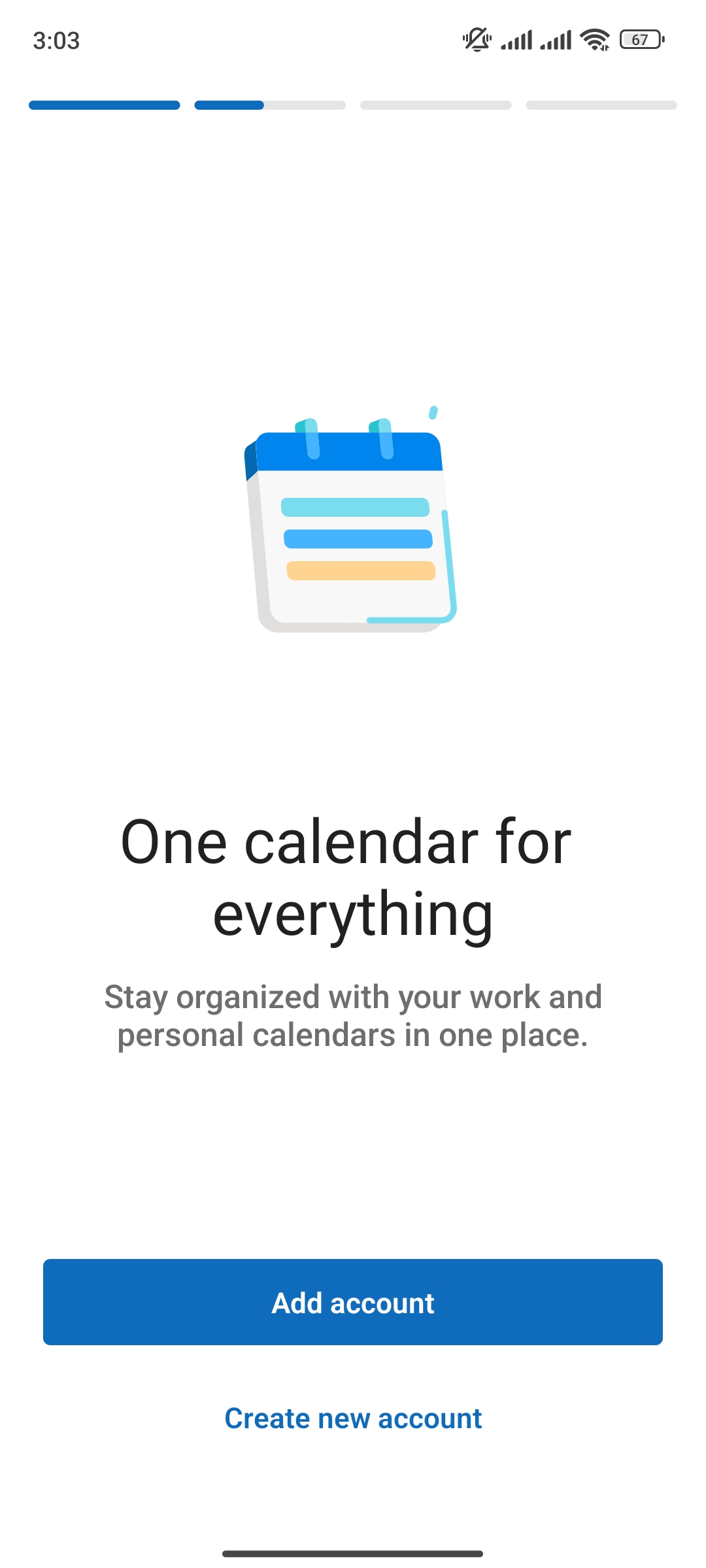
STEP 1 : Buka aplikasi Outlook kamu, kemudian klik Add Account
STEP 2 : Setelah itu, inputkan email kamu dan klik Continue
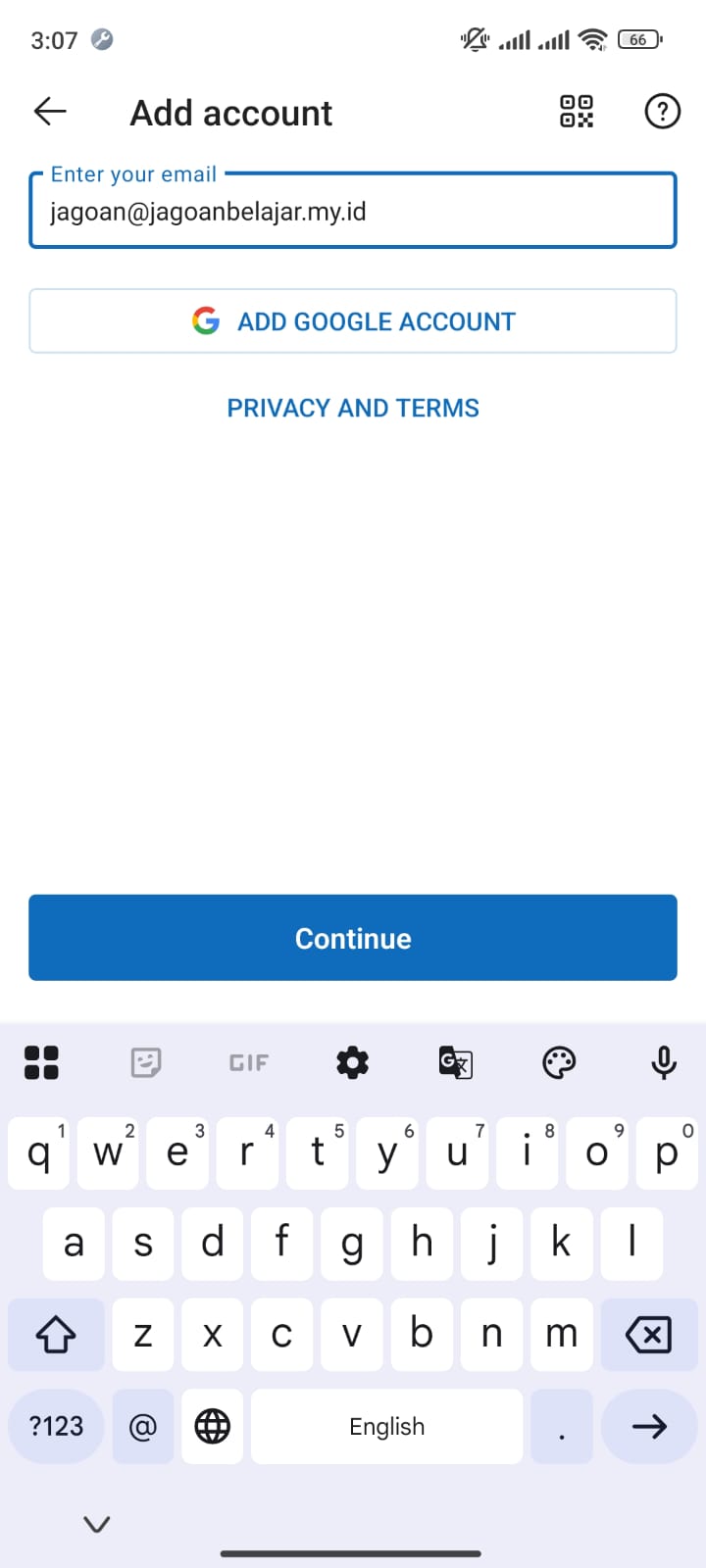
*image berupa potret kamera dikarenakan privacy dari outlook
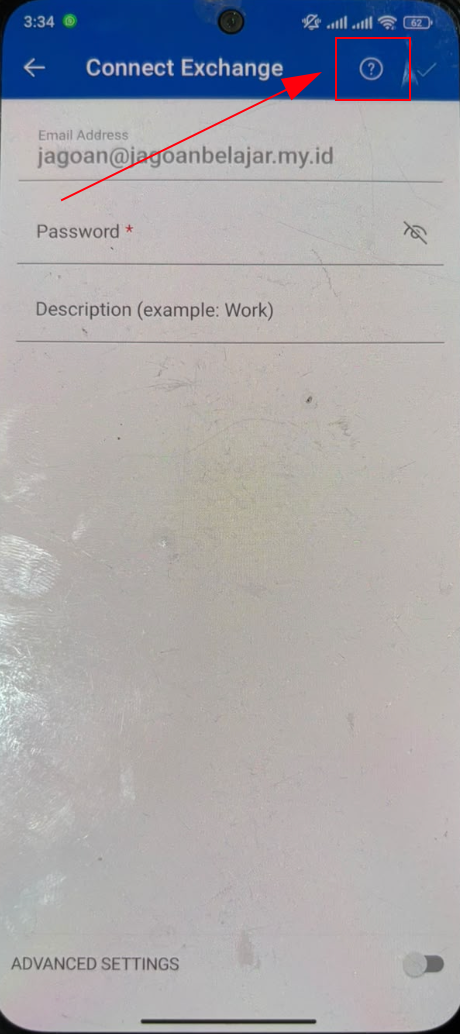
STEP 3 : Kemudian kamu bisa klik ikon yang ditandai pada lampiran, kemudian pilih Change account provider
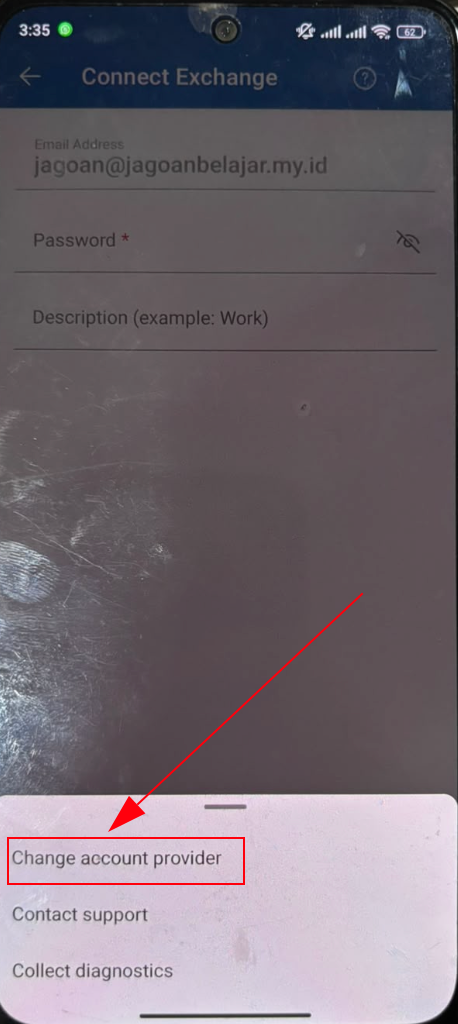
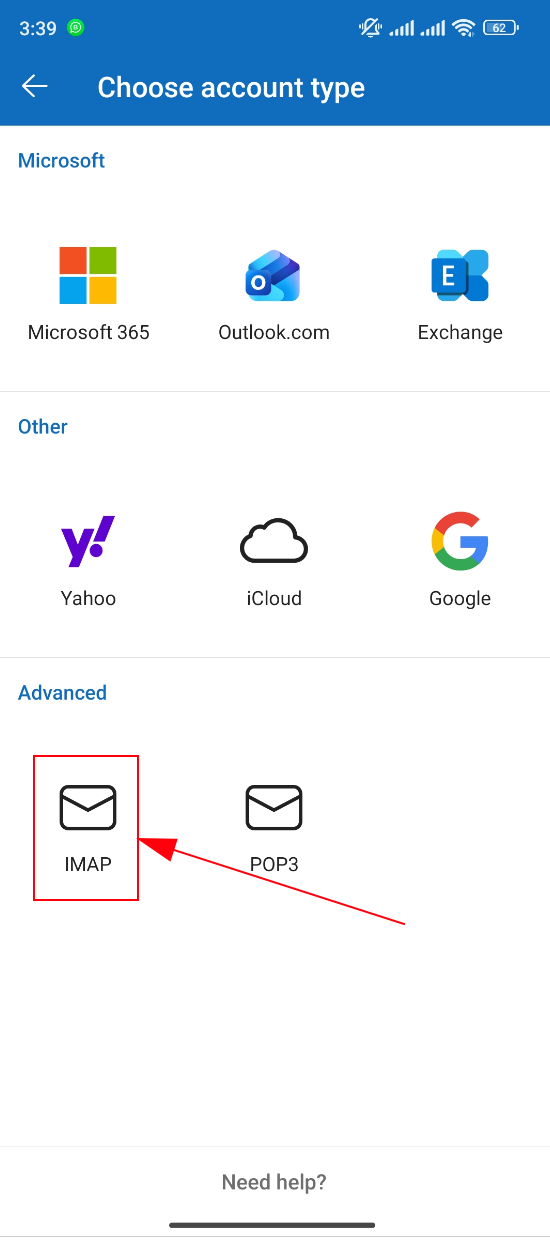
STEP 4 : Setelah itu, pilih IMAP
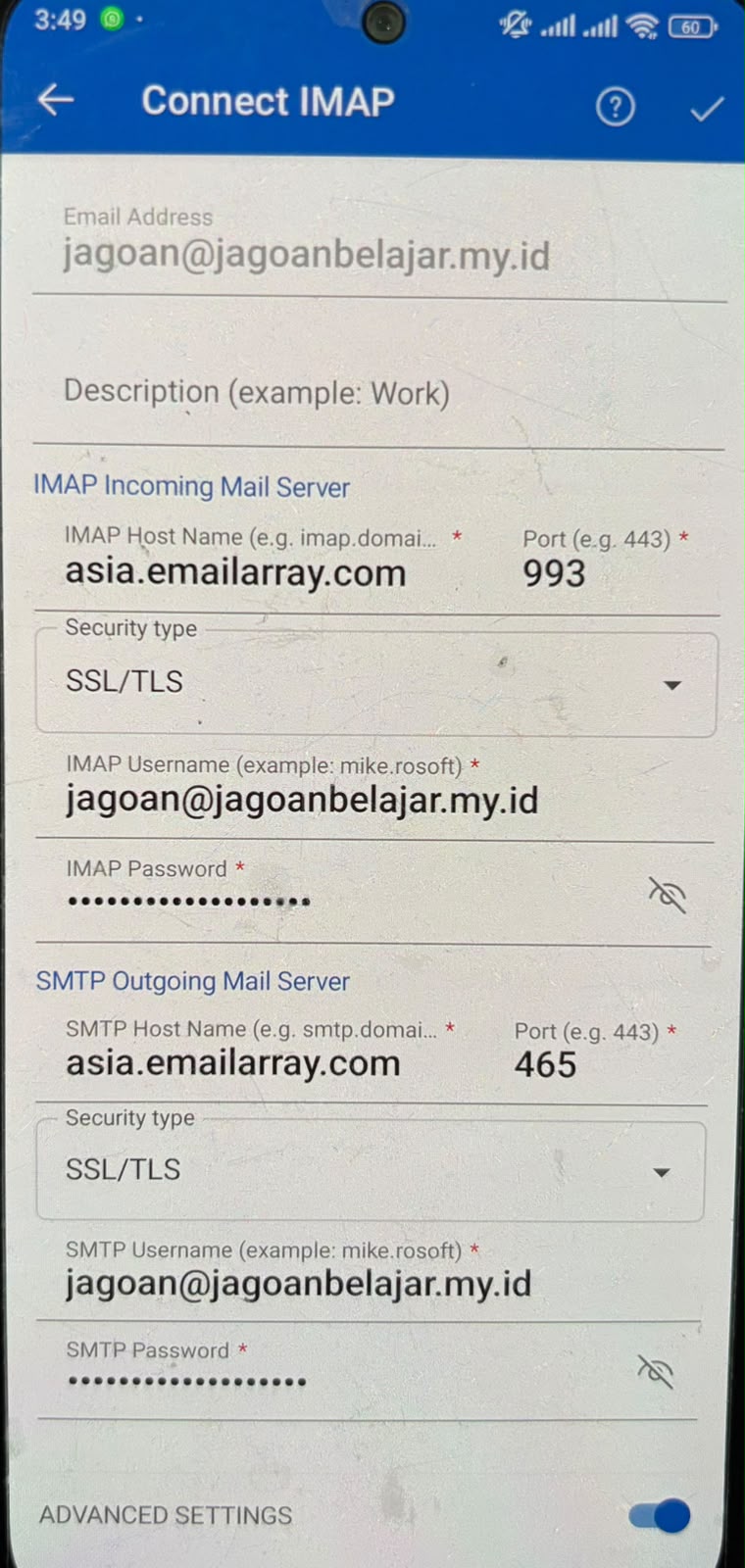
STEP 5 : Kemudian klik Advanced Setting dan lengkapi sesuai informasi akun email kamu, seperti berikut
Untuk IMAP host bisa menggunakan asia.emailarray.com
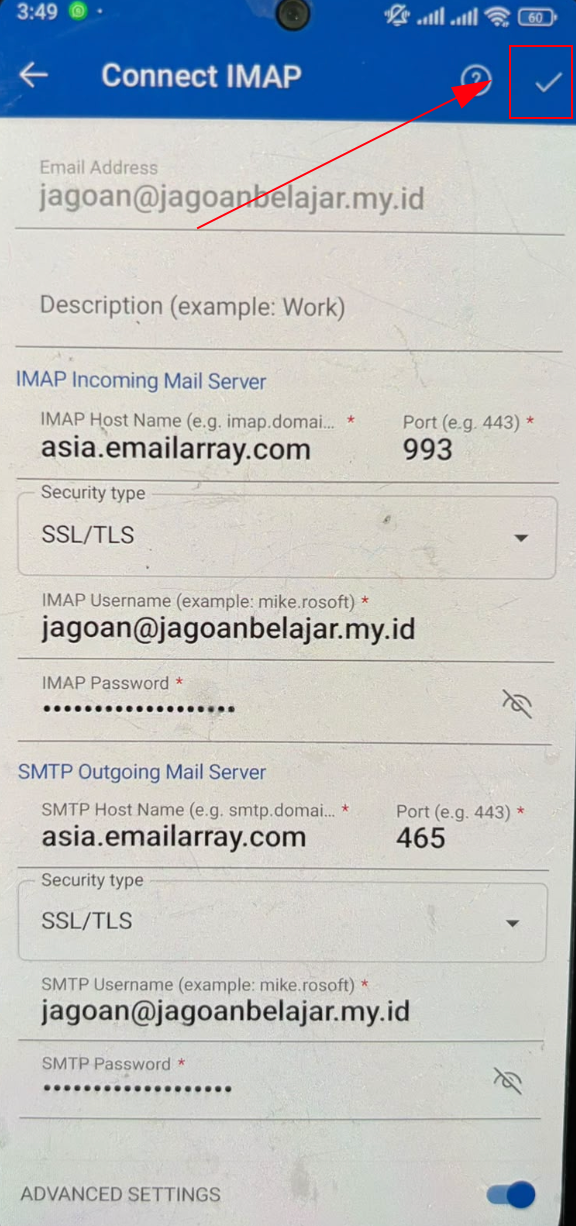
STEP 6 : Jika sudah dilengkapi, bisa klik button Centang di pojok kanan atas ya
Tunggu hingga proses authentication selesai

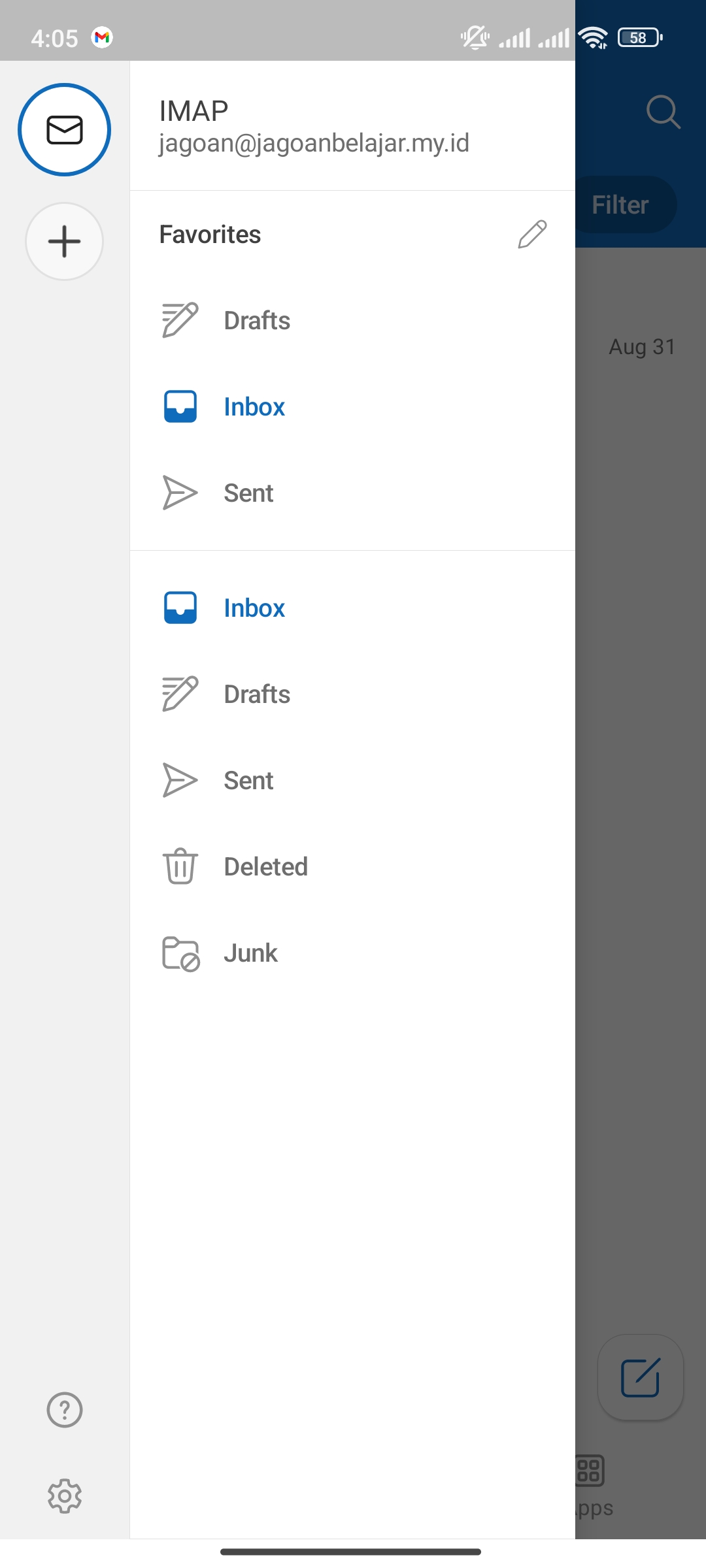
STEP 7 : Jika proses authentication selesai, maka kamu akan masuk ke menu Inbox, seperti berikut ya
Mudah, kan? Sekarang email bisnis kamu udah terhubung di Outlook Android dan siap diakses kapan saja. Kalau ada kendala saat setting, jangan ragu hubungi Tim Support Jagoan Hosting ya! 🙌
Hai, Sob! Buat kamu yang ingin menggunakan mail server Exim, kamu cocok banget untuk baca tips dan trik ini dari Read more
Pengantar Hai Sobat Jagoan! Nahh, bagi kamu yang ingin melakukan setting SMTP (Simple Mail Transfer Protocol) dan masih mencari-cari panduan Read more
Hai, Sob, kamu penasaran gimana cara melakukan setting email di Outlook 2013? Yuk, Sob kita bakal belajar bareng gimana caranya Read more
Hai, Sob, tahukah kamu, buat kamu pemilik server email hosting, pernahkah kamu penasaran, Bagaimana caranya untuk melakukan instalasi Mail Scanner? Read more