


Hai, Sobat Jagoan! Tutorial kali ini akan menunjukkan cara menggunakan Pacemaker dan Corosync di VPS Ubuntu untuk membuat infrastruktur server High Availability. Tapi sebelum mulai, yuk simak ulasan di bawah ini dulu!
Memahami High Availability
Jika lingkungan aplikasimu membutuhkan sumber daya yang selalu tersedia setiap waktu meskipun terjadi gangguan, maka kamu perlu menyediakan server dengan kemampuan pengalihan kegagalan tanpa menyebabkan downtime. Kebutuhan ini dikenal sebagai High Availability (HA), yaitu penerapan sistem klaster dengan mengelompokkan beberapa server (node) bersama-sama dan mengalokasikannya ke layanan penting sehingga jika satu node gagal, node lain akan mengambil alih secara otomatis. Dengan begitu ketersediaan layanan tetap stabil dan berjalan lancar.
Apa itu Pacemaker dan Corosync?
HA dapat diwujudkan dengan memanfaatkan alat bernama Pacemaker dan Corosync. Cukup melakukan instal lalu konfigurasi berdasarkan kebutuhan, server kamu akan jadi handal tanpa khawatir layanan ditinggalkan pelanggan.
Pacemaker bertindak sebagai Cluster Resource Manager (CRM) yang mengawasi resource klaster seperti aplikasi, alamat IP virtual, dan service penting serta mengatur failover otomatis bila ada node gagal, sedangkan Corosync berperan sebagai lapisan pengirim pesan antar node dalam klaster dan memastikan semua server dalam klaster saling terhubung sehingga bisa bertukar status secara real-time.
Intinya Corosync memungkinkan server untuk berkomunikasi sebagai sebuah klaster, sementara Pacemaker menyediakan kemampuan untuk mengontrol bagaimana klaster tersebut berperilaku.
Cara Instal Pacemaker dan Corosync di Server
Di bawah ini merupakan cara menginstal Pacemaker dan Corosync di VPS Ubuntu, tapi ada beberapa hal yang harus kamu persiapkan.
Prasyarat
- Mempunyai dua atau lebih server yang akan dijadikan klaster dengan koneksi jaringan stabil antar server
- Pastikan menggunakan distro (Ubuntu, CentOS, atau Debian) yang kompatibel dan dalam kondisi terbaru
- Pastikan server mempunyai hostname unik dan bisa melakukan resolve DNS atau terdapat file /etc/hosts
- Jika perlu, sinkronkan waktu antar server menggunakan NTP agar waktu sinkron
Langkah-Langkah Instal Pacemaker dan Corosync
STEP 1: Masuk ke server milikmu lalu lakukan update daftar paket dan sistem agar menggunakan semua komponen terbaru.
sudo apt update && sudo apt upgrade -y
STEP 2: Setelah memperbarui paket sistem, jalankan perintah berikut ini untuk menginstal Pacemaker dan Corosync di Ubuntu.
sudo apt install pacemaker corosync -y
STEP 3: Jika instalasi selesai, periksa status layanan keduanya dan pastikan telah aktif.
					sudo systemctl status pacemaker
sudo systemctl status corosync
Ini adalah contoh status apabila Pacemaker dan Corosync telah berjalan.
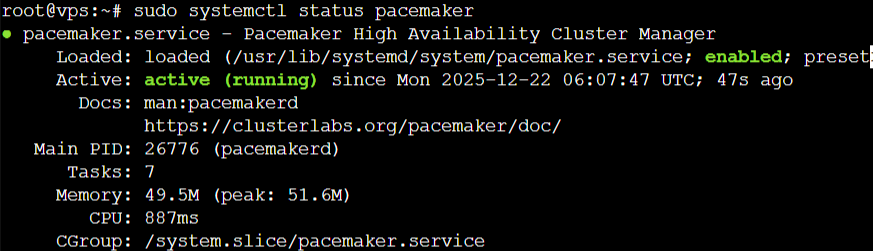
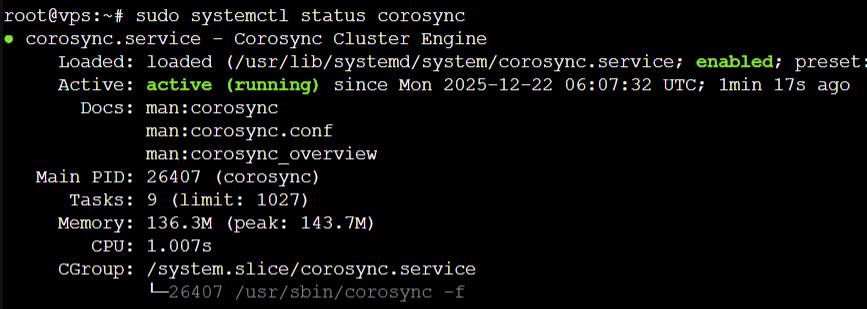
Jalankan perintah di bawah ini apabila terbaca belum aktif. Note: sesuaikan dengan layanan yang ingin diaktifkan.
					sudo systemctl start pacemaker
sudo systemctl start corosync
Agar layanan otomatis berjalan saat booting, jalankan perintah:
					sudo systemctl enable pacemaker
sudo systemctl enable corosync
Konfigurasi Pacemaker dan Corosync
Untuk menerapkan fungsi kedua layanan, berikut beberapa konfigurasi dasar yang bisa kamu lakukan, antara lain:
1. Konfigurasi Corosync
Modifikasi file konfigurasi Corosync di /etc/corosync/corosync.conf, kemudian tentukan node-node yang akan bergabung dalam klaster dengan memasukkan alamat IP dan hostname masing-masing node. Contoh konfigurasi:
totem {
version: 2
secauth: on
crypto_hash: sha1
crypto_cipher: aes256
cluster_name: my_cluster
transport: udpu
interface {
ringnumber: 0
bindnetaddr: 192.168.1.0 # Ganti dengan subnet jaringan cluster kamu
mcastport: 5405
ttl: 1
}
}</code> nodelist { node { ring0_addr: node1.example.com # Hostname atau IP node 1 nodeid: 1 } node { ring0_addr: node2.example.com # Hostname atau IP node 2 nodeid: 2 } }< quorum { provider: corosync_votequorum two_node: 1 } logging { to_syslog: yes }
2. Mulai dan Sinkronisasi Corosync
Setelah mengatur konfigurasi Corosync, restart service agar pengaturan diterapkan.
sudo systemctl restart corosync
Lalu, pastikan semua node dalam cluster terhubung dengan menjalankan perintah:
corosync-cmapctl | grep members
3. Konfigurasi Pacemaker
Selanjutnya, aktifkan Pacemaker untuk mengatur klaster otomatis.
sudo systemctl start pacemaker
4. Tambahkan Resource dan Set Up Failover
Kemudian, definisikan resource yang akan dikelola oleh klaster dan buat aturan failover agar resource dapat berpindah otomatis ke node lain jika node utama bermasalah. Contoh konfigurasi dasar:
					# Tambah resource IP virtual
crm configure primitive VirtualIP ocf:heartbeat:IPaddr2 \
 params ip=192.168.1.100 cidr_netmask=24 \
 op monitor interval=30s
# Tambah resource service (misal nginx)
crm configure primitive nginx_service systemd:nginx \
 op monitor interval=30s timeout=30s
# Buat grup resource supaya berjalan bersama
crm configure group web_group VirtualIP nginx_service
# Aktifkan failover otomatis
crm configure colocation col_web_with_ip INFINITY: web_group VirtualIP
crm configure order ord_web_after_ip Optional: VirtualIP web_group
5. Periksa Status Klaster
Lalu, cek agar semua node dan resource terhubung tanpa terjadi kesalahan serta sesuai harapan.
sudo crm status
Monitoring dan Manajemen Klaster
Nah, setelah semua klaster berjalan dan konfigurasi resource tidak ada kendala, kamu bisa mulai melakukan monitoring dan manajemen klaster agar dapat mengambil tindakan yang sesuai jika mengalami gangguan. Tindakan yang bisa dilakukan antara lain:
- Periksa status klaster dengan menjalankan perintah crm status atau pcs status untuk melihat kondisi node, resource berjalan normal.
- Pantau log klaster yang biasanya ada di path /var/log/syslog/ atau /var/log/cluster untuk troubleshooting masalah seperti ada resource yang gagal dijalankan, node keluar dari klaster, dan lainnya.
- Manajemen via GUI agar monitoring dan manajemen jadi lebih mudah melalui tampilan grafis dengan menginstal Hawk atau Web UI dari PCS.
- Lakukan failover testing sewaktu-waktu untuk memastikan failover berjalan otomatis sebagaimana mestinya, misalnya simulasi node down dan lihat apakah resource diarahkan ke node lain dengan lancar.
Demikian panduan melakukan instal dan konfigurasi Pacemaker dan Corosync untuk membangun infrastruktur server High Availability di VPS Ubuntu. Nggak perlu risau berlebih jika tiba-tiba server utama mengalami downtime karena sistem akan menangani otomatis tanpa mengganggu aplikasi. Kamu hanya perlu memastikan semua konfigurasi benar, semua node terhubung dengan baik, dan melakukan pengecekan rutin terhadap fitur yang tersedia.
Apabila ada yang masih bingung, jangan ragu hubungi Tim Support Jagoan Hosting melalui Live Chat atau Open Ticket, Sob. Good luck, ya!
Pengantar Halo sobat Jagoan! di tutorial kali ini kita bakalan membahas permasalahan Error Undefined Index/Variable. Pasti sekarang kamu lagi main-main Read more
Kode internal server error adalah salah satu kondisi yang sering dijumpai pemilik dan pengunjung website. Apakah kamu juga salah satunya? Read more
Demi kenyamanan berinternet dan ‘belajar’, penting rasanya untuk menyebarluaskan cara mengakses situs-situs yang diblokir oleh internet positif. Sehingga kita bisa Read more
Hai, Sobat Jagoan! Apa sobat sudah tau apa itu FTP Session Control? nih, Sob FTP Session Control bisa dibilang alat Read more