


Halo Sob!
Kalian para Web Developer pasti sering menggunakan framework php kan? Nah disini Jagoan Hosting akan berbagi artikel dengan kalian tentang salah satu framework yang sering digunakan dalam pengembangan web lhoh sob, yaitu dengan Laravel. Jagoan Hosting akan membahas lebih dalam tentang tutorial untuk memanfaatkan GIT Control di cPanel kamu Sob!
Sebelum memulai cara instalasinya, ada beberapa hal yang perlu kamu siapkan Sob:
- Hosting atau cPanel yang sudah memiliki akses SSH.
- Nama Domain yang sudah dimiliki dan sudah mengarah ke hosting.
- Link Clone Project Laravel.
STEP 1: Pertama-tama, yang harus kamu lakukan adalah login ke cPanel kamu Sob. Cara login cPanel bisa kamu ikuti sesuai panduan DI SINI
STEP 2: Pada menu Tools, kamu dapat mengetikkan ‘git version’ pada kolom pencarian lalu klik Git Version Control.
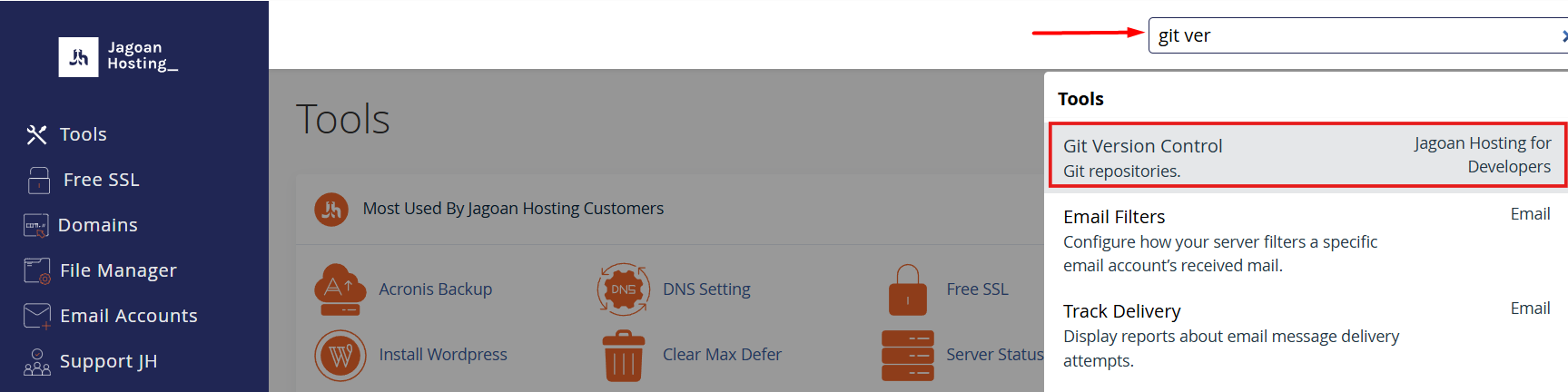
STEP 3: Klik tombol Create pada menu Git Version Control untuk membuat repository baru.

STEP 4: Isi form yang ada pada menu yang ditampilkan. Perhatikan penjelasan lanjut mengenai form yang harus diisi ya Sob!
- Clone a Repository: Pilih Enable jika kalian ingin melakukan Clone, namun jika tidak pilih Disable.
- Clone URL: Masukkan URL Clone Projectnya, semua URL biasanya dimulai dengan “http://, https://, ssh://, or git://”.
- Repository Path: Pada bagian ini, kalian diminta untuk memilih path aplikasi yang ingin di install, Perlu diperhatikan bahwa tidak perlu memasukkan path awalan “/home/user”, karena defaultnya dimulai dari path awalan tersebut. Jadi, kalian hanya perlu memasukkan directory nya saja.
- Repository Name: Di bagian ini tidak mempengaruhi fungsionalitas, karena hanya sebagai Display Name saja.
Kalau sudah di isi dan siap, klik tombol Create di bagian bawah untuk memulai proses Clone. Proses Clone ini tidak berlangsung lama, hanya butuh beberapa menit saja.
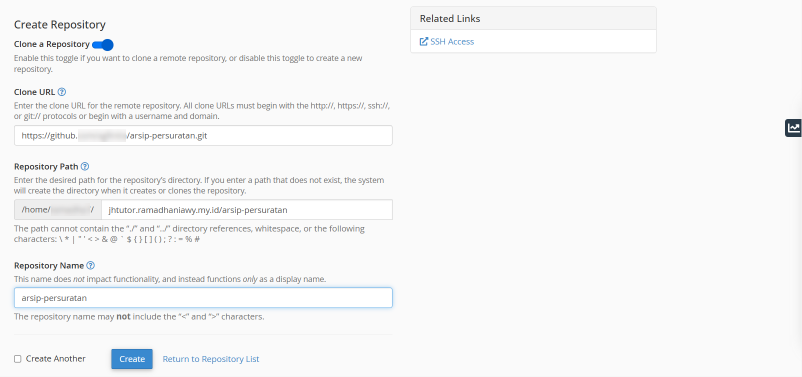
Setelah melakukan Create repository akan muncul tampilan seperti dibawah ini :
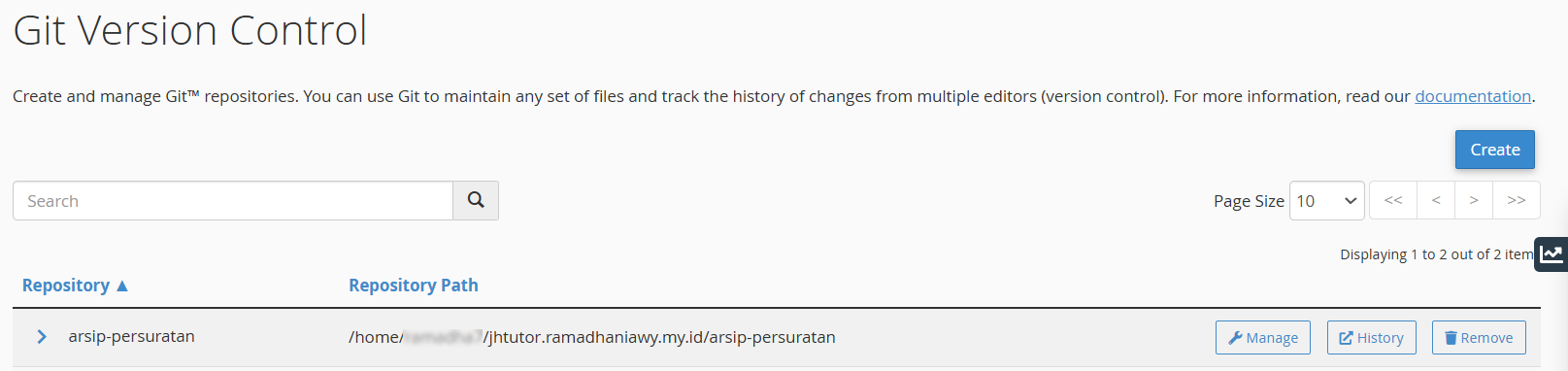
Jika kamu berhasil melakukan create repository, maka repository baru akan muncul pada list tabel yang ditampilkan.
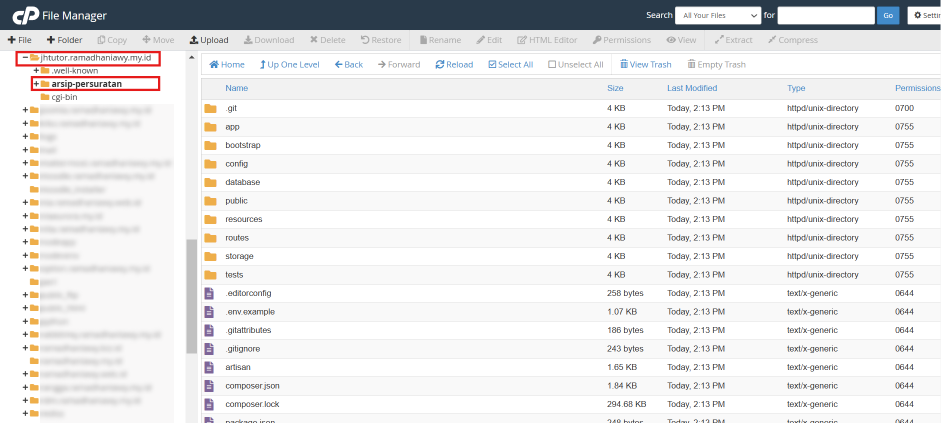
STEP 5: Ketika sudah berhasil membuat repository baru untuk Laravel dari Git Version Control, kamu bisa cek dengan masuk pada repository path yang sebelumnya dibuat. Di sini Jagoan Hosting memberikan contoh dari repository path yang telah dibuat pada jhtutor.ramadhaniawy.my.id/arsip-persuratan. Ketika repository laravel berhasil dibuat, maka akan muncul tampilan seperti gambar di bawah ini:
Gimana Sob, mudah banget kan memanfaatkan GIT Control di cPanel?
Kalau kamu menemui kesulitan, kamu bisa hubungi tim support kece Jagoan Hosting via livechat atau open tiket dari member area ya Sob. Selamat mencoba!
 Website Lebih Cepat dengan Hosting Unlimited | GRATIS OPTIMASI dan