


Hai hai, Sob! Kamu suka penasaran gimana sih caranya integrasi Instagram di katalog Toko Online kamu? Penasaran kamu sekarang sudah terjawab, Sob. Kita bahas bareng cara integrasinya dengan plugin Instagram Feed.
Kamu hanya perlu melakukan langkah wajib berikut ini untuk melakukan integrasi instagram ke Katalog Toko Online. Simak informasinya:
Hal Wajib yang Harus Kamu Lakukan
Wajib banget nih Sob buat kamu punya instagram dan install plugin Instagram Feeds. Trus gimana cara ceknya kalau kita sudah punya atau belum? Kamu hanya perlu melihat menu sidebar wordpress kamu setelah login di sebelah kiri cek Plugins>Installed Plugins lalu cari Instagram Feed dan pastikan sudah activate.
Nah, kalo belum ada kamu bisa install di wordpress kamu bisa tambahkan plugin di wordpress kamu dengan cara pergi ke menu Plugins>Add New>Seach Plugin “Instagram Feed”>Install>Activate.
Oke, Sekarang kita bahas langsung tutorialnya di bawah ini:
Sebelum memulai melakukan setting konfigurasi, pastikan bahwa kamu telah login pada akun Wordpress kamu, Sob.
Get The Instagram Id and Token
Pertama hal yang harus kamu lakukan adalah mendapatkan ID instagram dan Token Instagram kamu. Simak Tutorialnya berikut ini:
STEP 1. Pilih menu Instagram Feed.
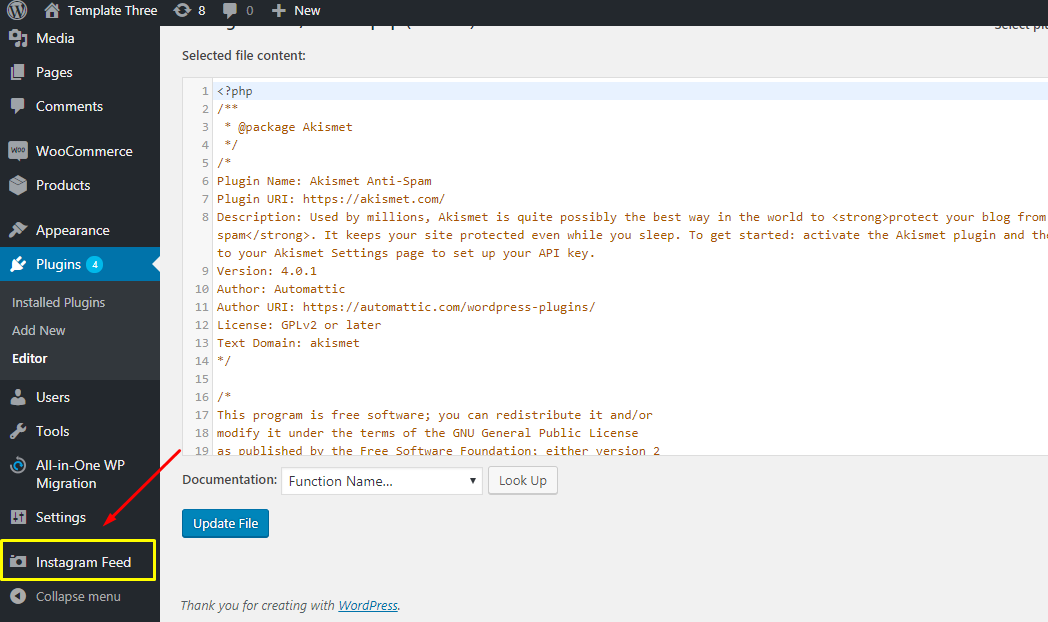
STEP 2. Tekan button Log In Instagram.
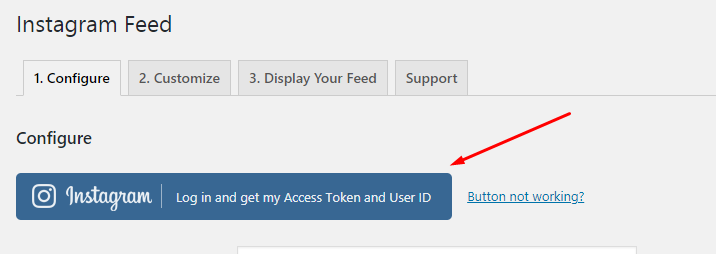
STEP 3. Kemudian Log in akun Instagram kamu agar mendapatkan Access Token.
Login Instagram

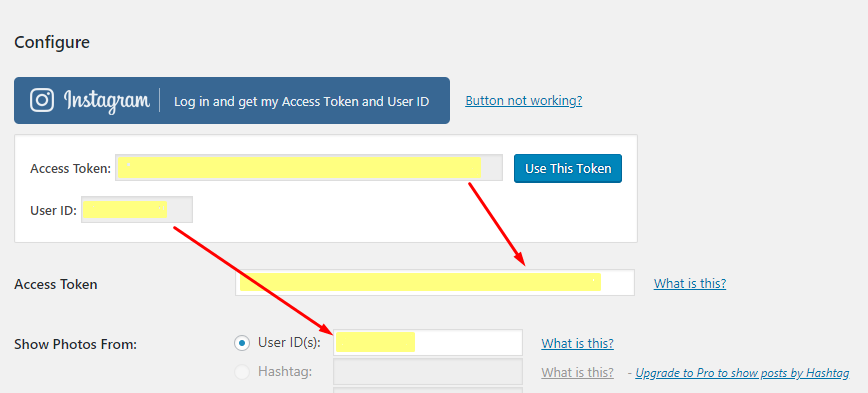
STEP 4. Kamu akan mendapatkan Access Token dan User ID, selanjutnya lakukan copy-paste pada kolom dibawah, diakhiri dengan menekan button Save Change pada bagian bawah.
Background Colour Setup
Nah, dalam plugin Instagram Feed ini kamu juga bisa mengedit warna background instagram feeds kamu, Sob. Ini dia tutorialnya:
STEP 1. Pilih bagian menu Instagram Feed.
STEP 2. Kemudian pilih bagian Customize.
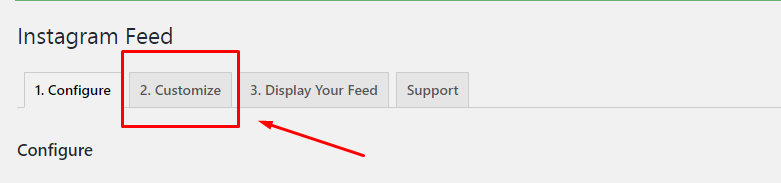
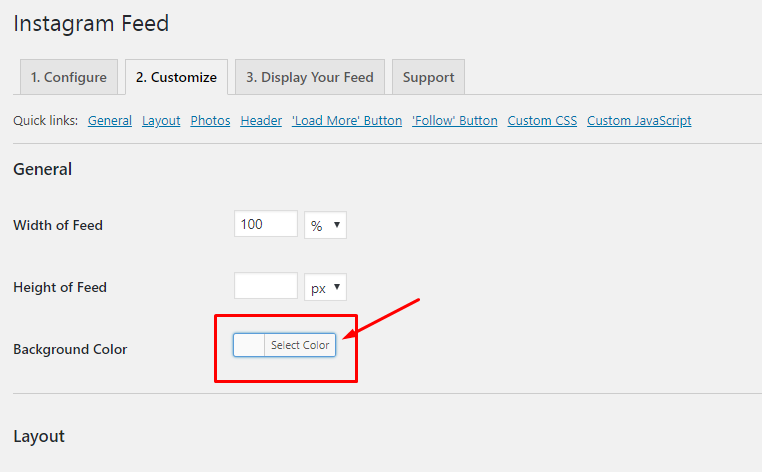
STEP 3. Dibagian General terdapat pengaturan Background Color disana kamu bisa mengubah warna background sesuai keinginan kamu.
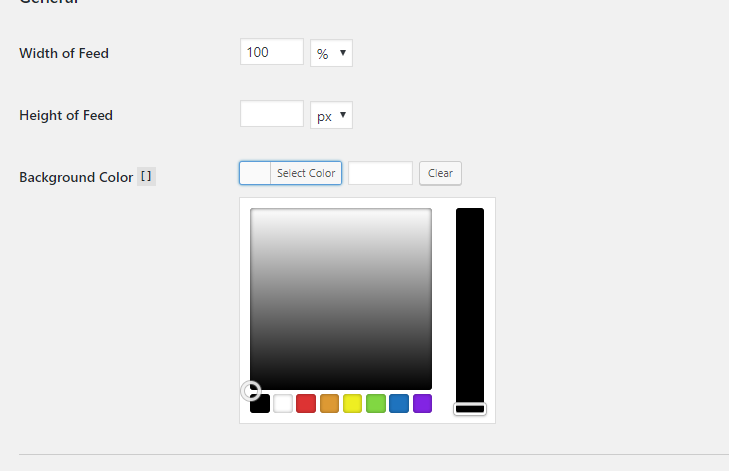
STEP 4. Kamu dapat memilih warna dengan menekan bagian Select Color dan muncul pilih warna.
Setup Layout
Lakukan setting layout instagram feeds kamu dengan mengikuti tutorial berikut ini:
STEP 1. Pilih menu Instagram Feed.
STEP 2. Kemudian pilih bagian Customize.
STEP 3. Scroll kebawah hingga menemukan bagian Layout, disana kamu dapat mengatur layout sesuai keinginan kamu dan jika sudah selesai tekan button Save Changes.
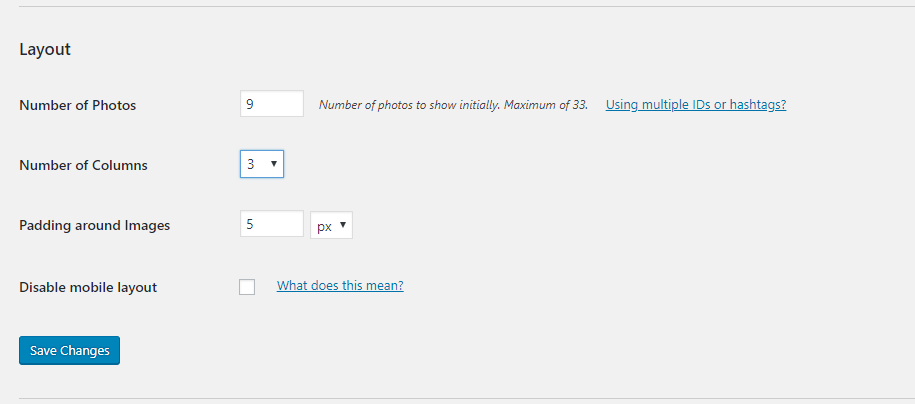
Photo Settings
Kamu juga bisa mengatur foto foto yang terupload pada instagram kamu sesuai dengan keinginan kamu, Sob. Ini dia tutorialnya:
STEP 1. Pilih menu Instagram Feed
STEP 2. Kemudian pilih bagian Customize.
STEP 3. Scroll kebawah hingga menemukan bagian Photos, disana kamu dapat mengatur photo postingan feed instagram sesuai keinginan kamu.
Pengaturan Foto Instagram di dalam Instagram Feed
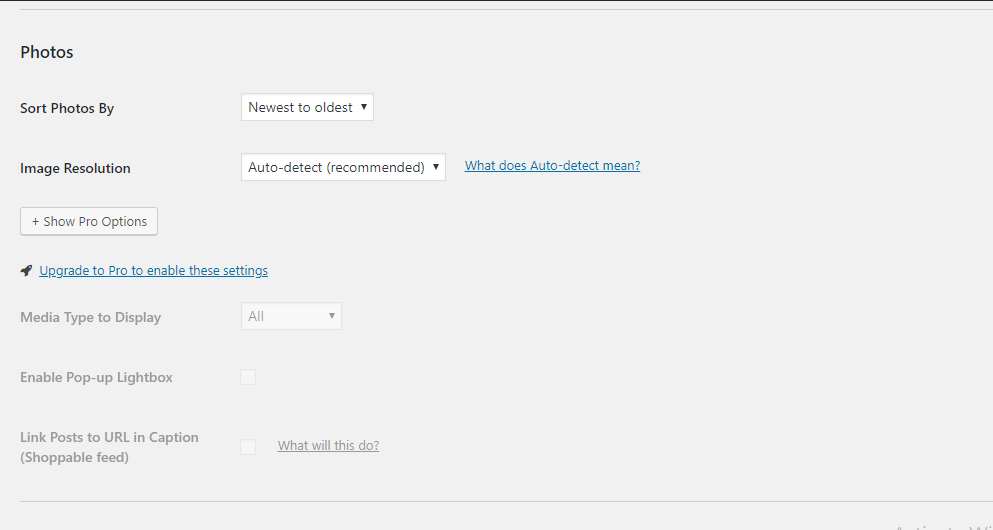
Add Header/Menambahkan Header Instagram Feeds
Kamu bisa menambahkan header pada instagram feeds kamu berikut ini:
STEP 1. Pilih menu Instagram Feed
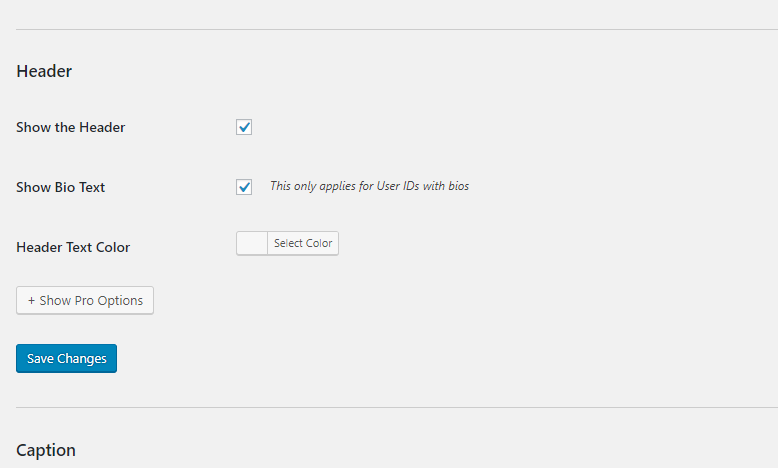
STEP 2. Kemudian pilih bagian tab menu Customize.
STEP 3. Scroll kebawah hingga menemukan bagian Header, disana kamnuy dapat mengatur header instagram pada website sesuai keinginan kamu dan jika sudah selesai tekan button Save Changes.
Menambahkan Add Load More Button
Akan ada button “Load More” yang bisa difungsikan untuk memperbanyak tampilan instagram feed kamu.
STEP 1. Pilih menu Instagram Feed
STEP 2. Kemudian pilih tab menu Customize.
STEP 4. Scroll kebawah hingga menemukan bagian ‘Load More’ Button, disana kamu dapat mengatur dan menambahkan button ‘Load More’ sesuai keinginan kamu, jika sudah selesai tekan button Save Changes.

Add Follow Button
Kamuy juga bisa menambahkan button follow bagi merekayang ingin follow pada instagram toko online mu. Berikut tutorialnya:
STEP 1. Pilih menu Instagram Feed
STEP 2. Kemudian pilih tab menu Customize.
STEP 3. Scroll kebawah hingga menemukan bagian ‘Load More’ Button, disana kamu bisa mengatur dan menambahkan button ‘Follow’ sesuai keinginan kamu.
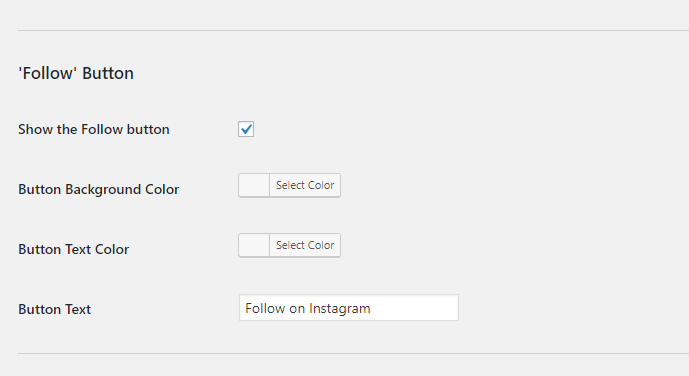
Enable Instagram Feed At Page
Kamu juga bisa menambahkan feed instagram pada halaman di katalog toko online kamu. Berikut ini tutorialnya:
STEP 1. Pilih menu Instagram Feed
STEP 2. Kemudian pilih bagian Display Your Feed.
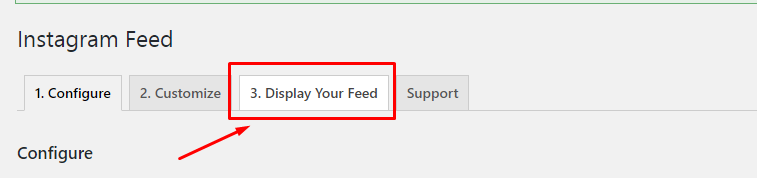
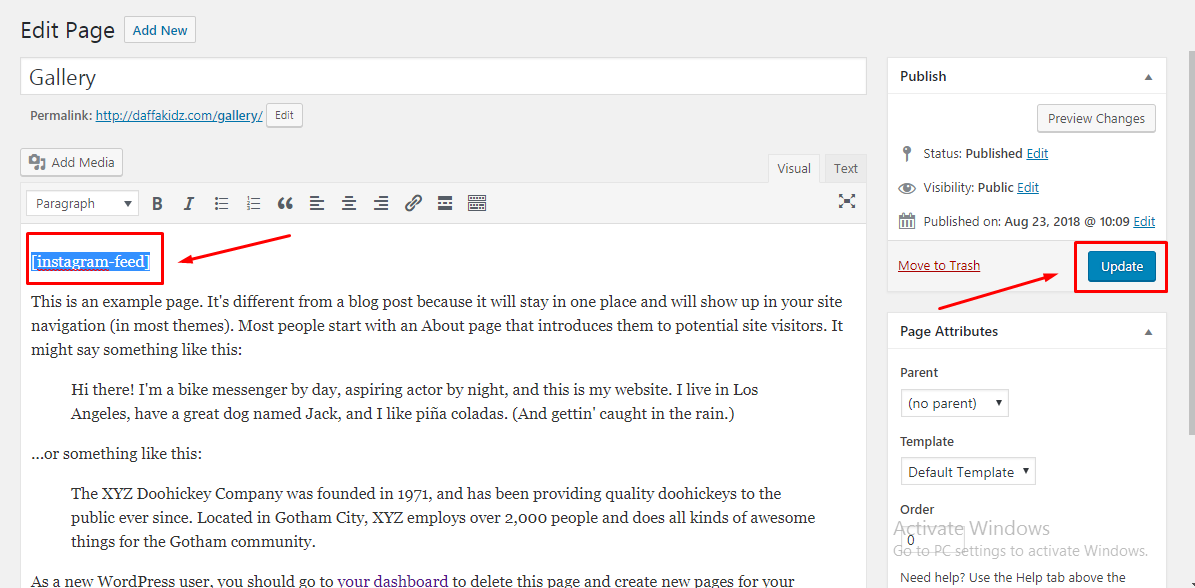
STEP 3. Lalu copy code pada bagian Display your Feed.

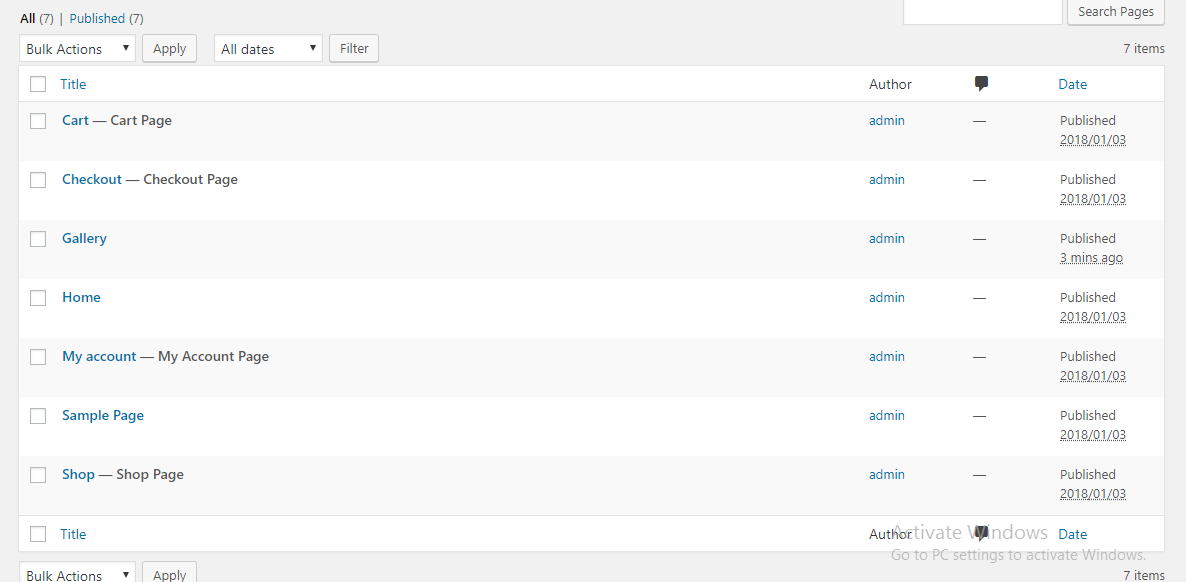
STEP 4. Pilih bagian menu Page.

STEP 5. Kemudian page yang kamu inginkan.
STEP 6. Lalu paste code step sebelumnya pada bagian page yang kamu pilih. Selesai itu tekan button Update.
Wah, ternyata banyak yang bisa dilakukan demngan plugin Instagram Feed ya, Sob. Simak terus Tips Hosting di halaman tutorial Jagoan Hosting Indonesia ya, jika ada bagian dari tutorial yang tidak ditemukan, kamu bisa menghubungi teman-teman di Jagoan Hosting supaya bisa dibantu lebih lanjut melalui Live Chat atau fitur Open Tiket ya!
Hai, Sob ! Buat kamu yang suka bingung gimana sih cara mengubah tampilan dasar katalog toko online kamu dengan template Read more
Halo, Sob! Buat kamu pengguna template toko online shopper atau shopisle yang suka bingung gimana caranya menambahkan dan mengatur produk Read more
Hai, Sob! Buat kamu pemilik Katalog Toko Online dengan tema Shopisle, kamu bisa banget loh menambahkan video pada Katalog Toko Read more
Pernahkah kamu merasa bosan dan memutuskan untuk keluar jika melihat halaman yang kamu cari error atau tidak tersedia? Nah, kamu Read more