Pada panduan ini, Kami akan menemani Kamu melakukan instalasi 9Router di VPS, mulai dari menyiapkan VPS, menjalankan proses instalasi, hingga memastikan 9Router sudah berjalan dan dapat diakses dengan baik. Dengan begitu, Kamu bisa mulai menghubungkan 9Router dengan berbagai aplikasi atau AI agent sesuai kebutuhan.
Jika Kamu mengalami kendala saat proses instalasi atau konfigurasi 9Router di VPS, tim support Kami siap membantu Kamu melalui LiveChat atau Open Ticket.
Langkah Install 9Router di VPS
1. Install 9router pada VPS dengan command
#npm install -g 9router
2. Setelah proses install 9router selesai, coba jalankan 9router dengan perintah
#9router
3. Selanjutnya akan muncul beberapa pilihan akses 9router. Pilih Hide to tray (background
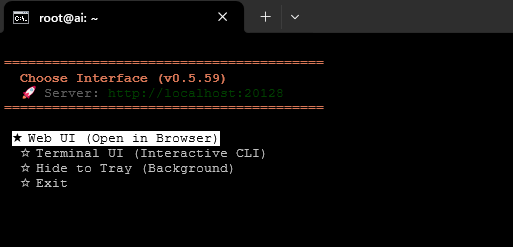
4. Agar bisa mengakses dashboard dari 9router, buka CMD kemudian jalankan perintah berikut
ssh -L 20128:127.0.0.1:20128 root@ip_vps
Tujuan dari menjalankan command ssh tunnel diatas yaitu agar dashboard 9router bisa diakses dari local, karena untuk mengakses dashboar 9router dengan IP VPS perlu konfigurasi tambahan pada web server nginx
5. Akses di browsermu dengan URL:
localhost:20128
6. Masukkan password default dari 9router seperti yang diinformasikan di halaman loginnya.
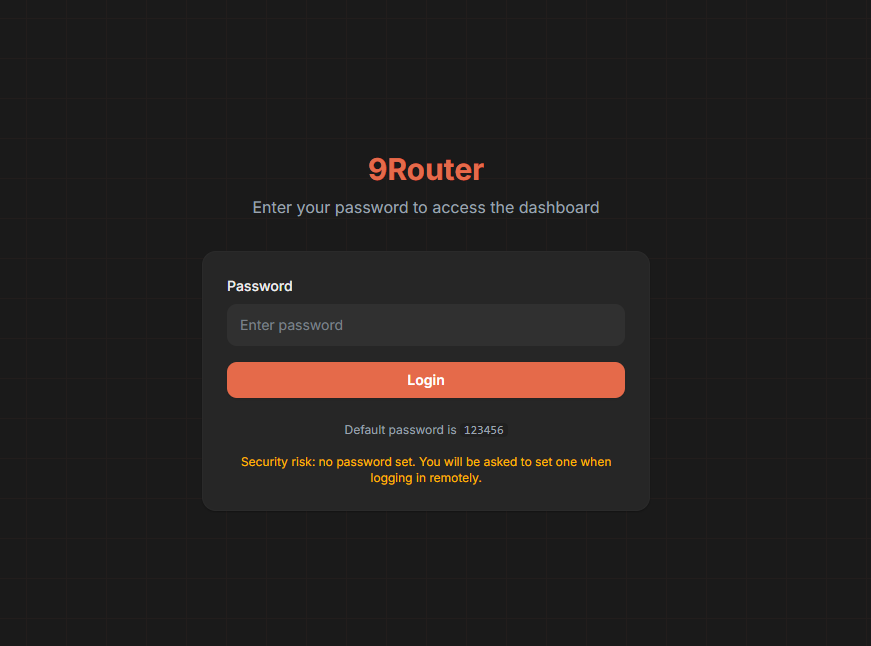
7. Disarankan untuk langsung mengubah password login tersebut agar agent AI mu jauh lebih aman
9Router adalah AI model router yang dirancang untuk membantu Kamu mengakses dan menggunakan berbagai model AI melalui satu layanan dengan Read more
9Router memungkinkan Kamu menggunakan berbagai model AI dari provider yang berbeda melalui satu layanan, Sob! Dengan menambahkan provider dan model Read more
Ingin menggabungkan beberapa model AI agar bisa digunakan dalam satu konfigurasi, Sob? Dengan fitur Model Combo di 9Router, Kamu dapat Read more
Memastikan 9Router selalu menggunakan versi terbaru penting dilakukan agar Kamu bisa mendapatkan pembaruan fitur, peningkatan performa, serta perbaikan pada versi Read more