
Halo sobat Jagoan! Kamu pengguna email bisnis, namun kamu juga harus selalu cek email gmail pribadimu? Pasti susah ya harus beralih halaman webmail kesana kemari. Tenang sob, ada solusi untuk kondisimu. Di panduan kali ini kamu akan menghubungkan email bisnis kamu melalui gmail. Jadi kamu tidak perlu kesana kemari untuk cek dua email yang berbeda. Cukup gunakan satu webmail dari gmail untuk dua akun emailmu.
Sebelum kamu menghubungkan email bisnis ke gmail, pastikan kamu sudah menyiapkan hal-hal ini ya, sob :
- Layanan email bisnis aktif, jika kamu belum memiliki layanan tersebut bisa diorder dari landing page Jagoan Hosting
- Akses akun email bisnis
- Akses ke gmail pribadi
Jika sudah dipastikan kamu telah melengkapi hal-hal diatas, kamu bisa melanjutkan untuk menghubungkan email bisnis ke gmail. Mari simak langkah-langkah di bawah ini.
Konfigurasi SMTP (Menerima Email)
Dalam menghubungkan email bisnis ke gmail akan ada dua langkah besar yang harus dilakukan yaitu konfigurasi SMTP yang fungsinya untuk menerima email dan juga konfigurasi POP untuk mengirimkan email. Untuk langkah pertama kamu akan melakukan konfigurasi SMTP terlebih dahulu.
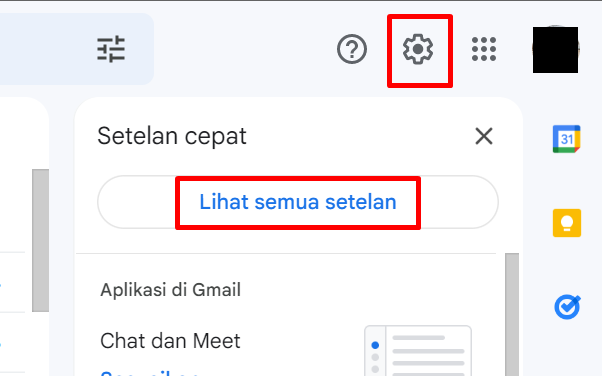
Langkah pertama kamu perlu untuk login dahulu ke akun gmail pribadimu. Setelah itu lanjutkan ke menu Setting atau di icon bergambar roda gerigi, lalu lanjutkan di menu Lihat Semua Setelan
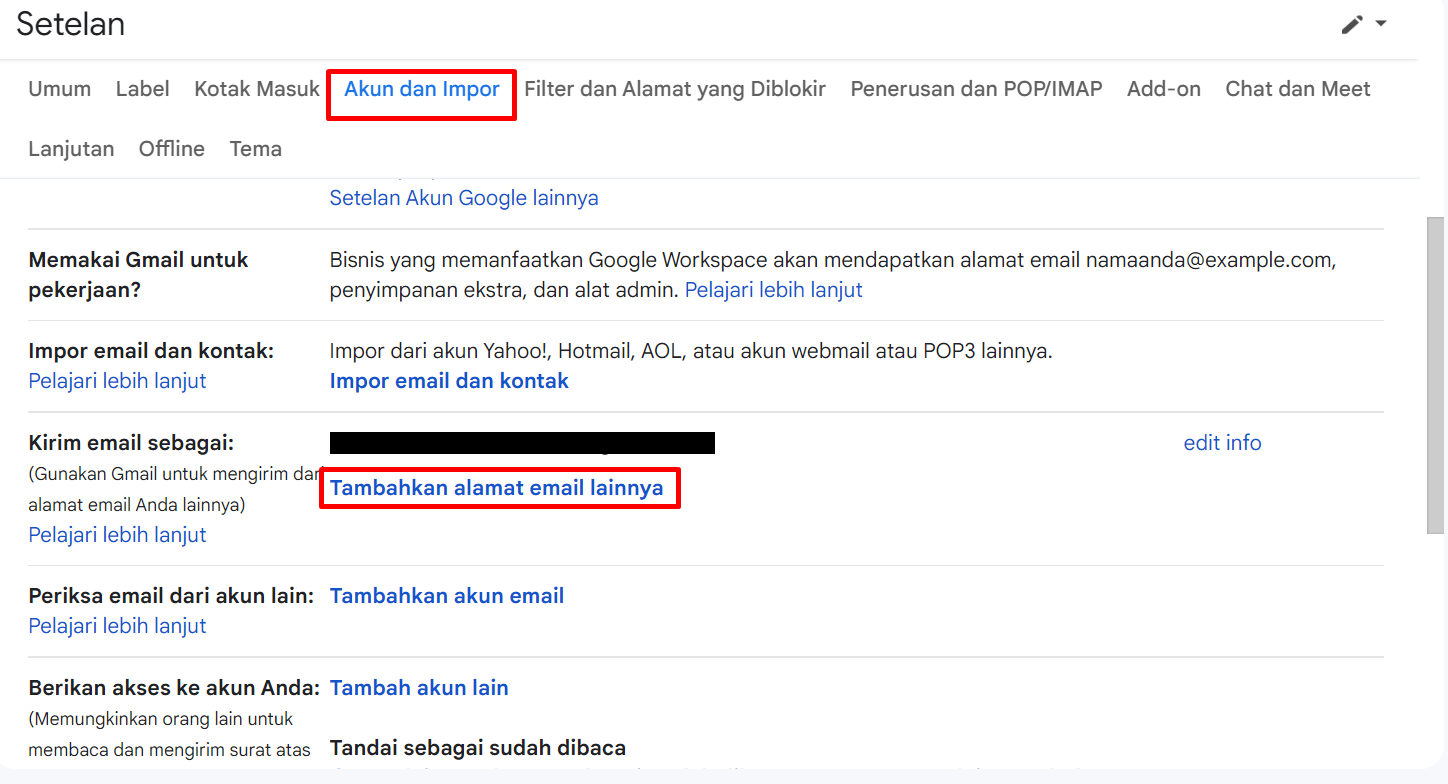
Selanjutnya tambahkan akun email bisnis melalui menu Akun dan Impor >> Tambahkan Alamat Email Lainnya
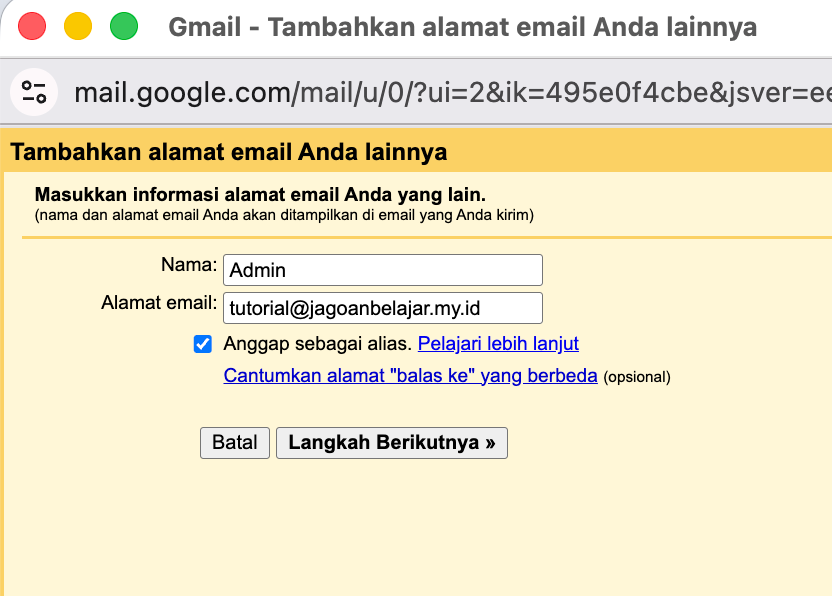
Isikan dengan kolom Nama dan Alamat email. Pada kolom Nama kamu bisa isikan dengan nama bebas sesuai kebutuhan kamu.
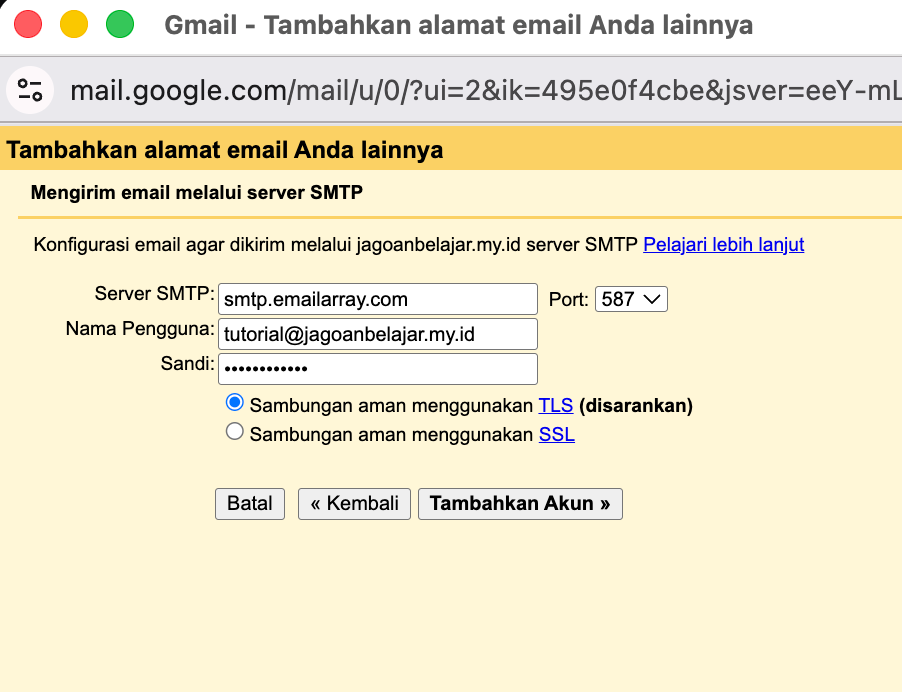
Selanjutnya isikan konfigurasi SMTP server sebagai berikut :
Server SMTP : smtp.emailarray.com
Nama Pengguna : isikan dengan akun email bisnis
Sandi : password akun email bisnis
Port : 587
Lanjutkan dengan klik Tambahkan Akun
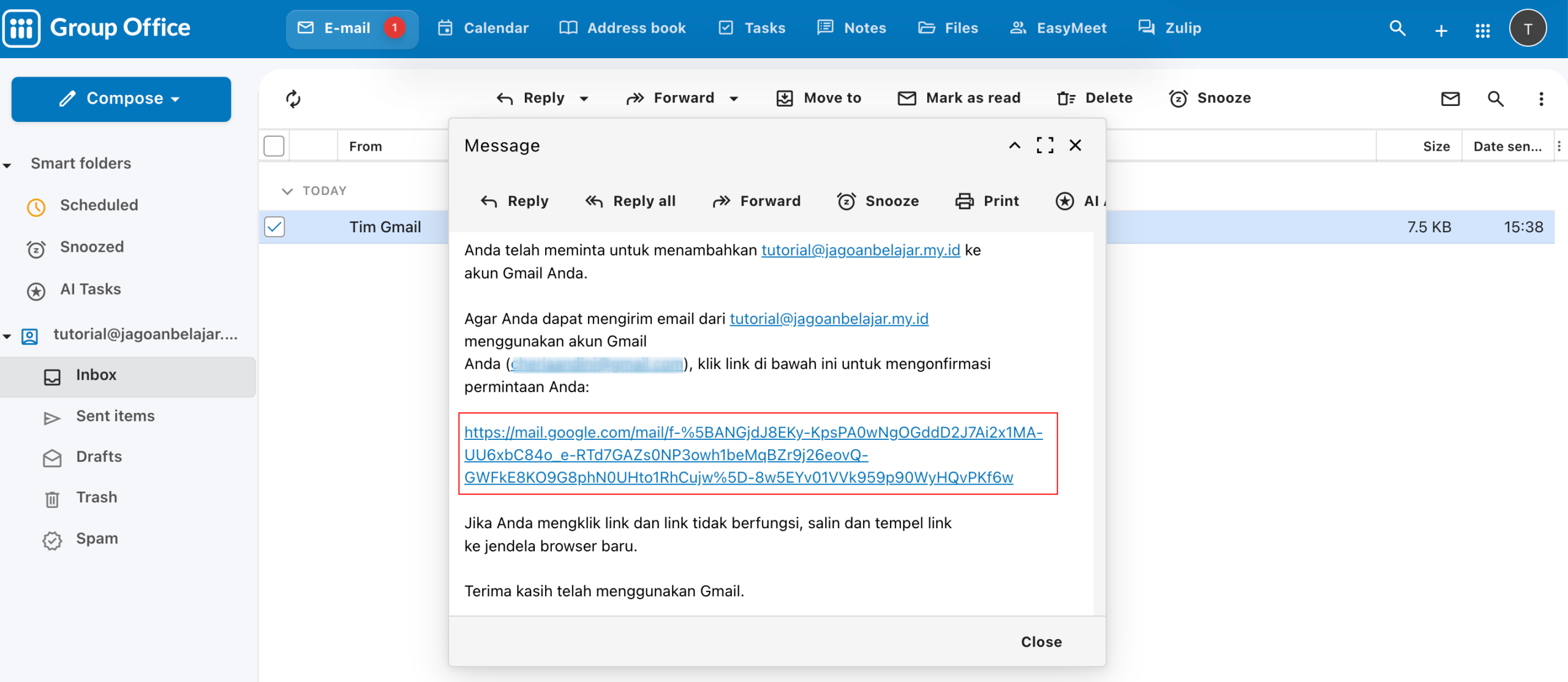
Setelah itu kamu akan diarahkan untuk melakukan verifikasi dari akun email bisnis. Untuk mudahnya kamu melakukan login ke akun email bisnis melalui halaman webmail.namadomainmu.com. Saat login kamu akan mendapatkan email baru dari Tim Gmail yang berisikan url untuk melakukan verifikasi, lanjutkan dengan klik url tersebut
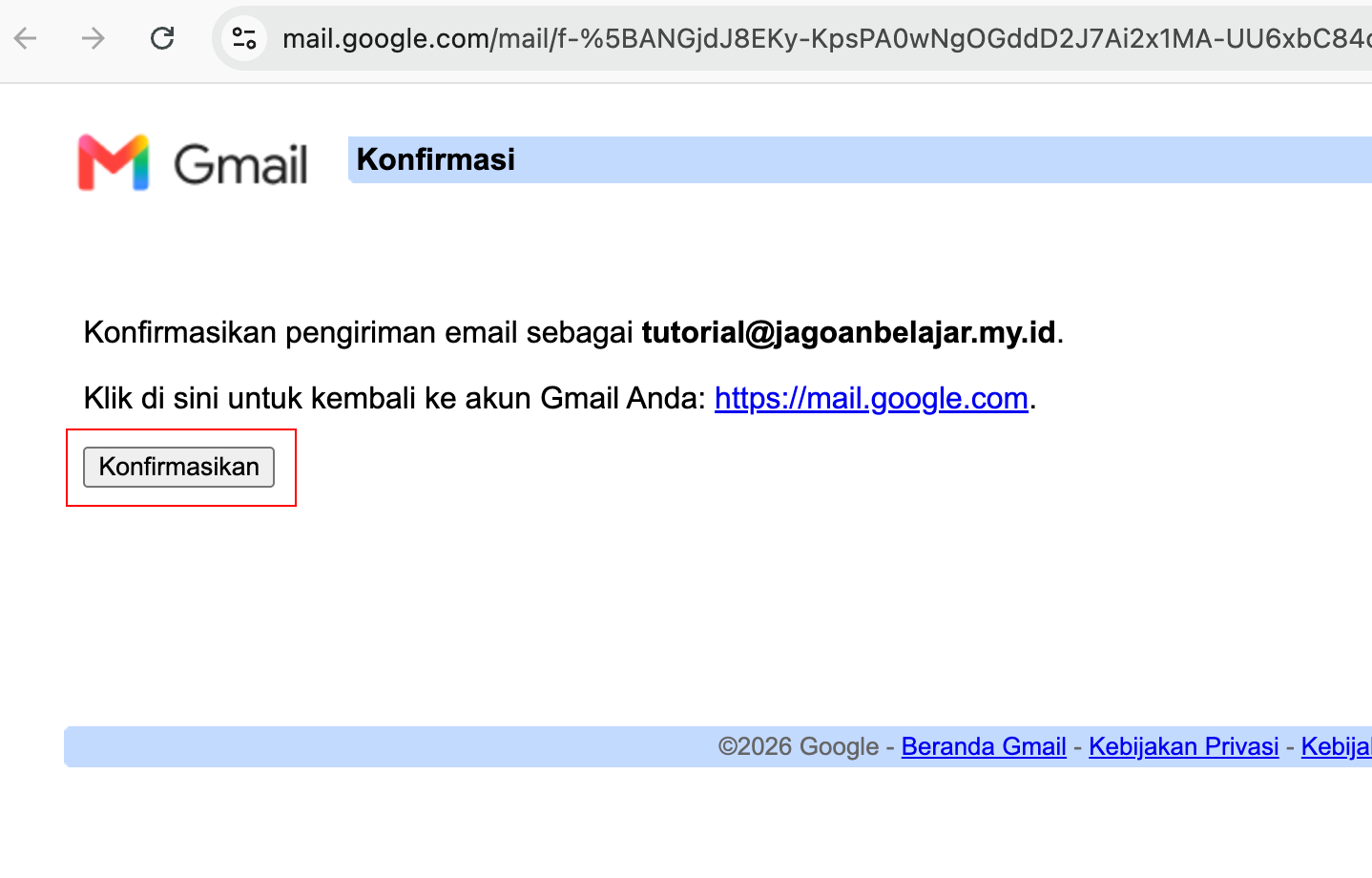
Pada url verifikasi tersebut nantinya akan terdapat tombol Konfirmasi, kamu bisa klik pada tombol tersebut untuk melakukan verifikasi.
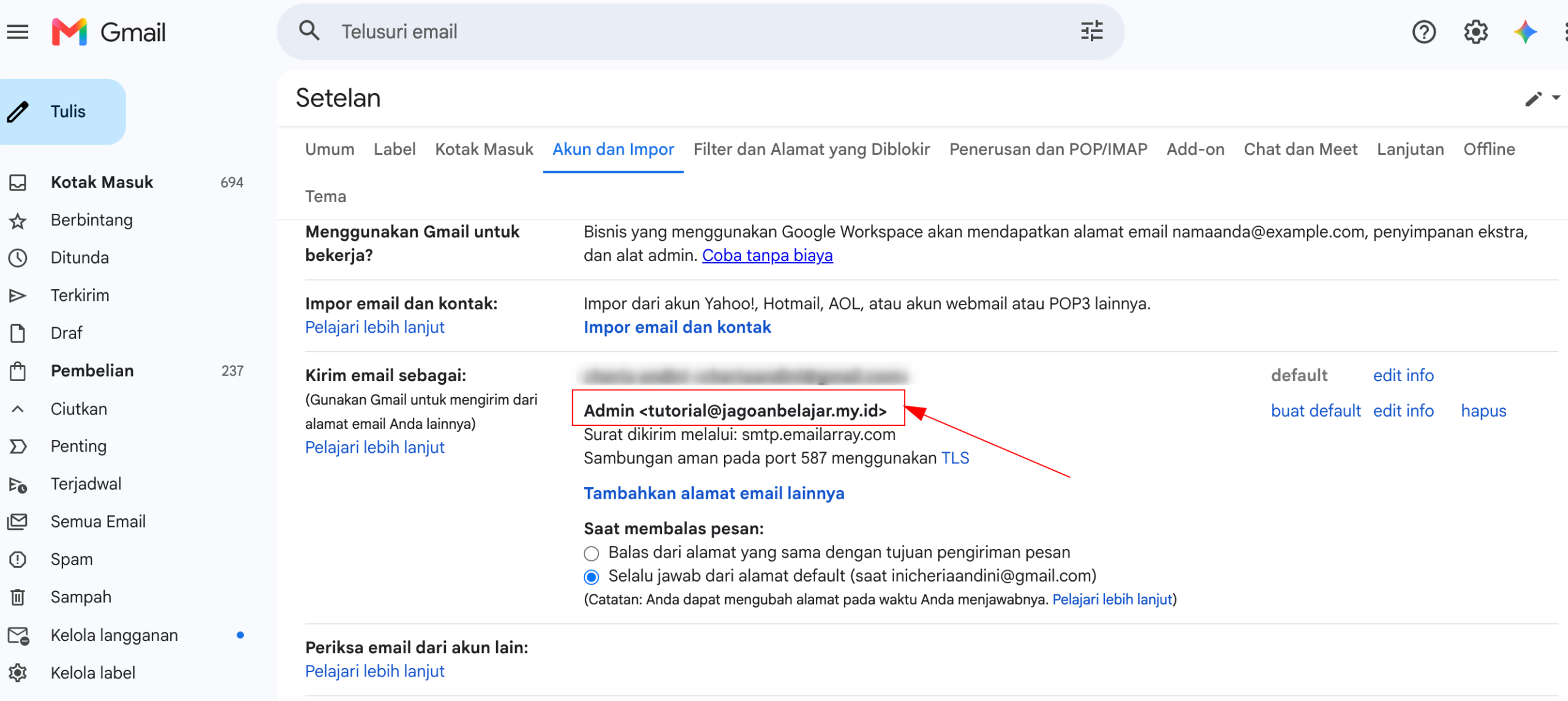
Setelah verifikasi selesai dilakukan maka proses penambahan akun untuk SMTP sudah selesai dilakukan. Kamu sudah melalui satu dari dua langkah untuk menghubungkan email bisnis ke gmail
Langkah selanjutnya, konfigurasi Incoming dan Outgoing servernya!
Untuk konfigurasi incoming dan outgoing server, bisa masuk ke menu Impor email dan kontak
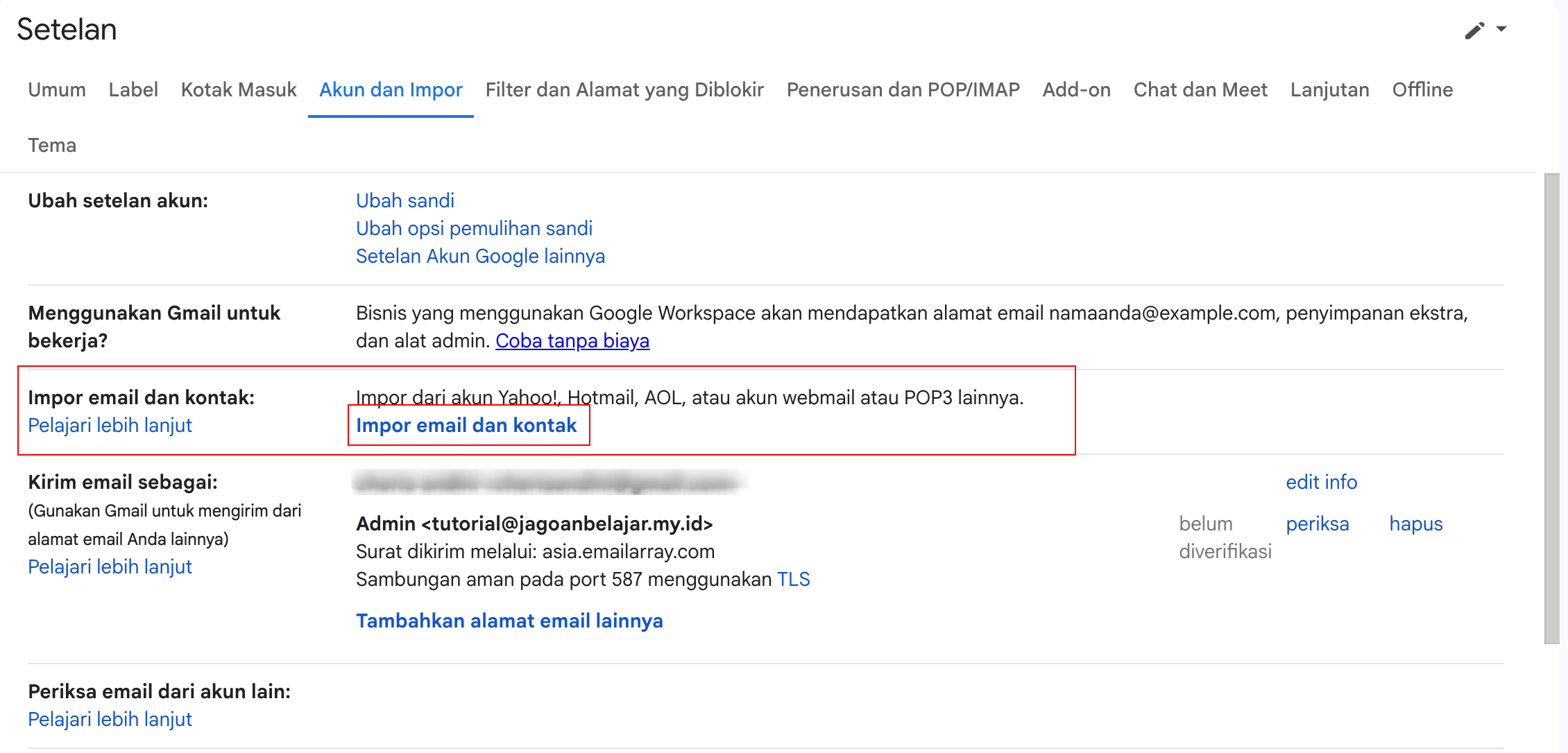
Setelah itu, tambahkan nama email Anda seperti berikut dan klik Lanjutkan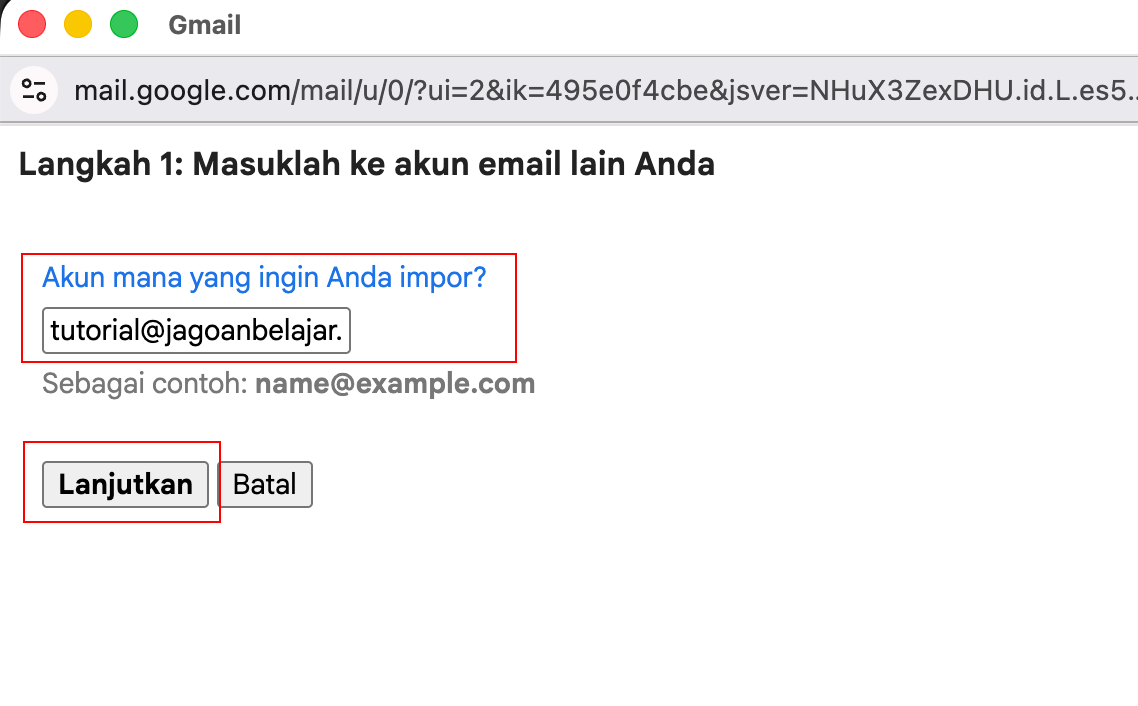
Selanjutnya lengkapi password email, username dan server
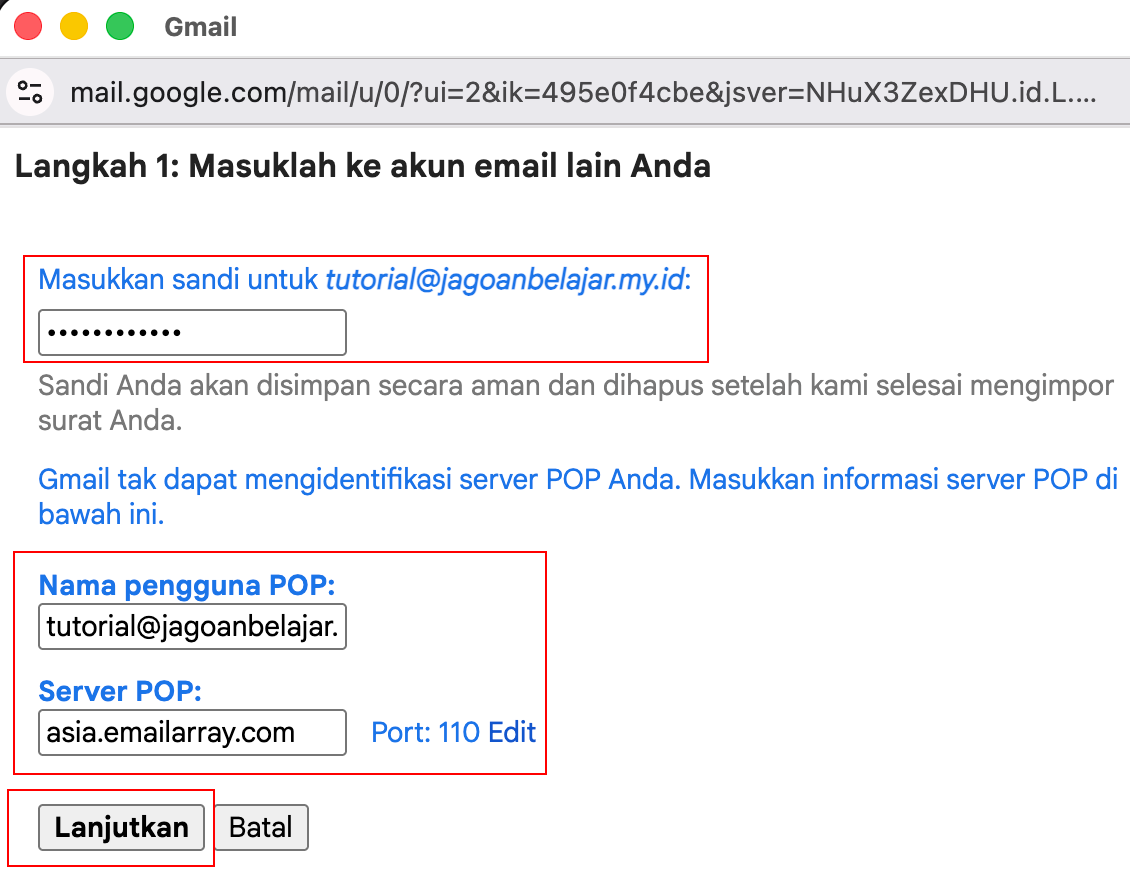
Di langkah selanjutnya, jangan lupa untuk klik button yang di tandai (1) agar email Anda sync dengan email clientnya
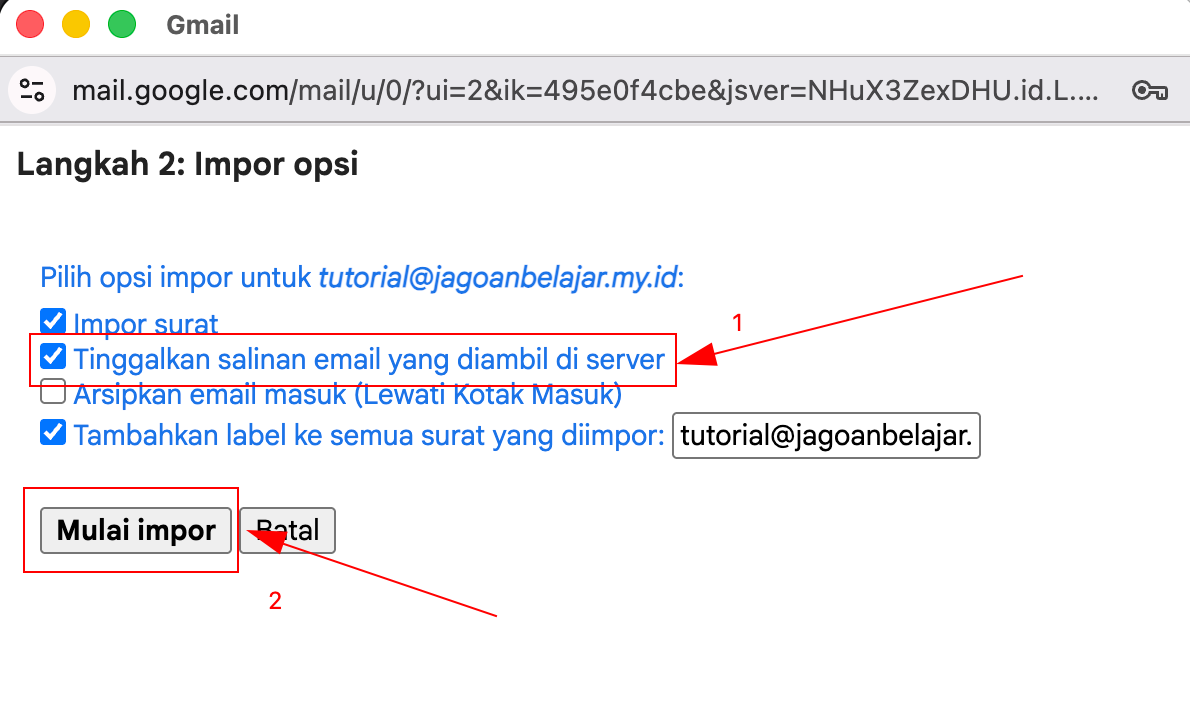
Jika berhasil, tampilannya akan seperti berikut ini
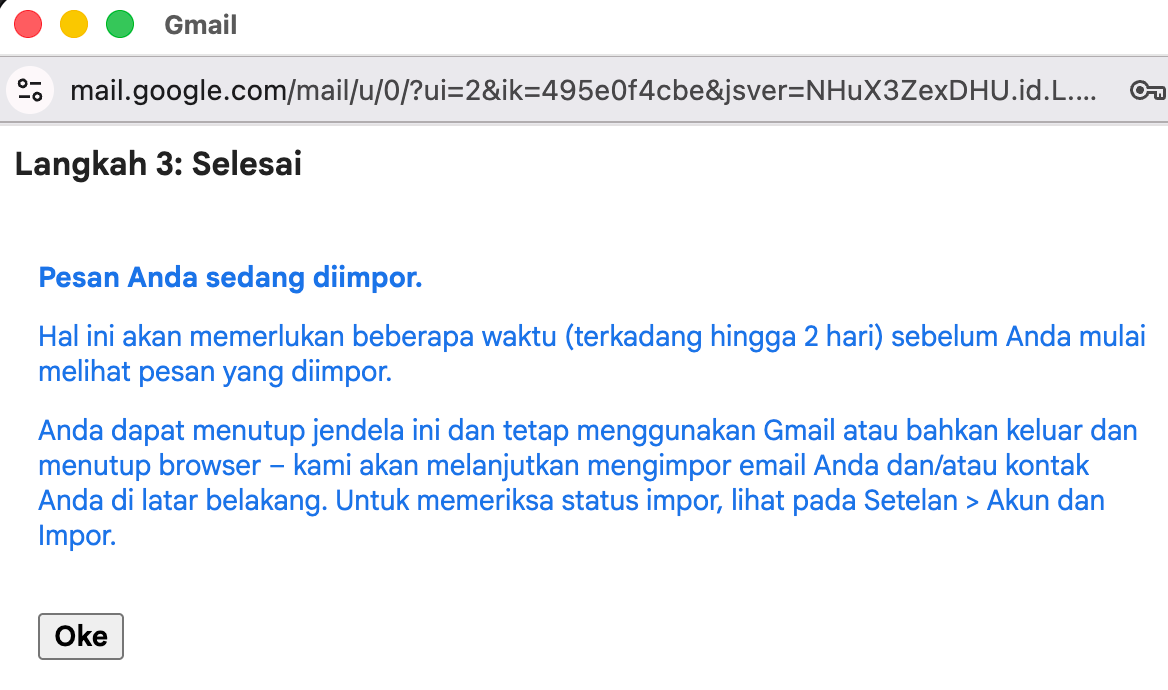
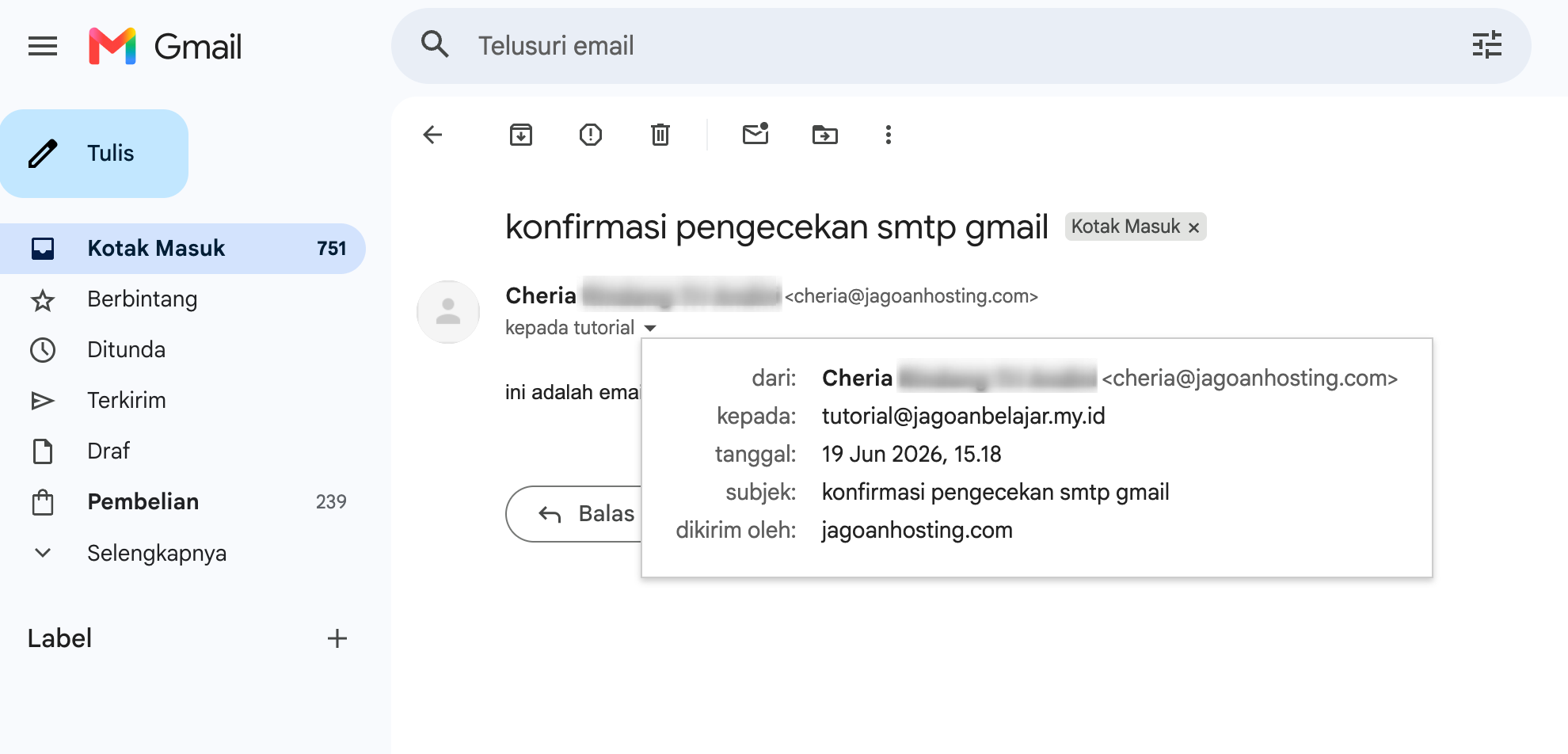
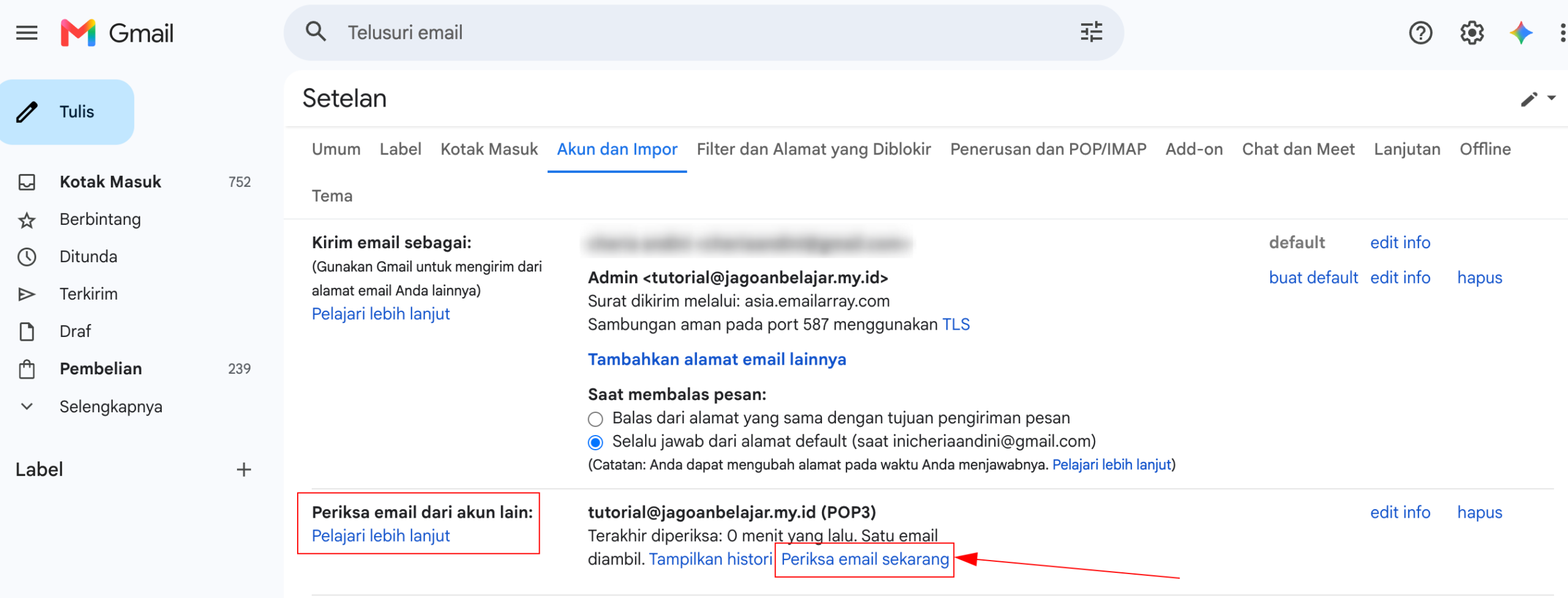
Note : Jika email yg dikirimkan tidak masuk ke inbox, maka bisa masuk ke menu Akun dan Impor > Periksa Email dari akun lain > bisa klik Periksa Email Sekarang, terlampir. Kemudian bisa dicek lagi di menu Inbox
proses kirim dan terima email sudah bisa kamu lakukan melalui gmail. Tidak perlu lagi deh repot-repot bukan banyak webmail untuk setiap akun emailmu. Namun jika kamu mengalami kesulitan atau ada yang ditanyakan kamu bisa informasikan melalui tiket atau chat di member area ya, sob!
 Nikmati Email Hosting Terbaik | Aman, Cloud Terkini, & Storage Super Besar