
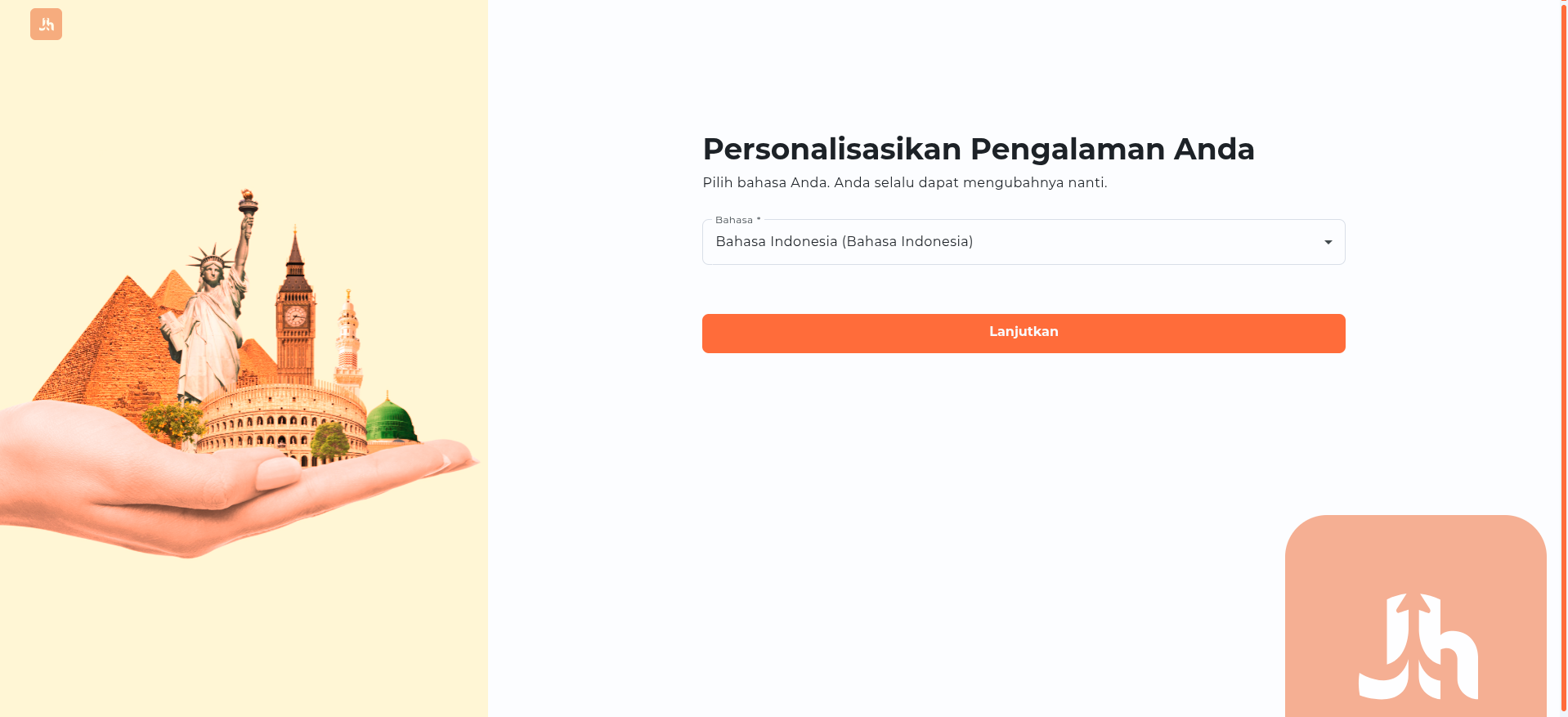
1. Pada saat login kedalam layanan Hosting wordpress pertama kali, sobat diminta untuk melakukan personalisasi bahasa dashboard terlebih dahulu.
Pilih bahasa dan klik button continue
Note : Pilih bahasa indonesia jika sobat ingin konten website yang dihasilkan menggunakan bahasa indonesia
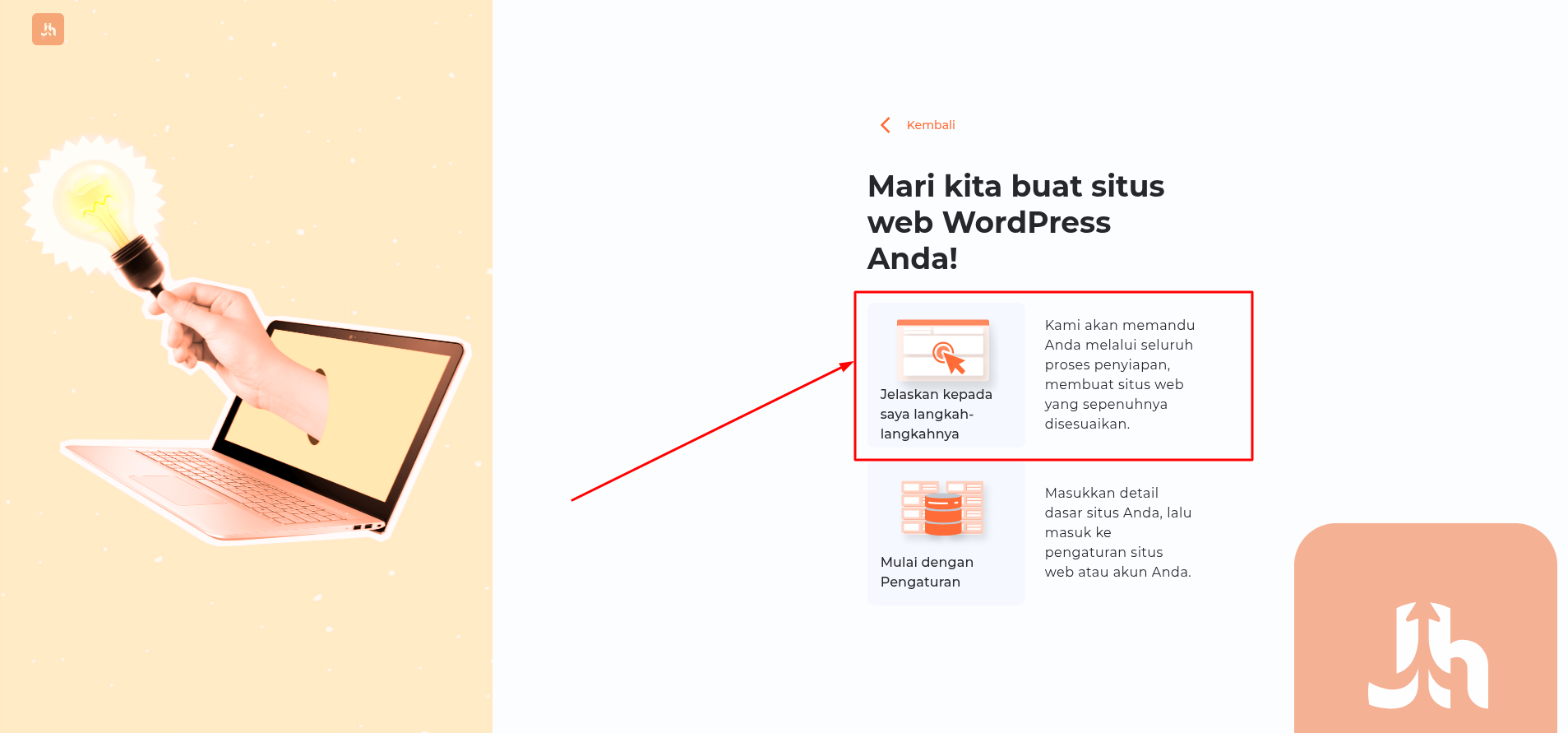
2. Setelah memilih bahasa sobat akan diberikan 3 pilihan proses pembuatan website wordpress yang dapat sobat lakukan
- Pilihan 1 : Membuat website wordpress secara otomatis dengan AI
- Pilihan 2 : Membuat website wordpress secara manual
Pada tahap ini, pilih Pilihan 1 karena kita akan membuat website wordpress secara otomatis dengan AI
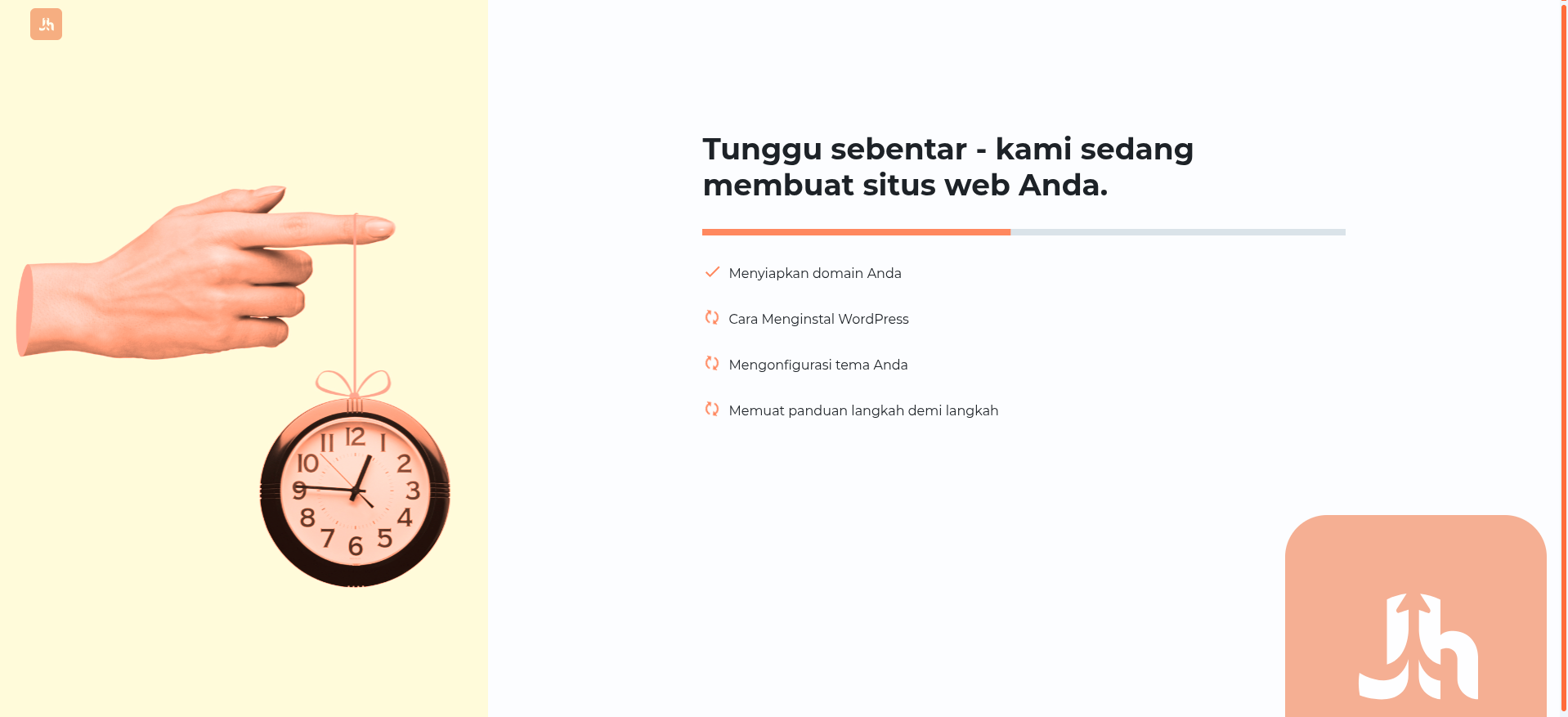
3. Selanjutnya tunggu proses setup domain dan wordpressnya
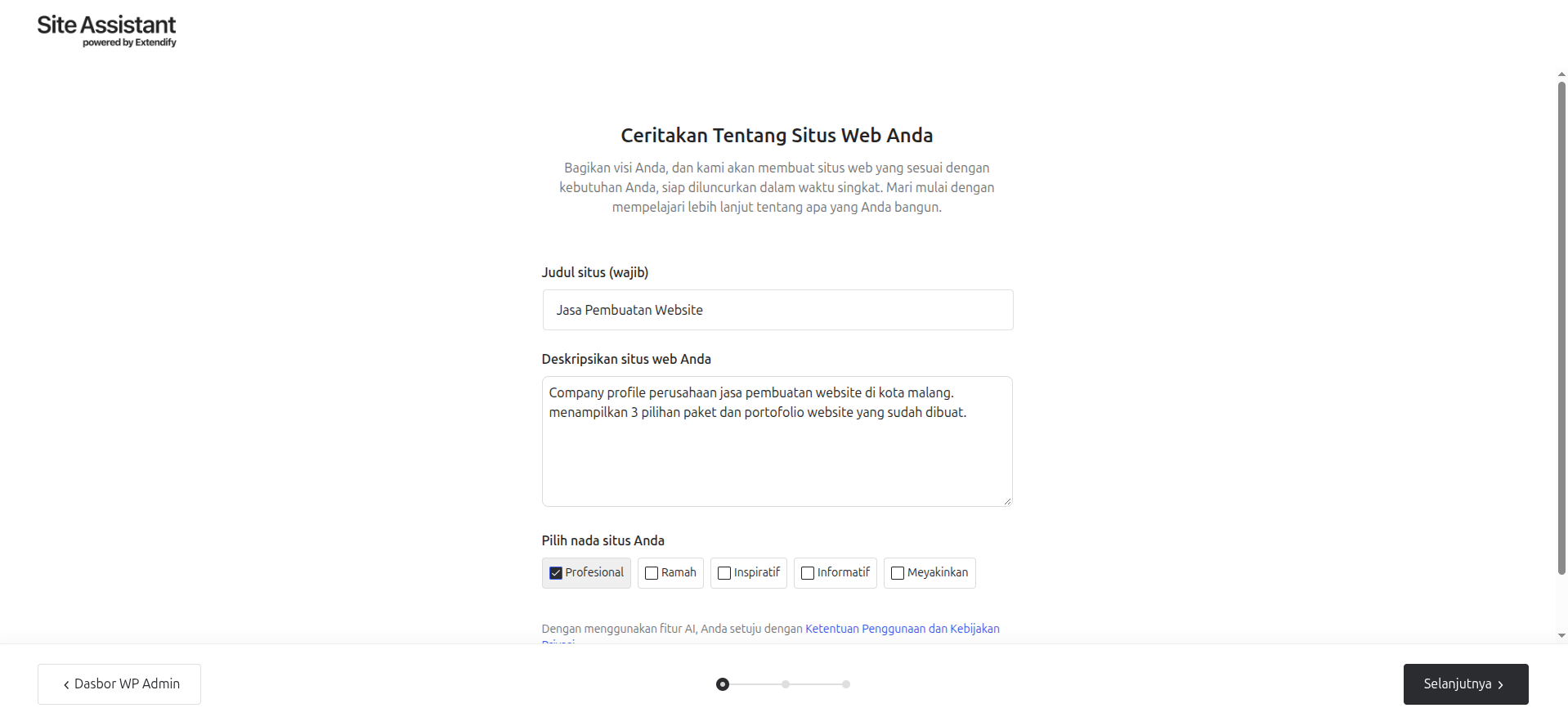
4. Kemudian, sobat diminta untuk mendeskripsikan tentang website yang akan dibuat. Pada tahap ini deskripsikan website atau usaha yang sobat miliki
5. Selanjutnya isi detail lanjutnya untuk website wordpress yang akan dibuat oleh AI. Pada tahap ini isi sesuai dengan kebutuhan sobat. Jika sudah klik next
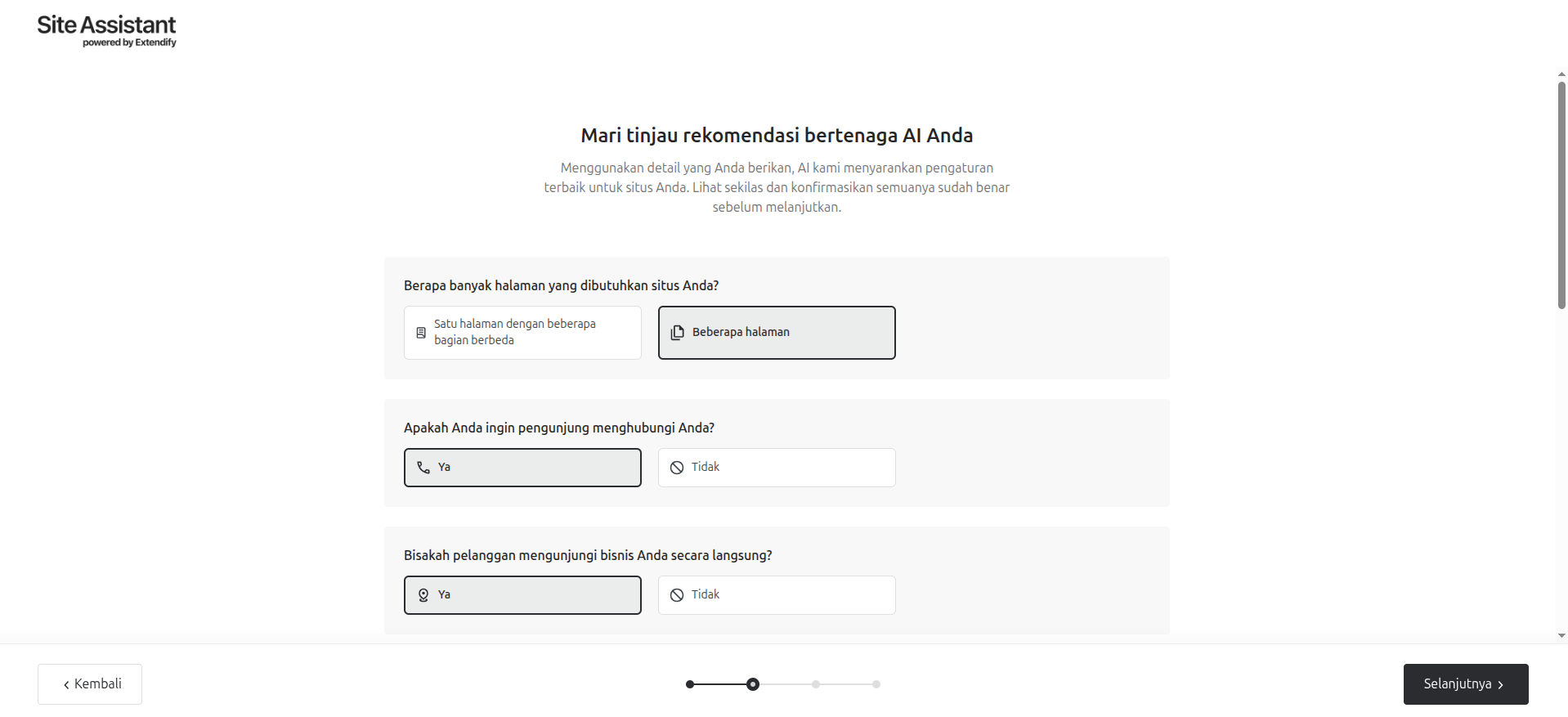
6. Selanjutnya sobat, akan diberikan pilihan desain website yang bisa sobat gunakan. Pilih sesuai dengan keinginan atau preferensi sobat dan jika sudah klik next
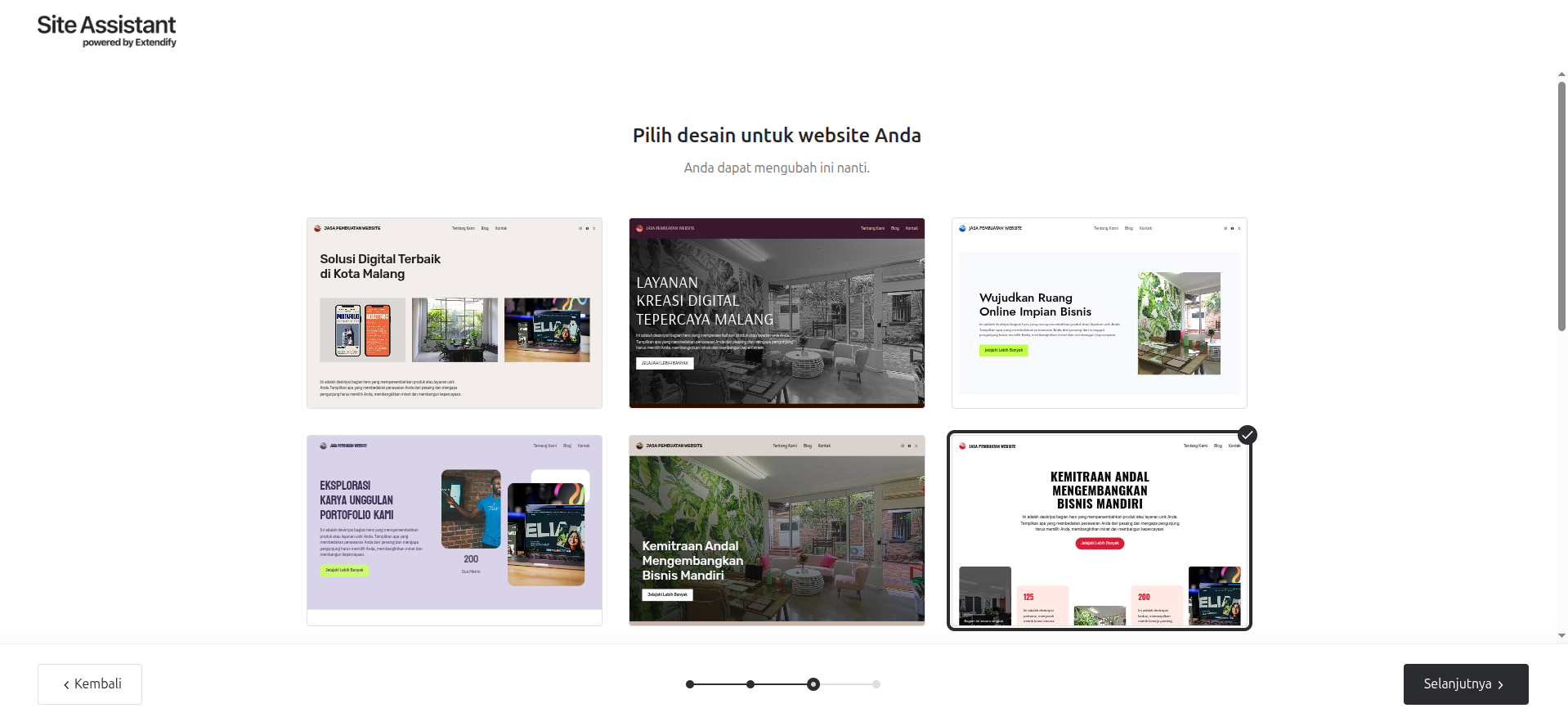
7. Jika sudah sobat akan diberikan preview dari setiap halaman yang sudah dibuat. Dan halaman apa saja yang ingin dibuat. Jika sudah klik next
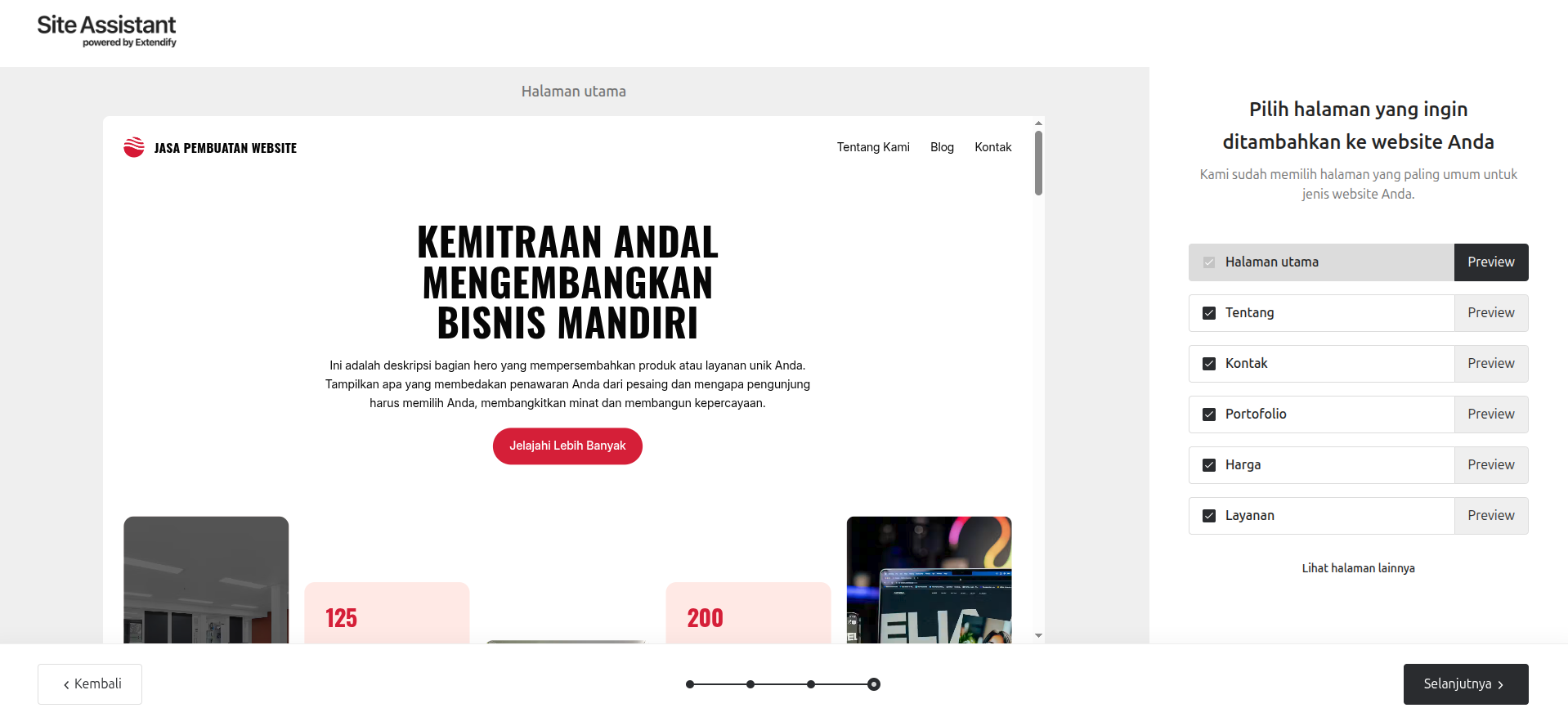
8. Tunggu proses penyiapan design website sobat
9. Setelah proses pembuatan selesai maka secara otomatis diarahkan ke dashboard admin
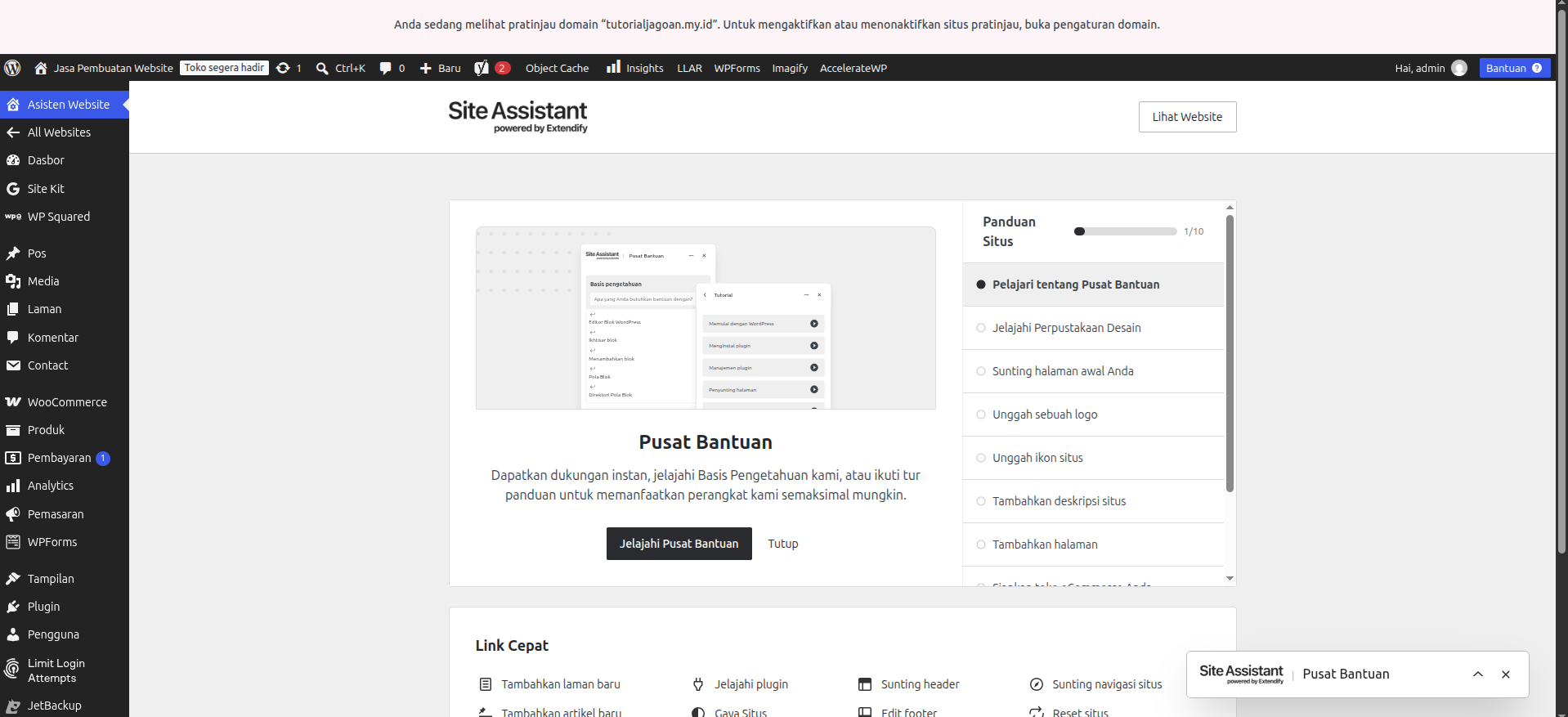
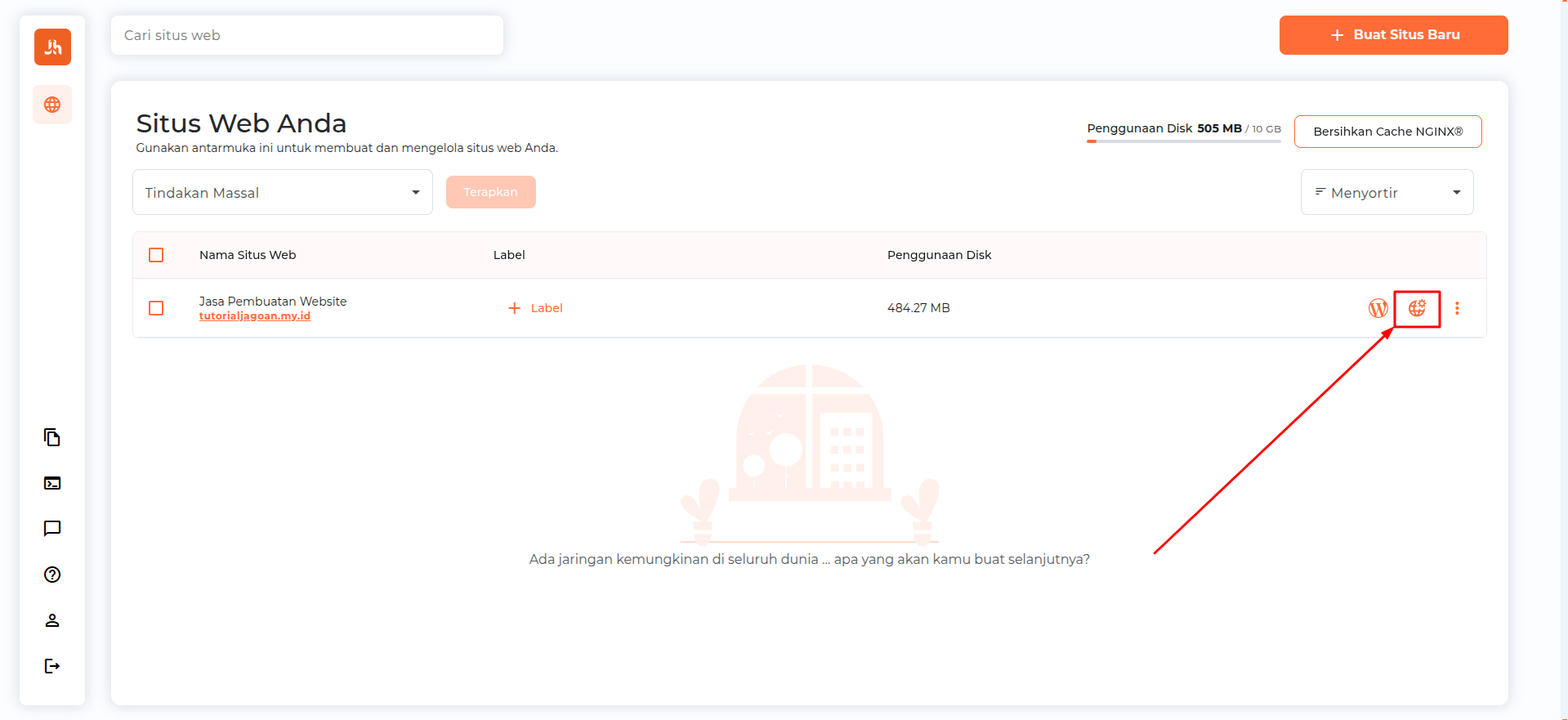
1. Setelah website jadi secara default akan masih menggunakan domain preview, dan perlu sobat matikan untuk preview domainnya. Dengan cara masuk ke panel layanan dan Klik icon manage layanan seperti gambar berikut
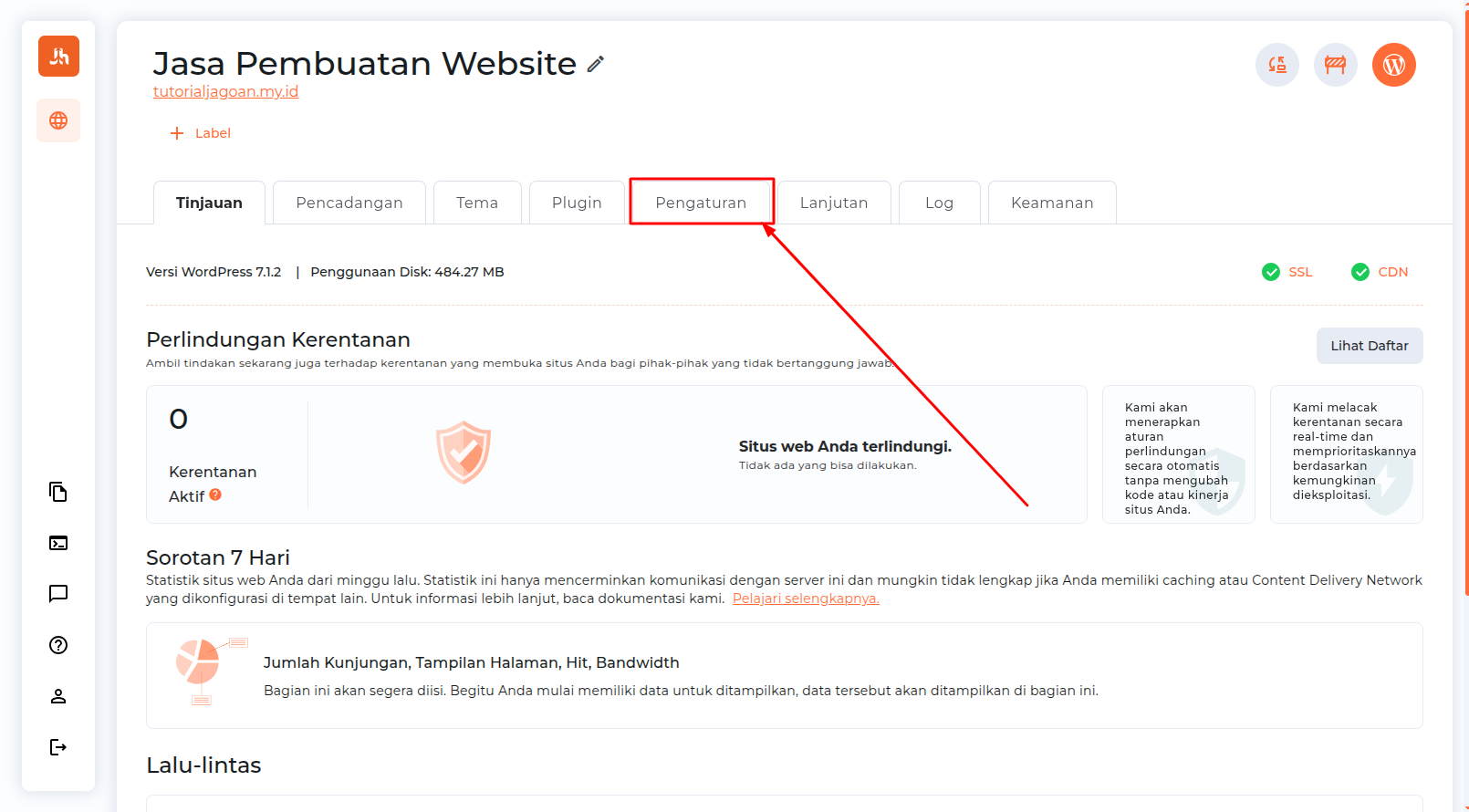
2. Selanjutnya masuk ke tab menu setting
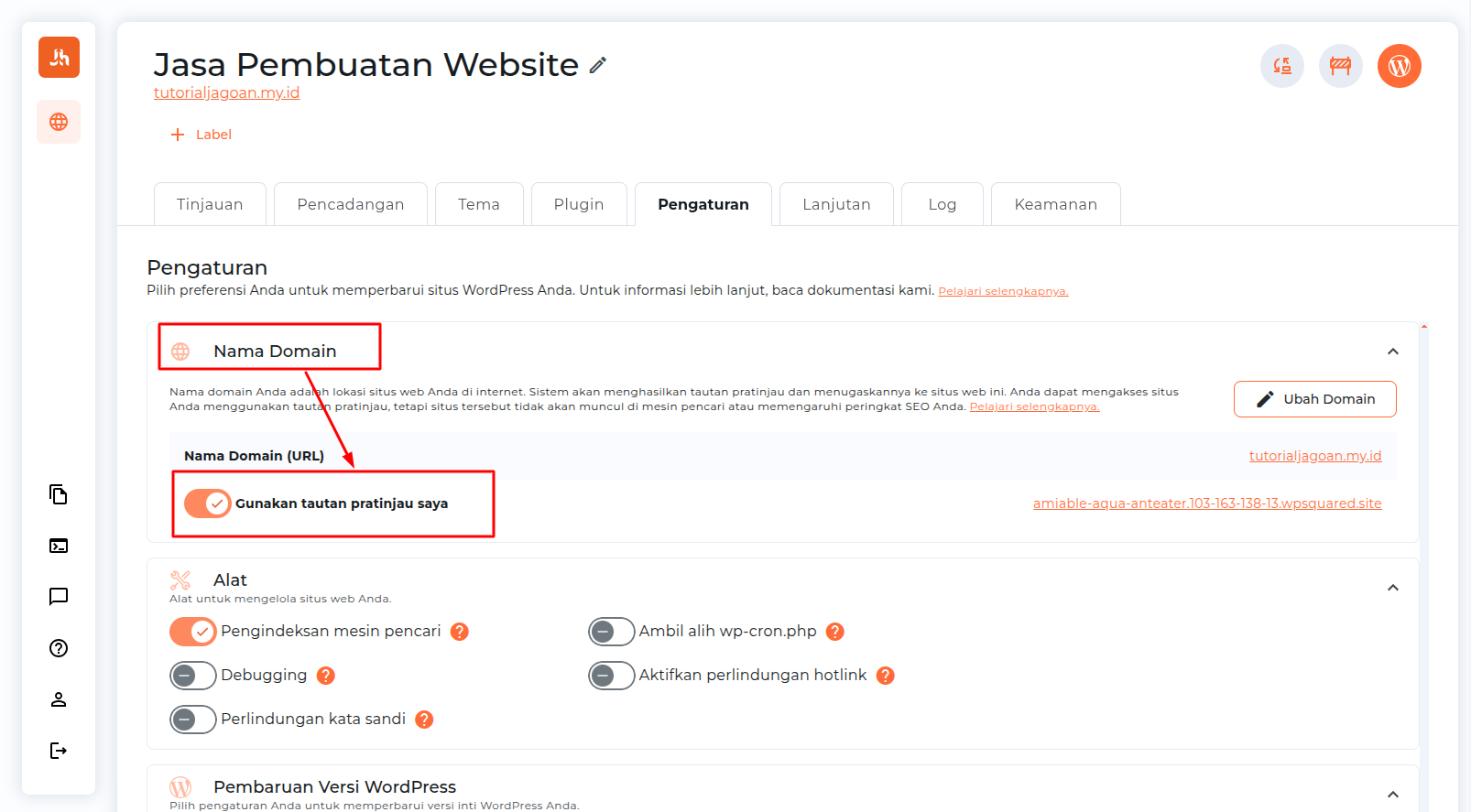
3. Matikan toogle user my preview link
5. Website sudah bisa diakses dengan domain yang sobat punya.
Jika mengalami kendala akses menggunakan domain milik sobat pastikan untuk DNS record sudah dikonfigurasi dengan benar seperti tutorial setting DNS di layanan hosting untuk wordpress