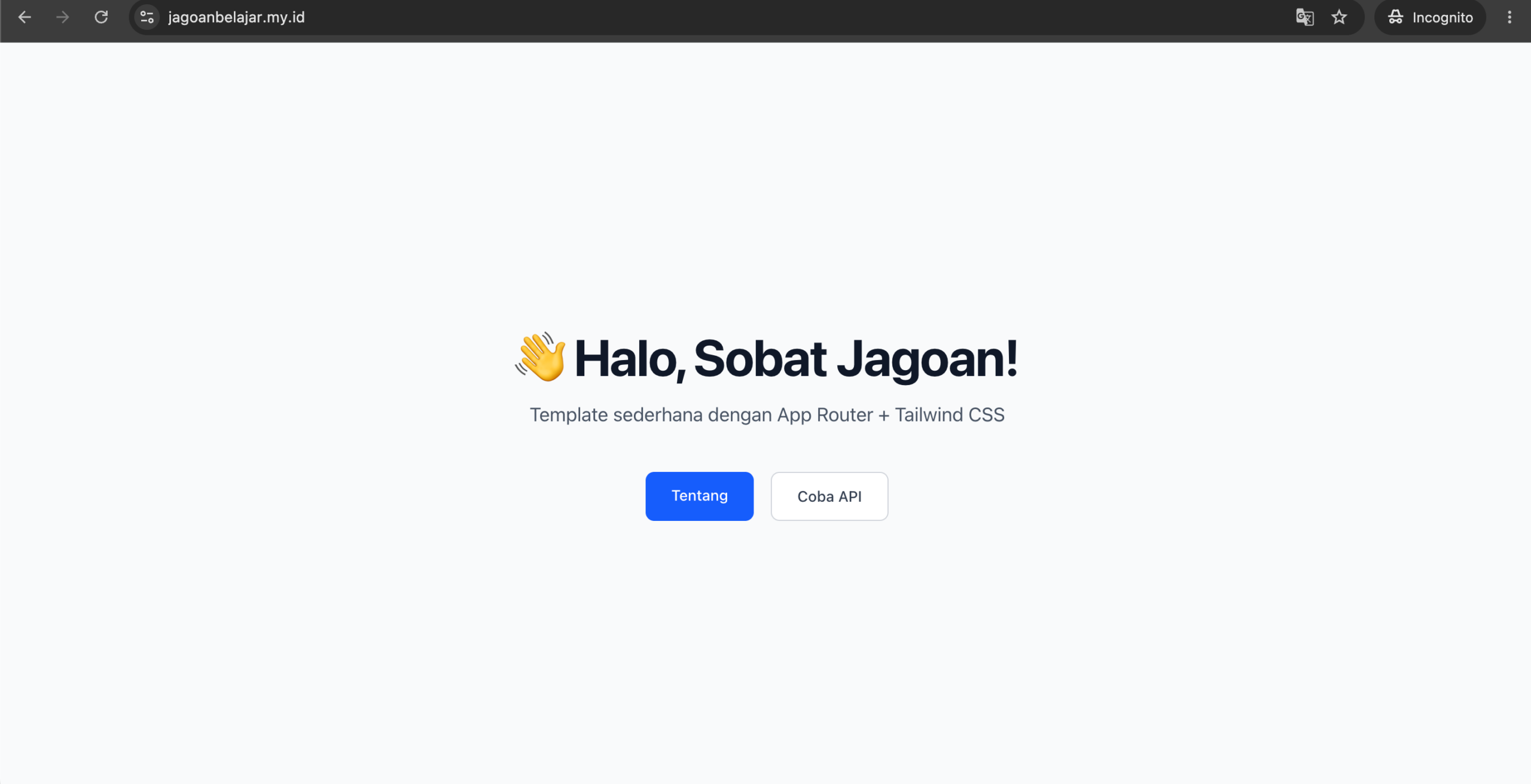

STEP 1 : Lakukan backup NodeJS dari layanan hosting lama.
Jika menggunakan shared hosting kami, maka untuk backup bisa melalui jetbackup 5 dan memilih folder aplikasi NodeJSnya saja.
Untuk panduannya bisa dicek di Cara Download File Backup Dari Jetbackup di Hosting
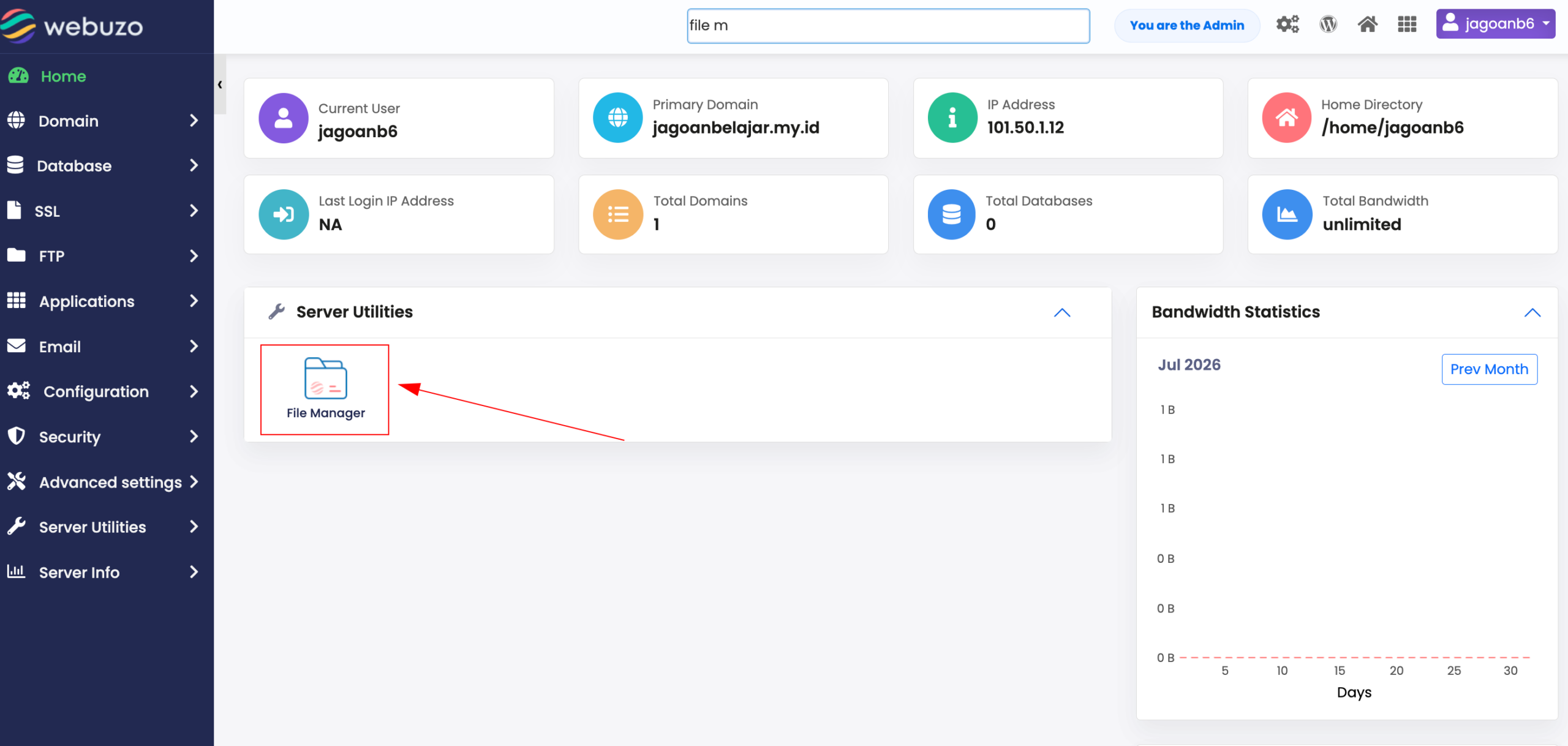
STEP 2 : Login ke Webuzo kamu, kemudian masuk ke File Manager
STEP 3 : Buat folder dengan nama yang diinginkan 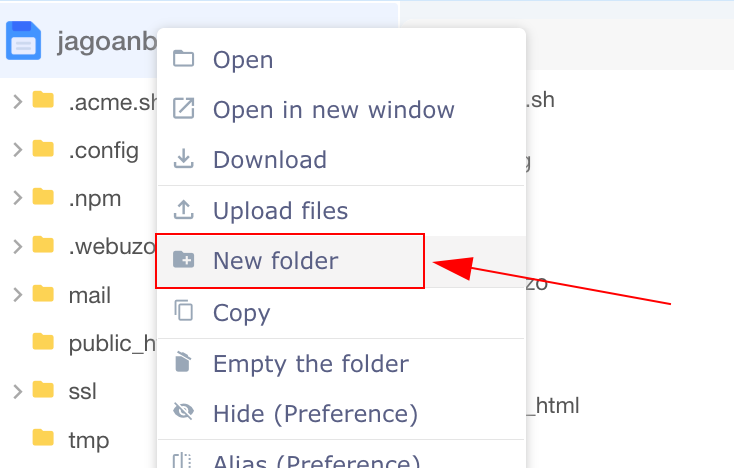
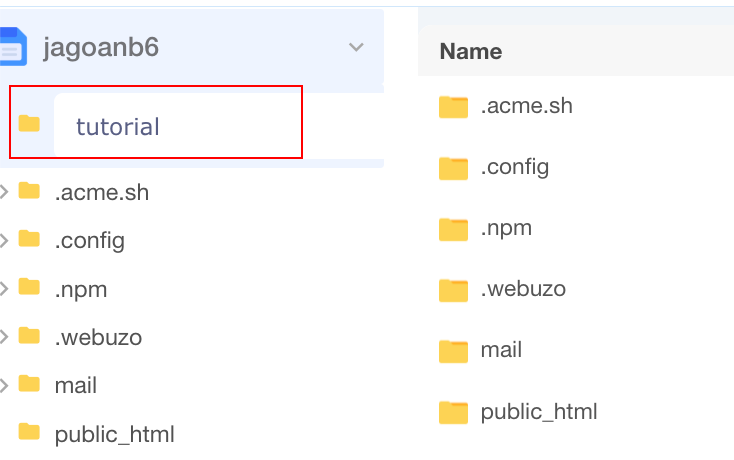
STEP 4 : Setelah membuat folder, upload file backup NodeJS kamu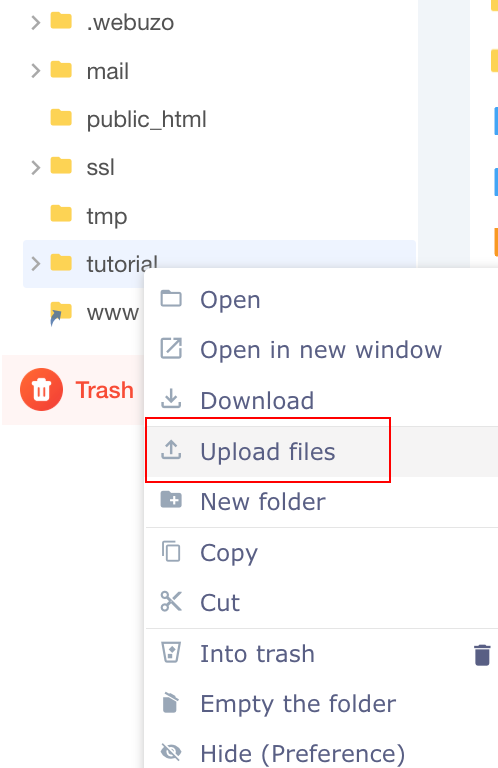
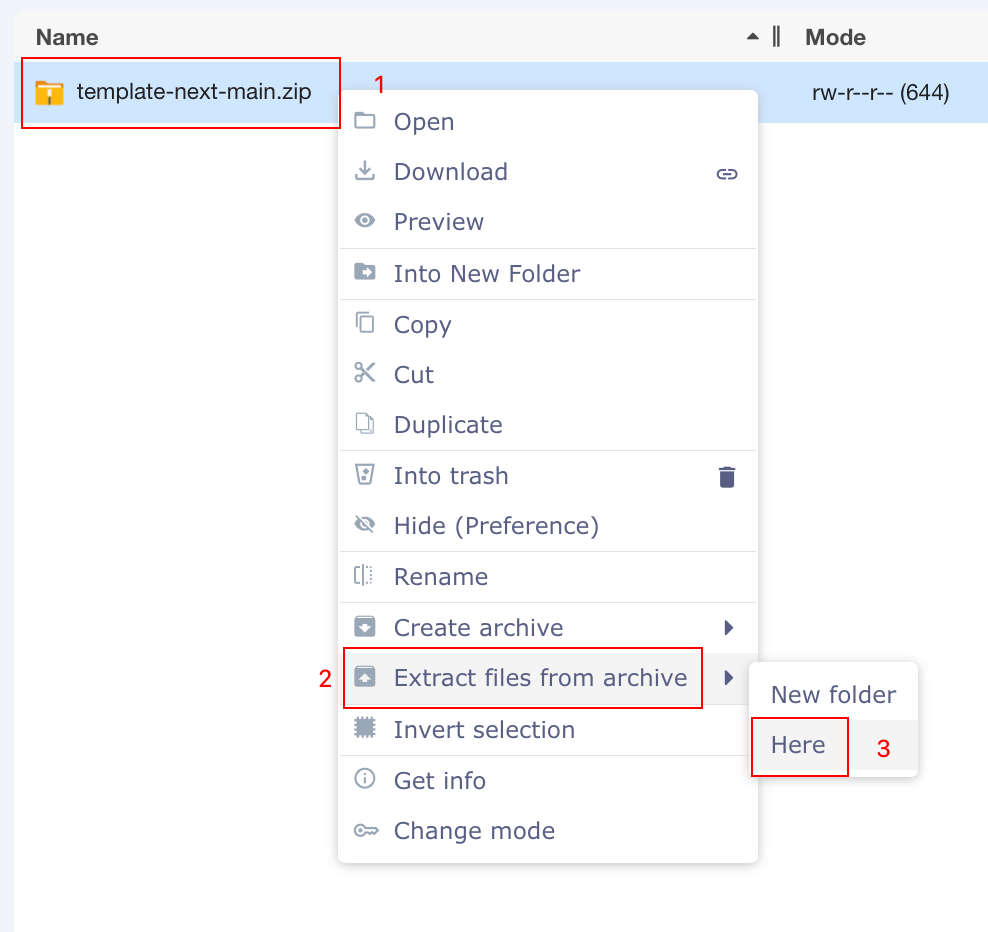
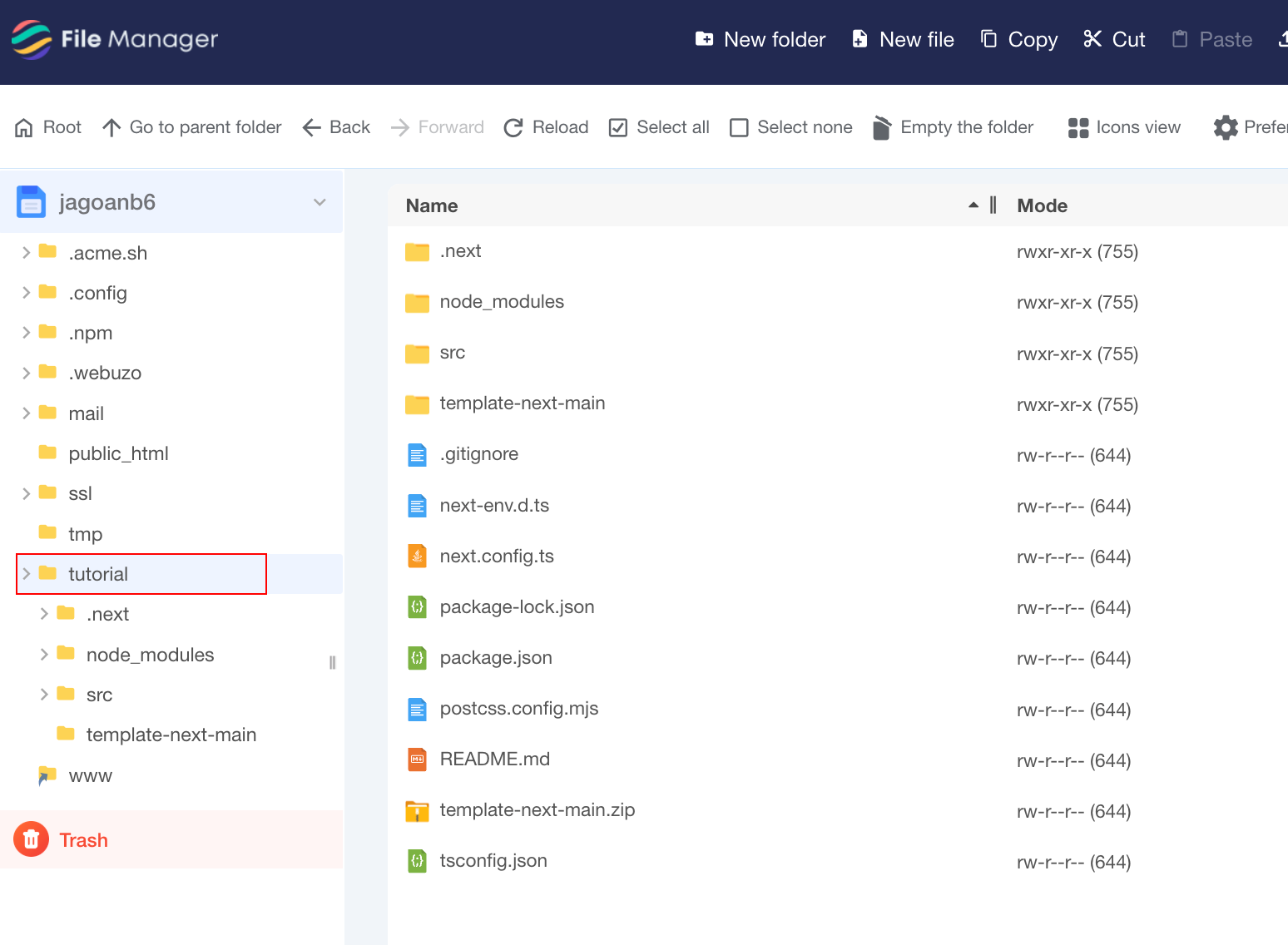
STEP 5 : Setelah file ter-upload, lakukan extract file dan pindahkan file agar berada di folder /tutorial
STEP 6 : Selanjutnya melakukan konfigurasi NodeJS App
Untuk konfigurasi dilakukan pada menu Add Application
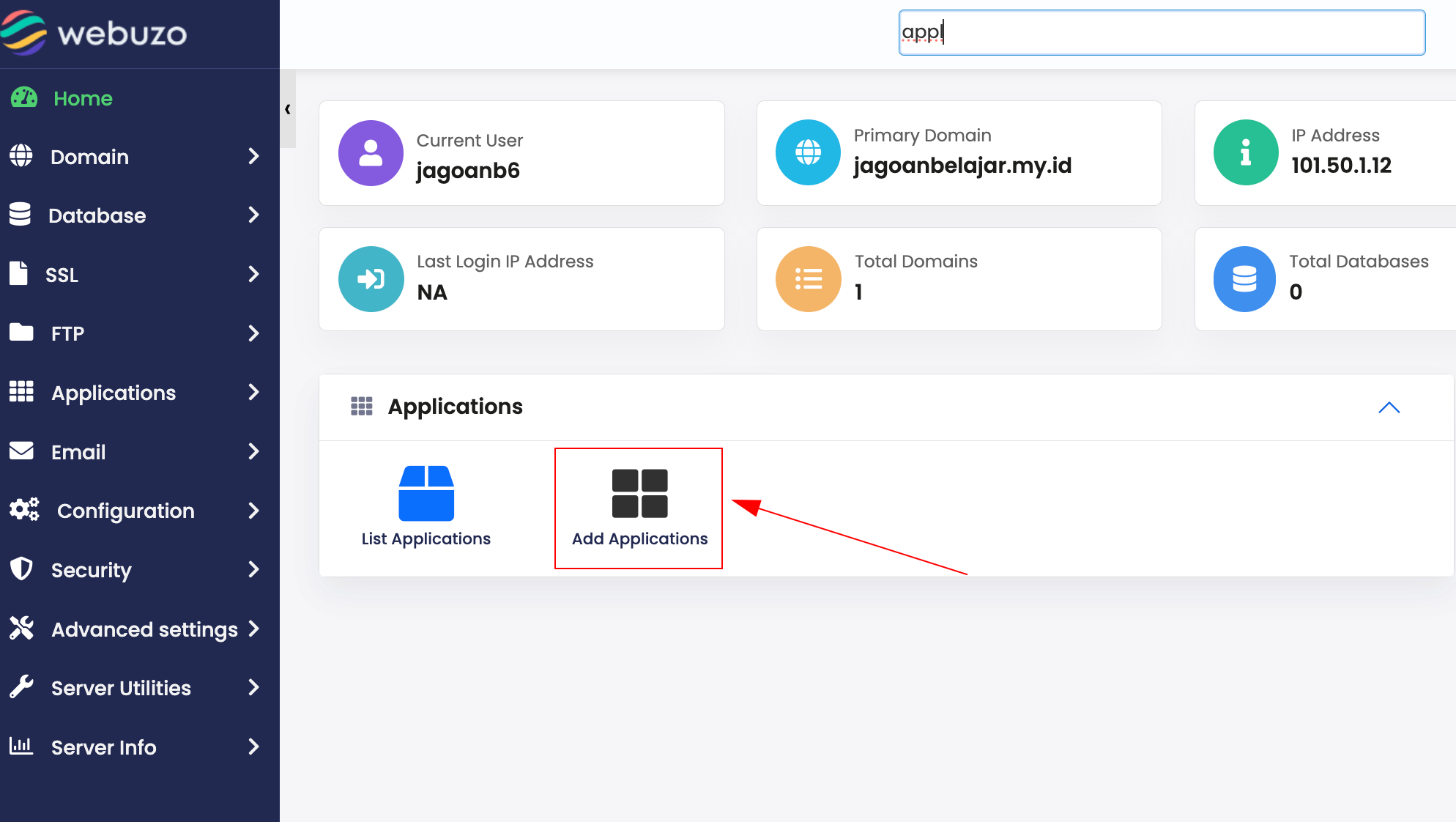
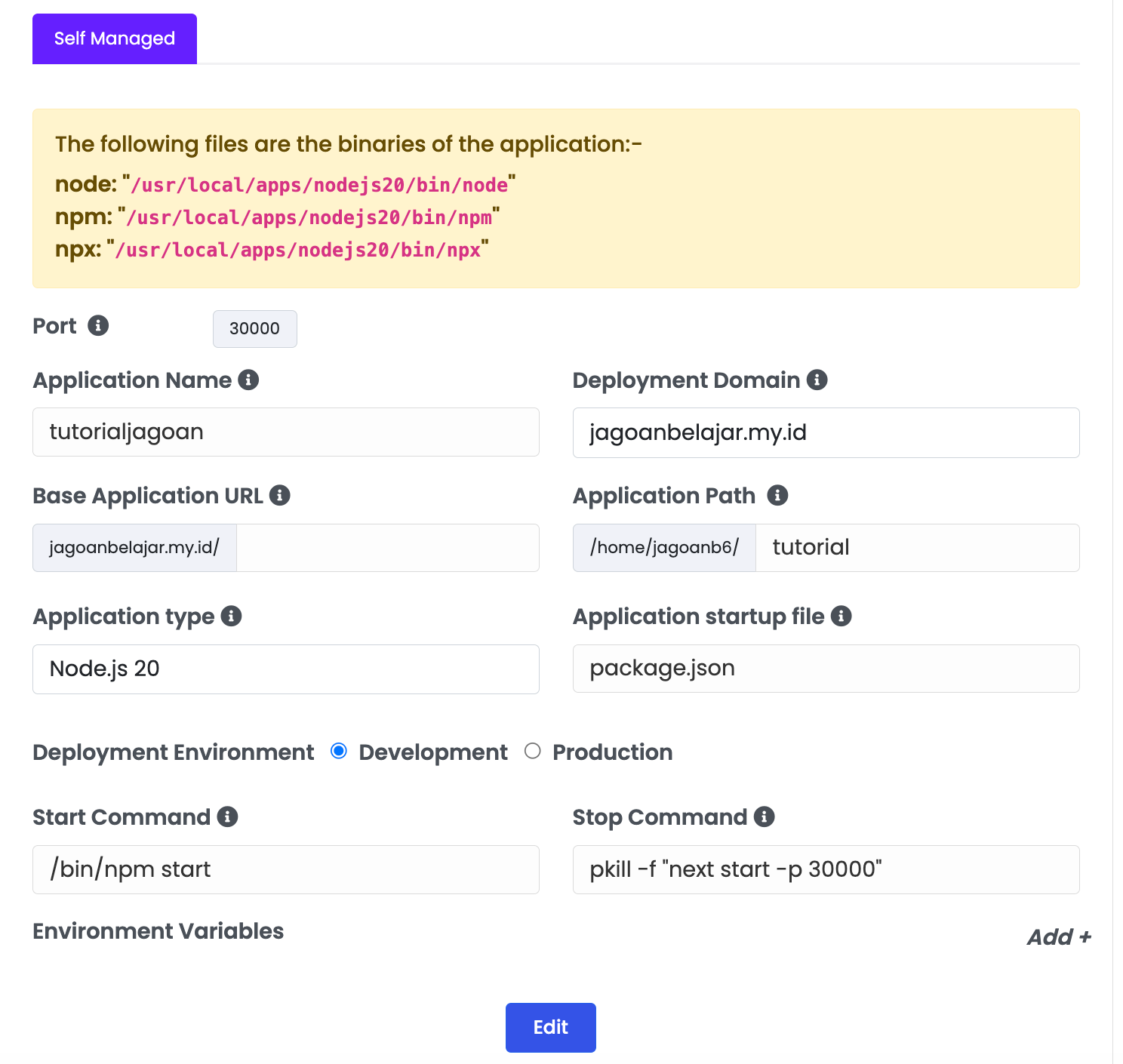
STEP 7 : Lengkapi sesuai dengan konfigurasi NodeJS kamu ya
Note :
Port 30000 — nomor port yang dipakai aplikasi buat “mendengarkan” koneksi, nanti di-proxy ke domain lewat port 80/443.
Application Name tutorialjagoan — nama identifikasi aplikasi kamu di panel (bebas, cuma buat label).
Deployment Domain jagoanbelajar.my.id — domain utama yang dipakai buat akses aplikasi ini.
Base Application URL jagoanbelajar.my.id/ — alamat lengkap (domain + subpath, kalau ada) yang bakal dipakai user buat buka aplikasi.
Application Path /home/jagoanb6/tutorial — lokasi folder project di server, tempat source code aplikasi kamu disimpan.
Application type Node.js 20 — jenis/environment aplikasi, sekaligus nentuin versi Node.js yang dipakai buat jalanin app ini.
Application startup file package.json — file referensi yang berisi info scripts aplikasi (termasuk command start, build, dll).
Deployment Environment Development — mode environment aplikasi (Development vs Production), biasanya berpengaruh ke optimasi & logging.
Start Command /bin/npm start — command yang dijalanin panel buat menyalakan aplikasi.
Stop Command pkill -f \ — command buat mematikan proses aplikasi (kelihatannya field ini belum lengkap ketulisannya).
Environment Variables — tempat nambahin variabel rahasia/config (API key, database URL, dll) yang dibaca aplikasi tanpa perlu ditulis langsung di kode.
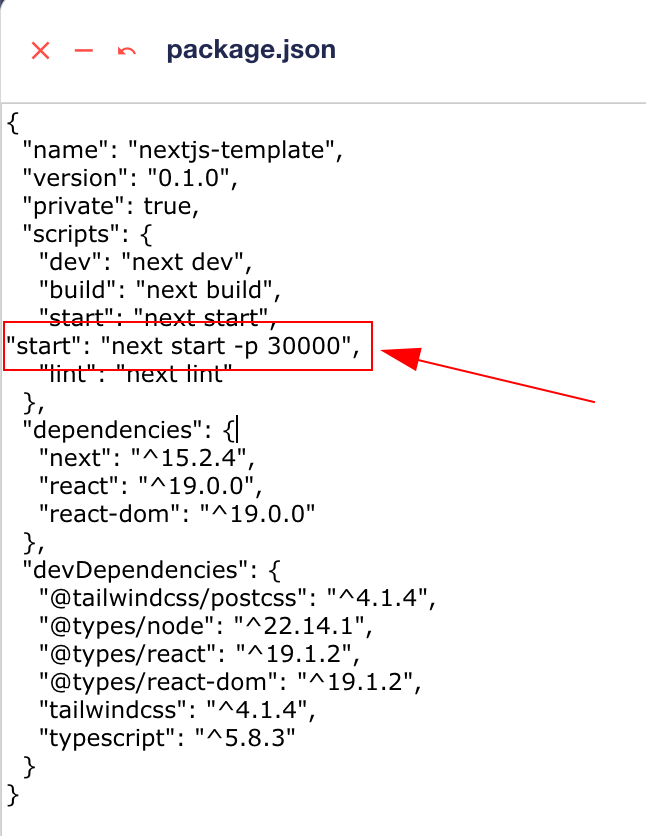
STEP 8 : (Disesuaikan dengan konfigurasi NodeJS kamu) Tambahkan port 3000
Jika di konfigurasi kami, penambahan port dilakukan di file package.json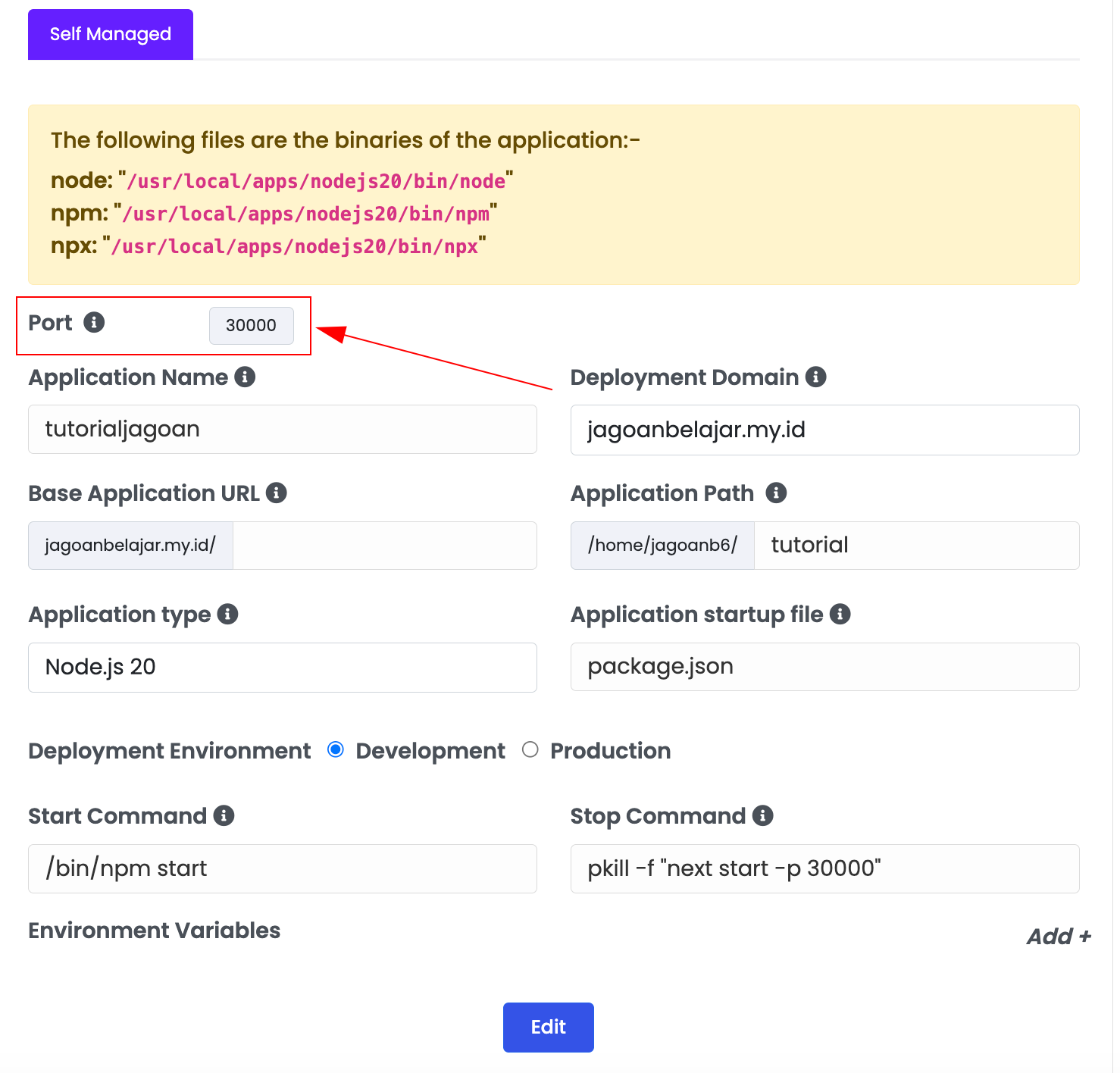
STEP 9 : Selanjutnya, masuk ke Terminal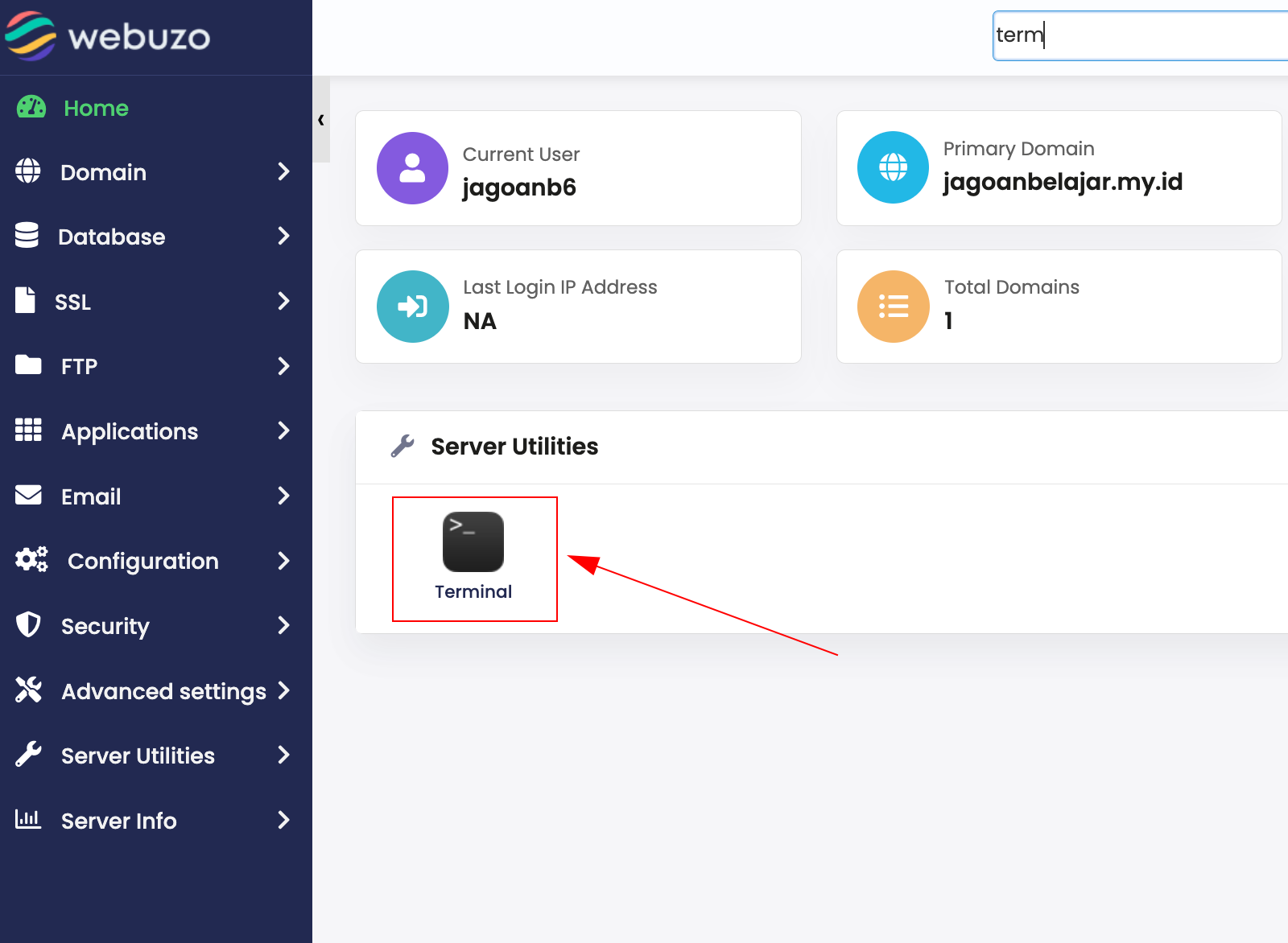
STEP 10 : Kemudian jalankan Command yang ditandai berikut pada folder NodeJS kamu ya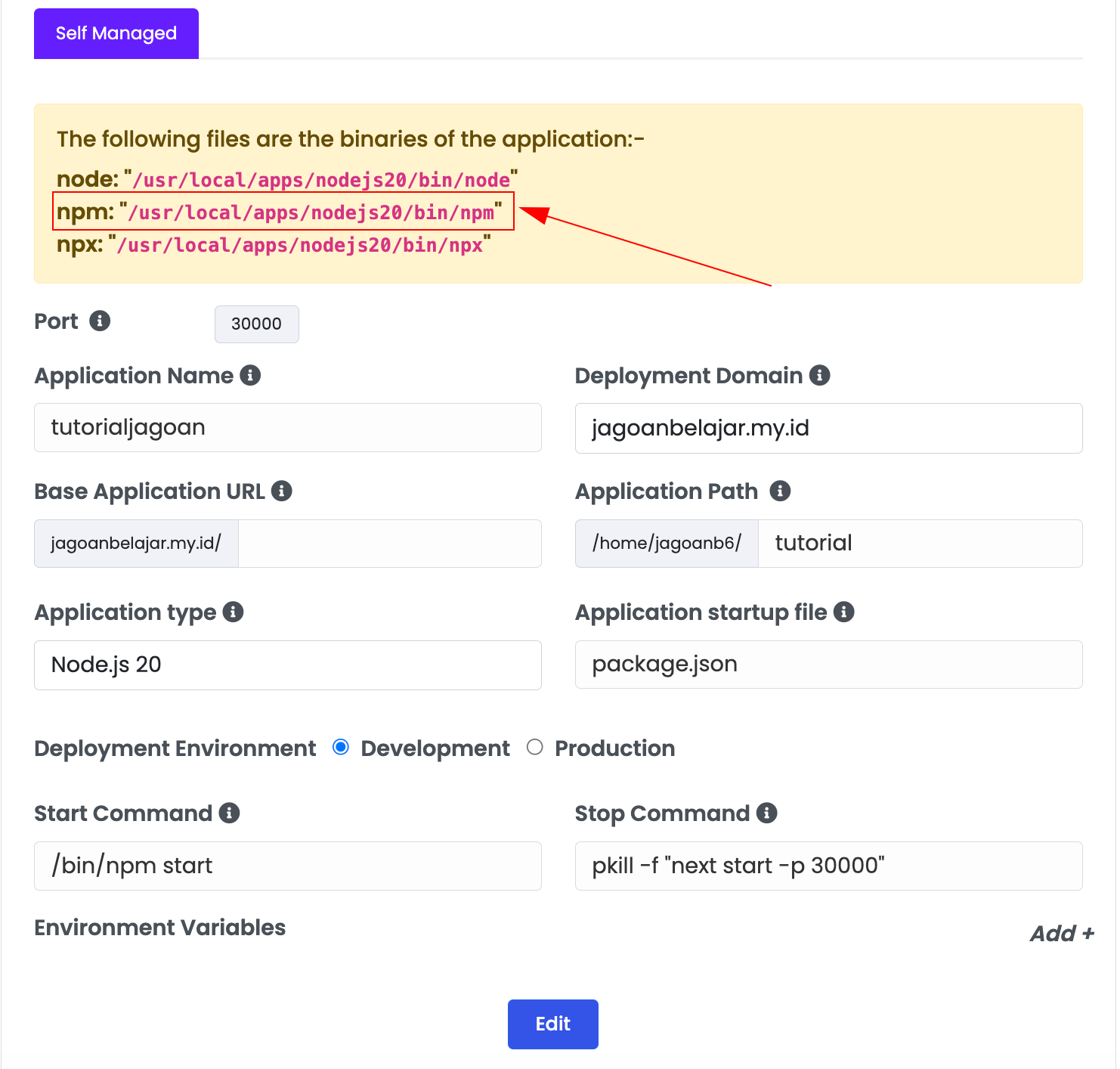
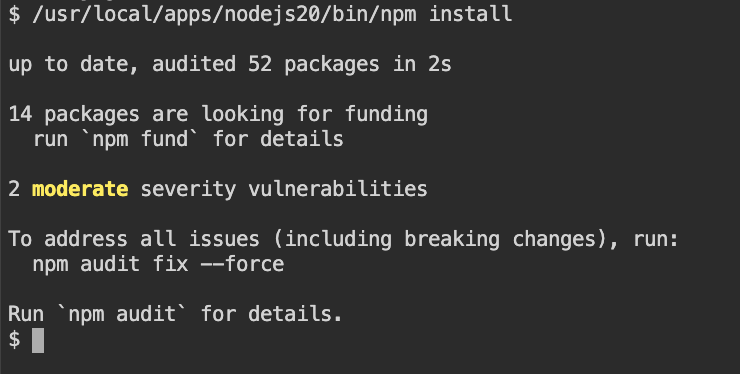
STEP 11 : Jika sudah berhasil, maka kembali ke List Application dan lakukan Start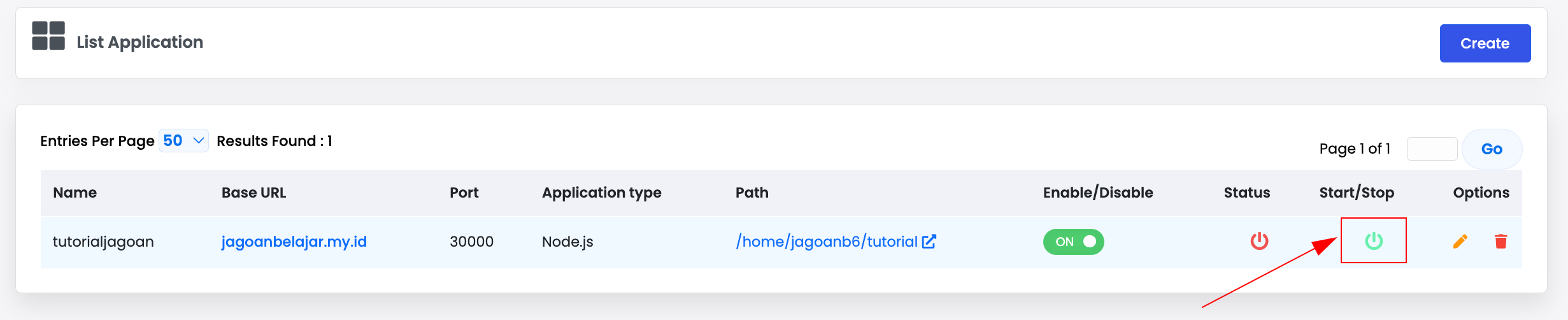
STEP 12 : JIka berhasil, maka aplikasimu akan run yang ditandai dengan status berikut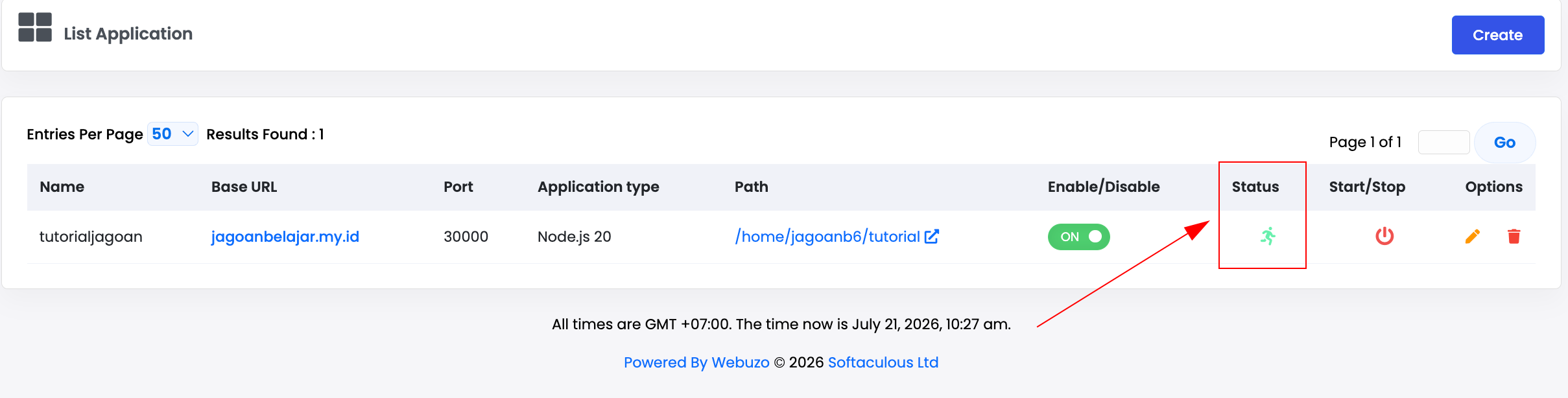
STEP 13 : Migrasi selesai. Jangan lupa sesuaikan A record domain agar mengarah ke VPS Hosting kamu
Jika sudah disesuaikan, coba akses websitenya