

BrainyPost adalah tools yang dapat kamu gunakan untuk membuat konten sosial media secara otomatis sampai dengan upload otomatis ke platform sosial media mu.
Langkah Pertama : Membuat Akun Login n8n
1. Buka URL n8n yang diberikan melalui welcome mail
2. Selanjutnya masukkan informasi yang diminta n8n untuk pembuatan akun
- nama depan
- nama belakang
- password
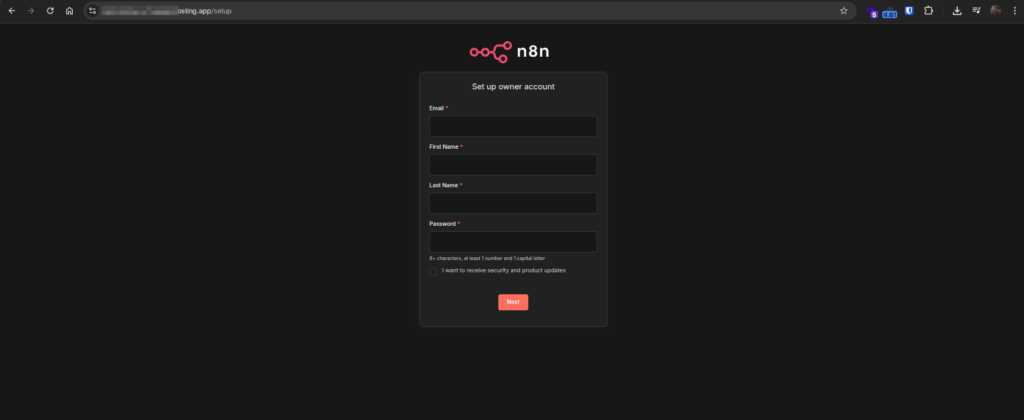
3. Jika sudah klik Next dan akun n8n-mu sudah berhasil di buat ditandai dengan kamu secara otomatis diarahkan ke halaman n8n
Langkah Kedua : Membuat Salinan Template Google Sheet
1. Klik button di bawah ini untuk menduplikasi template Google Sheet:
2. Setelah itu akan muncul halaman konfirmasi. Klik Buat salinan untuk melanjutkan.
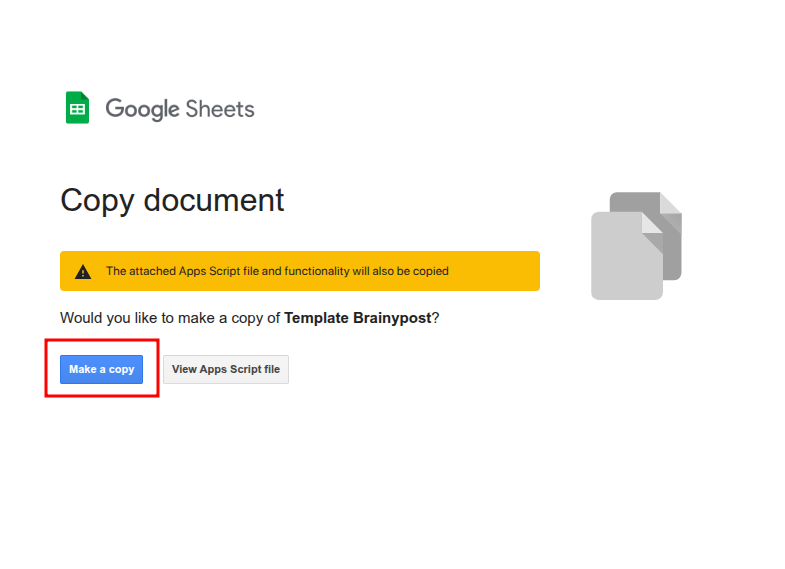
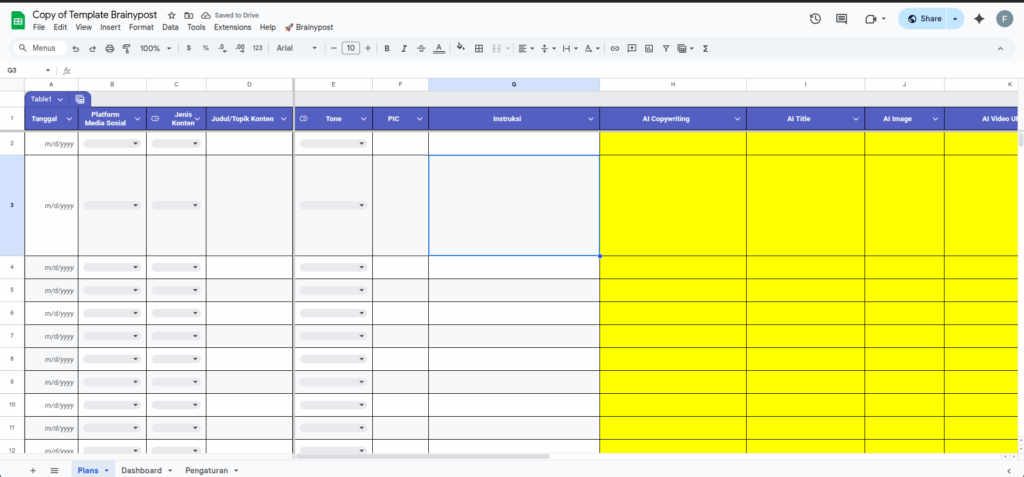
3. Dan jika sudah membuat salinan template tersebut maka akan otomatis membuka halaman google sheet seperti berikut ini:
Langkah Ketiga : Menghubungkan Template Google Sheet ke Blotato
1. Masuk ke halaman Blotato dan klik button login
*Jika kamu belum pernah membuat akun blotato, maka kamu perlu melakukan registrasi dan pembelian paket terlebih dahulu
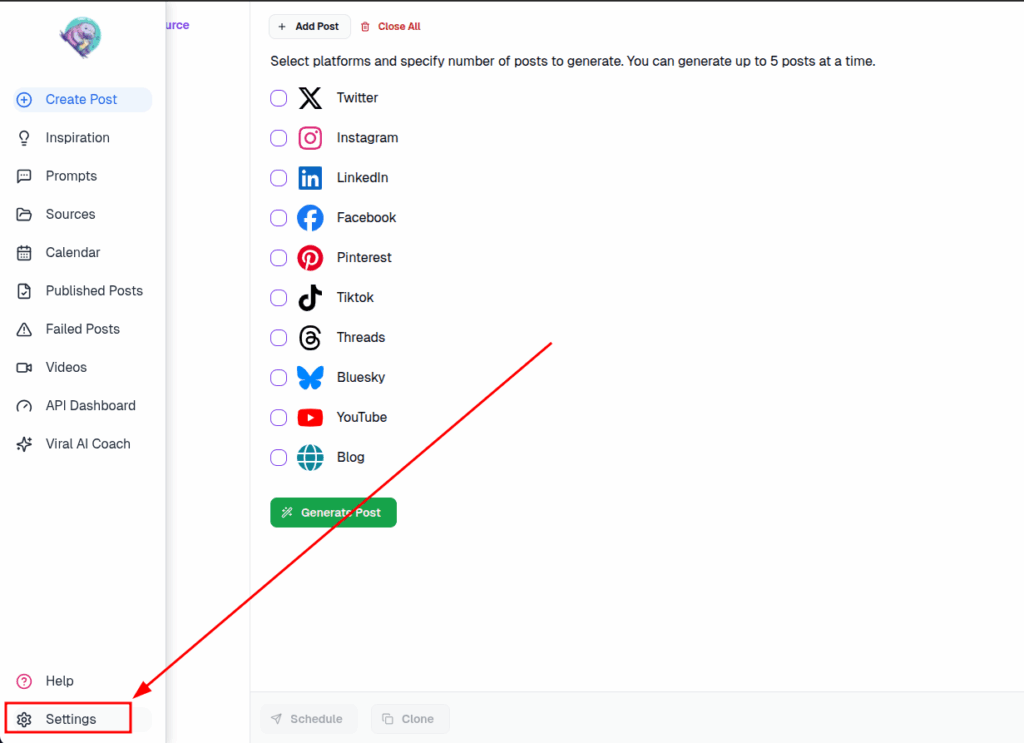
2. Selanjutnya klik menu setting pada halaman akun blotato seperti digambar berikut ini
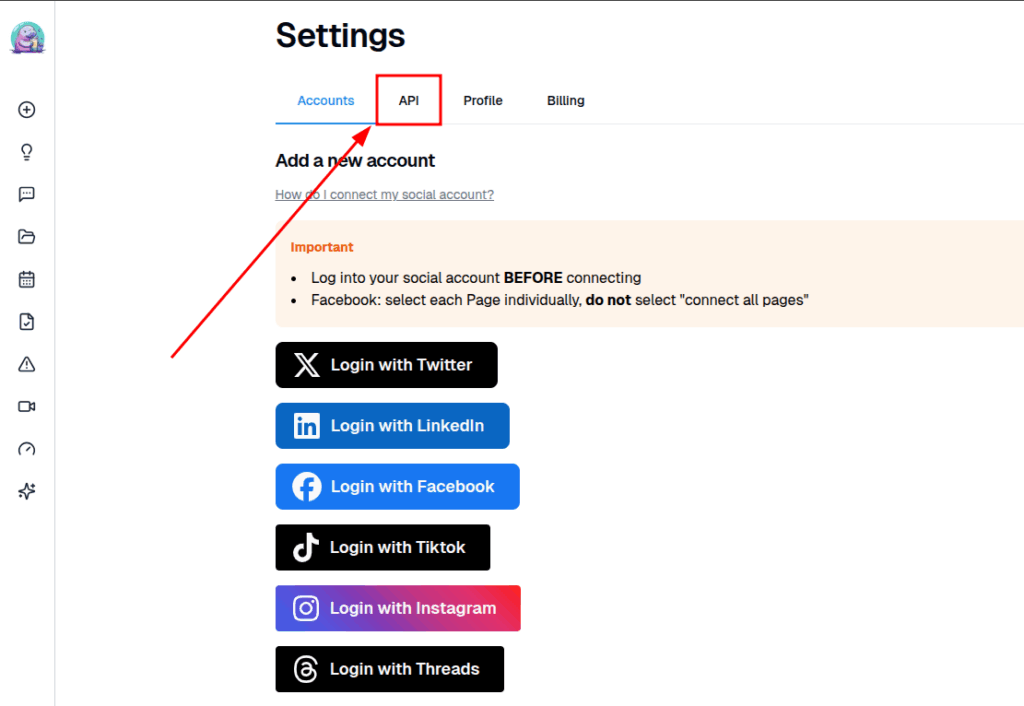
3. Selanjutnya masuk ke menu API
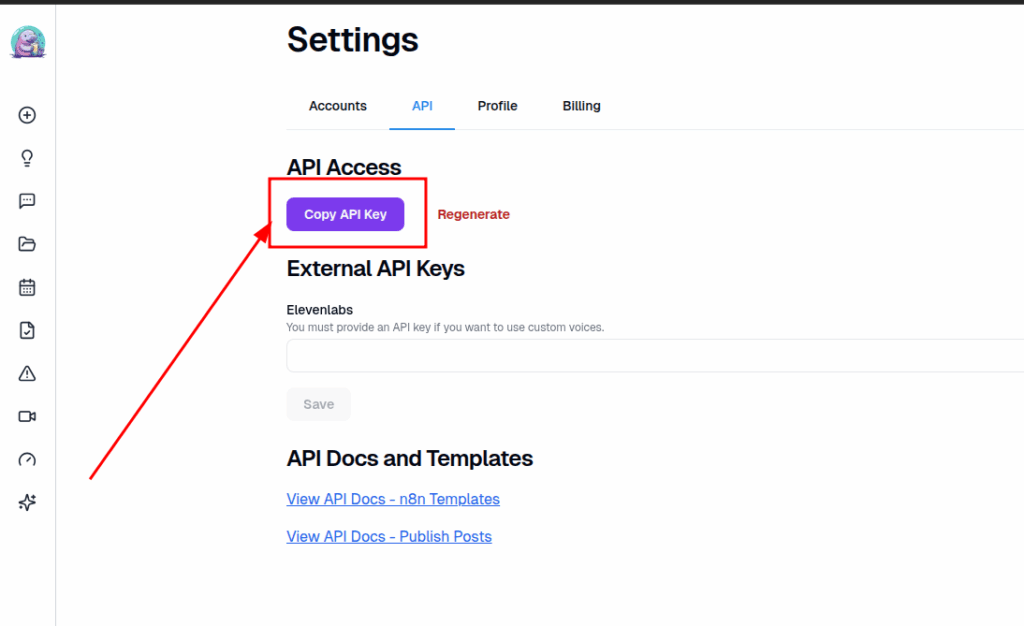
4. Kemudian klik button copy API Key
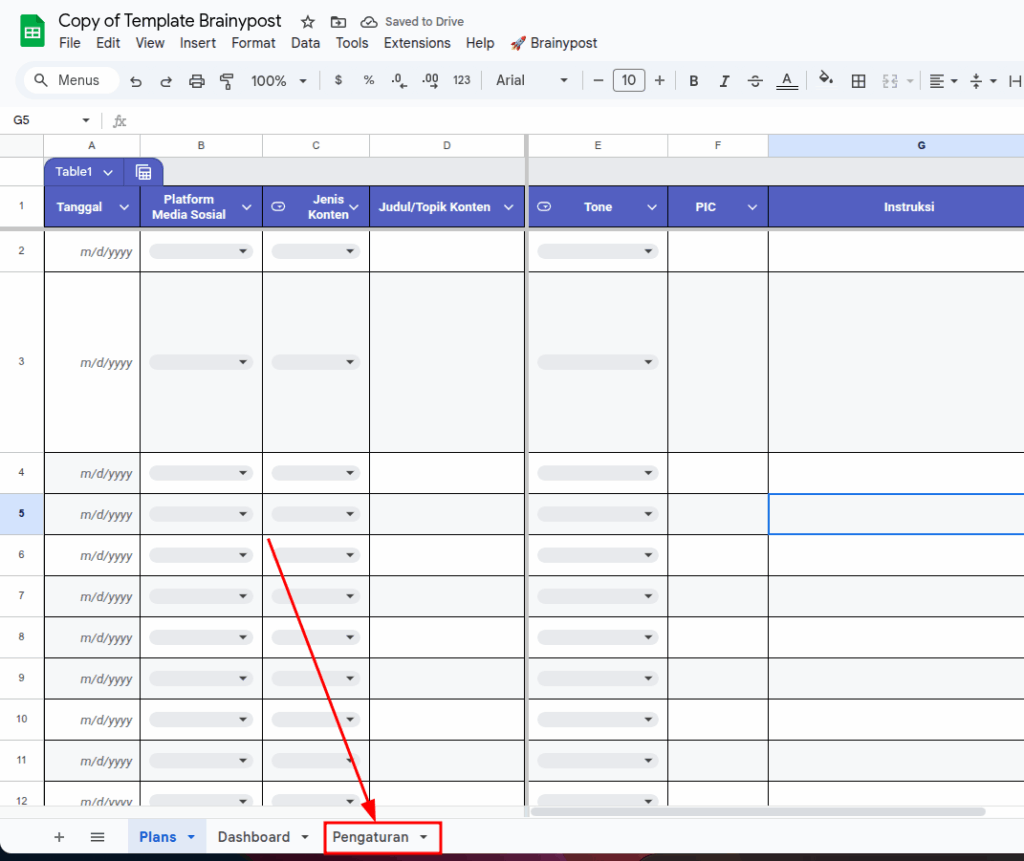
5. Jika sudah buka template google sheet yang sudah kamu duplikat tadi dan klik tab pengaturan
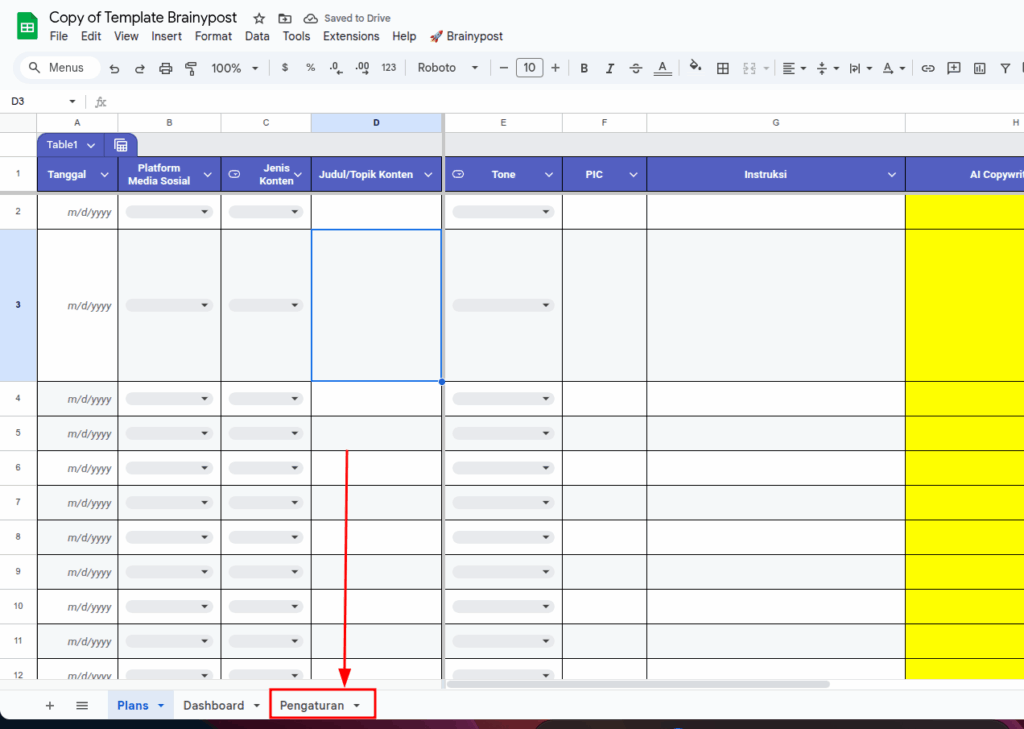
6. Kemudian langsung paste (ctrl + V) pada kolom Blotato API
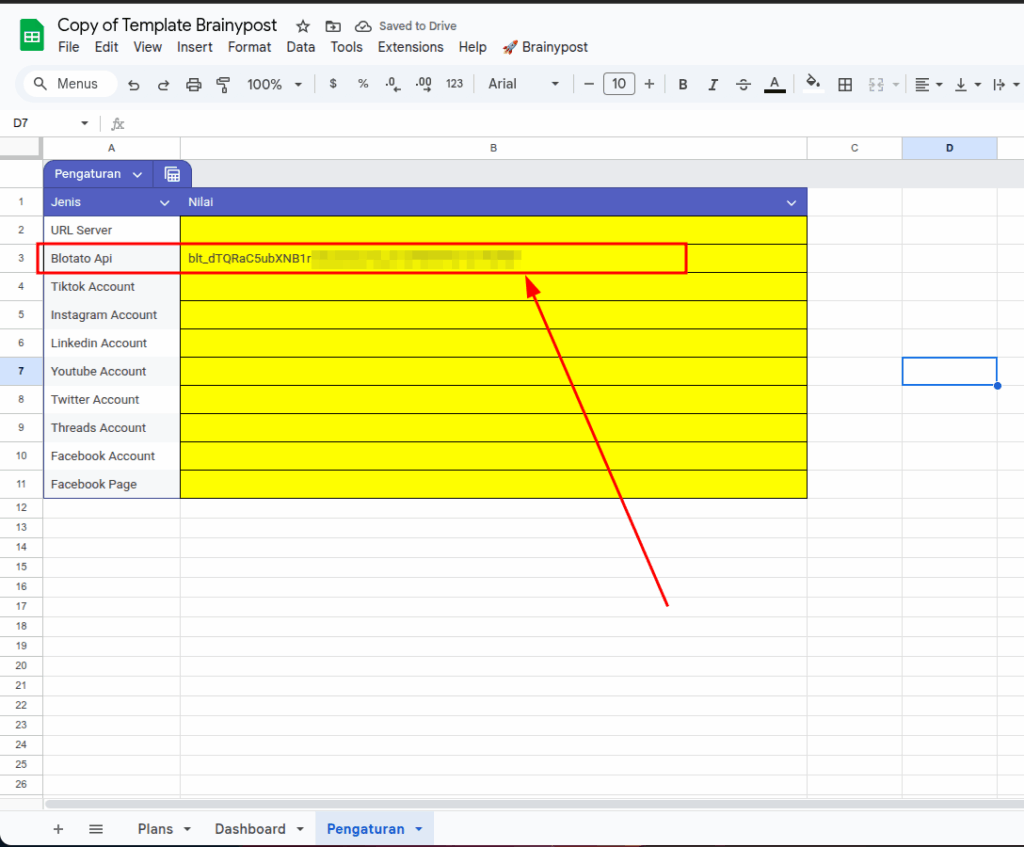
7. Selanjutnya masukkan URL n8n mu yang diinformasikan di welcome mail pada kolom URL Server
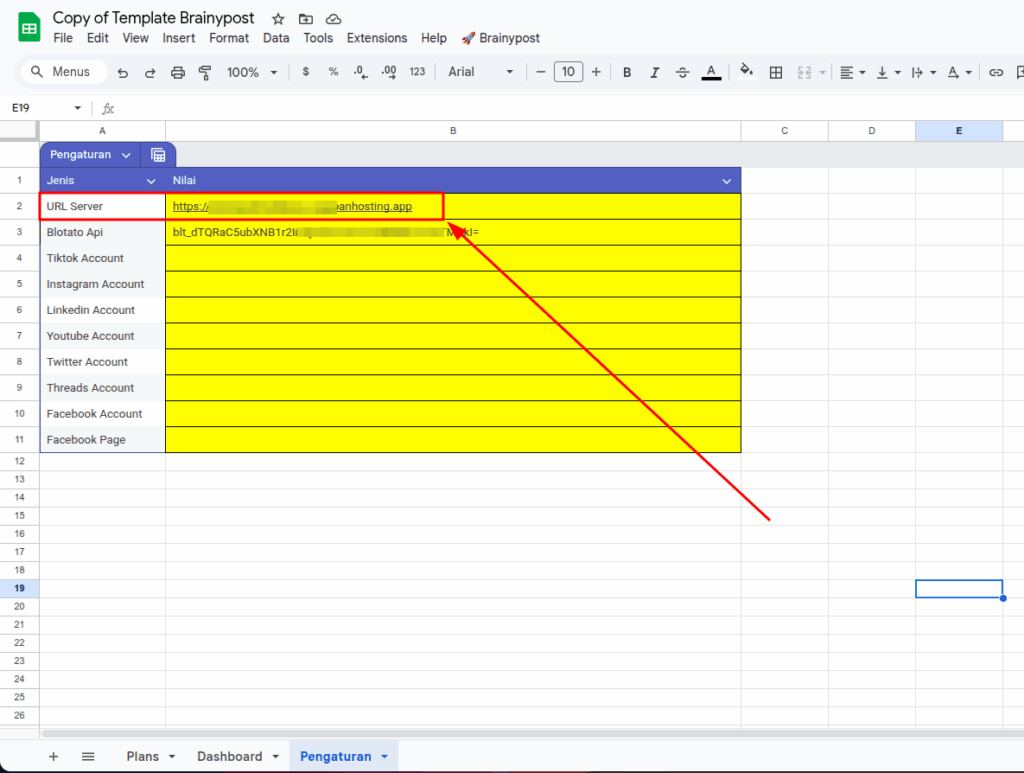
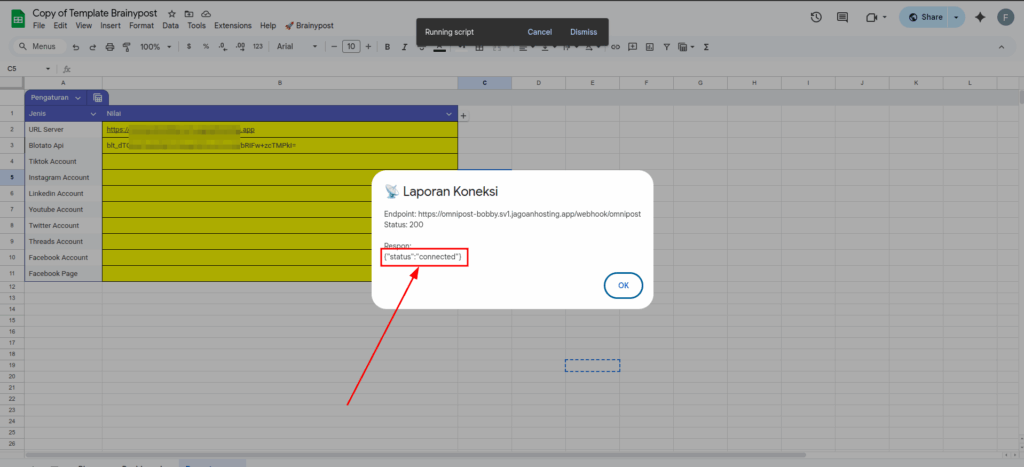
8. Selanjutnya ujicoba koneksi antara google sheet dengan blotato dengan cara klik menu BrainyPost dan pilih Cek Koneksi
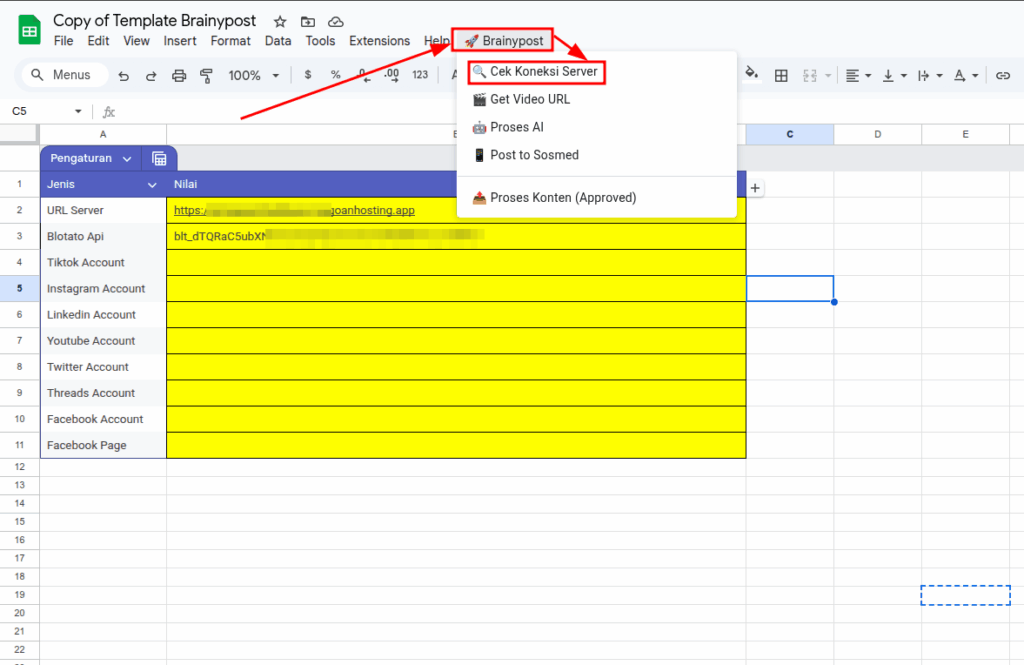
9. Dan jika berhasil maka akan muncul pop-up dengan status connected seperti gambar dibawah ini
Langkah Keempat : Menghubungkan Sosial Media Ke Blotato dan Google Sheet
Sebelum menghubungkan sosial media ke blotato, pastikan akun sosial media mu sudah login di browser yang sama.
Khusus untuk platform facebook kamu juga perlu melakukan Copy Page ID dan menambahkan Page ID tersebut pada kolom Facebook Page
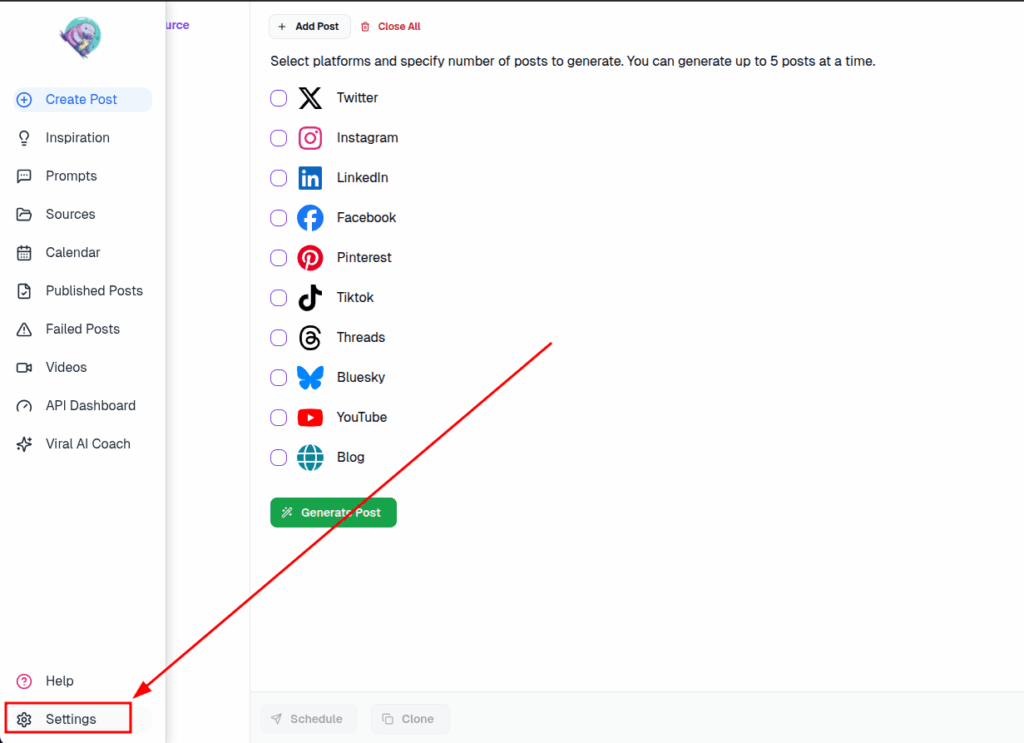
1. Masuk ke halaman Blotato dan klik menu setting
2. Kemudian kamu bisa langsung memilih sosial media yang ingin dihubungkan
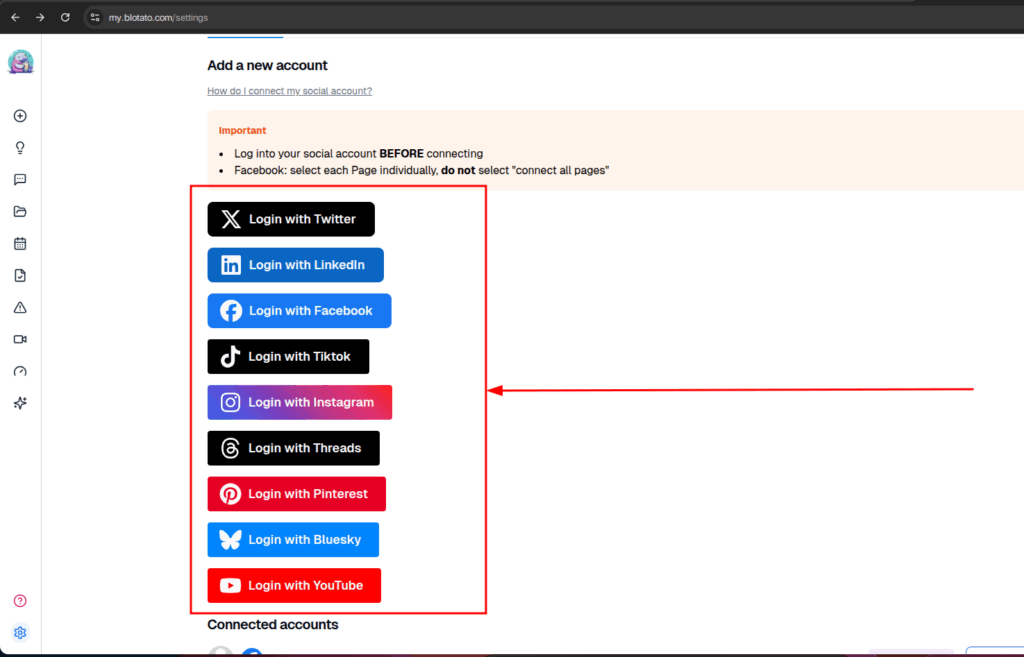
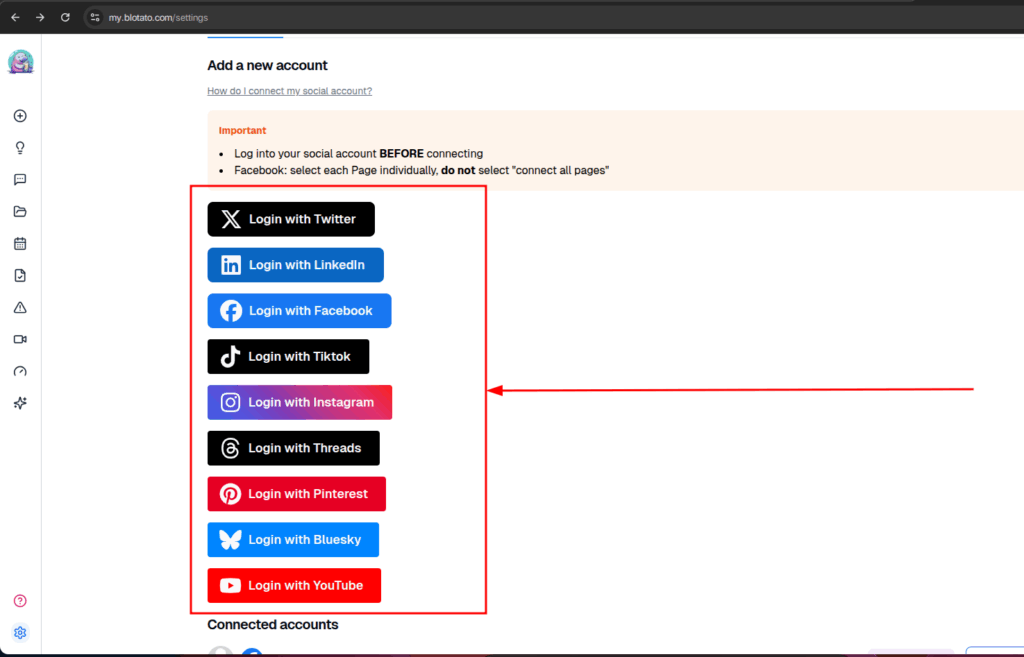
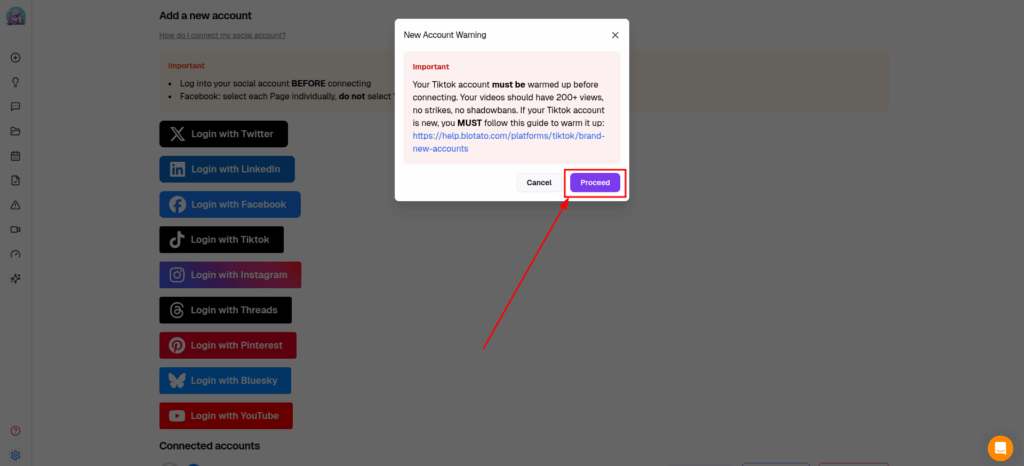
3. Sebagai contoh kita akan menghubungkan akun tiktok, maka langsung klik button Login with Tiktok
4. Kemudian akan muncul pop-up konfirmasi, klik button proceed untuk melanjutkan
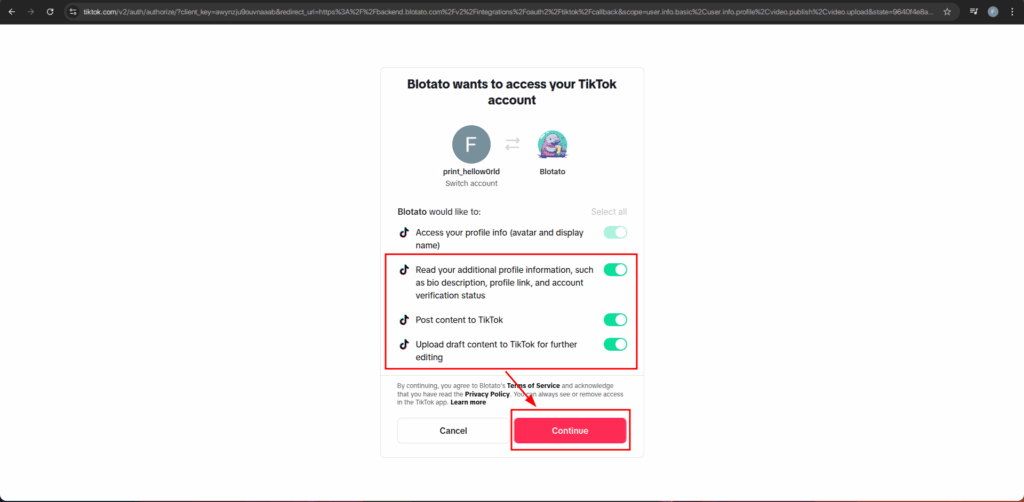
5. Selanjutnya agar blotato nantinya dapat membuat post secara otomatis, berikan hak akses seperti gambar dibawah ini dan jika sudah klik continue
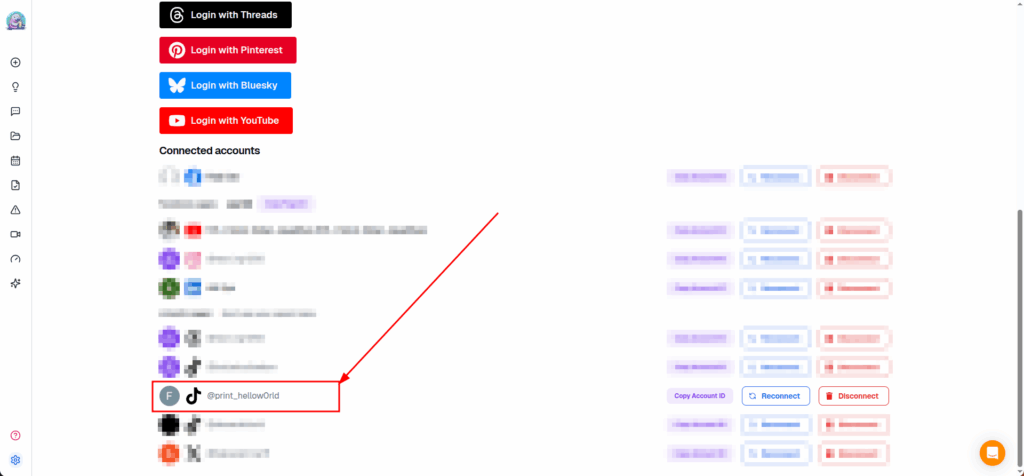
6. Jika berhasil akun tiktokmu tersebut akan muncul dalam daftar connected account seperti gambar dibawah ini
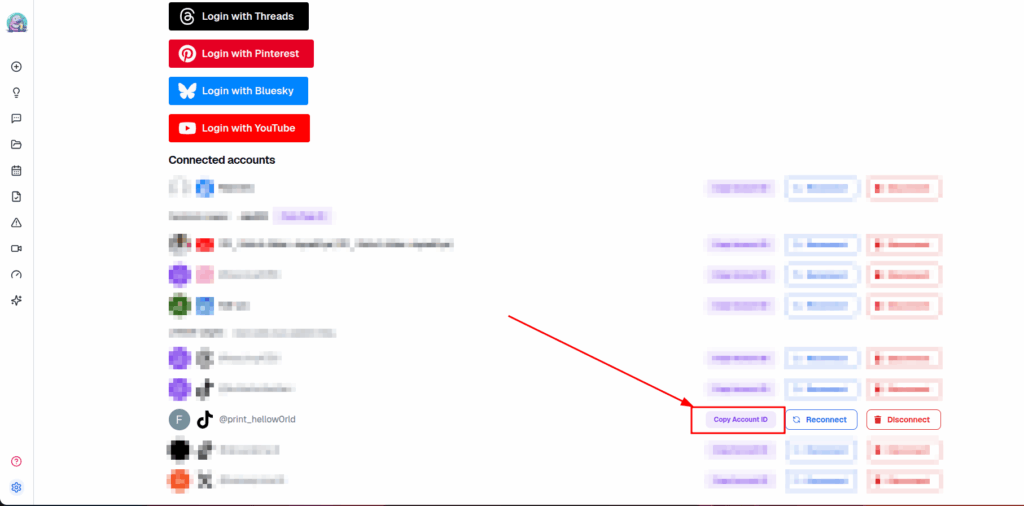
7. Selanjutnya klik button Copy Account ID
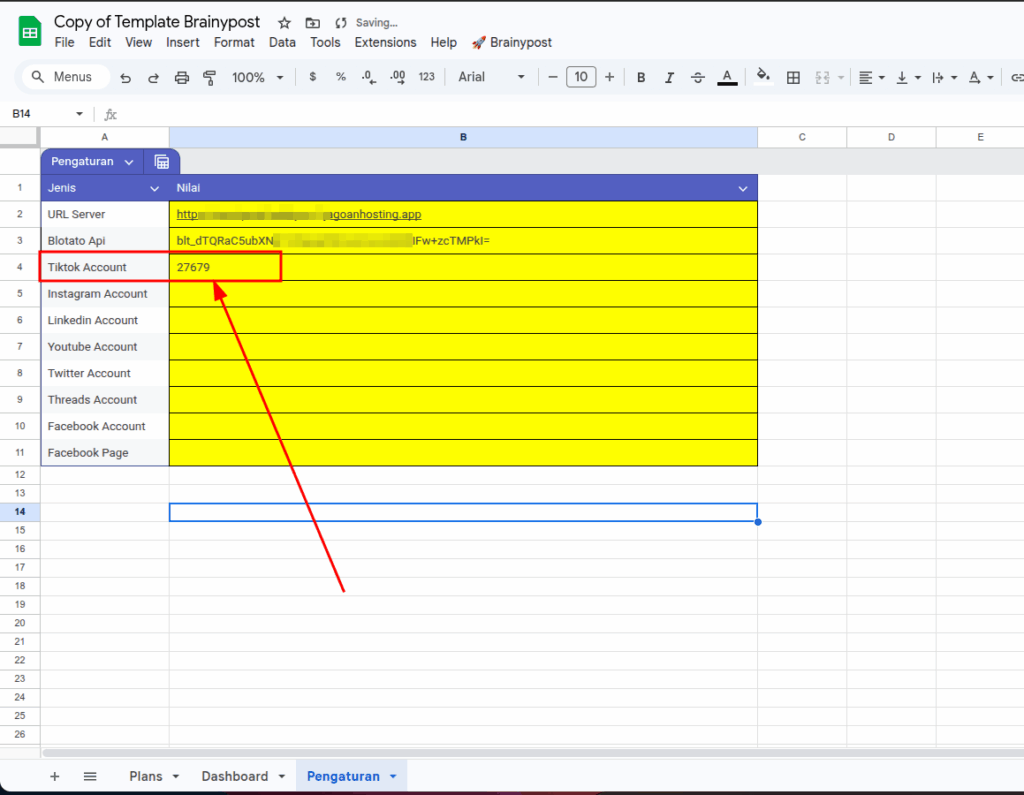
8. Buka template google sheet yang sudah kamu duplikat tadi dan masuk ke tab pengaturan
9. Paste Account ID akun tiktokmu kedalam kolom Tiktok Account
Mulai Membuat Konten Otomatis untuk Sosial Media
Pengenalan Tab Plans di Template Google Sheet
Sebelum membuat konten secara otomatis, ada beberapa hal yang perlu kamu ketahui terlebih dahulu yaitu:
- Kolom tanggal (Wajib di Isi) : Untuk menunjukkan kapan konten tersebut dibuat
- Kolom Platform Media sosial (Wajib di isi sesuai dengan pilihan yang ada) : Untuk menentukan nantinya konten tersebut akan dibuat dan di upload untuk platform sosial media mana
- Kolom Jensi Konten (Wajib di isi sesuai dengan pilihan yang ada) : Untuk menentukan nantinya konten yang dibuat oleh AI akan berformat text, text dan gambar atau video pendek
- Kolom judul/Topik Konten (Wajib di Isi) : Untuk memberikan instruksi tentang konten yang akan kamu buat
- Kolom tone dan Instruksi (Wajib di isi sesuai dengan pilihan yang ada) : Untuk proses tuning konten yang dibuat oleh AI. Misalnya Tone Casual dan instruksi gunakan bahasa anak muda
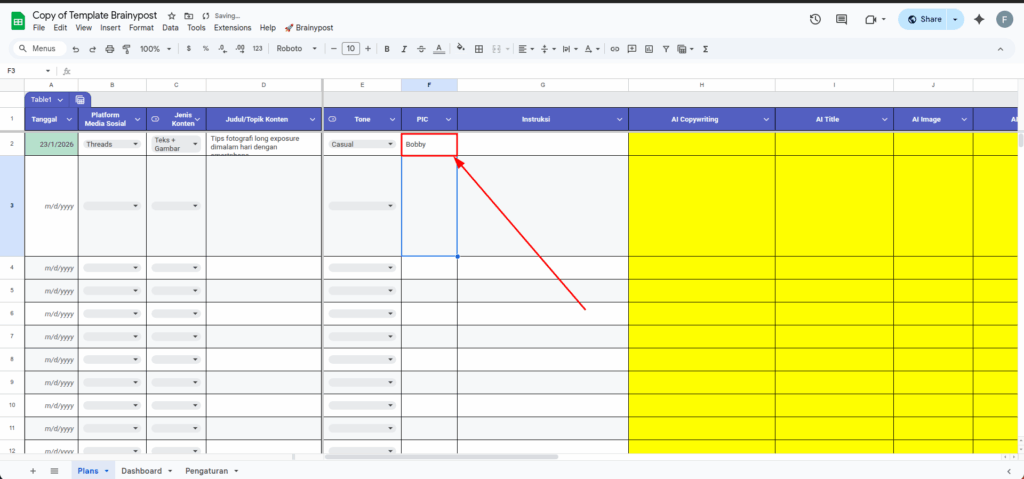
- Kolom PIC (Wajib di Isi) : Untuk memonitoring apabila google sheet tersebut nantinya digunakan oleh tim bukan hanya personal
- Kolom AI Copywriting (Terisi Otomatis) : Hasil copywriting yang sudah dibuat AI
- Kolom AI Title (Terisi Otomatis) : Title yang dibuat oleh AI
- Kolom AI Image (Terisi Otomatis) : Akan terisi URL dari gambar yang sudah di buat oleh AI
- Kolom AI Video URL (Terisi Otomatis : Akan terisi URL dari video yang sudah dibuat oleh AI
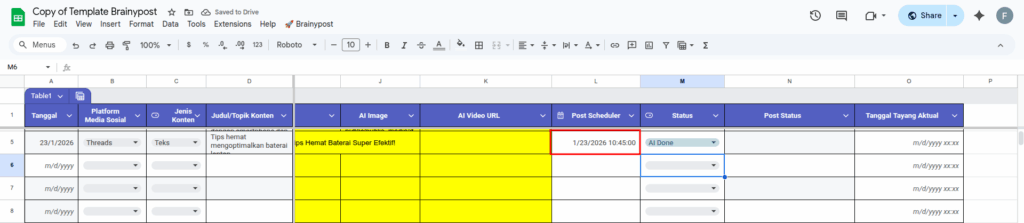
- Kolom Post Scheduler : Diisi jika hanya memerlukan postingan terjadwal dengan format yang sama dengan kolom tanggal tayang aktual
- Kolom Status : Terdapat beberapa pilihan yang perlu dipahami yaitu:
- Draft : dipilih apabila konten masih belum sepenuhnya selesai atau masih belum yakin dengan konten yang dibuat
- Ide : dipilih apabila konten sudah selesai dibuat oleh tim dan tinggal menunggu ke proses pembuatan dengan AI
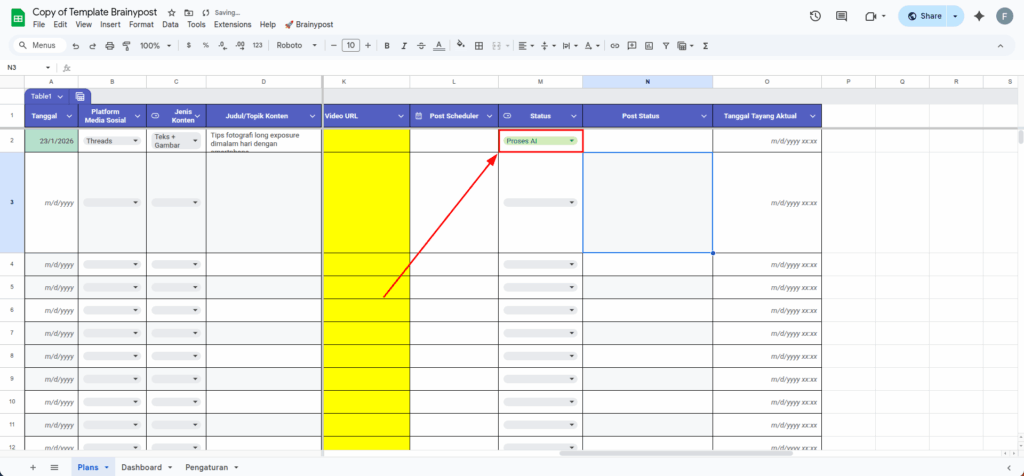
- Proses AI : Dipilih ketika akan menjalankan proses pembuatan konten
- AI Done : Status akan otomatis berubah jika konten sudah selesai dibuat
- Proses Posting : Dipilih ketika konten yang sudah dibuat tadi akan di upload secara otomatis ke sosial media
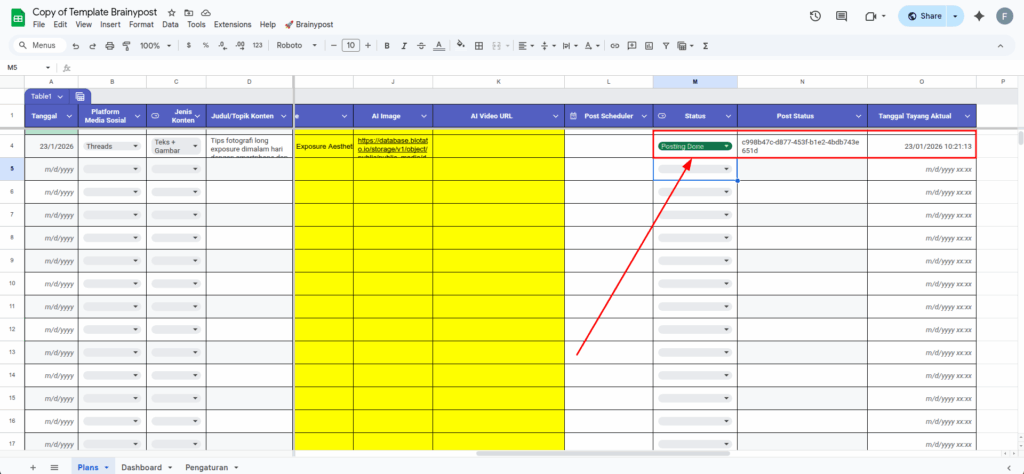
- Posting Done : Status akan otomatis berubah ke posting done jika proses upload sudah selesai dan memerlukan waktu hingga 5 menit agar postingan terupload pada sosial media.
- Posting Error : Status akan otomatis berubah ke posting error jika terdapat kegagaln upload.
Tips Generate Konten
- Berikan tema atau judul konten yang clear atau jelas sehingga copywriting yang dihasilkan sesuai dengan kemauanmu
- Berikan intruksi yang jelas dan clear agar tone yang dibuat nantinya bisa sesuai dengan audiencemu
- Jika konten yang dibuat belum sesuai dengan keinginanmu maka kamu bisa memproses generate ulang dengan cara pada kolom status kamu ubah menjadi Proses AI dan jalankan ulang Menu Proses AI pada Brainy Post seperti langkah yang sudah dijelaskan diatas tadi.
AI dalam Generate Gambar
AI bisa saja membuat gambar lebih dari 1, sehingga ketika melakukan validasi gambar pastikan URL yang diakses sesuai.
AI dalam Generate Gambar
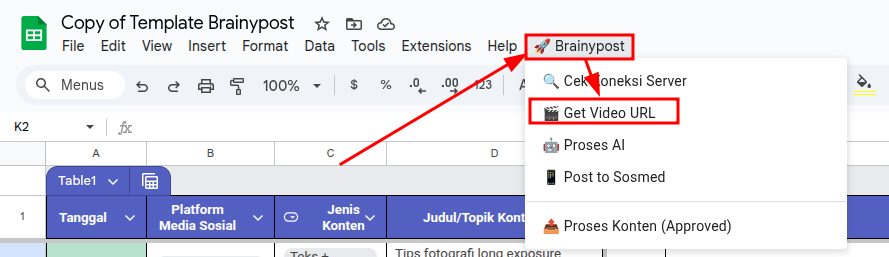
Untuk pembuatan video pendek AI memerlukan waktu yang lebih lama. Dan jika URL video dengan format https://xxxx belum muncul (masih muncul ID dan angka) tunggu beberapa saat kemudian klik menu BrainyPost dan pilih Get URL Video
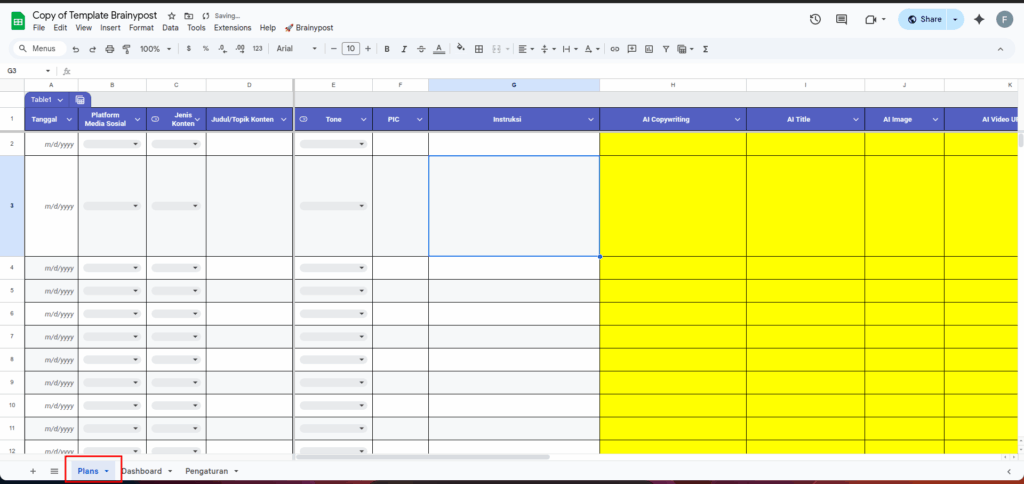
- Buka template google sheet brainypost di tab Plans
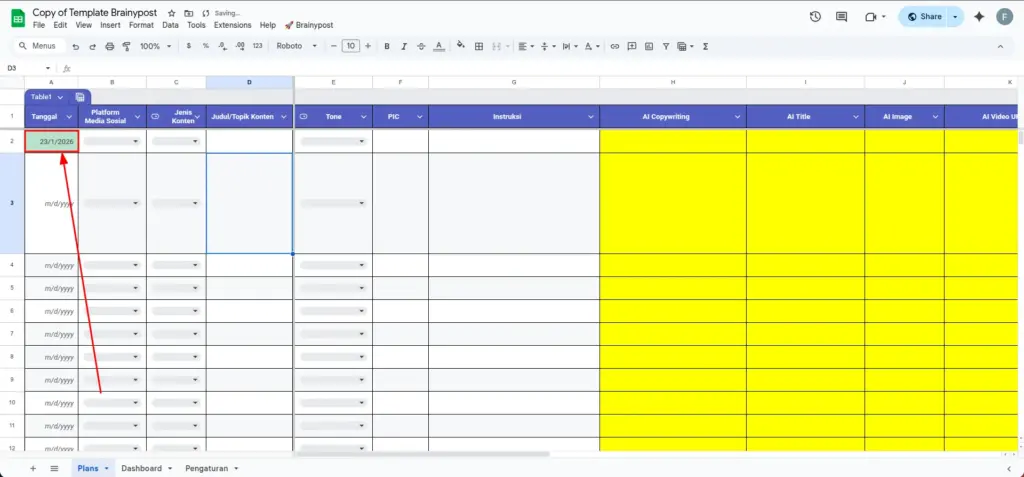
2. Isi tanggal pada kolom tanggal sesuai dengan kapan konten akan dibuat
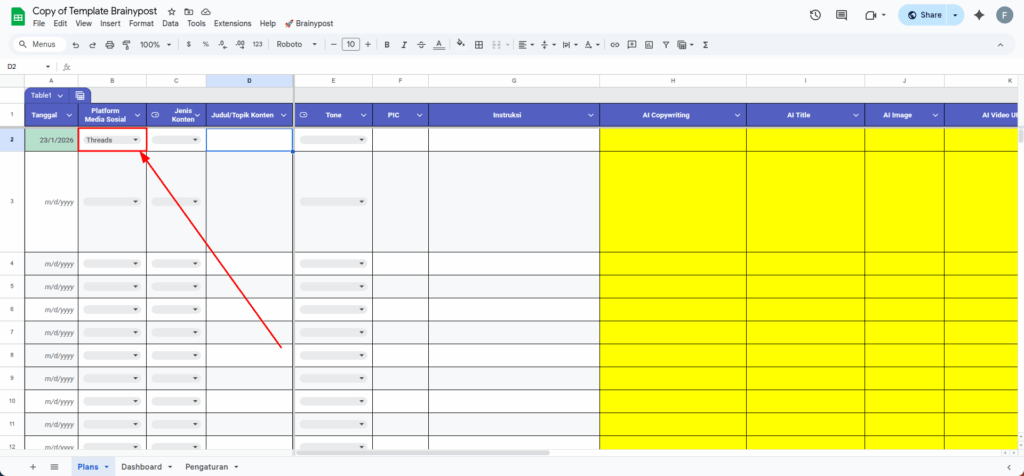
3. Pilih konten tersebut akan digunakan pada platform mana. Misalnya untuk platform tiktok
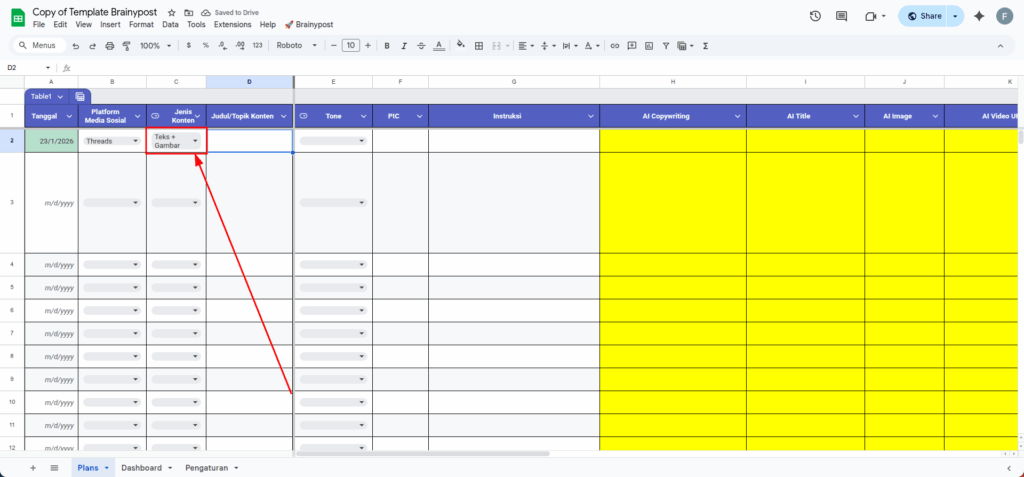
4. Kemudian pilih jenis konten yang ingin dibuat. Misalnya teks saja atau teks dengan gambar.
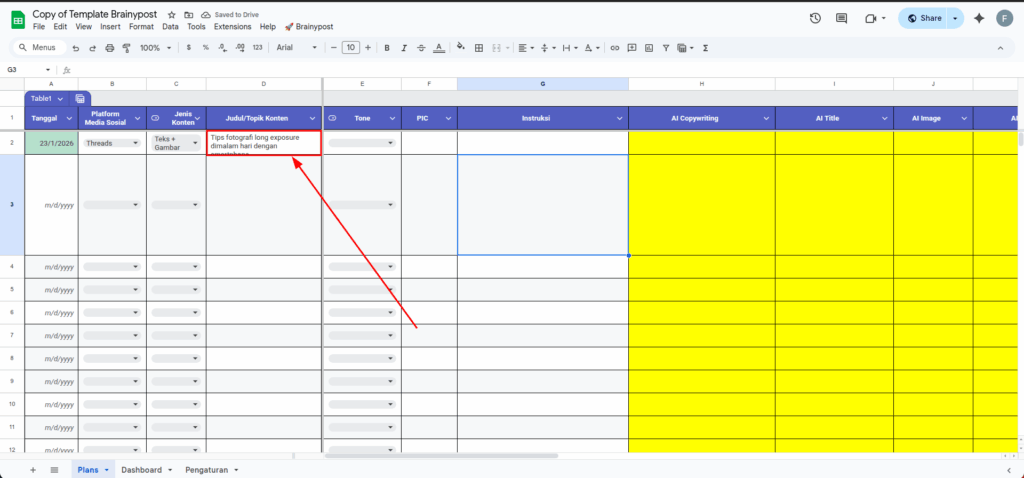
5. Selanjutnya isi judul/topik konten yang akan dibuat. Misalnya kita akan membuat konten tentang tips fotografi. Maka bisa memasukkan judulu atau topik konten seperti ini:
Tips fotografi long exposure dimalam hari dengan smartphone
6. Kemudian pilih tone untuk menentukan akan seperti apa mood atau tone dari konten yang dibuat. Misalnya profesional, casual atau lainnya sesuai dengan yang ada di pilihan tersebut.
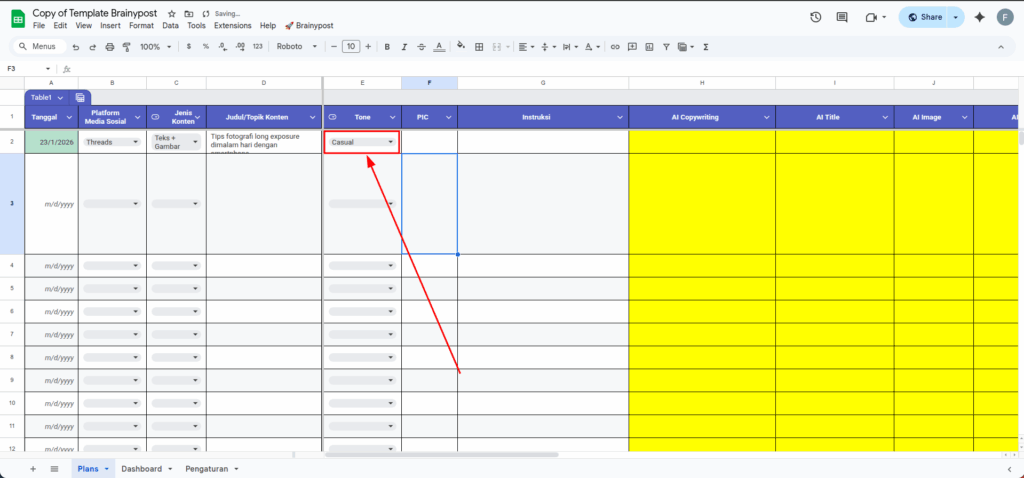
7. Isi PIC atau siapa yang bertanggung jawab atas ide konten tersebut
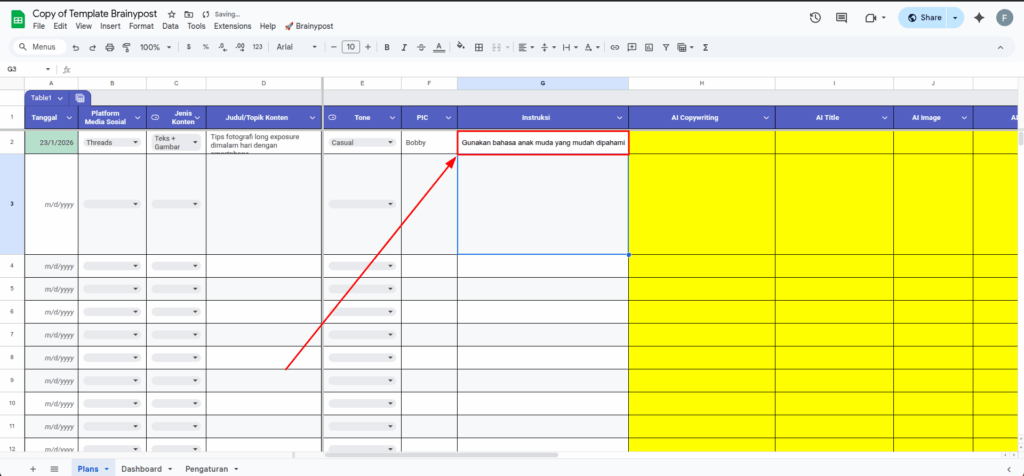
8. Kemudian isi intruksi untuk melengkapi perintah judul/topik konten dan tone konten yang akan dibuat oleh AI. Misalnya seperti ini:
Gunakan bahasa anak muda yang mudah dipahami
9. Selanjutnya geser ke kolom status dan pilih status menjadi proses AI
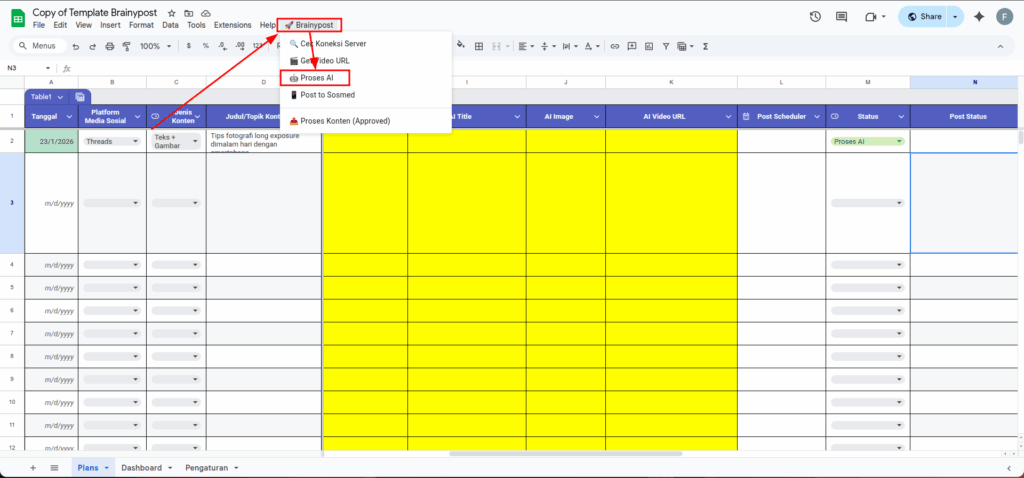
10. Terakhir klik menu BrainyPost dan pilih proses AI agar AI bekerja membuat konten sesuai yang kita intruksikan tadi
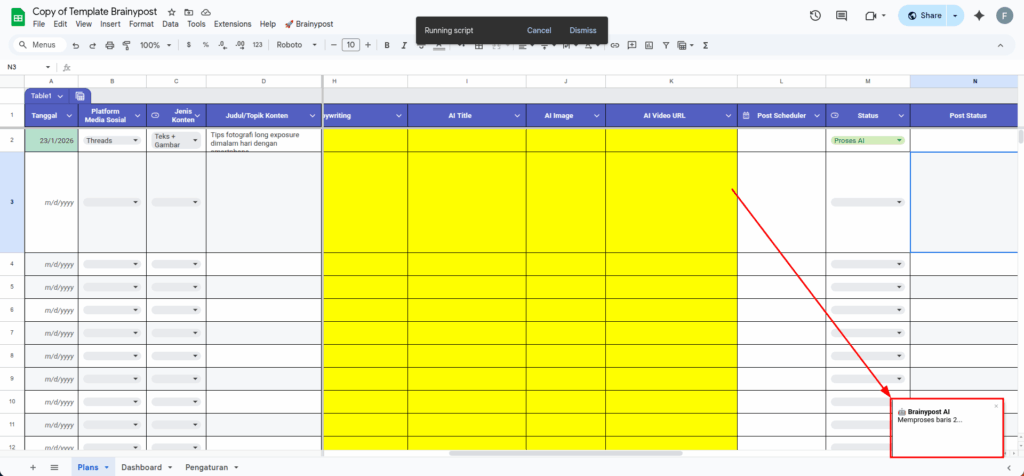
11. Jika proses AI berhasil berjalan maka akan muncul notifikasi seperti gambar dibawah ini. Tunggu sampai AI selesai membuat kontenmu.
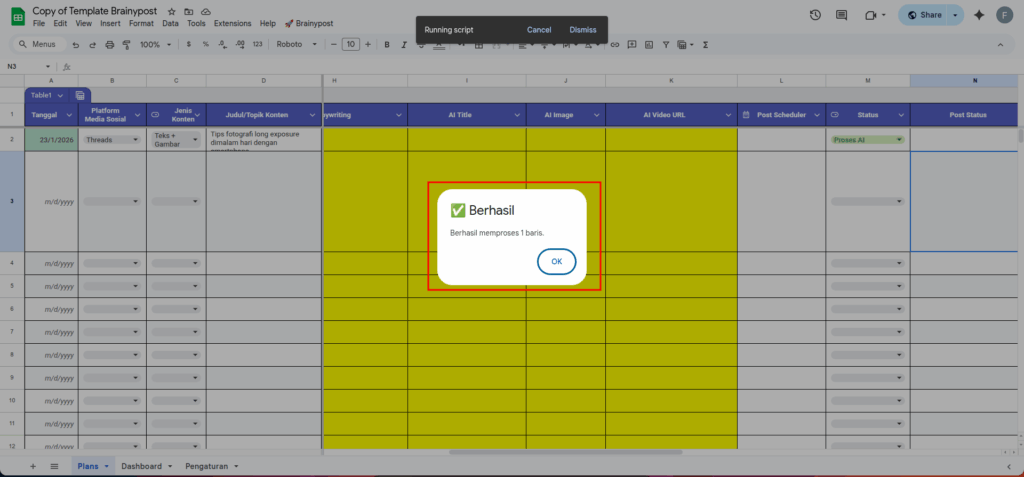
12. Jika sudah selesai maka akan muncul pop up seperti berikut ini
13. Dan setelah klik button OK pada kolom yang berwarna kuning akan secara otomatis terisi dengan konten yang sudah kamu instruksikan tadi dan pada kolom status secara otomatis berubah menjadi AI Done
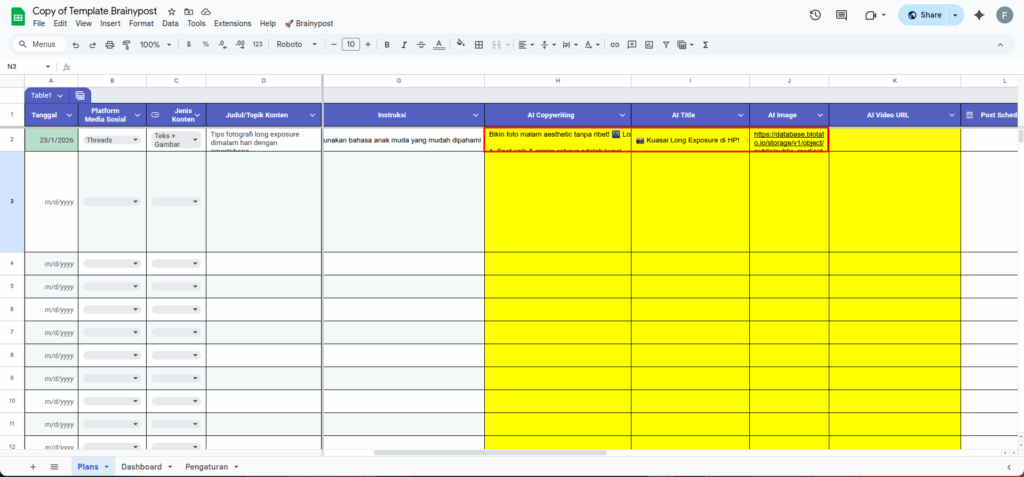
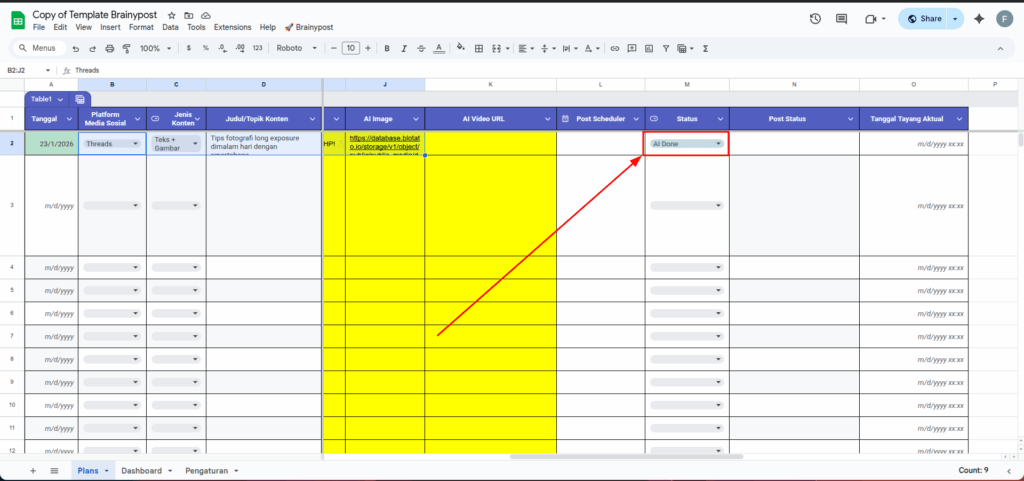
14. Setelah konten dibuat oleh AI kamu bisa memvalidasi apakah konten yang dibuat sudah sesuai dengan yang kamu inginkan atau belum. Misalnya apakah copywritingnya sudah sesuai atau belum dan gambar yang dibuat apakah sesuai dengan kontennya atau tidak dengan mengakses URL dari gambar yang kamu buat.
Cara Posting Otomatis Ke Sosial Media
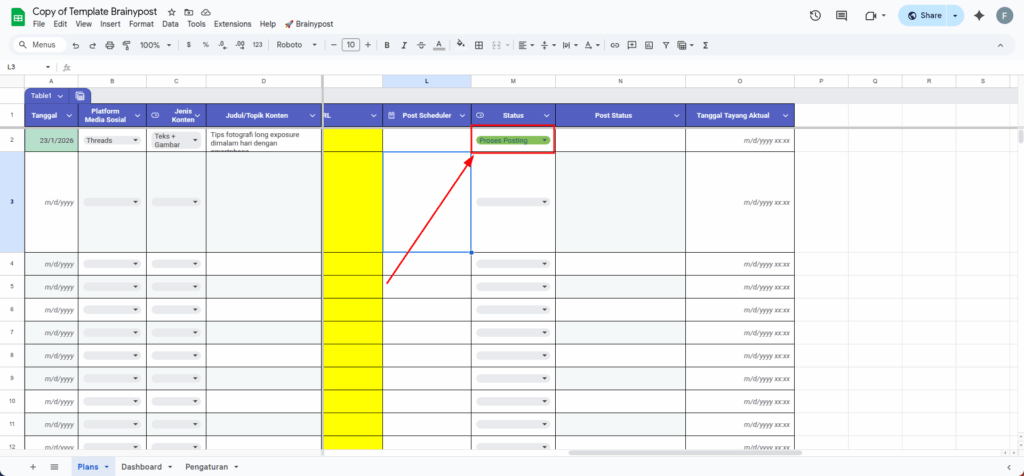
1. Pada kolom status, ubah status konten yang akan kamu posting ke sosial media menjadi proses posting
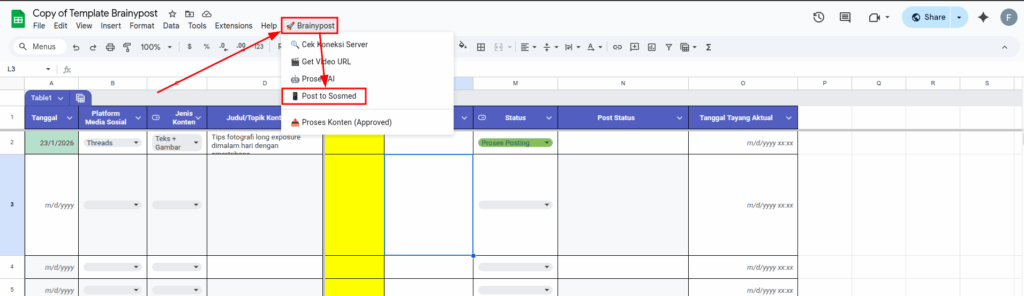
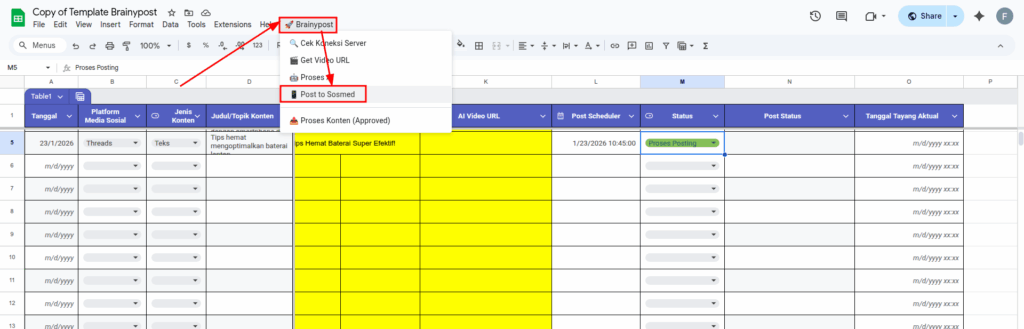
2. Selanjutnya klik menu brainypost dan pilih post to sosmed
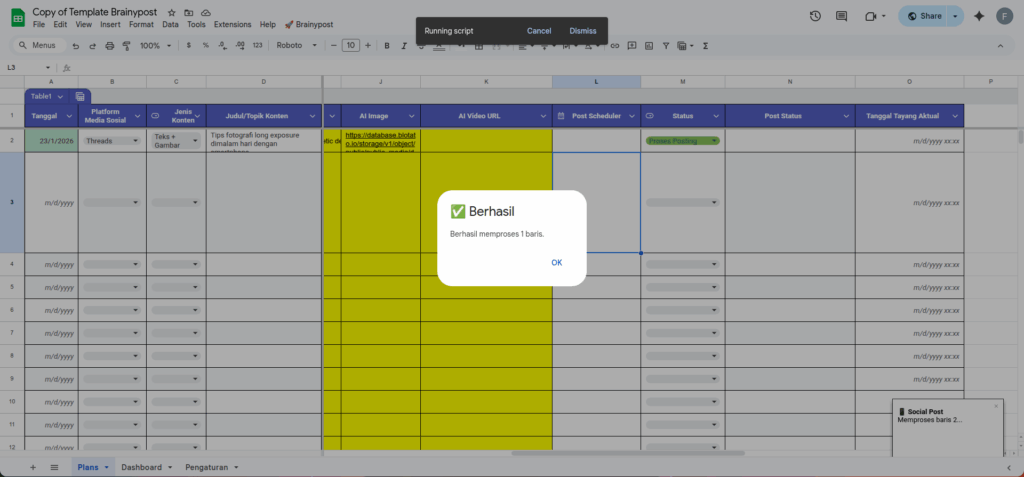
3. Jika berhasil maka akan muncul pop-up seperit berikut ini
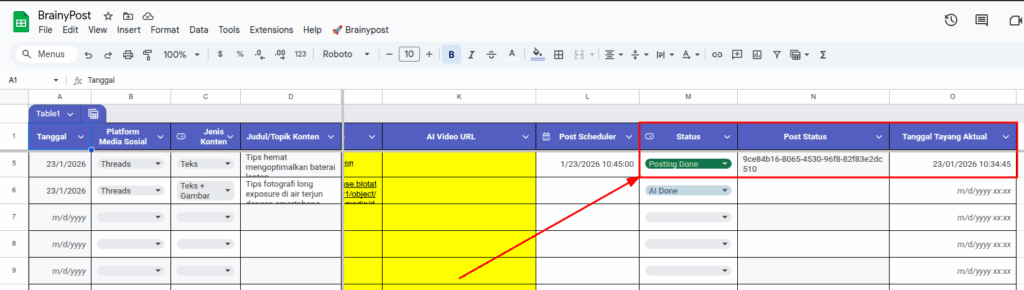
4. Proses upload tersebut kurang lebih 5 menit setelah kamu menjalankan Post to sosmed. Dan status akan berubah seperti gambar dibawah ini diikuti post status serta tanggal tayang aktual otomatis terisi
Cara Posting Terjadwal Ke Sosial Media
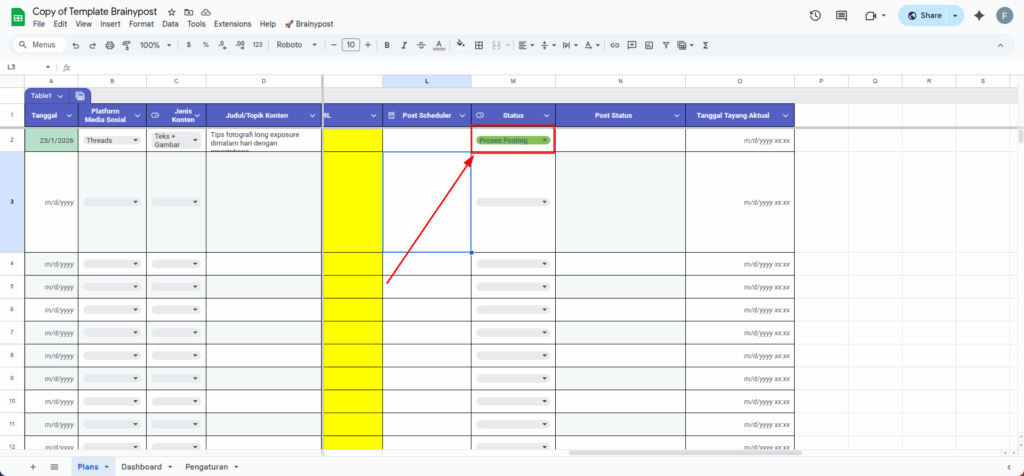
1. Pada kolom status, ubah status konten yang akan kamu posting ke sosial media menjadi proses posting
2. Isi kolom scheduler dengan format yang sama dengan tanggal tayang aktual. Contohnya seperti ini
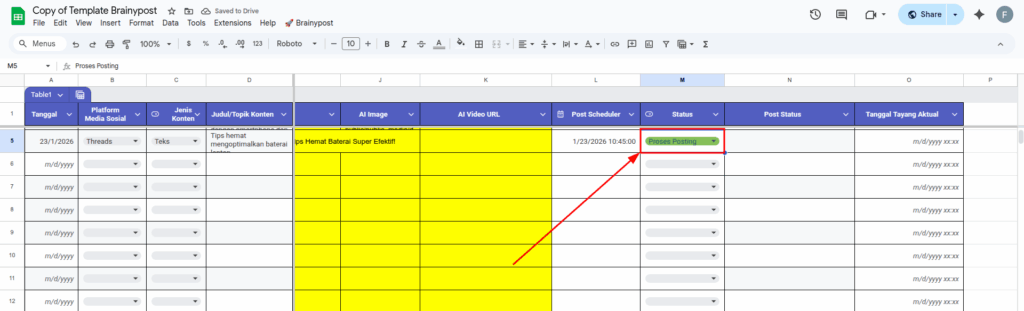
3. Kemudian ubah status konten yang akan kamu posting ke sosial media menjadi proses posting
4. Selanjutnya klik menu brainypost dan pilih post to sosmed
5. Jika berhasil maka nantinya untuk status akan berubah menjadi Posting Done, bagian post status akan terisi ID, dan untuk jam tayang aktual akan sesuai dengan kapan proses post to sosmed terisis sesuai dengan kapan kamu menjalankan menu tersebut.
Reputio merupakan solusi untuk memantau ulasan Google secara otomatis berdasarkan lokasi atau nama tempat yang kita tentukan. Tools ini menampilkan Read more
Tools Pencari Data Lokasi adalah solusi untuk mencari dan mengumpulkan informasi tempat berdasarkan wilayah secara akurat, lengkap, dan terstruktur. Dengan Read more
SobatPromo adalah tools yang dapat kamu gunakan untuk mencari diskon di berbagai minimarket yang ada di Indonesia. Ikuti langkah-langkah dibawah Read more
OpenDesa adalah platform sistem informasi desa berbasis web yang memudahkan pengelolaan data penduduk, layanan administrasi, dan publikasi informasi desa secara Read more