Tutorial Setting Gmail Untuk Email cPanel

Pengantar Hai Sobat Jagoan!  Tahukah kamu, Gmail yang sudah tidak asing ditelingamu bisa kamu gunakan untuk mail klien kamu di email cPanel loh. gimana tuh caranya? Yuk, kita pelajarin bareng tutorialnya! Hmm, sebenernya apa sih keuntungan kita bisa menggunakan Gmail sebagai mail klien di email cPanel? Trus apa sih sebenernya cPanel itu? Simak jawabannya di bawah ini!

Tapi sebelum itu, ada syarat yang harus dipenuhi sebelum kamu bisa mengikuti tutorial ini sob:

Apa Itu cPanel?

cPanel adalah sebuah control panel web hosting pada Linux yang memberikan tampilan grafis dan peralatan automasi yang dibuat untuk memudahkan proses hostin di sebuah situs web.

cPanel menggunakan 3 tingkat struktur untuk memberikan fungsi administrator, agen, dan pemilik situs web untuk mengatur berbagai macam aspek dari situs web dan administrasi server melalui sebuah penjelajah web standar.

Nahh, menjadikan Gmail sobat menjadi mail client dapat memudahkan kamu melihat email dalam 1 platform untuk beberapa akun yang berbeda. Jadi bisa lebih praktis dan efisien sob!

1. Konfigurasi SMTP

Login ke akun Gmail, setelah masuk dihalaman awal langsung saja menuju Setelan seperti gambar dibawah ini
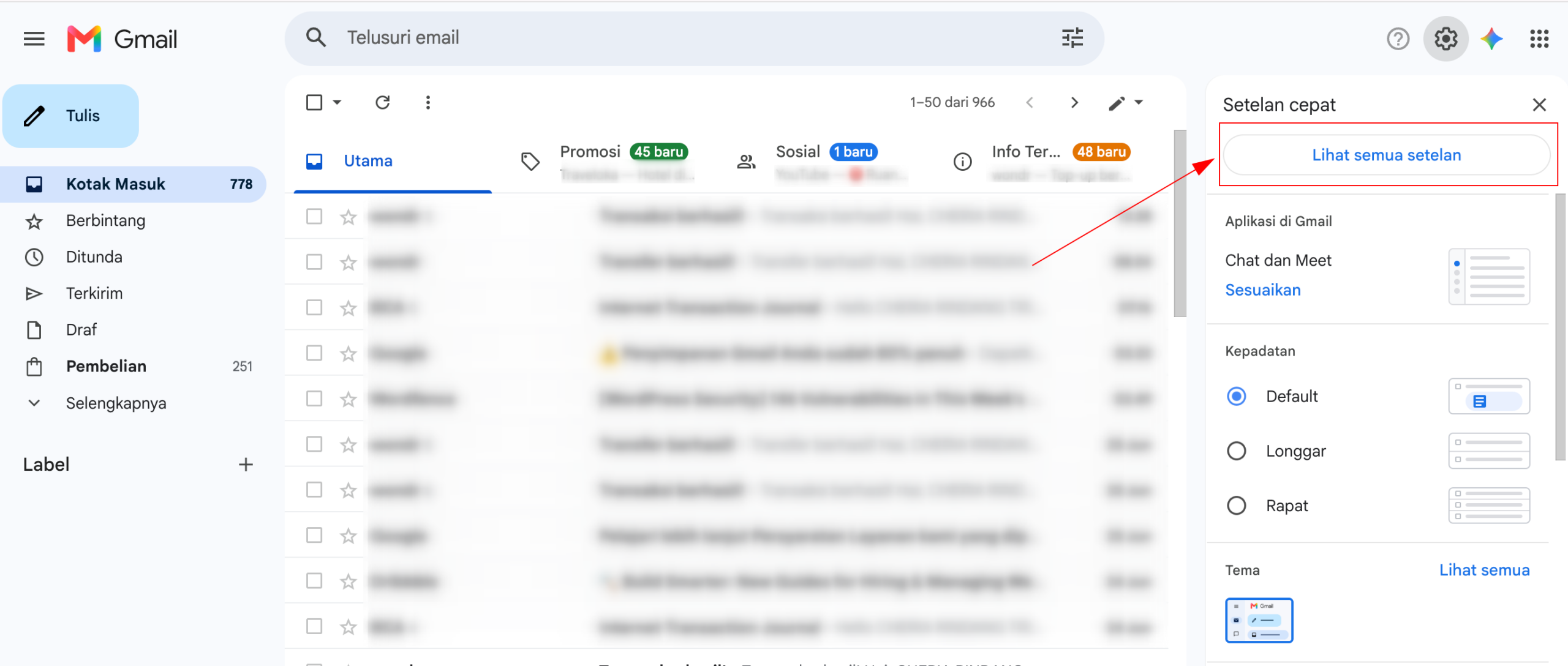
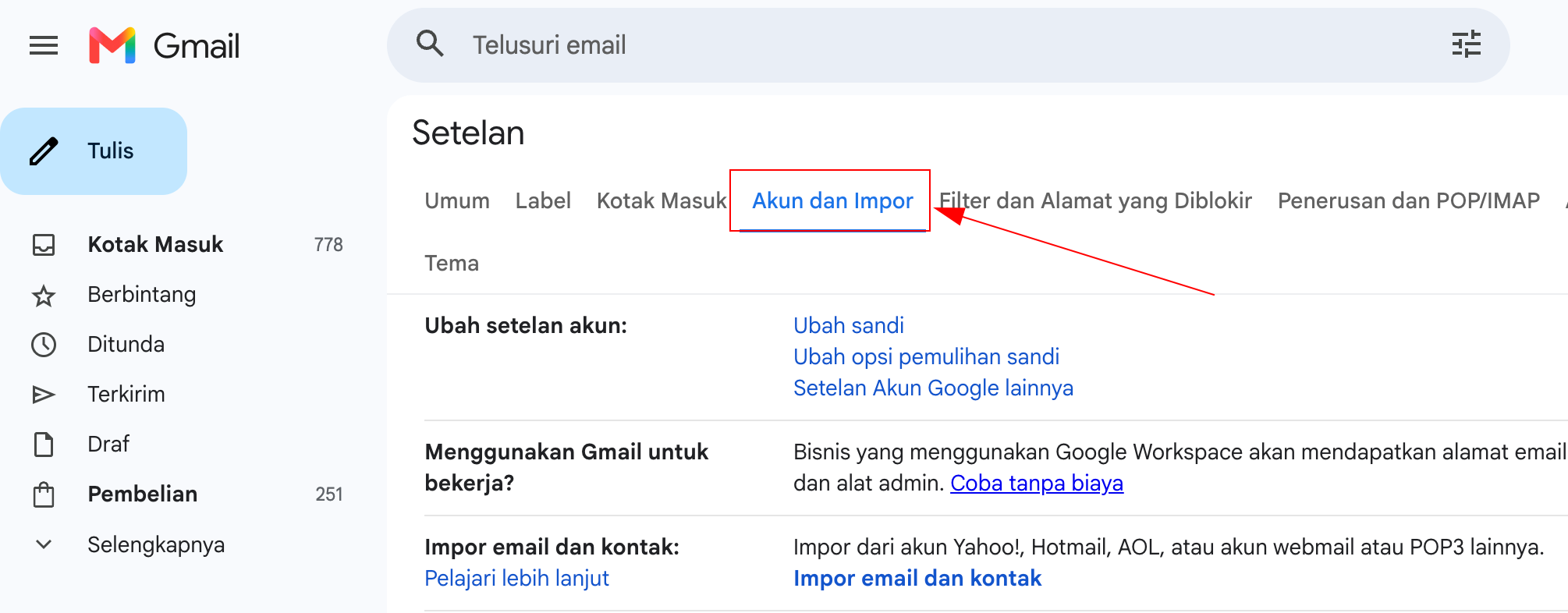
 

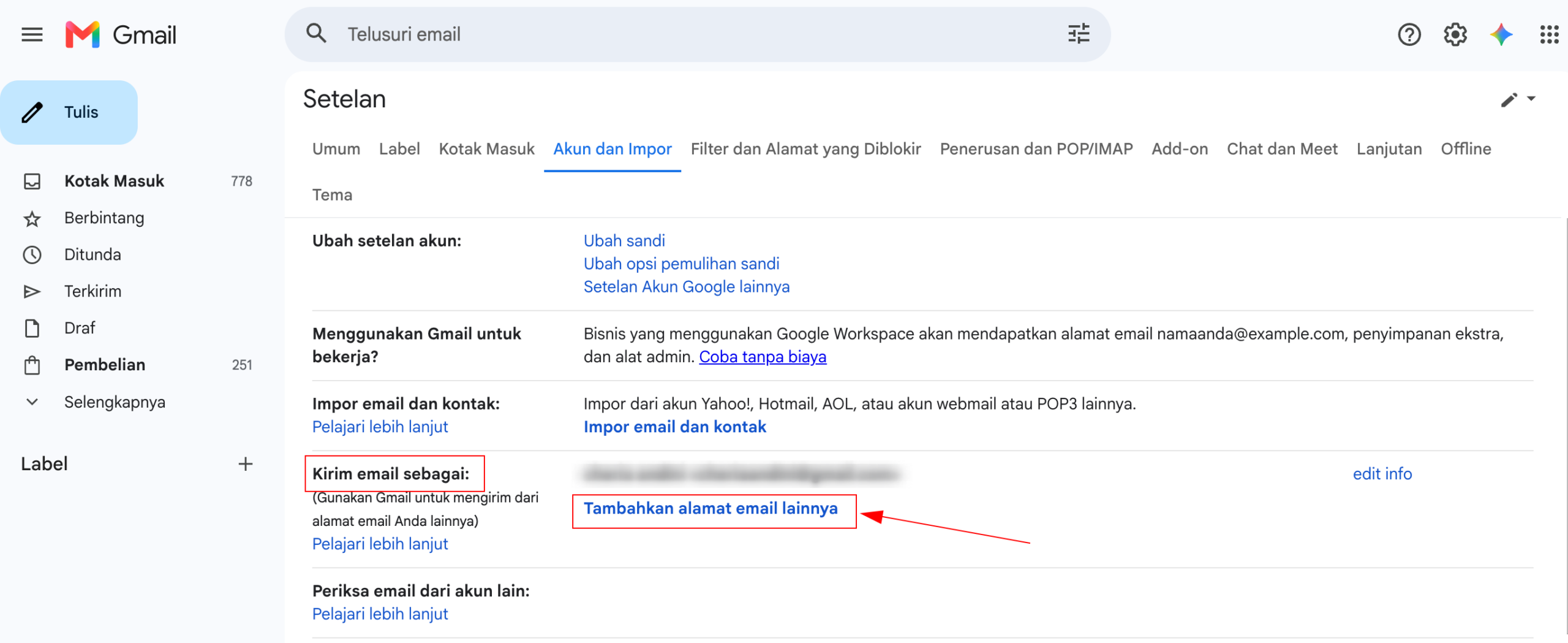
kemudian pada bagian kirim email sebagai, bisa klik Tambahkan alamat email lainnya
 

Setelah itu, masukkan nama dan alamat email Anda. Jika sudah dilengkapi bisa lanjut ke langkah selanjutnya
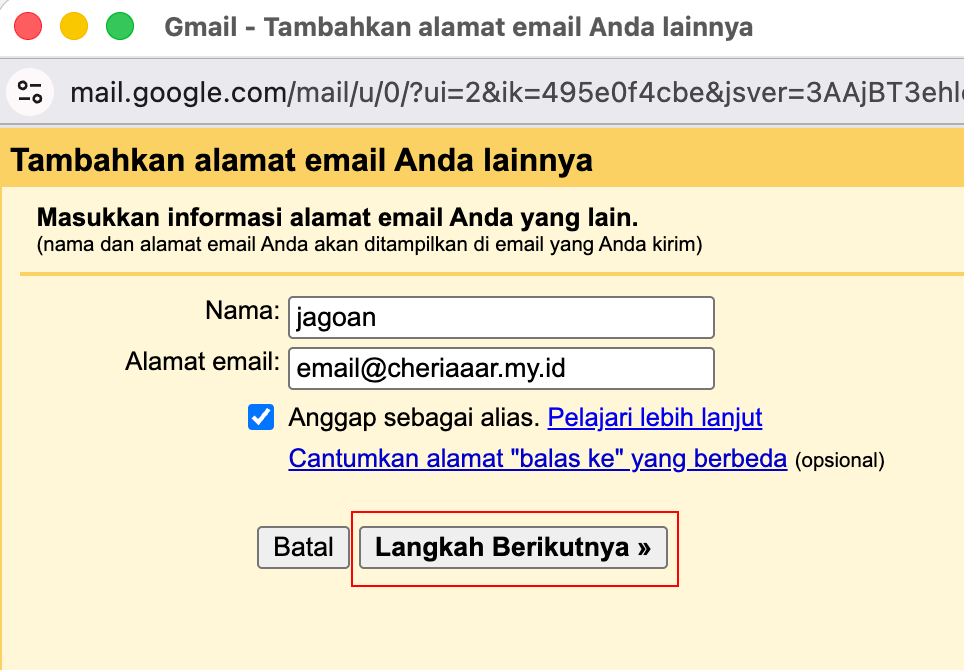
nanti akan muncul pop up, masukkan nama dan email domain yang sudah kamu setting
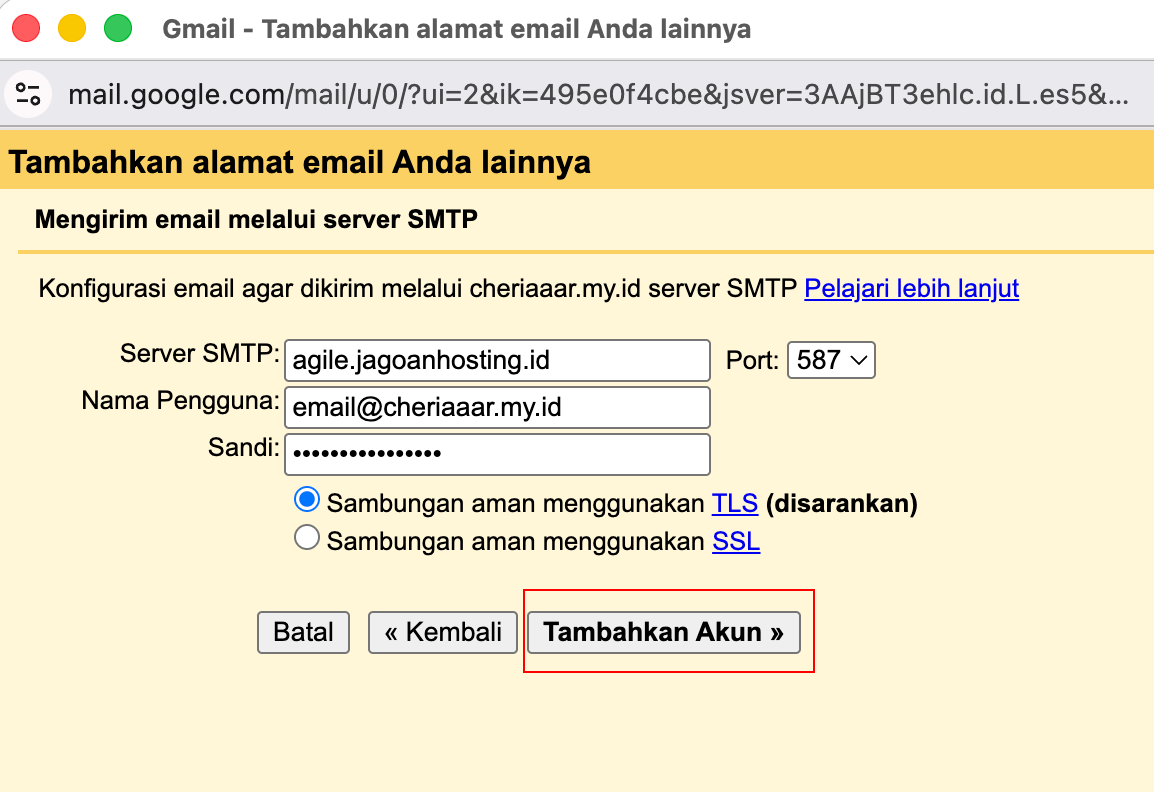
konfigurasi smtp server gmail, nanti kamu akan diminta untuk memasukkan smtp server (bisa menggunakan hostname server hosting), username dan password email domain, yang tentu saja sudah kamu daftarkan di cpanel ya sob. Karena jika tidak kamu daftarkan sebelumnya kamu tidak akan bisa login.

Dalam memilih port sesuaikan apakah kamu menggunakan SSL atau tidak, jika kamu menggunakan SSL kamu harus gunakan port 465. Jika tidak begitu, maka gunakan port 25. Jika sudah dilengkapi bisa klik Tambahkan Akun

terakhir kamu akan diminta untuk memverifikasi email domain kamu. Pada langkah ini kamu bisa mengecek inbox email kamu di cpanel , dan akan menerima link verifikasi. Cukup klik linknya saja.
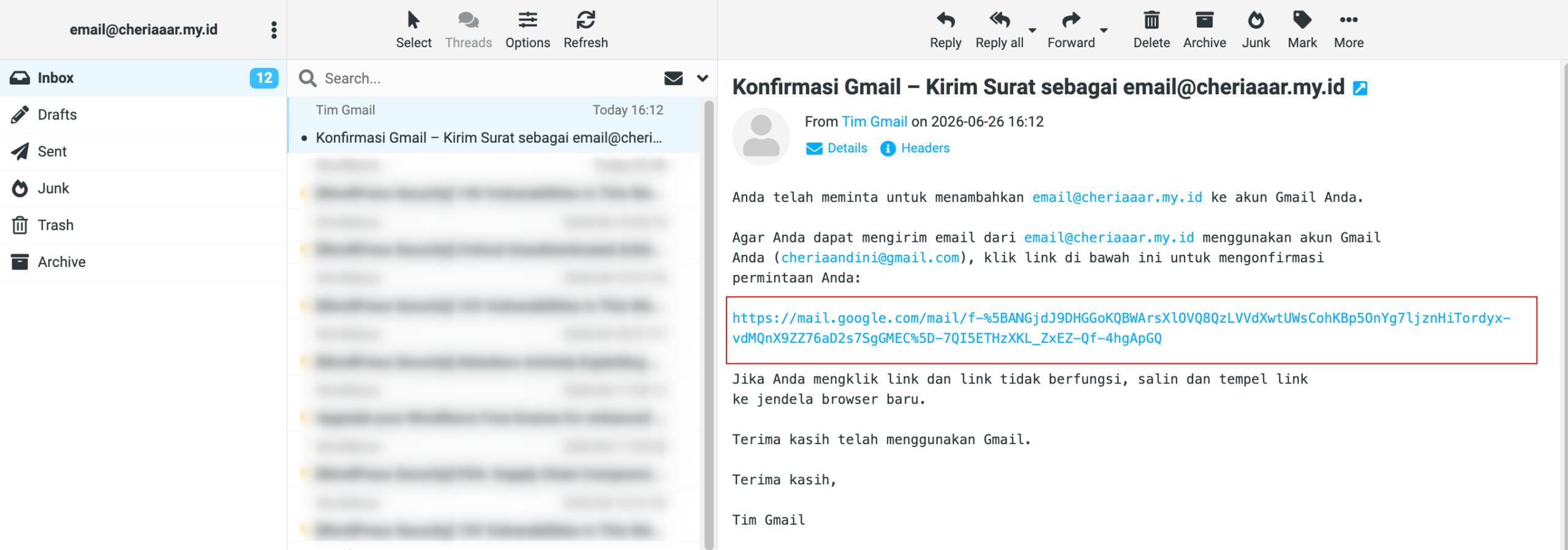
 

Setelah itu menuju inbox gmail kamu, dan klik saja link verifikasinya maka akan muncul gambar berikut
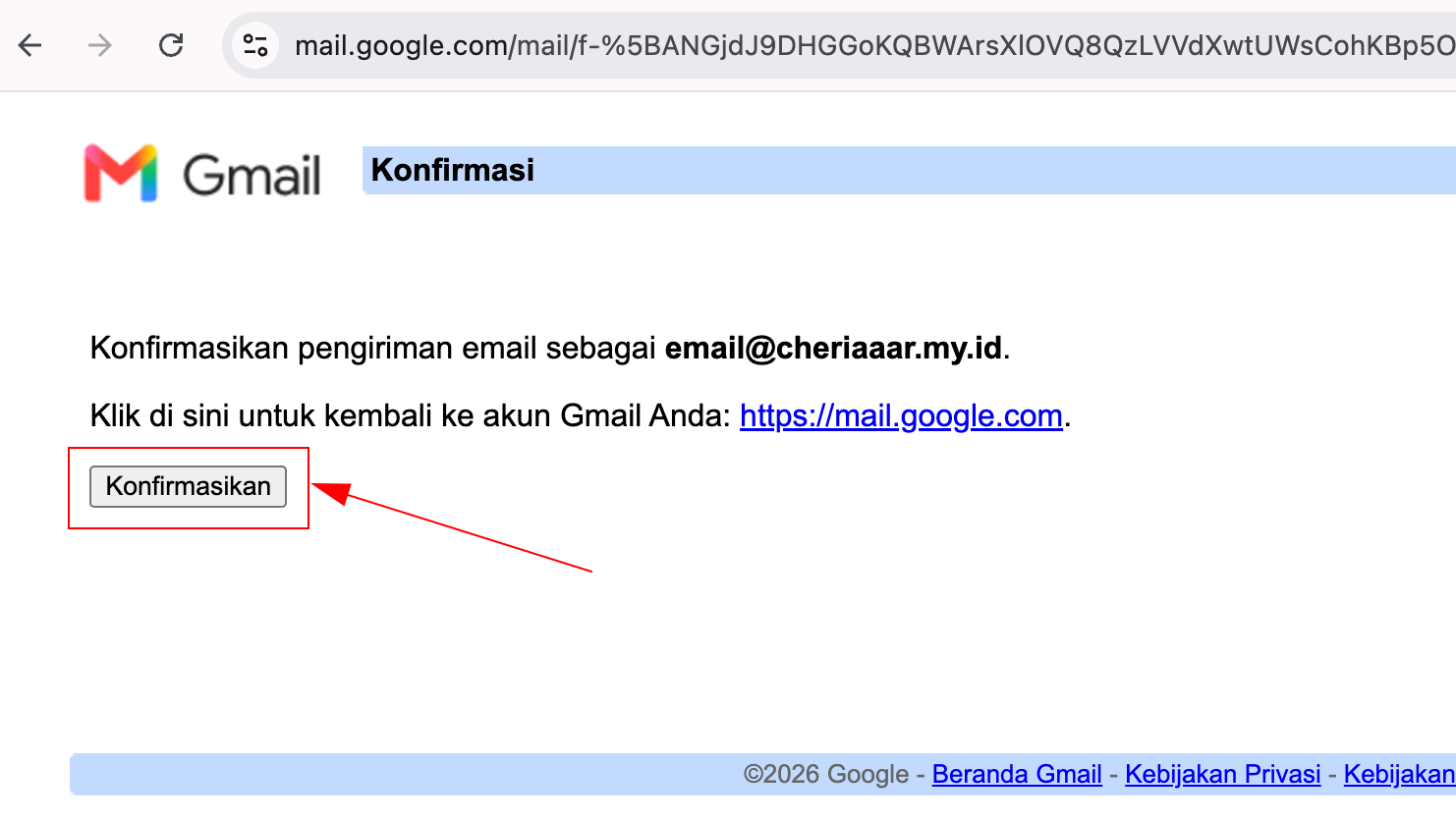
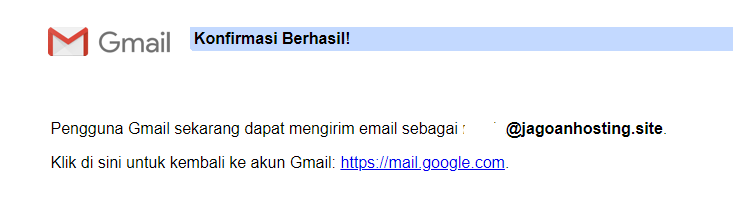
gmail konfirmasi berhasil

Maka email sudah berhasil terverifikasi

Langkah 2, Konfigurasi IMAP (Untuk terima email)

Login akun gmail kamu, menuju menu setting. Pilih bagian Impor Email dan Kontak dan impor, klik menu Impor Email dan Kontak dan impor
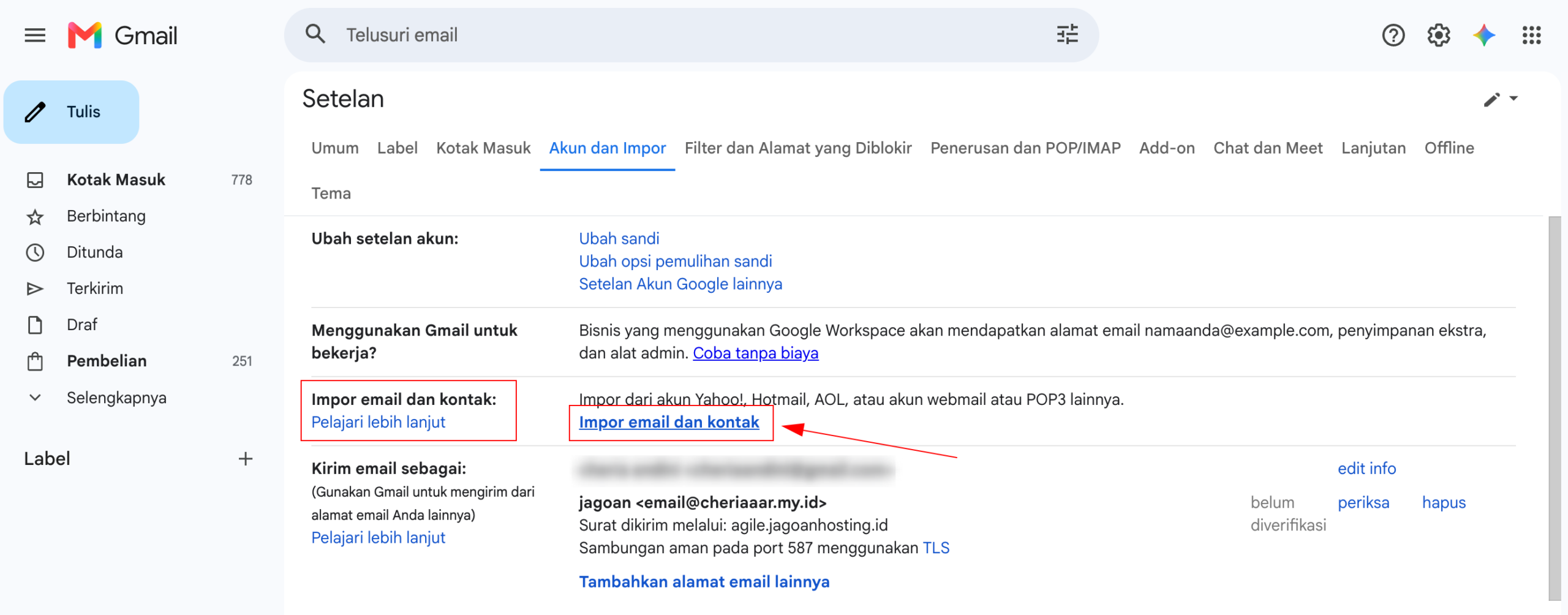
 

tambahkan email domain yang sudah kamu buat di cPanel,
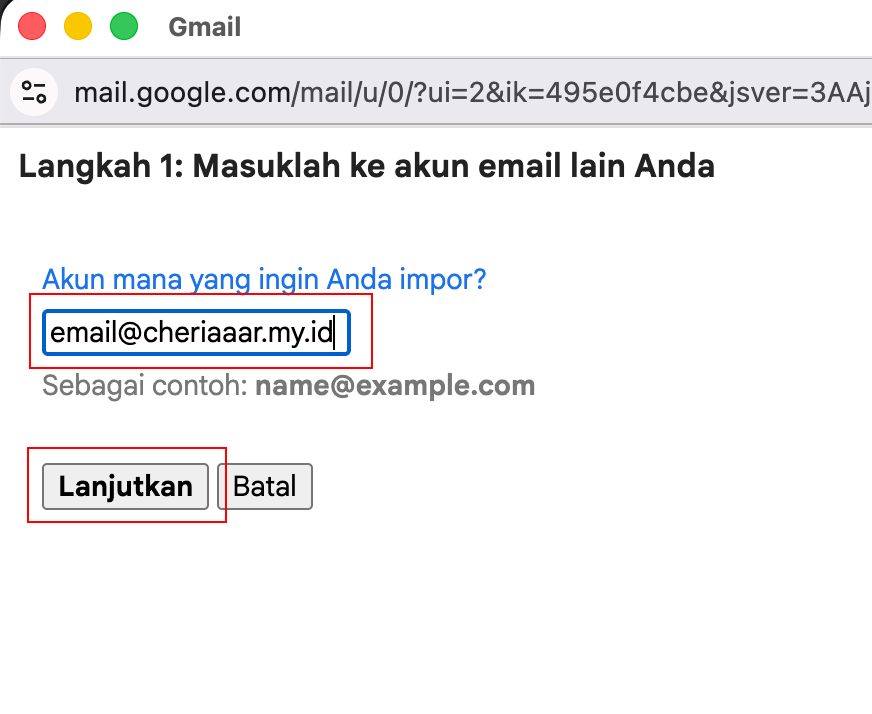
Selanjutnya masukkan username, password dan POP server (bisa menggunakan hostname server hosting), gunakan port 110, seperti berikut
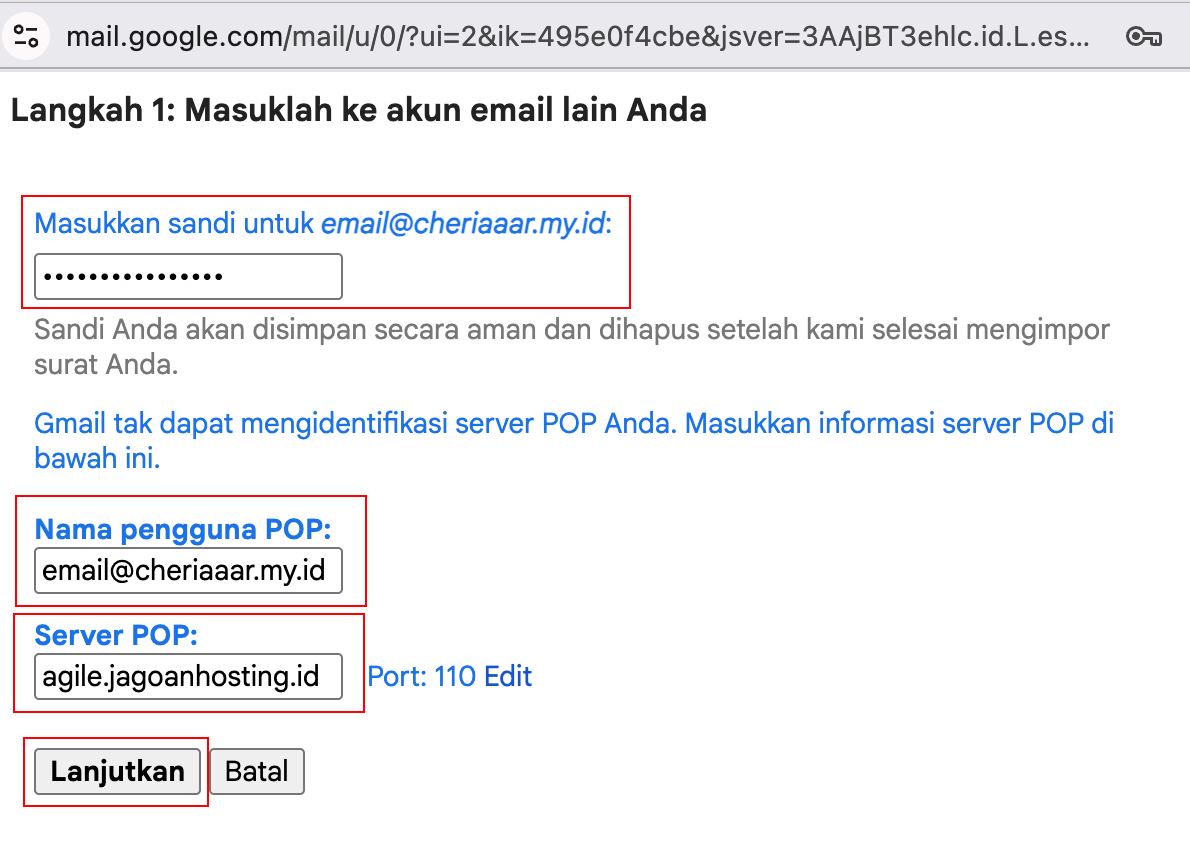
 

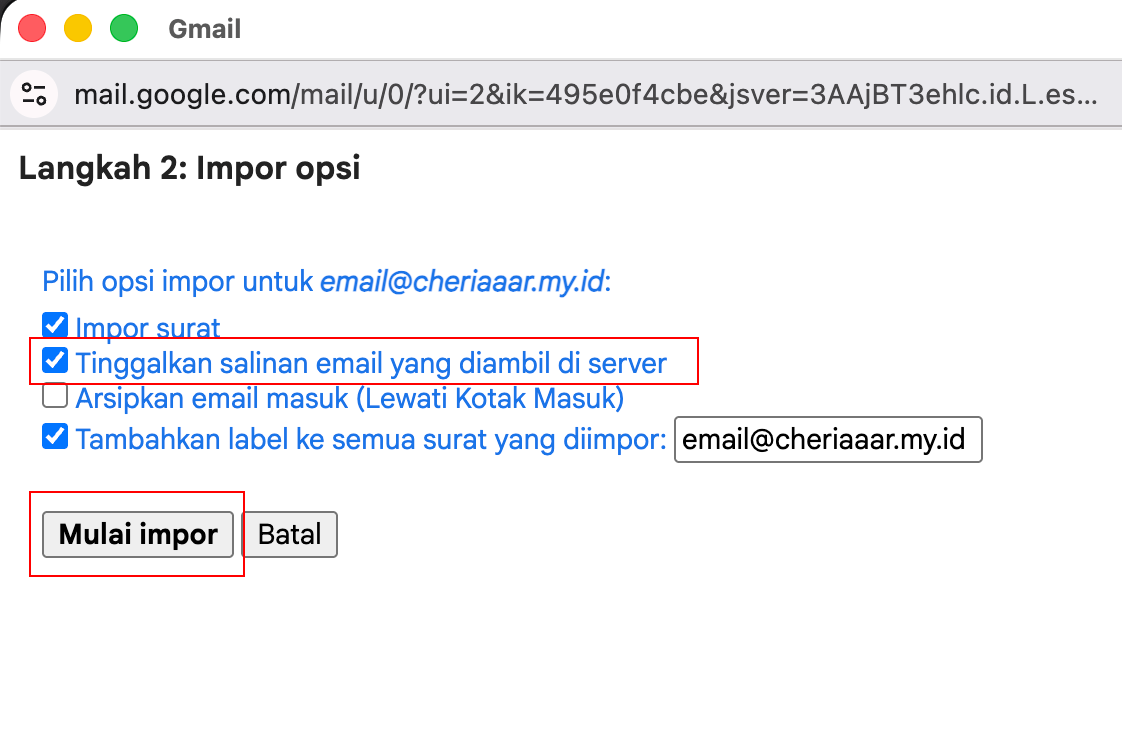
Kemudian kamu bisa centang “Tinggalkan salinan pesan yang diambil di server”, yang artinya kamu menggunakan mode IMAP. 
Penutup

Bagaimana sob? Mudah bukan? dengan menghubungkan email domain pada gmail maka kamu akan semakin mudah mengelola domain kamu sob. Semoga artikel ini membantu ya..

Tutorial lain terkait wordpress bisa kamu akses di Tutorial Wordpress – Knowledge Base Jagoan Hosting Indonesia

Related Posts
Tutorial Menggunakan Perintah Dasar Mail Server Exim

Hai, Sob! Buat kamu yang ingin menggunakan mail server Exim, kamu cocok banget untuk baca tips dan trik ini dari Read more

Tutorial Setting Email Hosting di Email Client: Microsoft Outlook 2013

Hai, Sob, kamu penasaran gimana cara melakukan setting email di Outlook 2013? Yuk, Sob kita bakal belajar bareng gimana caranya Read more

Tutorial Install Mail Scanner di Server Linux Centos 6

Hai, Sob, tahukah kamu, buat kamu pemilik server email hosting, pernahkah kamu penasaran, Bagaimana caranya untuk melakukan instalasi Mail Scanner? Read more

Tutorial Setting Email Hosting di Email Client Android

Hai Sob! Sebagai pemilik website dengan nama domain pribadi sendiri tentu juga ingin memiliki nama atau alamat email dengan disertai Read more

📧 Nikmati Email Hosting Terbaik | Aman, Cloud Terkini, & Storage Super Besar