Cara Setting DNS Email Bisnis di cPanel

Prasyarat :

  1. Memiliki layanan Domain aktif
  2. Memiliki layanan Email Bisnis pada Jagoan Hosting
  3. Memiliki layanan hosting dengan cPanel pada Jagoan Hosting

Sebelum Kamu bisa menggunakan layanan Email Bisnis, kamu perlu melakukan setting DNS pada domainmu supaya bisa dipakai untuk aktivitas email. Nah, tentunya pastikan Sobat Jagoan sudah mempunyai domainnya. Jika masih belum punya domainnya, Kamu bisa order disini.

Untuk mendapatkan record Email Bisnis yang perlu ditambahkan di domain, Anda perlu masuk ke layanan Email melalui member area, berikut panduannya :
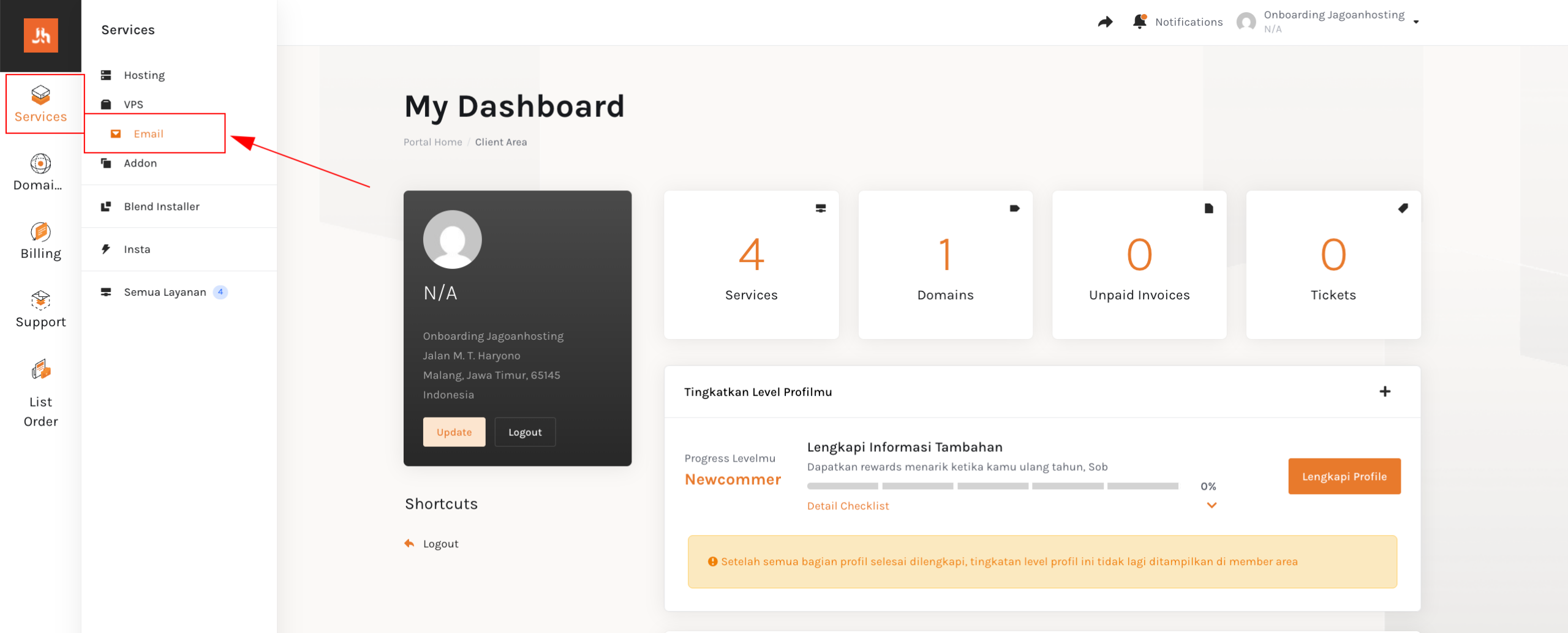
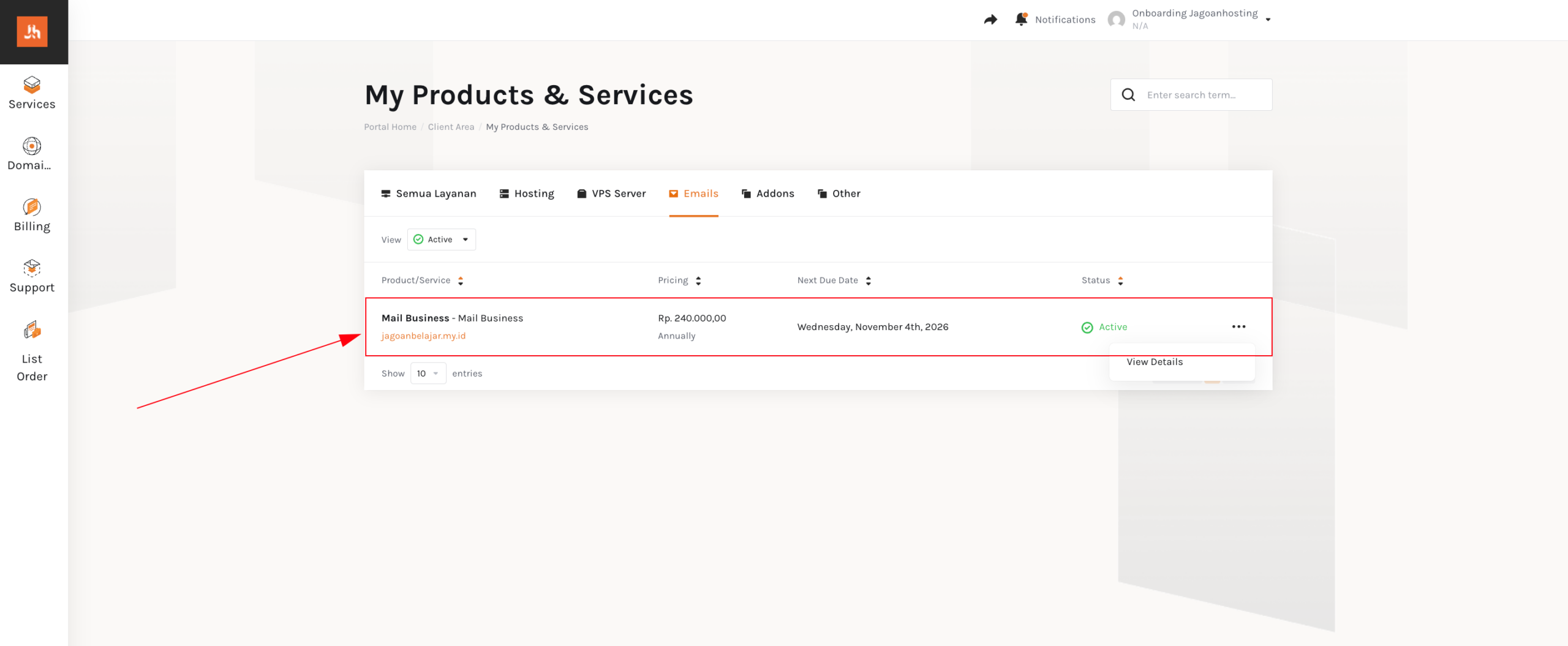
Selanjutnya untuk informasi record-record DNS yang perlu ditambahkan bisa Kamu lihat dari dashboard detail layanan Email Bisnis seperti berikut :

Note: Sebelum melakukan konfigurasi DNS, perlu dipastikan NS domain mengarah ke :
1. best.jagoanhosting.com
2. one.jagoanhosting.com
3. great.jagoanhosting.com

Note : Untuk mengetahui record yang perlu ditambahkan, maka harus klik pada A Record, CNAME, MX Record, dan TXT Record pada Step 2

Selanjutya, yuk kita simak proses setting DNS-nya berikut :

Domain + Email Bisnis (di cPanel)

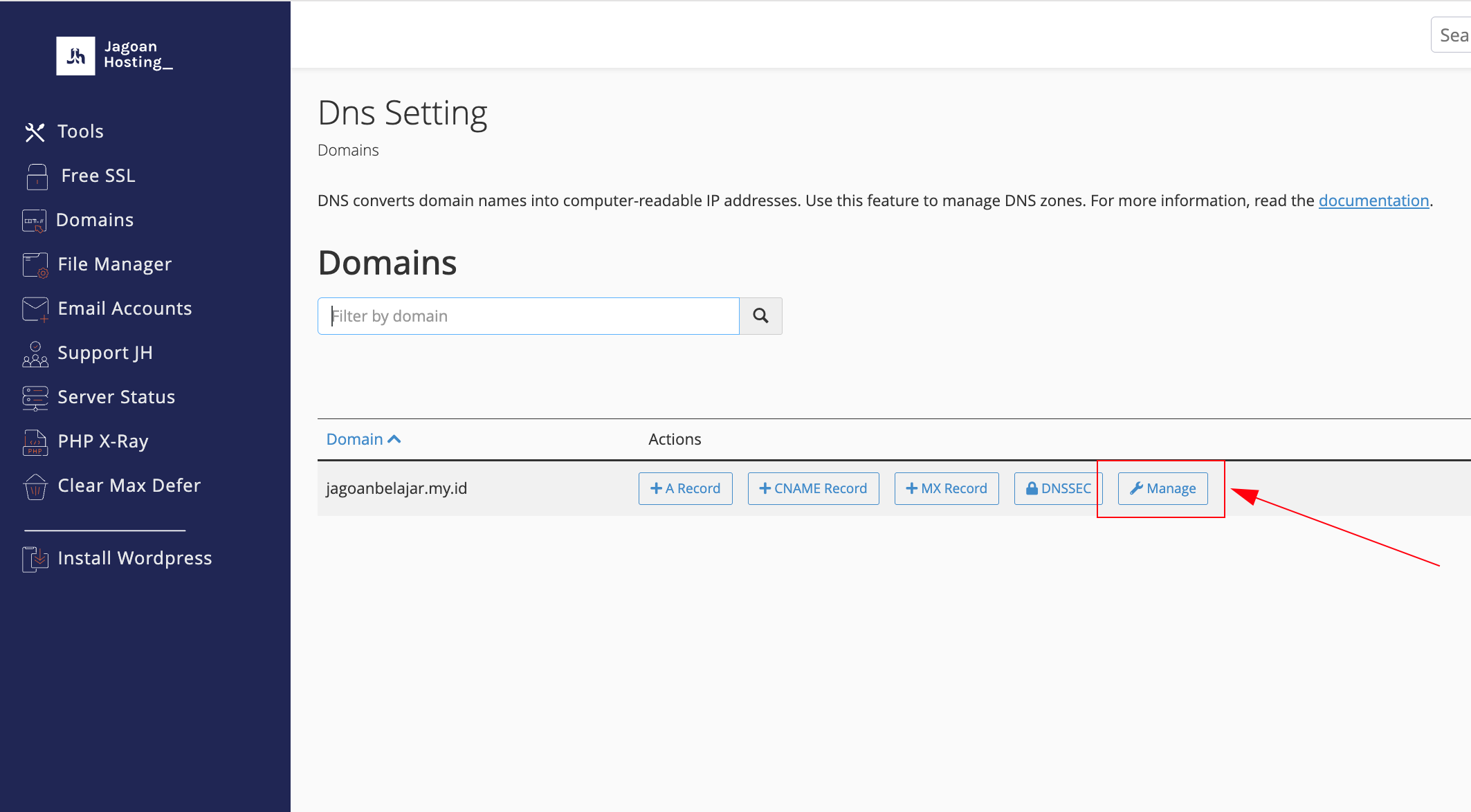
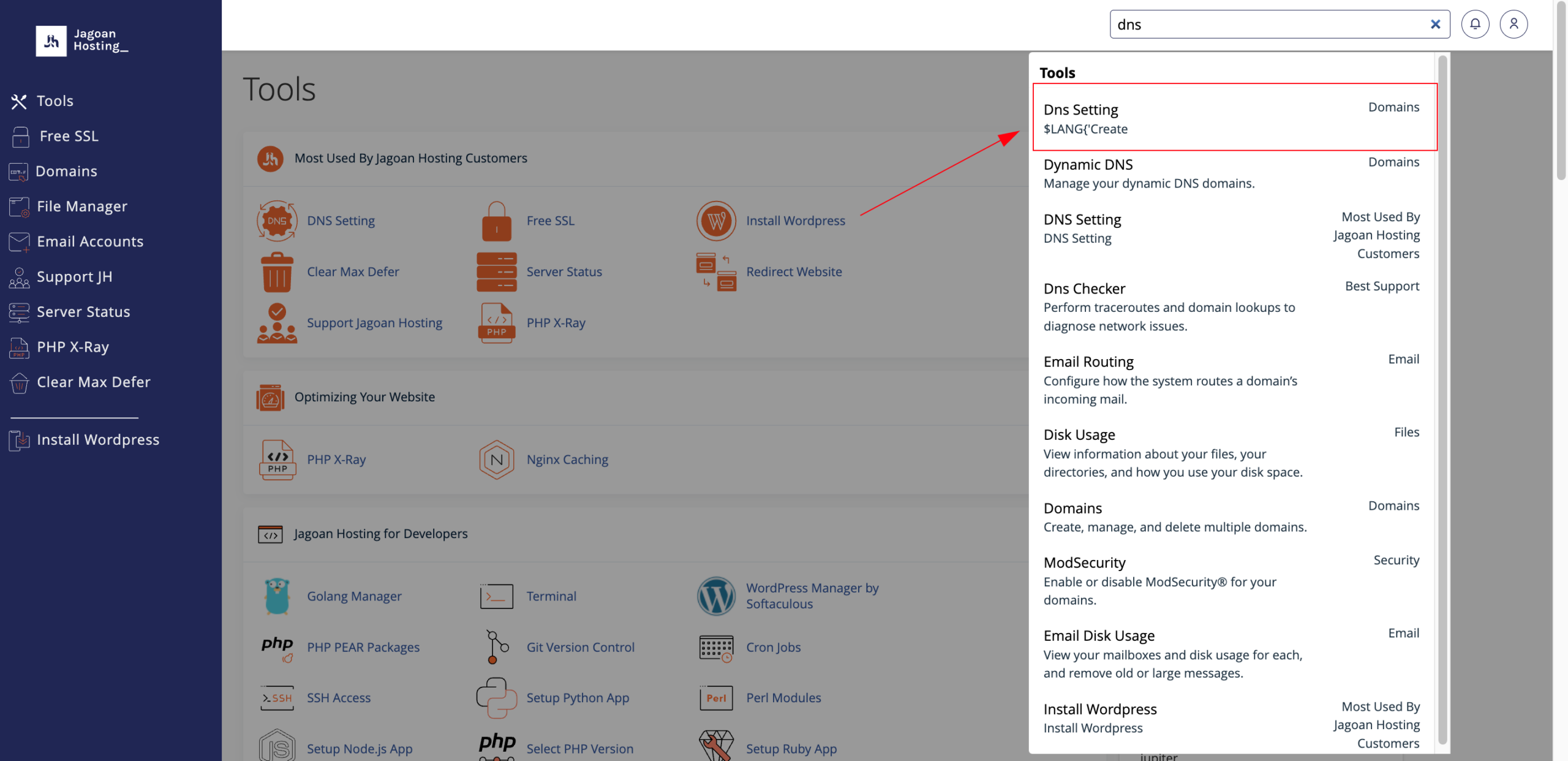
Login ke cPanel, kemudian masuk ke menu DNS Setting, setelah itu klik Manage pada domain
Tambahkan beberapa record berikut :

MX record :

  • host : namadomain.com. (diakhiri tanda titik) target : mx.emailarray.com priority : 5
  • host : namadomain.com. (diakhiri tanda titik) target : mx2.emailarray.com priority : 10

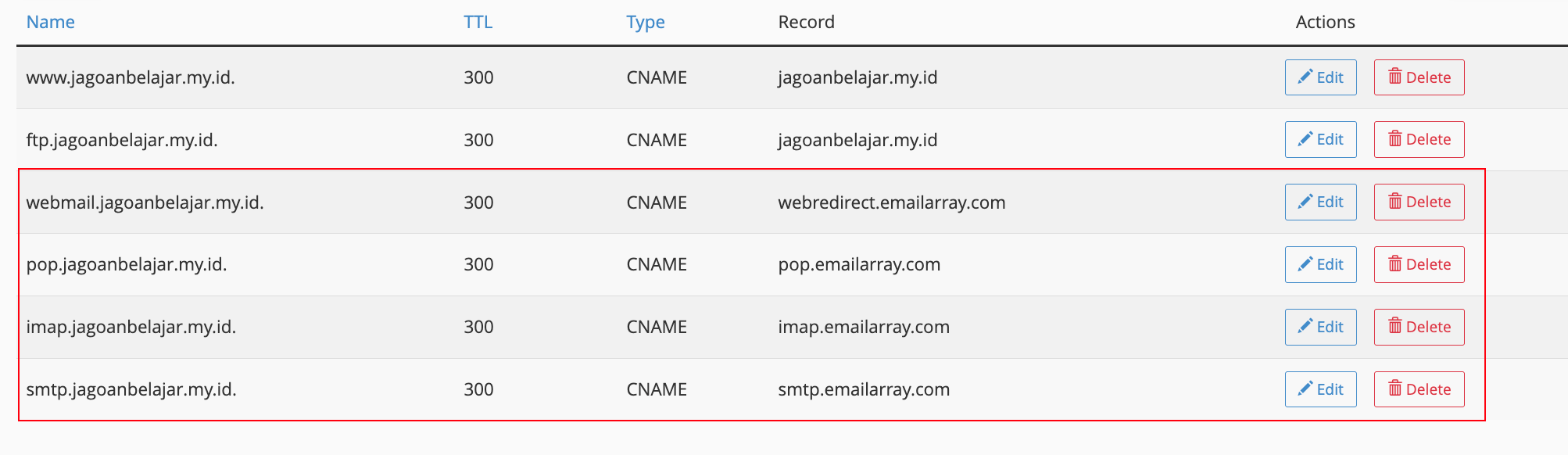
CNAME Record : 

  • host : webmail target : webredirect.emailarray.com
  • host : smtp target : smtp.emailarray.com
  • host : pop target : pop.emailarray.com
  • host : imap target : imap.emailarray.com
A Record : 

  • host : autodiscover target : 69.28.212.195
  • host : autoconfig target : 69.28.212.195

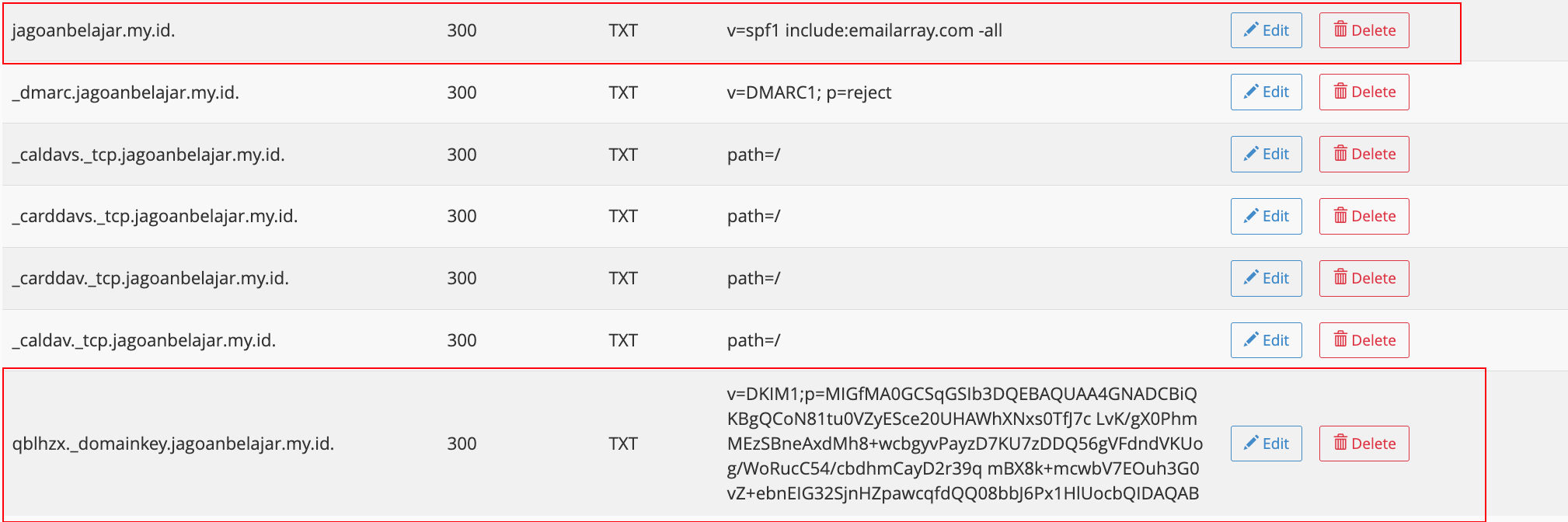
TXT Record :

  • host : namadomain.com. (diakhiri tanda titik) target : v=spf1 include:emailarray.com -all
  • host : (sesuai informasi di dashboard layanan email bisnis) target : (sesuai informasi di dashboard layanan email bisnis)
N.B :
– Ubah namadomain.com sesuai dengan domain yang Kamu miliki
– Jika recordnya sudah ada sebelumnya (misalnya sudah ada MX record default), maka bisa diedit saja sesuai informasi record di atas, kemudian tambahkan record baru untuk record yang belum ada. Pastikan recordnya tidak ada yang double.
– Untuk destination dari TXT record-nya bisa dicopy paste tanpa tanda petik

Setelah selesai konfigurasi di atas, tunggu dulu masa resolve atau propagasinya ya. Minimal 2 jam maksimal 1×24 jam sob!

Related Posts
Tutorial Menggunakan Perintah Dasar Mail Server Exim

Hai, Sob! Buat kamu yang ingin menggunakan mail server Exim, kamu cocok banget untuk baca tips dan trik ini dari Read more

Tutorial Pantau Visitor, Spy, dan Traffic Website melalui AWSTAT

Halo, Sob! Kamu penasaran gimana sih caranya pantau visitor kamu? Nah, kita punya tutorialnya nih, Yuk, simak bareng! Sebenernya, Sob, Read more

Tutorial Menambahkan IP di Cpanel untuk Remote MYSQL

Hi Sobat Jagoan! Seperti yang sudah diketahui, bahwa keberadaan CPanel memungkinkan para usernya untuk menambahkan IP address lebih dari 1. Read more

Tutorial Setting Email Hosting di Email Client Android

Hai Sob! Sebagai pemilik website dengan nama domain pribadi sendiri tentu juga ingin memiliki nama atau alamat email dengan disertai Read more