
Hai, Sob! Tutorial kali ini membahas tentang Odoo Purchase.
Dengan Odoo Purchase, kamu dapat mengoptimalkan proses pengadaan kebutuhan produk (barang/jasa) dengan memantau persediaan secara real-time, sehingga memungkinkan resupply yang lebih cepat dan menghindari kehabisan stok.
Sebelum memulai, kenali 2 istilah dalam proses Pengadaan hingga Pembayaran (Procure-to-Pay) di bawah ini supaya lebih mudah mengikuti tutorialnya, yuk Sob!
Request for Quotation (RFQ)
RFQ merupakan dokumen permintaan penawaran barang/jasa kepada vendor. Dokumen ini bersifat terbuka dan kamu dapat mengirimkan kepada banyak vendor untuk memperoleh harga produk terbaik. Dalam RFQ, terdapat rincian detail produk apa yang kamu butuhkan, seperti jenis barang, jumlah, spesifikasi, dan tenggat waktu pengiriman. Nah, setelah kamu menerima beberapa penawaran dari vendor dan telah menemukan penawaran yang paling sesuai. Kamu akan membuat dokumen resmi lainnya yang disebut Purchase Orders (PO)
Purchase Orders
PO adalah dokumen yang berisi persetujuan untuk membeli barang/jasa dari vendor yang telah kamu pilih. PO akan mencantumkan secara rinci terkait barang/jasa apa yang dibeli, seperti nama barang, jumlah, spesifikasi, harga, nama vendor, tanggal pengiriman dan lainnya
Langkah-Langkah Proses Procure-to-Pay pada Menu Purchase
Step 1: Akses menu Request for Quotation (RFQ)
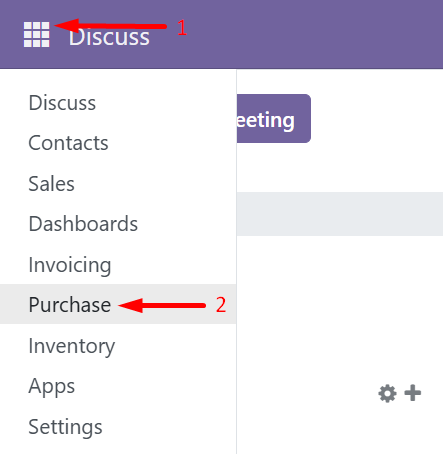
Pertama, login dulu pada akun Odoo milikmu menggunakan kredensial yang terdaftar. Kemudian, masuk pada menu Purchase.
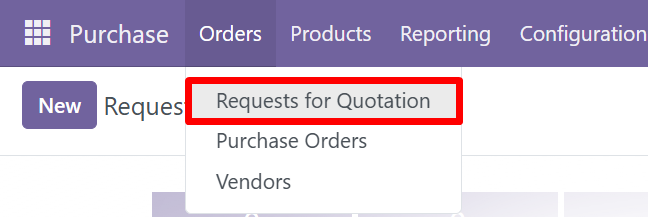
Pada tab Orders, pilih menu Request for Quotation
Step 2: Mengisi form RFQ
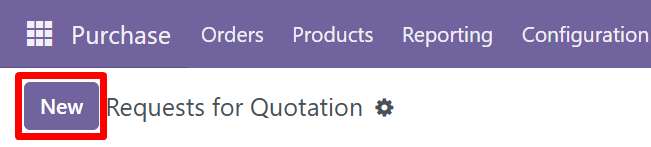
Setelah itu, klik tombol New maka akan ditampilkan form RFQ.
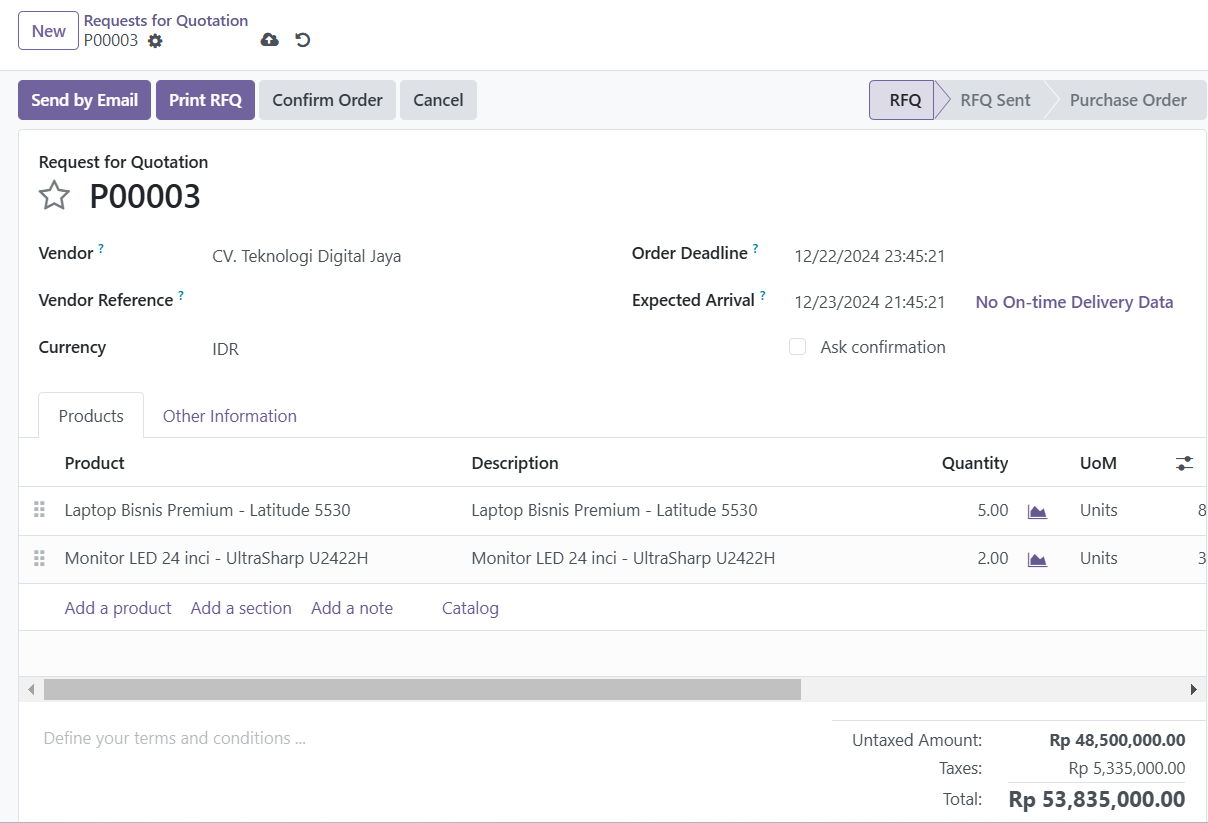
Rincian form RFQ sebagai berikut:
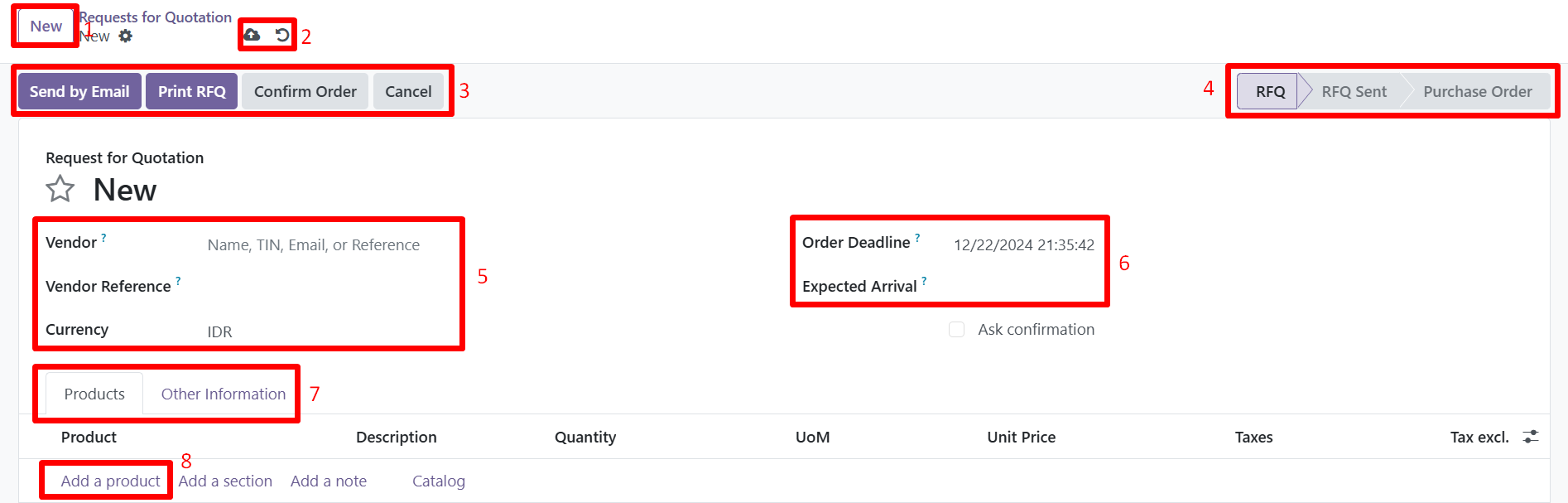
- Untuk membuat form purchase orders baru
- Untuk menyimpan atau membatalkan pembuatan form
- Status form RFQ:
– RFQ: status ini menunjukkan bahwa kamu membuat dokumen RFQ
– RFQ Sent: status ini menunjukkan bahwa RFQ telah dikirim kepada vendor yang dituju. Setelah status menjadi sent biasanya kamu tidak bisa lagi mengubah detail RFQ
– Purchase Order: status ini menunjukkan bila kamu telah menyepakati RFQ yang diajukan ke vendor - Beberapa pilihan untuk mengelola form yang dibuat:
– Send by Email: untuk mengirimkan form pada vendor via Email langsung
– Print RFQ: untuk mencetak form RFQ. Biasanya bila ingin mengirim form dalam bentuk hardcopy atau ingin dikirim manual ke vendor
– Confirm Order: bisa di klik apabila data yang diisi sudah benar
– Cancel: untuk membatalkan request purchase orders - Data vendor
- Tanggal melakukan pemesanan pembelian dan tanggal perkiraan produk tiba
- Tab Products untuk mengisi data barang/jasa. Sedangkan, Other Information untuk menambahkan informasi tambahan terkait barang/jasa
- Klik untuk menambahkan product yang akan di purchase order.
Di bawah ini contoh form RFQ yang sudah dilengkapi:
Step 3: Mengirim RFQ kepada vendor
Setelah melengkapi dan menyimpan form, dokumen RFQ otomatis akan terbentuk seperti berikut:
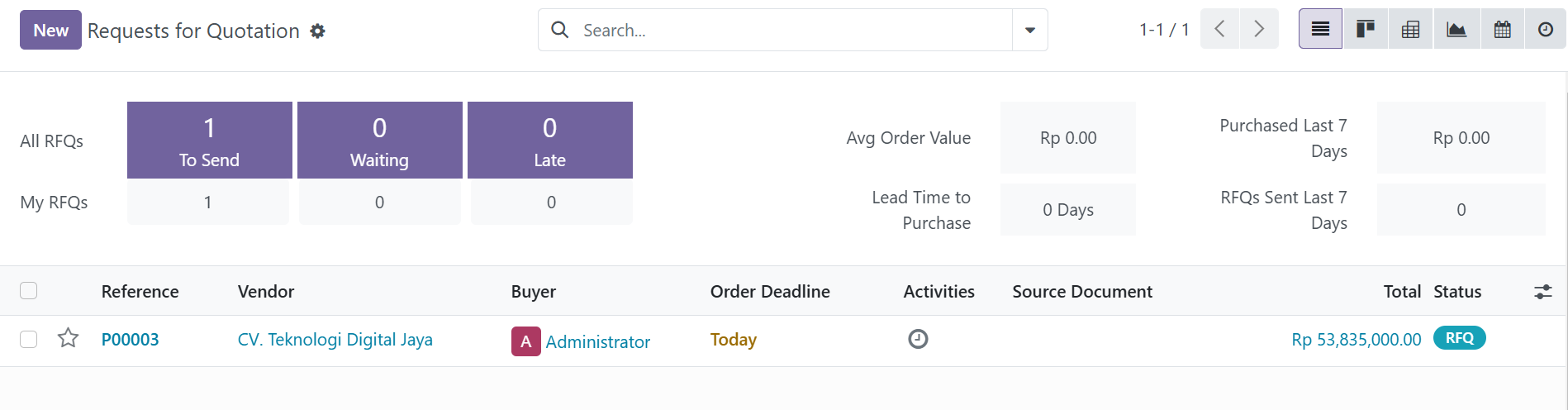
Kamu dapat melihatnya pada tab Orders > Request for Quotation
Selanjutnya, bila kamu ingin mengirim langsung dokumen RFQ tersebut kepada vendor klik tombol Send by Email. Tapi, bila ingin mengirim manual klik tombol Print RFQ.
Perlu kamu tahu, Sob!
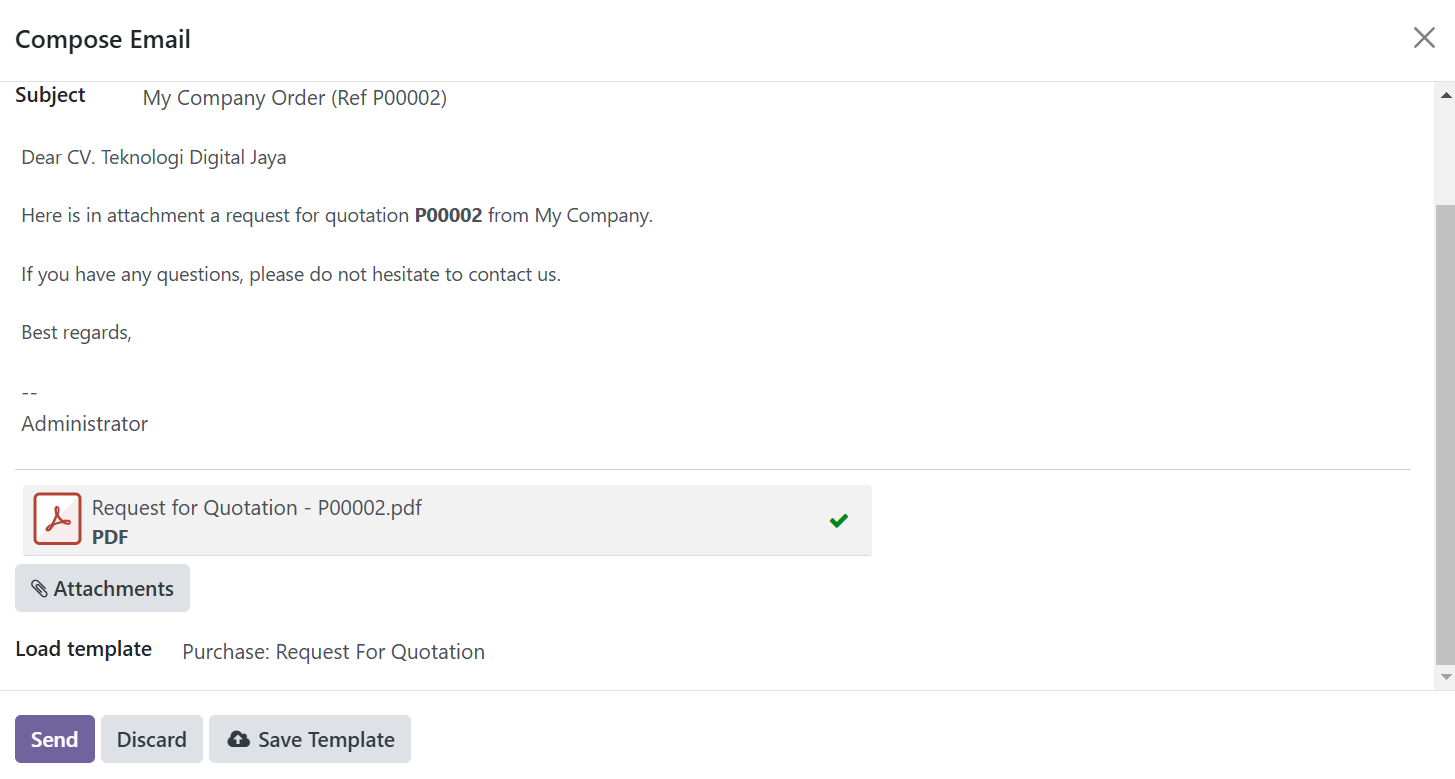
- Apabila pada data vendor kamu belum mencantumkan Email atau Phone maka setelah mengklik tombol Send by Email muncul pop-up yang meminta kamu mengisinya terlebih dahulu.

- Setelah dilengkapi, kamu dapat klik tombol Send pada preview pesan Email yang disediakan oleh Odoo.

- Berikut ini merupakan contoh dokumen RFQ dalam format cetak


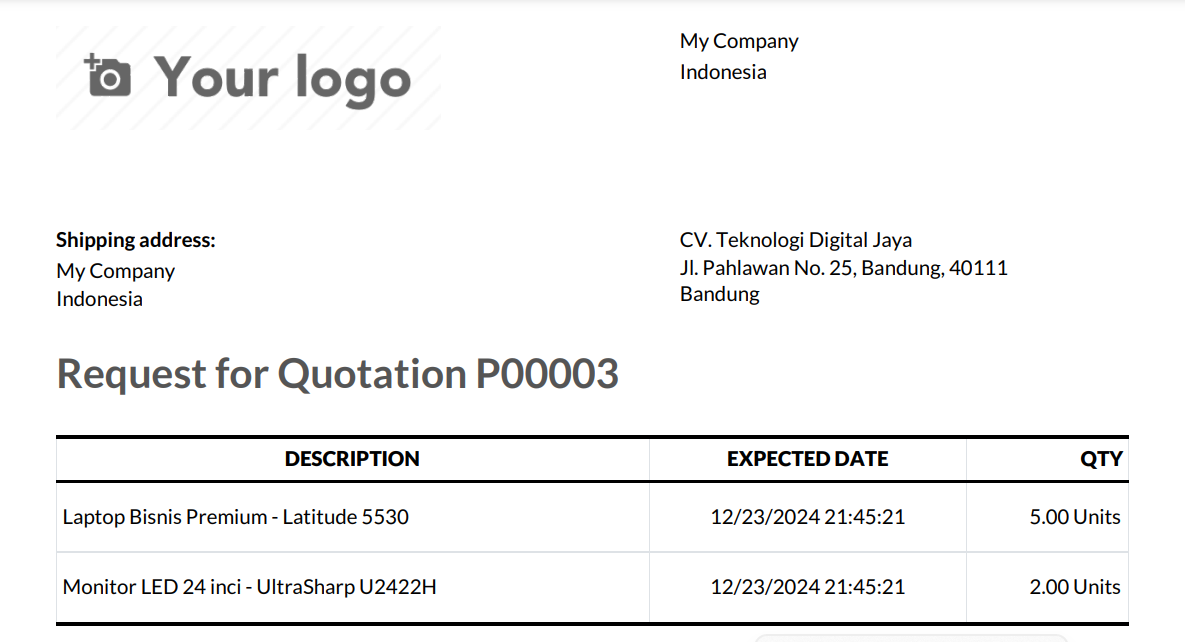
Nahh, setelah mengirim RFQ ke vendor status RFQ otomatis berubah menjadi RFQ Sent.

Step 4: Menerima RFQ menjadi purchase order
Selanjutnya, apabila request produk kepada vendor sudah sesuai, klik Confirm Order. Status RFQ berubah menjadi Purchase Order dan muncul tombol Receipt.

Step 5: Menerima barang dari vendor (receipt)
Klik tombol Receipt tersebut dan klik tombol Validate, apabila produk sudah diterima
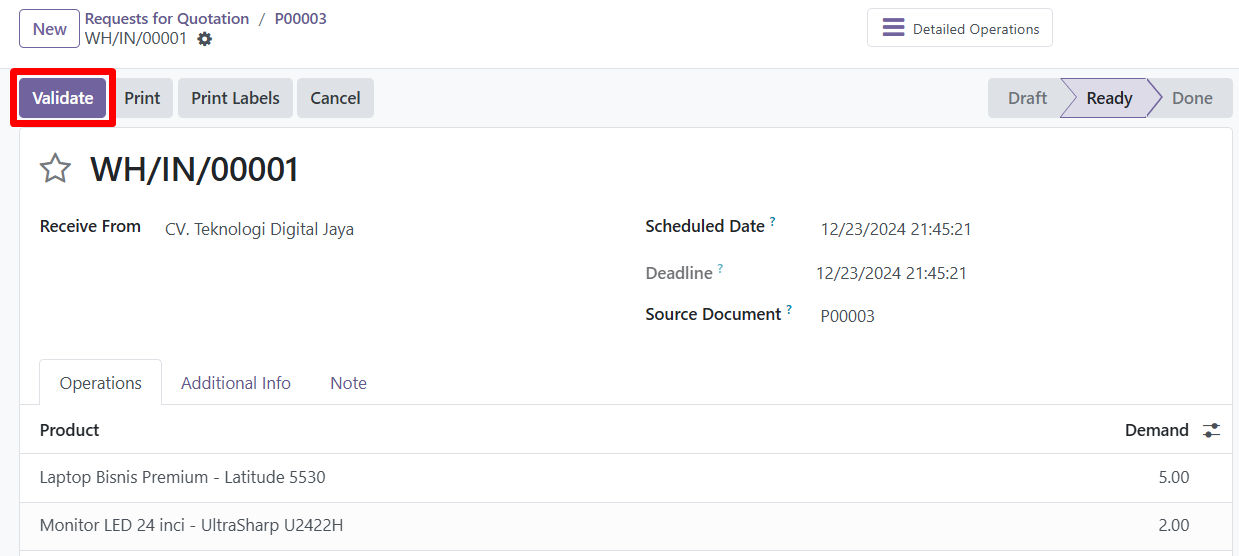
Step 6: Menerima bill atau faktur pembelian dari vendor
Kembali ke menu Request for Quotation, untuk membuat Bill klik tombol Create Bill.

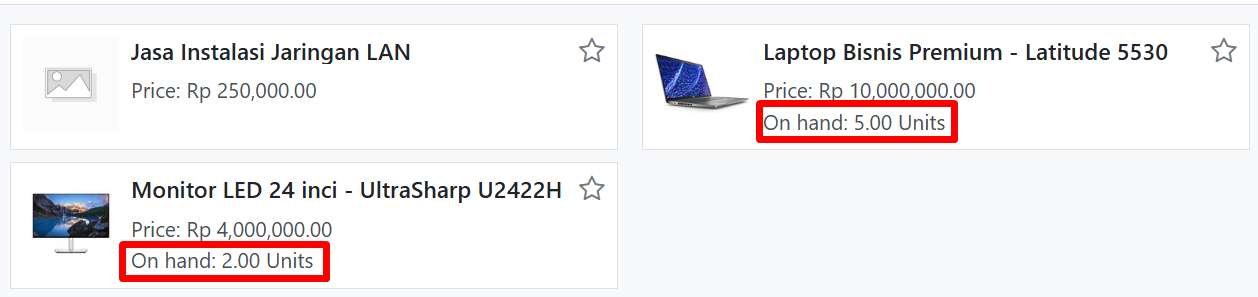
Untuk memastikan, kamu dapat memeriksa stok produk yang sudah kamu beli. Caranya klik tab Products > Products maka jumlah unit produk tersebut sesuai dengan yang sudah kamu beli dari vendor.
Dari proses Create Bill terbentuklah draft Vendor Bill seperti berikut. Isi terlebih dahulu Bill Date lalu klik tombol Confirm.
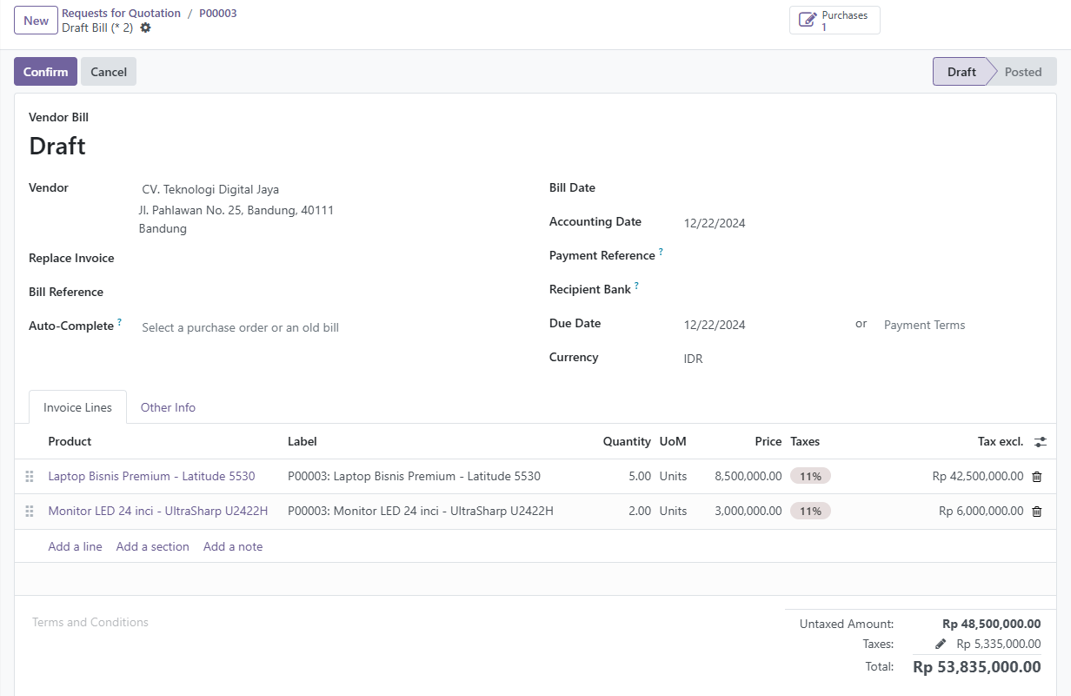
Dan Vendor Bill berhasil dibuat.
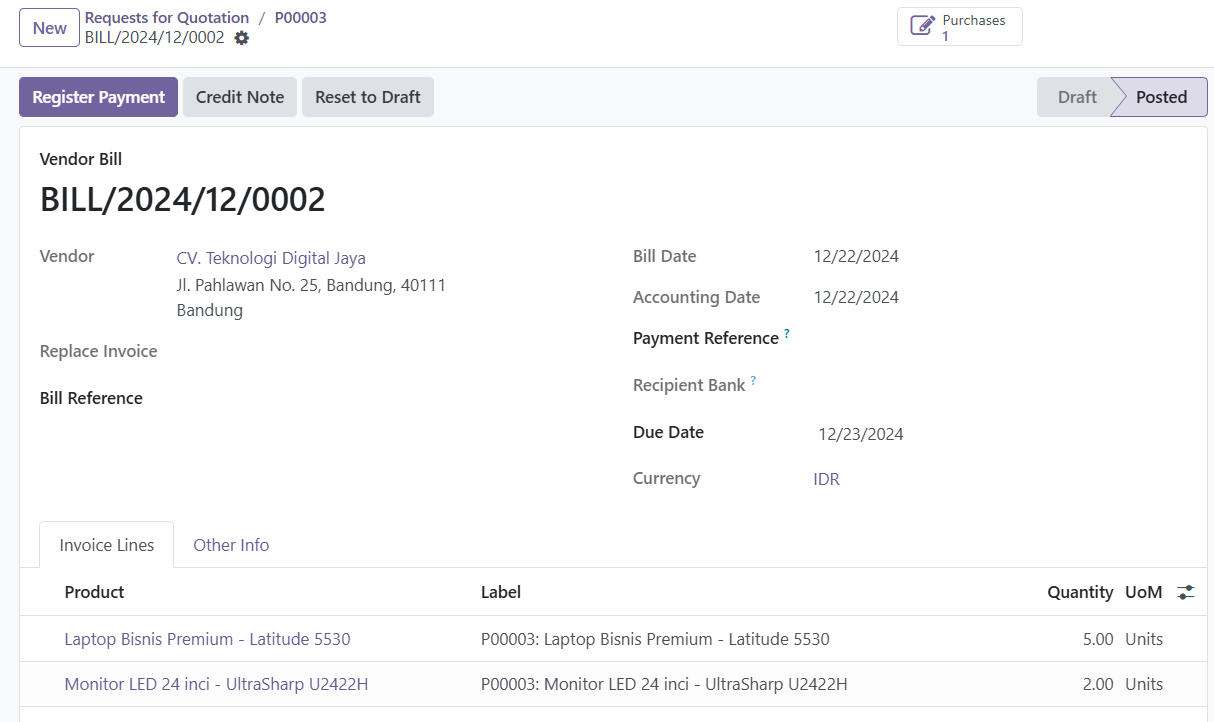
Step 7: Melakukan payment atau pembayaran kepada vendor
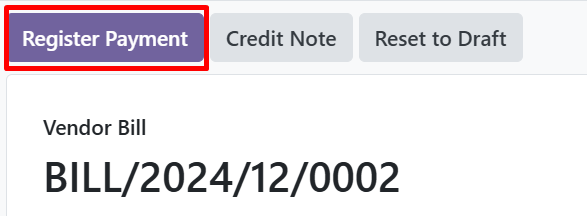
Klik tombol Register Payment untuk pembayaran
Status Bill tersebut akan berubah menjadi Paid seperti berikut.

Kamu juga dapat melihat status pembelian di menu Orders > Purchase Orders

Sekian tutorial penawaran pembelian barang hingga pembayaran di menu Purchase. Semoga tutorial ini membantu. Apabila masih bingung, kamu bisa menghubungi admin Jagoan Hosting lewat Live Chat ataupun Open Tiket ya, Sob. Selamat mencoba!
Odoo merupakan platform open-source untuk manajemen bisnis yang menyediakan berbagai aplikasi terpadu, seperti CRM, akuntansi, inventaris, penjualan, dan manajemen proyek. Read more
Untuk pengelolaan yang lebih kompleks dan efisiensi, kamu mungkin memerlukan user yang berbeda-beda untuk menangani setiap modul di Odoo. Tutorial Read more
Hai, Sob! Apabila kamu pertama kali menggunakan Odoo di Layanan Hosting Galaxy Jagoanhosting, kamu akan diperintahkan untuk mereset password default Read more
Odoo menerapkan beberapa mekanisme untuk menerapkan akses pengguna. Pengaturan akses ini digunakan untuk mengontrol apa yang dapat dilihat atau dilakukan Read more
 Tinggalkan VPS Lama Kamu! Upgrade ke VPS Network 10 Gbps & Uptime 99,9%!