


Hai, Sobat Jagoan! Artikel kali ini akan membahas tentang cara mengakses MongoDB secara remote menggunakan aplikasi Visual Code. Secara default, MongoDB hanya mengizinkan akses dari localhost atau dalam server itu sendiri, sehingga agar bisa diakses dari luar localhost (menggunakan IP publik) kamu perlu mengatur konfigurasinya. Yuk, simak penjelasannya di bawah ini, Sob!
Prasyarat
- Menginstal Visual Code di komputer atau laptop
Langkah-Langkah Akses MongoDB Menggunakan Visual Code
STEP 1: Konfigurasi MongoDB
Pertama, lakukan modifikasi pada file konfigurasi MongoDB yang terletak di /etc/mongod.conf pada bagian network interface. Gunakan perintah nano berikut untuk membuka file konfigurasi:
sudo nano /etc/mongod.conf
Ubah nilai bagian bindIp dengan IP public server dan sertakan authorization di bagian security sehingga seperti gambar di bawah ini.
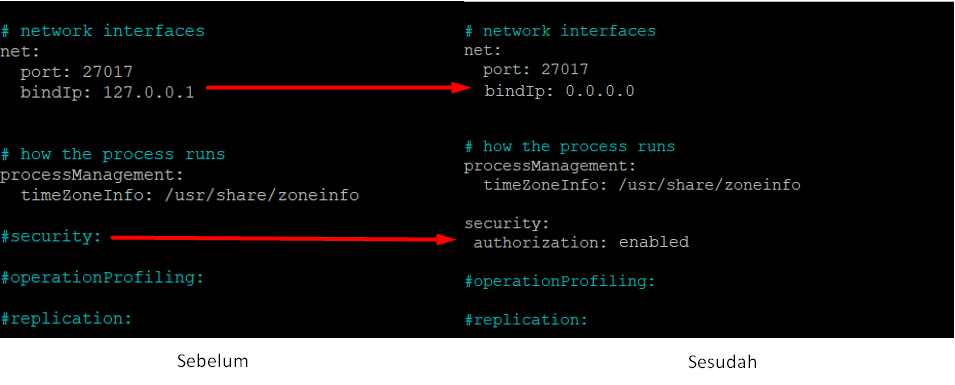
Setelah mengedit file simpan perubahan dengan menekan Ctrl+X, Y lalu Enter. Lalu, restart service MongoDB dengan menjalankan perintah:
sudo systemctl restart mongod
STEP 3: Menginstall MongoDB dengan Visual Code
Untuk mengakses MongoDB melalui Visual Code kamu perlu menginstal ekstensi bernama “MongoDB” atau bisa juga “Extention Azure Cosmos DB” terlebih dahulu jika belum menginstalnya. Caranya cukup klik ikon Setting pilih menu Extensions > cari nama ekstensi di kolom pencairan > klik Install untuk memasang ekstensi di Visual Code.

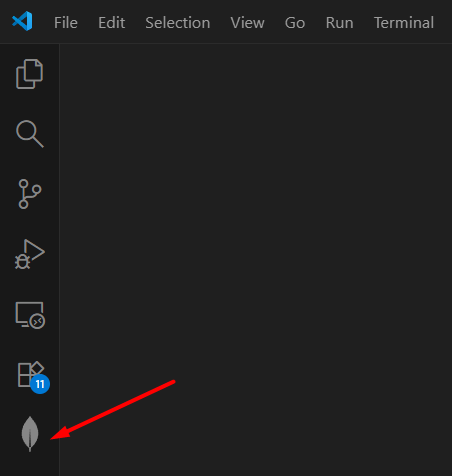
Tanda kalau ekstensi tersebut berhasil dipasang akan muncul ikon di navigasi sebelah kiri.
STEP 4: Akses MongoDB Menggunakan Visual Code
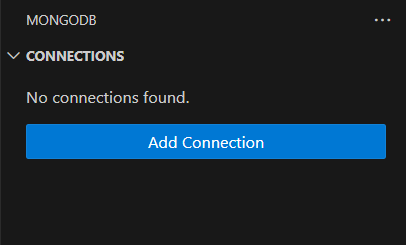
Klik ikon ekstensi yang terinstal, misalnya di artikel ini adalah ekstensi MongoDB lalu pilih Add Connection.
Selanjutnya klik Connect pada opsi koneksi dengan string.
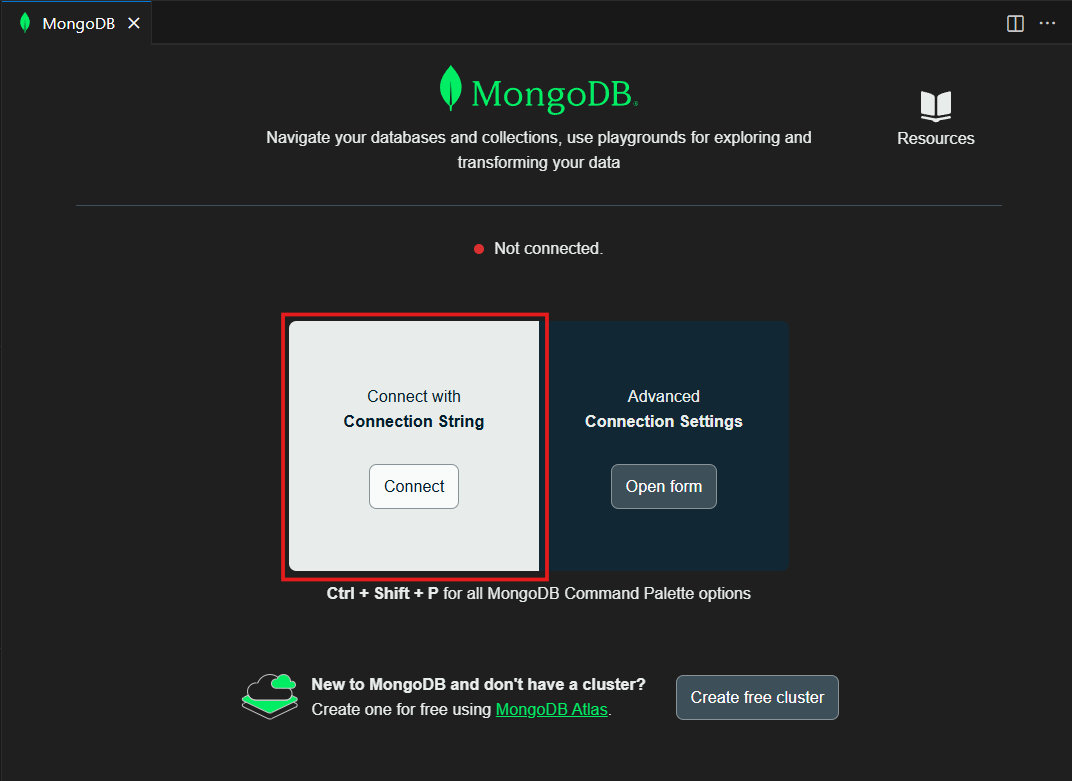
Lalu, kamu akan diminta memasukkan input string seperti host, username, dan password untuk mengoneksikan dengan MongoDB. Untuk format string bisa menggunakan:
					mongodb://username:password@IP_Public_Server:Port_Server
Contoh: mongodb://admin:password@1.1.1.1:27017
ATAU gunakan format di bawah ini jika ingin merujuk ke database spesifik:
					mongodb://<username>:<password>@<ip-address>:27017/<database-name>
Contoh: mongodb://root:Ubuntu345@103.157.96.115:27017/admin

Jika berhasil terkoneksi hasilnya terlihat seperti berikut:
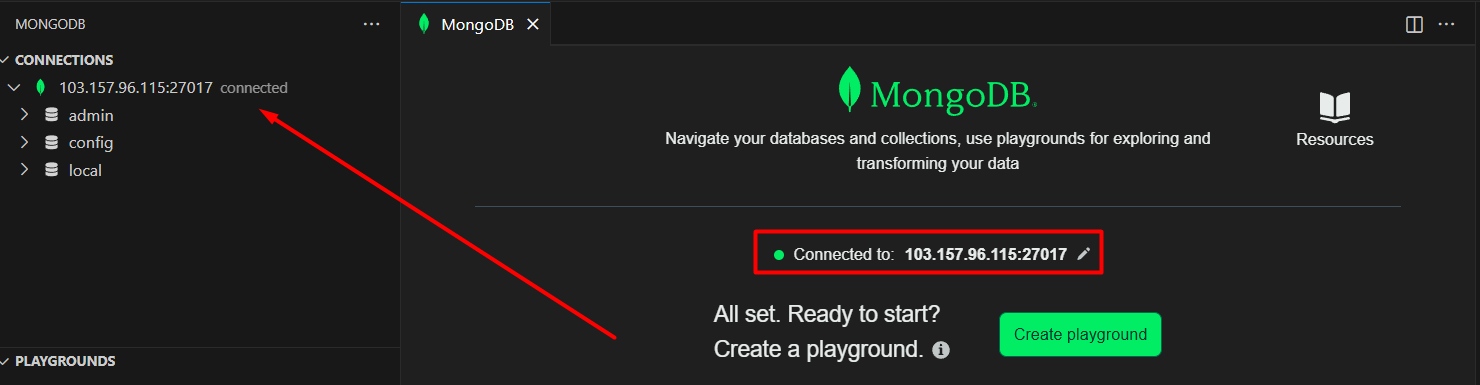
Nah, sekarang MongoDB kamu bisa diakses dari luar server menggunakan IP publik, Sob. Kamu dapat mengelola database sepenuhnya dari jarak jauh, seolah-olah kamu bekerja langsung di server. Selamat mencoba. Good luck!
Kalau ada yang masih bikin bingung, jangan ragu hubungi Tim Support Jagoan Hosting melalui Live Chat atau Open Ticket, Sob. Simak terus tips-tips dari Jagoan Hosting di laman Pusat Tutorial Hosting dan Domain Jagoan Hosting Indonesia.
Pengantar Halo sobat Jagoan! di tutorial kali ini kita bakalan membahas permasalahan Error Undefined Index/Variable. Pasti sekarang kamu lagi main-main Read more
Kode internal server error adalah salah satu kondisi yang sering dijumpai pemilik dan pengunjung website. Apakah kamu juga salah satunya? Read more
Demi kenyamanan berinternet dan ‘belajar’, penting rasanya untuk menyebarluaskan cara mengakses situs-situs yang diblokir oleh internet positif. Sehingga kita bisa Read more
Hai, Sobat Jagoan! Apa sobat sudah tau apa itu FTP Session Control? nih, Sob FTP Session Control bisa dibilang alat Read more