


Halo, Sobat Jagoan! Dalam jaringan komputer, hostname digunakan sebagai tanda pengenal antar perangkat yang terhubung dalam satu jaringan. Hostname bukanlah nama domain, melainkan sebuah nama yang merujuk pada karakter tertentu dari host untuk mempermudah identifikasi perangkat. Nama host ini dapat diubah sesuai kebutuhan dan artikel ini akan membantu kamu untuk memahami konsep hostname dan cara mengubah nama host pada VPS Linux.
Apa itu Hostname?
Hostname adalah label unik yang menunjuk ke alamat IP. Dengan adanya hostname, pengguna tidak perlu menghafalkan deretan angka IP untuk mengenali perangkat lain. Hostname membuat sistem lebih mudah dibaca oleh manusia dan membantu membedakan satu perangkat dengan perangkat lainnya dalam jaringan maupun internet.
Fungsi Hostname
Fungsi utama hostname adalah mempermudah identifikasi perangkat dalam jaringan. Dengan hostname, sistem dapat mengenali komputer atau server tertentu tanpa harus bergantung pada alamat IP yang cenderung sulit diingat.
Selain itu, hostname juga berfungsi untuk membantu pengecekan kondisi jaringan komputer yang terhubung. Di sisi lain, juga bisa mendukung strategi pemasaran karena nama host yang menarik dapat mengundang minat pengunjung dan meningkatkan performa pemasaran.
Cara Mengganti Hostname di VPS Linux
Terdapat 3 pilihan cara untuk mengubah nama host yang bisa kamu lakukan, adapun diantaranya:
1. Menggunakan perintah hostname
Perintah ini biasanya digunakan jika ingin mengganti hostname secara sementara. Ketika kamu melakukan restart VPS atau instal ulang OS, maka nama host akan kembali ke nama semula.
Berikut ini adalah tahapan untuk melakukannya:
STEP 1: Buat koneksi SSH ke layanan VPS milikmu. Jalankan perintah berikut jika menggunakan terminal.
ssh user@ip_server
Bagi pengguna Windows, kamu bisa pakai PuTTY untuk terhubung ke VPS. Dan opsi yang lebih praktis bisa menggunakan VNC console pada halaman detail paket di Member Area.
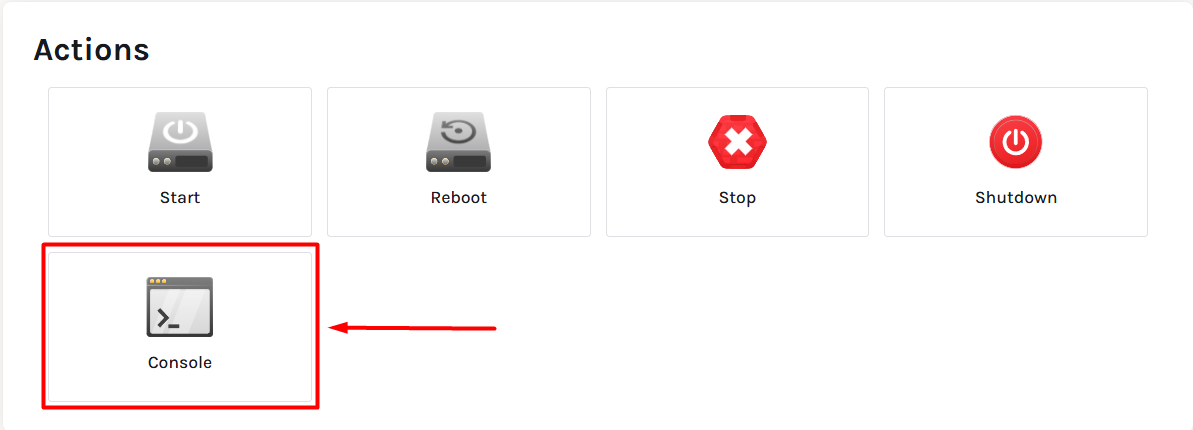
STEP 2: Setelah terkoneksi ke VPS, silakan melihat hostname saat ini dengan menjalankan:
hostname
STEP 3: Kemudian, jalankan perintah berikut untuk mengganti hostname VPS Linux kamu.
hostname namahostbaru
Contoh pada gambar berikut, nama host awal adalah vps.jagoanhosting dan diubah menjadi vps.tutorialjagoan.

2. Menjalankan perintah hostnamectl
Cara kedua untuk mengganti hostname adalah menggunakan perintah hostnamectl. Perintah ini sama seperti perintah sebelumnya, yaitu hanya berlaku sampai sistem di restart atau ketika reinstal sistem operasi.
Langkahnya berikut ini:
STEP 1: Buat koneksi SSH ke layanan VPS milikmu. Jalankan perintah berikut jika menggunakan terminal.
ssh user@ip_server
Bagi pengguna Windows, kamu bisa pakai PuTTY untuk terhubung ke VPS. Dan opsi yang lebih praktis bisa menggunakan VNC console pada halaman detail paket di Member Area.
STEP 2: Pertama silakan periksa dahulu hostname saat ini dengan menjalankan:
hostnamectl
STEP 3: Setelah itu, jalankan perintah berikut untuk mengubah hostname VPS kamu.
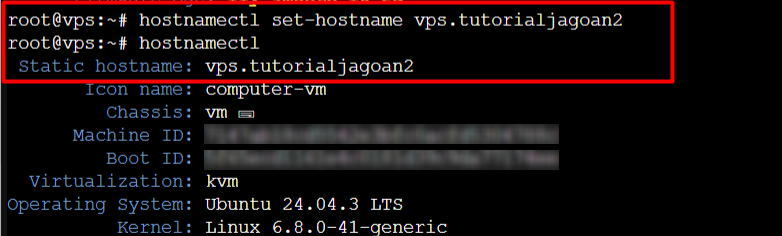
hostnamectl set-hostname namahostbaru
Hasilnya seperti pada gambar di bawah ini.
3. Mengganti melalui file /etc/hostname
Perubahan hostname melalui file /etc/hostname akan tetap berlaku meskipun server mengalami restart, berbeda dengan dua cara sebelumnya yang hanya sementara. Dengan cara ini, hostname tidak akan hilang setelah sistem dinyalakan kembali.
Adapun langkah-langkah untuk mengubah hostname melalui file /etc/hostname sebagai berikut:
STEP 1: Buat koneksi SSH ke layanan VPS milikmu. Jalankan perintah berikut jika menggunakan terminal.
ssh user@ip_server
Bagi pengguna Windows, kamu bisa pakai PuTTY untuk terhubung ke VPS. Dan opsi yang lebih praktis bisa menggunakan VNC console pada halaman detail paket di Member Area.
STEP 2: Buka file konfigurasi hostname menggunakan perintah nano atau vim.
nano /etc/hostname
STEP 3: Kemudian, ganti hostname sesuai kebutuhan kamu. Contoh di sini menjadi vps.tutorialjagoan3.
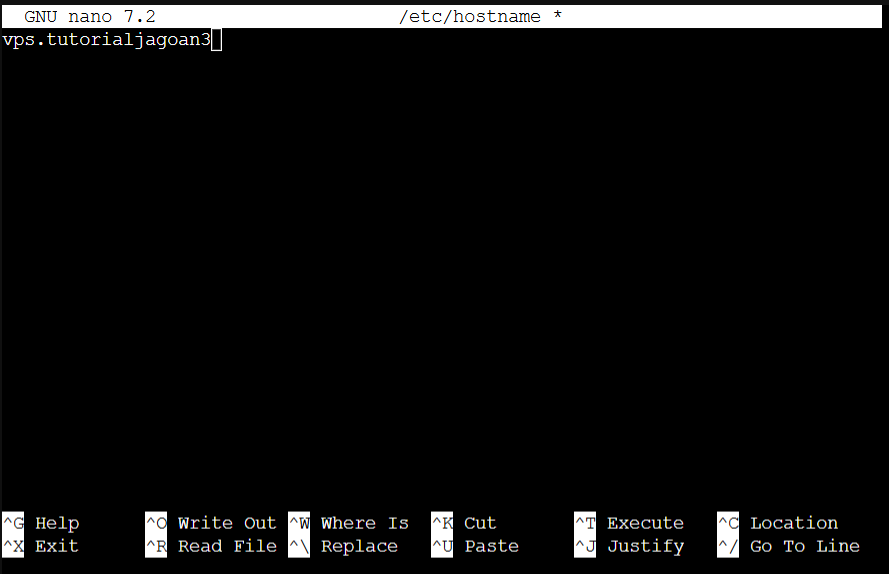
STEP 4: Klik CTRL+X, lalu y, dan Enter untuk menyimpan perubahan.
Itu dia cara-cara yang bisa kamu ikuti untuk mengganti hostname di VPS Linux, Sob. Simak terus tips-tips dari Jagoan Hosting di laman Pusat Tutorial Hosting dan Domain Jagoan Hosting Indonesia. Jika ada bagian dari tutorial yang tidak ditemukan, kamu bisa menghubungi teman-teman Jagoan Hosting supaya bisa dibantu lebih lanjut.
Pengantar Halo sobat Jagoan! di tutorial kali ini kita bakalan membahas permasalahan Error Undefined Index/Variable. Pasti sekarang kamu lagi main-main Read more
Halo Sob! Pernah nemuin peringatan kayak gini nggak? Apa yang kamu lakukan ketika mendapatkan peringatan "Google Attack Site" seperti ini?[caption Read more
Tahu nggak, Sob! untuk dapat mengaktifkan layanan SSL murah, ada beberapa persyaratan yang harus disiapkan terlebih dahulu, diantaranya adalah CSR Read more
Hai, Sob kamu pasti tentu tidak ingin jika website kamu dibobol oleh hacker, terutama jika kamu seorang programmer dan webmaster. Read more