SerpMon (SERP Monitor) adalah tool yang digunakan untuk mengambil dan memantau top keywords dari satu atau beberapa search query. Tool ini dapat melakukan pengambilan data top keywords secara manual maupun otomatis (harian) berdasarkan search query yang telah ditentukan sebelumnya. Hasil SERP dari setiap search query akan disesuaikan dengan lokalisasi Indonesia.
Pengambilan data secara otomatis (harian) akan mulai berjalan setelah pengguna menekan tombol Activate daily alert pada menu Daily alert. Fitur ini akan berfungsi dengan baik apabila seluruh kolom konfigurasi yang diperlukan telah diisi dengan benar pada sheet serp_setup. Apabila terjadi perubahan pada daftar top keywords berdasarkan search queries yang telah ditentukan, sistem akan secara otomatis mendeteksi perubahan tersebut dan mengirimkan notifikasi melalui Telegram.
Pengenalan Template Spreadsheet
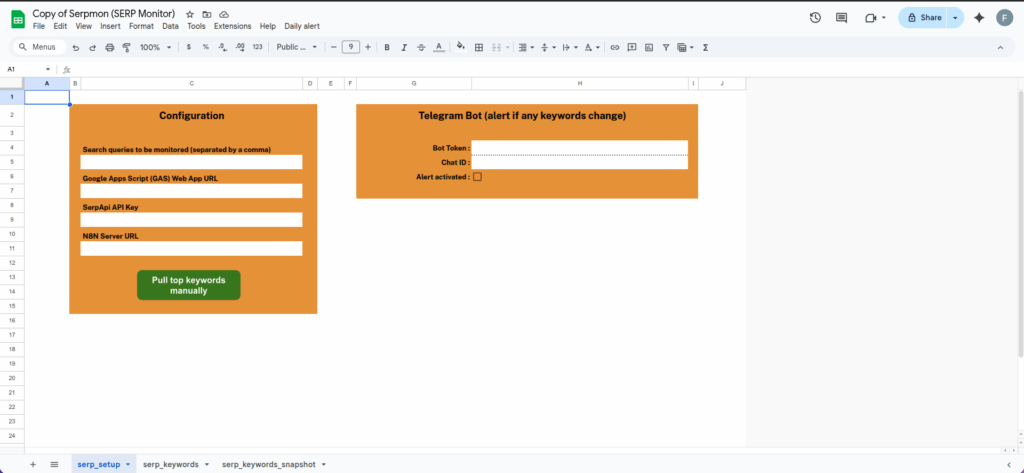
Pada template spreadsheet terdapat 3 sheet yang memiliki fungsi berbeda-beda yaitu:
A. Serp_Setup
Sheet ini digunakan untuk melakukan konfigurasi awal tool.
Pada sheet ini tersedia tombol Pull top keywords manually yang dapat digunakan untuk melakukan pengambilan data top keywords secara manual. Sebelum menggunakan tombol tersebut, pastikan seluruh kolom wajib telah terisi dengan benar, kecuali kolom-kolom yang berkaitan dengan Telegram bot.
Setelah seluruh data yang diperlukan diisi, pastikan untuk menyimpan perubahan dan menunggu proses penyimpanan selesai sebelum menekan tombol Pull top keywords manually.
Dan pada sheet ini terdapat kolom Untuk menentukan search queries yang ingin di monitor top keywords-nya, isi kolom “Search Queries” pada sheet “serp_setup” ini dengan memisahkan setiap query menggunakan tanda koma (,). Contoh pengisian: cloud, vps, hosting
B. Serp_keyword
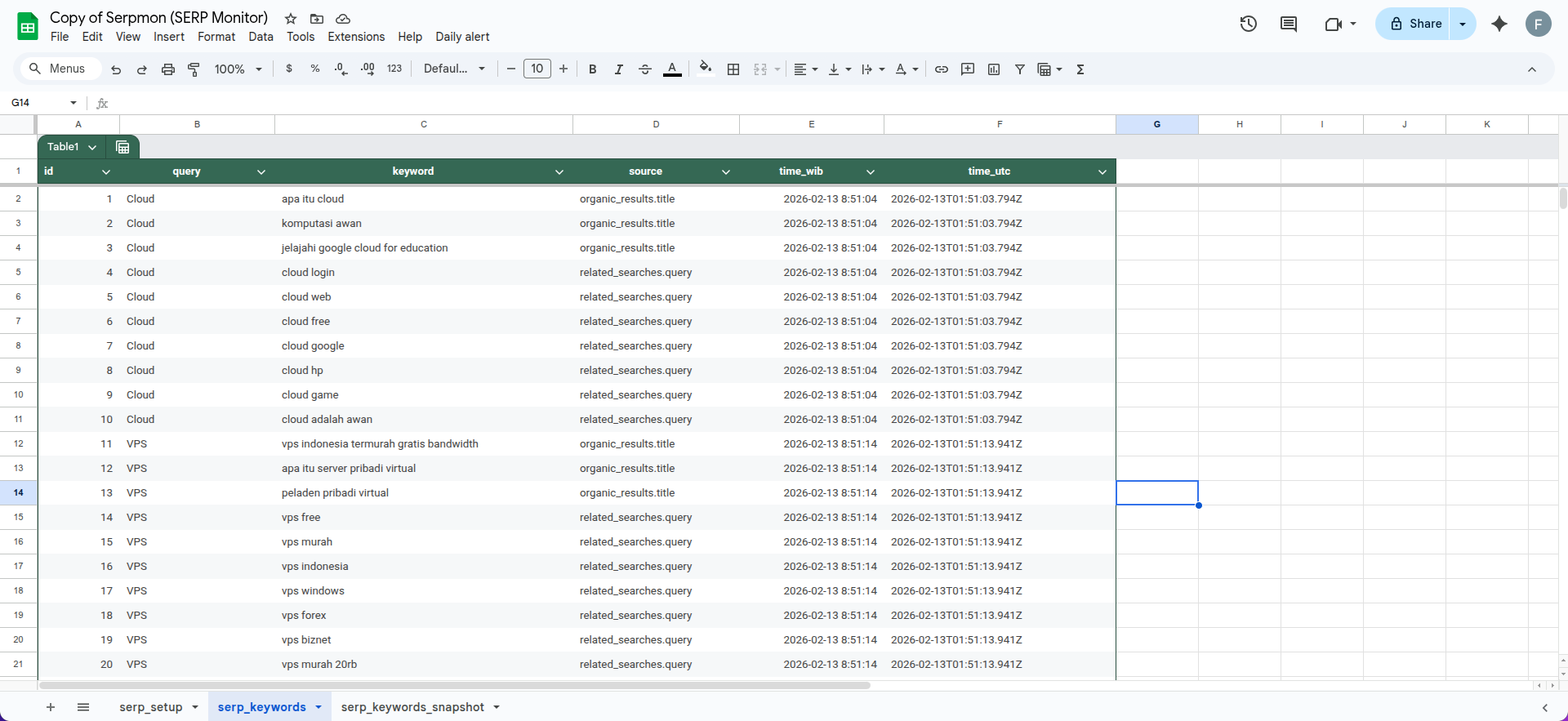
Sheet ini berfungsi sebagai log penyimpanan data hasil pengambilan top keywords. Setiap kali proses pengambilan data dilakukan:
- Satu search query akan menghasilkan ≤ 10 keyword.
- Jika pengambilan data dilakukan kembali dengan search query yang sama, data akan selalu ditambahkan sebagai baris baru.
Tidak ada data yang ditimpa (overwrite), sehingga seluruh riwayat pengambilan data tetap tersimpan.
C. Serp_keyword_snapshot
Sheet ini digunakan untuk menyimpan snapshot terbaru top keywords untuk setiap search query. Sheet ini berfungsi sebagai pembanding antara hasil pengambilan data sebelumnya dan hasil yang paling terbaru.
- Satu search query direpresentasikan oleh satu baris data.
- Jika dilakukan pengambilan data ulang dengan search query yang sama:
- Baris akan diperbarui apabila terdapat perubahan pada top keywords.
- Baris akan tetap sama jika tidak ada perubahan.
Data pada sheet ini digunakan sebagai dasar untuk mendeteksi perubahan keyword dan mengirimkan notifikasi Telegram.
Langkah Pertama : Membuat Akun Login n8n
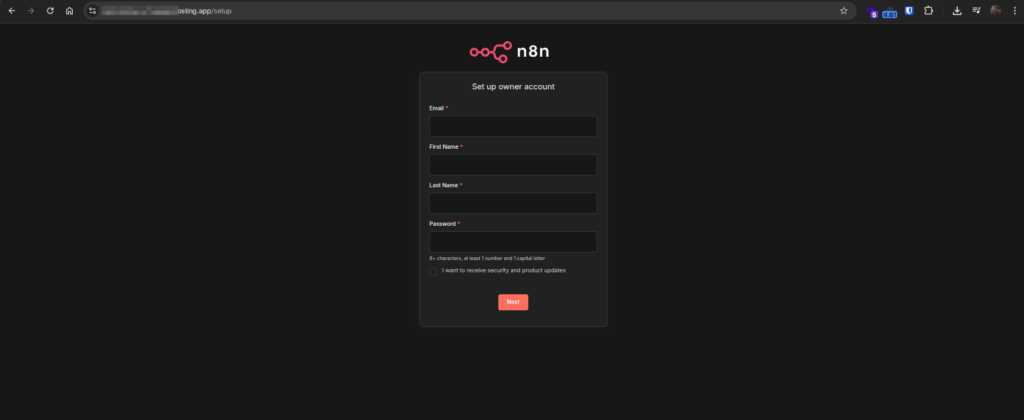
1. Buka URL n8n yang diberikan melalui welcome mail
2. Selanjutnya masukkan informasi yang diminta n8n untuk pembuatan akun
- nama depan
- nama belakang
- password

3. Jika sudah klik Next dan akun n8n-mu sudah berhasil di buat ditandai dengan kamu secara otomatis diarahkan ke halaman n8n
Langkah Kedua : Membuat Salinan Template Spreadsheet
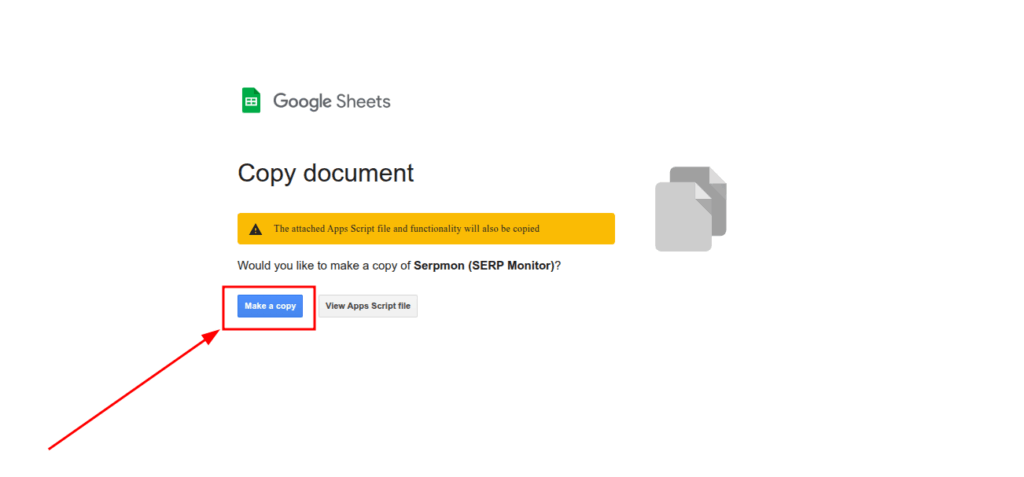
1. Klik button di bawah ini untuk menduplikasi template Google Sheet:
2. Setelah itu akan muncul halaman konfirmasi. Klik Buat salinan untuk melanjutkan.

3. Dan jika sudah membuat salinan template tersebut maka akan otomatis membuka halaman google sheet seperti berikut ini:

Langkah ketiga : Menambahkan URL n8n
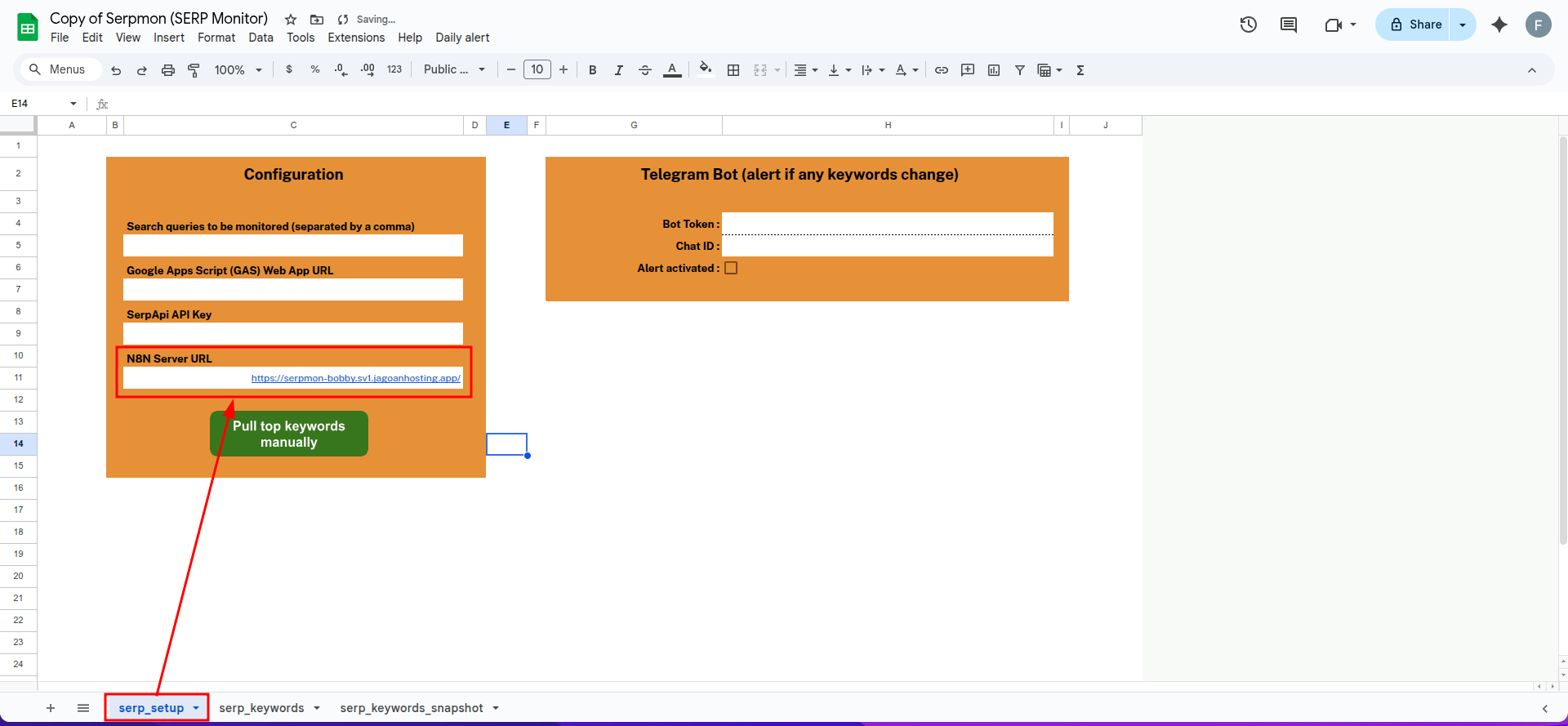
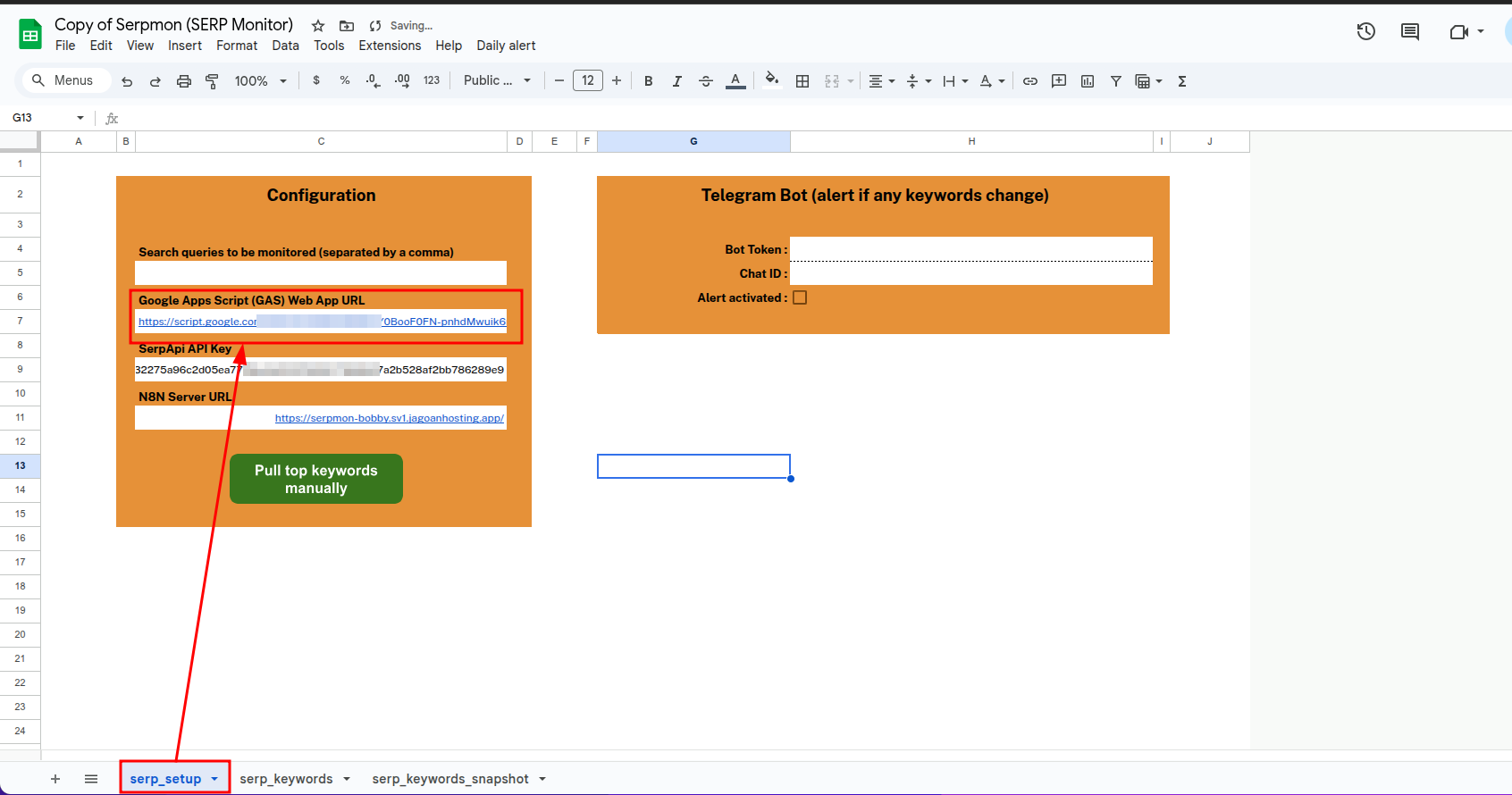
1. Buka template spreadhseet yang sudah kamu duplikat dan masuk ke sheet serp_setup. Kemudian masukkan URL n8n yang kamu dapatkan di welcome mail. seperti gambar dibawah ini
Langkah Keempat : Menghubungkan SerpAPI ke Template Google Sheet
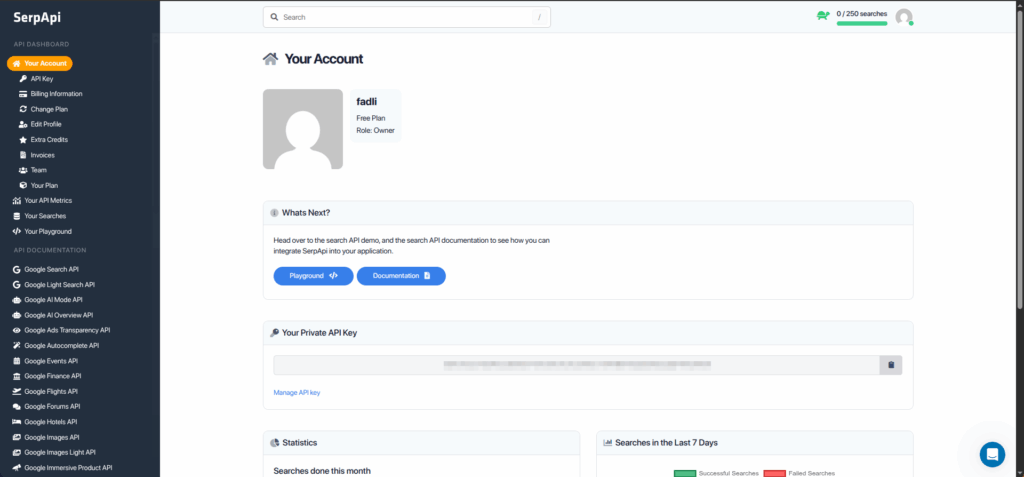
1. Login kedalam SerpApi

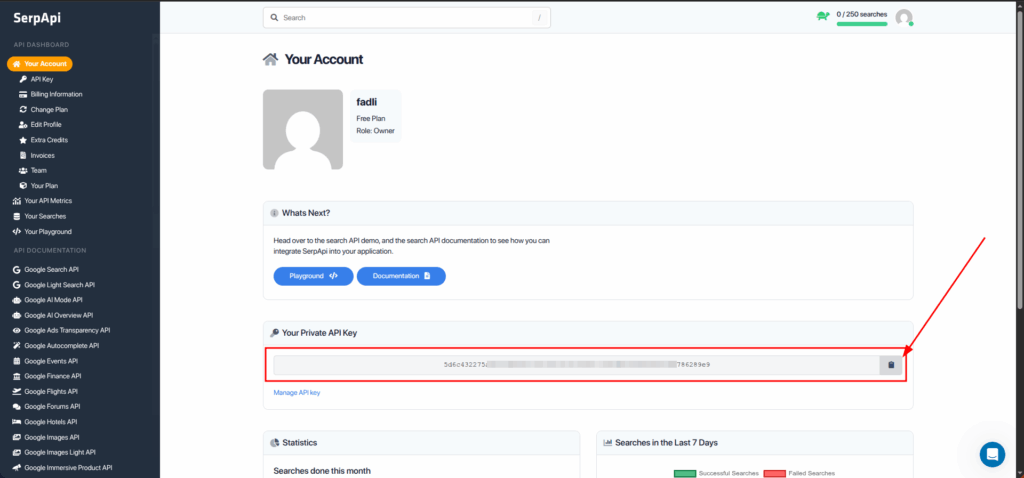
2. Copy API Key yang kamu terima pada dasboard SerpApi

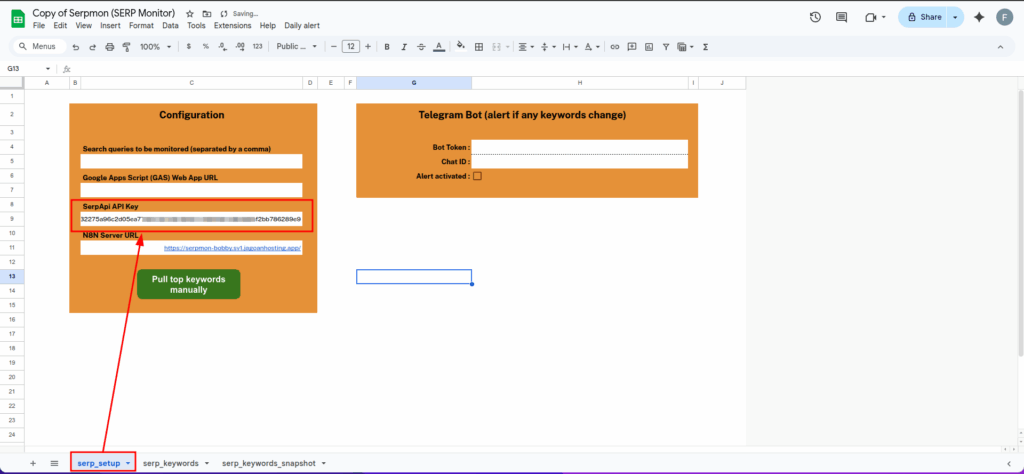
3. Kemudian buka template google sheet yang sudah kamu duplikat tadi. Klik tab serp_setup dan masukkan API key dari serpapi kedalam kolom SerpAPI API Key seperti gambar dibawah ini

Langkah Kelima : Menambahkan URL Google Apps Script
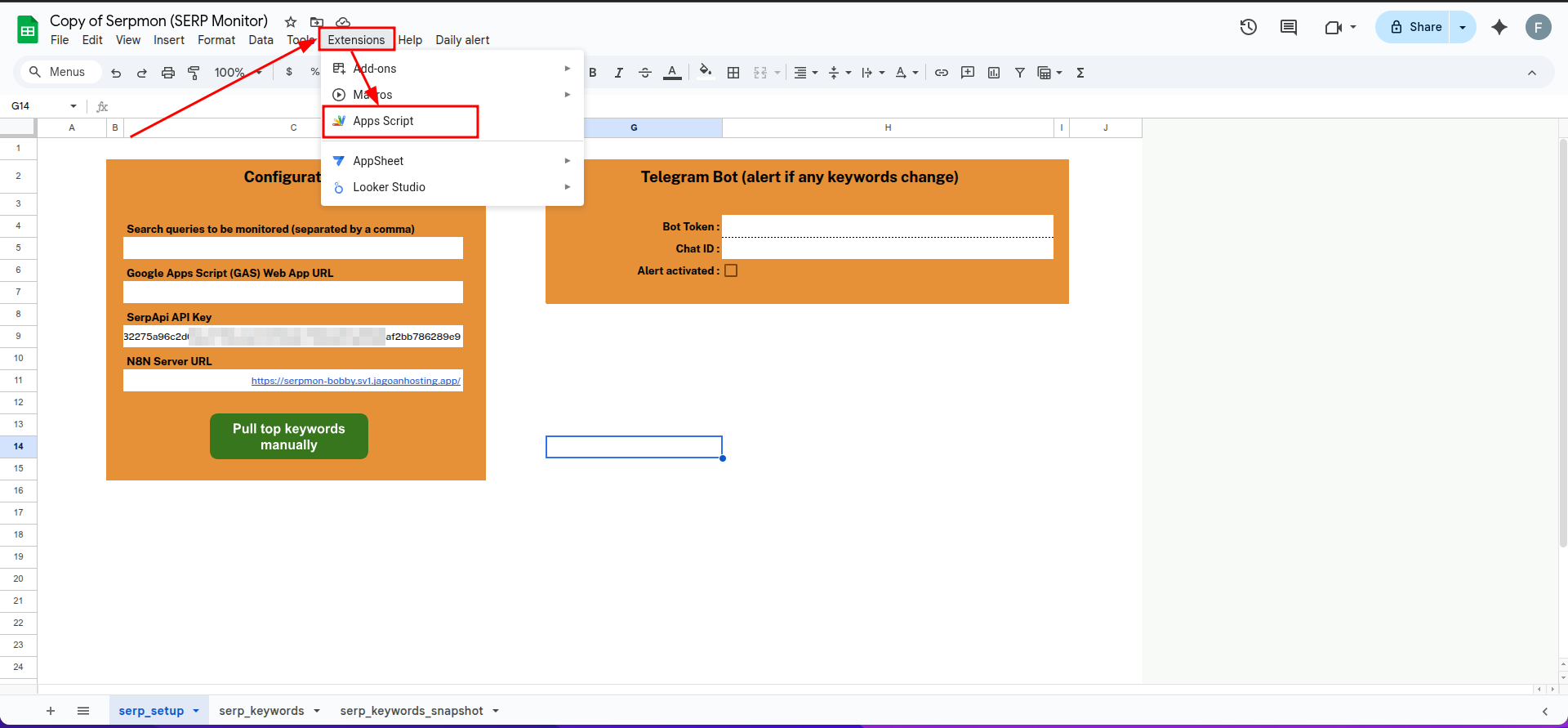
1. Klik menu extensions di template spreadsheet-mu dan pilih Apps Script
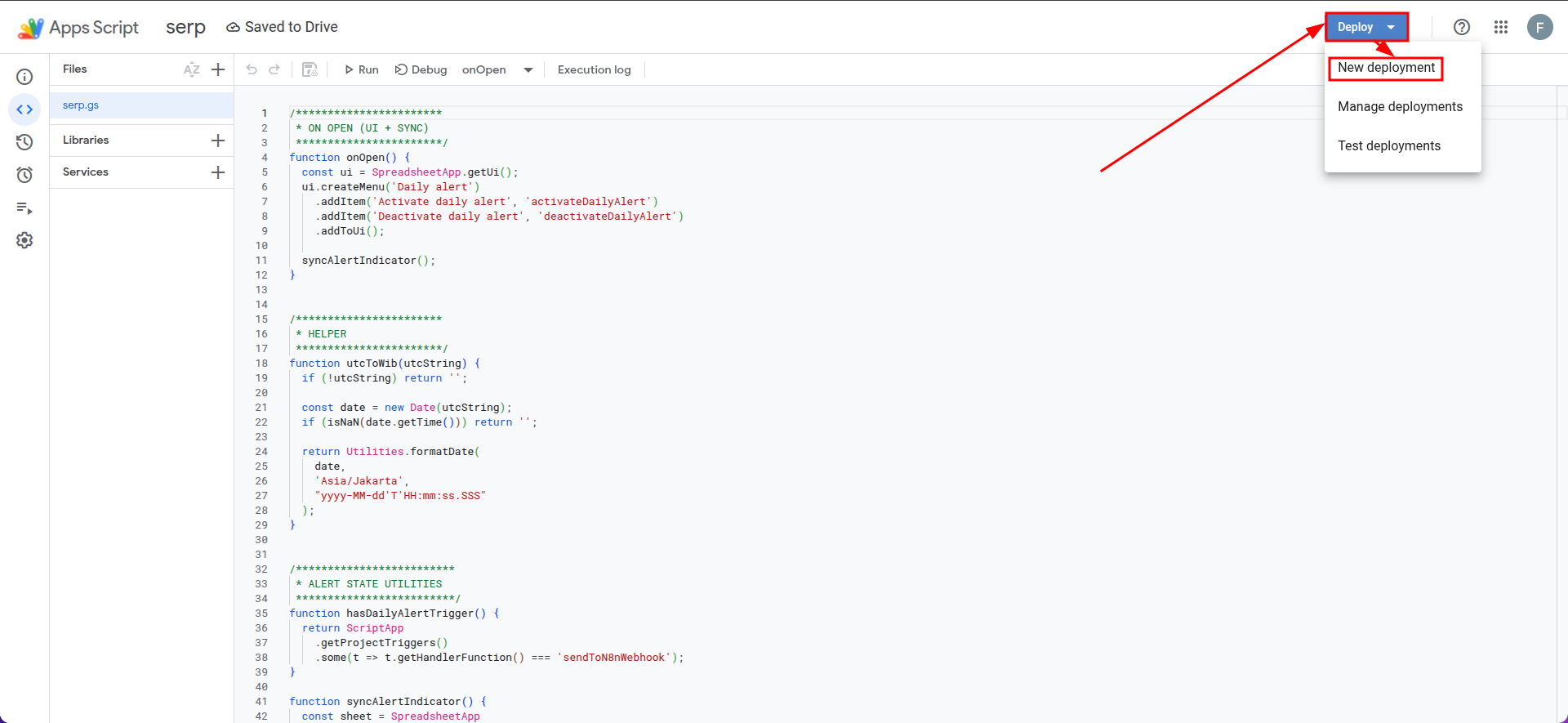
2. Kemudian klik menu deploy dan pilih new deploy pada script yang sudah ada.
Note : Tidak perlu melakukan perubahan apapun pada script yang sudah ada
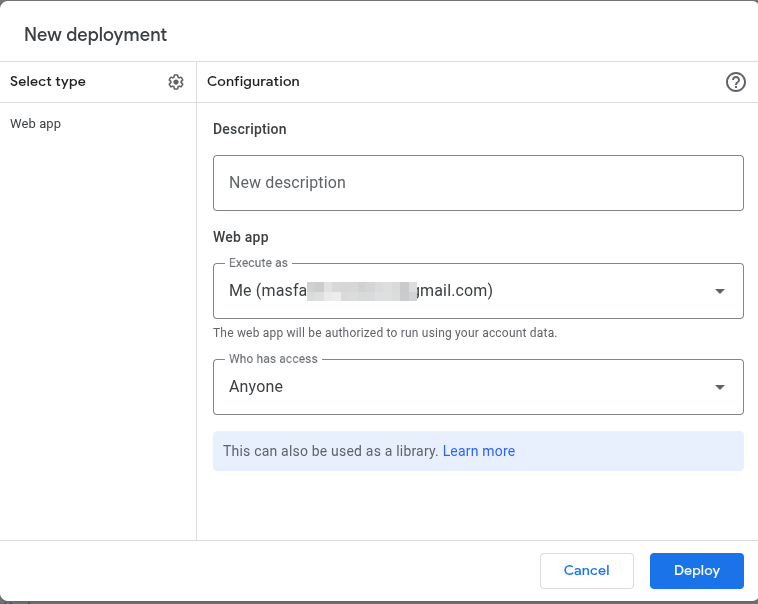
3. Selanjutnya isi konfigurasi deployment:
- Description: bebas (bisa dikosongkan)
- Execute as: Me
- Who has Acces : anyone
Jika sudah klik button deploy
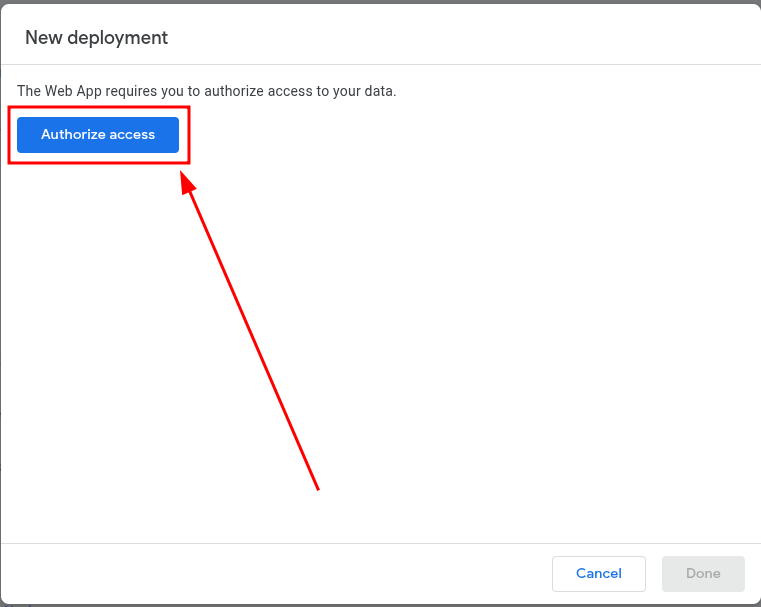
4. Selanjutnya berikan hak akses yang diperlukan apps script. Klik button authorize access
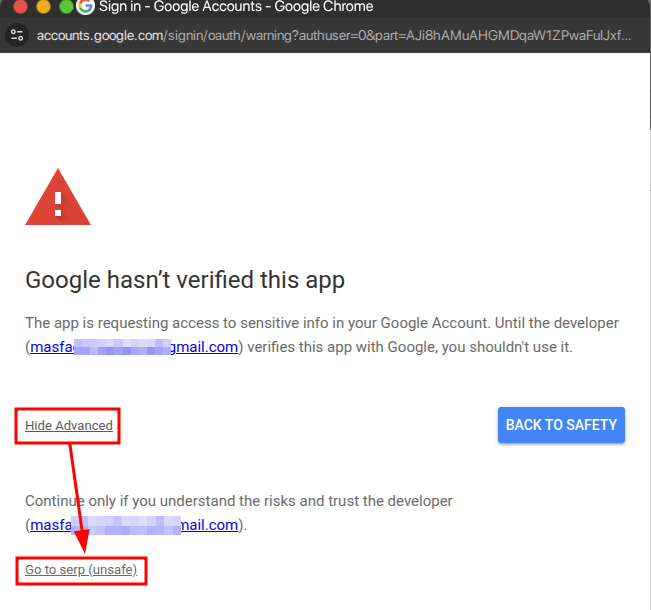
5. Jika muncul seperti ini klik advanced dan klik Go to scrape_company_info (unsafe)
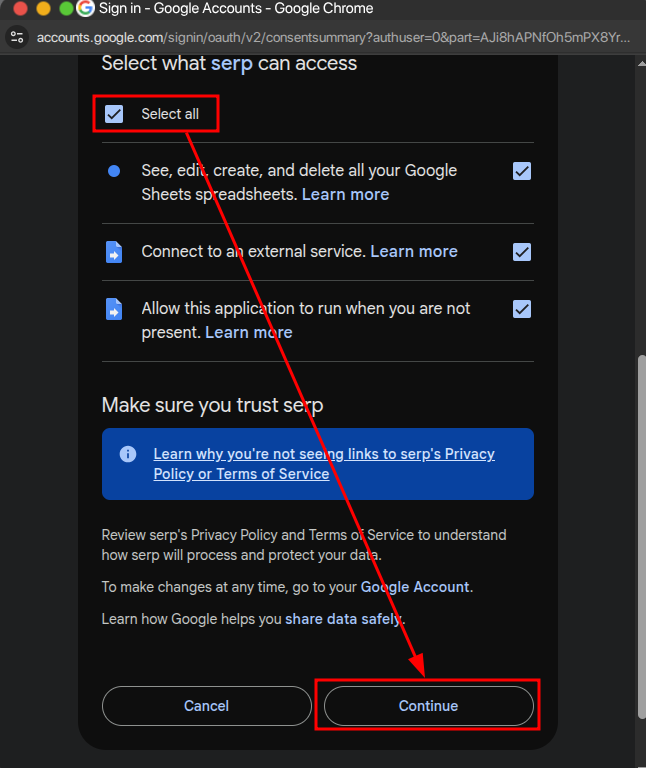
6. Klik select all untuk memberikan seluruh hak akses yang diperlukan dan selanjutnya klik button continue
7. Jika sudah kamu akan mendapatkan deployment ID dan URL Web app. Copy URL Web App
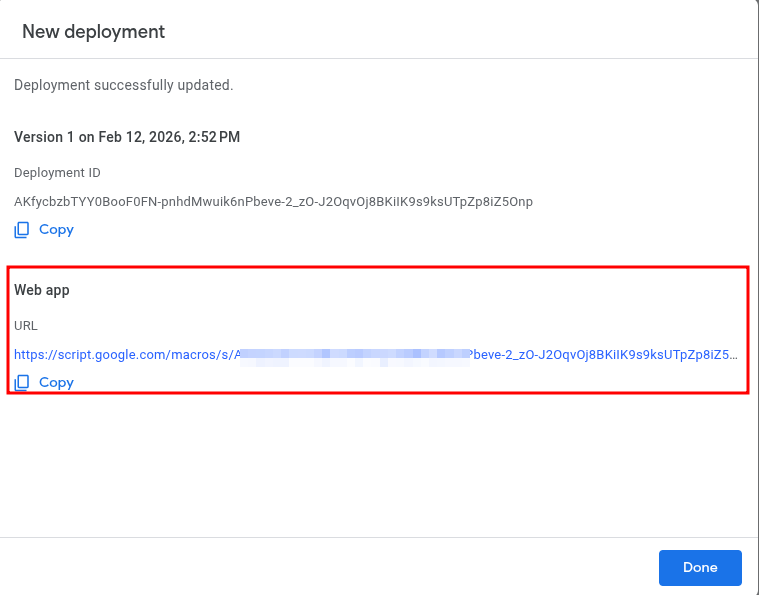
8. Kemudian paste pada kolom Google Apps Script (GAS) Web App URL pada template spreadsheetmu
Langkah Kelima : Membuat Bot Telegram
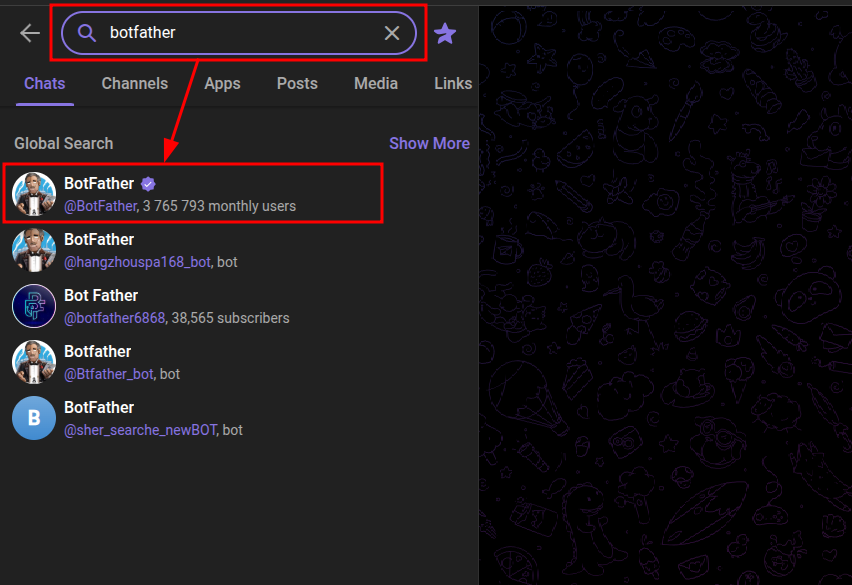
1. Buka aplikasi telegram dan pada kolom pencarian ketik BotFather seperti dibawah ini. Pastikan BotFather yang dipilih merupakan BotFather yang memiliki badge verifikasi.

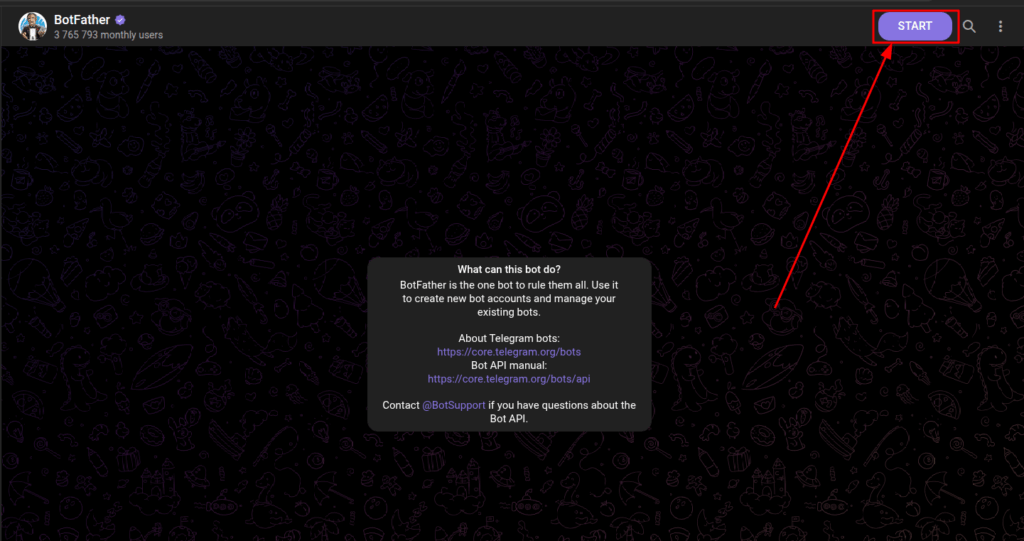
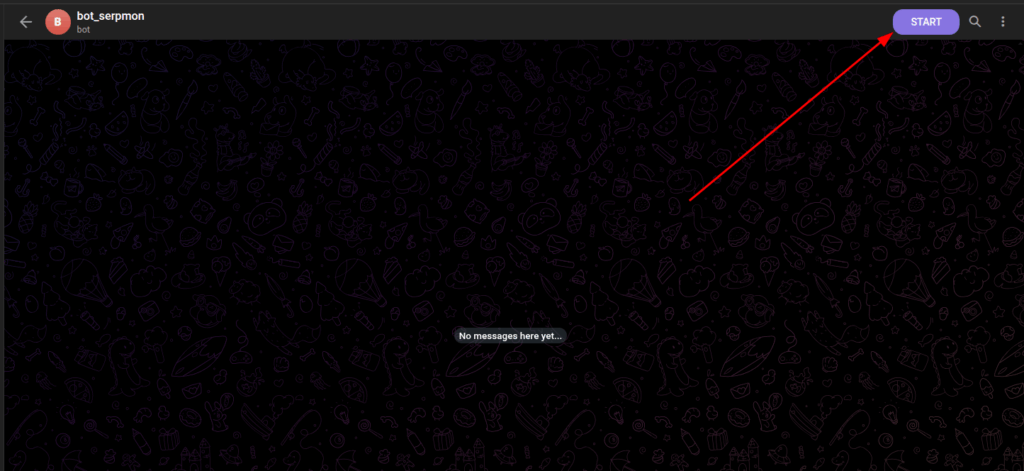
2. Selanjutnya klik tombol start seperti gambar dibawah ini

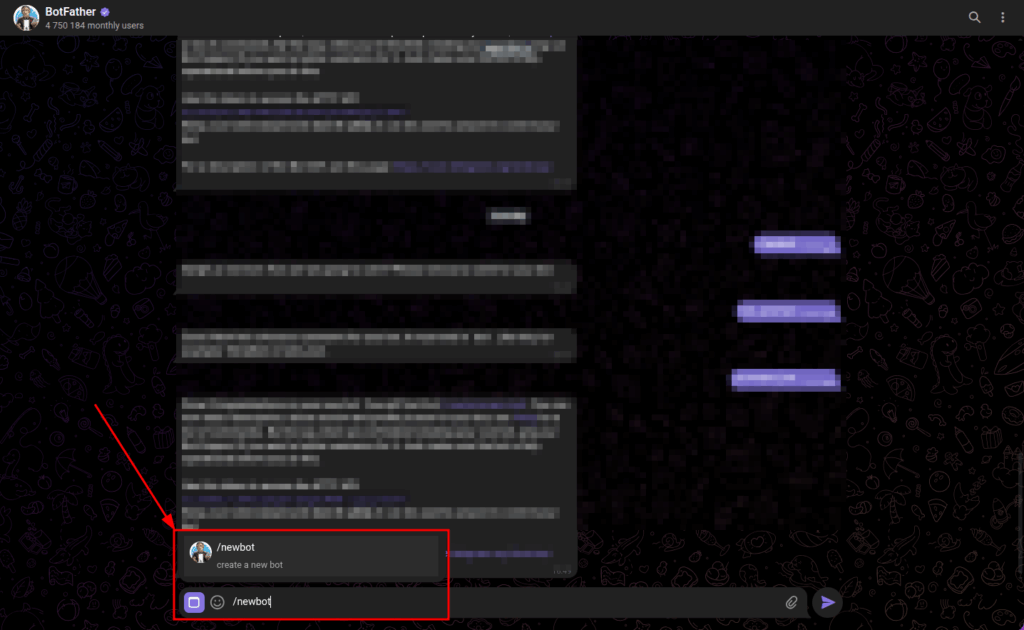
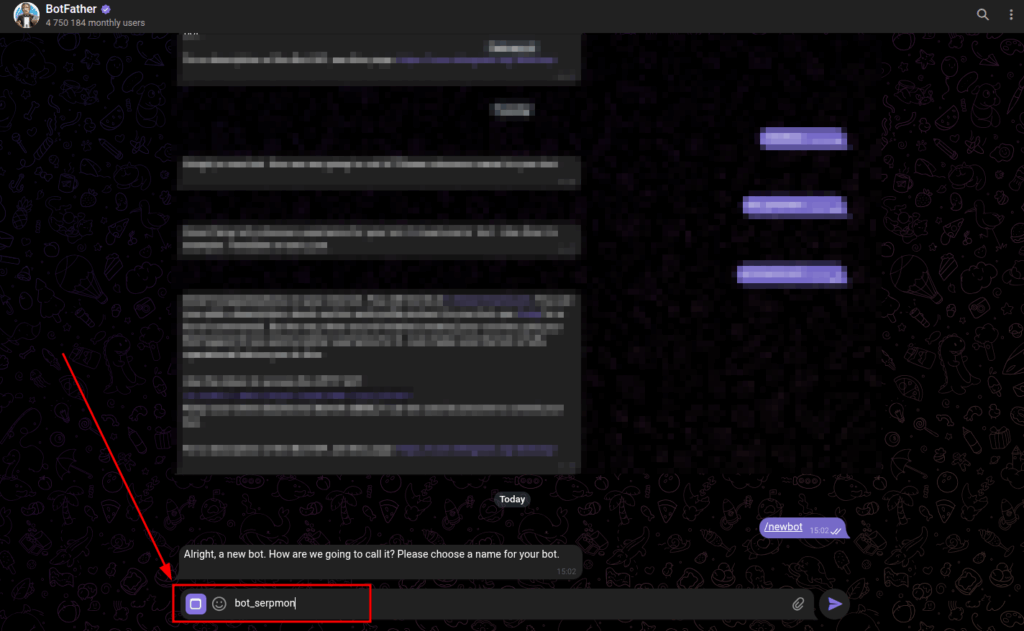
3. Buat bot baru dengan mengetikkan perintah /newbot pada kolom pesan

4. Kemudian botfather akan meminta kamu untuk membuat nama dari bot tersebut. Contohnya : bot_serpmon

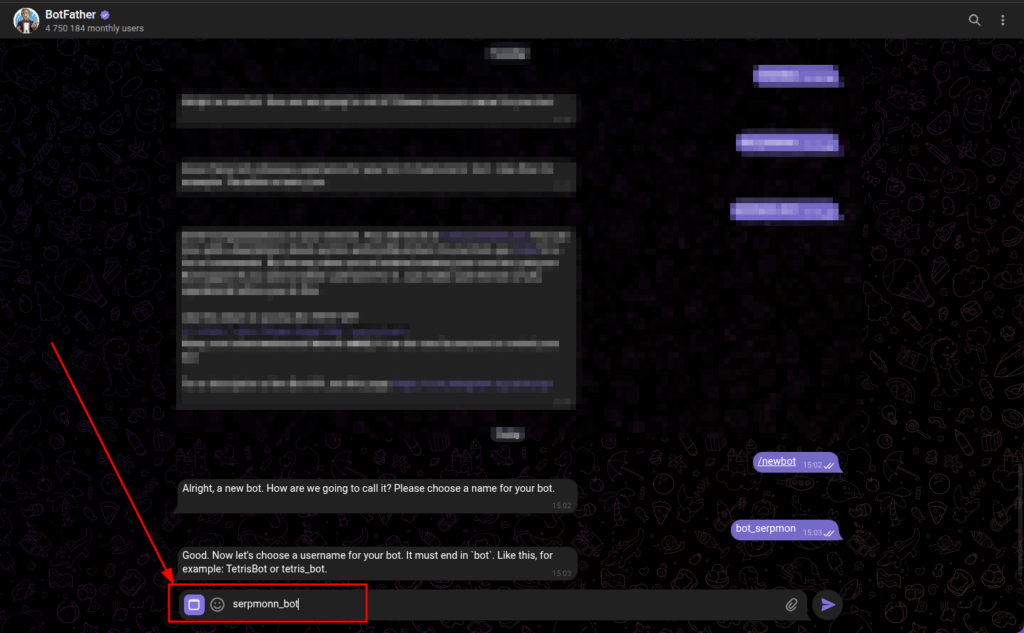
5. Selanjutnya botfather akan meminta kamu untuk membuat sebuah username dari bot yang sedang dibuat. Untuk username harus diakhiri dengan kata bot. Misalnya serpmonn_bot

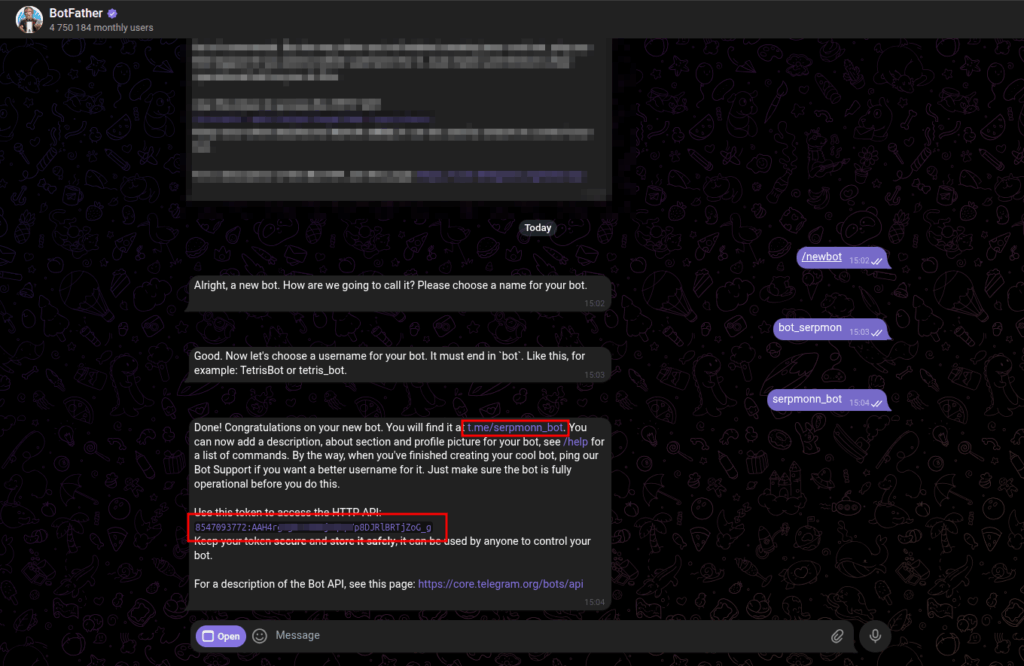
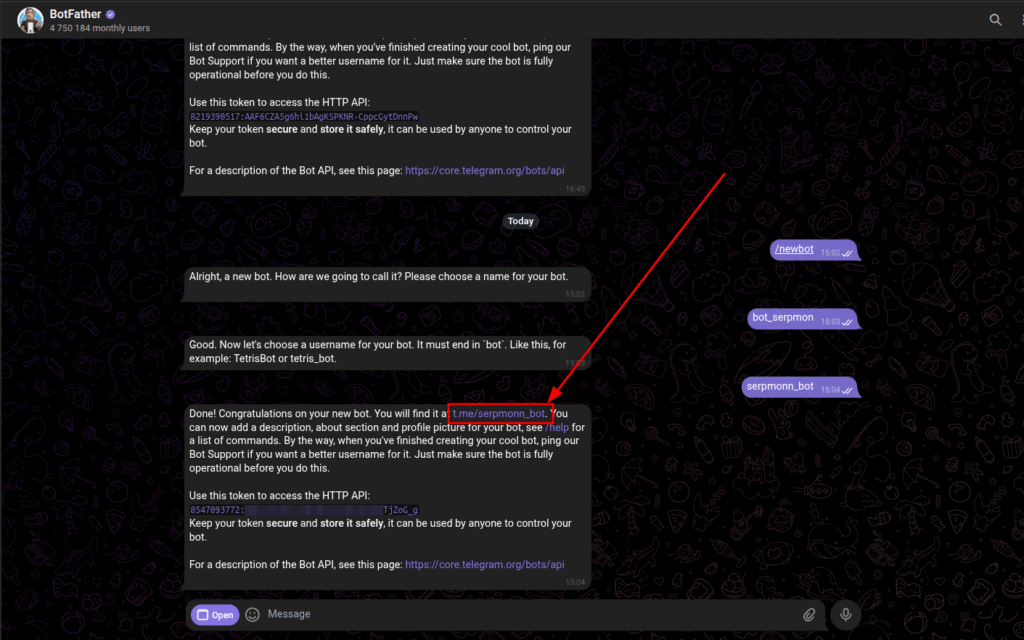
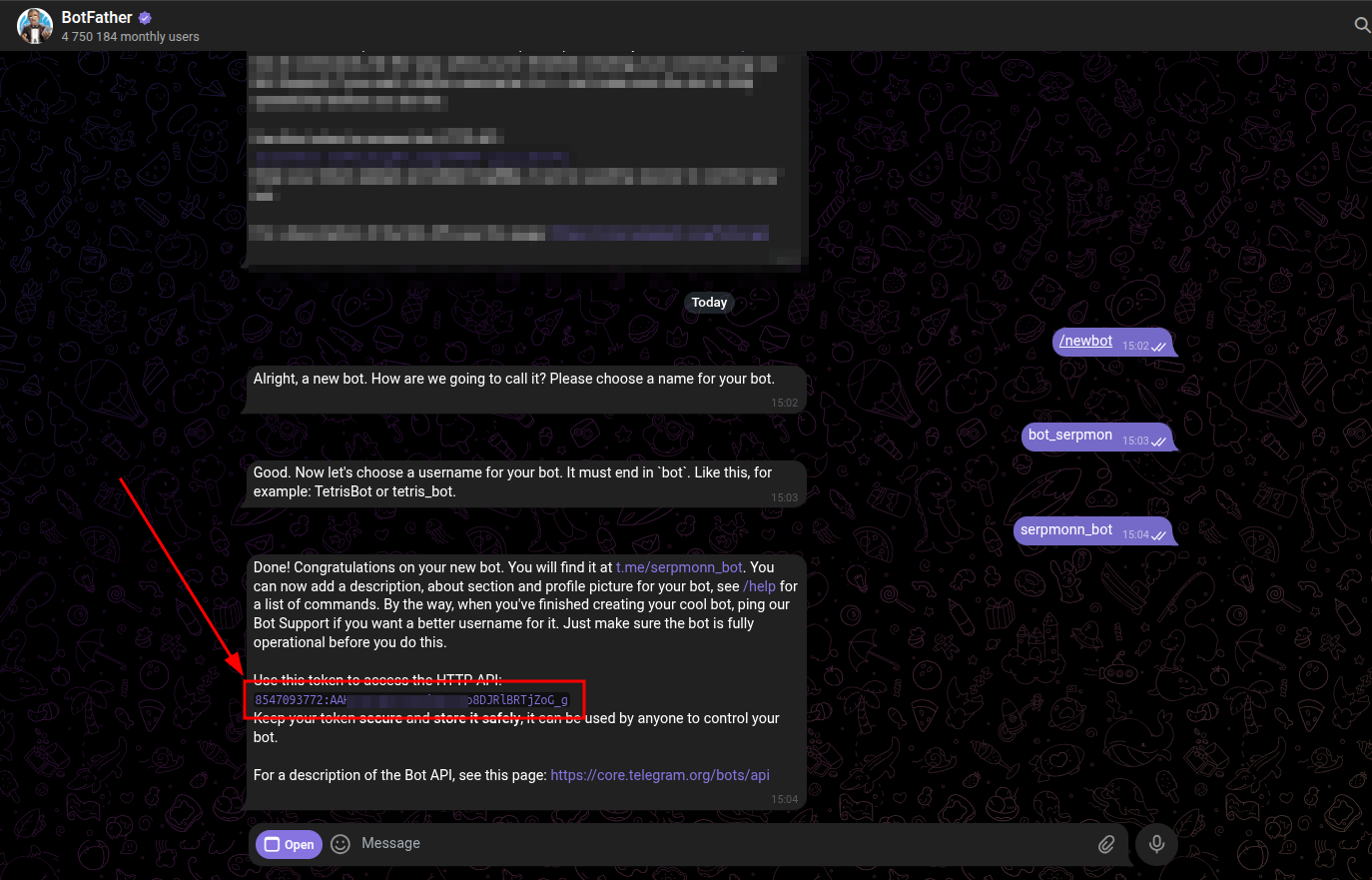
6. Jika sudah berhasil maka botfather akan memberikan token yang nantinya kita gunakan untuk menghubungkan Google Sheet dengan Telegram. Serta diberikan juga link telegram bot yang sudah kita buat.
*Simpan token yang diberikan. Karena token tersebut merupakan sebuah kunci untuk mengontrol bot kamu

7. Selanjutnya klik link bot telegrammu, agar bot telegrammu aktif

8. Klik button start pada room chat bot telegram-mu

Langkah Keenam : Mendapatkan ID Bot Telegram
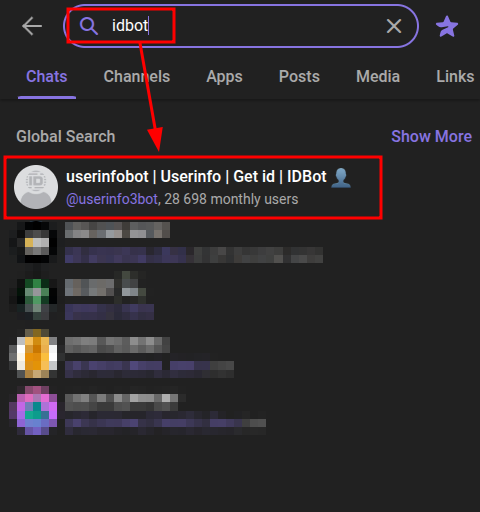
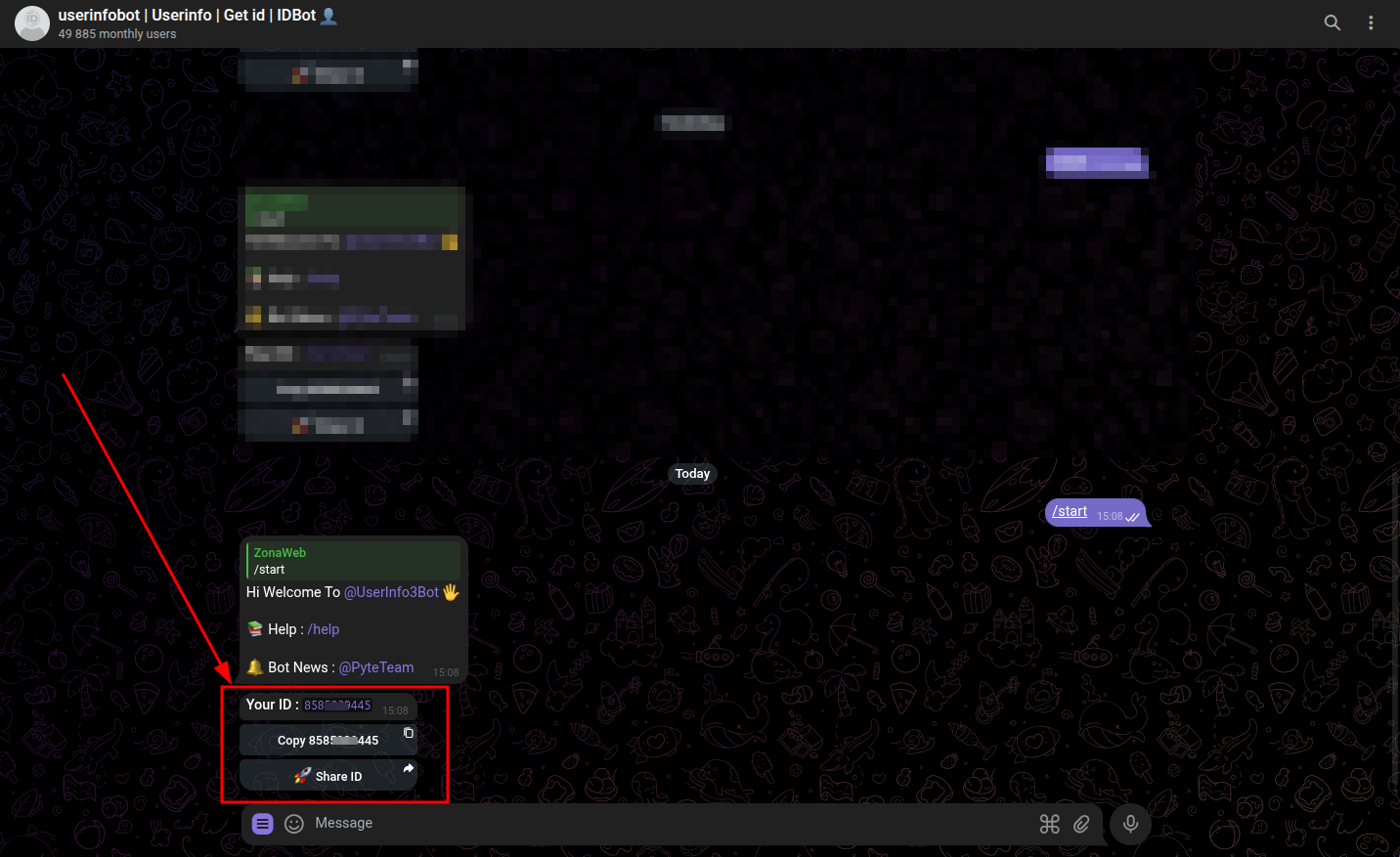
1. Cari idbot pada kolom pencarian seperti gambar dibawah ini

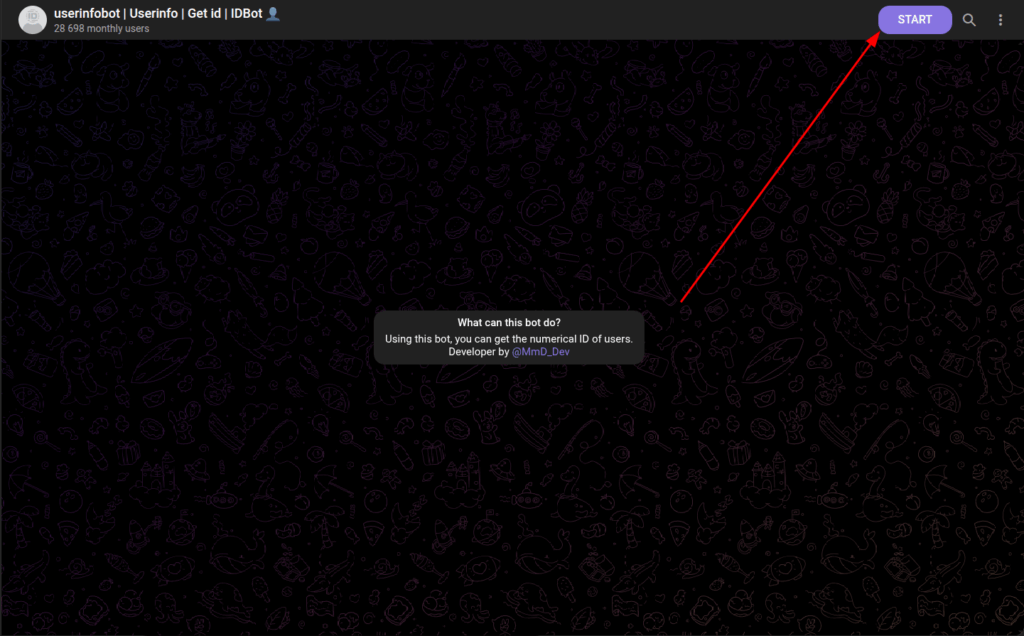
2. Kemudian klik button start seperti gambar dibawah ini

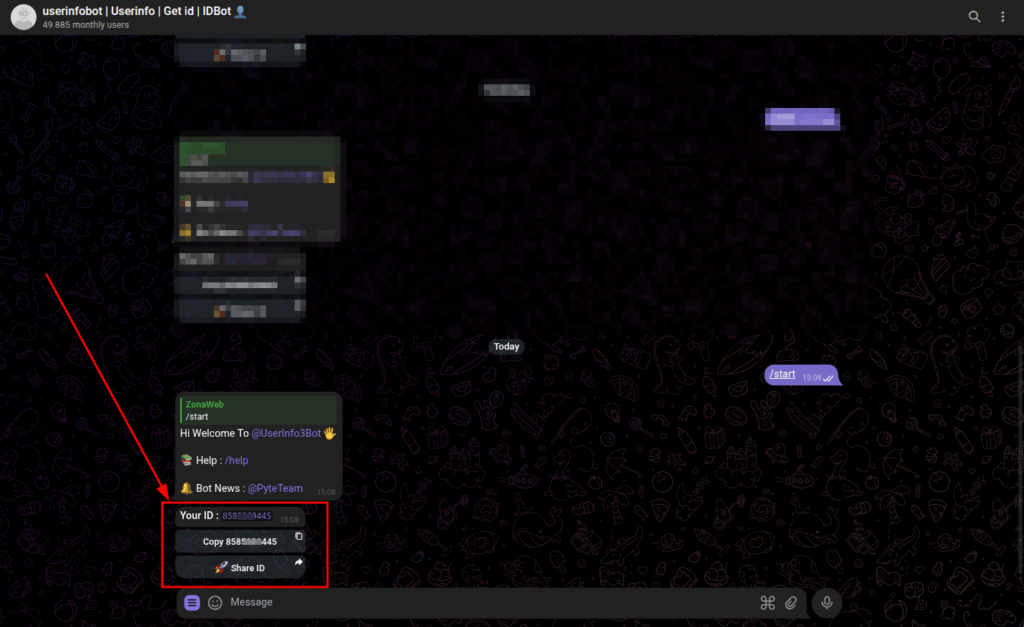
3. Selanjutnya kamu akan mendapatkan ID bot telegram mu.

Langkah Ketujuh : Menghubungkan Bot Telegram dengan Template Spreadsheet
1. Buka channel botfather kemudian copy token bot telegram yang kamu dapatkan
2. Selanjutnya buka template spreadsheetmu dan masukkan token yang sudah kamu dapatkan ke kolom bot token
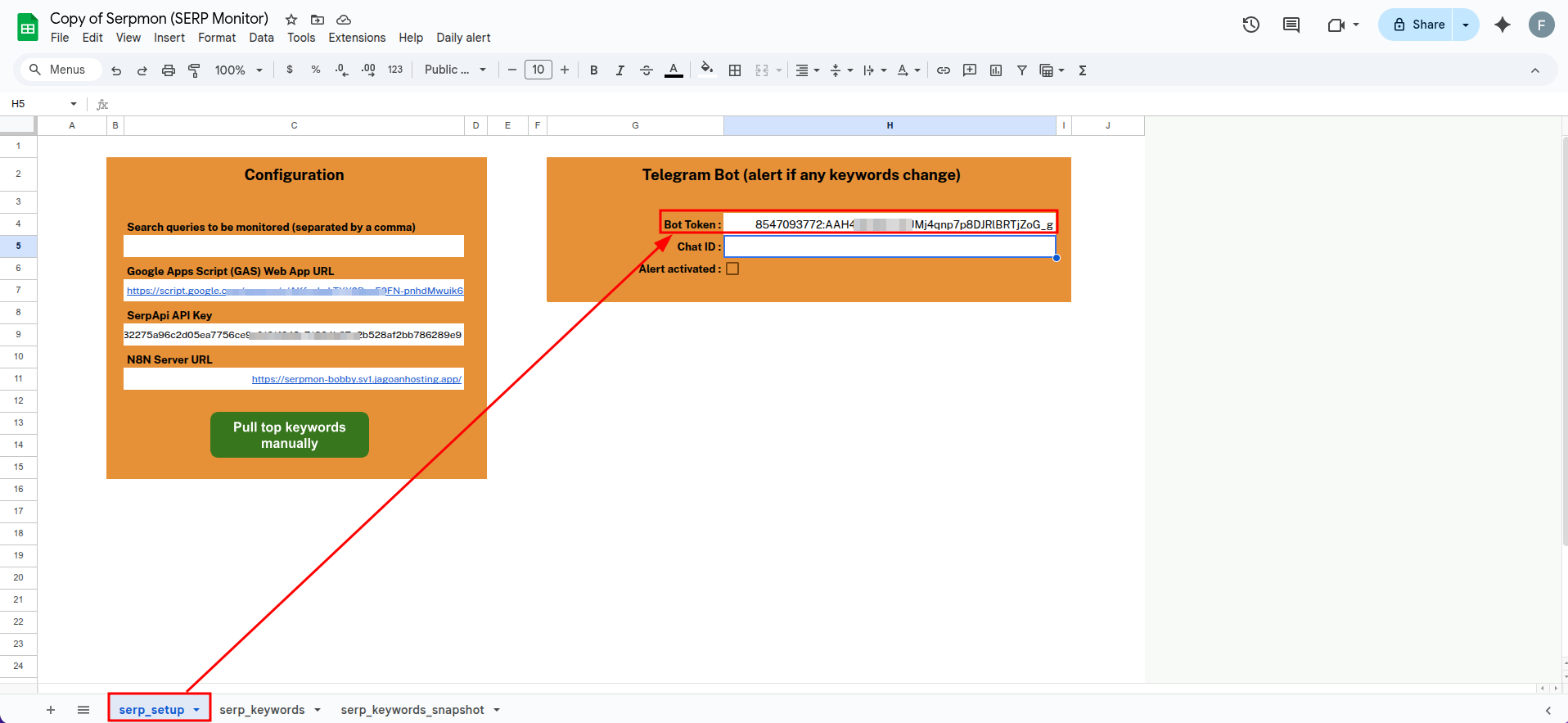
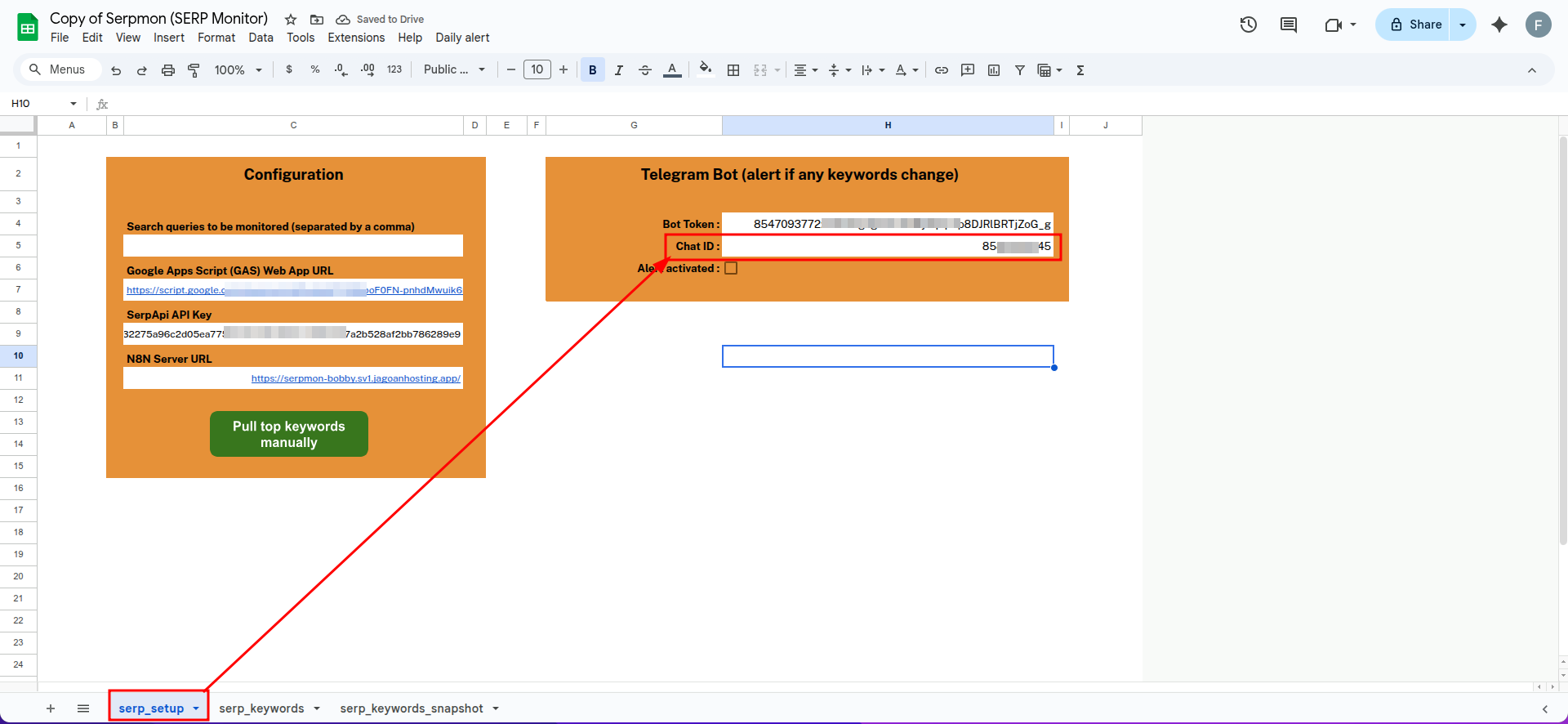
3. Kemudian kembali ke telegram dan masuk ke roomchant idbot. Copy id bot yang sudah kamu dapatkan
4. Masuk ke template spreadsheetmu dan masukkan id bot yang sudah kamu dapatkan kedalam kolom chat id
Cara Menggunakan SerpMon untuk mencari top keyword
1. Buka template spreadsheetmu, kemudian masuk kedalam sheet serp_setup. Masukkan kata kunci untuk keyword yang ingin kamu cari dan apabila kamu ingin mencari lebih dari 1 keyword maka gunakan tanda koma (,) sebagai pemisah, misalnya: cloud, vps, hosting
Kemudian klik button Pull top keyword manually dan jika proses berjalan maka akan muncul notifikasi running script
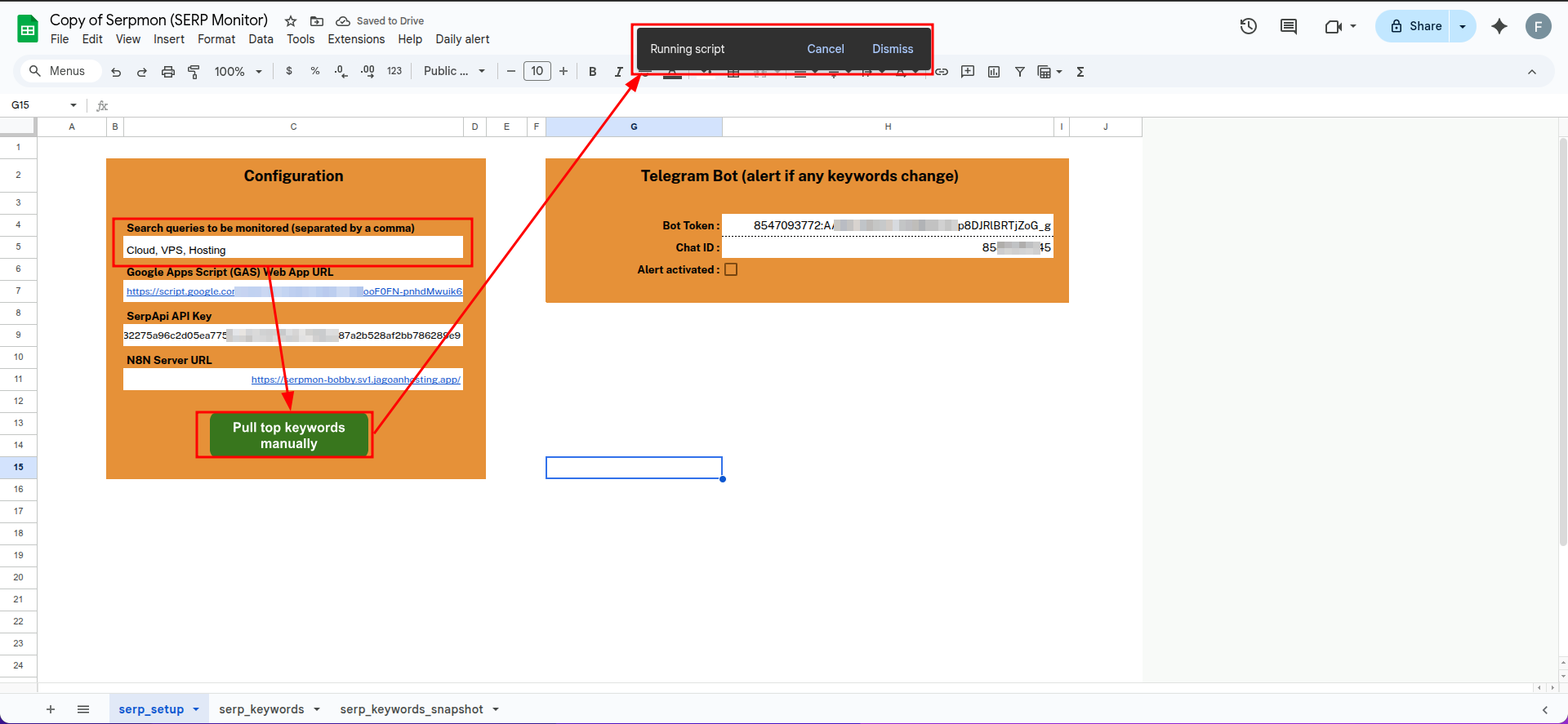
2. Jika sudah selesai maka di sheet serp_keyword akan langsung menampilkan hasil dari kata kunci yang kamu cari tadi
Cara Mengaktifkan Telegram Daily Alert
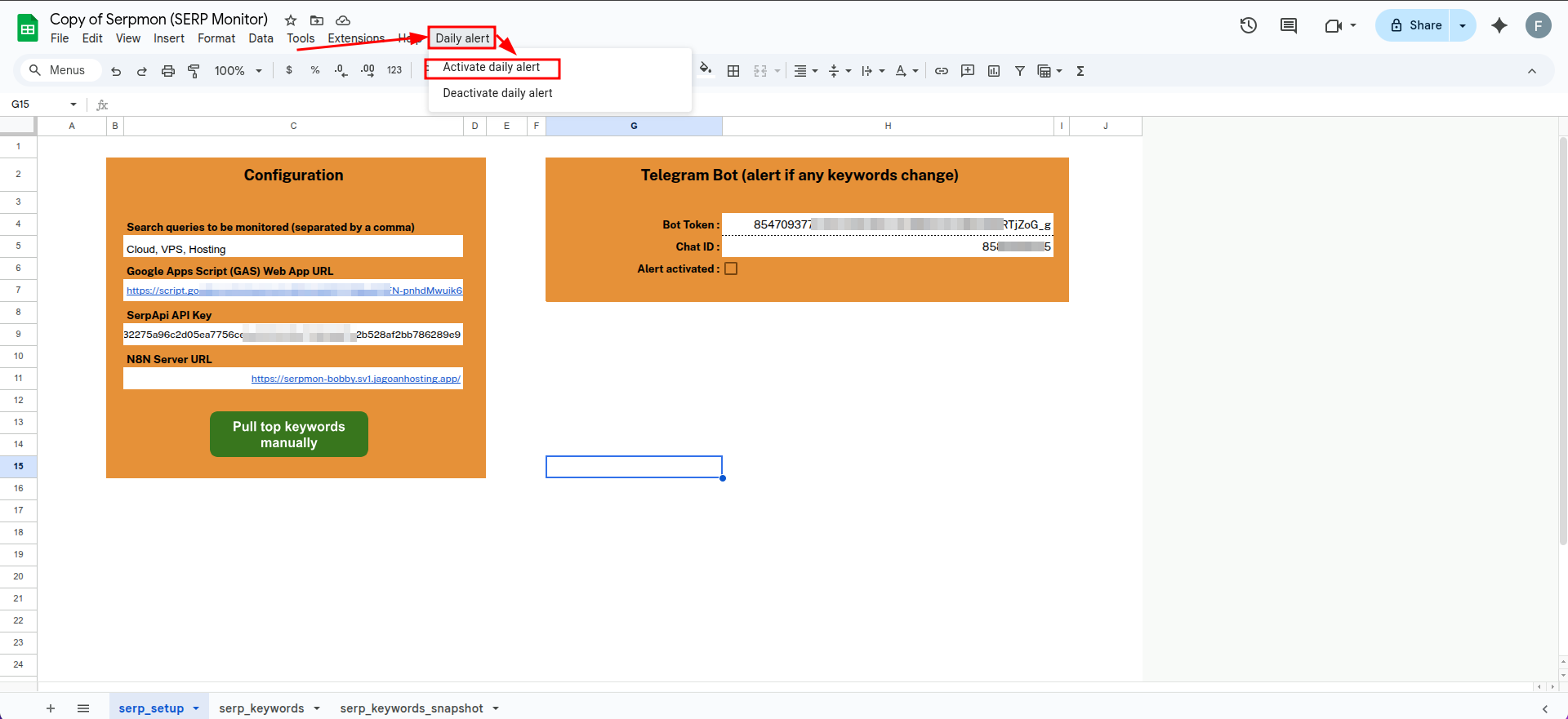
1. Klik menu Daily alert dan klik active daily alert seperti gambar dibawah ini
Note : Checkbox ini hanya berfungsi sebagai indikator status dan bukan sebagai kontrol utama.
Disarankan untuk tidak mengubah atau menekan checkbox tersebut secara manual, karena nilainya akan dikelola otomatis oleh sistem.
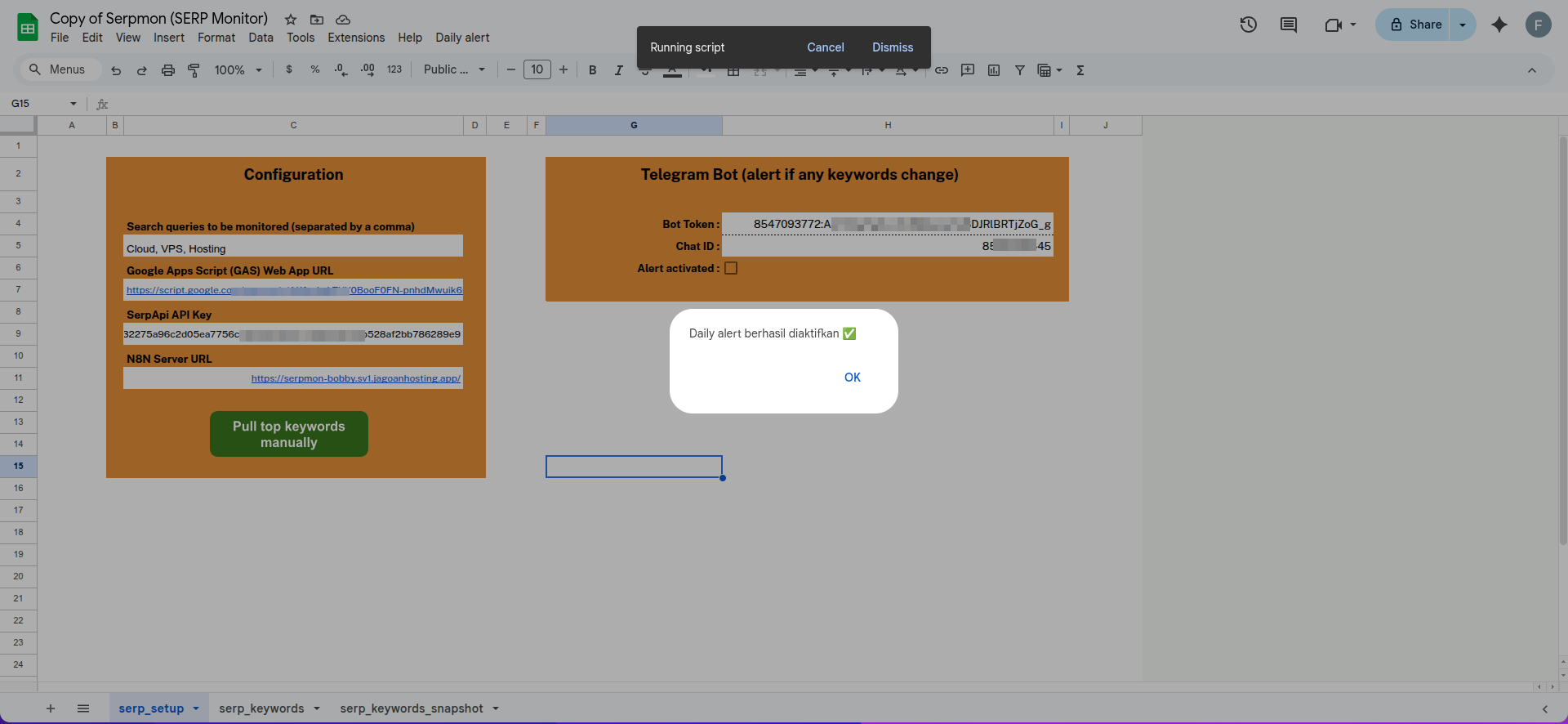
2. Jika berhasil akan muncul pop-up seperti gambar dibawah ini
Reputio merupakan solusi untuk memantau ulasan Google secara otomatis berdasarkan lokasi atau nama tempat yang kita tentukan. Tools ini menampilkan Read more
Tools Pencari Data Lokasi adalah solusi untuk mencari dan mengumpulkan informasi tempat berdasarkan wilayah secara akurat, lengkap, dan terstruktur. Dengan Read more
SobatPromo adalah tools yang dapat kamu gunakan untuk mencari diskon di berbagai minimarket yang ada di Indonesia. Ikuti langkah-langkah dibawah Read more
NaviGaji merupakan tools yang bisa membantu kamu untuk mencatat pemasukan dan pengeluaran secara otomasi. Ikuti panduan dibawah ini secara berurutan Read more