

NaviGaji merupakan tools yang bisa membantu kamu untuk mencatat pemasukan dan pengeluaran secara otomasi. Ikuti panduan dibawah ini secara berurutan agar tools kamu dapat digunakan dengan lancara tanpa kendala.
Langkah Pertama : Membuat Akun Login n8n
1. Buka URL n8n yang diberikan melalui welcome mail
2. Selanjutnya masukkan informasi yang diminta n8n untuk pembuatan akun
- nama depan
- nama belakang
- password
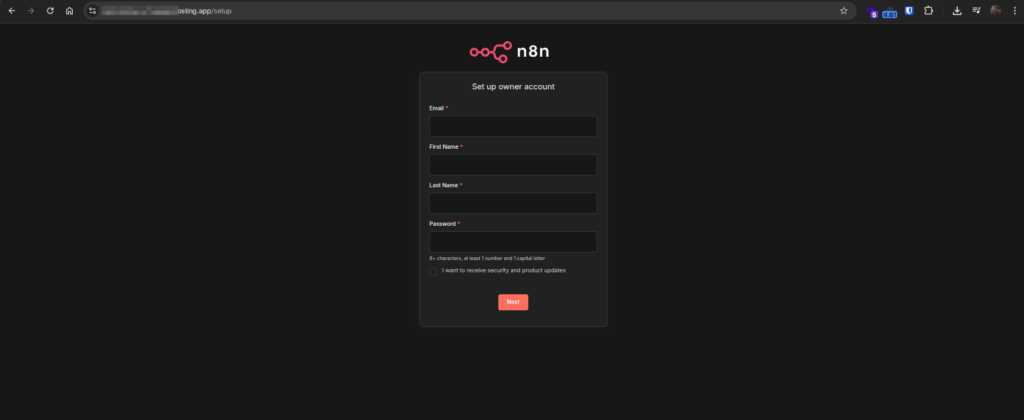
3. Jika sudah klik Next dan akun n8n-mu sudah berhasil di buat ditandai dengan kamu secara otomatis diarahkan ke halaman n8n
Langkah Kedua : Membuat Salinan Template Spreadsheet
1. Klik button di bawah ini untuk menduplikasi template Google Sheet:
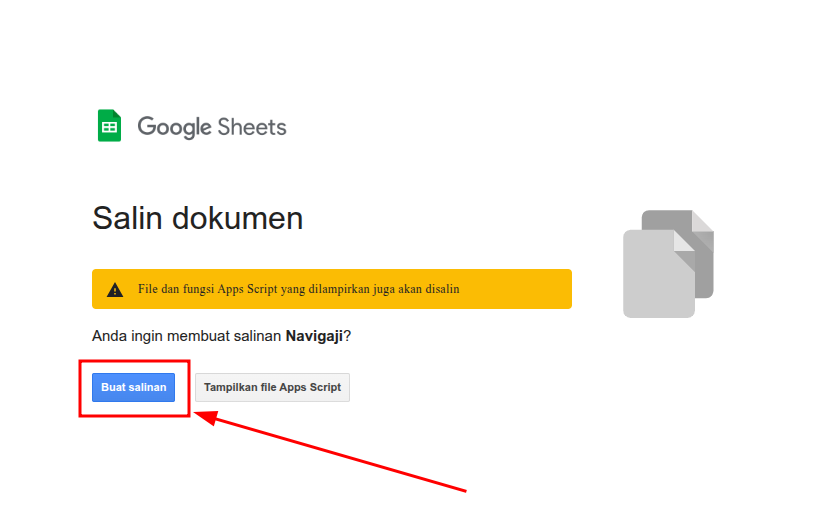
2. Setelah itu akan muncul halaman konfirmasi. Klik Buat salinan untuk melanjutkan.
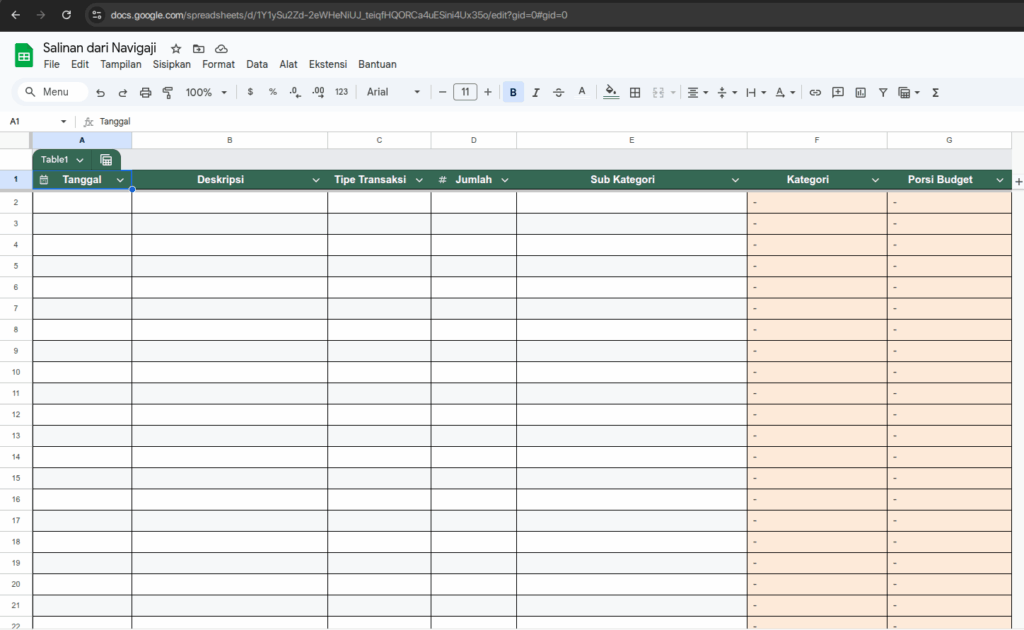
3. Dan jika sudah membuat salinan template tersebut maka akan otomatis membuka halaman google sheet seperti berikut ini:
Langkah Ketiga : Membuat Bot Telegram
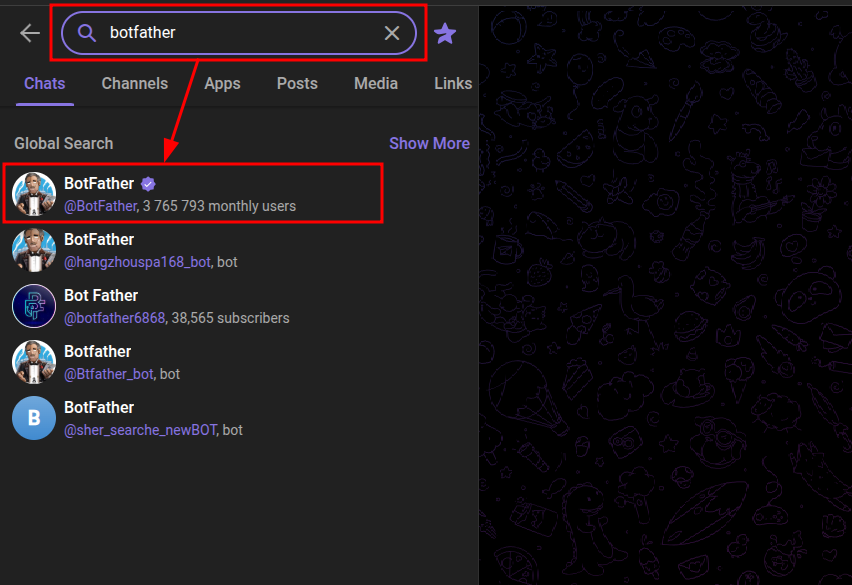
1. Buka aplikasi telegram dan pada kolom pencarian ketik BotFather seperti dibawah ini. Pastikan BotFather yang dipilih merupakan BotFather yang memiliki badge verifikasi.
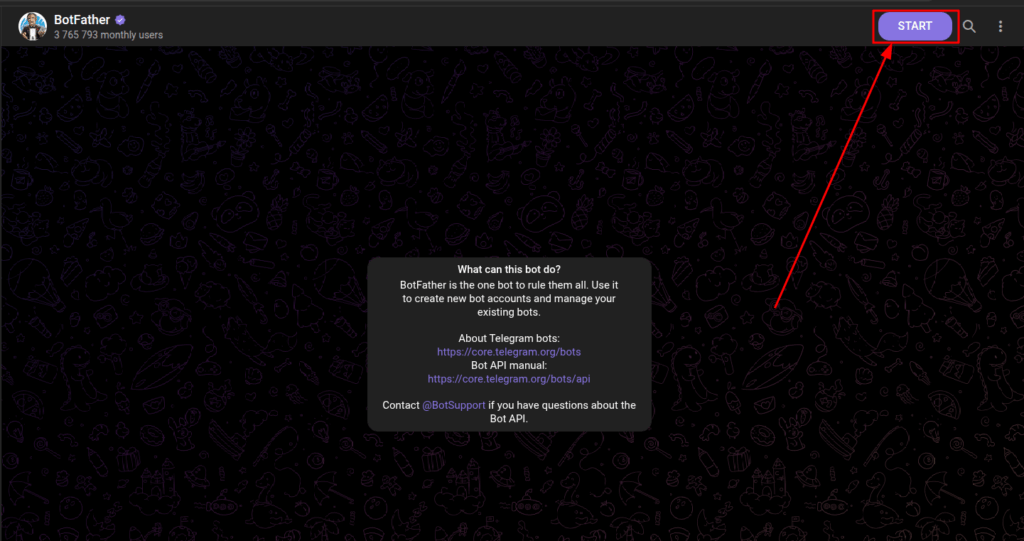
2. Selanjutnya klik tombol start seperti gambar dibawah ini
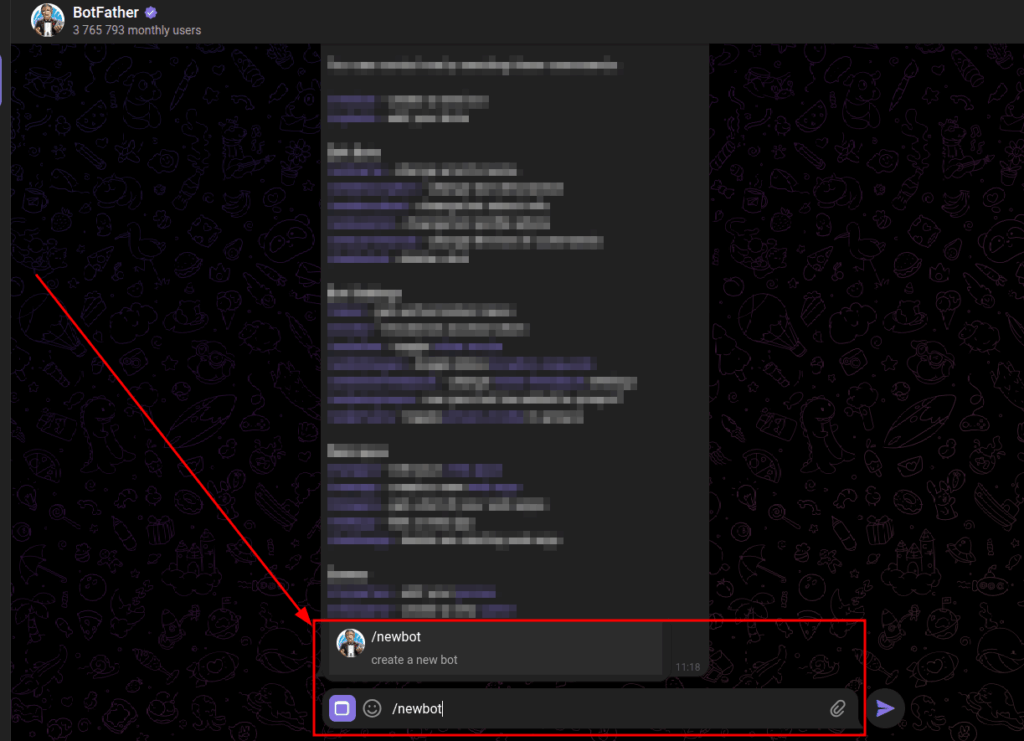
3. Buat bot baru dengan mengetikkan perintah /newbot pada kolom pesan
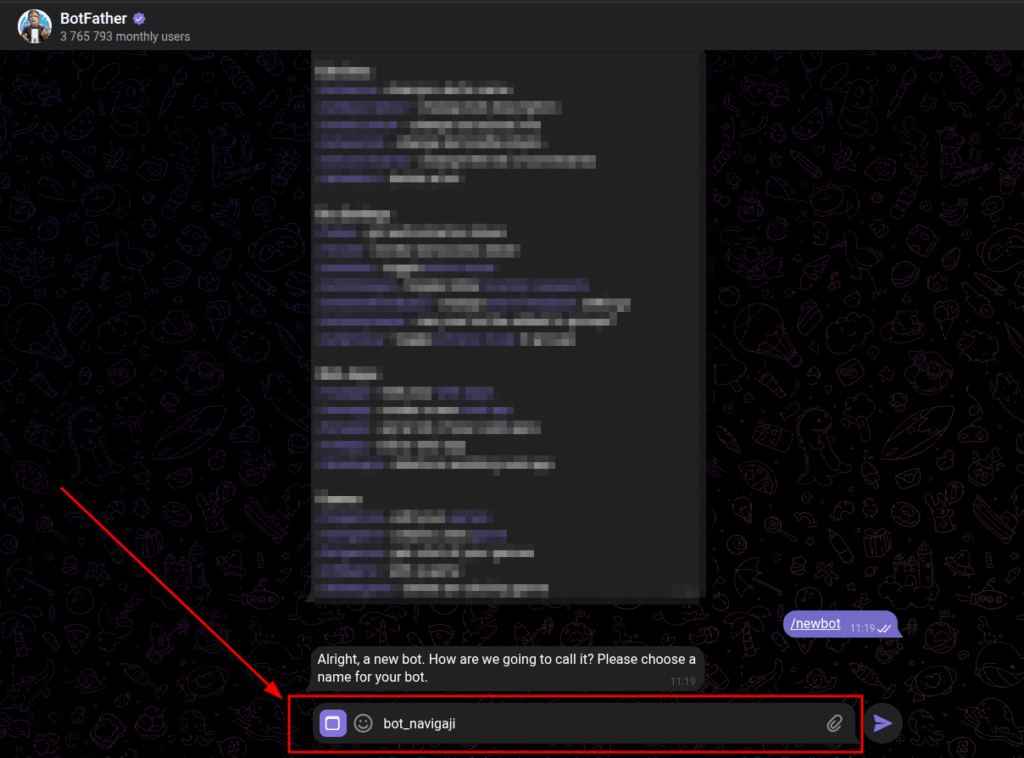
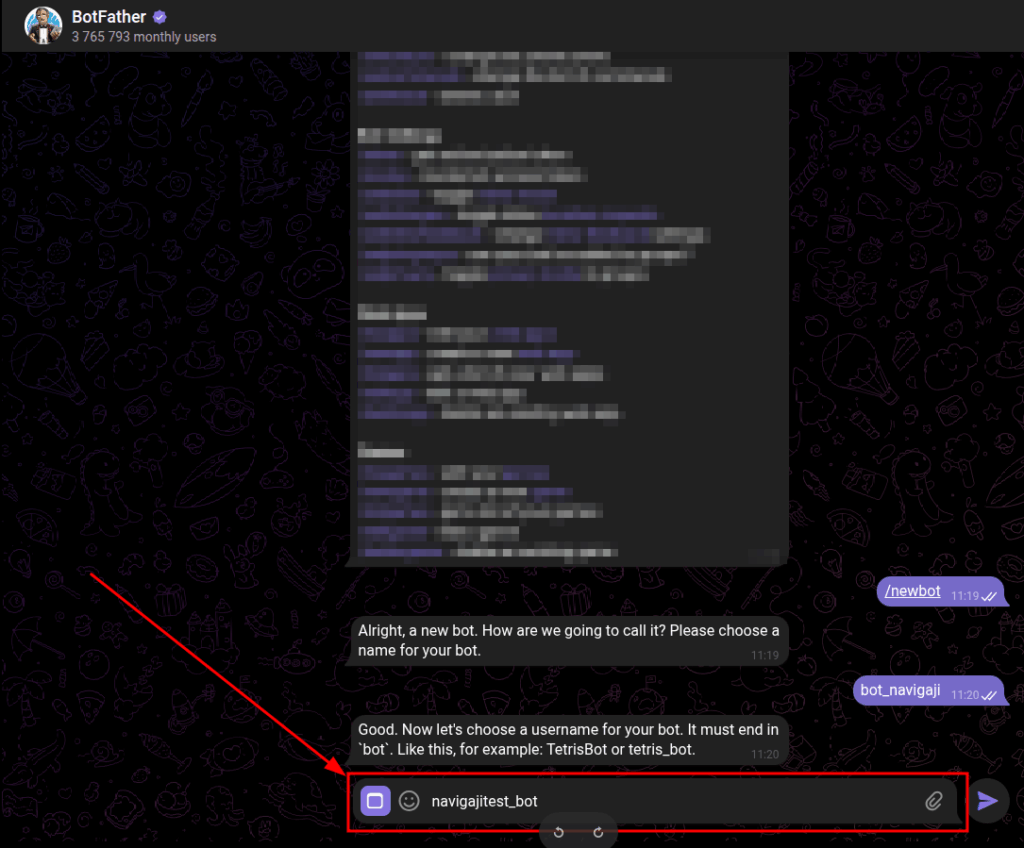
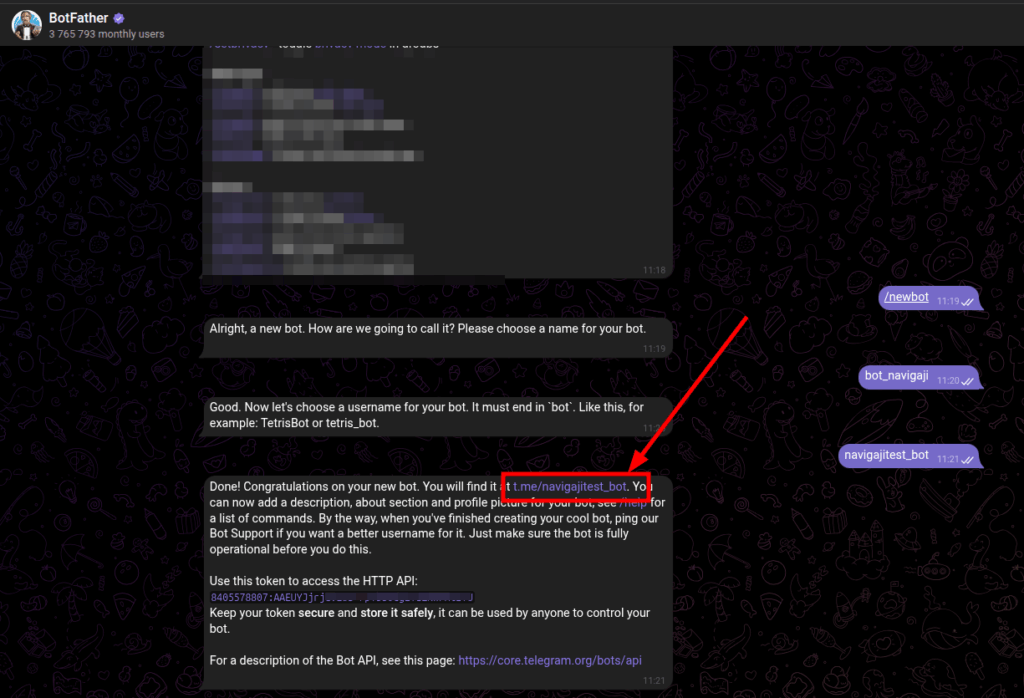
4. Kemudian botfather akan meminta kamu untuk membuat nama dari bot tersebut. Contohnya : bot_navigaji
5. Selanjutnya botfather akan meminta kamu untuk membuat sebuah username dari bot yang sedang dibuat. Untuk username harus diakhiri dengan kata bot. Misalnya navigajitest_bot
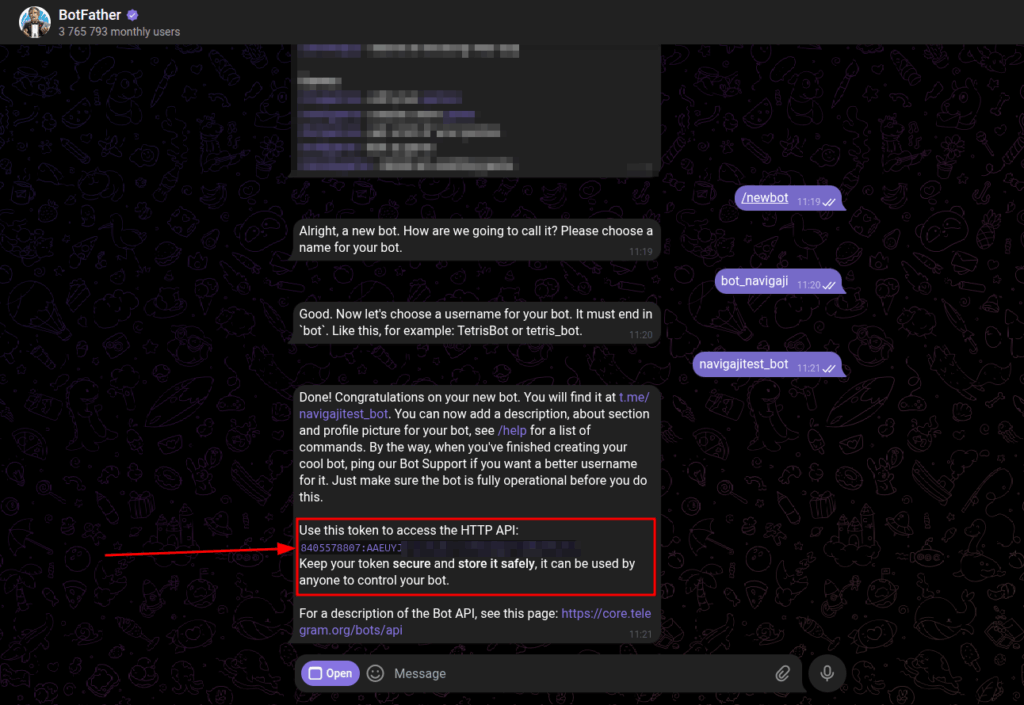
6. Jika sudah berhasil maka botfather akan memberikan token yang nantinya kita gunakan untuk menghubungkan Google Sheet dengan Telegram. Serta diberikan juga link telegram bot yang sudah kita buat.
*Simpan token yang diberikan. Karena token tersebut merupakan sebuah kunci untuk mengontrol bot kamu
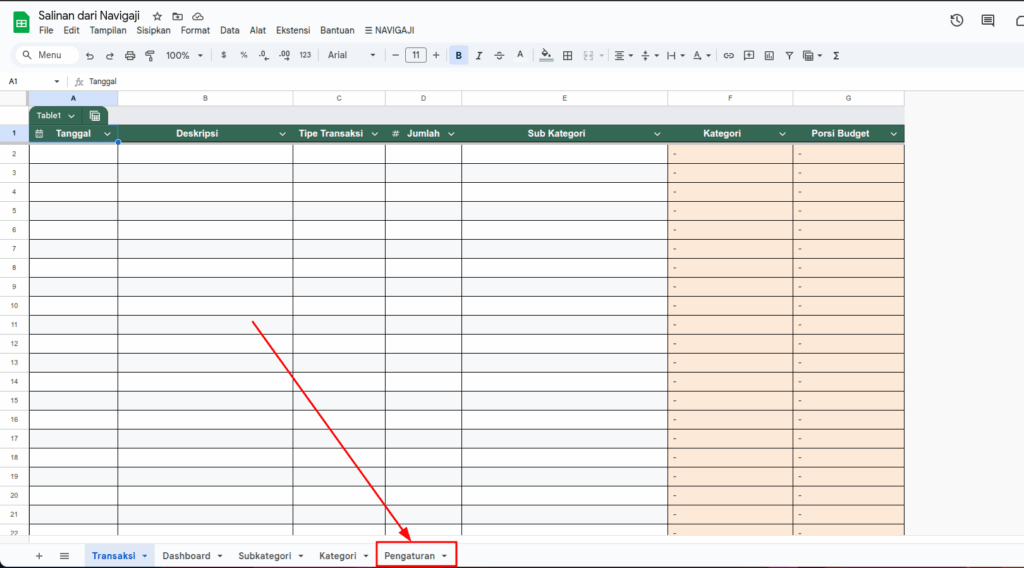
7. Selanjutnya buka template google sheet yang tadi sudah kamu duplicate/salin. Klik tab pengaturan seperti gambar dibawah ini
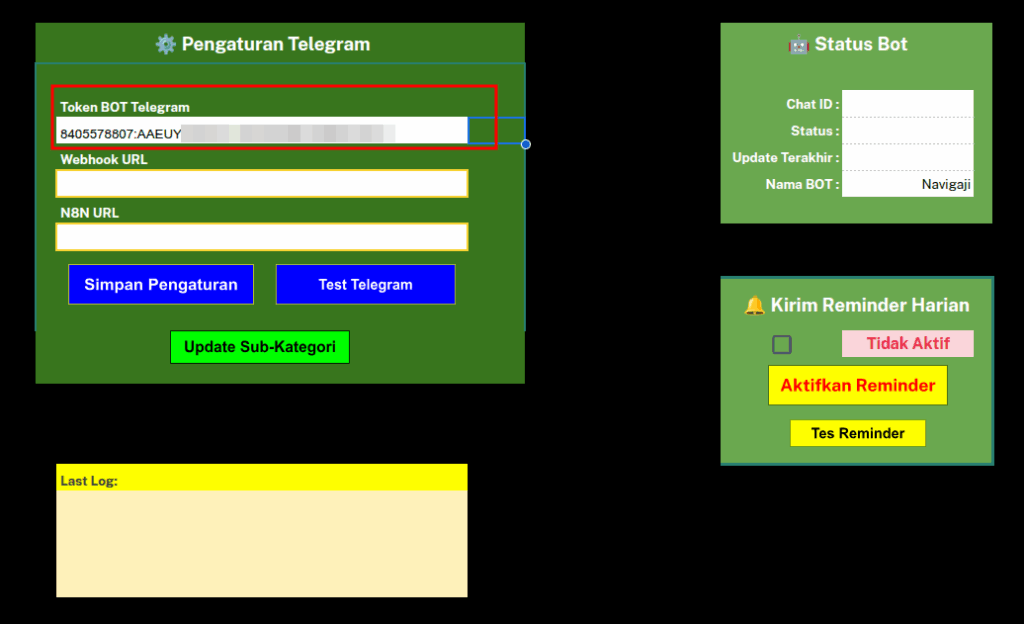
8. Masukkan token pada kolom Token BOT Telegram
Langkah Keempat : Menghubungkan Google Sheet dengan Bot Telegram
1. Buka template google sheet navigaji yang tadi sudah kamu duplicate
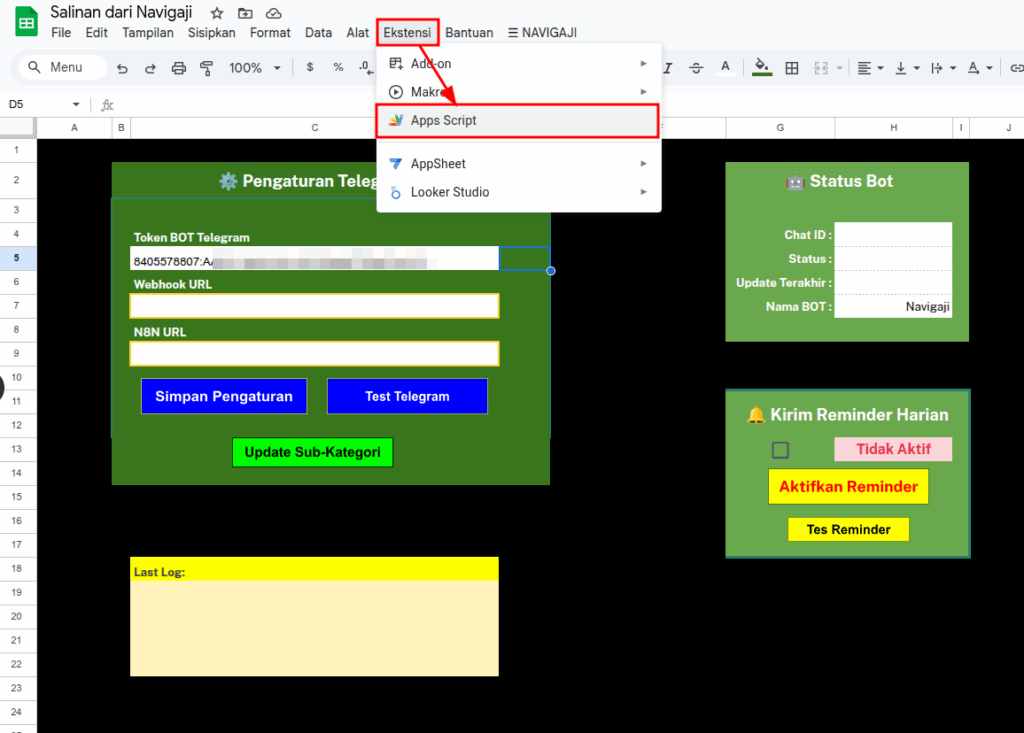
2. Selanjutnya klik menu ekstensi dan pilih Apps Script
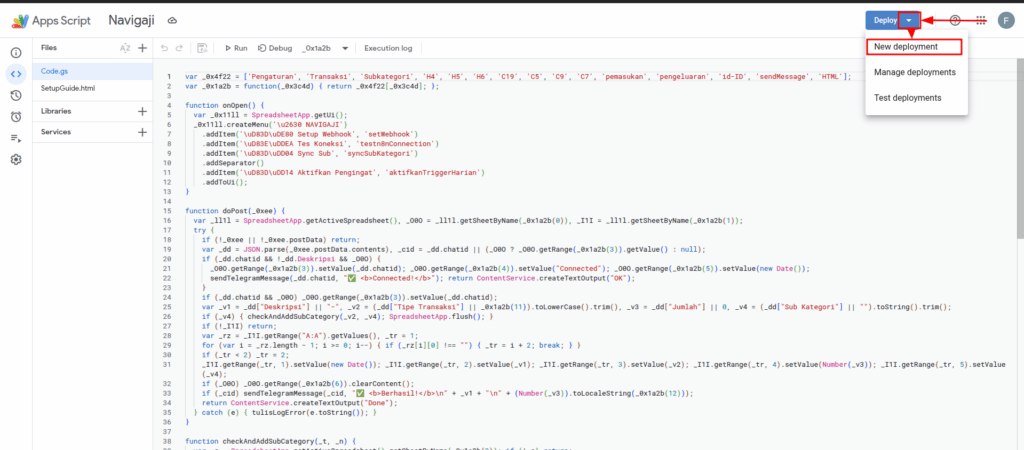
3. Selanjutnya klik icon panah kebawah yang ada disebelah text deploy dan pilih new deployment
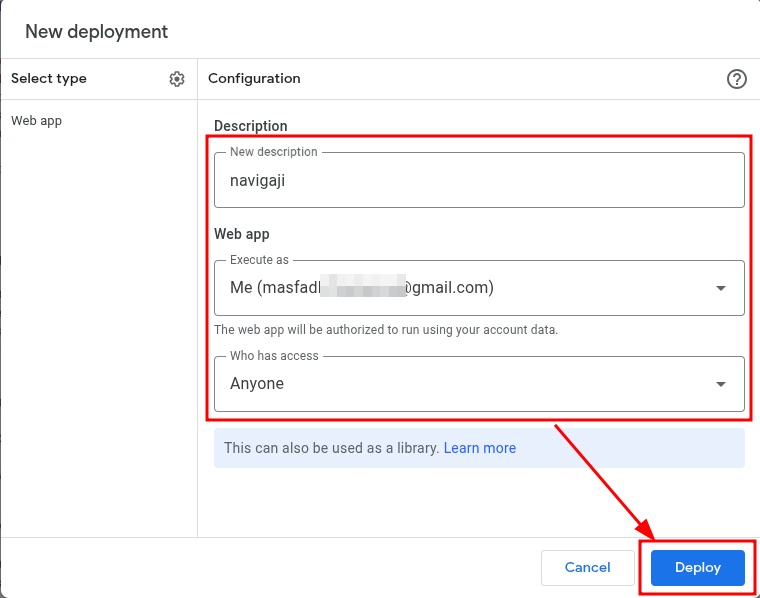
4. Masukkan informasi yang diminta pada pop-up dan jika sudah klik button deploy
- Description : isi dengan navigaji
- Web app : Pilih akun email yang digunakan untuk menduplicate template google sheet sebelumnya
- Who has access : Pilih anyone
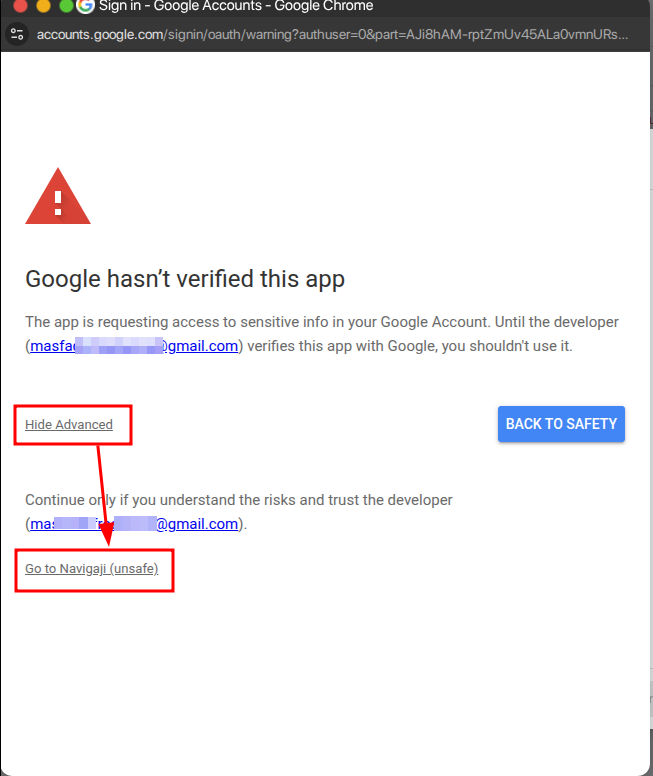
5. Selanjutnya akan muncul halaman konfirmasi untuk meminta izin hak akses. Tetapi apabila muncul seperti ini tidak perlu khawatir. Bisa langsung klik Advanced dan klik Go to Navigaji
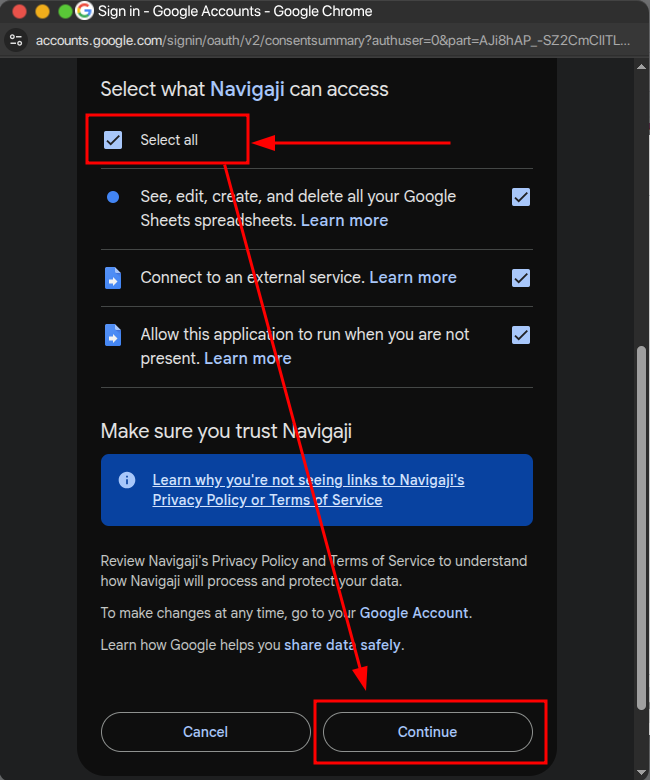
6. Pada bagian hak akses langsung pilih select all agar nantinya telegram dapat mengeksekusi tindakan sesuai yang diimputkan kedalam google sheet. Jika sudah klik continue
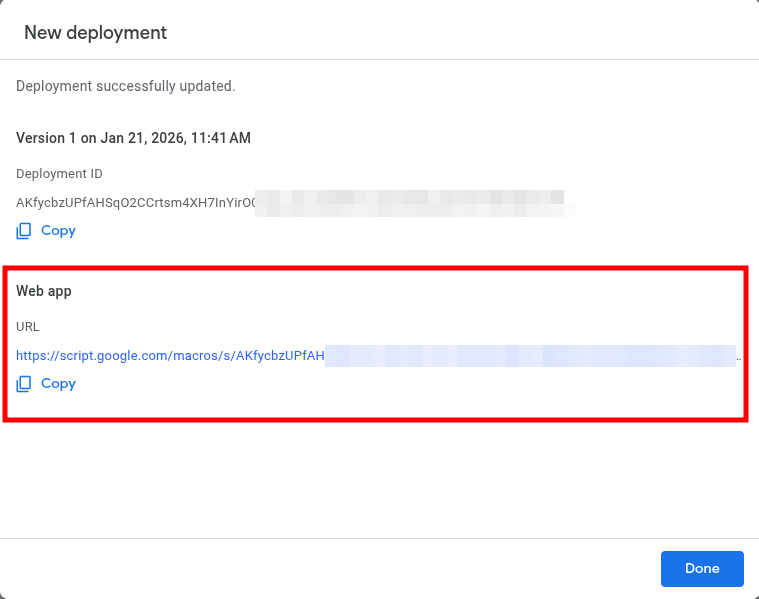
7. Selanjutnya akan kamu akan mendapatkan informasi terkait URL Web App. Copy URL Web App yang sudah didapatkan untuk dimasukkan kekolom pengaturan dari google sheet yang tadi
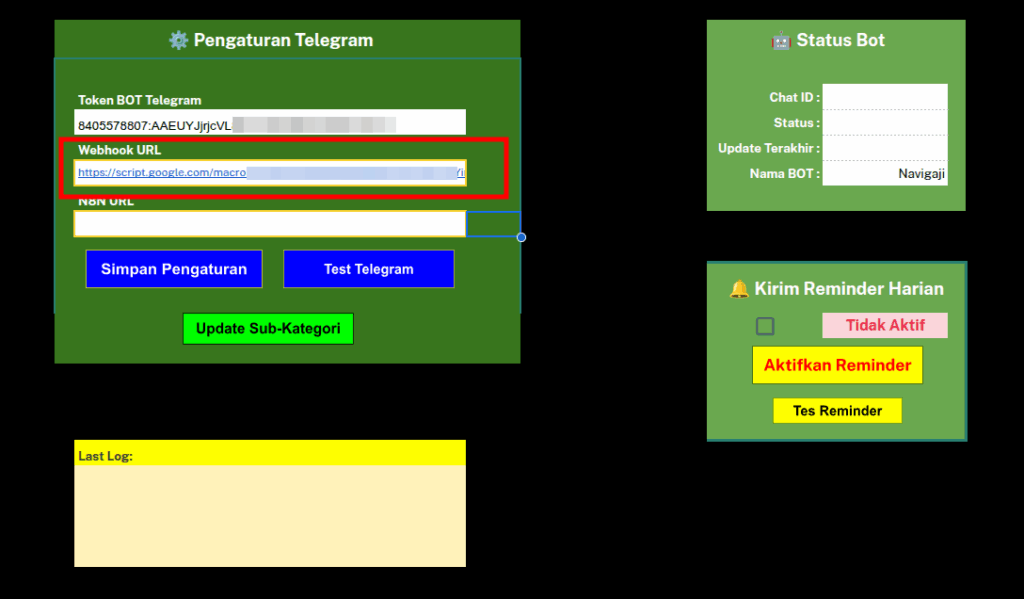
8. Masukkan URL Web App yang sudah kamu copy kedalam kolom Webhook URL seperti gambar dibawah ini.
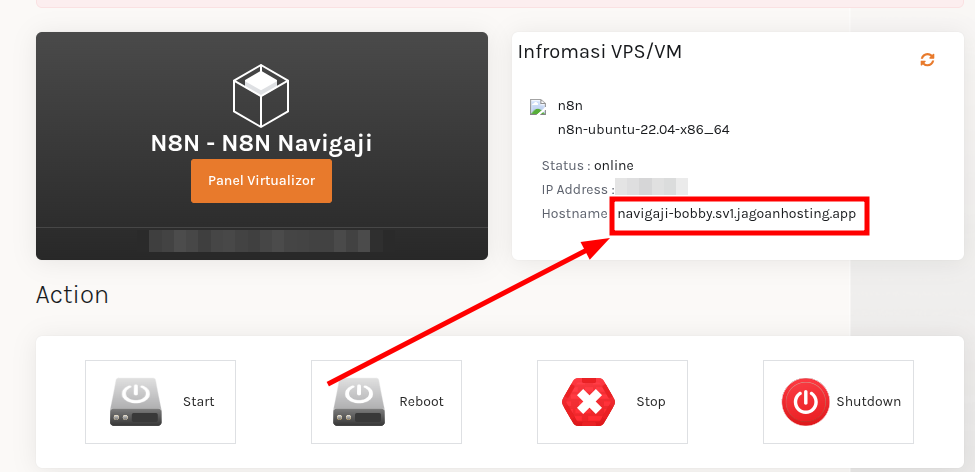
9. Selanjutnya masukkan n8n seperti berikut ini. Jika kamu belum mengetahui URL n8n, maka bisa buka layanan navigaji pada member area Jagoan Hosting dan copy pada informasi yang ditampilkan pada bagian hostname
10. Selanjutnya kembali ke pengaturan template google sheet tadi dan masukkan pada bagian n8n URL. Untuk n8n URL ini kamu bisa cek melalui welcome mail yang kamu terima di emailmu yang terdaftar
Perlu diperhatikan untuk pengisian n8n URL harus diawali dengan https dan diakhiri dengan tanda “ / ” (contohnya https://hostname/). sehingga penulisan akhirnya seperti ini:
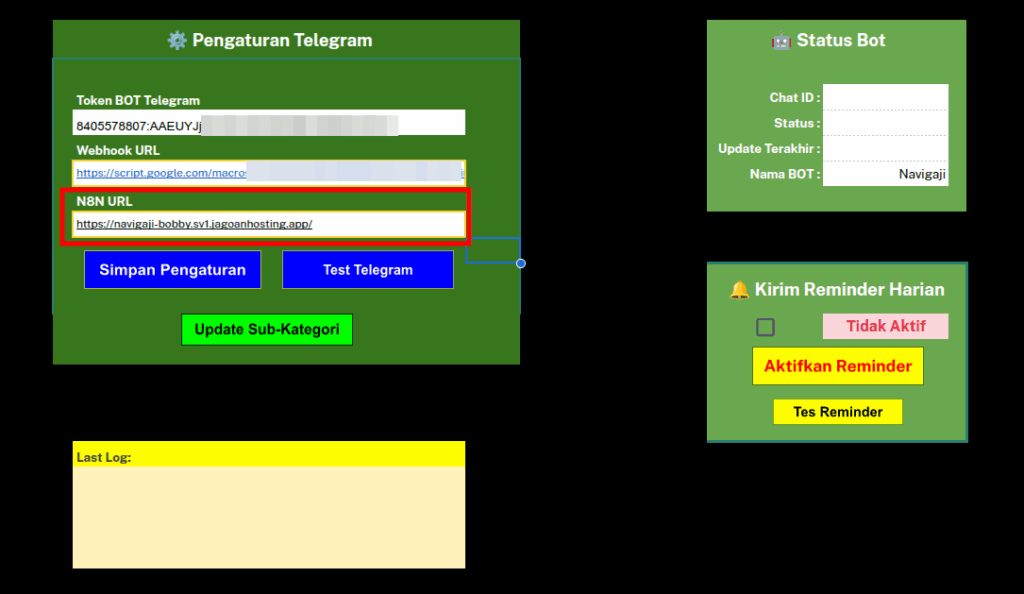
11. Jika sudah klik button simpan pengaturan dan jika konfigurasi yang dilakukan sudah benar maka akan muncul pop-up OK seperti gambar berikut ini.
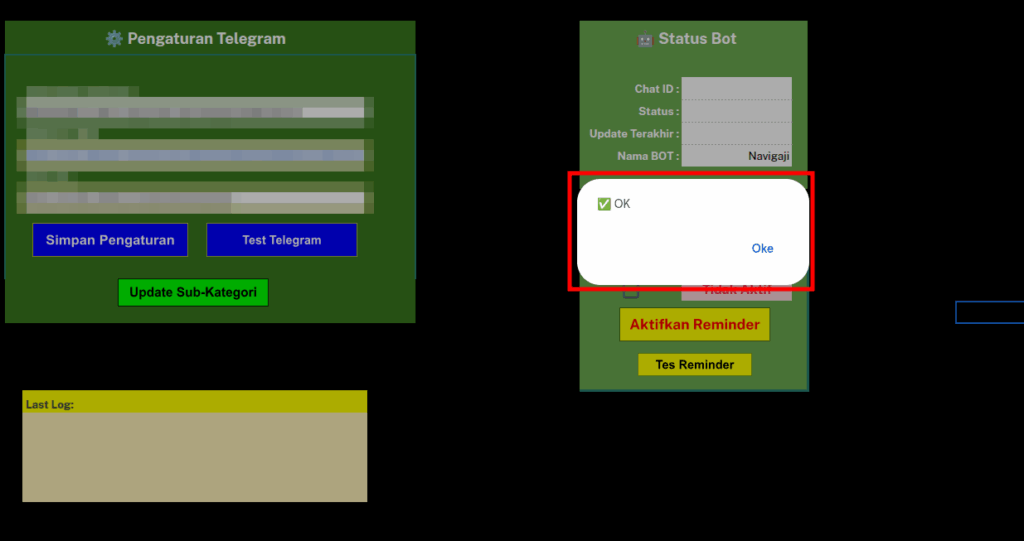
Langkah Kelima : Pengujian Bot Telegram
1. Masuk ke aplikasi telegram dan buka chat dengan botfather yang tadi sudah dilakukan. Selanjutnya klik URL bot telegram yang sudah diberikan oleh botfather
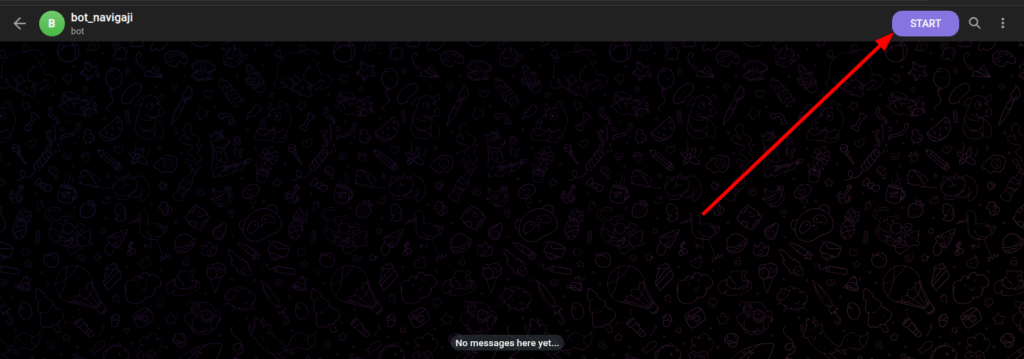
2. Kemudian klik button start pada bot telegram kamu
3. Selanjutnya ketik halo pada kolom pesan untuk menghubungkan bot telegram dengan spreadsheet milik sobat
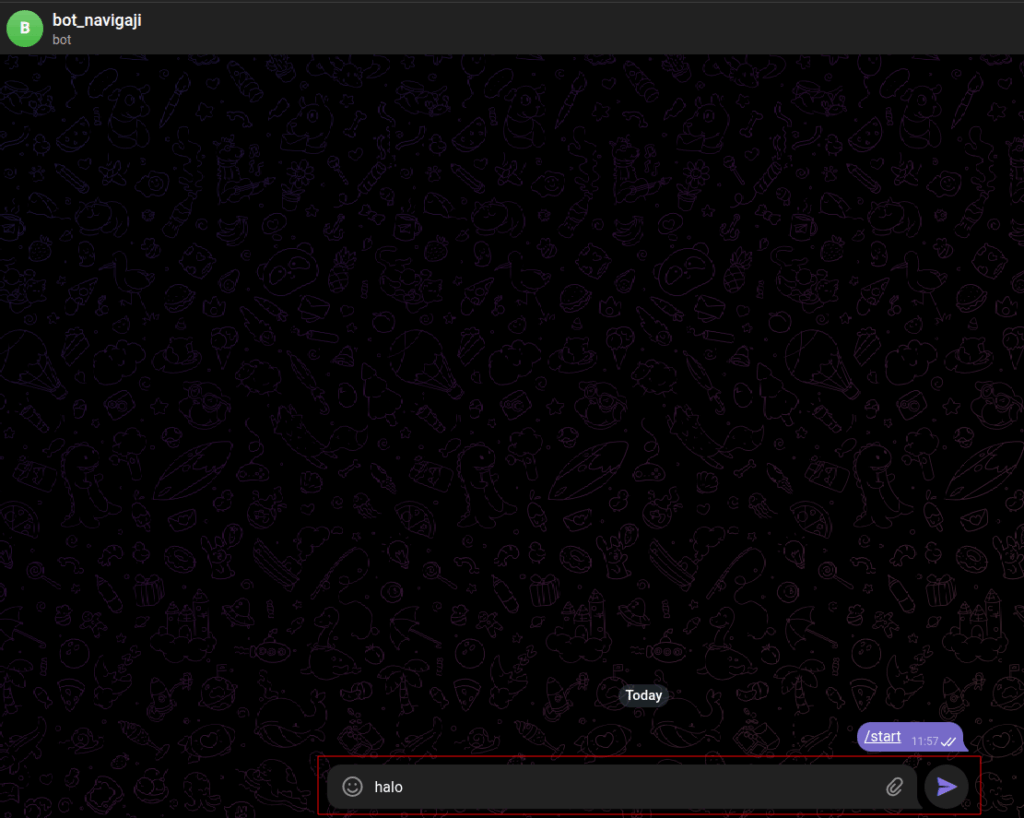
4. Jika berhasil maka akan muncul keterangan connected
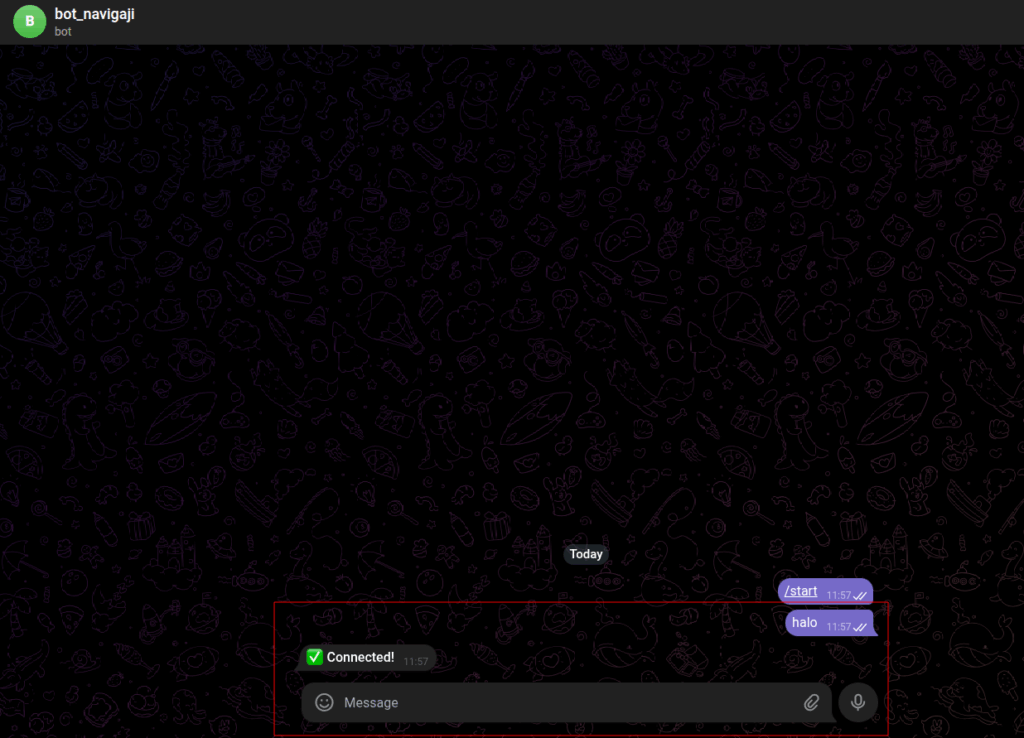
Cara Penggunaan Bot Telegram Untuk Mencatat Keuangan Secara Manual
1. Untuk mencatat pemasukan harus menggunakan keyword masuk. kemudian diikuti deskripsi dan nominal. Contohnya seperti berikut ini:
masuk gaji 500000
2. Untuk mencatat pengeluaran harus menggunakan keyword keluar. kemudian diikuti deskripsi dan nominal. Contohnya seperti berikut ini:
keluar parkir 2000
1. Buka bot telegram yang sudah kamu buat tadi
2. Misalnya kita akan mencatat pemasukan maka ketikkan pesan yang diawali dengan kata masuk kemudian diikuti dengan keterangan dan total uang masuk. seperti gambar dibawah ini
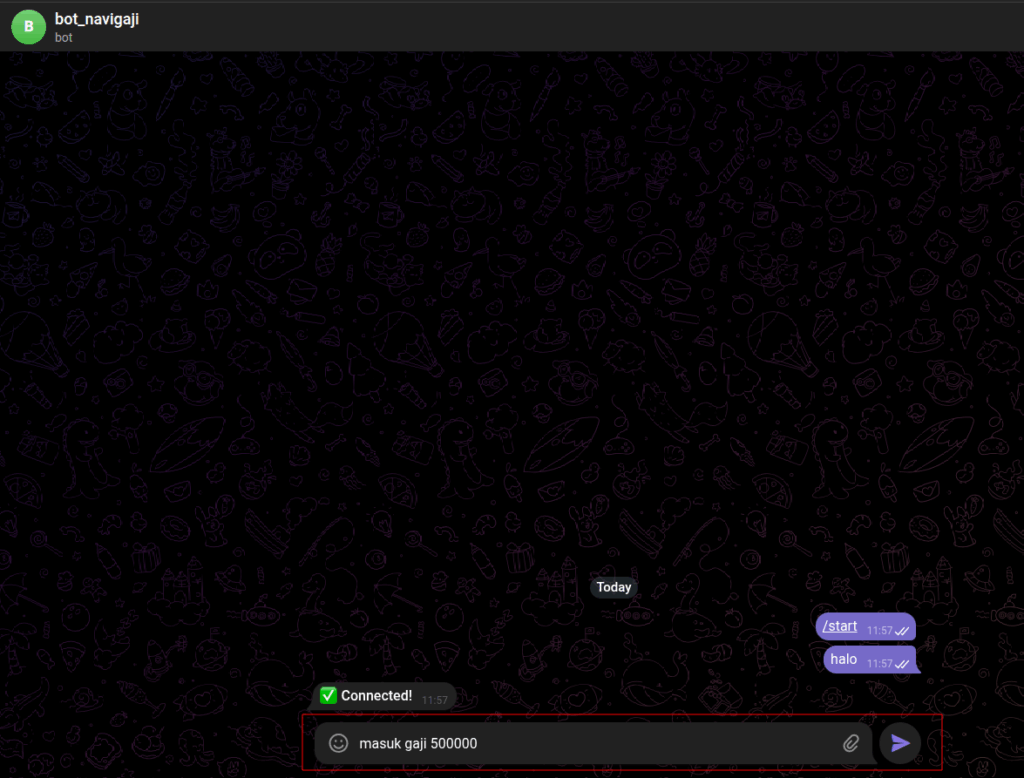
3. Jika berhasil bot telegram akan memberikan respon seperti berikut ini
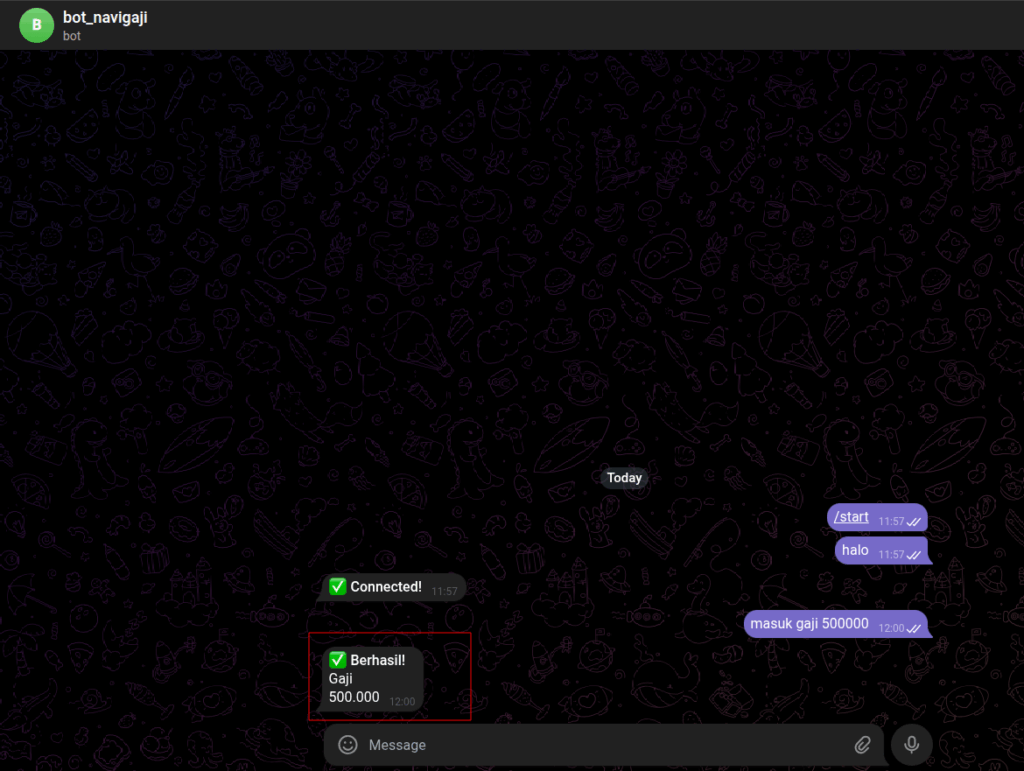
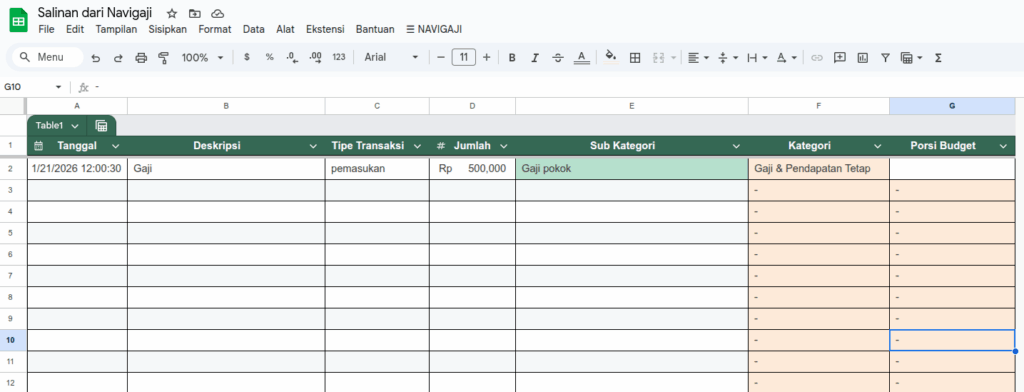
4. Dan hasil pada google sheet akan secara otomatis menambahkan isi pada table yang tersedia pada tab transaksi
Cara Penggunaan Bot Telegram Untuk Mencatat Keuangan Menggunakan Foto
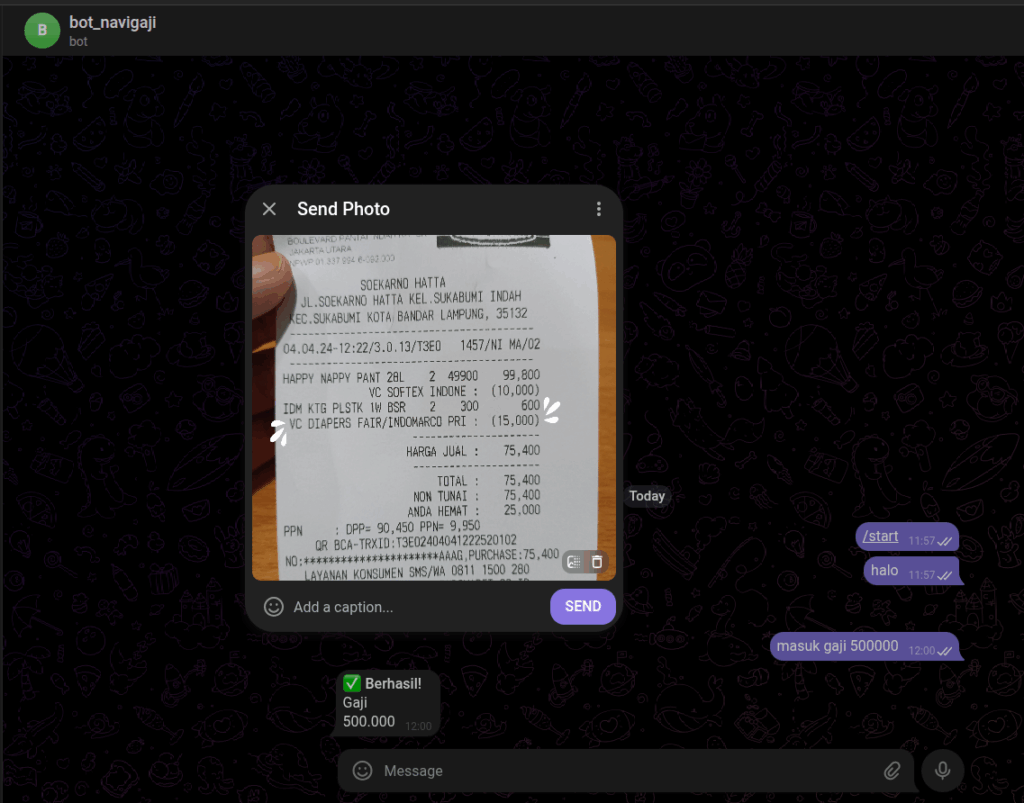
1. Buka bot yang sudah kamu buat. Masukkan gambar struk yang ingin kamu masukkan kedalam pencatatan keuangan
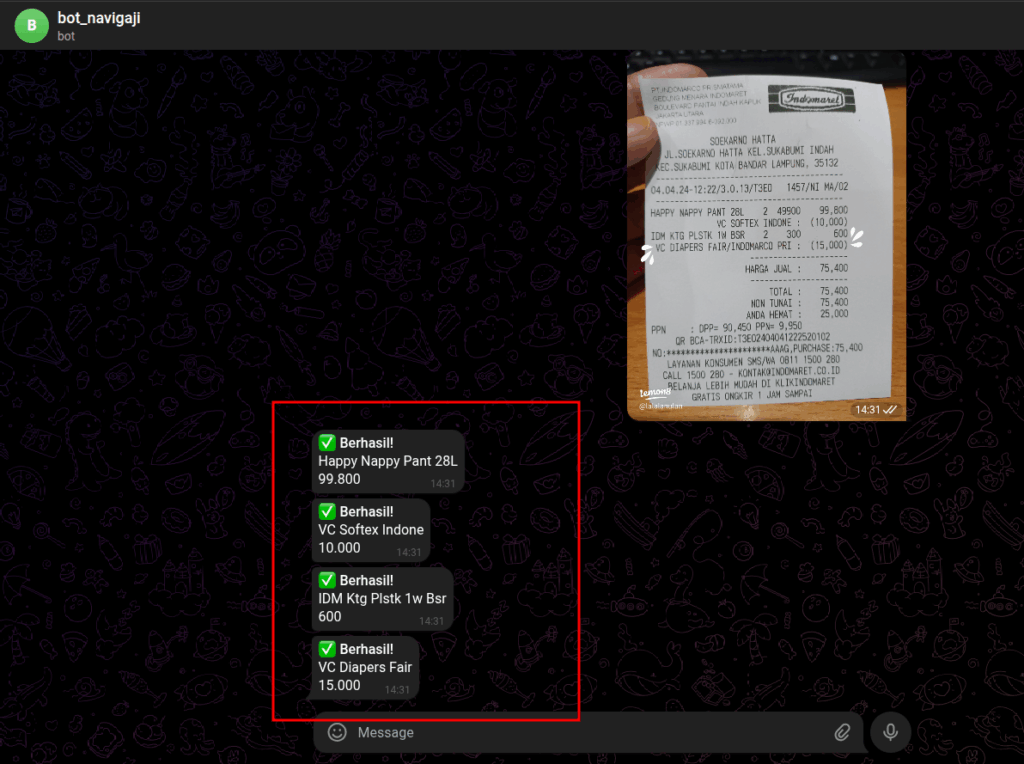
2. Nantinya bot telegram kamu akan memberikan respon seperti berikut ini
Mengaktifkan Notifikasi Rangkuman Belanja Harian
Jika kamu mengaktifkan notifkasi rangkumpan belanja harian. Bot telegram akan mengirimkan notifikasi di sekitar jam 20.00 WIB.
1. Masuk kedalam google sheet navigajimu. Dan klik tab pengaturan
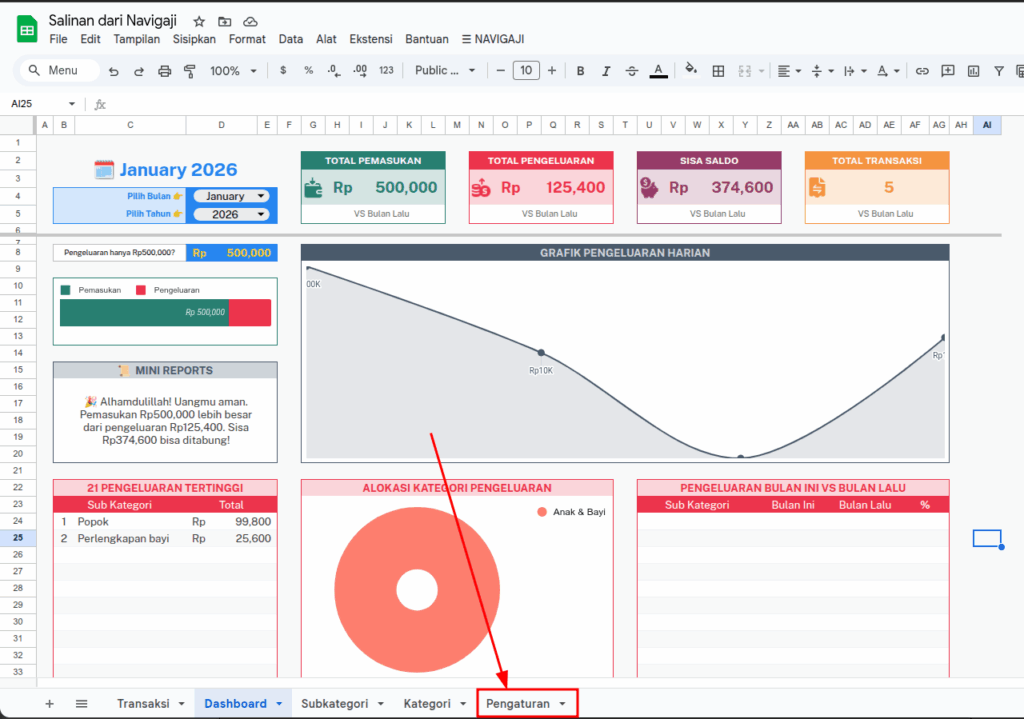
2. Klik pada bagian reminder seperti yang ditujukan panah pada gambar dibawah ini
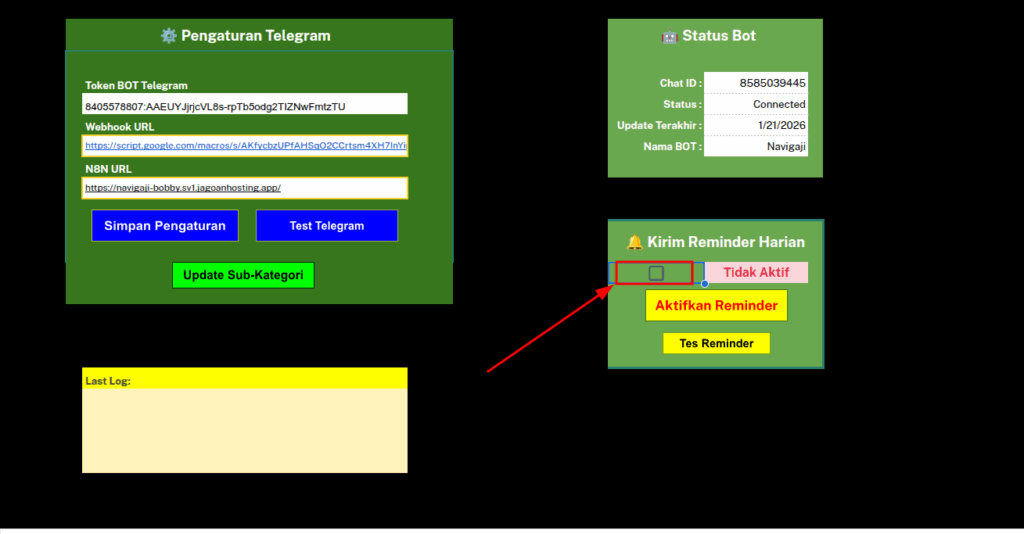
3. Kemudian klik button aktifkan reminder
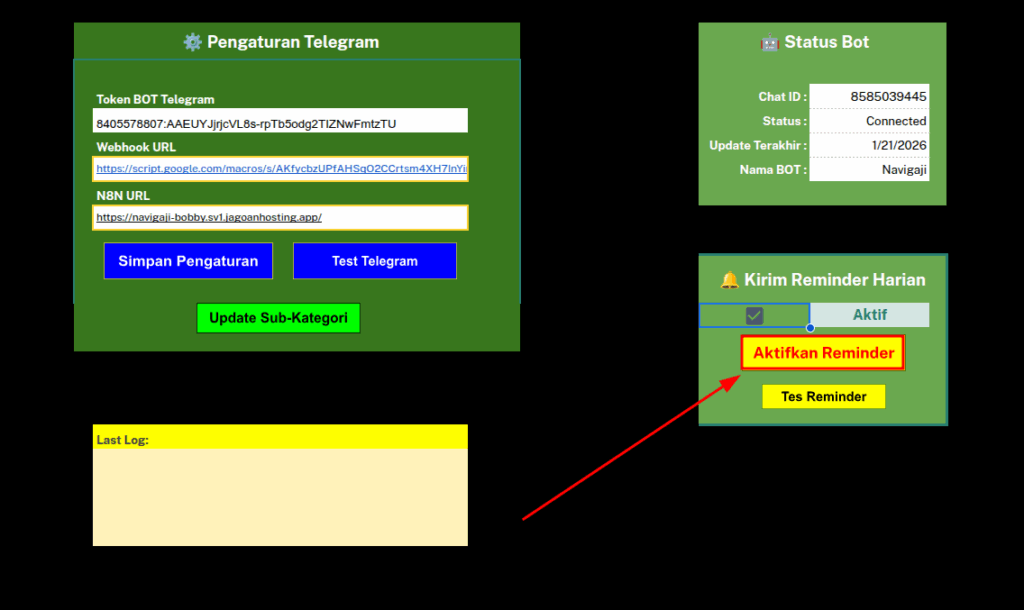
4. Jika berhasil akan muncul pop-up dengan keterangan active seperti di gambar berikut.
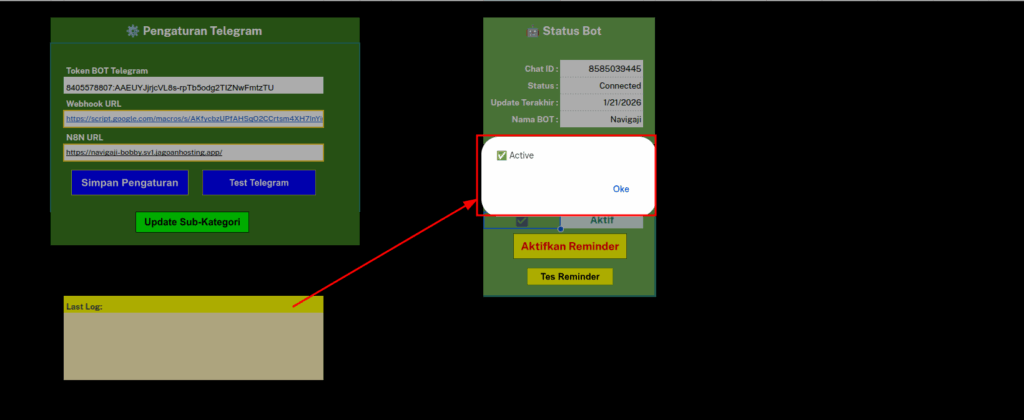
5. Kemudian nantinya sistem akan melakukan update sekitar jam 20.00 WIB setiap hari.
Menambahkan kategori baru pada Google Sheet NaviGaji
1. Masuk kedalam google sheet navigaji milikmu dan kemudian klik tab Kategori
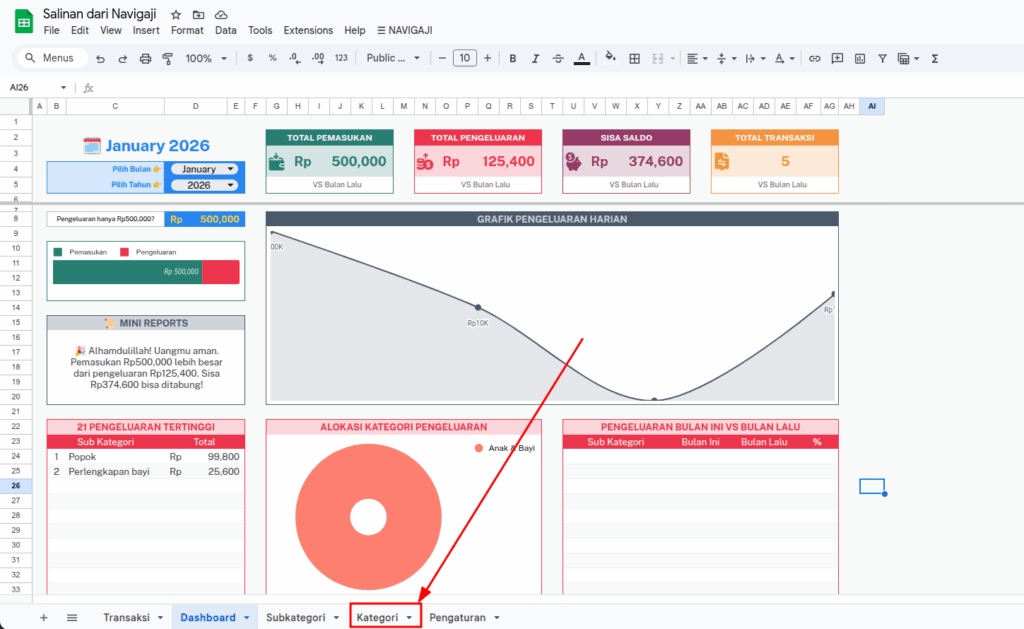
2. Tambahkan kategori pemasukan atau pengeluaran yang baru sesuai kebutuhanmu
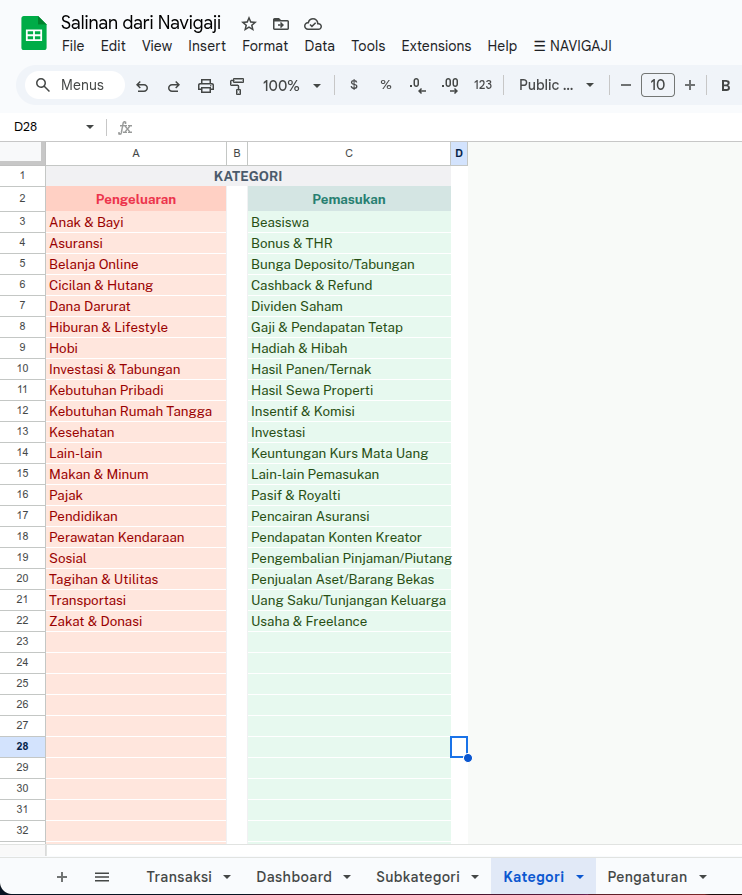
3. Jika sudah secara otomatis kategori pada google sheet navigaji mu sudah bertambah
Menambahkan sub-kategori baru pada Google Sheet NaviGaji
1. Masuk kedalam google sheet navigaji milikmu dan kemudian klik tab Subkategori
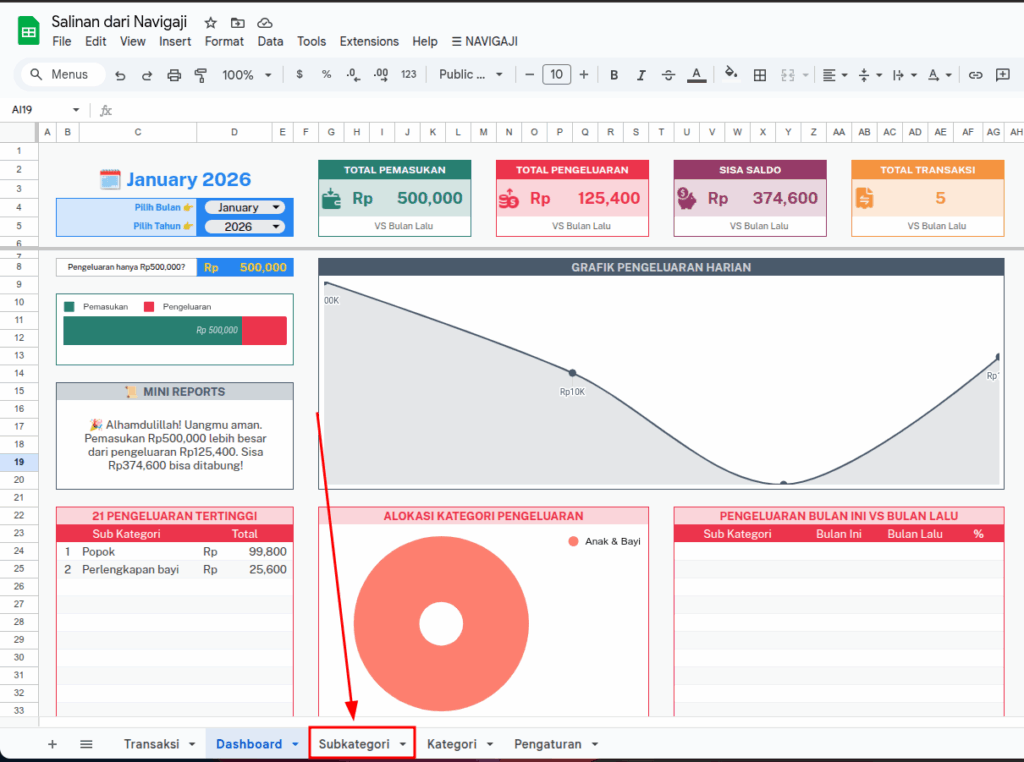
2. Tambahkan Subkategori pemasukan atau pengeluaran yang baru sesuai kebutuhanmu
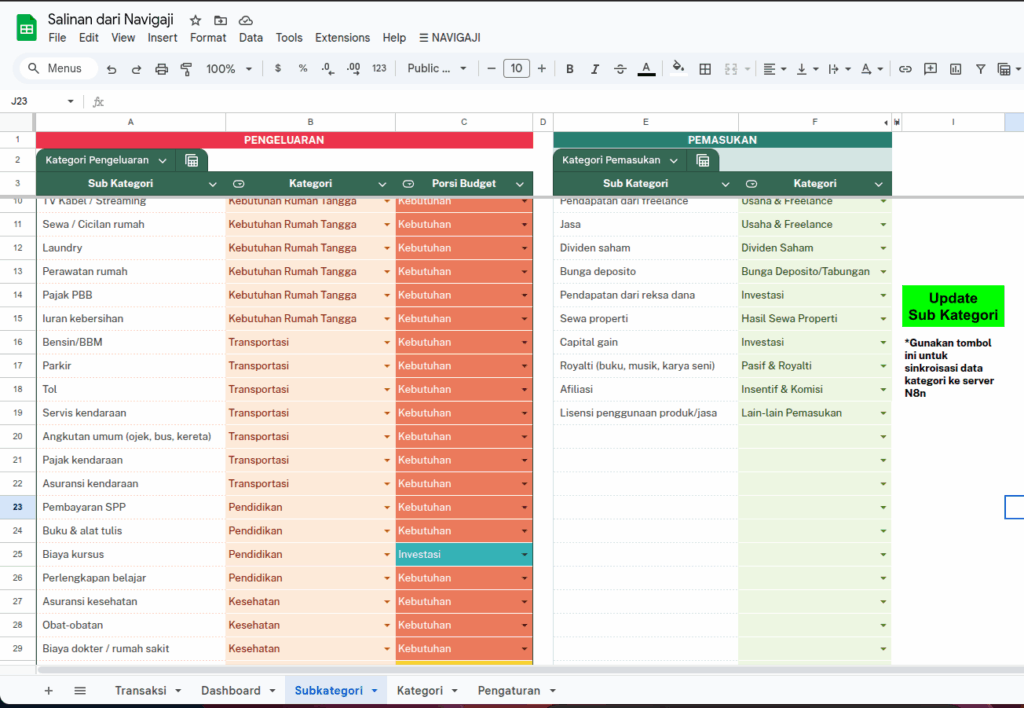
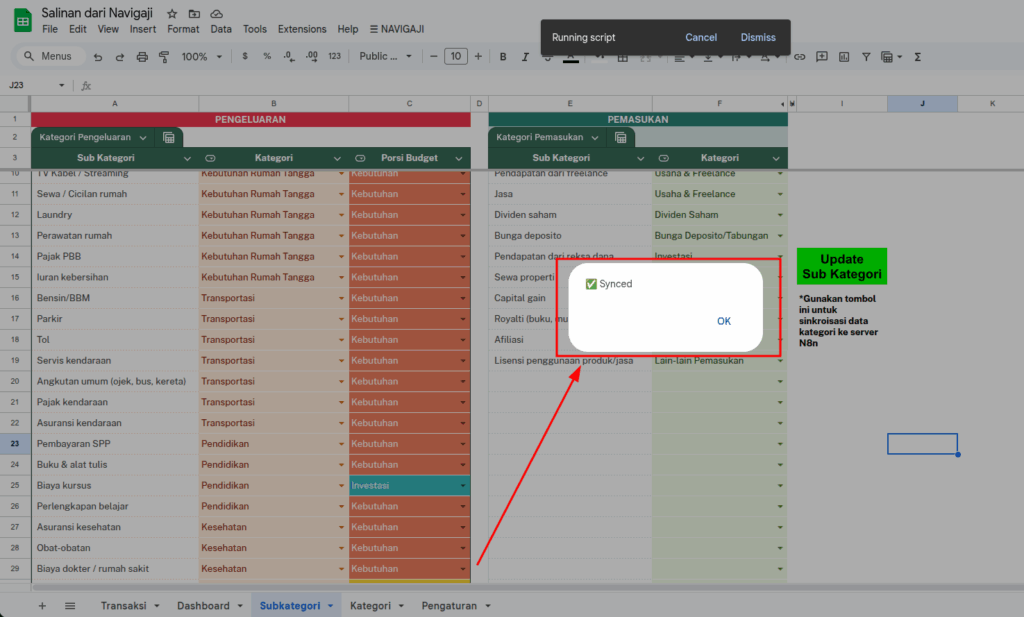
3. Jika sudah klik button update sub kategori agar subkategori terbaru tersinkronisasi kedalam server n8n
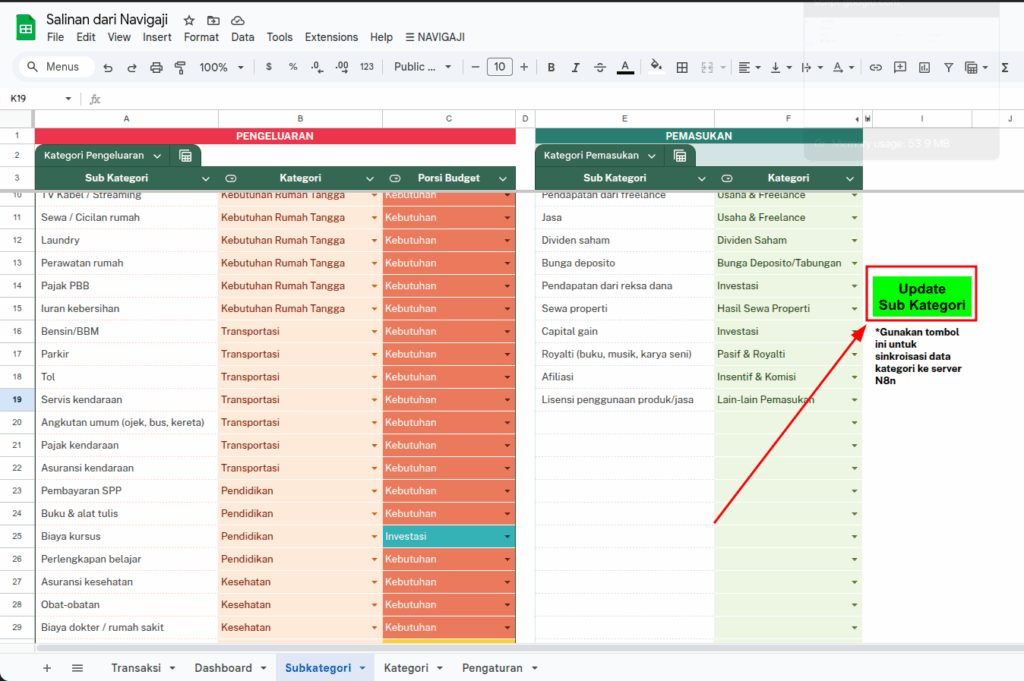
4. Kemudian jika sudah berhasil maka akan muncul pop-up seperti digambar berikut
Reputio merupakan solusi untuk memantau ulasan Google secara otomatis berdasarkan lokasi atau nama tempat yang kita tentukan. Tools ini menampilkan Read more
Tools Pencari Data Lokasi adalah solusi untuk mencari dan mengumpulkan informasi tempat berdasarkan wilayah secara akurat, lengkap, dan terstruktur. Dengan Read more
SobatPromo adalah tools yang dapat kamu gunakan untuk mencari diskon di berbagai minimarket yang ada di Indonesia. Ikuti langkah-langkah dibawah Read more
BrainyPost adalah tools yang dapat kamu gunakan untuk membuat konten sosial media secara otomatis sampai dengan upload otomatis ke platform Read more