


StrukPintar adalah tools berbasis AI untuk mencatat transaksi secara otomatis dari teks maupun foto struk melalui Telegram Bot, terintegrasi dengan workflow n8n dan berjalan di lingkungan self-hosted yang aman.
Langkah Pertama : Membuat Akun Login n8n
1. Buka URL n8n yang diberikan melalui welcome mail
2. Selanjutnya masukkan informasi yang diminta n8n untuk pembuatan akun
- nama depan
- nama belakang
- password
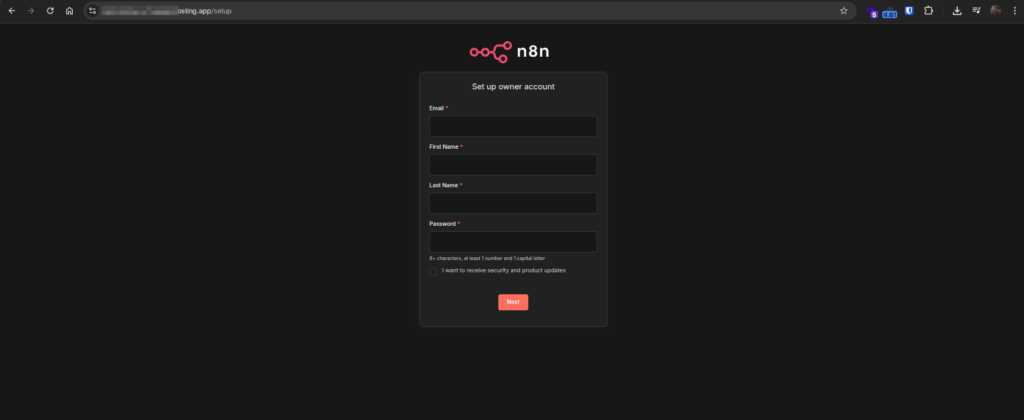
3. Jika sudah klik Next dan akun n8n-mu sudah berhasil di buat ditandai dengan kamu secara otomatis diarahkan ke halaman n8n
Langkah Kedua : Membuat Salinan Template Spreadsheet
1. Klik button di bawah ini untuk menduplikasi template Google Sheet:
2. Kemudian klik file dan pilih make copy atau buat salinan
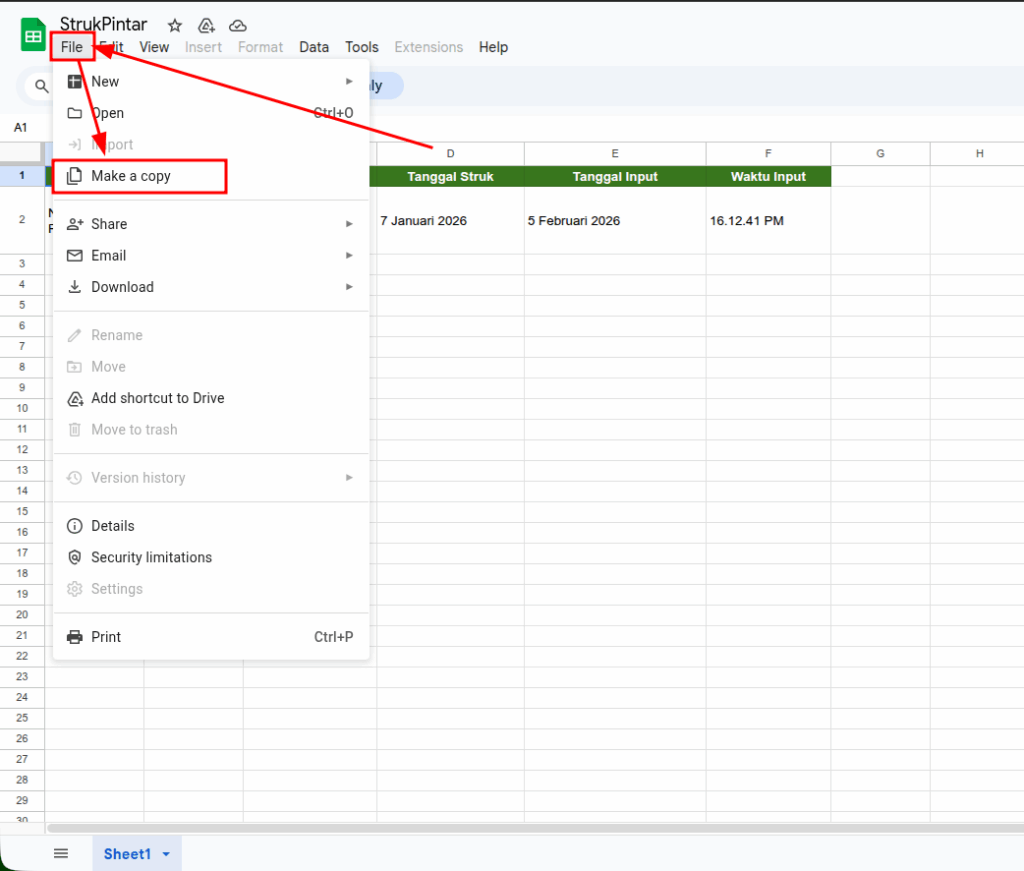
3. Jika sudah akan terbuka file spreadsheet baru dari hasil copy template tadi.
Langkah Ketiga : Membuat Bot Telegram
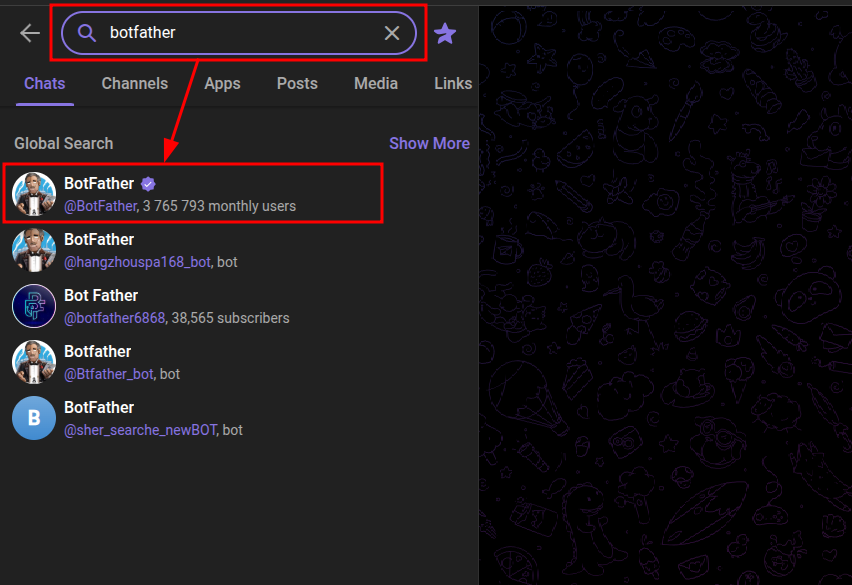
1. Buka aplikasi telegram dan pada kolom pencarian ketik BotFather seperti dibawah ini. Pastikan BotFather yang dipilih merupakan BotFather yang memiliki badge verifikasi.
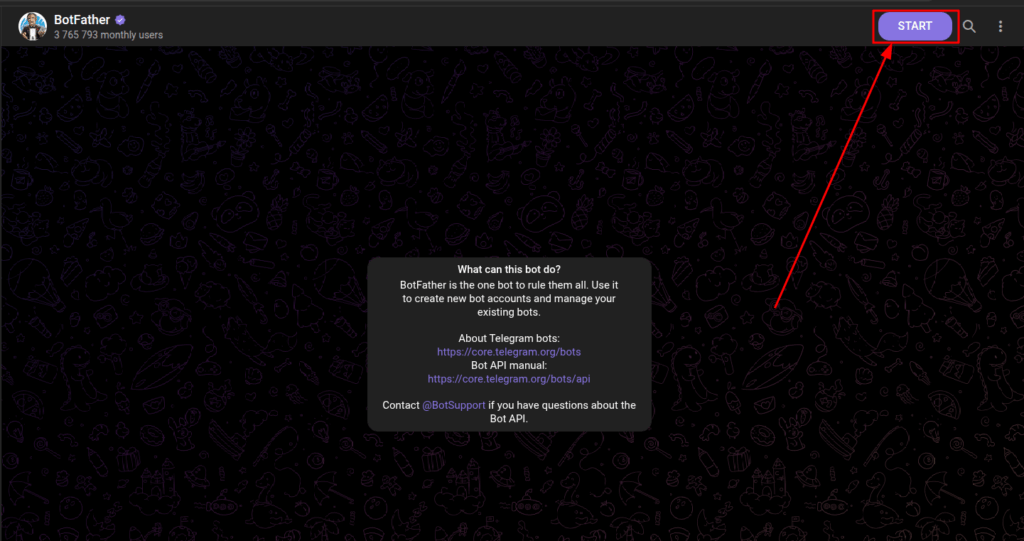
2. Selanjutnya klik tombol start seperti gambar dibawah ini
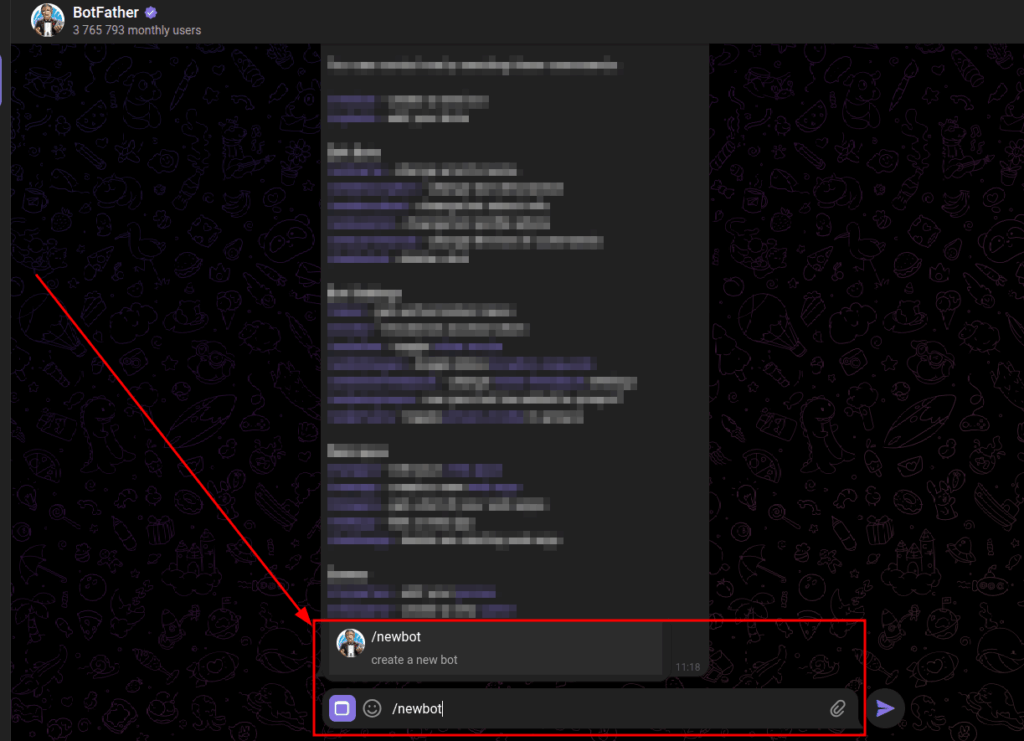
3. Buat bot baru dengan mengetikkan perintah /newbot pada kolom pesan
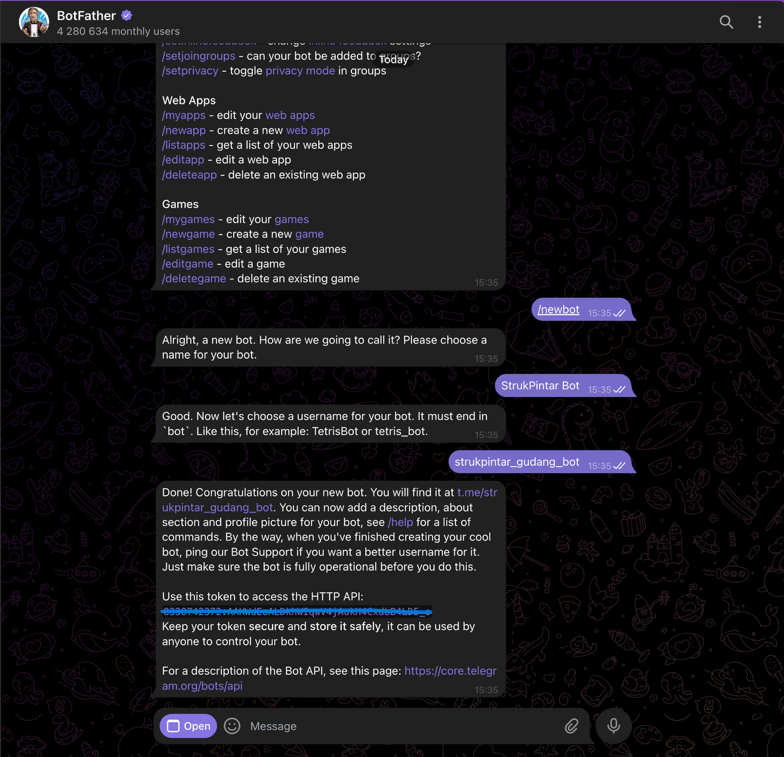
4. Masukkan Nama Bot. Contohnya : StrukPintar Bot
5. Masukkan Username Bot (harus diakhiri dengan kata bot). Contohnya : strukpintar_gudang_bot
6. Jika berhasil, BotFather akan memberikan :
- Bot Token
- Link bot Telegram
Note: Simpan bot token, karena token ini digunakan untuk menghubungkan bot dengan sistem
Langkah Keempat : Menambahkan Credential Bot Telegram di Workflow
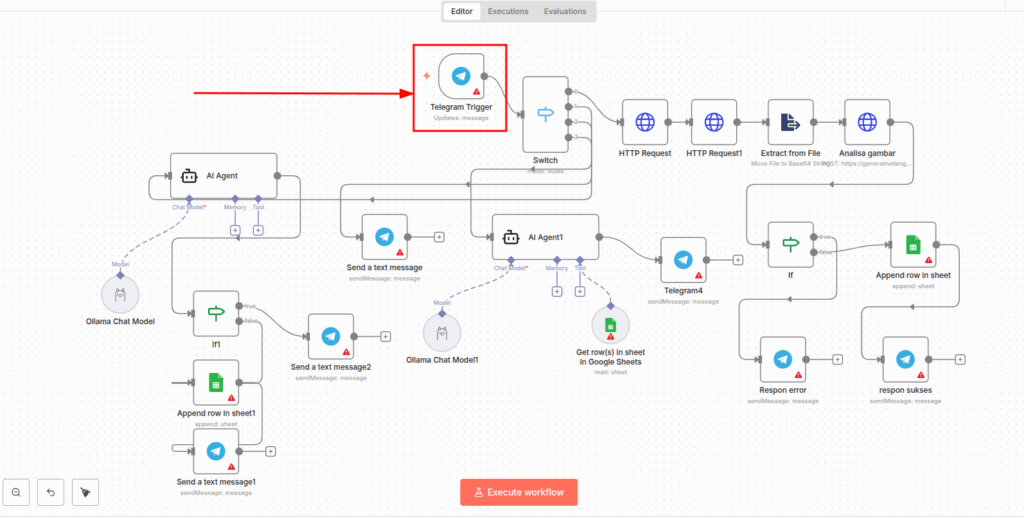
Pada workflow StrukPintar, terdapat node telegram trigger yang membutuhkan token bot telegram agar dapat menerima pesan dari pengguna.
1. Buka dashboard n8n seperti di langkah pertama.
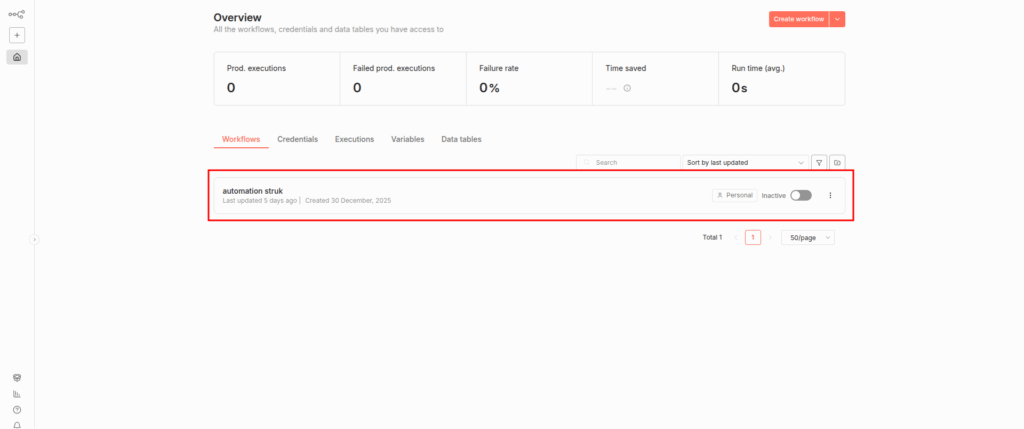
2. Masuk ke workflow StrukPintar yang ada didalam n8nmu
3. Klik node telegram trigger
4. Pada bagian Credential, klik Create New
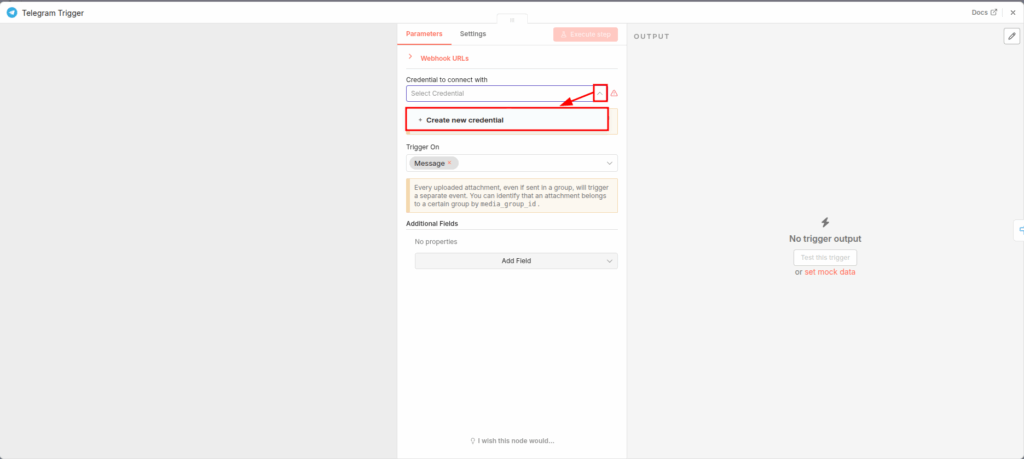
5. Masukkan Bot Token yang kamu dapatkan dari BotFather dan jika sudah klik button save.
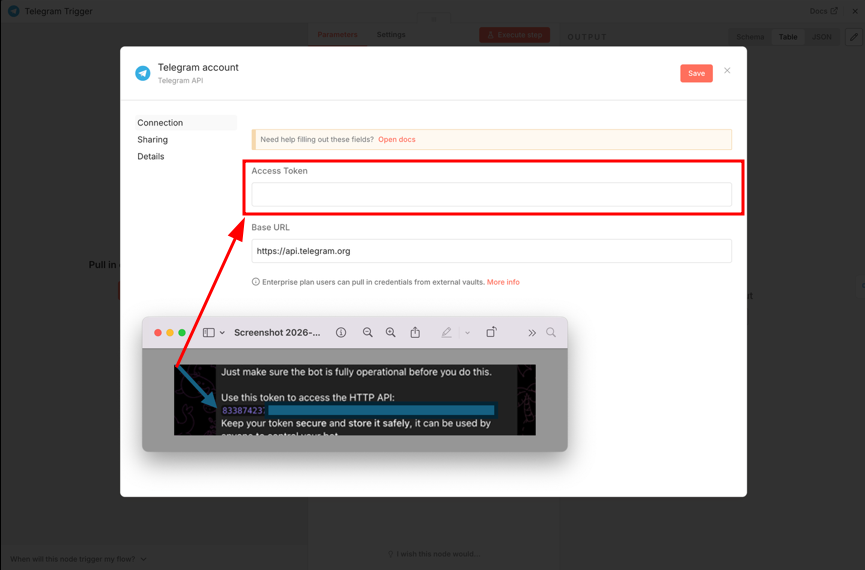
5. Masukkan Bot Token yang kamu dapatkan dari BotFather dan jika sudah klik button save.
Langkah Kelima : Mengatur URL Bot pada Node HTTP Request
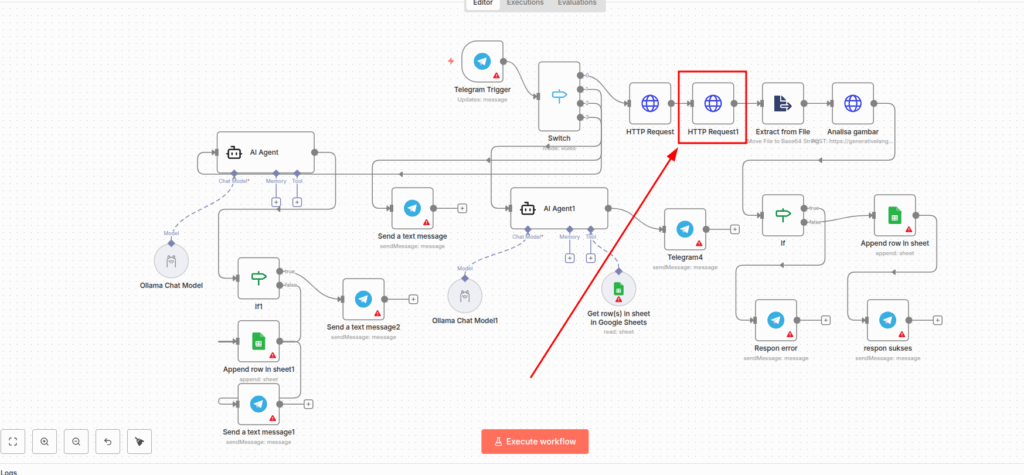
Pada workflow StrukPintar, terdapat 2 node HTTP Request yang berfungsi untuk berkomunikasi dengan Telegram API.
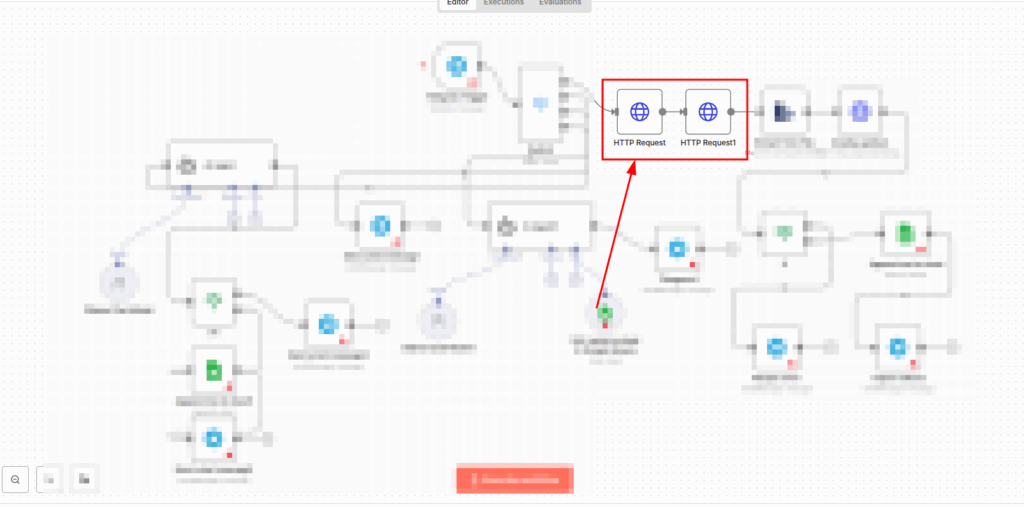
Node ini digunakan untuk mengambil data dari Telegram (misalnya file foto struk) agar dapat diproses oleh sistem.
Agar workflow berjalan dengan benar, bagian URL pada kedua node tersebut harus menggunakan Bot Token milik bot Telegram kamu sendiri.
1. Klik node HTTP Request
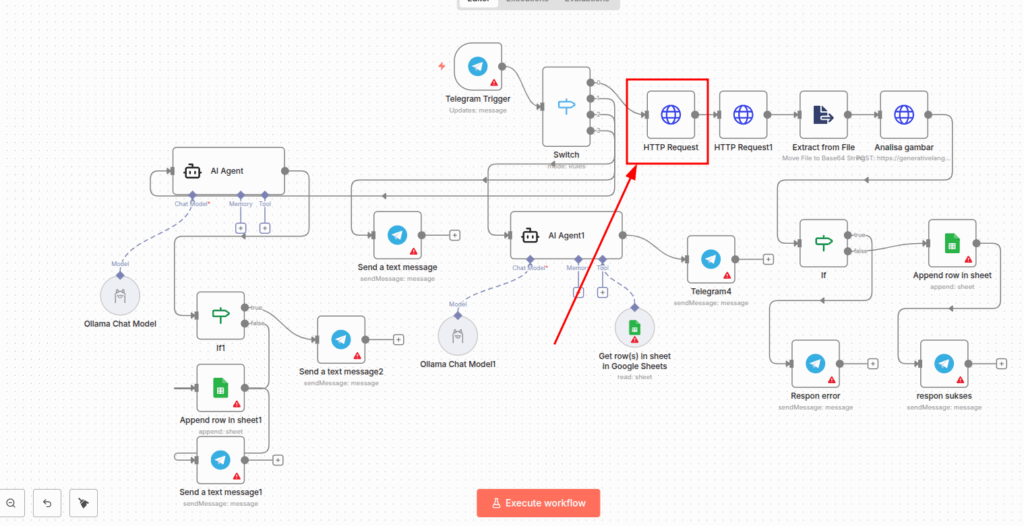
2. Pada bagian URL, kamu akan melihat format seperti berikut:
https://api.telegram.org/bot<TOKEN_BOT>/getFile?file_id={{ $json.message.photo[3].file_id }}
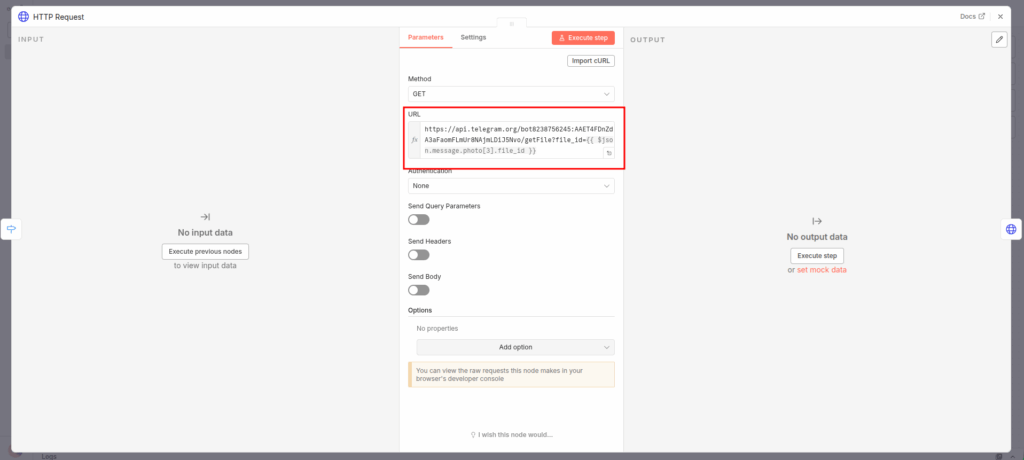
3. Ganti bagian <TOKEN_BOT> dengan token bot Telegram kamu dari BotFather.
Contoh URL yang benar:
https://api.telegram.org/bot8541848055:AAG3_VmwVTSstZ-VX56YZnXviugOzfZ3IVs/getFile?file_id={{ $json.message.photo[3].file_id }}
4. Jika sudah, lakukan hal yang sama pada node http request 1
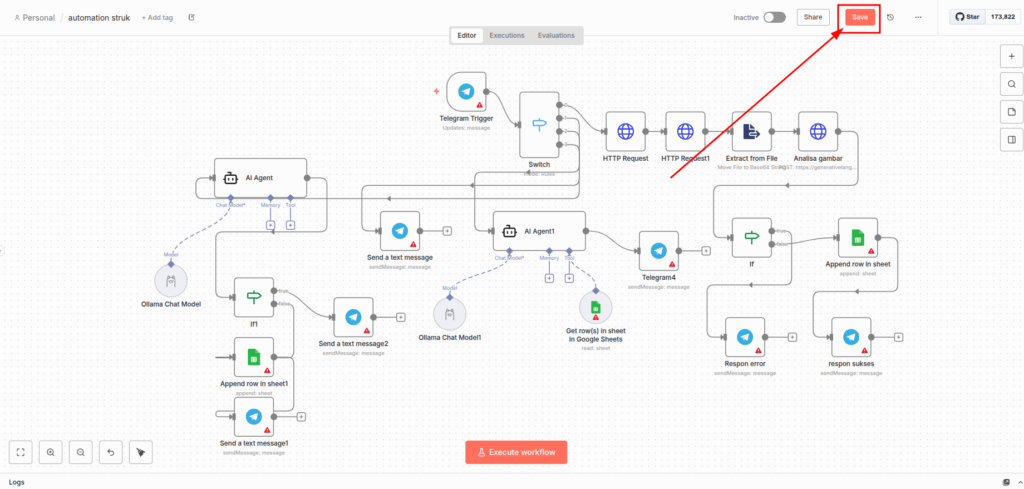
5. Jika sudah klik button save
Langkah Keenam : Menghubungkan Google Sheet dengan Bot & n8n
A. Mengatur Google Cloud
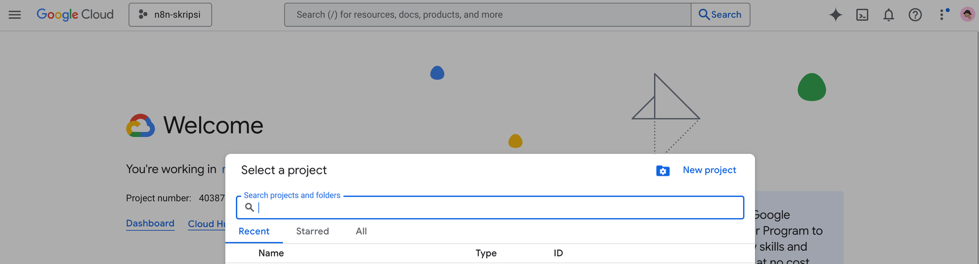
1. Buka https://console.cloud.google.com
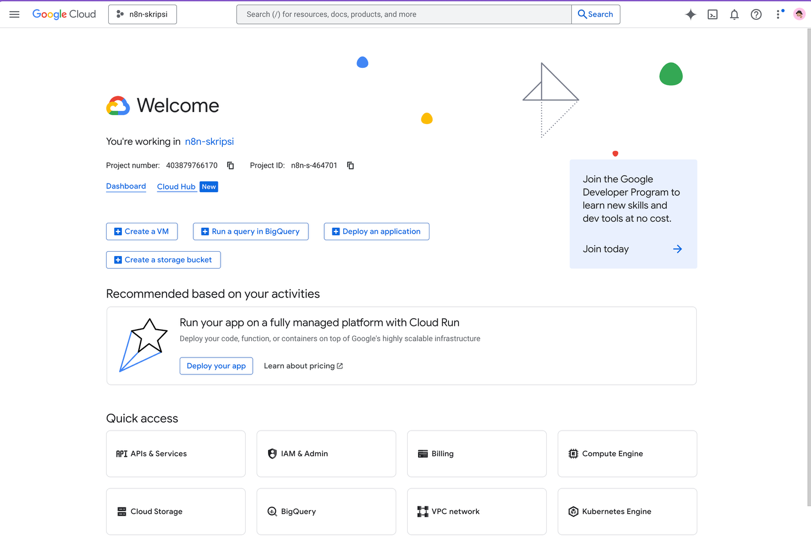
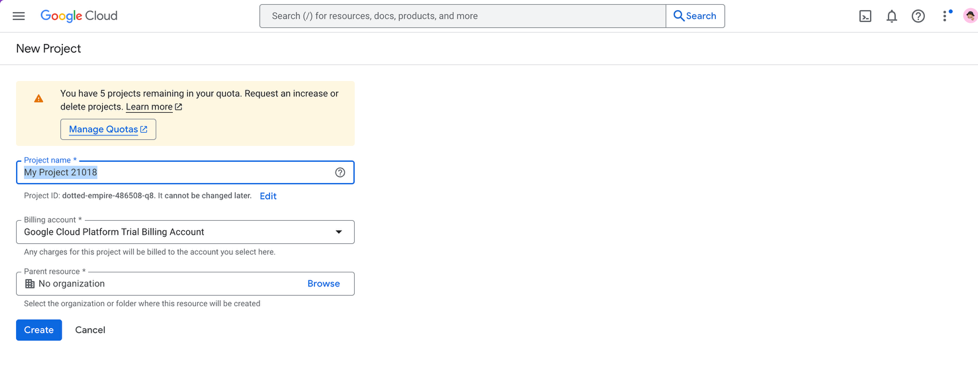
2. Buat project baru
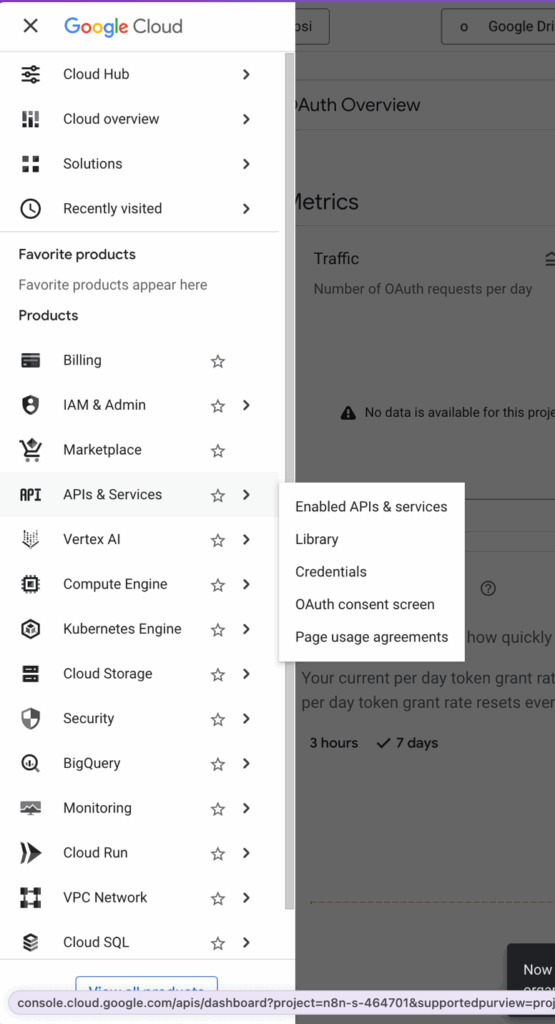
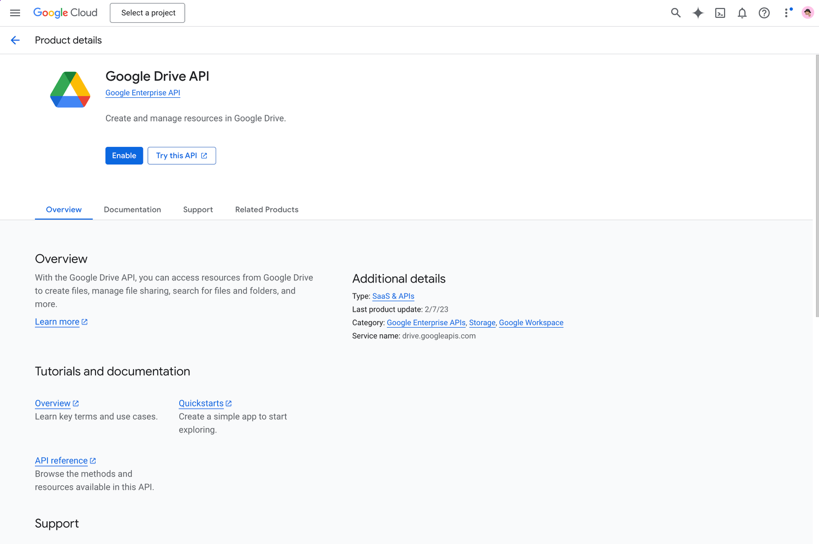
3. Masuk ke menu APIs & Services → Library
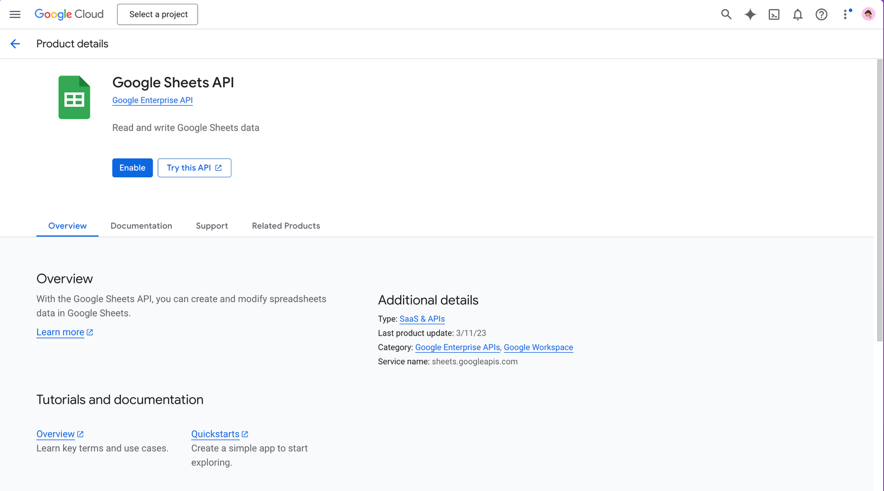
4. Aktifkan Google Sheets API dan Google Drive API seperti dibawah ini
B. Membuat OAuth Credential
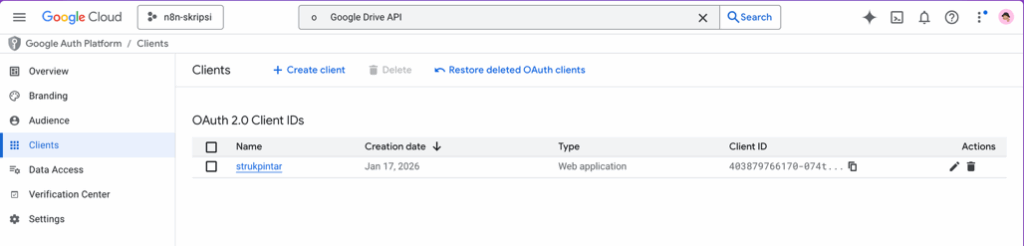
1. Masuk ke APIs & Services → OAuth consent screen → Clients
2. Diatas klik Create Client
3. Application Type: Web Application
4. Isi Authorized Redirect URI dari n8n
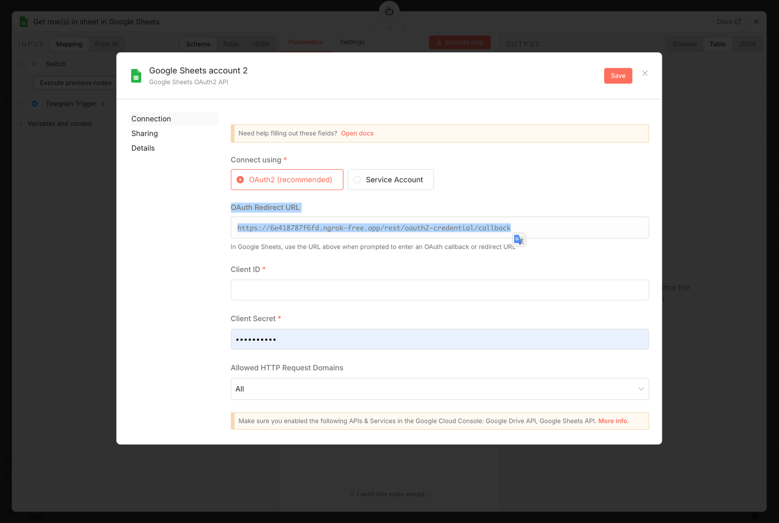
Copy lalu paste di Authorized Redirect URIs
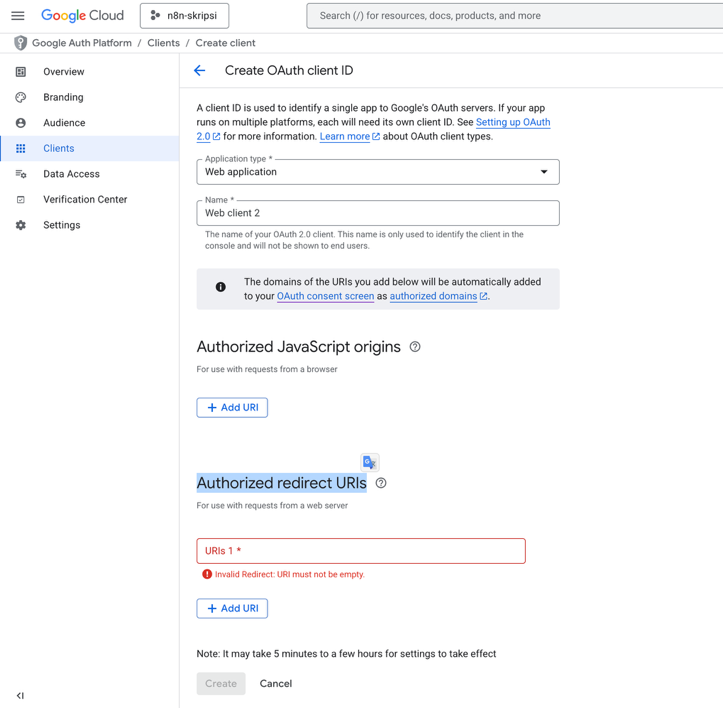
5. Simpan dan catat client ID dan client Secret
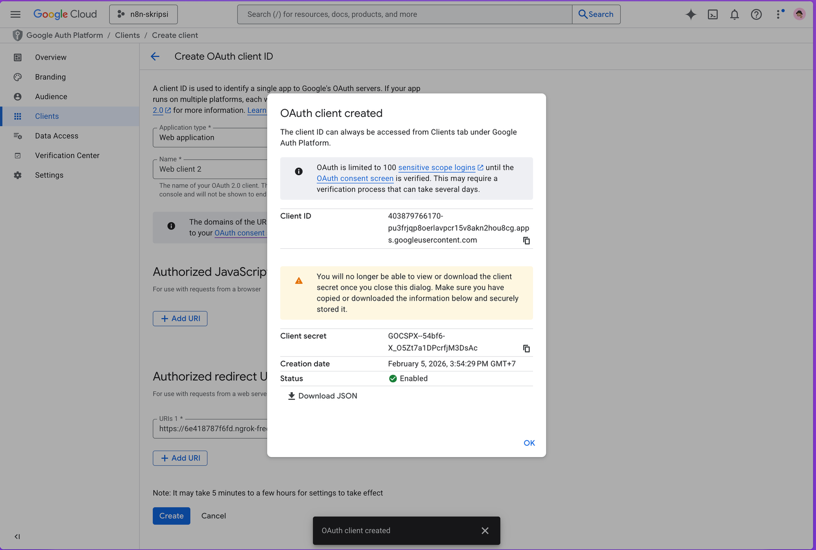
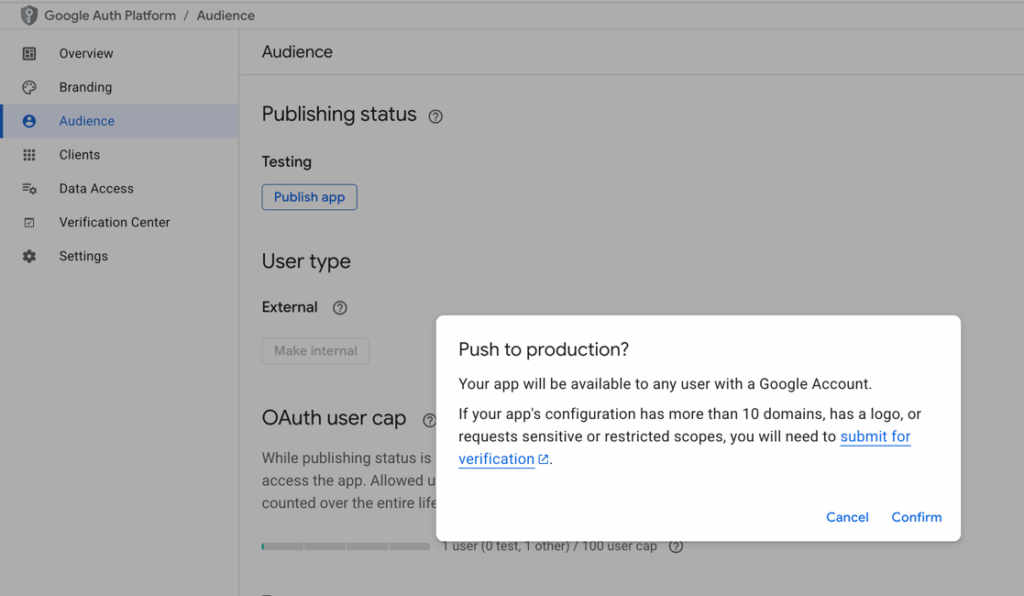
6. diakhir jangan lupa aktifkan client id dan scret Audience -> Publish App -> Confirm
C. Menghubungkan Google Sheet ke n8n
1. Buka dashboard n8n
2. Masuk ke node Google Sheets
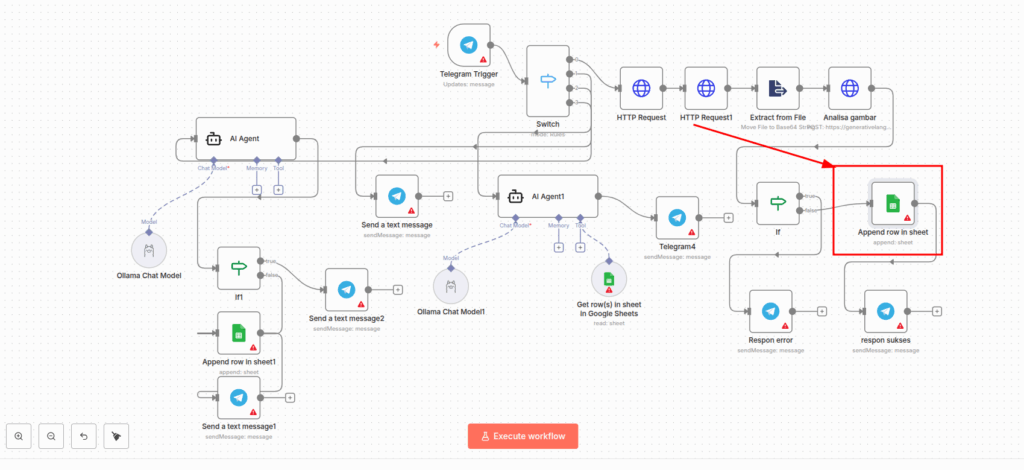
3. Pilih crete new credentials
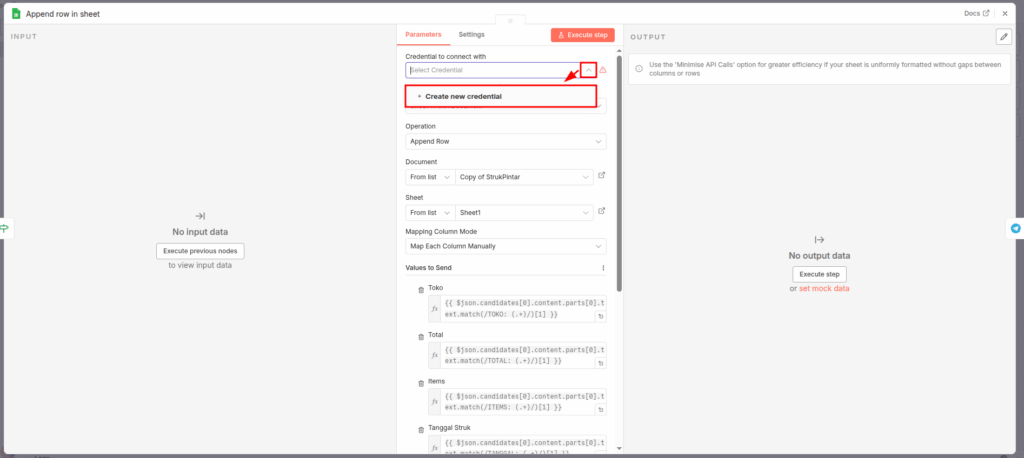
4. Buat credential baru menggunakan OAuth2 dan Masukkan Client ID & Client Secret
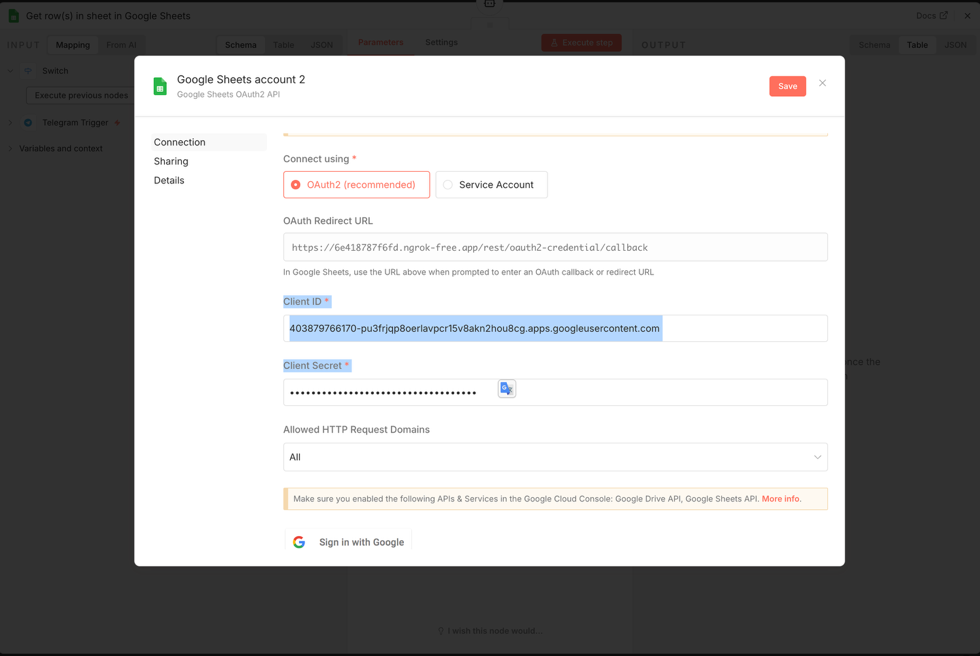
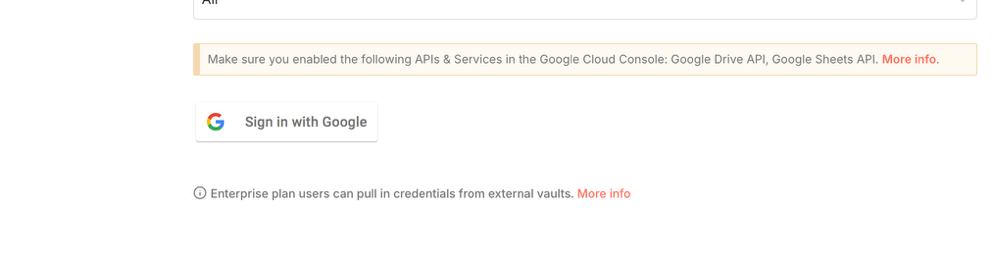
5. Login ke akun Google
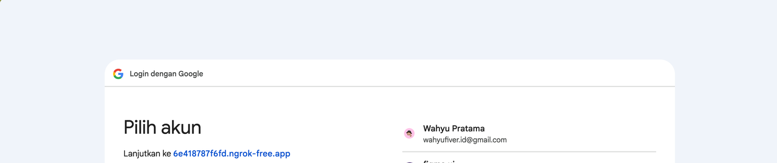
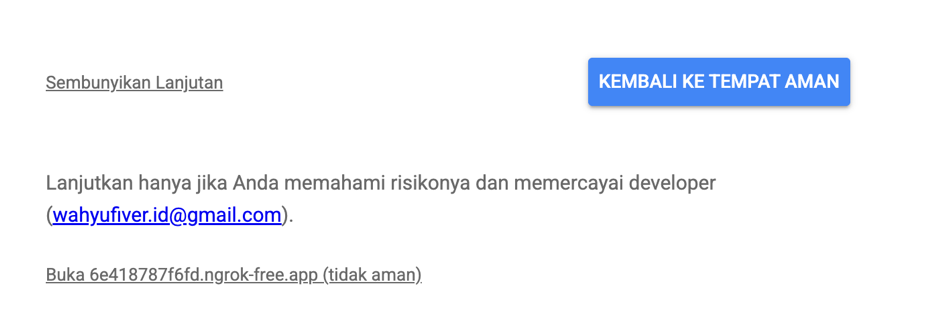
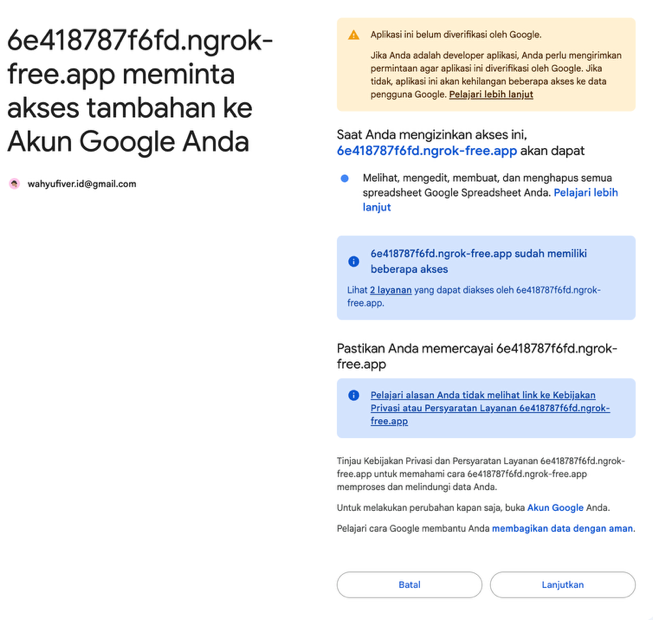
6. Login ke akun yang kamu pakai tadi dan klik lanjutkan kemudian pilih URL yang ditampilkan dipaling bawah seperti gambar dibawah ini
7. Kemudian berikan seluruh akses yang dibutuhkan dan klik button lanjutkan
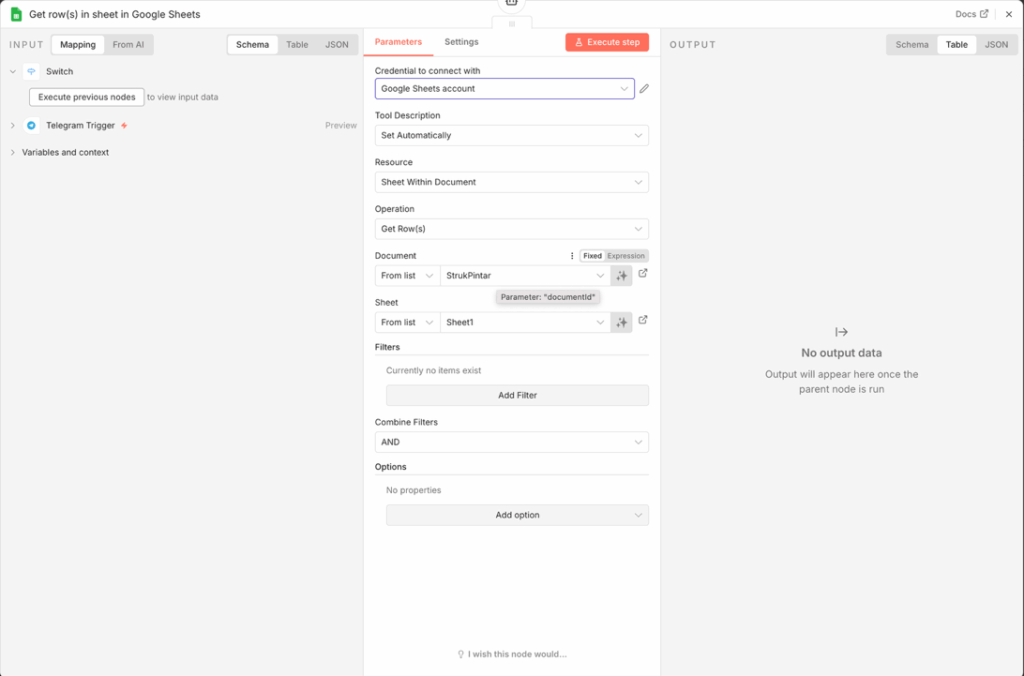
8. Setelah berhasil tadi, lanjut dengan membuka node google sheet lalu bagian Document dan Sheet bisa di klik untuk refresh pengecekan google sheet di akun anda
Cara Penggunaan Bot Telegram
1. Mencatat Barang Masuk via Teks
Ketik pesan dengan format bebas, contoh: “masuk 2 dus mie sedap dari Gudang Pusat 120rb”
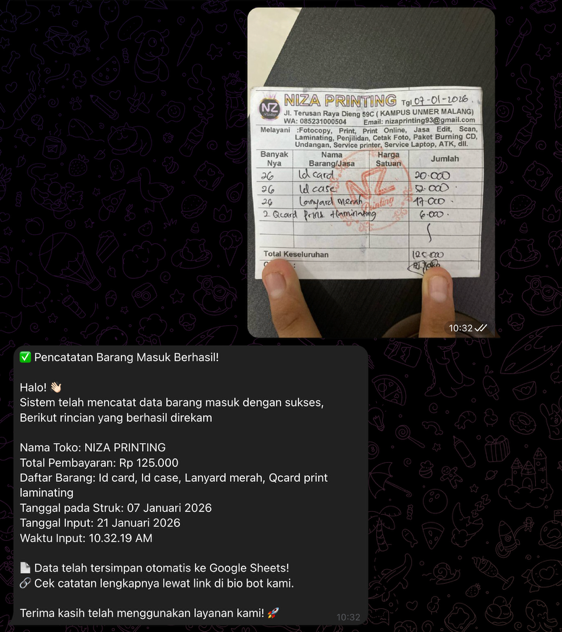
2. Mencatat Barang Masuk via Foto
Buka bot Telegram StrukPintar
Kirim foto nota / struk barang
Sistem akan membaca dan mencatat data secara otomatis
3. Melihat Laporan
Gunakan perintah berikut:
/laporan hari ini
/laporan minggu ini
/laporan bulan ini
4. Panduan Cepat di Dalam Bot
Gunakan perintah: /help
Perintah ini akan menampilkan panduan lengkap penggunaan bot langsung di Telegram.
Reputio merupakan solusi untuk memantau ulasan Google secara otomatis berdasarkan lokasi atau nama tempat yang kita tentukan. Tools ini menampilkan Read more
Tools Pencari Data Lokasi adalah solusi untuk mencari dan mengumpulkan informasi tempat berdasarkan wilayah secara akurat, lengkap, dan terstruktur. Dengan Read more
SobatPromo adalah tools yang dapat kamu gunakan untuk mencari diskon di berbagai minimarket yang ada di Indonesia. Ikuti langkah-langkah dibawah Read more
BrainyPost adalah tools yang dapat kamu gunakan untuk membuat konten sosial media secara otomatis sampai dengan upload otomatis ke platform Read more