
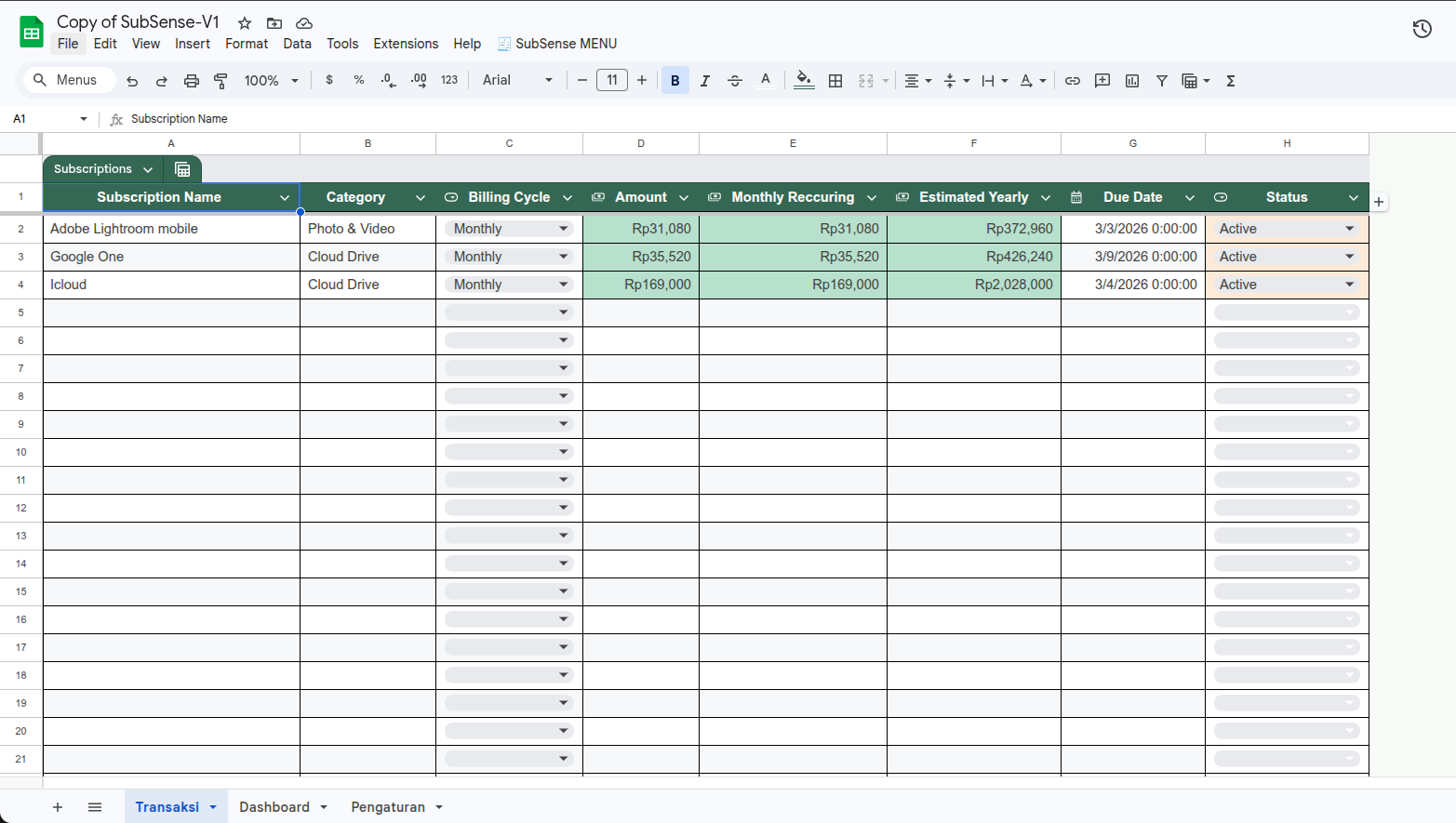
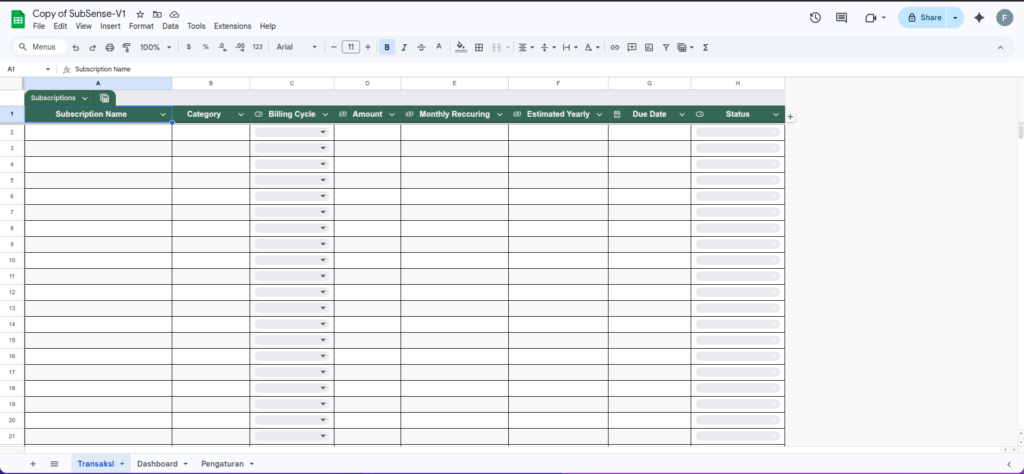
Pada sheet ini kalian bisa memasukkan seluruh list dari langganan atau subscription yang kalian miliki.
Khusus pada kolom monthy reccuring, Estimated Yearly akan terisi otomatis ketika kalian sudah meingisi harga biaya langganan pada kolom amount.
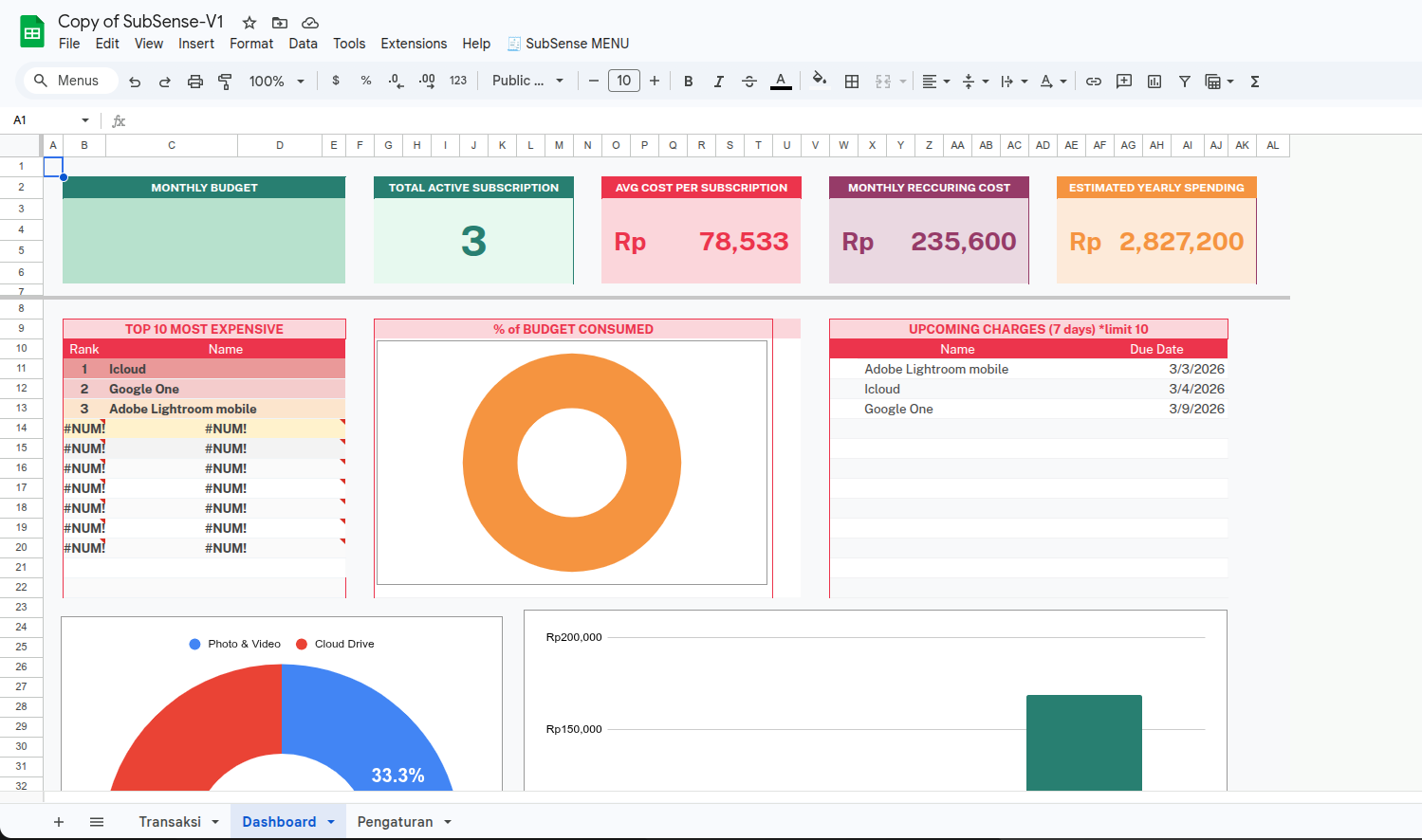
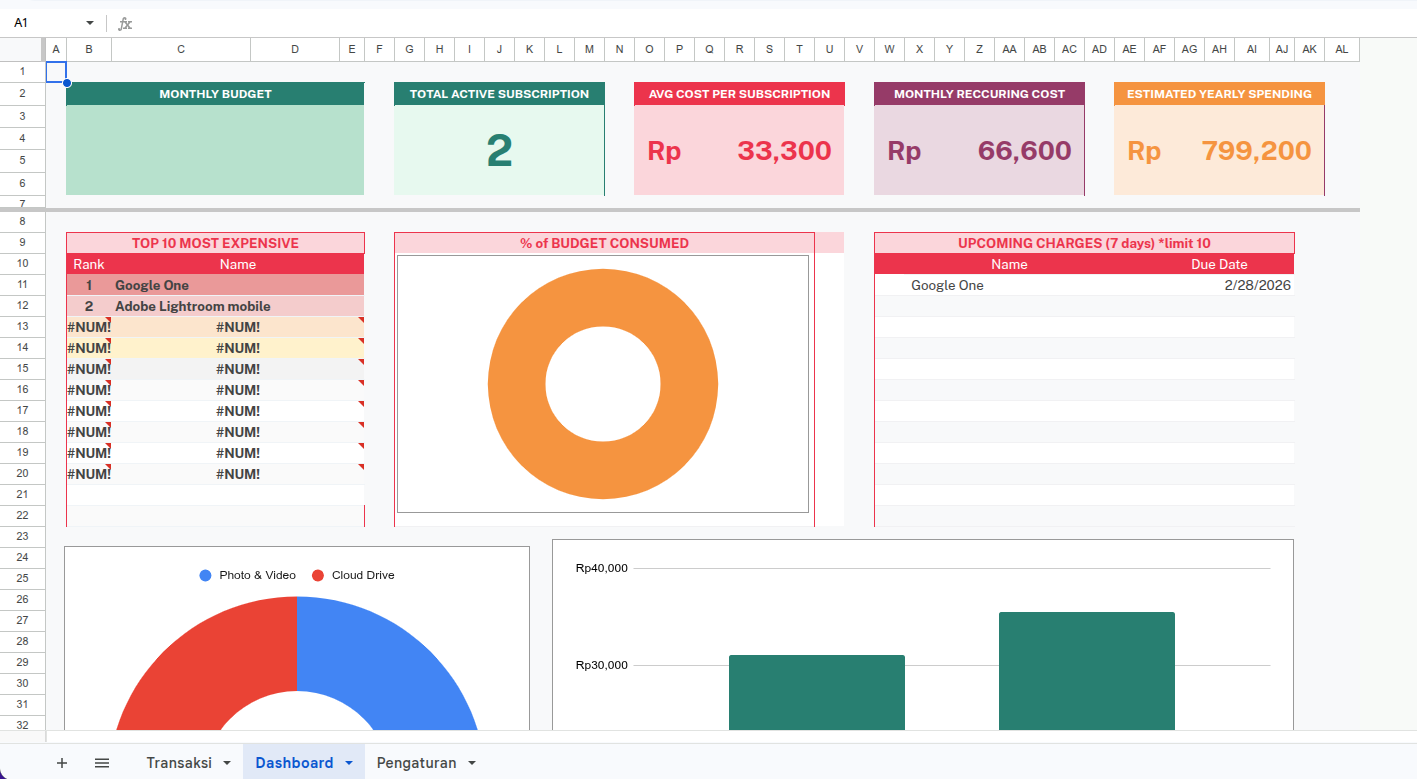
Sheet ini berfungsi sebagai tampilan ringkasan (dashboard) yang menampilkan indikator kondisi langganan pengguna. Pengguna disarankan untuk tidak mengubah isi pada sheet ini karena seluruh komponen di dalamnya hanya bersifat indikator dan terhubung dengan perhitungan otomatis.
Satu-satunya bagian yang perlu diisi oleh pengguna adalah kolom Monthly Budget, yang digunakan sebagai acuan untuk analisis dan laporan yang dihasilkan oleh SubSense.
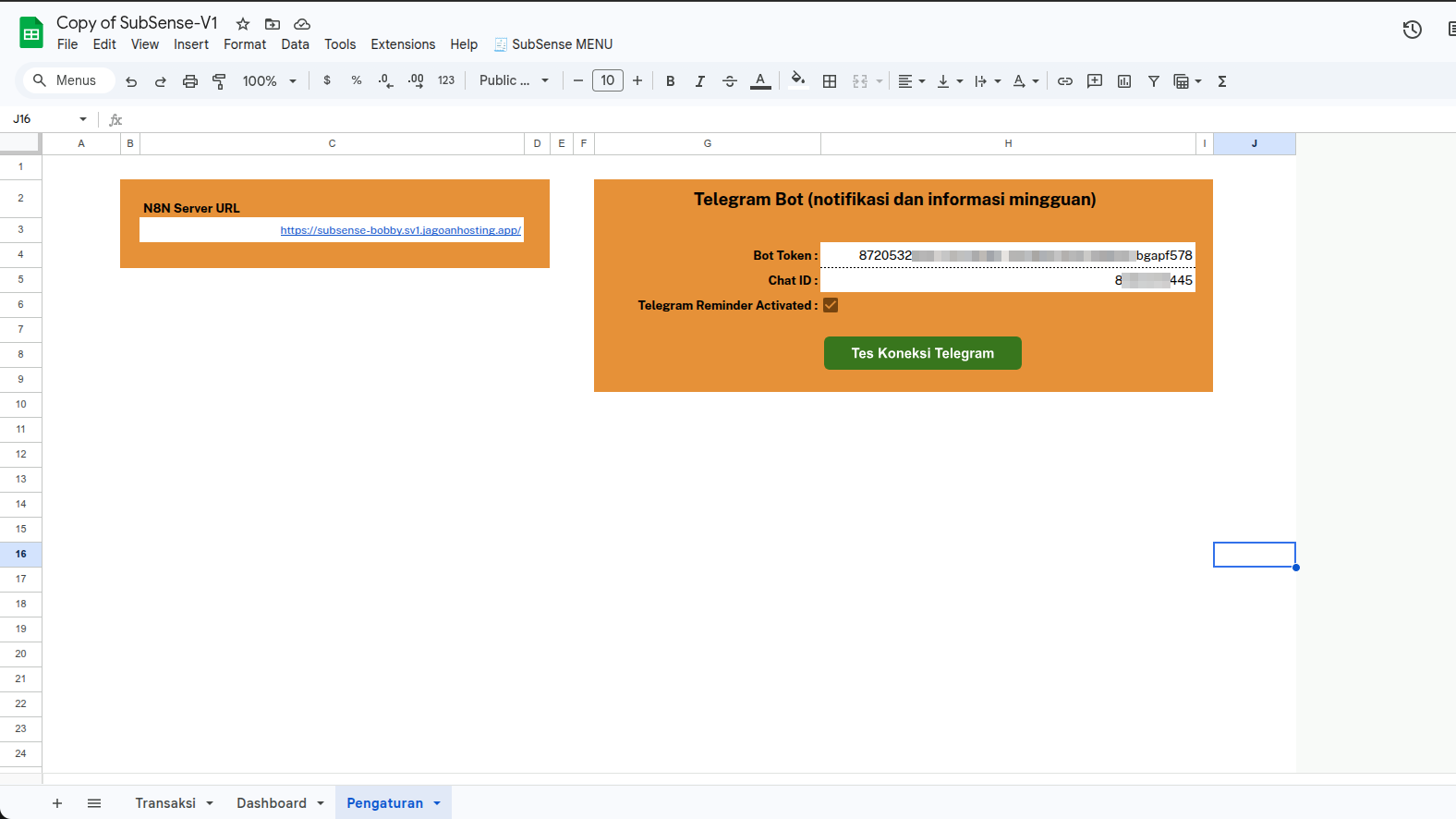
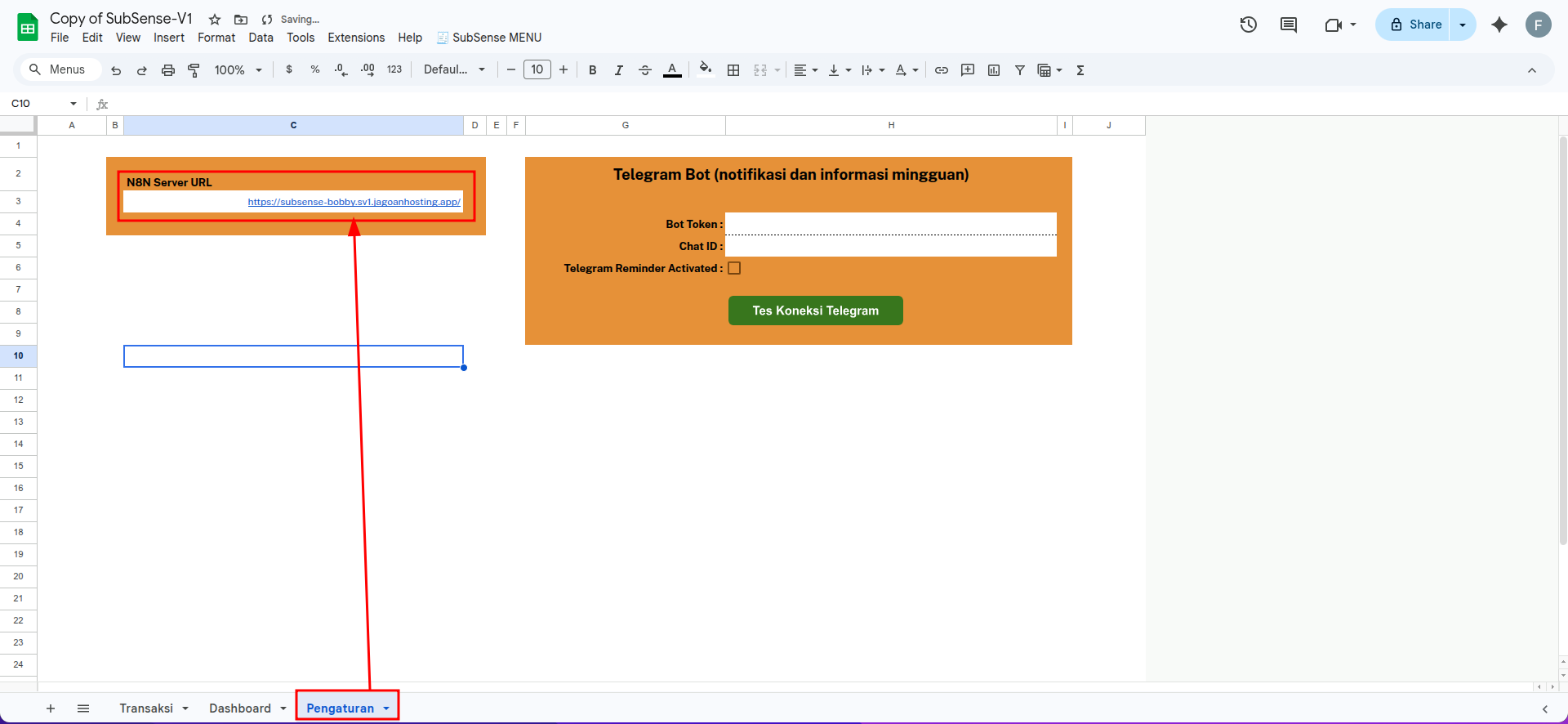
Sheet ini digunakan untuk menyimpan konfigurasi yang diperlukan oleh sistem backend. Seluruh bagian berikut perlu diisi dengan benar agar automasi dapat berjalan dengan baik:
- N8N Server URL
- Bot Token (Telegram)
- Chat ID (Telegram)
Selain itu, pada sheet ini juga terdapat indikator checkbox Telegram Reminder Activated yang nilainya akan terisi secara otomatis oleh sistem. Pengguna disarankan untuk tidak mengubah nilai indikator tersebut, karena cell ini hanya berfungsi sebagai penanda status automasi dan telah dilindungi menggunakan fitur Protect Range.
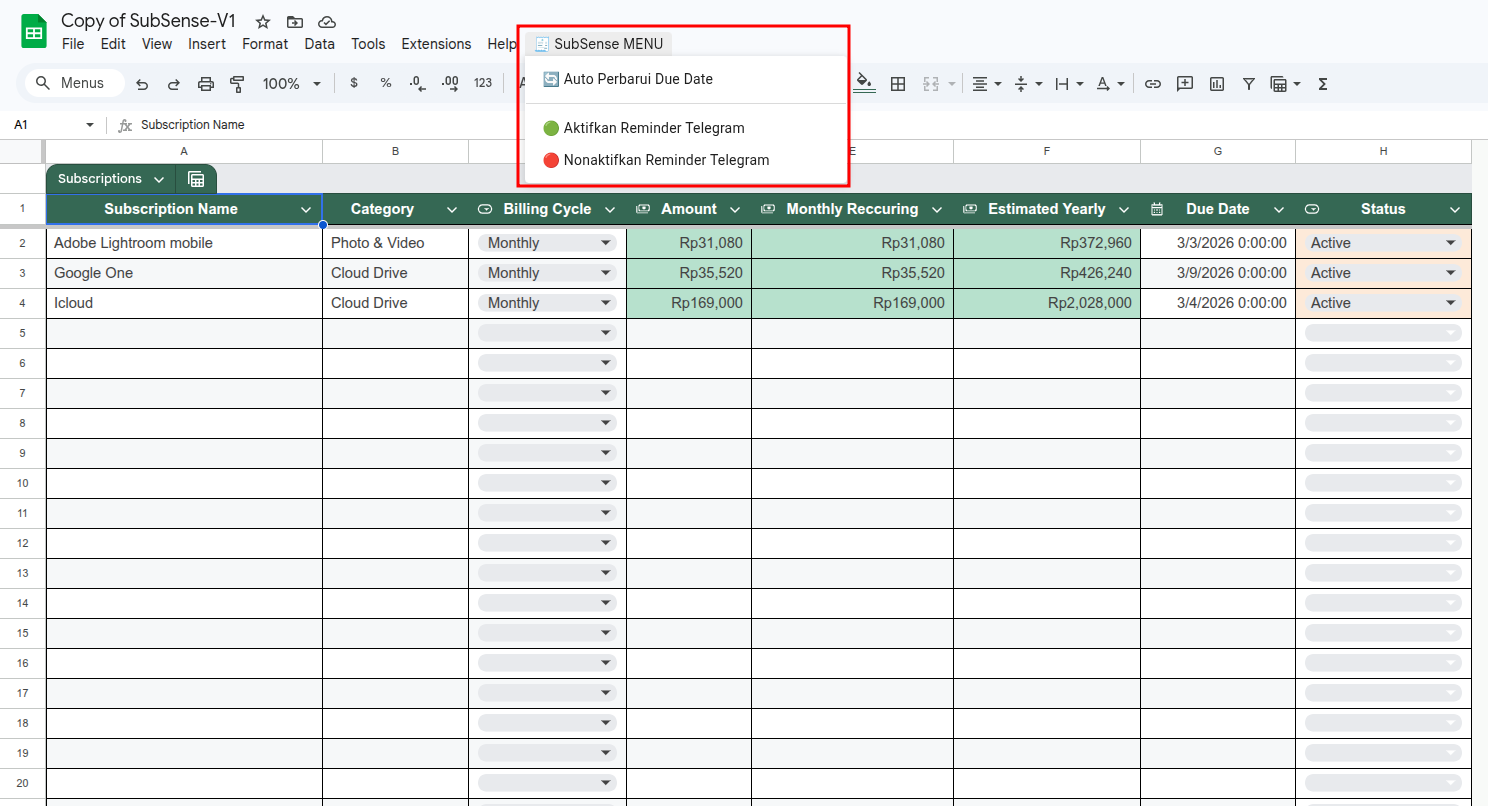
Terdapat 3 menu Subsense yang masing-masing menu memiliki fungsinya masing-masing. yaitu:
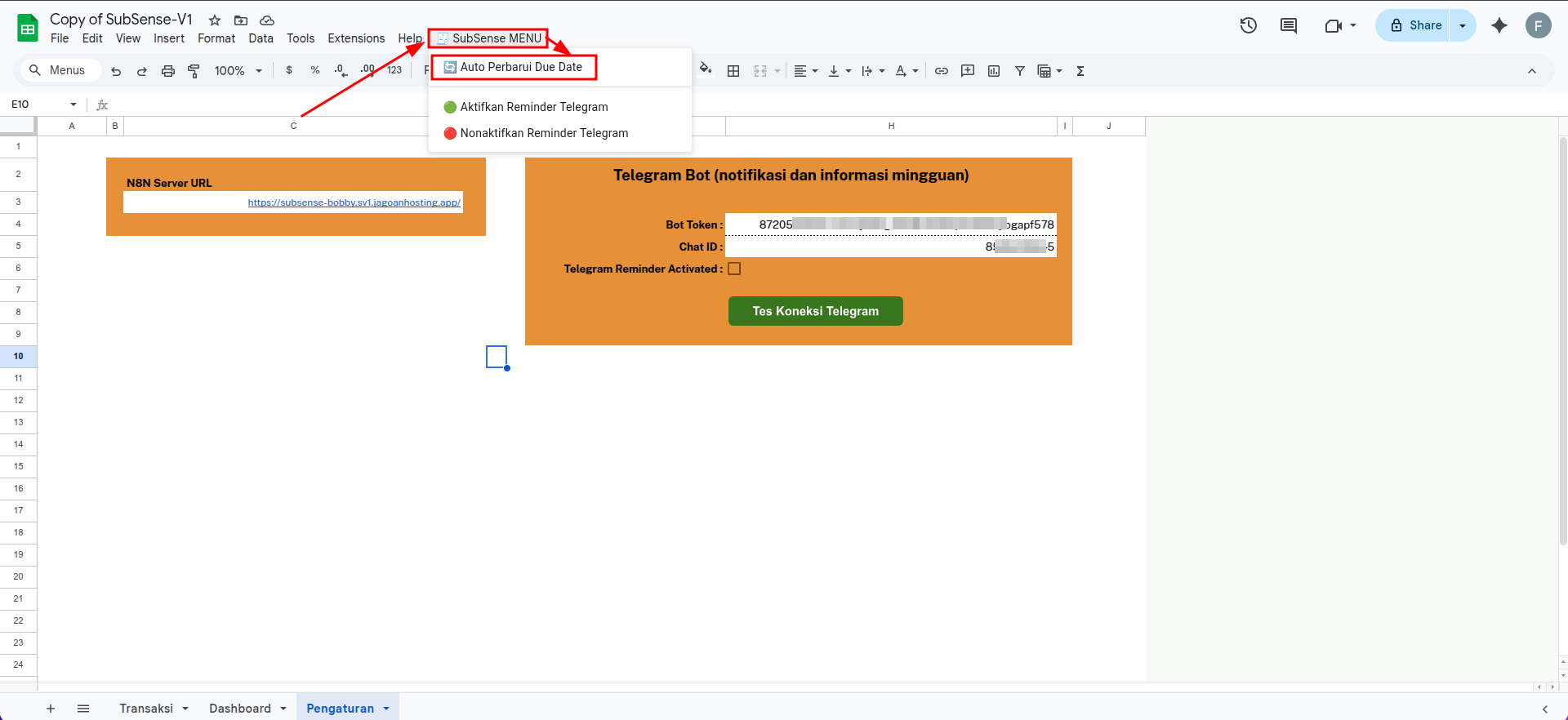
- 🔄 Auto Perbarui Due Date
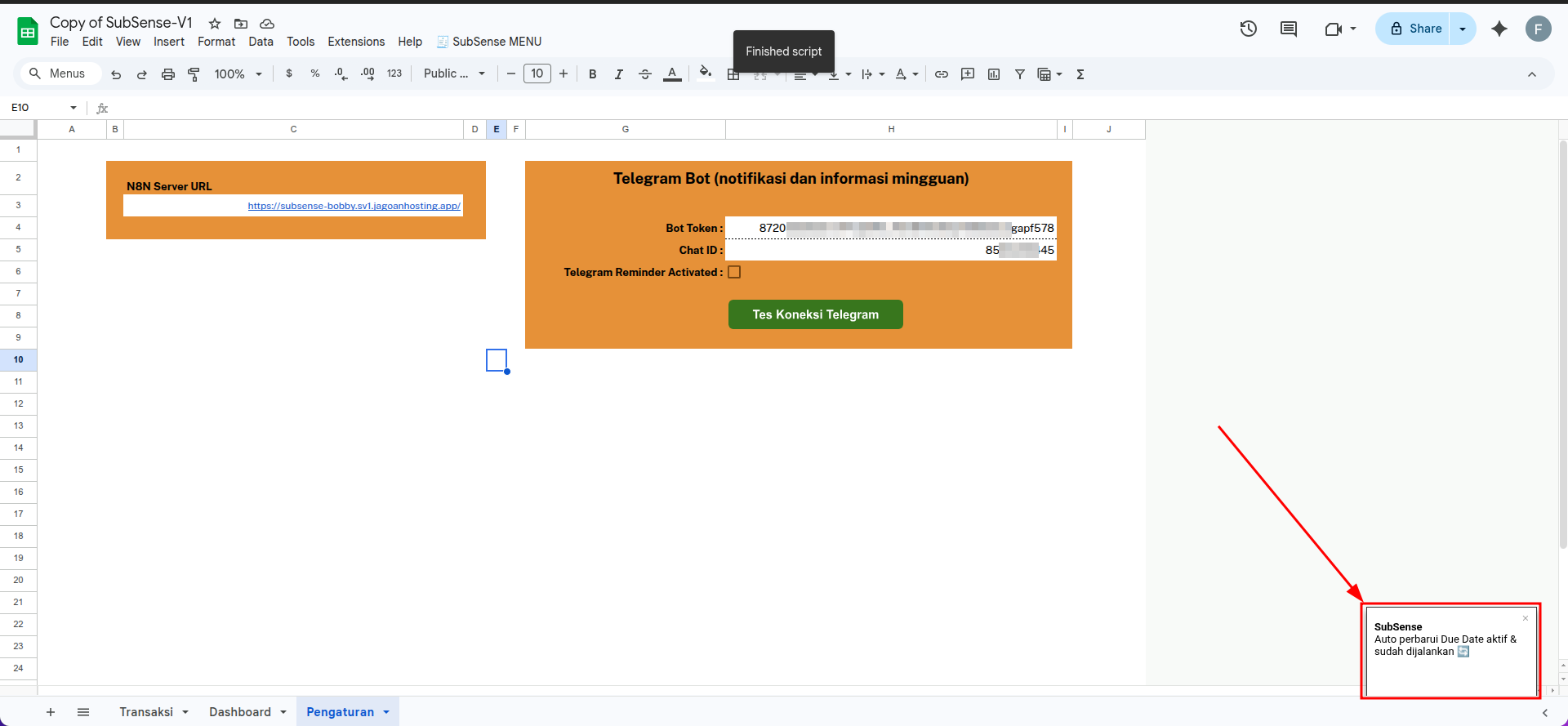
Menu ini disarankan untuk diaktifkan agar Due Date atau tenggat pembayaran langganan dapat diperbarui secara otomatis sesuai dengan billing cycle masing-masing. Saat menu ini diaktifkan, sistem juga akan langsung menjalankan proses pembaruan sekali secara instan.
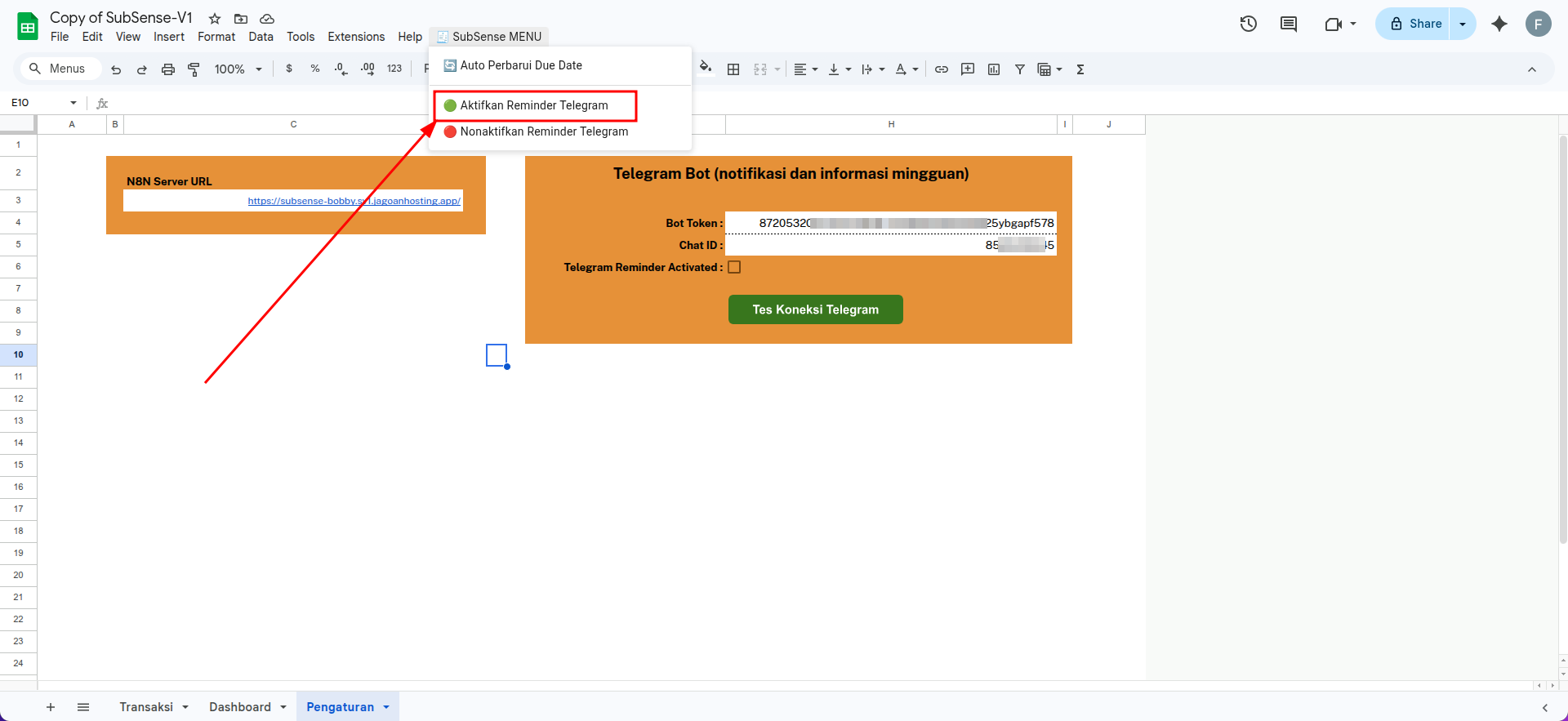
- 🟢 Aktifkan Reminder Telegram
Menu ini digunakan untuk mengaktifkan automasi pengiriman notifikasi tagihan serta laporan insight mingguan melalui Telegram. Sebelum mengaktifkan menu ini, pastikan seluruh kolom yang diperlukan pada sheet “Pengaturan” telah diisi dengan benar.
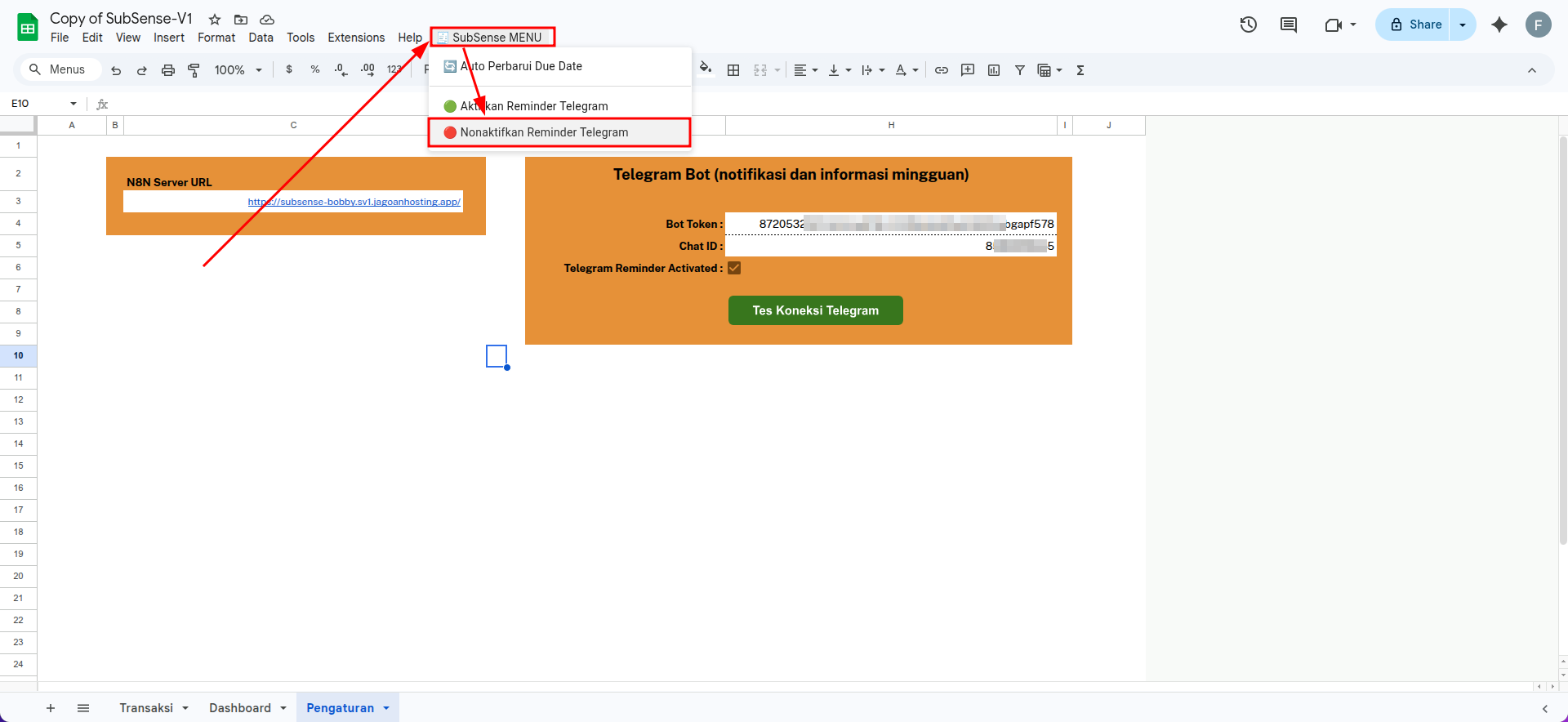
- 🔴 Nonaktifkan Reminder Telegram
Menu ini berfungsi untuk menonaktifkan automasi pengiriman pesan Telegram apabila notifikasi sudah tidak diperlukan atau ingin dihentikan sementara.
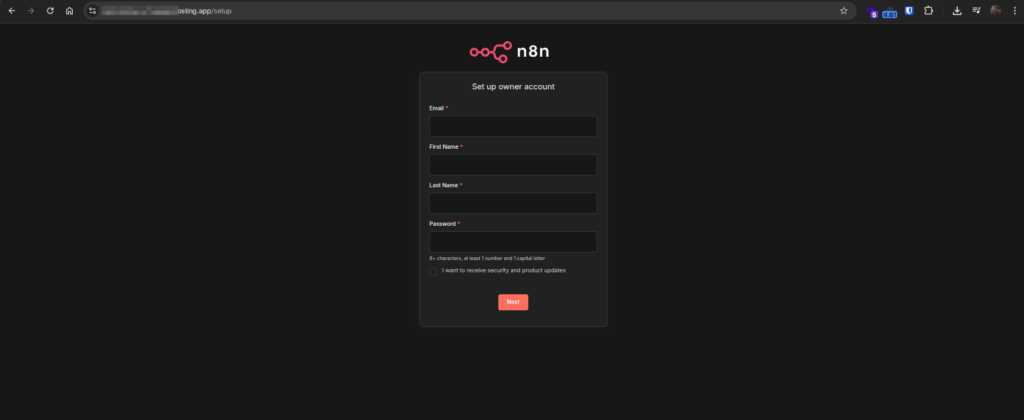
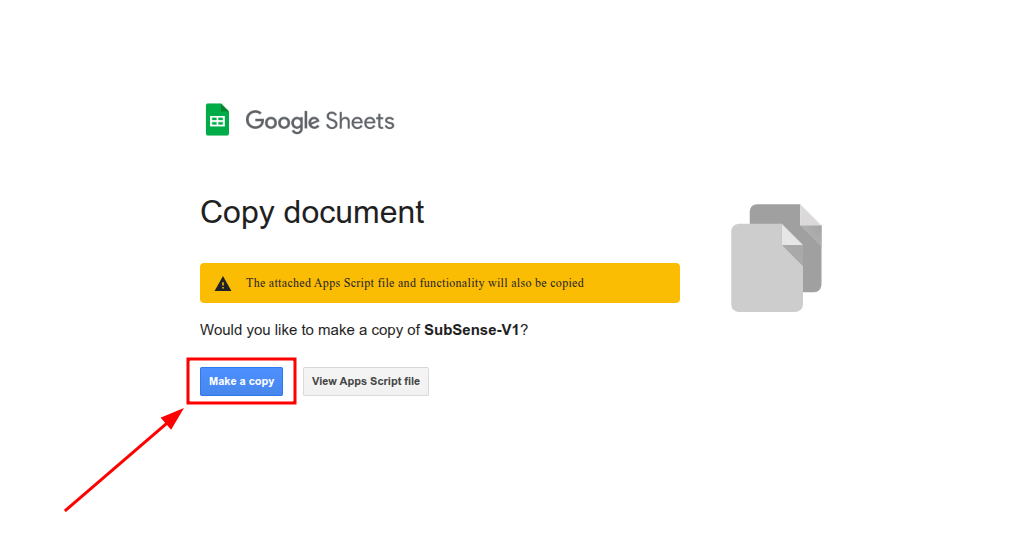
1. Buka welcome mail yang dikirimkan ketika kamu melakukan pembelian layanan dengan subjek “Informasi Produk Digital SubSense Milikmu Siap Digunakan!” Kemudian copy URL n8n yang diinformasikan
2. Buka template spreadsheet dan pilih sheet pengaturan. Paste URL n8n kedalam kolom n8n Server URL
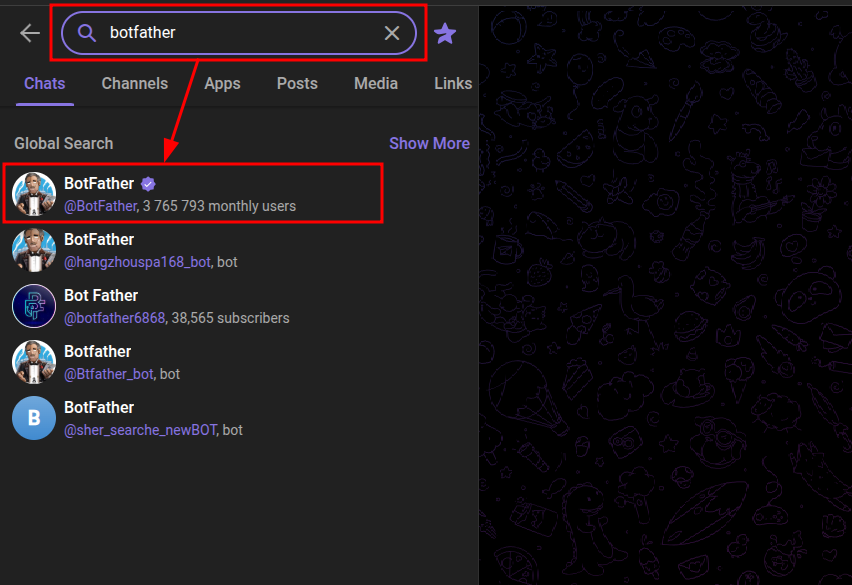
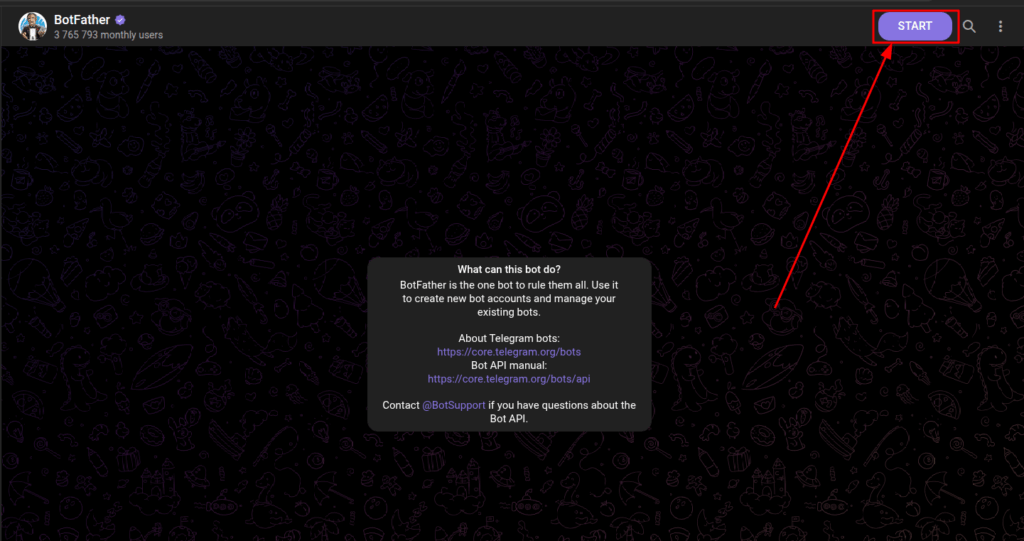
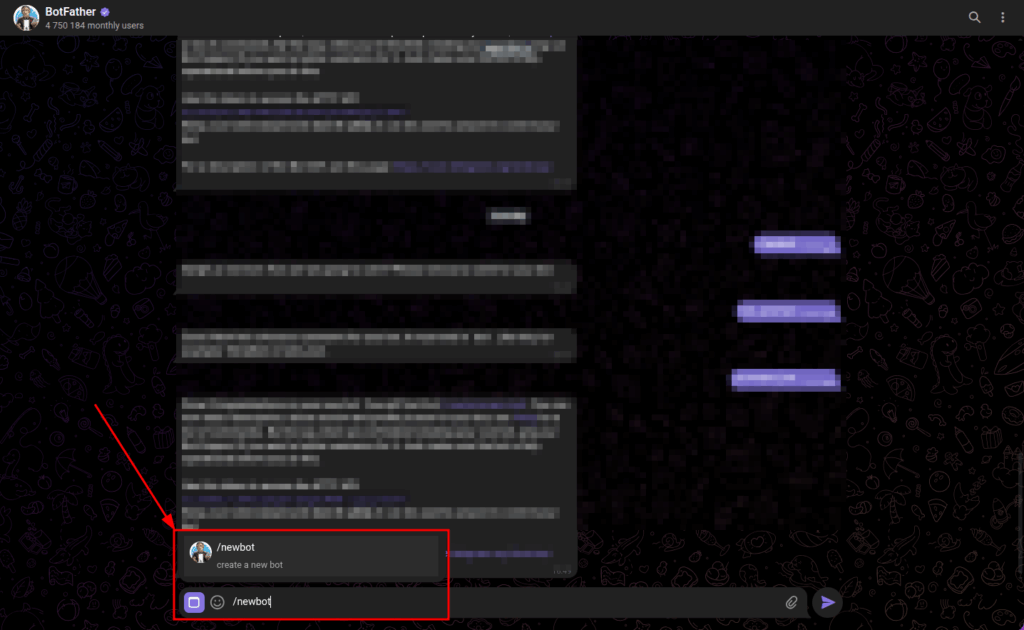
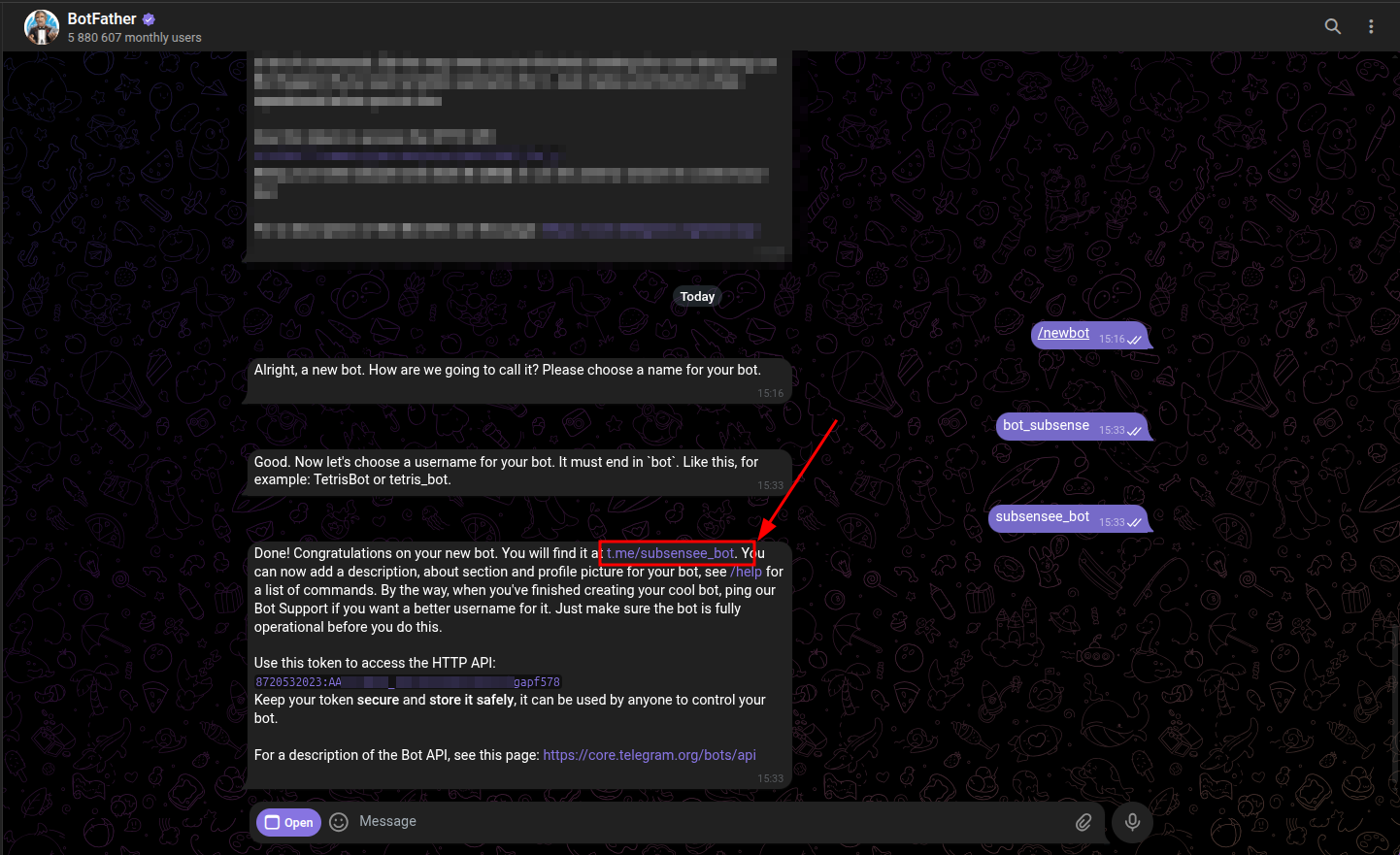
4. Kemudian botfather akan meminta kamu untuk membuat nama dari bot tersebut. Contohnya : bot_subsense
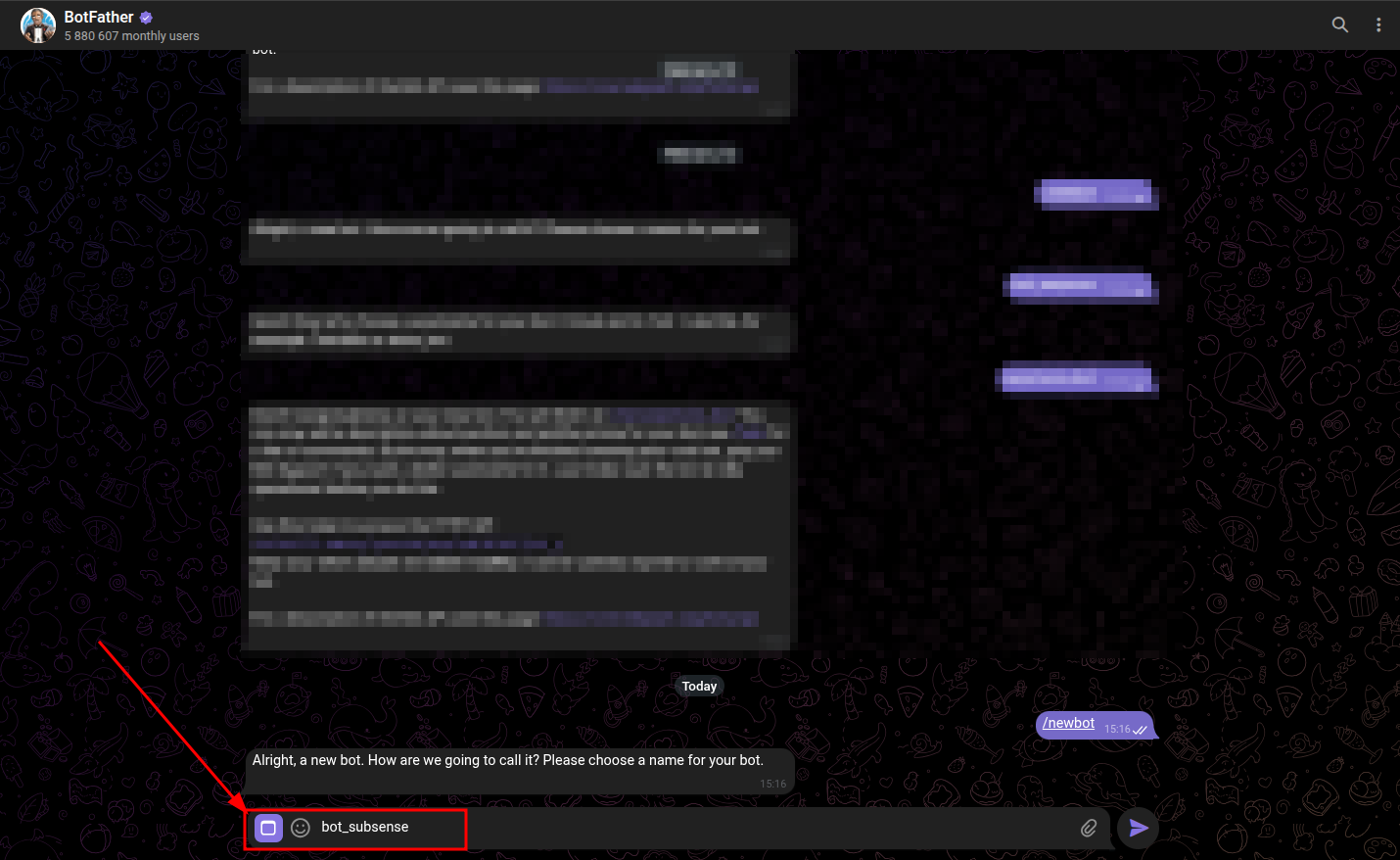
5. Selanjutnya botfather akan meminta kamu untuk membuat sebuah username dari bot yang sedang dibuat. Untuk username harus diakhiri dengan kata bot. Misalnya subsensee_bot
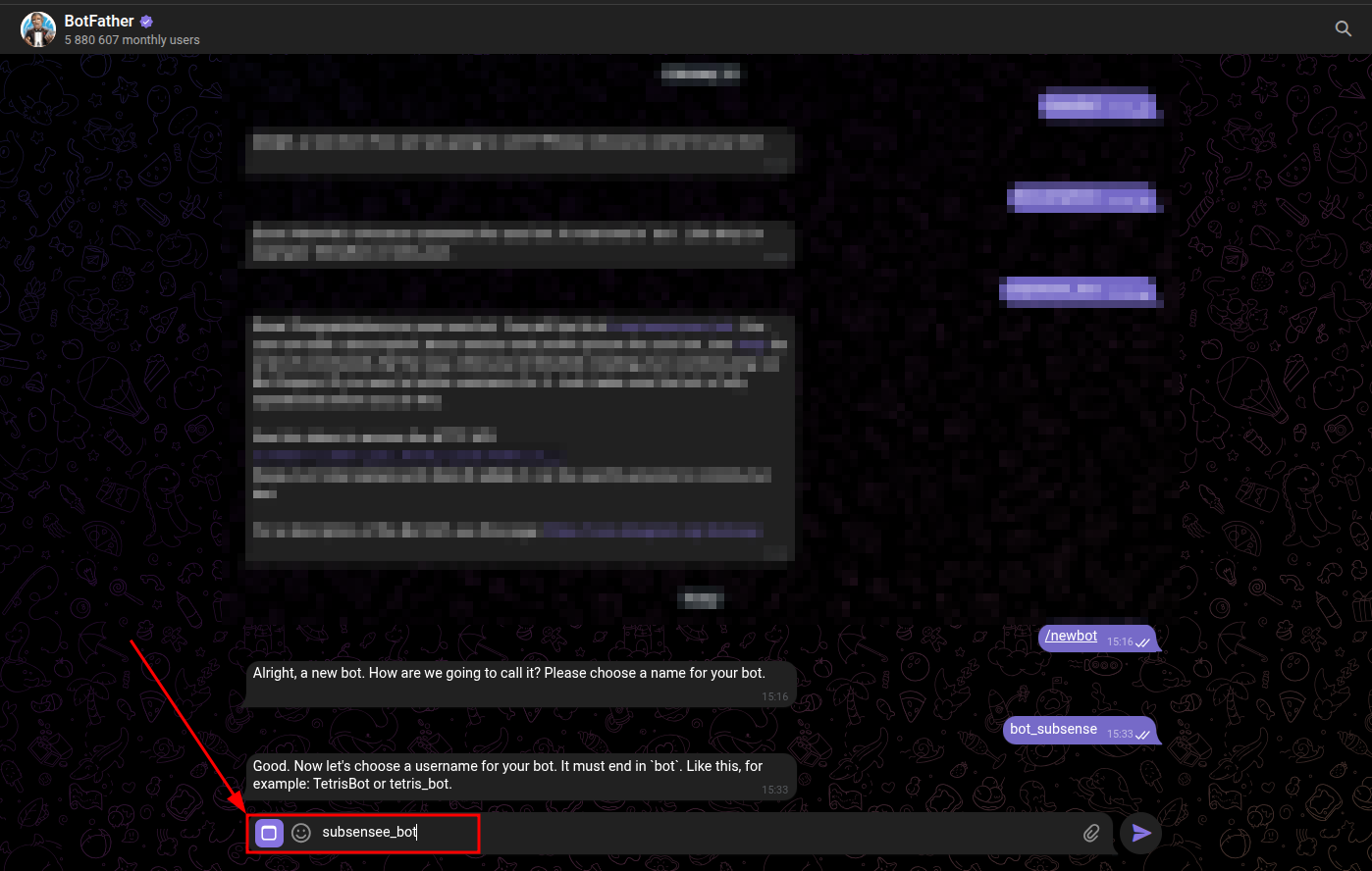
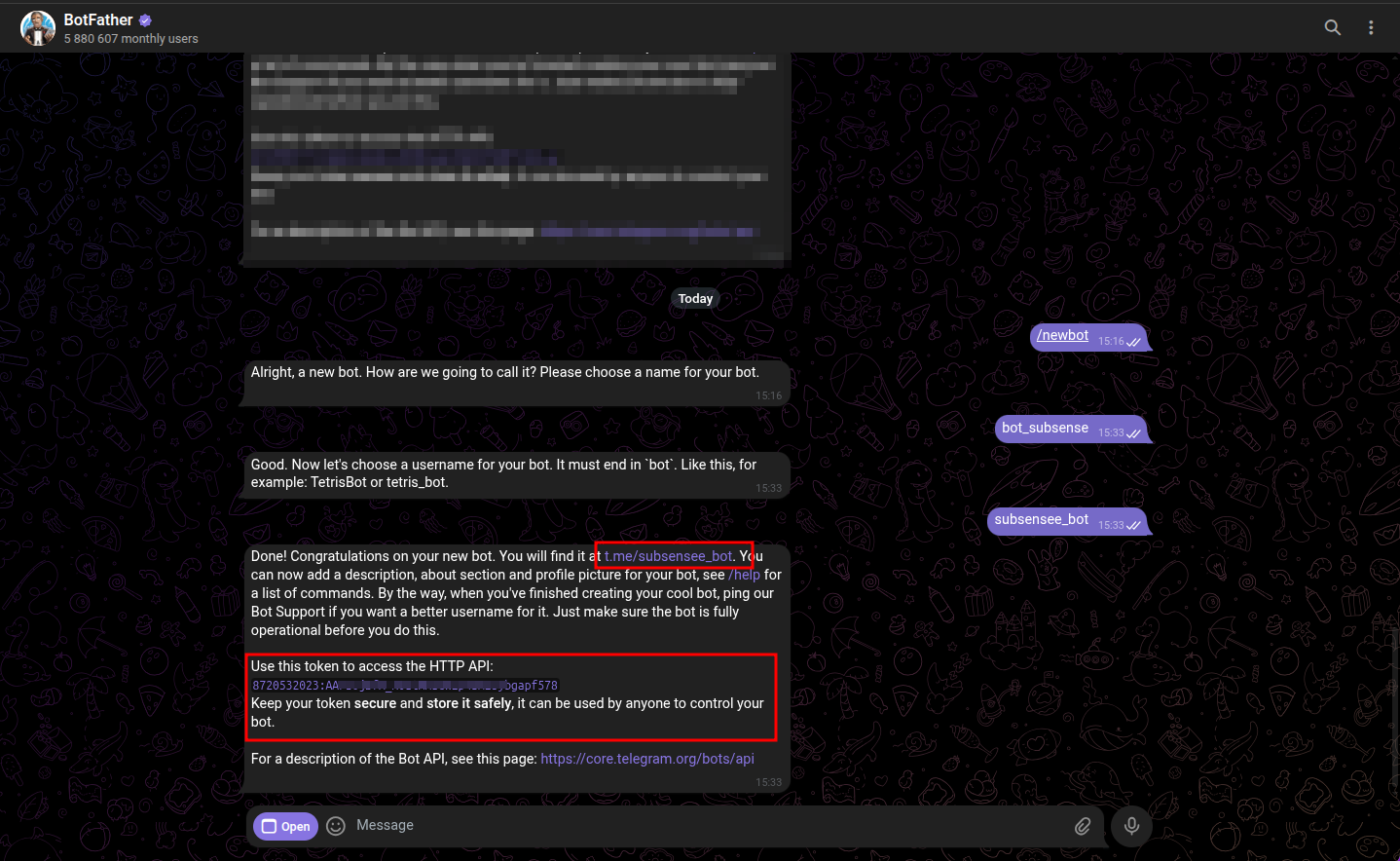
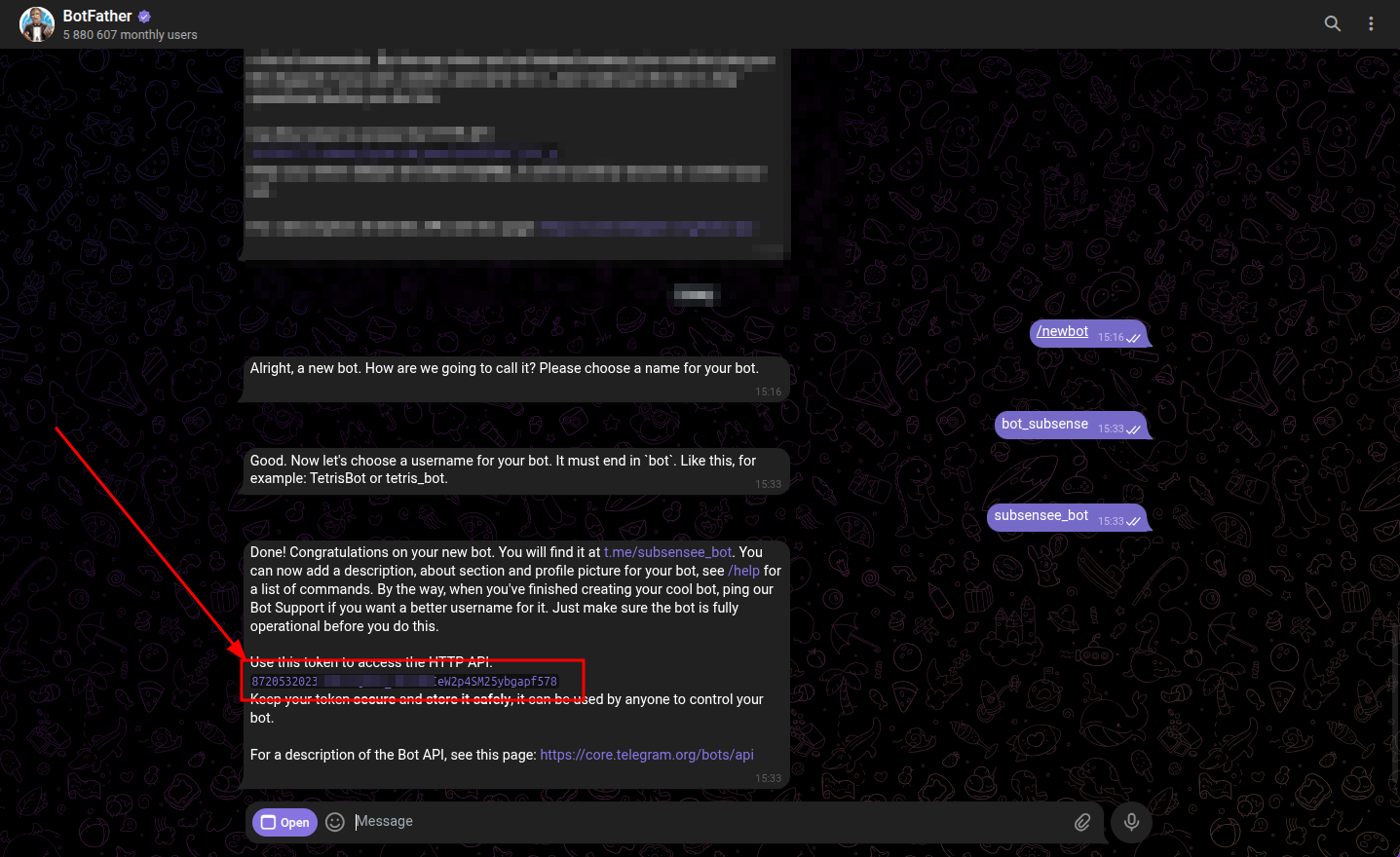
6. Jika sudah berhasil maka botfather akan memberikan token yang nantinya kita gunakan untuk menghubungkan Google Sheet dengan Telegram. Serta diberikan juga link telegram bot yang sudah kita buat.
*Simpan token yang diberikan. Karena token tersebut merupakan sebuah kunci untuk mengontrol bot kamu
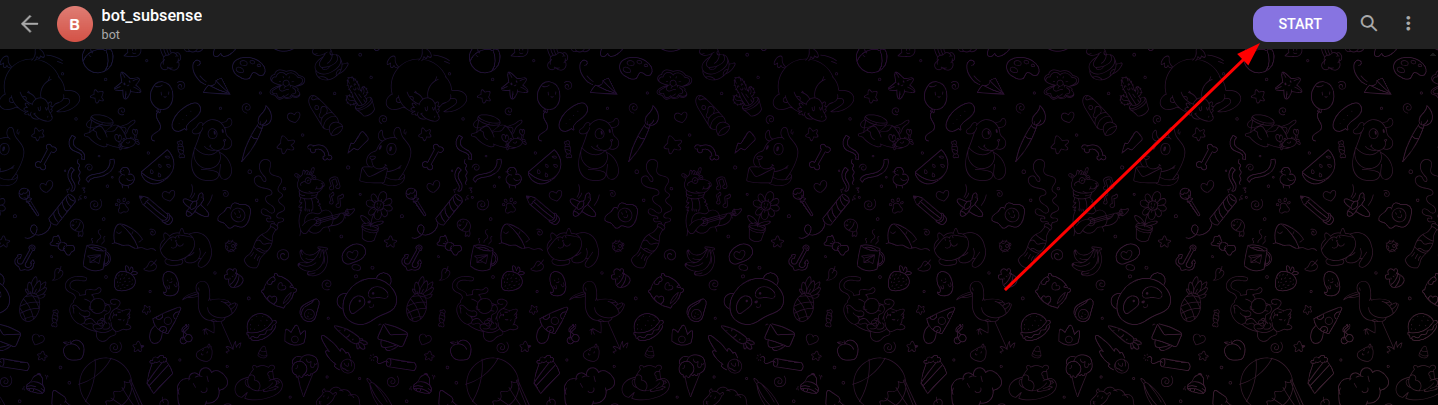
7. Selanjutnya klik link bot telegrammu, agar bot telegrammu aktif
8. Klik button start pada room chat bot telegram-mu
1. Buka channel botfather kemudian copy token bot telegram yang kamu dapatkan
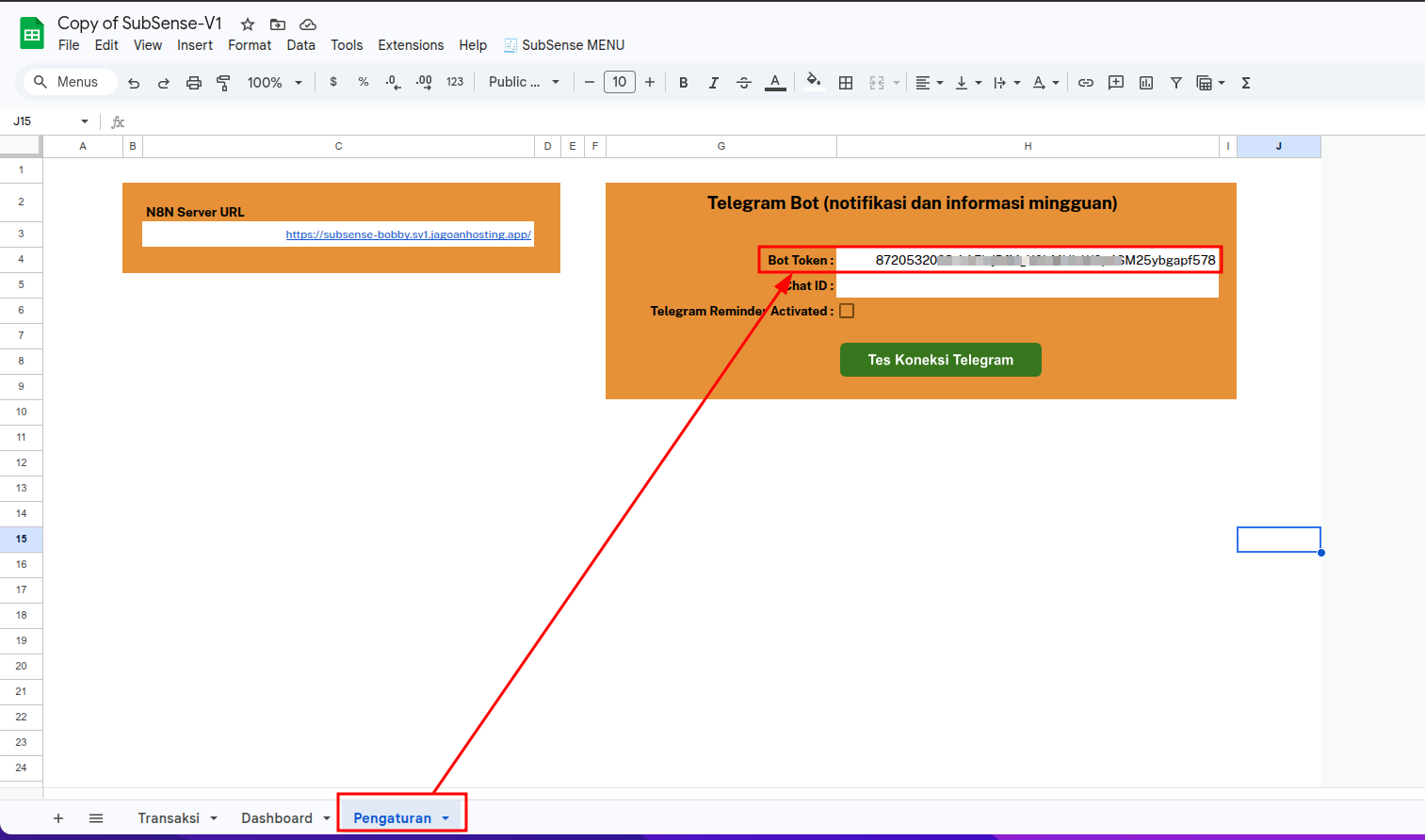
2. Selanjutnya buka template spreadsheetmu dan masukkan token yang sudah kamu dapatkan ke kolom bot token
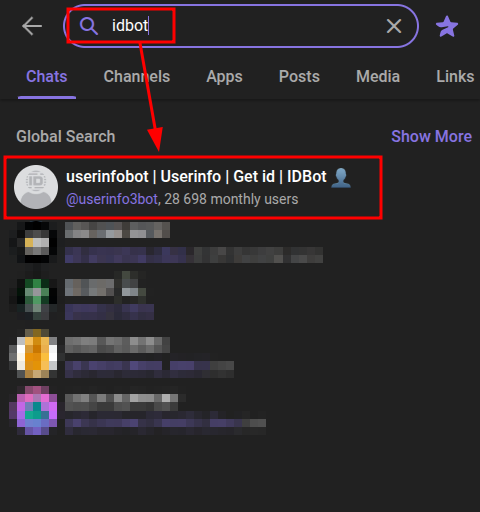
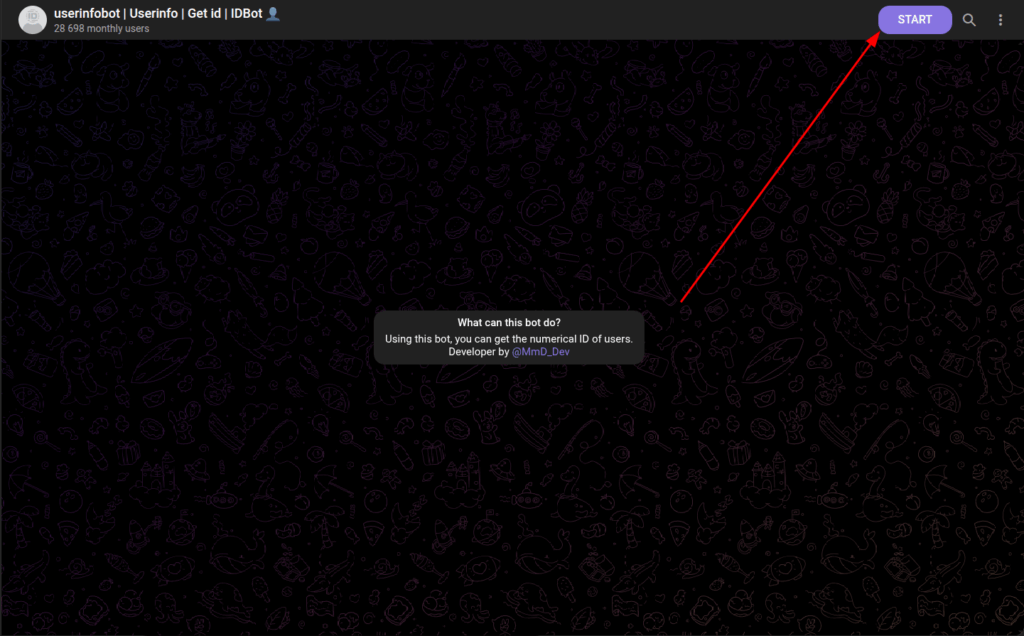
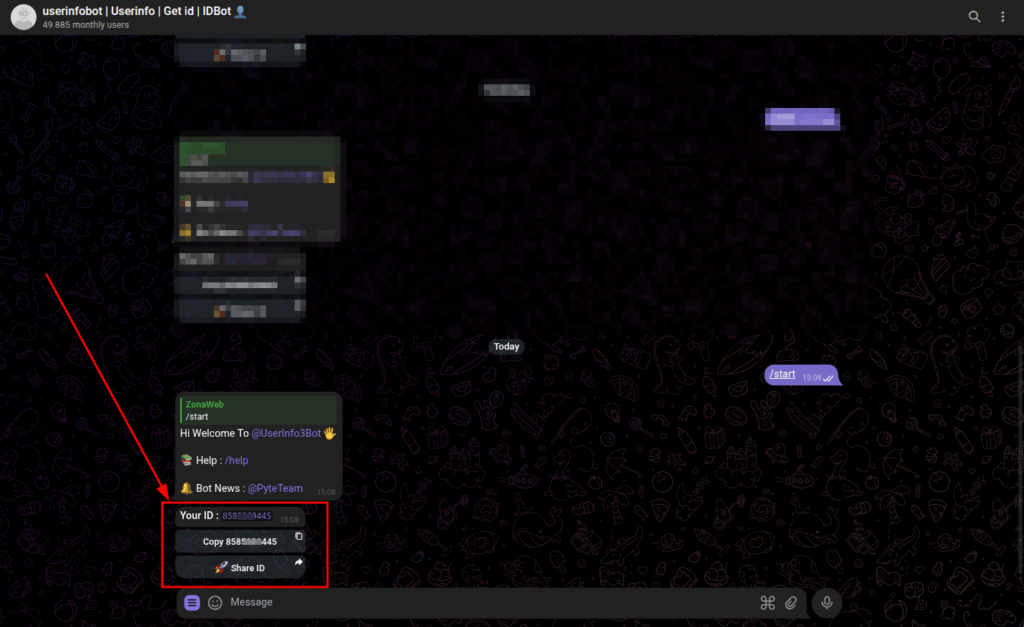
3. Kemudian kembali ke telegram dan masuk ke roomchant idbot. Copy id bot yang sudah kamu dapatkan
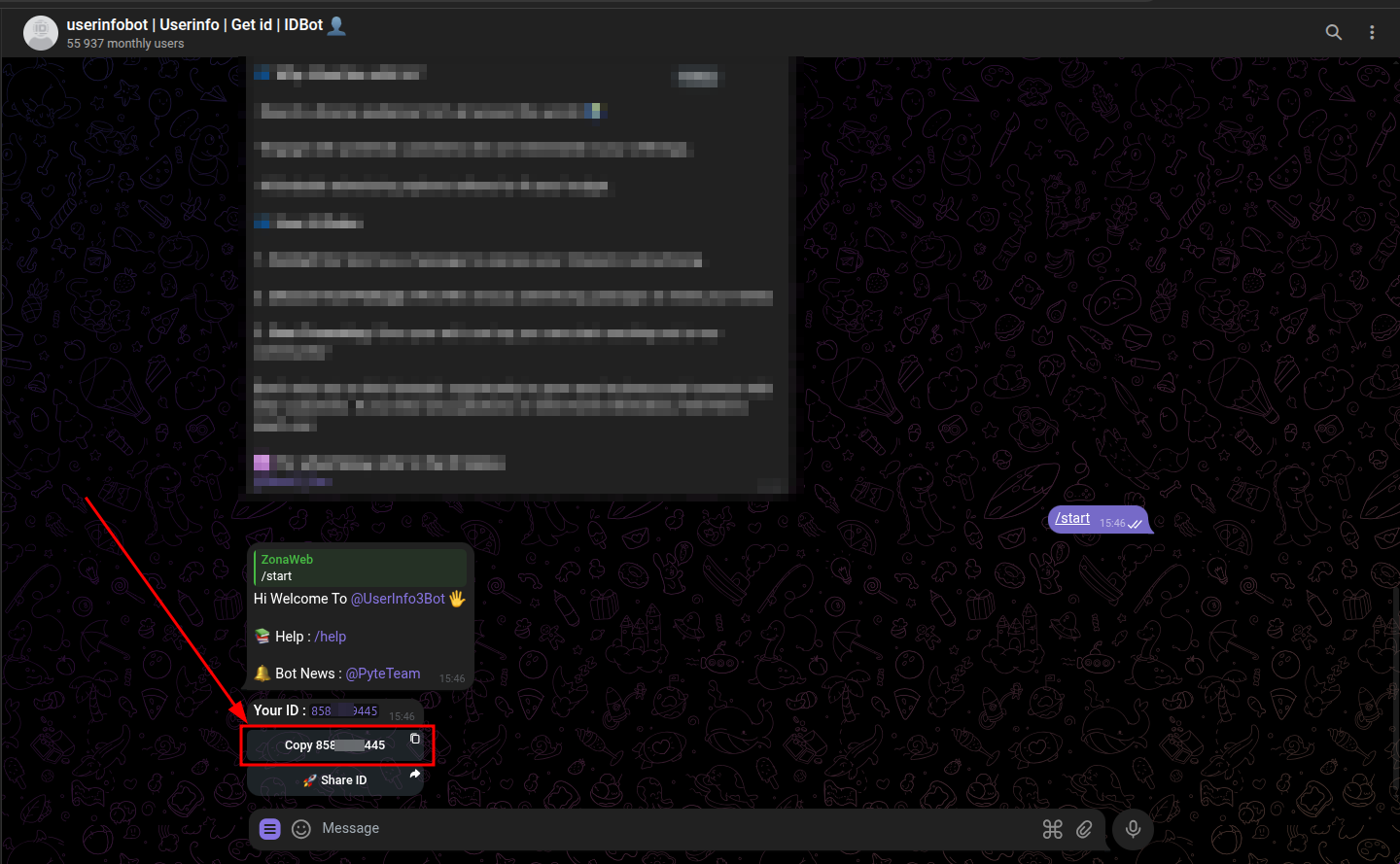
4. Masuk ke template spreadsheetmu dan masukkan id bot yang sudah kamu dapatkan kedalam kolom chat id
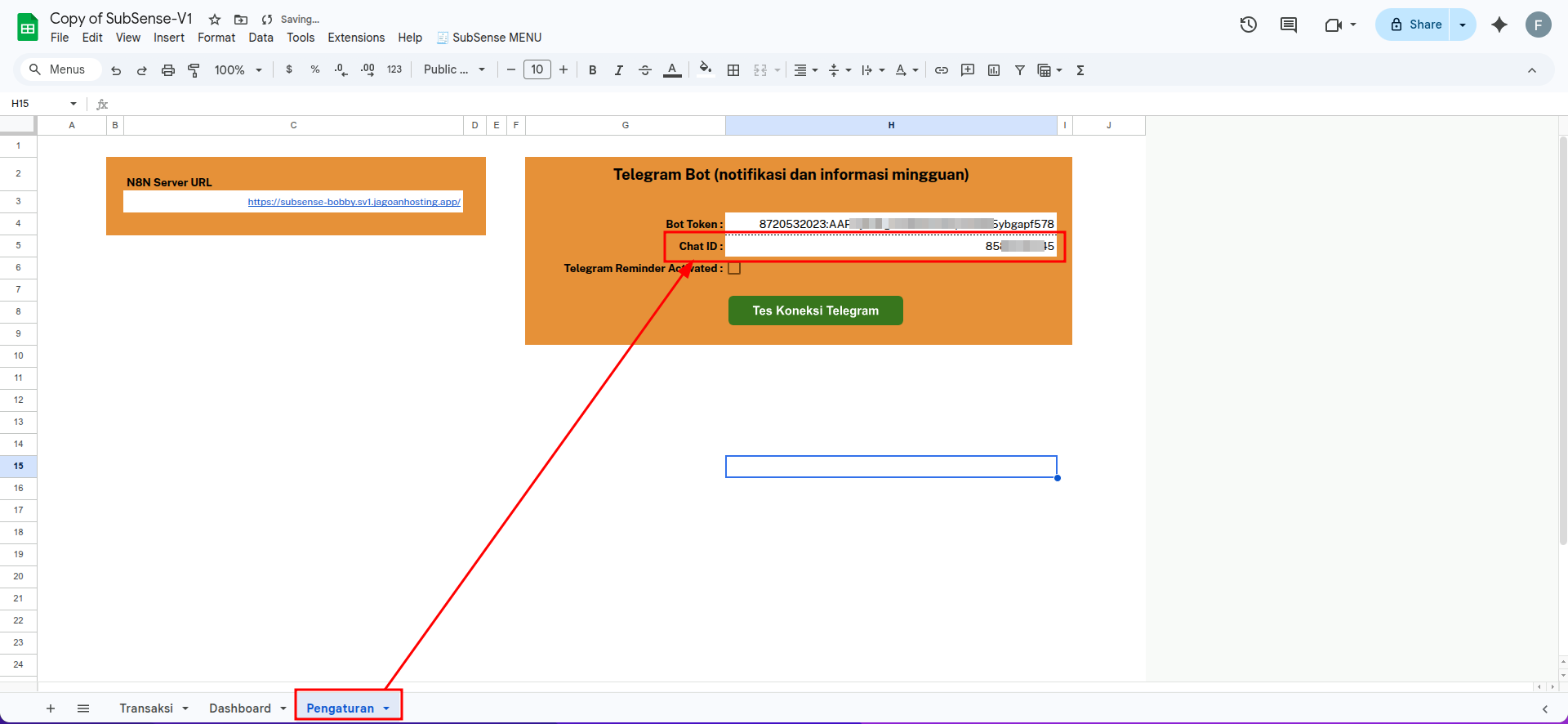
5. Jika sudah, lakukan pengujian koneksi telegram dengan cara klik button Tes Koneksi Telegram
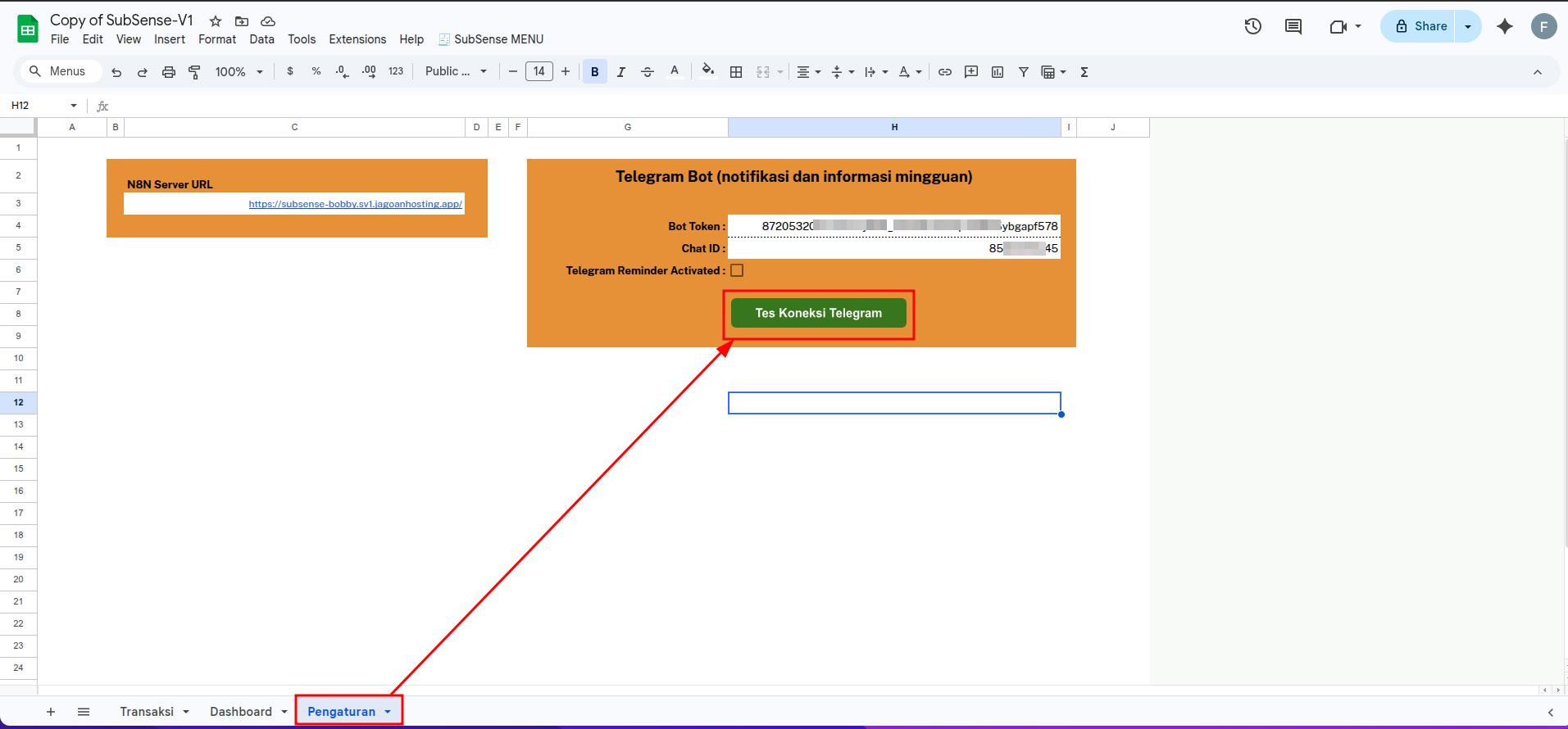
6. Setelah klik button test koneksi telegram, akan muncul pop up seperti berikut. Klik button OK
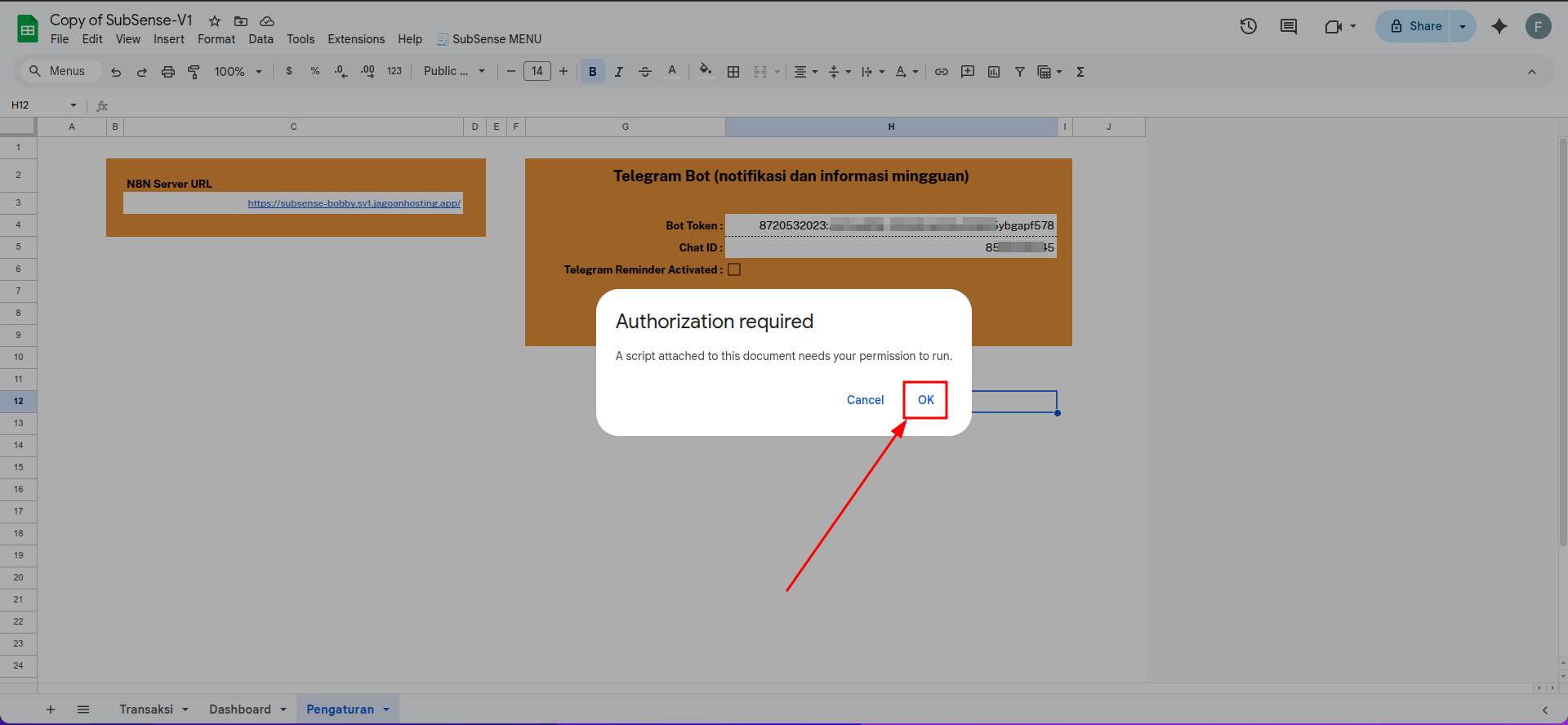
7. Kemudian akan muncul pop up seperti gambar dibawah ini. Klik advanced dan pilih Go to SubSense
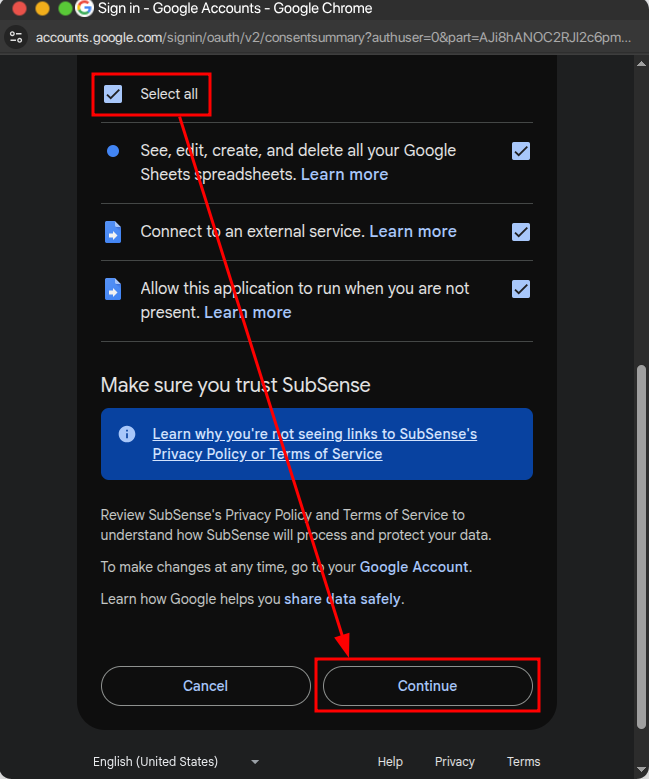
8. Kemudian akan diminta untuk memberikan akses yang dibutuhkan, klik select all dan pilih continue
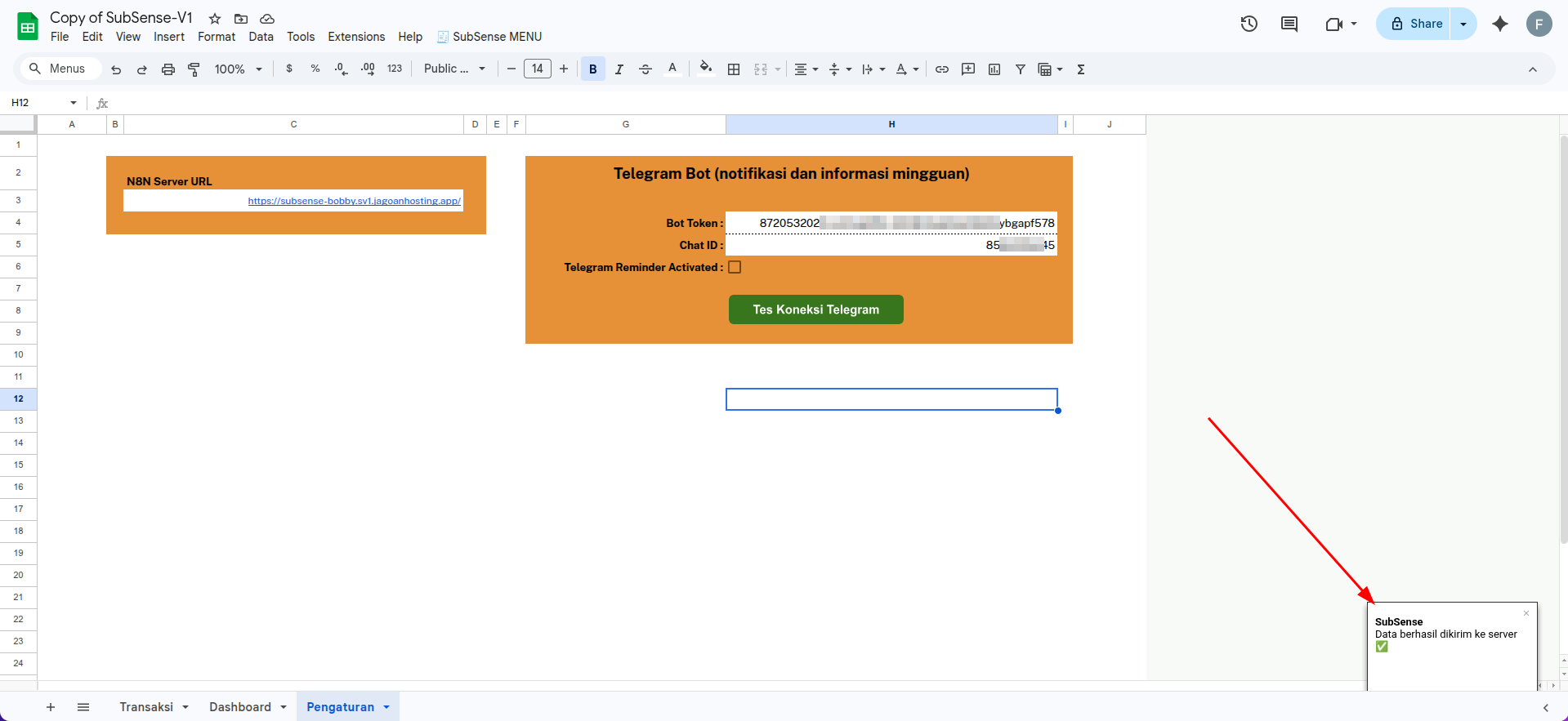
9. Jika berhasil maka akan muncul pop up pada bagian bawah template spreadsheetmu
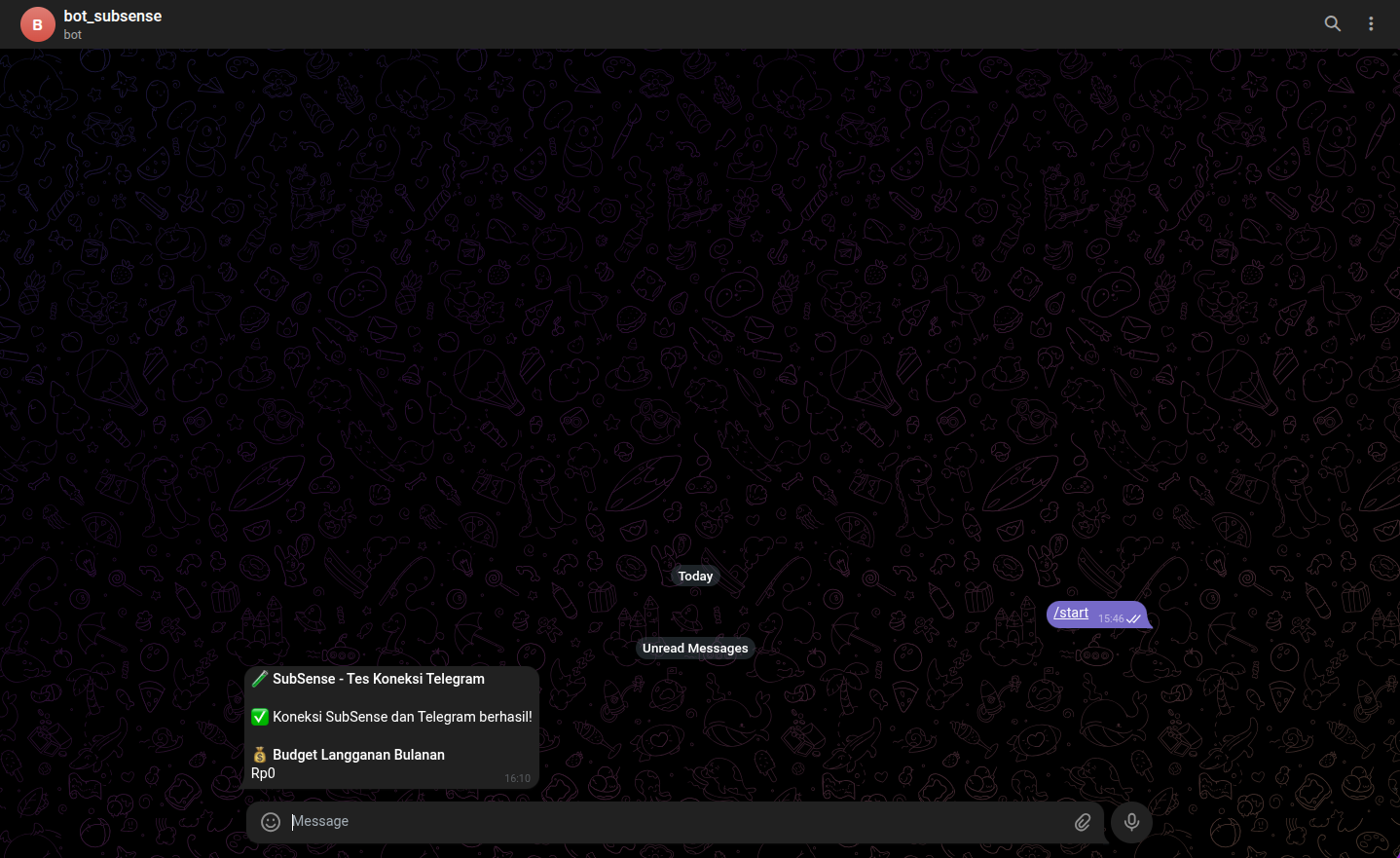
10. Dan di telegram akan mendapatkan pesan seperti ini
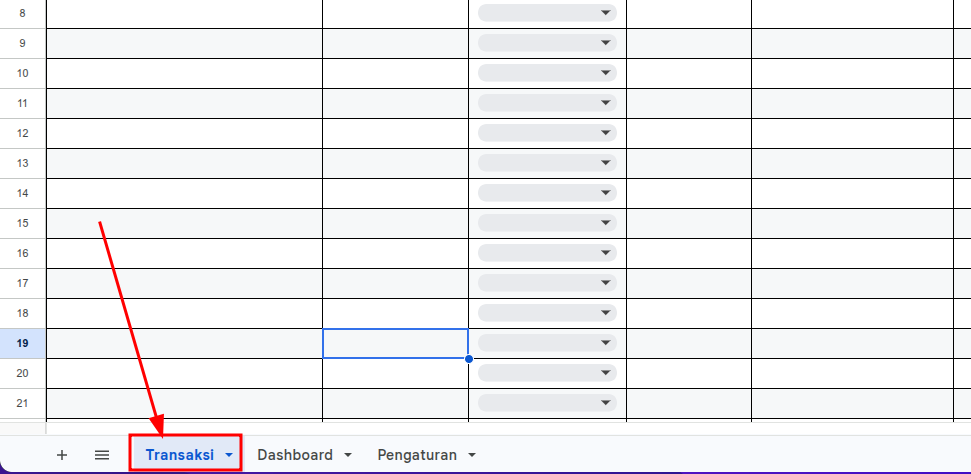
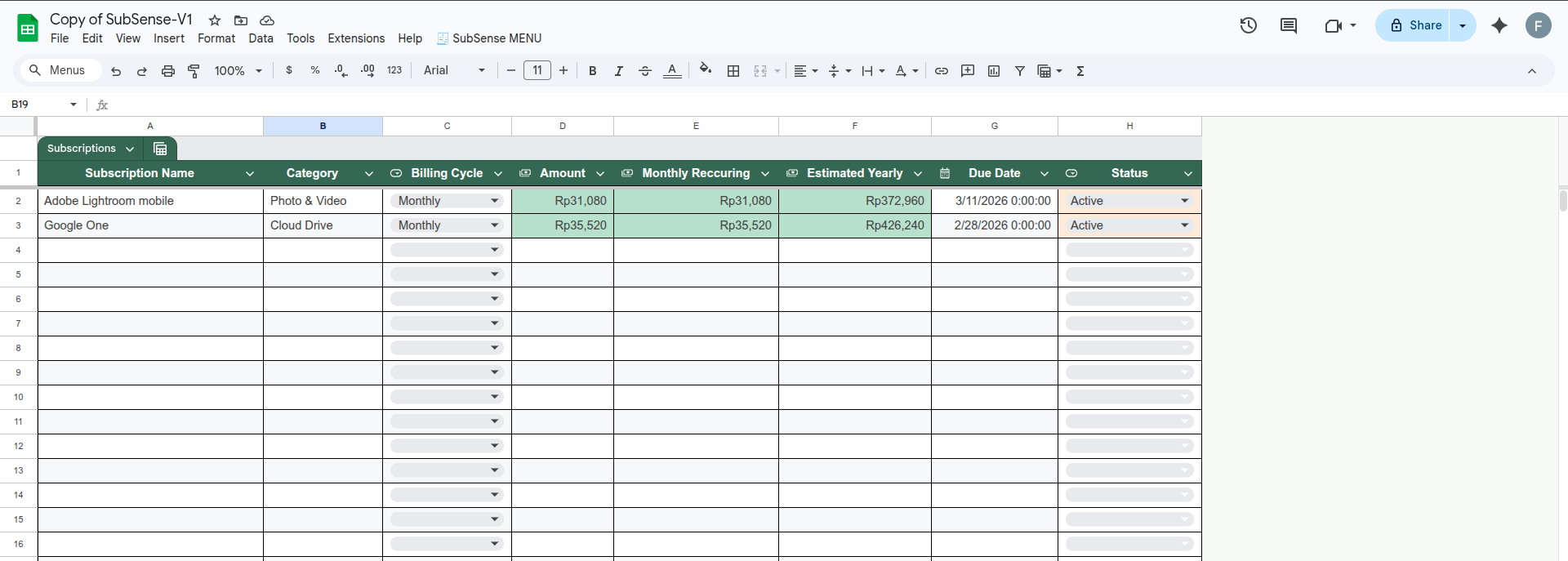
1. Buka template spreadsheetmu, Kemudian pastikan kamu membuka sheet transaksi
2. Kemudian masukkan informasi langganan aplikasi mu
- Subscription Name = Isi dengan nama aplikasi langgananmu
- Category = Isi dengan kategori aplikasi langgananmu
- Billing Cycle = Pilih lama masa langganan
- Ammount = Masukkan biaya langganan aplikasimu
- Monthly Reccuring = Akan terisi otomatis
- Estimated Yearly = Akan terisi otomatis
- Due Date = Isi kapan masa berlangganan berakhir
- Status = Pilih sesuai status langganan, aktif atau tidak aktif
Contoh hasil pengisiannya akan seperti dibawah ini
3. Jika kamu mengaktifkan auto perbarui due date nantinya jika sudah mencapai tanggal due date, maka akan dilakukan perubahan keterangan secara otomatis
4. Jika kamu mengaktifkan Aktifkan reminder telegram, maka
5. Kemudian kamu juga bisa melihat dalam bentuk dashboard pada sheet dashboard di template spreadsheetmu
1. Buka template spreadsheetmu dan klik menu SubSense Menu seperti gambar dibawah ini kemudian pilih Auto Perbarui Due Date
2. Dan jika berhasil akan muncul notifikasi speerti gambar dibawah ini pada template spreadsheetmu
1. Buka template spreadsheetmu dan klik menu SubSense Menu seperti gambar dibawah ini kemudian pilih Aktifkan Reminder Telegram
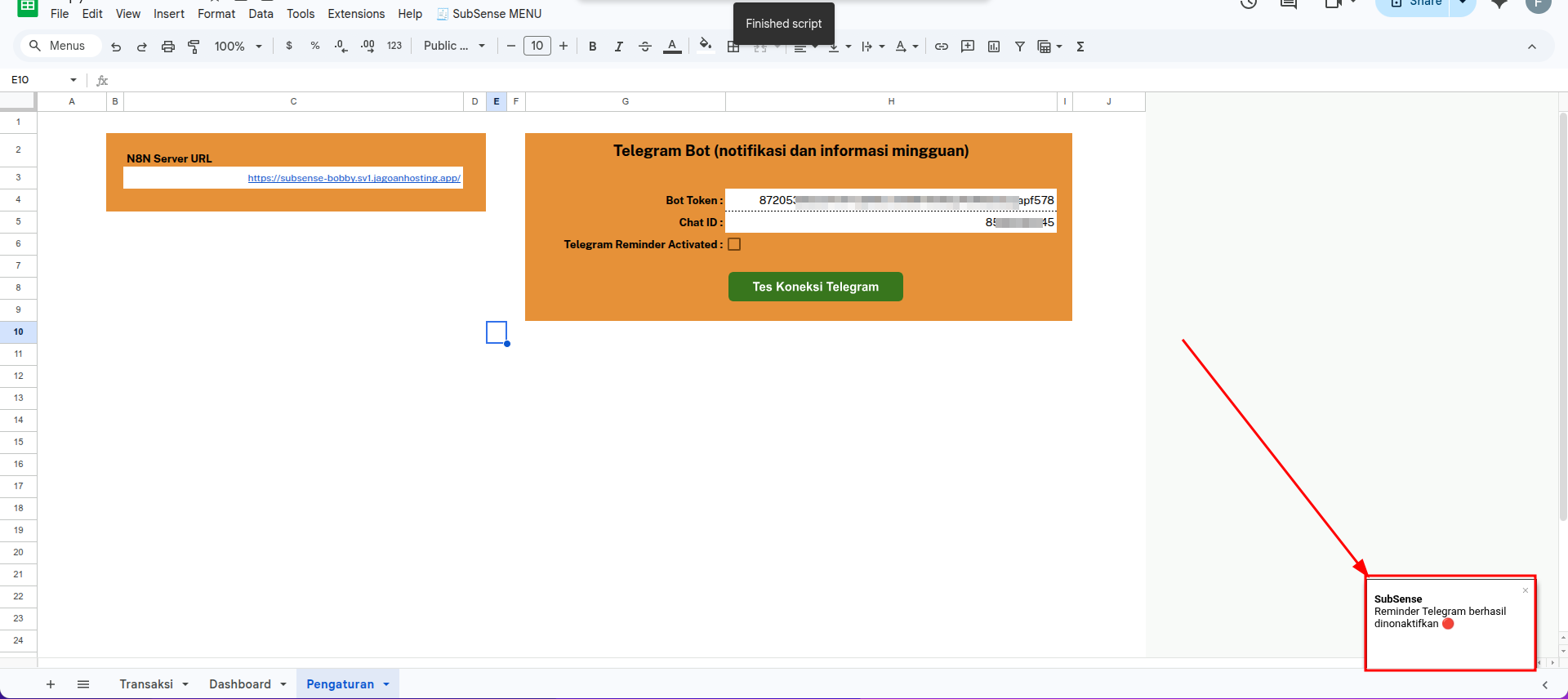
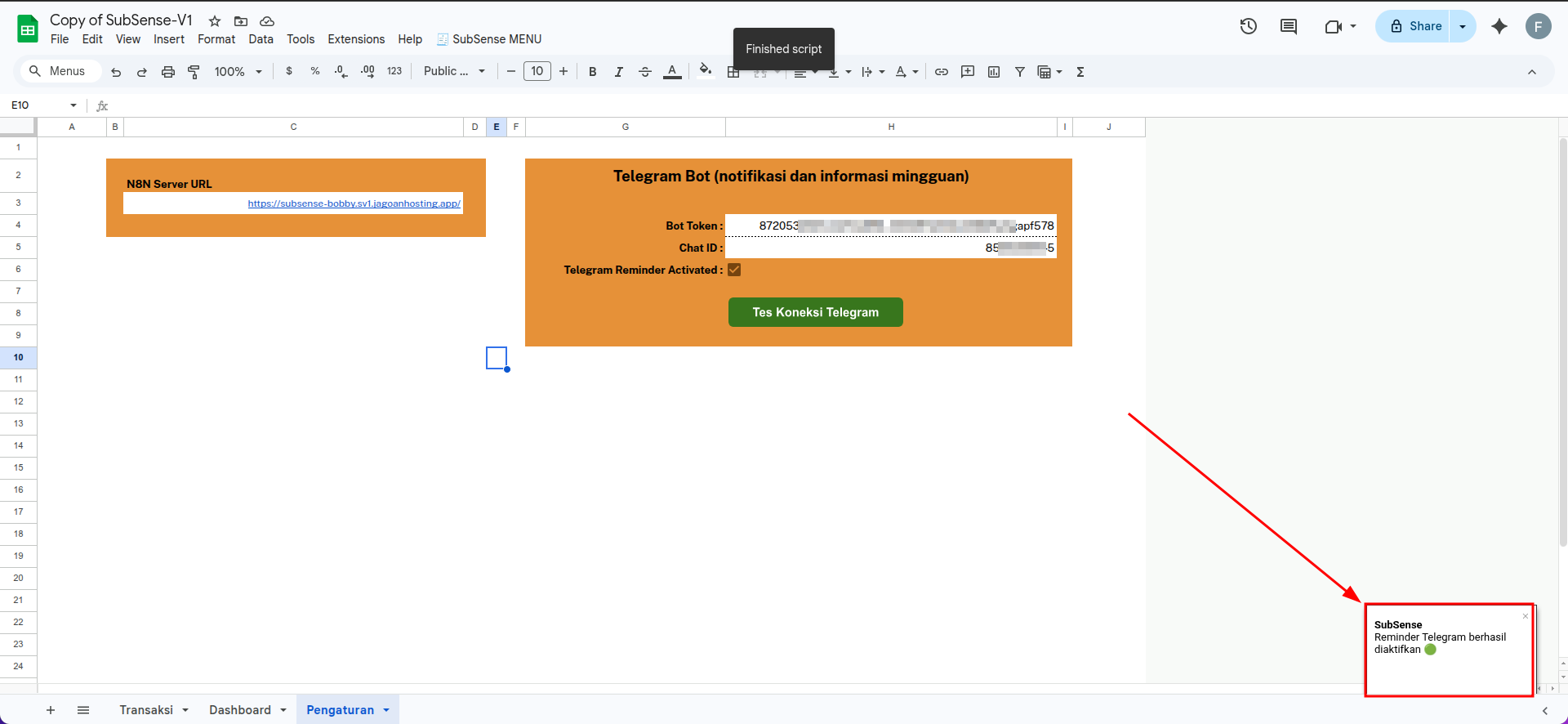
2. Jika berhasil maka akan muncul notifikasi seperti ini pada template spreadsheetmu
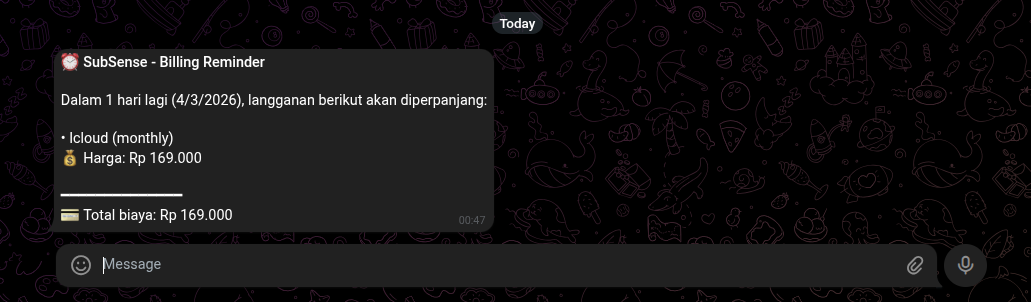
3. Kemudian nantinya apabila terdapat langganan aplikasi dengan masa aktif akan jatuh tempo h-7, h-3 dan h-1 maka akan mendapatkan notifikasi di telegram seperti berikut ini di channel telegram kamu
1. Buka template spreadsheetmu dan klik menu SubSense Menu seperti gambar dibawah ini kemudian pilih Nonaktifkan Reminder Telegram
2. Dan jika berhasil maka akan muncul notifikasi seperti dibawah ini dan telegram tidak akan mengirimkan reminder lagi