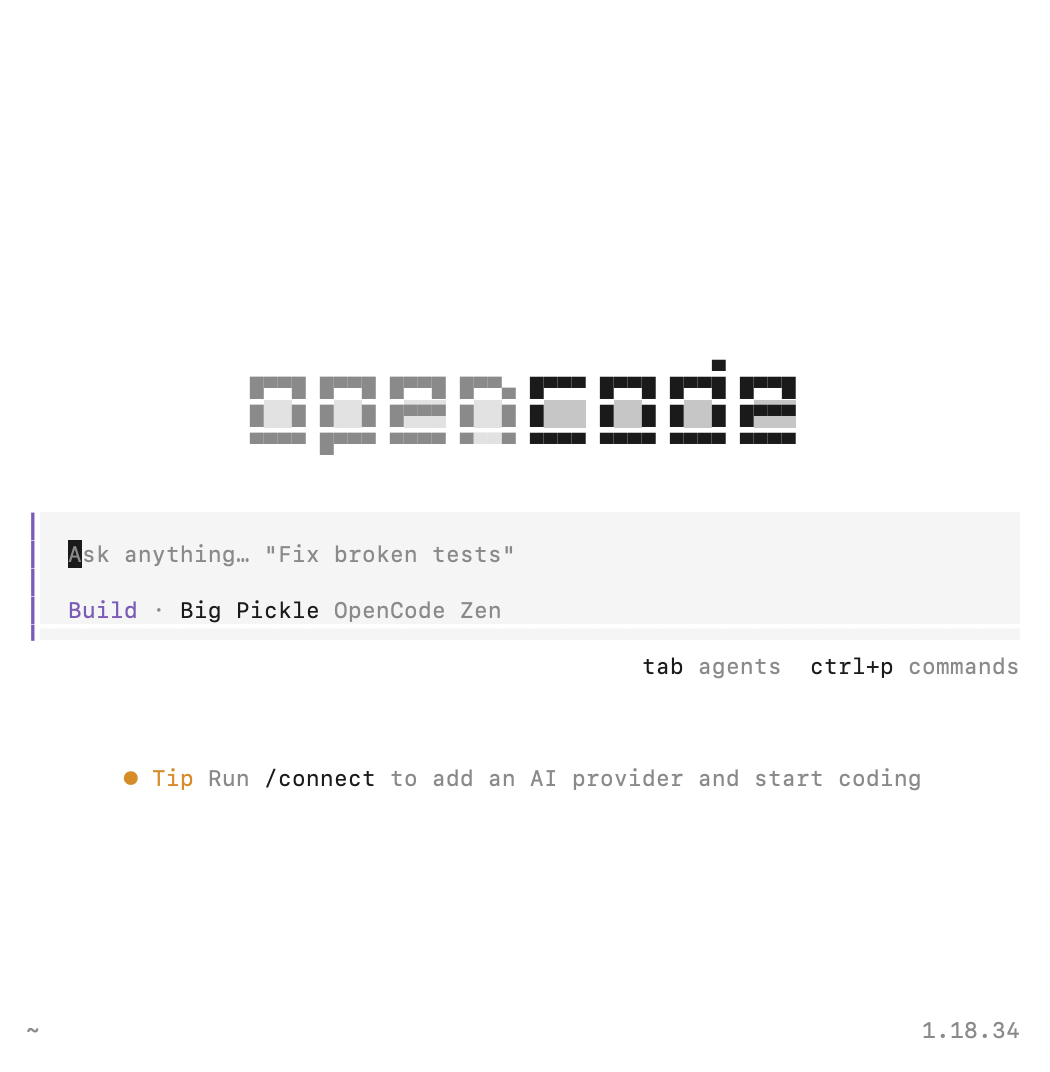
Cara Install Opencode di VPS Ubuntu

Opencode adalah AI coding agent open-source yang berjalan di terminal, sehingga kamu bisa memakainya lewat SSH di VPS tanpa perlu membuka aplikasi tambahan.

Berbeda dengan chatbot AI berbasis web, Opencode bekerja langsung pada project kamu. Ia dapat membaca struktur kode, membantu mencari error, mengedit berkas, hingga menjalankan perintah terminal. Opencode juga tidak terikat pada satu penyedia layanan, karena kamu bebas memilih provider dan model AI sesuai kebutuhan.

Pada tutorial ini, Jagoan Hosting akan memandu kamu menginstal Opencode di VPS Ubuntu, mulai dari persiapan server dan instalasi, hingga menghubungkan API key dan menjalankannya pada project kamu.

STEP 1 : Login ke root vps kamu
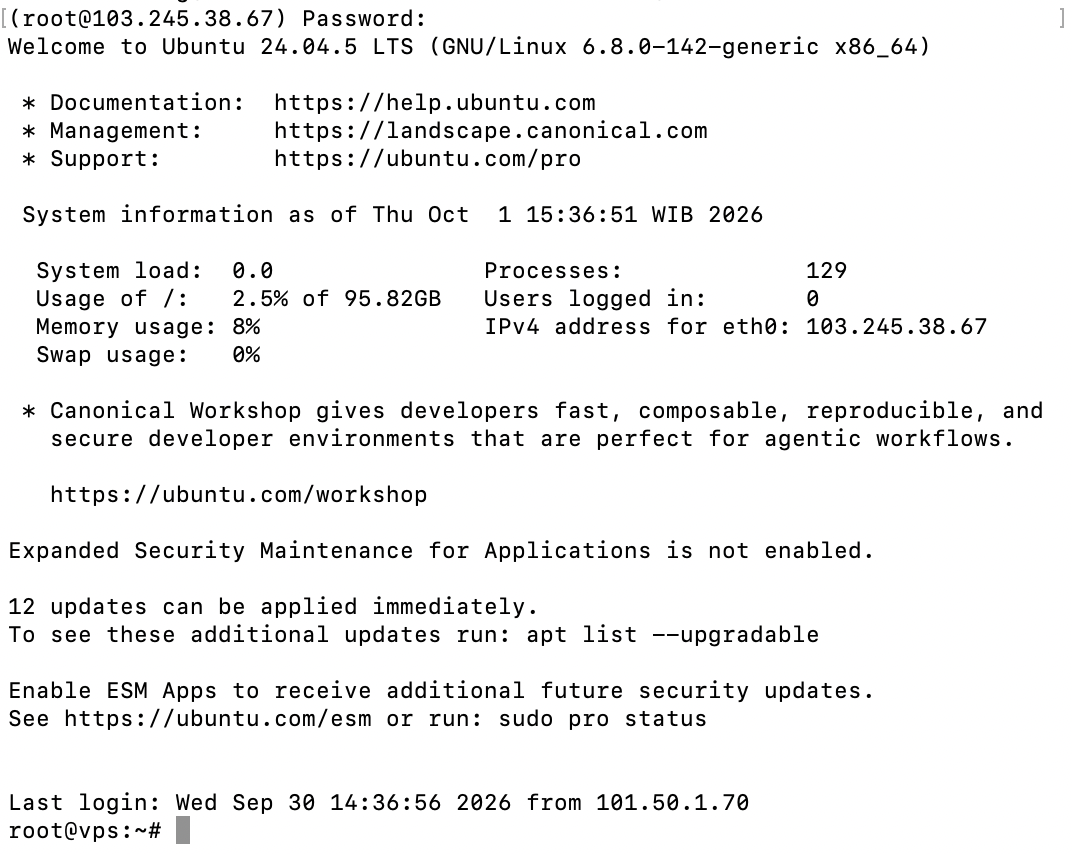
 

STEP 2 : Setelah login ke server, perbarui daftar paket dan sistem terlebih dahulu, dengan command berikut :

$ sudo apt update && sudo apt upgrade -y
$ sudo apt install -y curl git

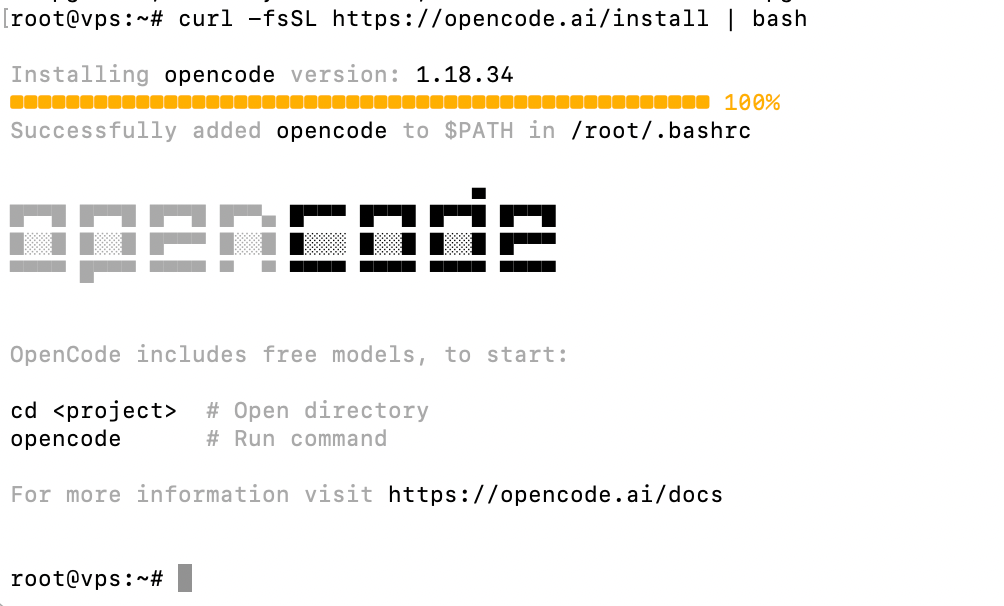
STEP 3 : Untuk melakukan installasi Opencode, jalankan command berikut : 

$ curl -fsSL https://opencode.ai/install | bash

Installasi selesai dan opencode bisa dijalankan di vps kamu
STEP 4 : Jika OpenCode CLI sudah terpasang, Anda perlu mengintegrasikannya dengan provider AI melalui API key. Dengan API key, OpenCode dapat terkoneksi ke layanan AI dan menggunakan model-model yang ditawarkan provider yang dipilih.

Jalankan opencode dengan perintah :

$ opencode 

Note : apabila setelah installasi terkendala menjalankan command opencode, maka jalankan command  source ~/.bashrc, jika sudah kembali jalankan opencode

STEP 5 : Setelah itu, masuk ke interface dan jalankan command :
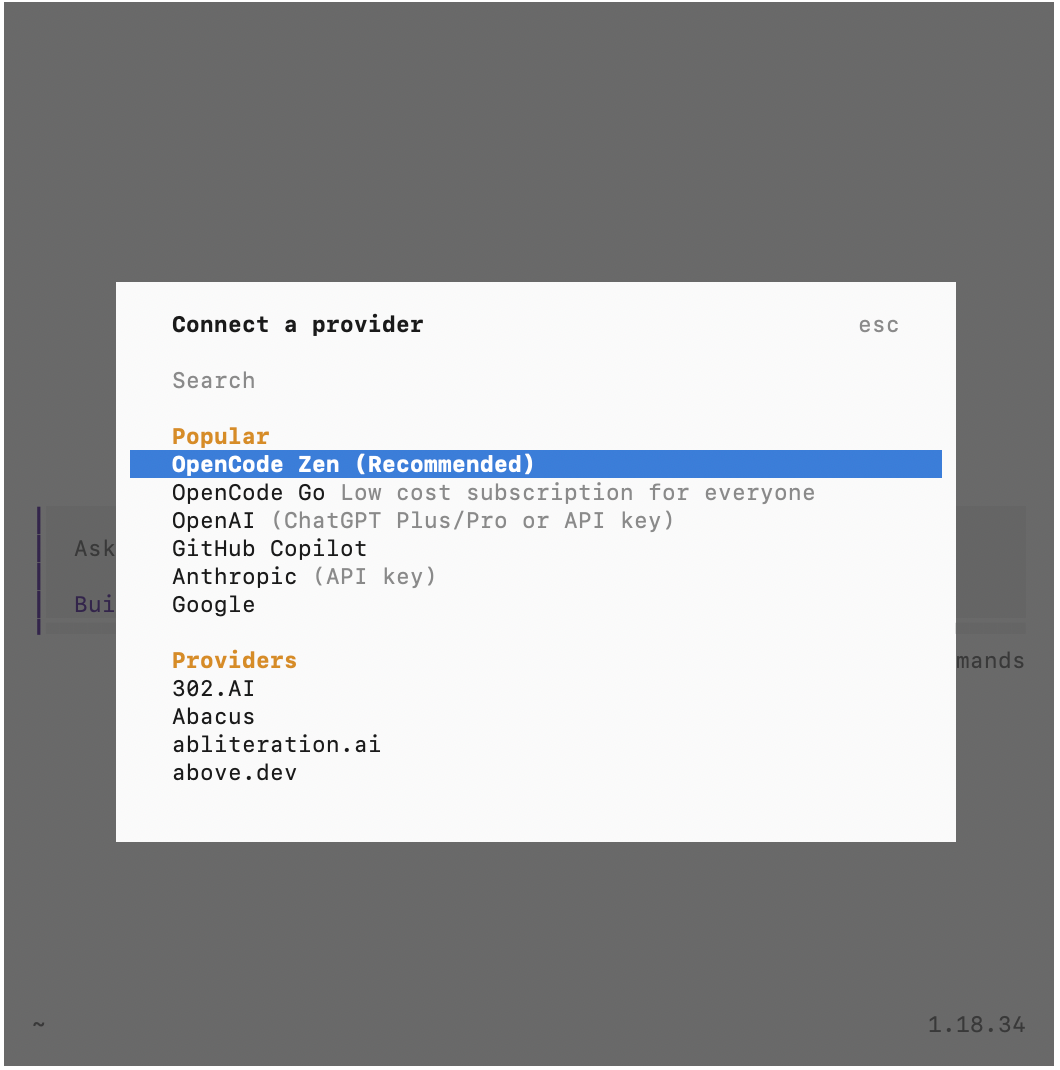
/connect

Perintah tersebut akan memunculkan daftar provider AI yang tersedia. Pilih provider yang sesuai dengan API key milik kamu, lalu ikuti petunjuk di layar untuk memasukkan atau mengautentikasi API key.

Untuk versi free, bisa memilih dengan command berikut :
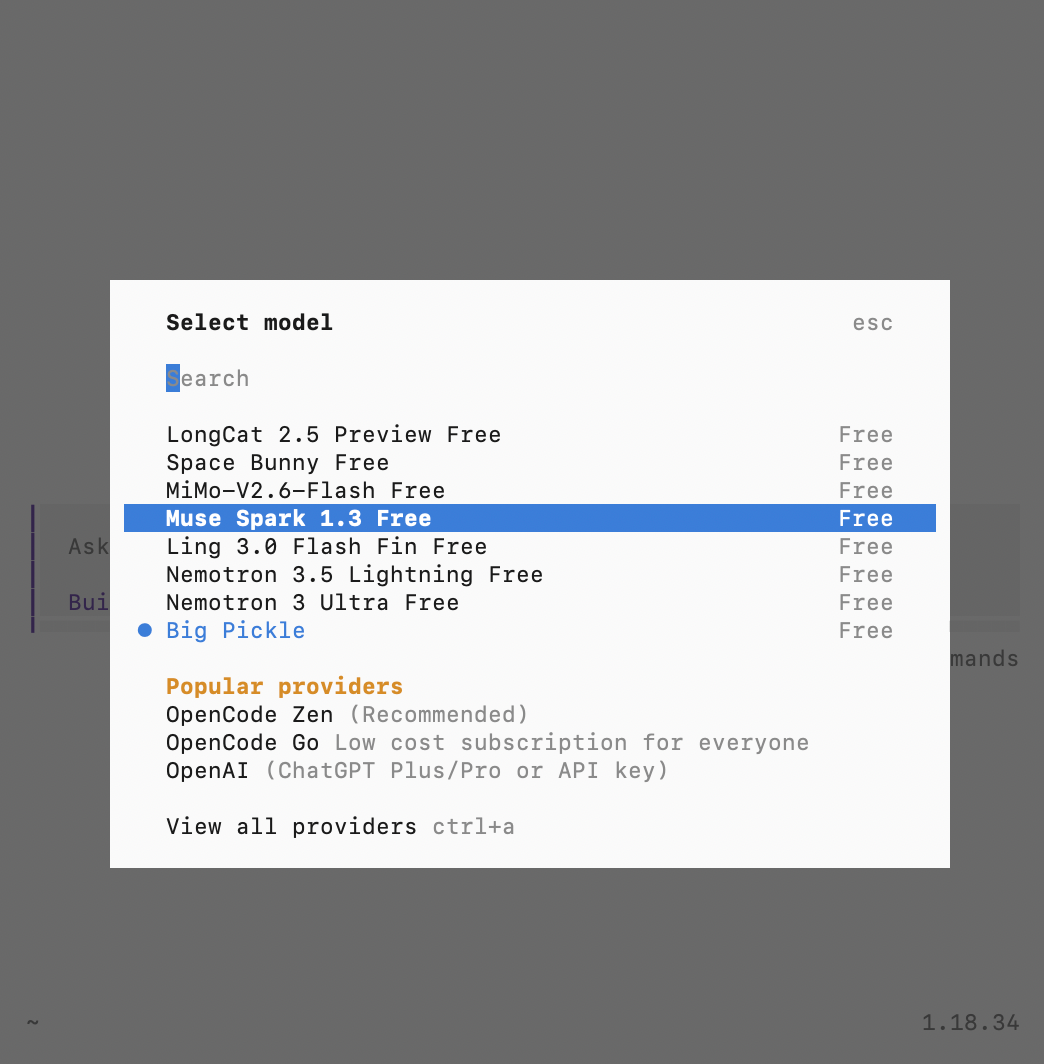
/models


STEP 6 : Installasi berhasil dilakukan dan kamu bisa masuk ke direktori repository atau project yang ingin dikerjakan

$ cd /path/project-anda
$ opencode

Setelah perintah dijalankan, antarmuka TUI OpenCode akan terbuka di dalam terminal. Di tahap ini, OpenCode sudah siap dipakai untuk berinteraksi dengan codebase dan membantu berbagai kebutuhan pengembangan.

Kamu bisa memberi instruksi dengan bahasa sehari-hari, misalnya meminta OpenCode menjelaskan struktur project, menganalisis kode, atau membantu mencari error. Untuk membuka menu perintah, ketik tanda /, lalu pilih fungsi yang kamu butuhkan, seperti /models, /connect, /help, /clear, dan /exit.

Sekarang kamu sudah punya AI coding agent yang berjalan langsung di terminal VPS. Kamu bisa langsung mencobanya dengan model gratis bawaan, atau menghubungkan provider lain lewat /connect jika butuh model yang lebih kuat. Ingat, jangan kirim kode atau data rahasia ke model gratis.

Jika ada kendala saat mengikuti panduan ini, tim support Jagoan Hosting siap membantu.

Related Posts
Cara Install PHPMyAdmin di VPS Ubuntu

Halo, Sobat Jagoan! PHPMyAdmin adalah alat berbasis web yang memungkinkan kamu untuk mengelola database MySQL atau MariaDB melalui browser dengan Read more

Cara Mengamankan PHPMyAdmin di VPS Ubuntu

Halo, Sobat Jagoan! Karena phpMyAdmin itu sering dipakai di mana-mana, banyak hacker yang suka mencoba masuk ke phpMyAdmin tanpa izin. Read more

Cara Install MariaDB di VPS Ubuntu

Halo, Sobat Jagoan! Kamu mungkin sudah familiar dengan MySQL, tetapi tahukah kamu bahwa MariaDB menawarkan fitur yang serupa bahkan lebih Read more

Cara Menambahkan User dan Database Baru di MariaDB

Halo, Sobat Jagoan! Setelah kamu berhasil melakukan instalasi MariaDB, hal dasar yang bisa kamu lakukan yaitu membuat database baru untuk Read more