
Keamanan server adalah hal yang tidak boleh diabaikan, terutama jika VPS kamu menyimpan website, database, atau data penting lainnya. Salah satu cara sederhana namun efektif untuk memperketat keamanan adalah dengan whitelist IP, yaitu hanya mengizinkan alamat IP tertentu untuk mengakses server atau layanan di dalamnya.
Pada tutorial ini, kamu akan belajar cara melakukan whitelist IP menggunakan UFW (Uncomplicated Firewall), firewall yang mudah dipakai dan cocok untuk pemula. kamu akan mempelajari cara mengizinkan satu IP, port tertentu, hingga rentang IP, serta cara memverifikasi dan menghapus aturan yang sudah dibuat.
Persiapan sebelum mulai, pastikan kamu sudah menyiapkan:
- VPS Ubuntu dengan UFW yang sudah terpasang
- Akses SSH ke VPS sebagai user root atau user dengan hak sudo IP publik yang akan di-whitelist (bisa dicek lewat situs seperti ifconfig.me)
- Akses cadangan ke VPS, misalnya lewat VNC atau console dari panel provider, untuk berjaga-jaga jika terjadi kesalahan konfigurasi
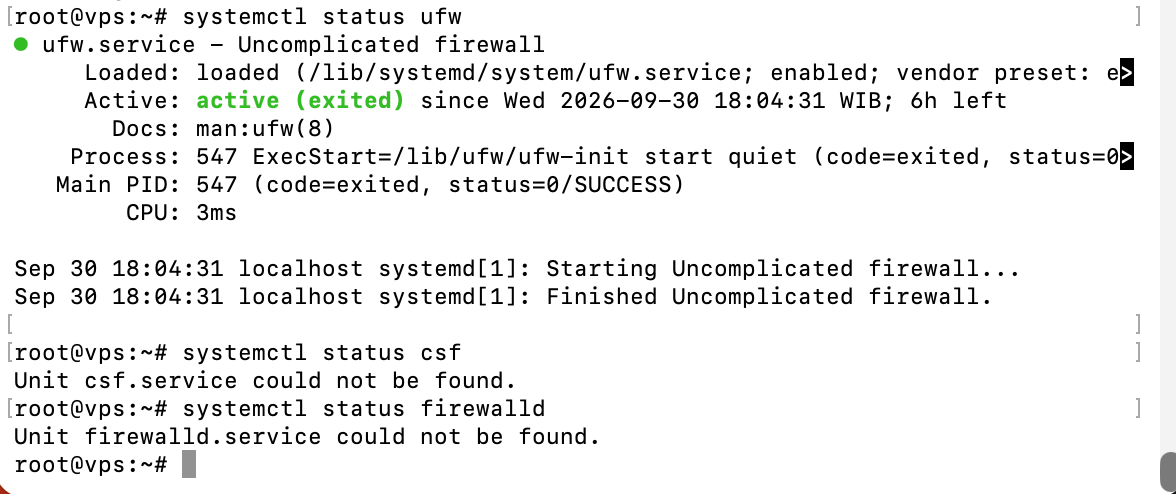
STEP 1 : Sebelum mulai melakukan whitelist IP, cek dulu firewall apa yang aktif di VPS kamu.
Terdapat tiga jenis yang paling umum digunakan:
– iptables: Firewall bawaan di banyak distribusi Linux. Sangat fleksibel, tetapi pengaturannya harus dilakukan secara manual.
– UFW (Uncomplicated Firewall): Antarmuka yang lebih sederhana untuk iptables, sehingga lebih mudah dipakai oleh pemula.
– CSF (ConfigServer Security & Firewall): Firewall dengan fitur yang lebih lengkap, banyak dipakai di server yang menggunakan cPanel.
Untuk command pengecekannya yaitu :
$ sysctemctl status firewalld/csf/ufw
Untuk firewall yang aktif maka statusnya Running
STEP 2 : Kemudian cek status UFW

$ sudo ufw status verbose
STEP 3 : Lakukan whitelist IP kamu untuk akses SSH
Untuk IP disesuaikan dengan IP public kamu ya sob

$ sudo ufw allow from 103.709.246.104 to any port 22 proto tcp

Jika SSH memakai port selain 22, ganti angka 22 sesuai port yang dipakai.
STEP 4 : Atur kebijakan default. Blokir semua koneksi masuk, dan izinkan koneksi keluar:
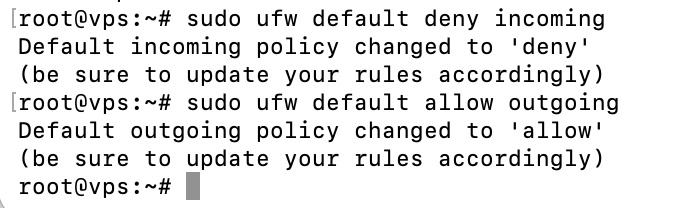
$ sudo ufw default deny incoming
$ sudo ufw default allow outgoing
STEP 5 : Aktifkan UFW dengan command :
$ sudo ufw enableKetik y saat diminta konfirmasi. Karena IP kamu sudah di-whitelist di Langkah 3, sesi SSH tetap aman.
STEP 6 : Whitelist IP sesuai kebutuhan, dengan command berikut :
1. Whitelist IP untuk semua port
$ sudo ufw allow from 103.79.246.103 2. Whitelist IP untuk port tertentu (contoh: MySQL port 3306)
$ sudo ufw allow from 103.79.246.103 to any port 3306 proto tcp 3. Whitelist satu rentang IP (subnet)
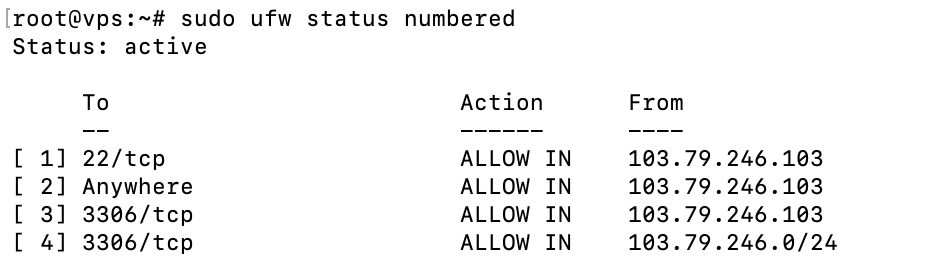
$ sudo ufw allow from 103.79.246.103 203.0.113.0/24 to any port 3306 proto tcp STEP 7 : Verifikasi aturan
$ sudo ufw status numbered 
STEP 8 : Uji koneksi dari perangkat dengan IP yang di-whitelist, coba akses layanan yang dibuka (misalnya SSH atau MySQL). Lalu coba dari IP lain, koneksi seharusnya ditolak atau timeout.

Hapus IP dari Whitelist
STEP 1 : Cek Lihat nomor aturannya
$ sudo ufw status numbered 
STEP 2 : Setelah itu, hapus sesuai nomornya, dengan command berikut
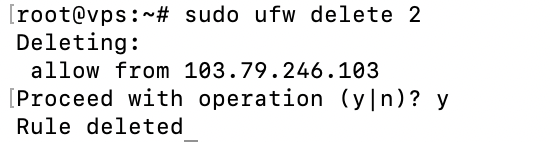
$ sudo ufw delete 2 
Sekarang kamu sudah bisa whitelist IP di VPS dengan UFW, dari mengizinkan akses SSH sampai memverifikasi dan menghapus aturan. Cek daftar whitelist secara berkala dan hapus IP yang sudah tidak dipakai. Jika ada kendala, tim support Jagoan Hosting siap membantu.
Halo, Sobat Jagoan! PHPMyAdmin adalah alat berbasis web yang memungkinkan kamu untuk mengelola database MySQL atau MariaDB melalui browser dengan Read more
Halo, Sobat Jagoan! Karena phpMyAdmin itu sering dipakai di mana-mana, banyak hacker yang suka mencoba masuk ke phpMyAdmin tanpa izin. Read more
Halo, Sobat Jagoan! Kamu mungkin sudah familiar dengan MySQL, tetapi tahukah kamu bahwa MariaDB menawarkan fitur yang serupa bahkan lebih Read more
Halo, Sobat Jagoan! Setelah kamu berhasil melakukan instalasi MariaDB, hal dasar yang bisa kamu lakukan yaitu membuat database baru untuk Read more