
RunCloud adalah platform server management berbasis web yang membantu pengguna mengelola VPS tanpa harus melakukan seluruh konfigurasi server secara manual melalui terminal.
Dengan RunCloud, pengguna dapat mengelola berbagai kebutuhan server melalui dashboard, seperti:
- Instalasi dan pengelolaan Web Server.
- Pengelolaan aplikasi dan website.
- Pengelolaan database.
- Konfigurasi PHP dan beberapa versinya.
- SSL/TLS untuk website.
- Pengelolaan domain dan deployment aplikasi.
- Monitoring penggunaan resource server.
- Pengelolaan service dan konfigurasi server.
RunCloud sangat membantu bagi pengguna yang ingin menggunakan VPS tetapi tetap memiliki antarmuka pengelolaan server yang lebih praktis.
Prasyarat :
Sebelum melakukan instalasi, pastikan VPS memenuhi persyaratan yang dibutuhkan oleh RunCloud.
- Sistem Operasi
– Ubuntu Server 20.04 LTS 64-bit pada arsitektur x86
– Ubuntu Server 22.04 LTS 64-bit pada arsitektur x86
– Ubuntu Server 24.04 LTS 64-bit pada arsitektur x86
– Ubuntu Server 24.04 LTS pada arsitektur aarch64 - Penyimpanan
– Minimal lebih dari 2 GB ruang penyimpanan. - RAM
– 1 GB RAM — untuk blog sederhana atau kebutuhan development.
– 2 GB RAM atau lebih — direkomendasikan untuk production, website dengan traffic lebih tinggi, caching, atau proses backup. - Public IP
– VPS harus memiliki Public IPv4 Address.
Catatan: VPS dengan sistem NAT (Network Address Translation) tidak didukung oleh RunCloud.
Instalasi RunCloud
Sebelum memulai instalasi, pastikan VPS dalam kondisi baru atau belum memiliki konfigurasi web server yang dapat menyebabkan konflik dengan instalasi RunCloud.
Lakukan sign up di runcloud.io. Setelah itu, ikuti langkah-langkah berikut.
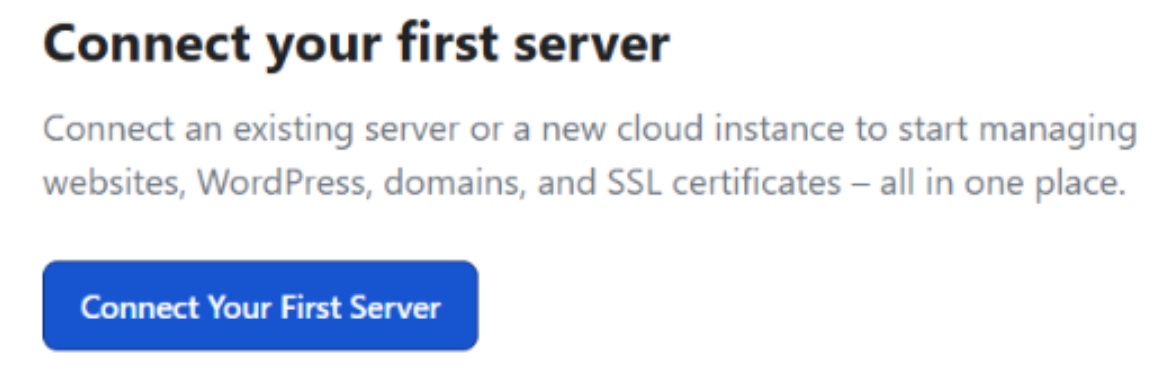
STEP 1 : Login ke dashboard RunCloud, kemudian masuk ke menu untuk menambahkan atau menghubungkan server baru. Pilih opsi Connect Server untuk mulai menambahkan VPS yang akan dikelola menggunakan RunCloud.
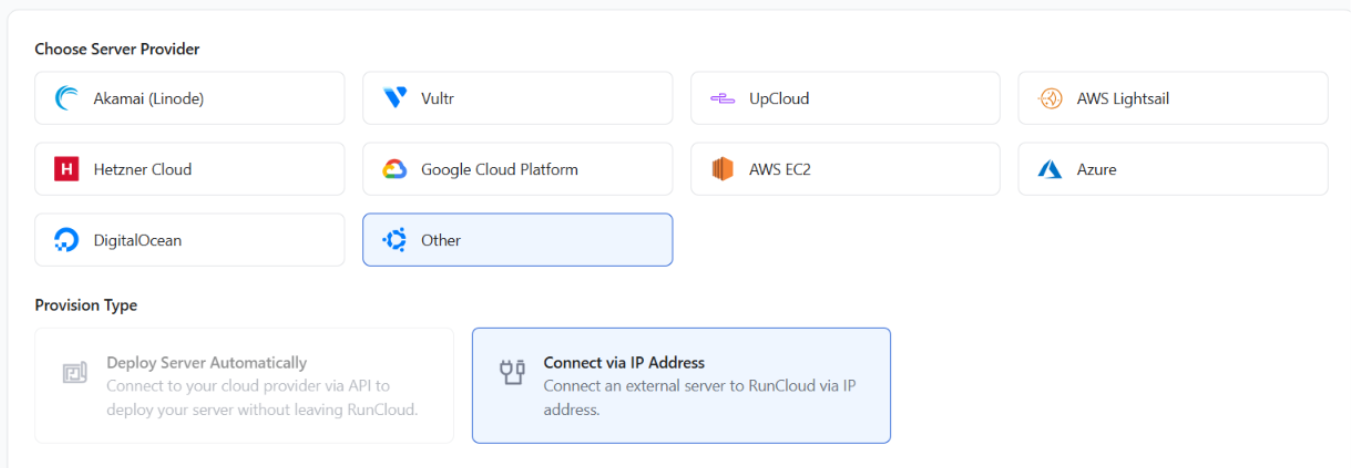
STEP 2 : Memilih orther server provider dan memilih connect with IP, untuk IP yang digunakan adalah IP public dari VPS kamu
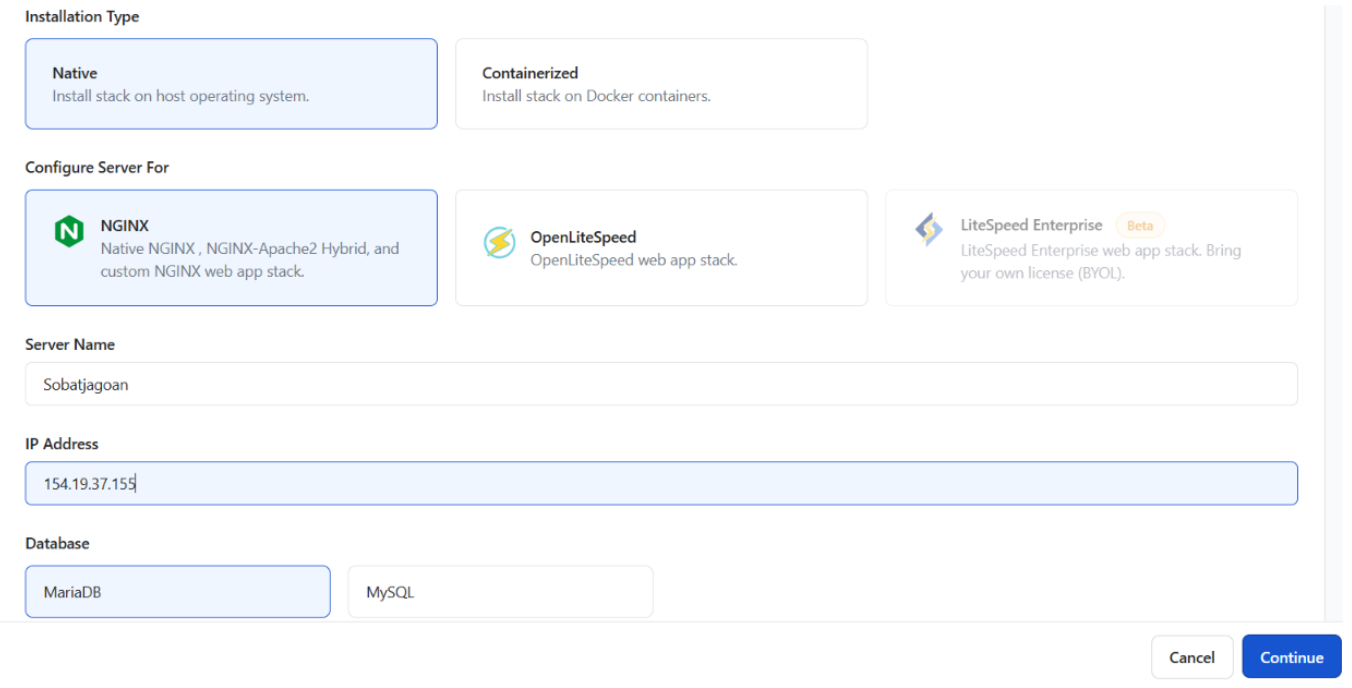
STEP 3 : Setelah itu bisa scroll kebawah untuk memilih installation type dan ingin server menggunakan webserver apa
Jika sudah sesuai, dapat melanjutkan mengisi nama yang ingin digunakan untuk server pada runcloud dan IP public dari VPS Anda.
Pilih jenis database seperti MySQL atau MariaDB yang ingin digunakan
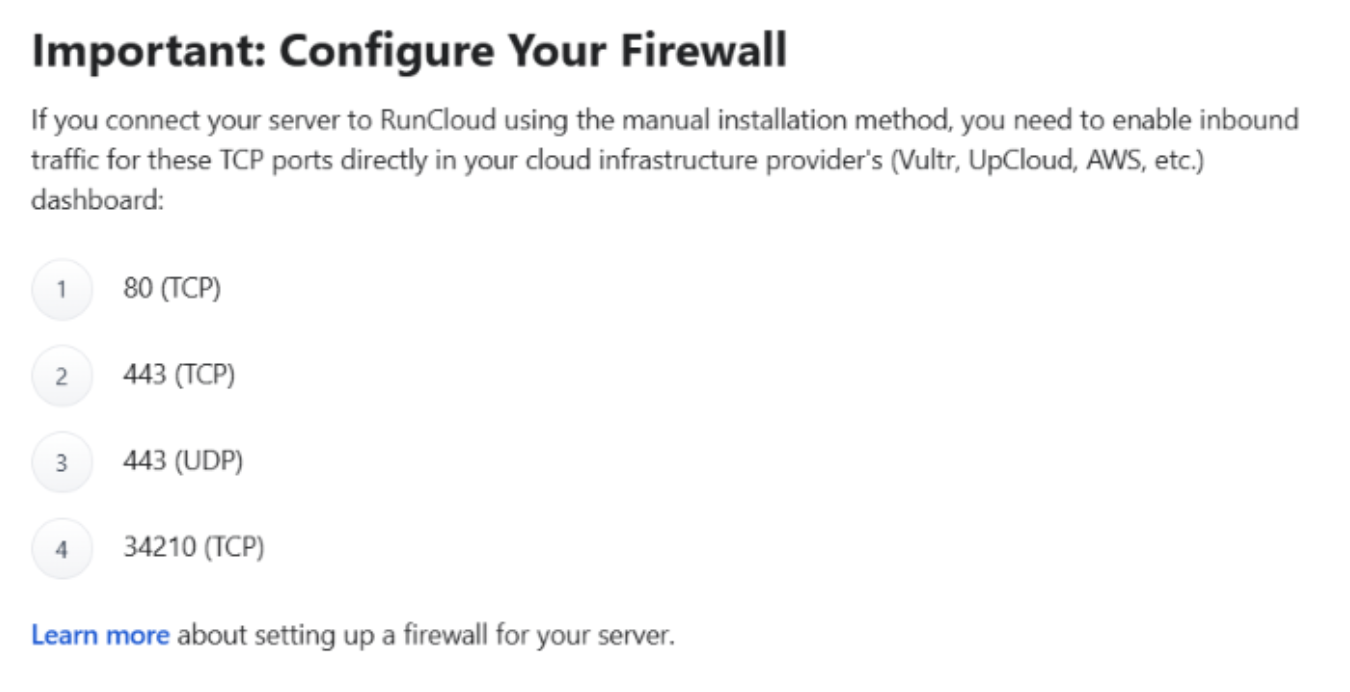
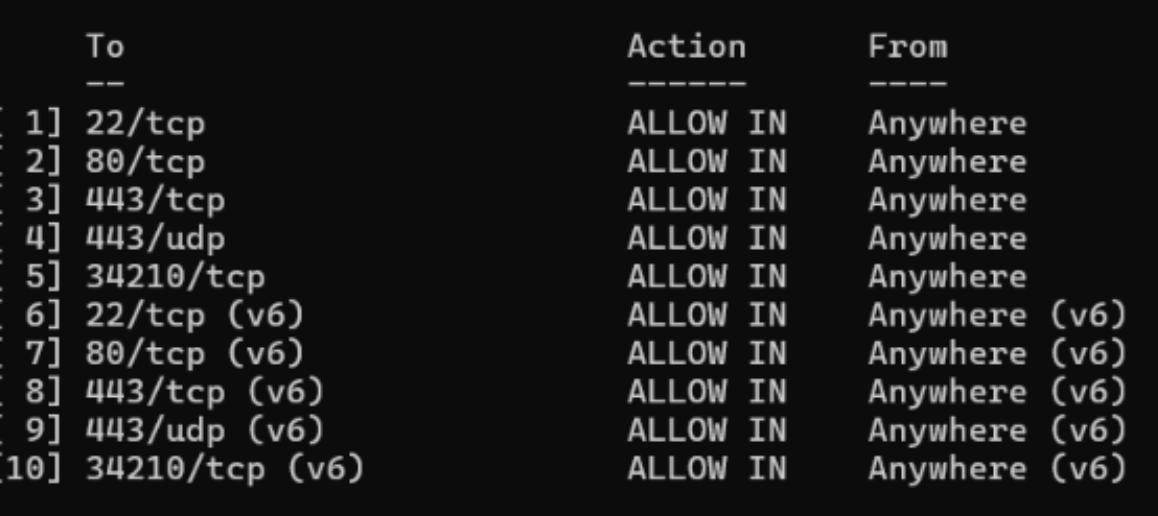
STEP 4 : Setelah menekan continue terdapat pop up untuk membuka port 80 (TCP), 443 (TCP), 443 (UDP), 34210 (TCP).
Port ini tidak terbuka secara default pada VPS Jagoan Hosting, sehingga Anda bisa menggunakan command berikut jika menggunakan UFW :
- ufw allow 80/tcp
- ufw allow 443/tcp
- ufw allow 443/udp
- ufw allow 34210/tcp
Setelah dipastikan semua port yang dibutuhkan bisa close untuk pop up
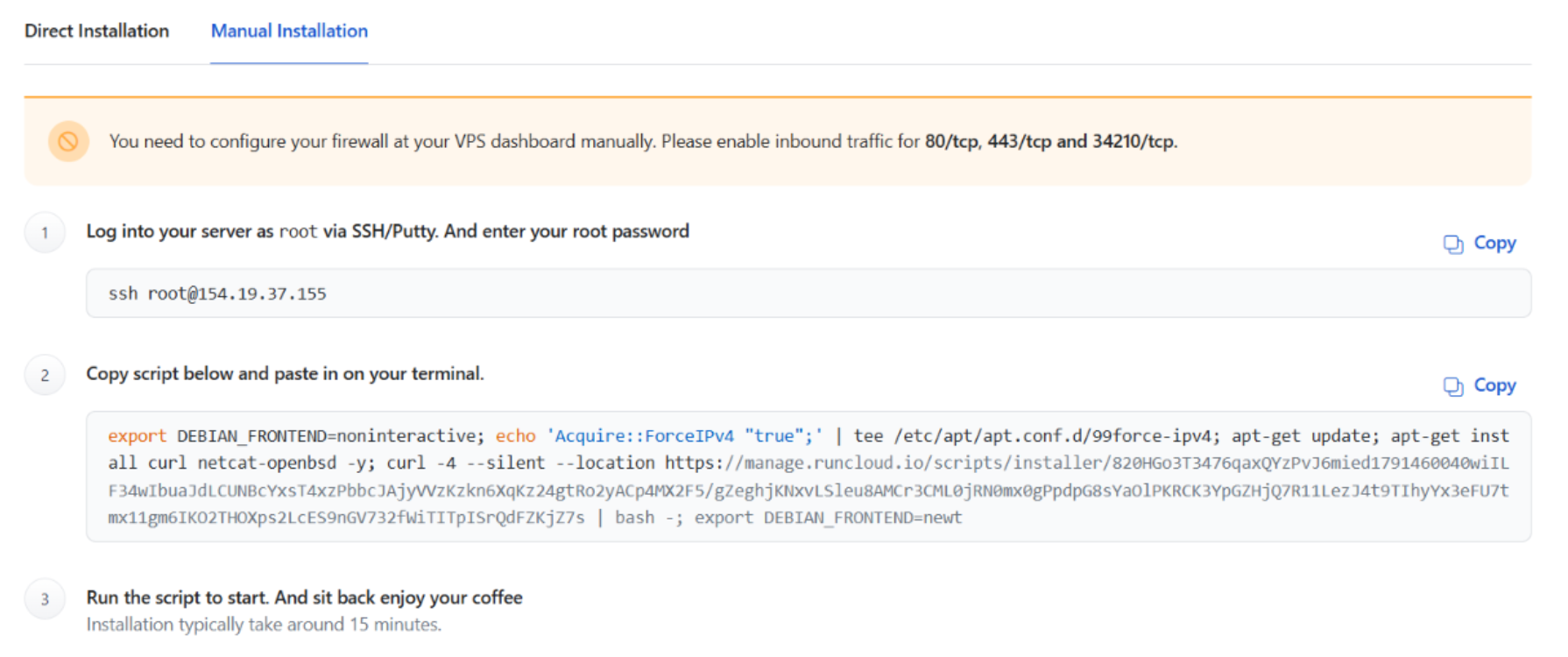
STEP 5 : Memilih manual installation dan menambahkan script yang dibutuhkan untuk menjalani instalasi pada SSH ataupun root vps Anda
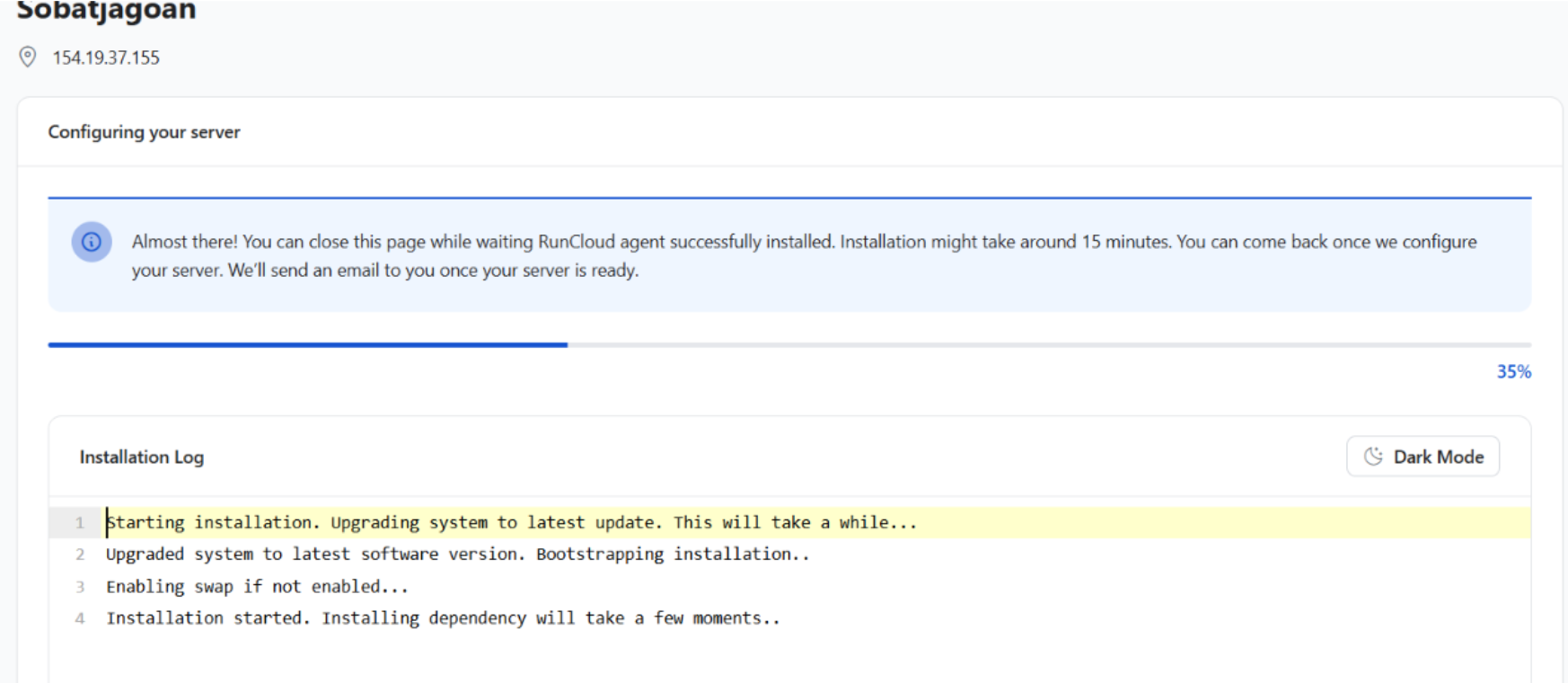
STEP 6 : Setelah dijalankan maka VPS akan menginstall RunCloud, tunggi hingga prosesnya selesai
STEP 7 : Setelah installasi selesai akan terdapat informasi root password mysql untuk RunCloud pada terminal, serta akan menampilkan informasi spesifikasi VPS pada RunCloud
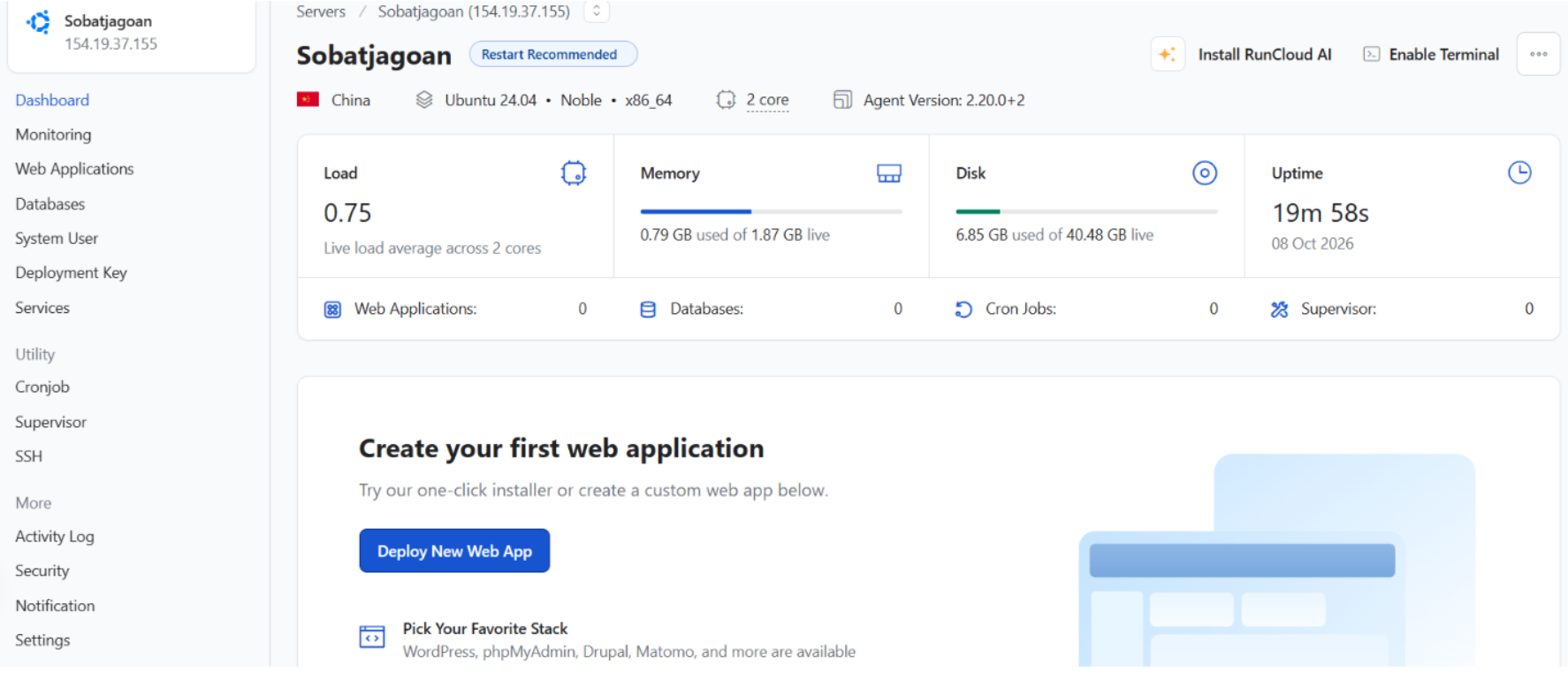
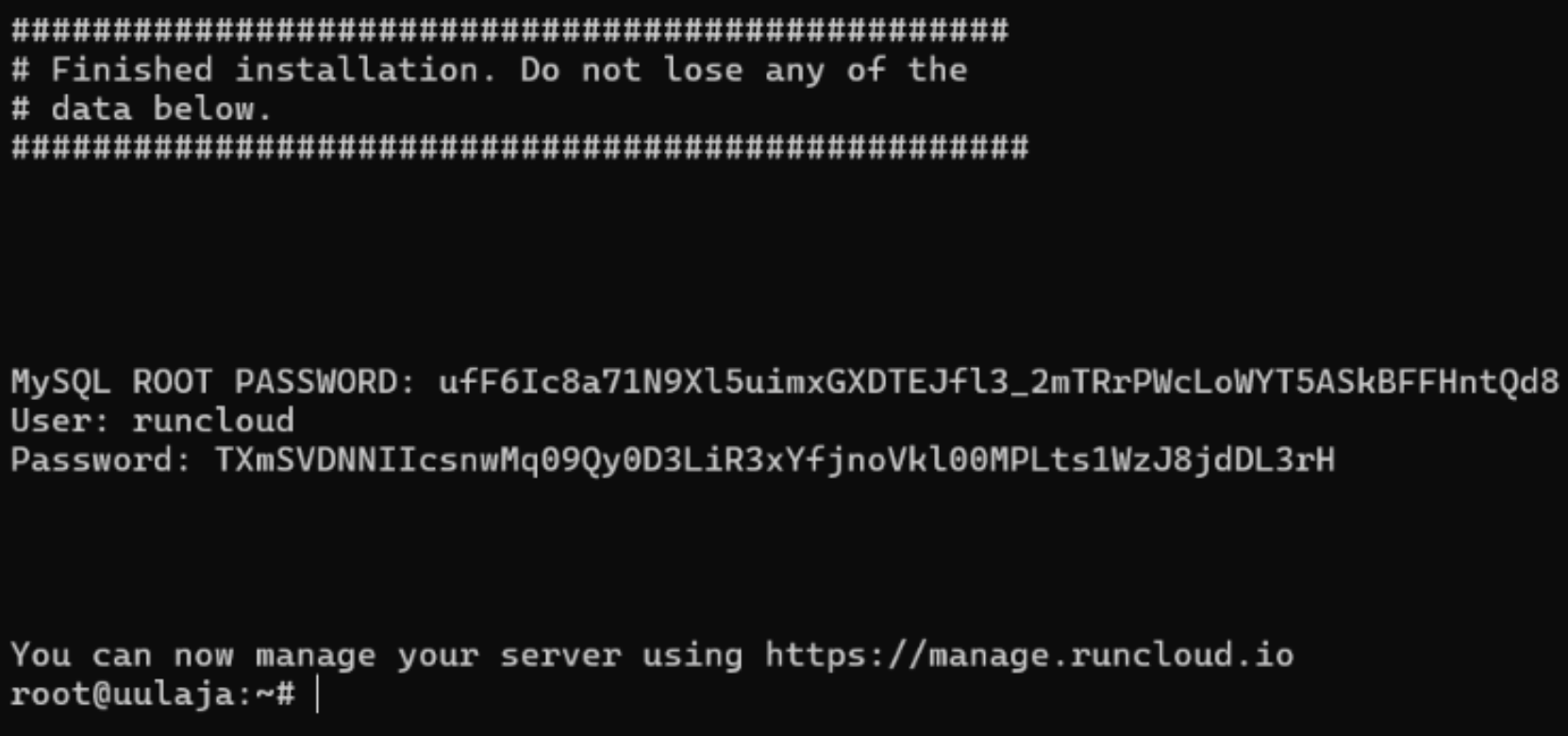
Selamat, RunCloud sudah berhasil terpasang di VPS Ubuntu Anda dan server sudah terhubung ke dashboard. Mulai sekarang, Anda bisa mengelola web server, aplikasi, database, SSL, hingga monitoring resource langsung dari satu tampilan yang praktis, tanpa harus mengetik semua konfigurasi secara manual lewat terminal.
Sebagai langkah berikutnya, Anda bisa mencoba menambahkan web application pertama, menghubungkan domain, lalu mengaktifkan SSL agar website lebih aman. Jangan lupa juga mengatur firewall dan membuat backup rutin agar server tetap terjaga.
Jika mengalami kendala saat mengikuti panduan ini, tim support Jagoan Hosting siap membantu Anda. Semoga panduan ini bermanfaat!
Halo, Sobat Jagoan! PHPMyAdmin adalah alat berbasis web yang memungkinkan kamu untuk mengelola database MySQL atau MariaDB melalui browser dengan Read more
Halo, Sobat Jagoan! Karena phpMyAdmin itu sering dipakai di mana-mana, banyak hacker yang suka mencoba masuk ke phpMyAdmin tanpa izin. Read more
Halo, Sobat Jagoan! Kamu mungkin sudah familiar dengan MySQL, tetapi tahukah kamu bahwa MariaDB menawarkan fitur yang serupa bahkan lebih Read more
Halo, Sobat Jagoan! Setelah kamu berhasil melakukan instalasi MariaDB, hal dasar yang bisa kamu lakukan yaitu membuat database baru untuk Read more