Panduan Setup OpenClaw dari Awal

Setelah sobat melakukan install openclaw dengan template yang disediakan oleh Jagoan Hosting. Maka sobat perlu melakukan konfigurasi terlebih dahulu agar openclaw nantinya bisa digunakan. Ikuti langkah-langkah dibawah ini agar proses openclaw dapat digunakan.

Langkah-Langkah Setup Gateway OpenClaw

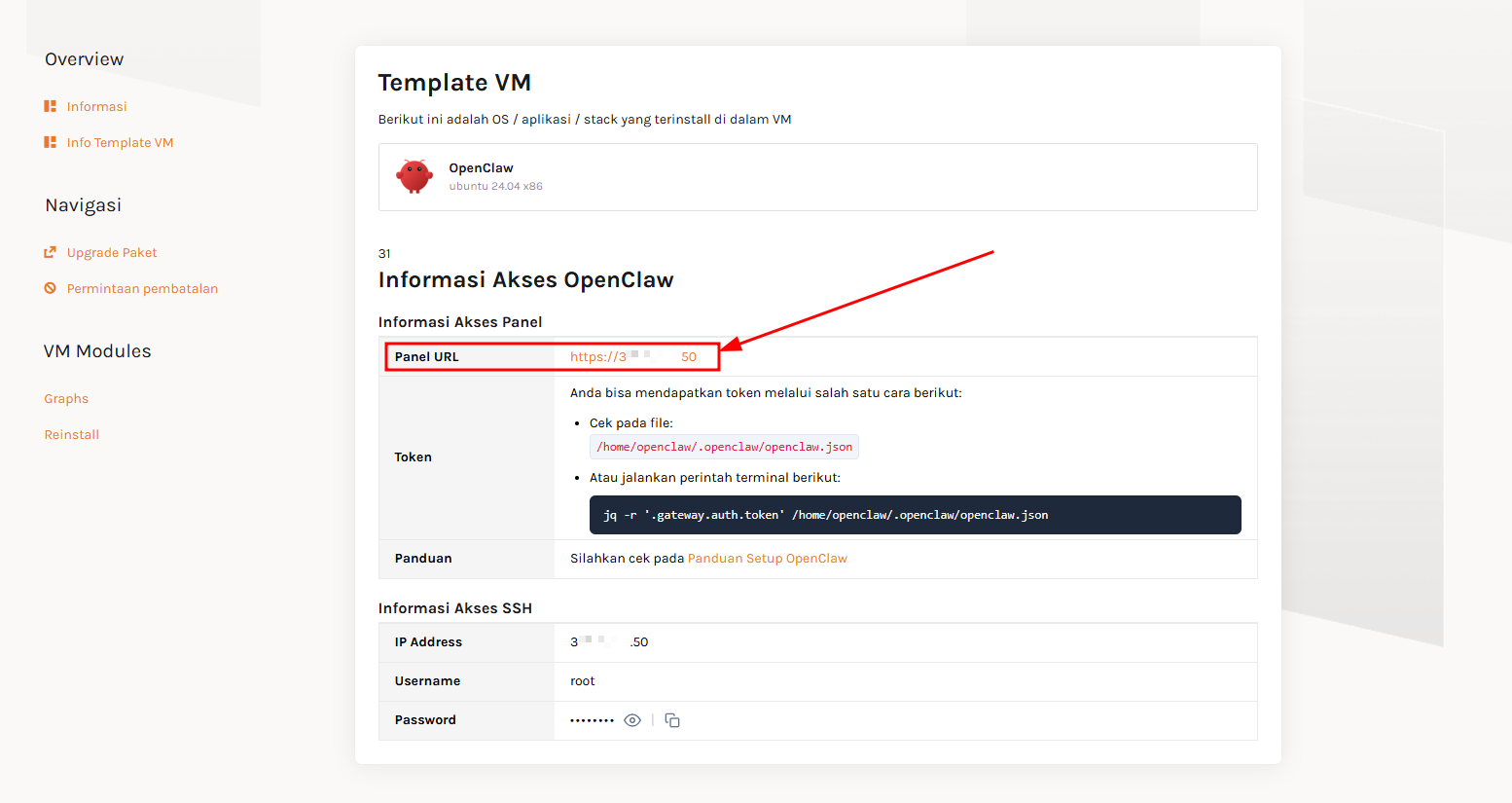
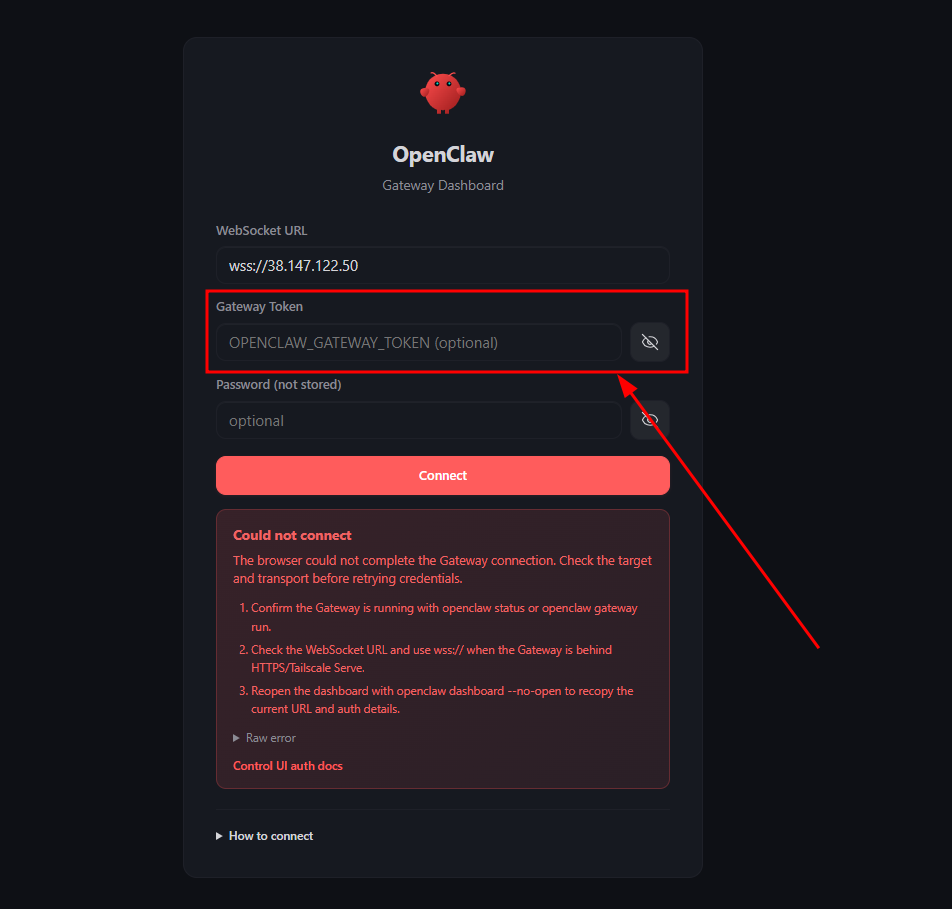
1. Akses IP VPS-mu untuk mengakses dashboard openclaw dan konfigurasi awal

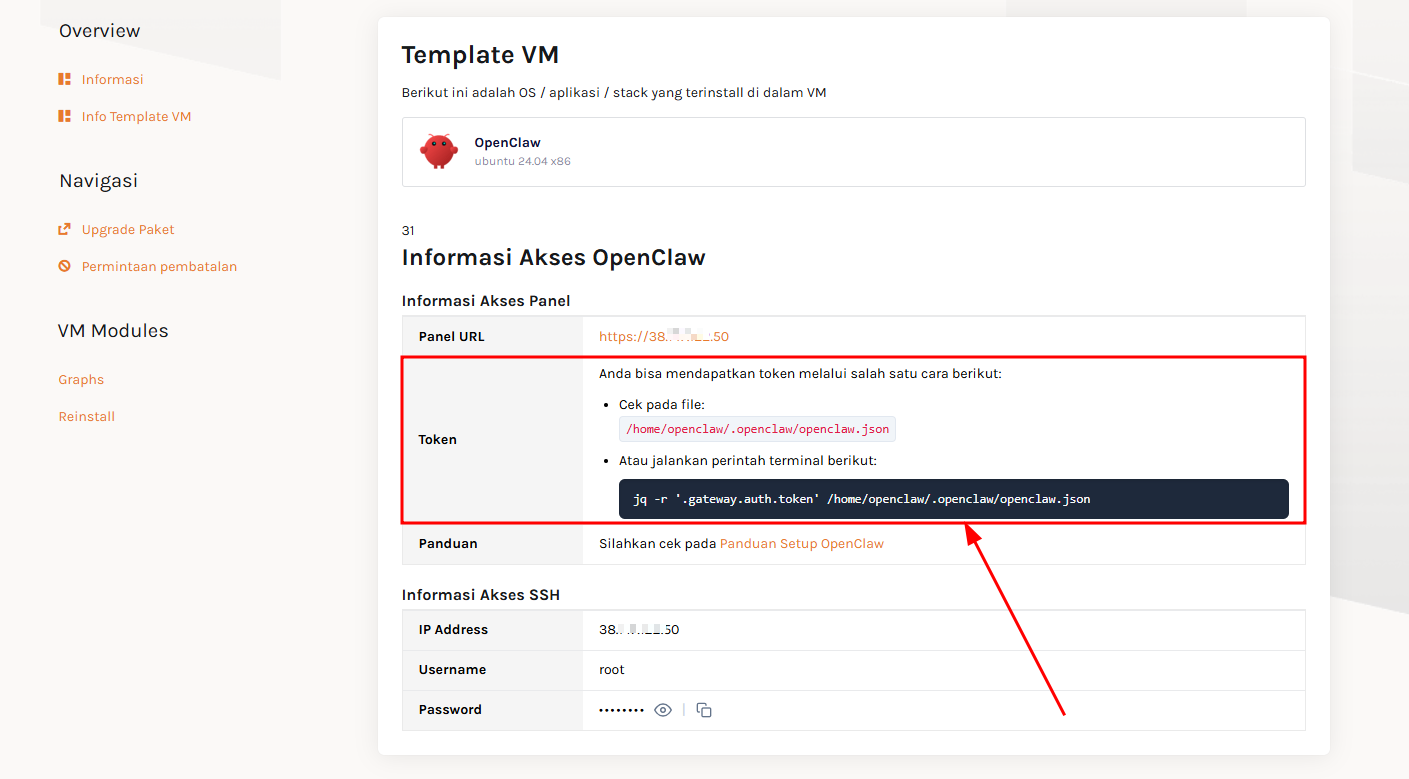
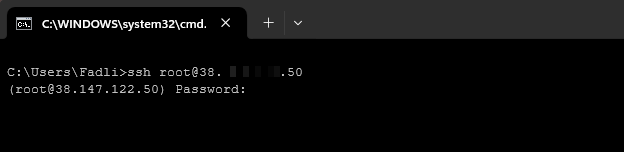
2. Kemudian untuk mendapatkan Gateway Token. Login kedalam VPS-mu melalui SSH atau dengan aplikasi Putty

3. Selanjutnya masuk sebagai user openclaw dengan perintah berikut

				
					sudo -i -u openclaw


4. pastikan sudah benar-benar masuk ke user openclaw dengan perintah

				
					whoami


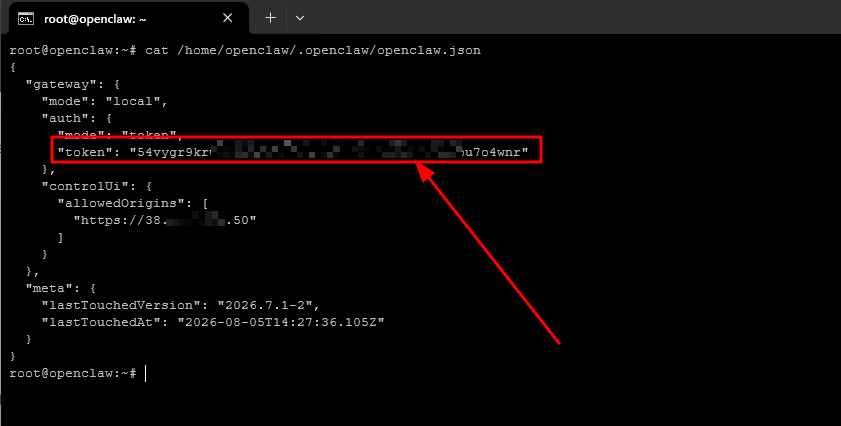
5. Selanjutnya cek gateway token yang sudah disediakan dengan perintah

				
					cat /opt/openclaw/.env


kemudian akan muncul gateway token yang bisa digunakan pada dashboard openclaw

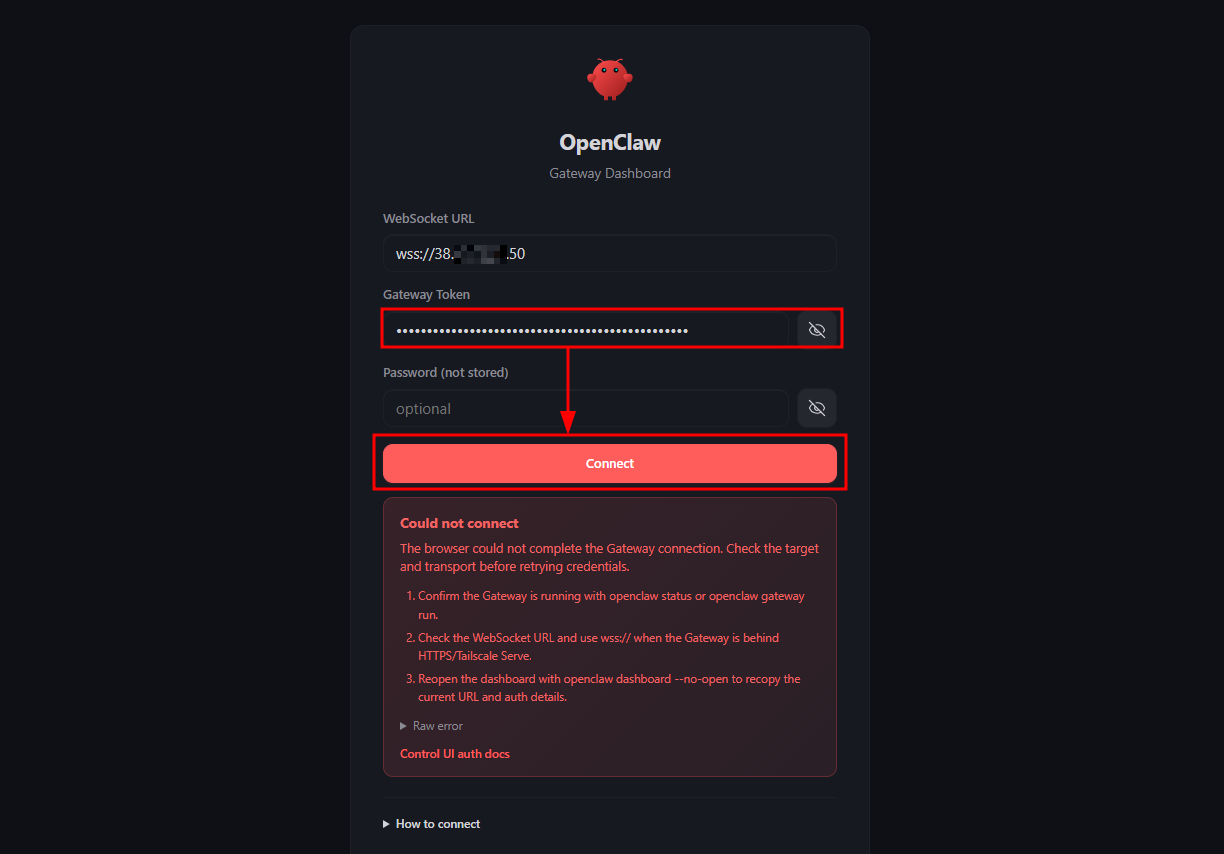
6. Selanjutnya copy Gateway tersebut dan paste pada dashboard openclaw yang sudah dibuka sebelumnya. 

Jangan lupa untuk membuat password juga pada dashboard openclaw tersebut

Jika sudah klik button connect

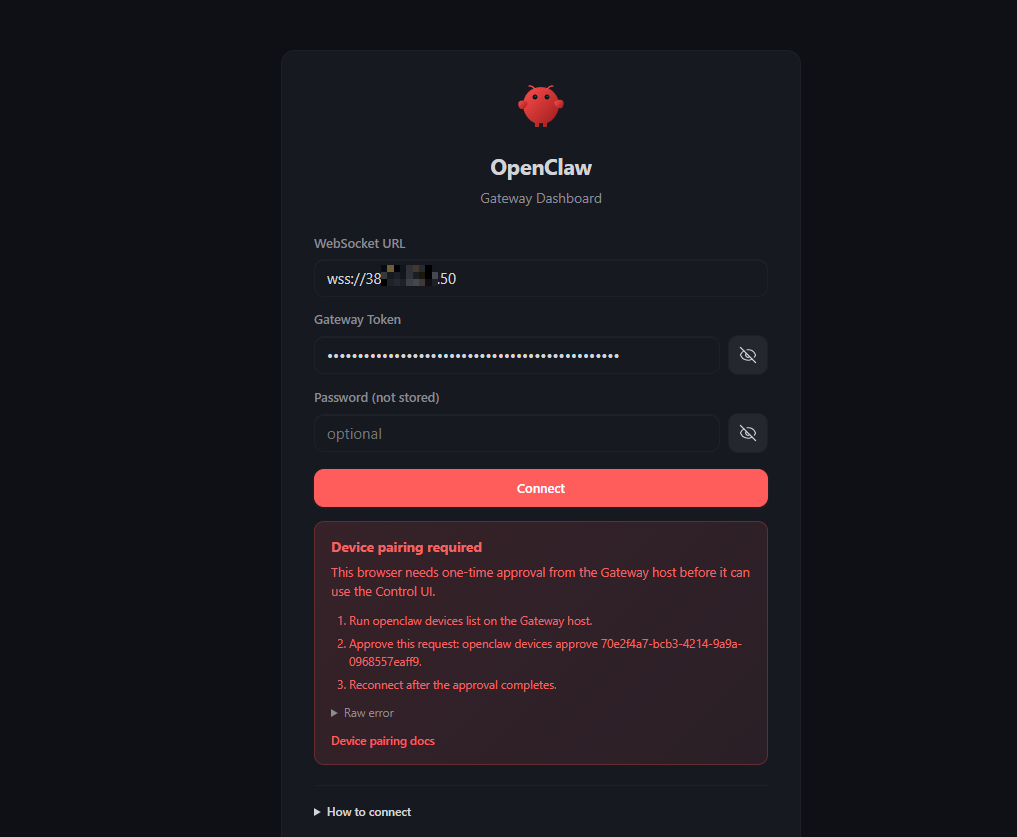
7. Jika setelah klik button connect muncul keterangan pairing required. Jalankan perintah berikutnya pada VPS-mu

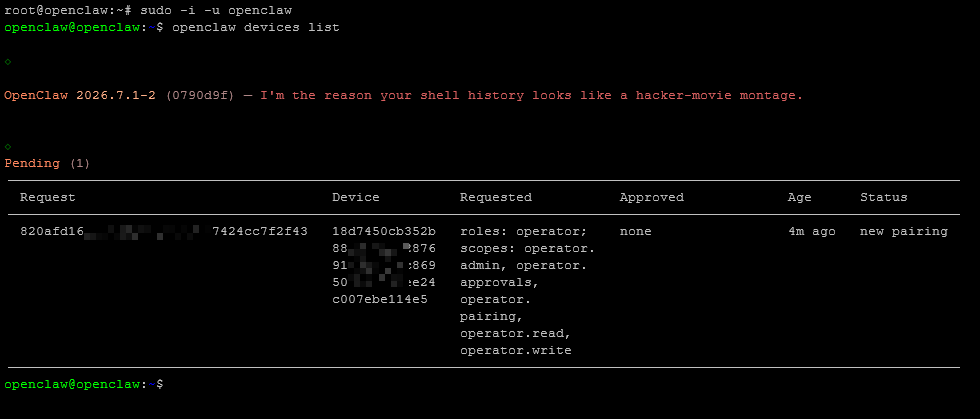
8. Jalankan perintah dibawah ini untuk mengetahui ID request pairing yang sebelumnya dilakukan.

Paste ID request seperti gambar dibawah ini.

				
					openclaw devices list


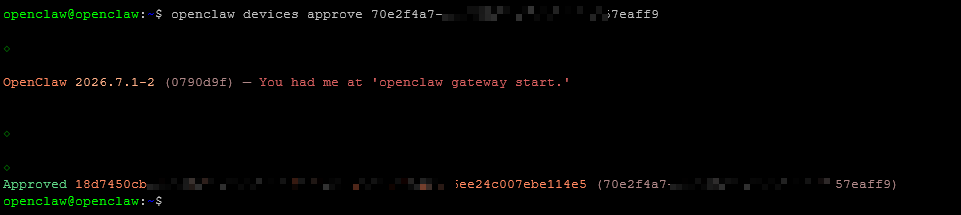
9. Selanjutnya jalankan perintah untuk mengkonfirmasi atau approve request tersebut dengan perintah

				
					openclaw devices approve pending_ID


Sehingga nantinya untuk implementasi perintah tersebut akan seperti ini

				
					openclaw devices approve b0258ef7-05eb-41ac-a4ab-d83d42d78b16


Jika berhasil maka akan muncul status seperti gambar berikut

10. Kemudian kembali ke dashboard di openclaw dan klik button connect. Jika berhasil maka akan langsung masuk kedalam halaman utama openclaw milikmu

Langkah-Langkah OnBoard OpenClaw

Proses ini berfungsi untuk menjalankan proses setup awal secara otomatis, mulai dari konfigurasi dasar, pengisian token, hingga memastikan OpenClaw siap digunakan.

1. Buka SSH ke VPS-mu kemudian jalankan perintah berikut

				
					openclaw onboard


2. Kemudian akan muncul konfirmasi apakah openclaw ingin kamu gunakan secara personal atau secara multi user

  • Pilih “Yes” 👉 kalau hanya digunakan sendiri (personal / single user) → ini yang paling umum dan simpel
  • Pilih “No” 👉 kalau mau dipakai banyak user atau butuh keamanan lebih ketat (multi-user setup)

Karena disini openclaw hanya akan digunakan untuk personal maka saya pilih yes dan tekan enter untuk melanjutkan

3. Selanjutnya akan ada pilihan apakah ingin melakukan proses onboard dengan quickstart atau manual.

  • QuickStart → setup cepat, detail bisa dilengkapi nanti
  • Manual → konfigurasi langsung lengkap dari awal

Pilih QuickStart untuk setup cepat agar OpenClaw langsung bisa digunakan, sementara konfigurasi detail bisa dilanjutkan nanti.

4. Selanjutnya akan ada pilihan konfigurasi atau value yang ingin digunakan

  • Use existing values → pakai konfigurasi yang sudah ada
  • Update values → ubah sebagian konfigurasi
  • Reset → hapus & mulai ulang dari awal

Pilih Use existing values untuk menggunakan konfigurasi yang sudah ada tanpa mengubah pengaturan sebelumnya.

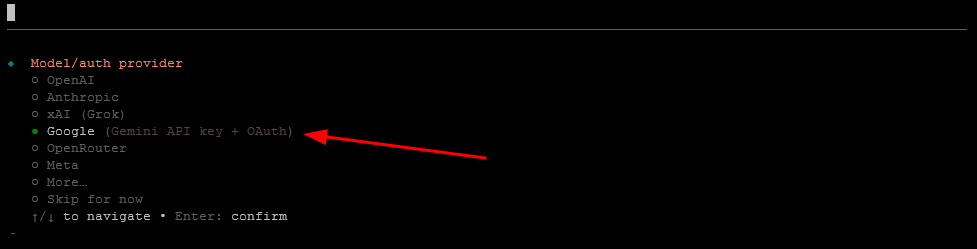
5. Selanjutnya kamu diminta memilih provider AI yang ingin digunakan. Openclaw sendiri memberikan banyak pilihan provider AI yang bisa digunakan.

Pada bagian ini, sebagai contoh kita gunakan Google sebagai provider AInya. Arahkan cursor atau tanda pilihan ke provider google kemudian tekan enter

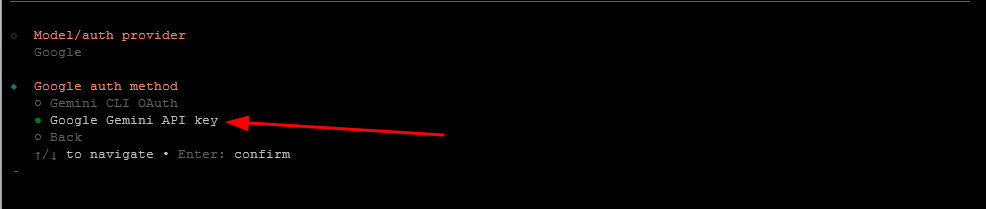
6. Selanjutnya kita diminta untuk memilih metode autenfikasi yang ingin digunakan agar openclaw dapat terhubung ke provider AI tadi.

Sebagai contoh kita gunakan metode Google Gemini API Key kemudian tekan enter

7. Selanjutnya akan ada beberapa pilihan metode memasukkan API tersebut.

Sebagai contoh kita pilih Paste API Key Now

8. Kemudian buka platform Gemini API klik button Create API Key

9. Masukkan nama pengelan API yang akan dibuat dan klik button create

10. Kemudian setelah API berhasil dibuat klik icon copy seperti gambar berikut

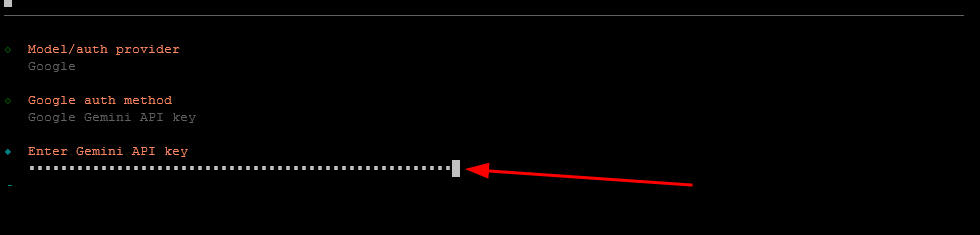
11. Selanjutnya paste API Key tersebut ke dalam proses onboard openclaw tadi dan kemudian tekan enter

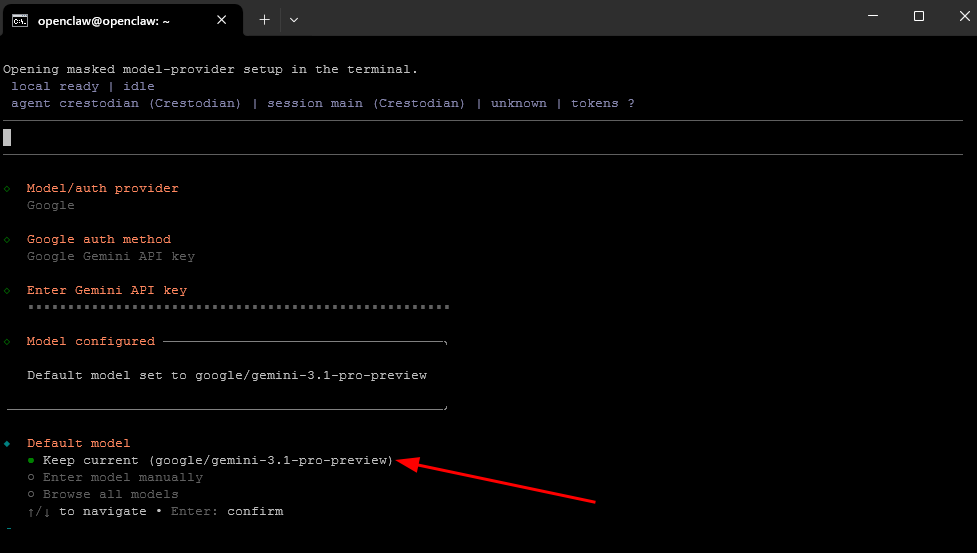
12. Selanjutnya pilih model AI yang ingin digunakan. Karena tadi pada tutorial ini menggunakan Google maka akan dimunculkan berbagai pilihan model gemini milik google.

Sebagai contoh disini akan memilih menggunakan model google/gemini-2.5pro jika sudah tekan enter

13. Selanjutnya kita diberikan berbagai pilihan channel yang bisa digunakan untuk menghubungkan openclaw. 

Sebagai contoh kita akan menggunakan channel dari telegram (Bot API) kemudian tekan enter

14. Selanjutnya kita pilih opsi enter telegram bot token kemudian tekan enter

15. Selanjutnya untuk mendapatkan telegram bot token, kita buat terlebih dahulu bot di telegram. Buka telegram kemudian cari channel botfather yang ada ceklis biru

16. Kemudian klik button start pada channel botfather

17. Selanjutnya ketikkan perintah /newbot dan tekan enter

18. Kemudian kita akan diminta untuk memasukkan nama bot yang akan dibuat. 

Sebagai contoh menggunakan nama ClawAssistant kemudian tekan enter

19. Kemudian kita akan diminta untuk memasukkan username dari bot yang dibuat. Untuk username harus diakhiri dengan kata bot

Jadi kita gunakan clawsiAssistantku_bot

20. Setelah berhasil kamu akan mendapatkan token dari bot telegrammu. Copy token tersebut

21. Paste token bot yang sudah didapatkan ke dalam proses onboard sebelumnya

22. Kemudian kita diminta untuk memilih provider pencarian yang nantinya akan digunakan oleh openclaw.

Karena tadi untuk provider AI menggunakan google maka untuk provider pencarian direkomendasikan menggunakan gemini (google search).

pilih gemini (google search) kemudian tekan enter

23. Kemudian masukkan ulang API dari gemini yang tadi dibuat. Dan tekan enter

24. kemudian kita lanjutkan ke proses konfigurasi skill dari openclaw yang kita buat.

pilih yes kemudian tekan enter

25. Pilih skill sesuai dengan kebutuhanmu. Untuk memilih beberapa skill tekan spasi pada keyboard. Jika sudah memilih skill dari openclawmu tekan enter

26. Kemudian untuk proses install homebraw pilih yes  dan tekan enter.

Homebraw umumnya digunakan pada lingkungkan macos, namun karena beberepa dependecy skill berada di homebrew maka kita pilih yes agar tidak perlu memproses secara manual

27. Selanjutnya pilih node manager npm untuk proses install skill.

28. tunggu proses install skill selesai

29. Kemudian kita diminta untuk memasukkan beberapa API lagi, namun jika tidak memerlukan bisa langsung pilih no seperti gambar berikut

30. Kemudian untuk hooks opsional sesuai kebutuhan. Karena saya ingin menyimpan semua session yang ada maka saya pilih session-memory jika kalian tidak memerlukan hooks maka bisa pilih skip for now dan tekan enter

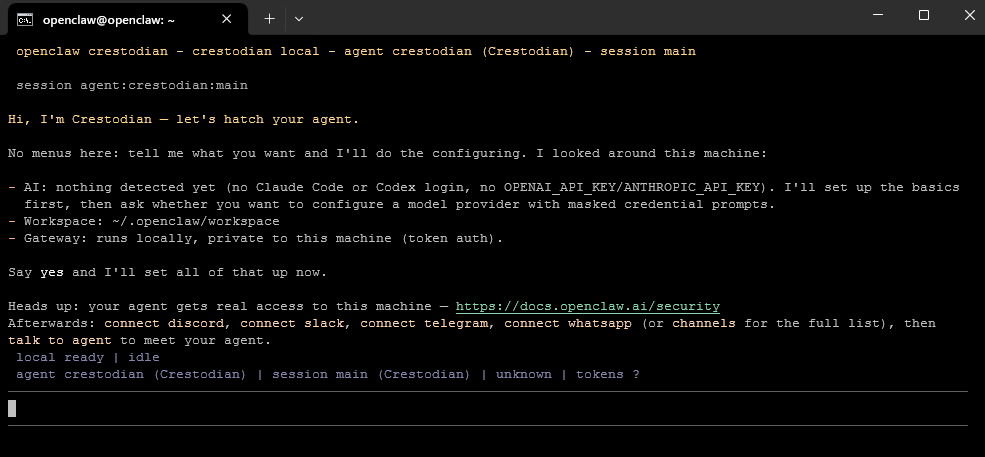
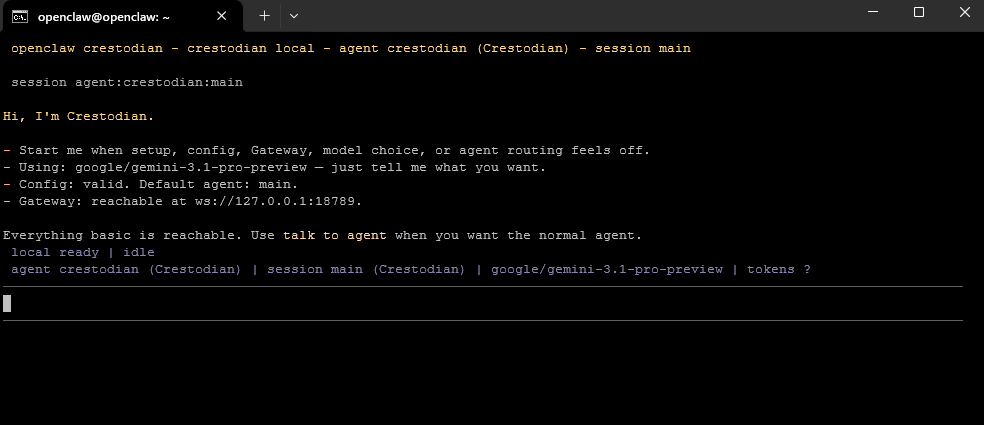
31. Kemudian untuk proses menjalankan atau memulai openclaw bot pilih hatch in TUI (recommended)

32. Jika sudah seperti ini artinya proses onboard openclaw sudah selesai.

33. Selanjutnya kita proses aktivasi bot telegram yang tadi sudah dibuat. Klik URL yang didapatkan untuk bot telegram tadi

34. Kemudian klik button start pada channel bot milikmu

35. Selanjutnya kamu akan mendapatkan pairing code agar bot telegram bisa terhubung ke openclaw. Jalankan perintah yang diberikan pada VPS openclawmu

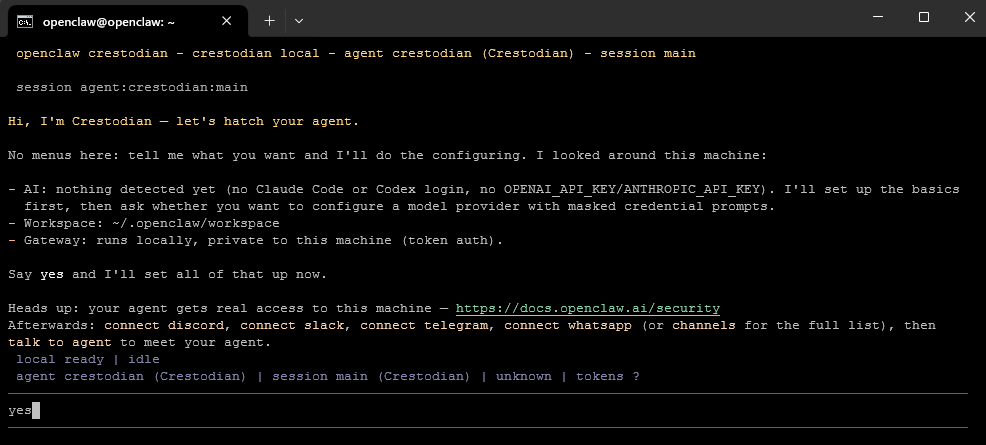
36. Jika tampilan VPS openclawmu masih seperti berikut

tekan ctrl+C dua kali agar keluar dari mode tersebut dan paste command yang tadi didapatkan ditelegram seperti berikut kemudian tekan enter

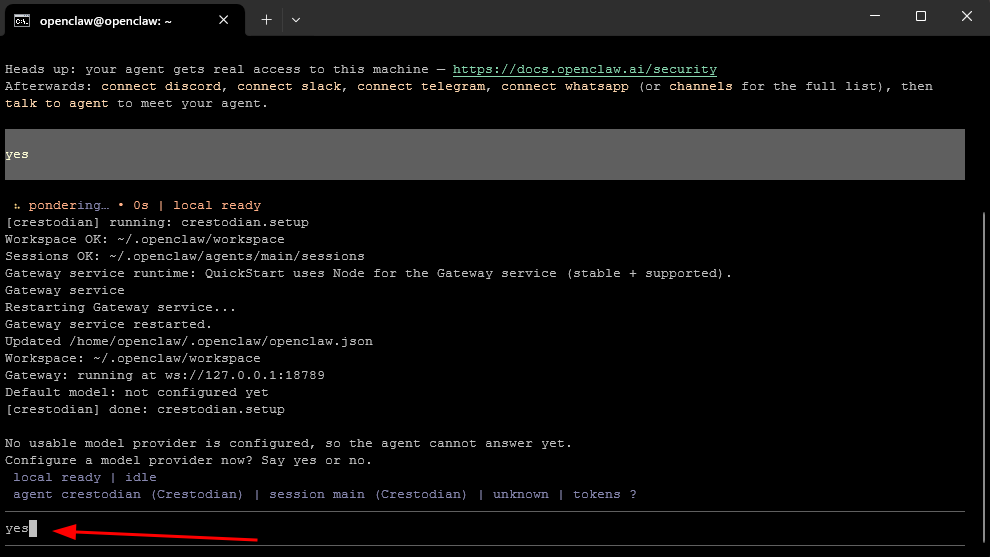
37. Jika berhasil akan muncul seperti ini

38. Dengan seperti itu kamu sudah bisa menggunakan telegrammu sebagai assisten AI yang terhubung dengan openclaw

Related Posts
Panduan Lengkap OpenClaw

OpenClaw adalah platform otomatisasi berbasis AI yang digunakan untuk membangun, mengelola, dan menjalankan workflow cerdas secara efisien di berbagai kebutuhan, Read more

Cara Menambahkan Provider dan Model AI di OpenClaw

Jika sebelumnya kamu sudah menambahkan satu model AI di OpenClaw, kamu juga bisa menambahkan model lainnya sesuai kebutuhan. Dengan menambahkan Read more

Cara Setup Persona/Karakter Bot di OpenClaw

Pada tahap ini, kita akan mengatur identitas dan persona bot di OpenClaw. Proses ini penting karena akan menentukan bagaimana bot Read more