
Pengantar
Panduan kali ini akan memandu Kamu untuk melakukan aktivasi layanan SSL pada member area Jagoan Hosting. Hal ini dikarenakan setelah Kamu melakukan order layanan SSL, tidak serta merta sertifikat SSL-nya langsung bisa digunakan.
Prasyarat
Untuk mengikuti panduan ini ada beberapa syarat yang harus terpenuhi :
- Selesai melakukan order dan pembelian SSL JagoanHosting
- Memiliki akses ke member area Jagoan Hosting
Yuk, kita simak caranya!
Langkah 1, Login ke Member Area
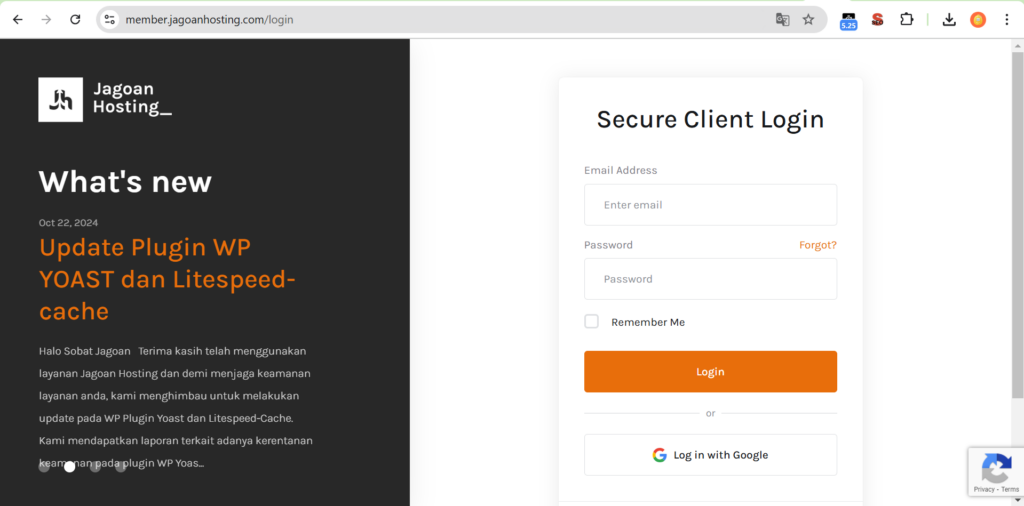
Pertama-tama kamu harus login dulu ke member area ya Sob!
Langkah 2, Masuk ke Dashboard Layanan SSL
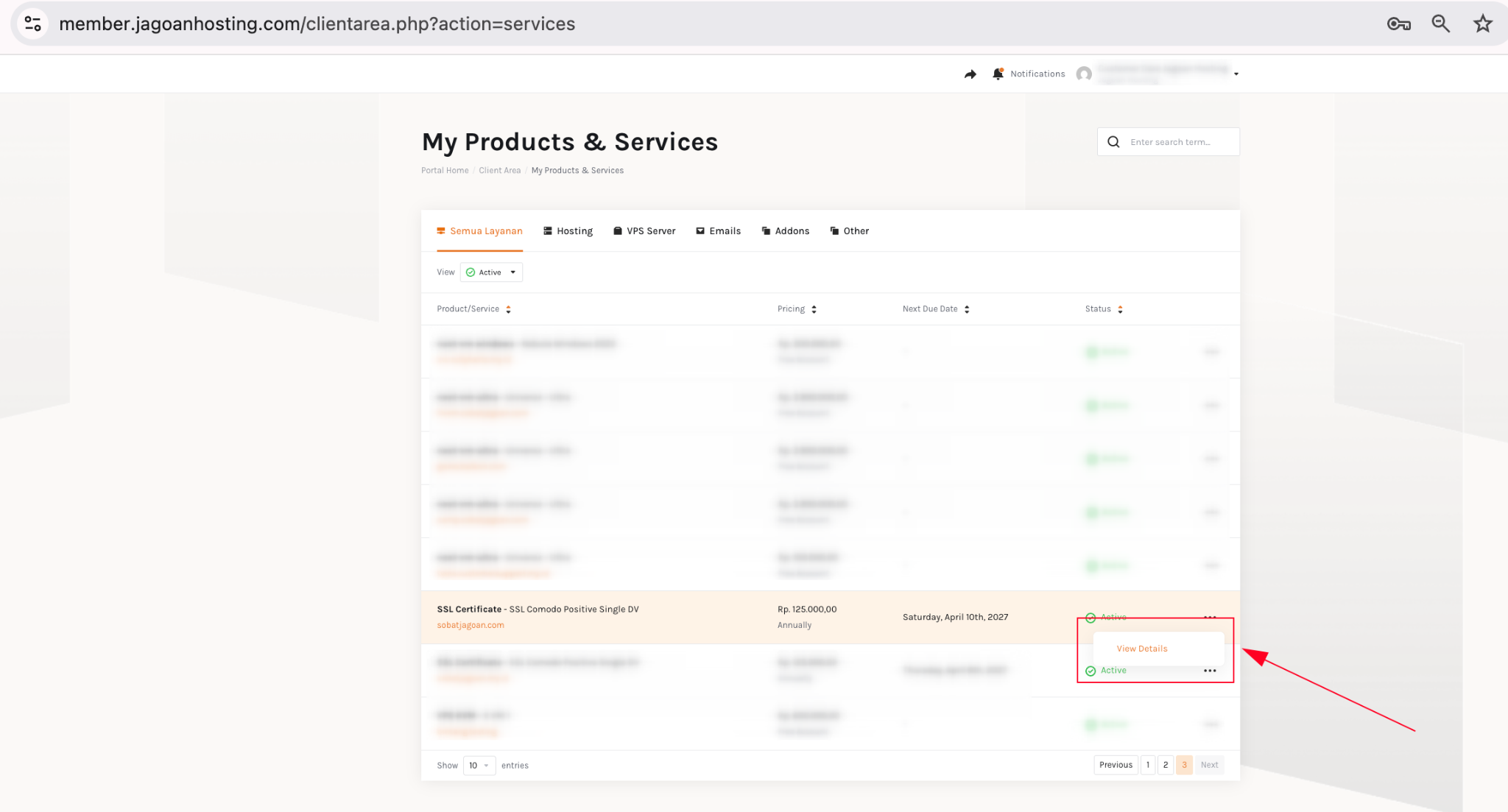
Setelah berhasil login ke Dashboard, buka menu Service, kemudian cari layanan SSL yang ingin diaktifkan, setelah itu klik ‘View Details’.
Selanjutnya pilih layanan SSL yang akan dilakukan aktivasi.
Setelah klik ‘View Details’ pada layanan SSL Anda, akan muncul tampilan Product Detail seperti berikut, kemudian untuk memulai konfigurasi/aktivasinya bisa di klik button ‘Click to configure certificate’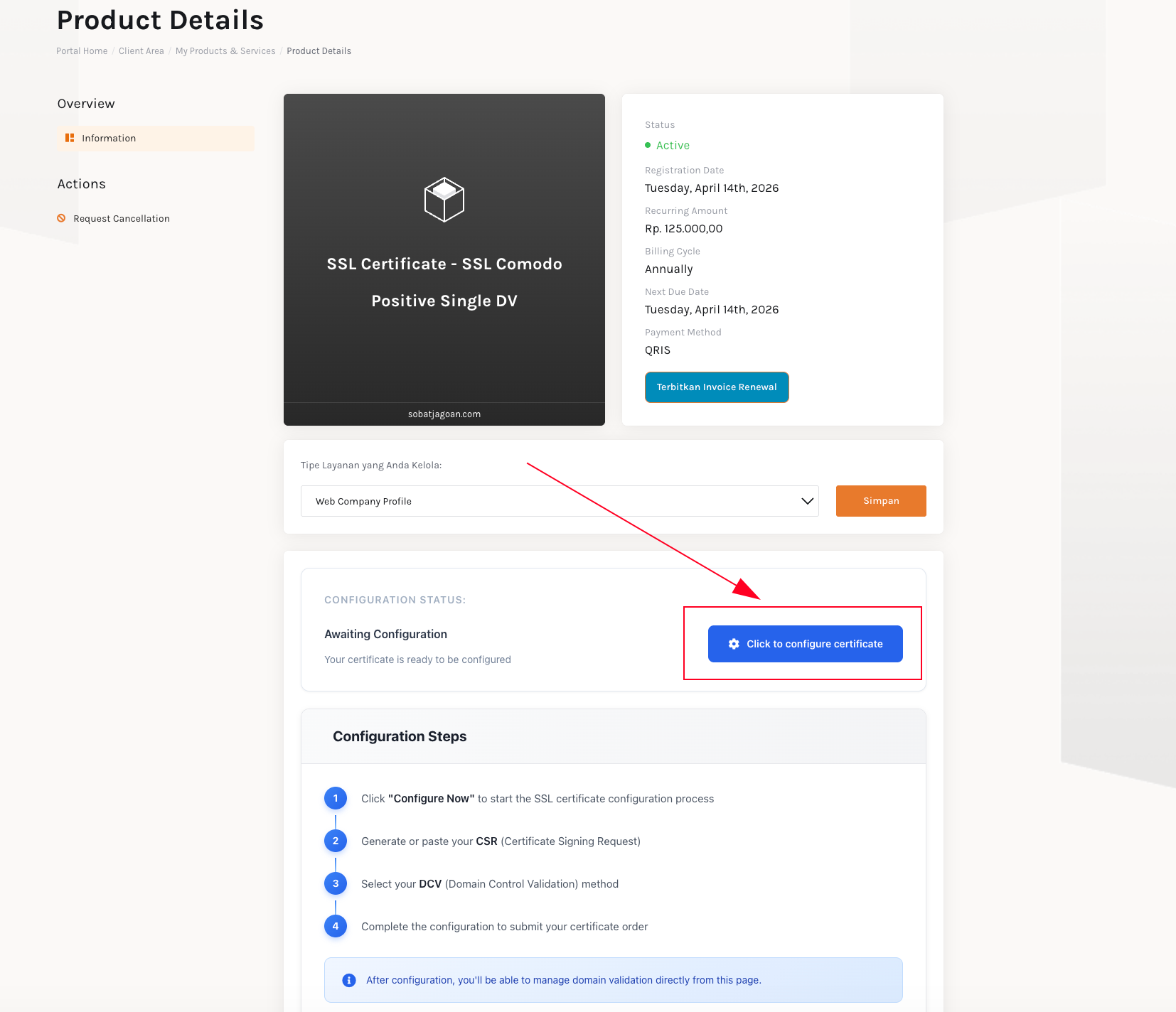
Langkah 3, Konfigurasi CSR dan Private Key
Setelah klik button ‘Click to configure’ langkah selanjutnya perlu membuat file CSR dan private key, Sob. Yuk simak detail caranya :
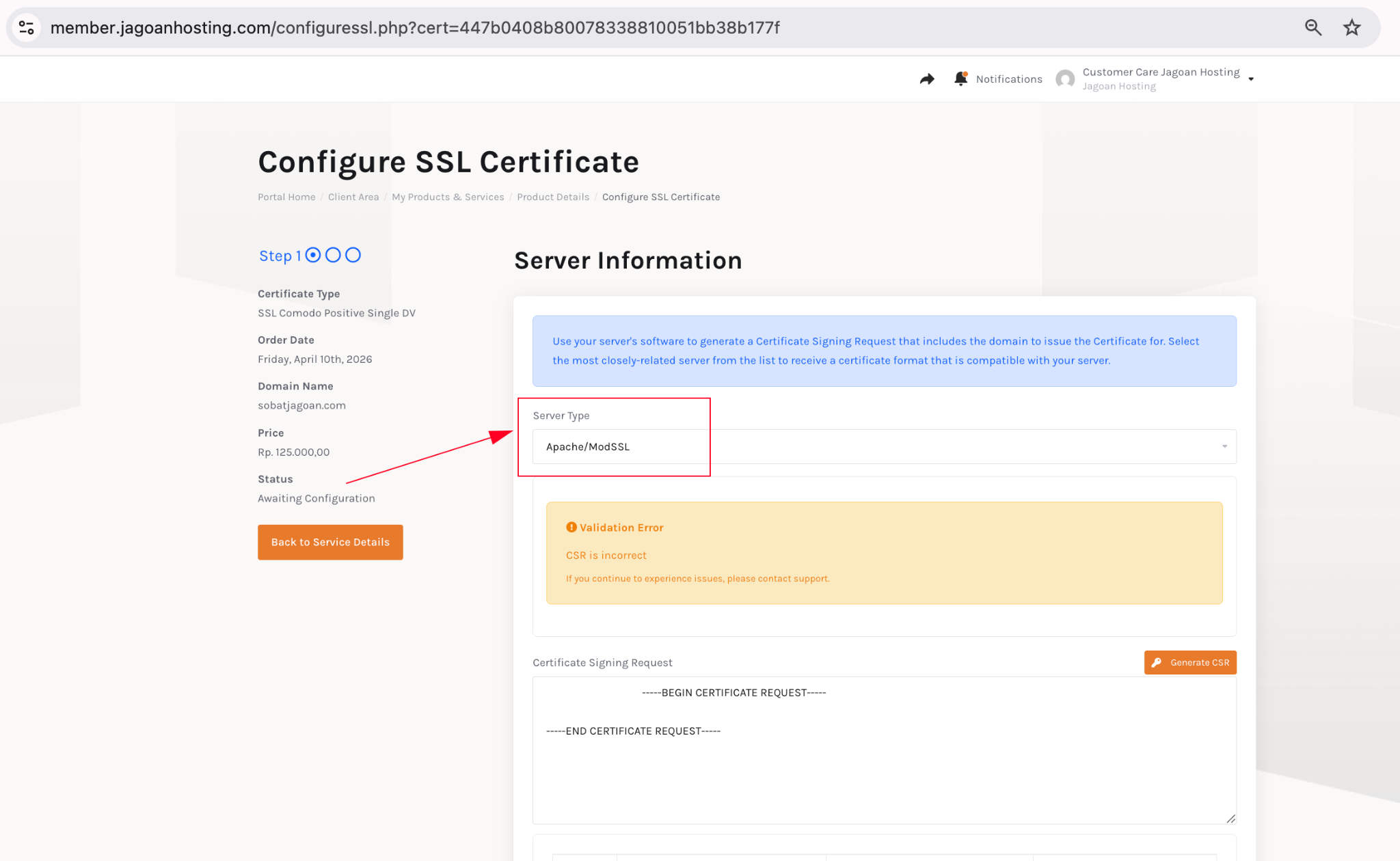
I. Sesuaikan server type Kamu
Pada bagian Server Type, pilih sesuai web server yang Kamu pakai. Sebagai contoh, disini kami menggunakan Apache/ModSSL untuk tipe servernya.
II. Buat File CSR
Setelah memilih Server Type, bisa dilanjutkan pada step selanjutnya yaitu Generate CSR, untuk generatenya bisa klik button yang ditandai di lampiran berikut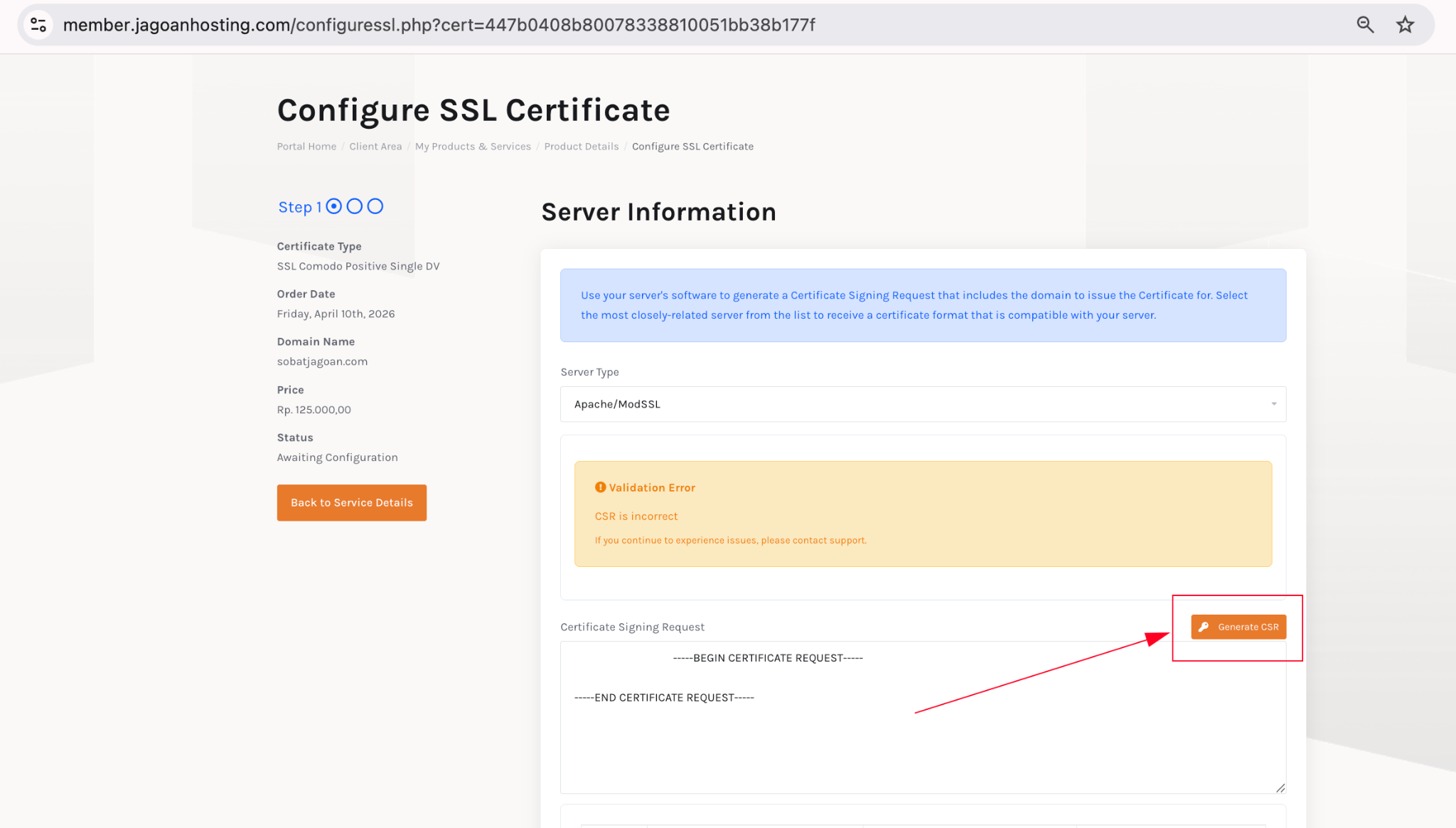
Kemudian isikan kolom-kolom yang ada seperti berikut :
- Country adalah negara dimana domain terdaftar
- Province/State adalah Provinsi
- City untuk merepresentasikan Kota
- Organization adalah nama perusahaan jika ada, misalkan tidak ada isikan None atau NA
- Common Name adalah nama domain yang akan diaktifkan SSLnya
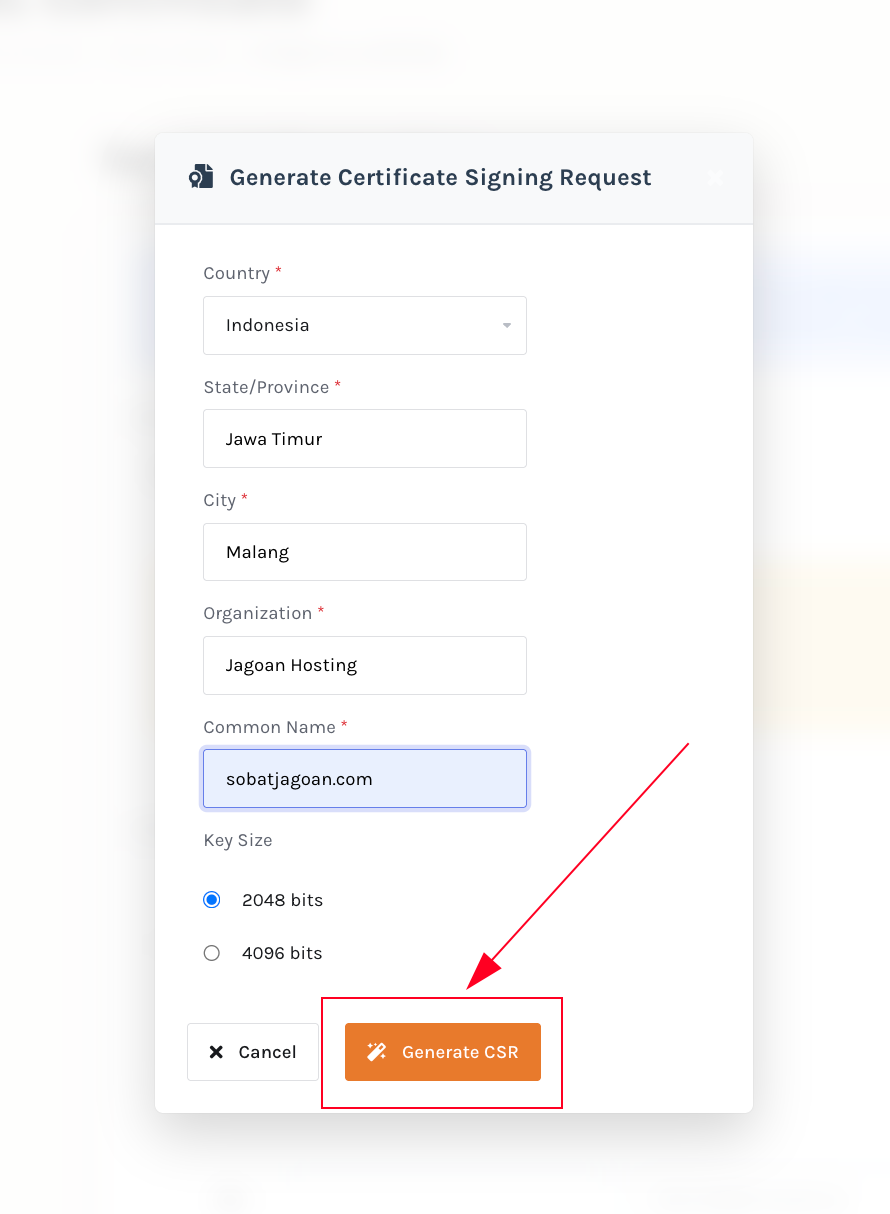
Kemudian klik button Generate CSR jika semua kolomnya telah Kamu isi.
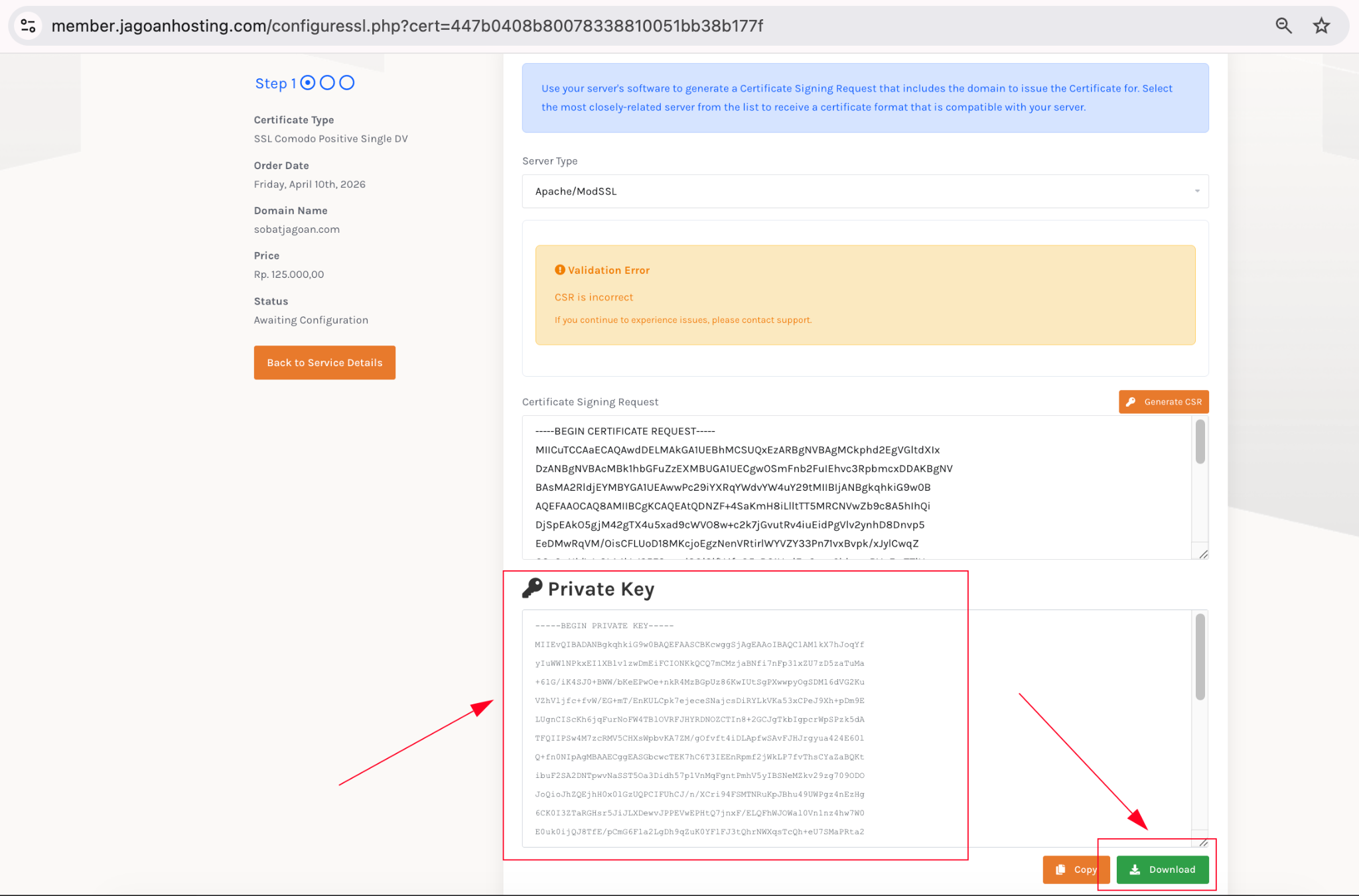
Jika CSR berhasil di generate, maka akan muncul tampilan seperti berikut. Jangan lupa untuk menyimpan file Private Key di komputer/local device Anda (bisa dengan di copy paste) atau klik button ‘Download’
Langkah 4, Sesuaikan DCV untuk Validasi SSL
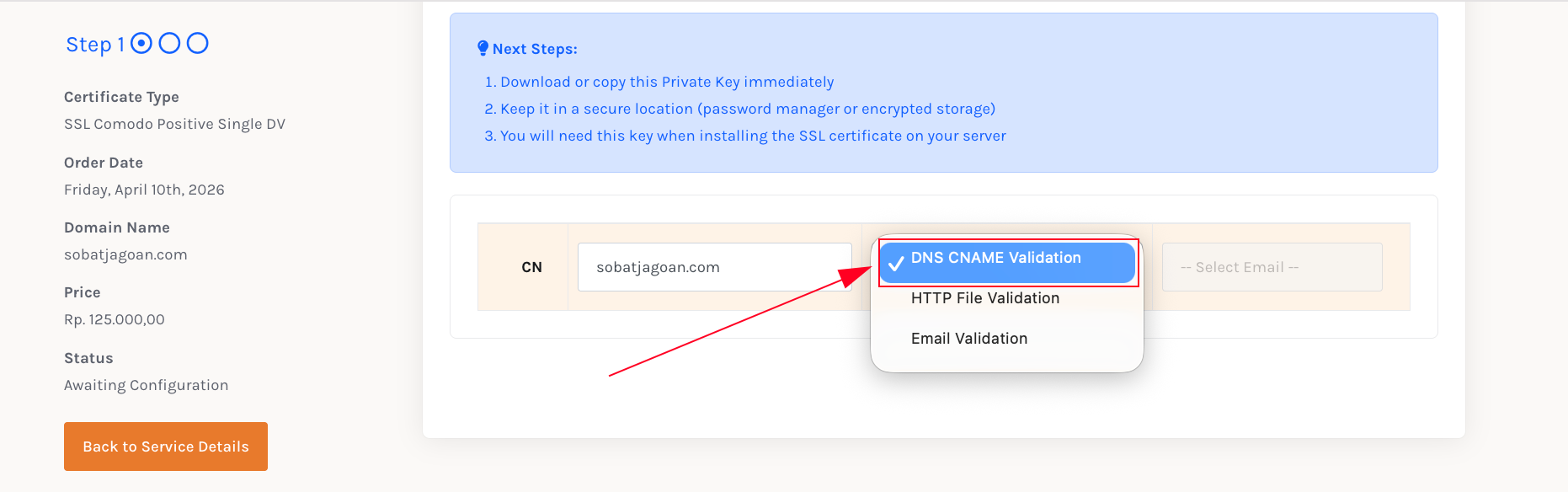
DCV (Domain Control Validation) digunakan oleh CA(Certificate Authority) sebelum mengeluarkan sertifikat SSL untuk memverifikasi orang yang membuat permintaan itu memang berwenang untuk menggunakan domain yang terkait.
Pilih salah satu dari tiga metode DCV berikut ini :
- HTTP certification
- DNS CNAME verification
Keterangan:
- DNS CNAME : Kamu perlu membuat cname baru di domain kamu, sesuai dengan format yang ditentukan.
- HTTP/HTTPS : Menambahkan file html pada website Kamu. Proses ini hanya berlaku untuk layanan SSL Single Domain. Jika Kamu menggunakan layanan SSL Wildcard, Kamu tidak bisa menggunakan metode ini.
- Email : Metode validasi menggunakan email, tidak bisa sembarang email, melainkan email yang terkait dengan domain kamu.
Untuk validasi ini bisa dipilih sesuai dengan kebutuhan Anda. Untuk mudahnya bisa menggunakan DNS CNAME Verification
Langkah 5, Isi Informasi Administrative Contact
Scroll lagi ke bawah dan Kamu akan menemukan form “Administrative Contact Information”. Isikan semua kolom yang ada pada form tersebut, kalaupun ada yang kosong bisa diisi dengan None atau NA.
Informasi kontak ini tidak akan dicantumkan di sertifikat, karena informasi ini digunakan terkait dengan order dan informasi terkait renewal.
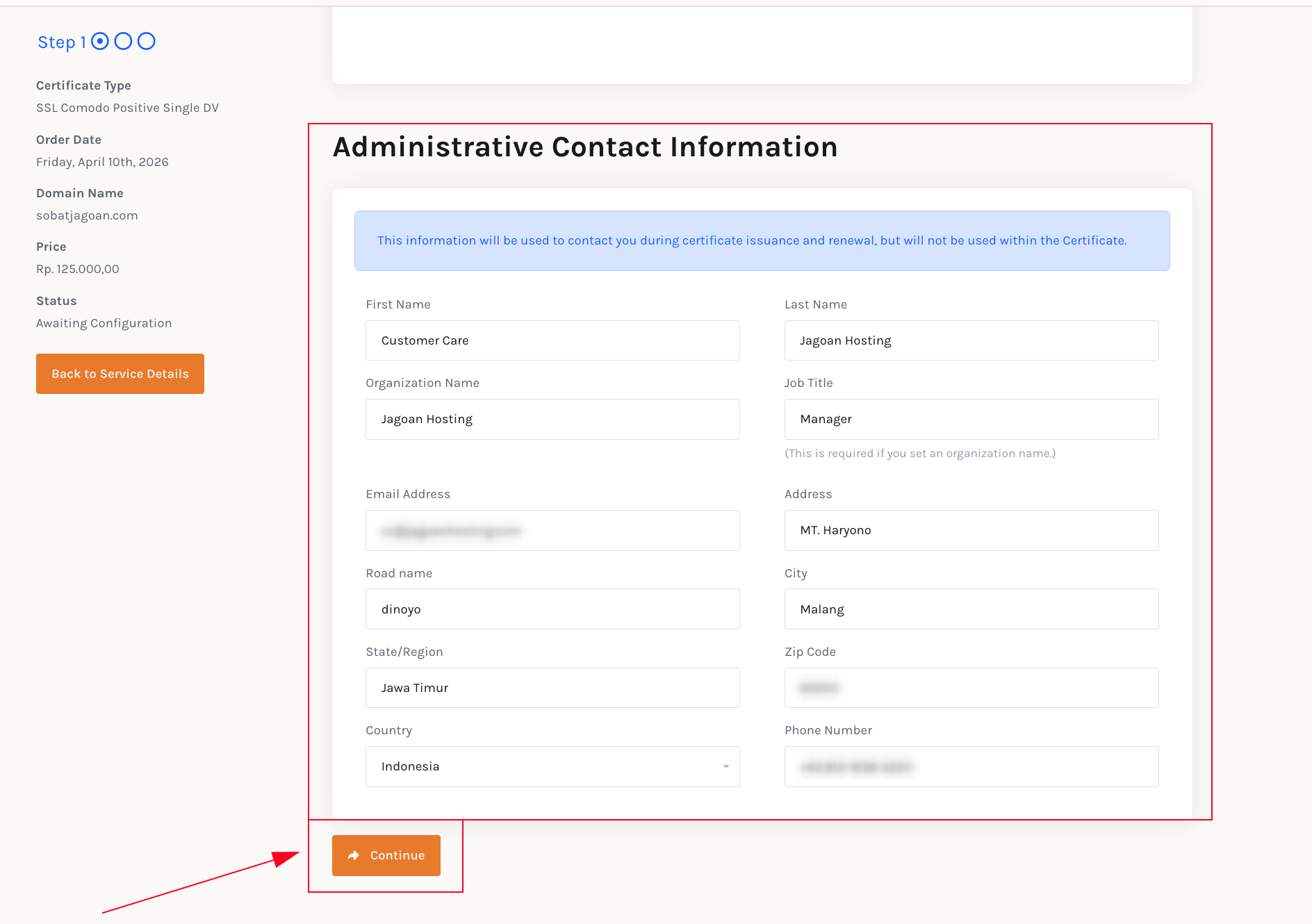
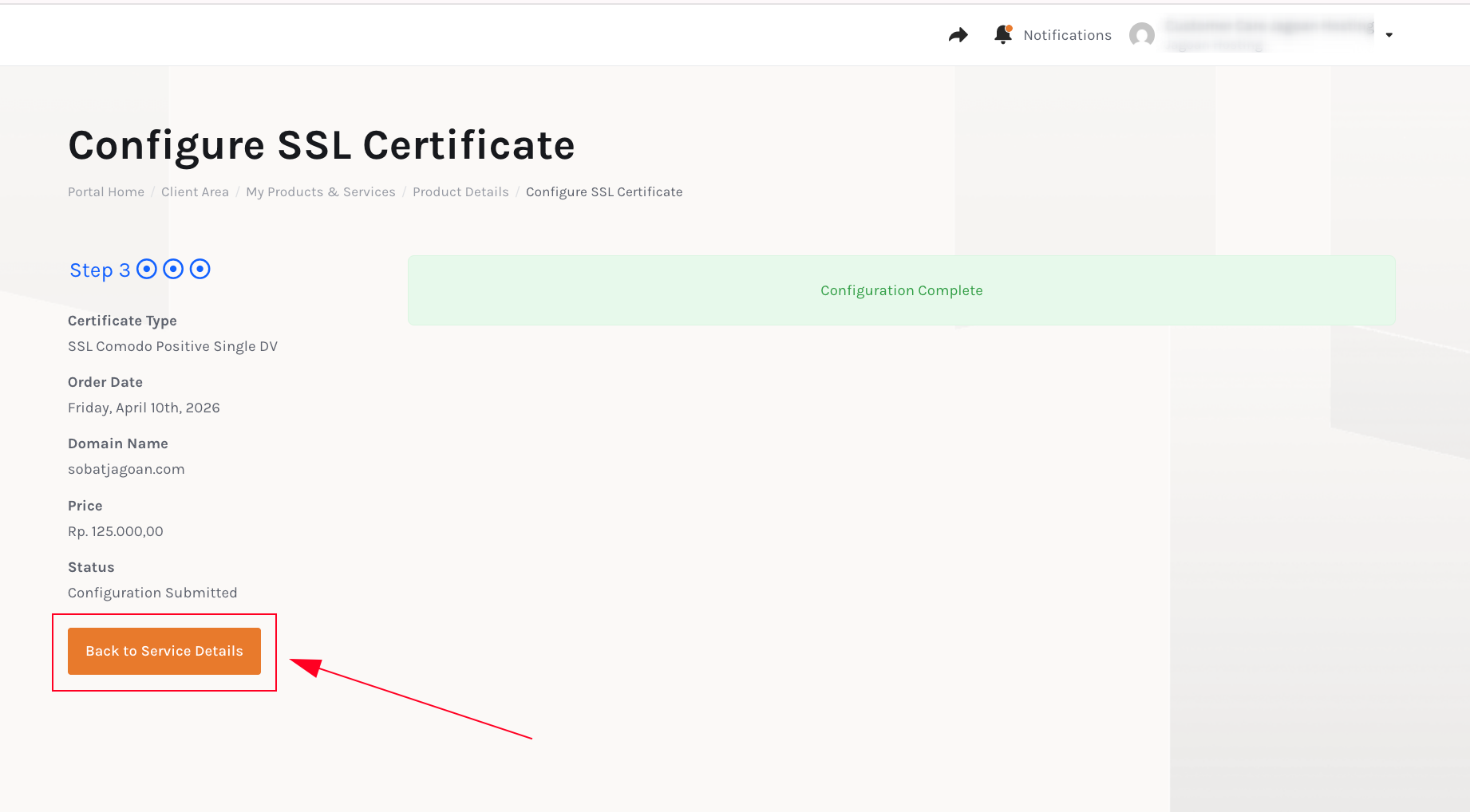
Jika sudah tekan tombol “Continue”. Dan nantinya Kamu akan diarahkan ke laman berikut ini. Klik button “Back to Service Details” untuk melanjutkan ke langkah selanjut.
Langkah 6, Proses Validasi SSL
I. Validasi dengan DNS CNAME
Setelah kembali ke halaman Products Details, Anda bisa scroll ke halaman paling bawah, setelah itu bisa menambahkan record CNAME pada DNS Setting domain Anda untuk proses validasi
- Jika punya domain saja, lakukan setup CNAME record melalui member area
- Jika domainmu terhubung ke layanan hosting cPanel, lakukan setup CNAME record melalui cPanel hosting Kamu.
Contohnya jika di lampiran berikut untuk name dan value yang perlu ditambahkan yaitu
Name:
_A993F5AED661BD0C2917F46BDB8CD338.sobatjagoan.com
Value: 33F6A698706F682B55E20A88F35E1F20.50234B5E1736F1A15BBE6CA0222BF520.QNeDAF6S.sectigo.com
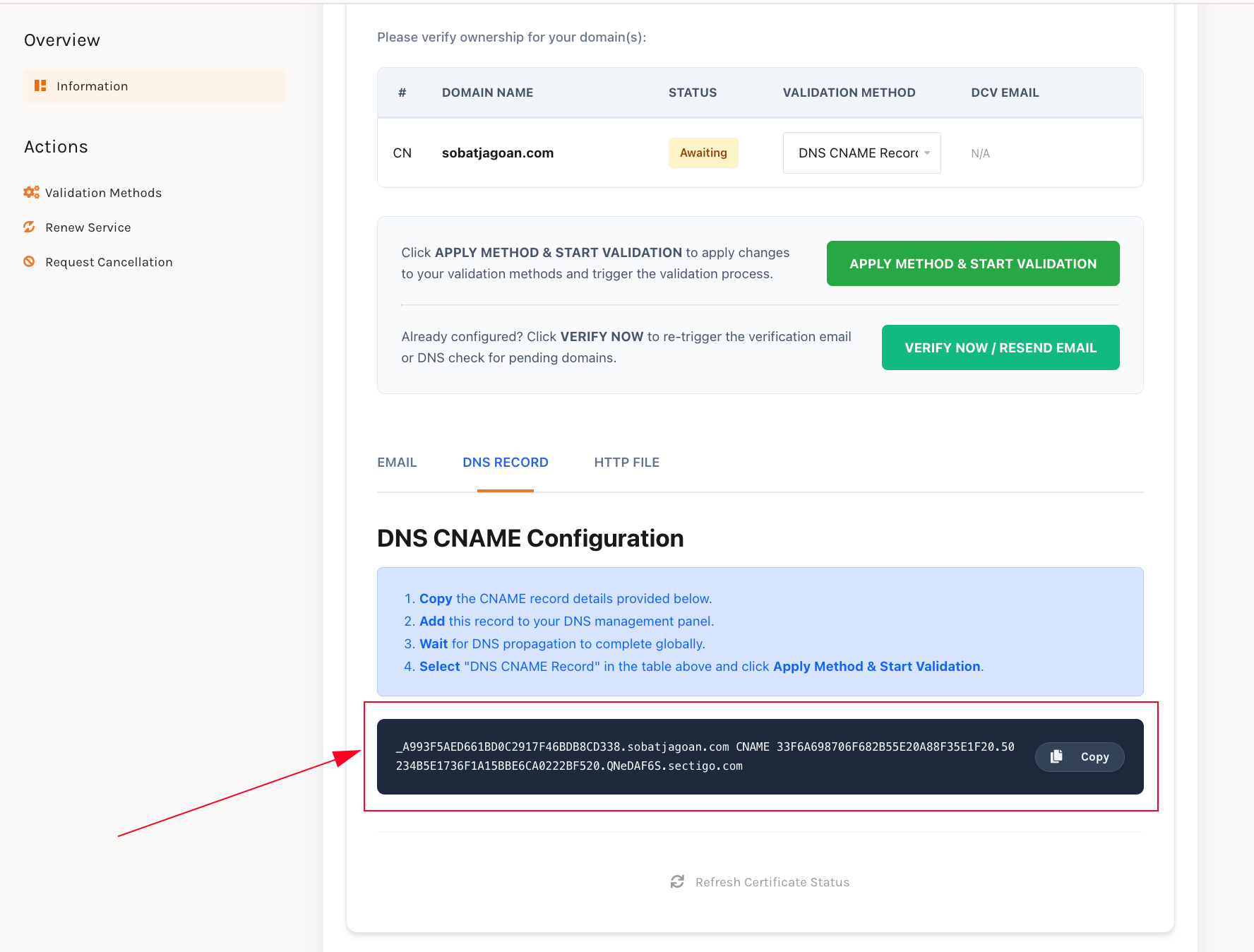
Setelah record CNAME ditambahkan, maka perlu menunggu validasinya 1-3 jam hingga muncul status ‘Complete’
II. Validasi Menggunakan Email
Pilih opsi Email kemudian pada pilihan dropdown tentukan email yang akan digunakan validasi. Pastikan email ini sudah dibuat dan bisa digunakan.

Validasi dengan email

Kemudian klik tombol Validate.
Sekarang cek email yang kamu pilih ditahap sebelumnya, cari email dengan subject “Domain Control Validation for your_domain.com“
Ikuti petunjuk yang ada pada email tersebut :
a. Klik To permit the issuance of the certificate please browse here .

Isi email DCV

b. Kemudian pastekan validation code yang disertakan di email tadi. Begini informasi yang muncul ketika validasi berhasil dilakukan.


Validasi sukses

P.S :
Jika gagal, ulangi dari proses ke-8 setelah beberapa saat.
III. Validasi Menggunakan HTTP/HTTPS
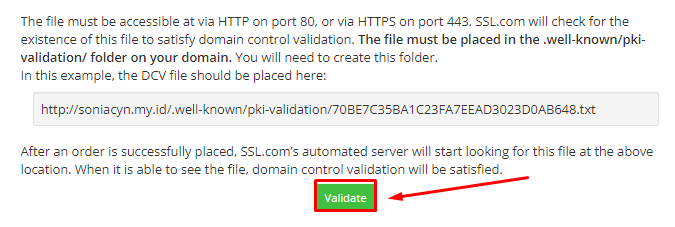
Pada metode HTTP/HTTPS ini akan diarahkan untuk mengupload file tertentu pada folder tertentu sehingga bisa diakses dan divalidasi. Berikut detail caranya :
a. Pilih opsi HTTP/HTTPS, setelah itu Kamu bisa klik tombol “Download File“.

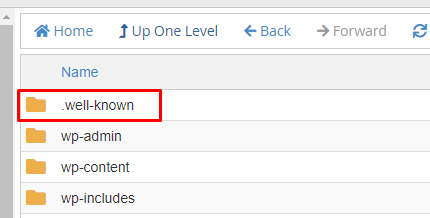
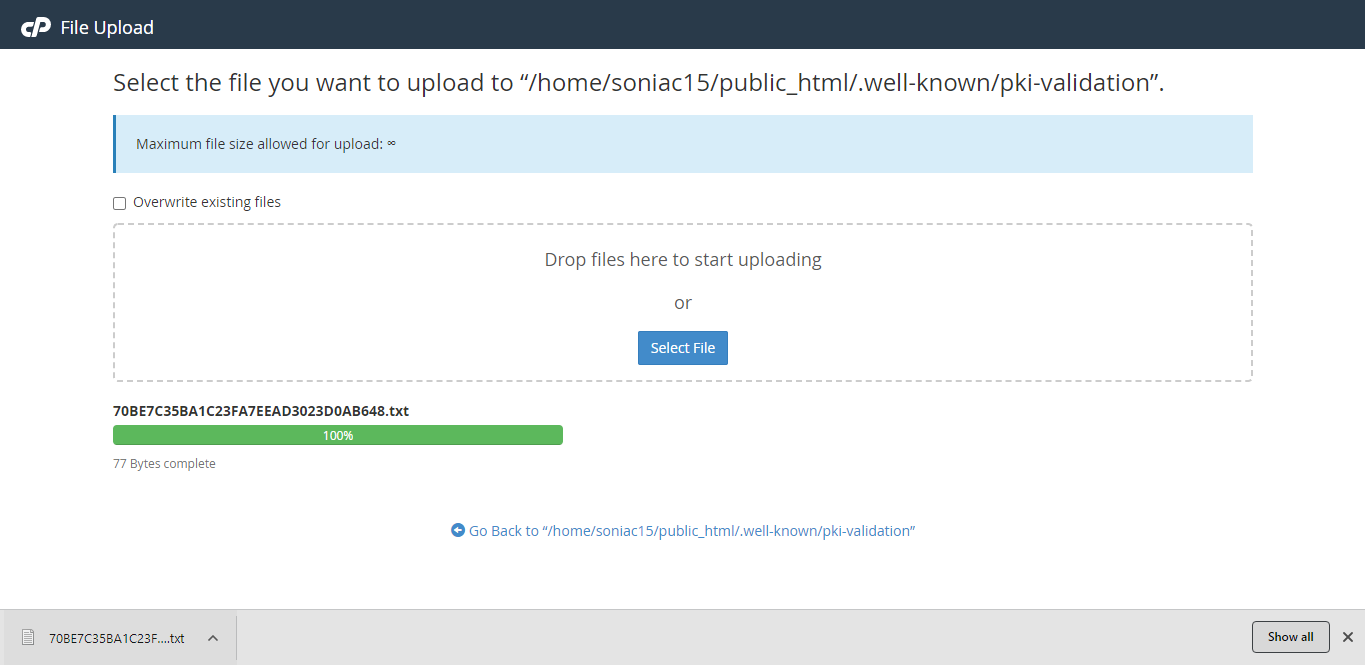
b. Selanjutnya upload file menuju ke folder .well-known/pki-validation yang berada pada root directory dari domain kamu.
Contohnya apabila SSL dan domain dipasang pada hosting cPanel, maka kamu bisa masuk ke File Manager terlebih dahulu. Kemudian Kamu bisa mengikuti referensi berikut ini untuk menampilkan file tersembunyi (hidden files) : Menampilkan Hidden Files pada File Manager di cPanel
Setelah Kamu menemukan folder .well-known/pki-validation, upload file yang sudah di download tersebut ke folder .well-known/pki-validation
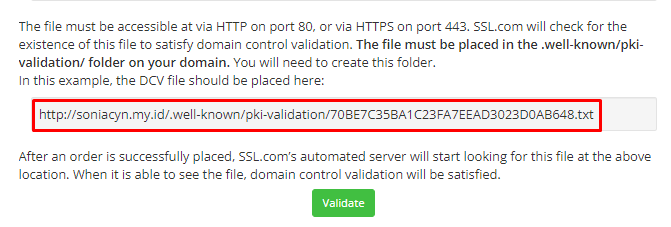
c. Lakukan pengecekan dengan akses url yang ada pada halaman validasi SSL pada member area sebelumnya
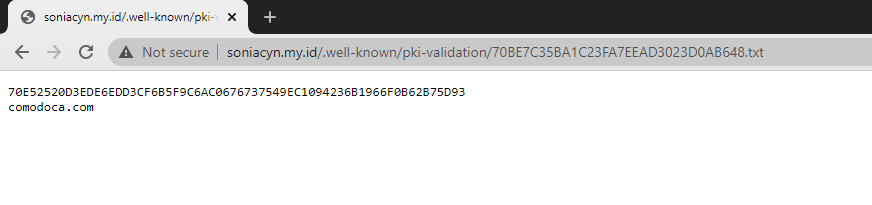
Jika proses yang kamu lakukan sudah sesuai, kamu akan mendapati tampilan dari url tersebut kurang lebih seperti ini
d. Jika sudah sesuai, lanjutkan dengan klik tombol Validate pada dashboard SSL di member area.
Langkah 7, Proses Aktivasi Berhasil
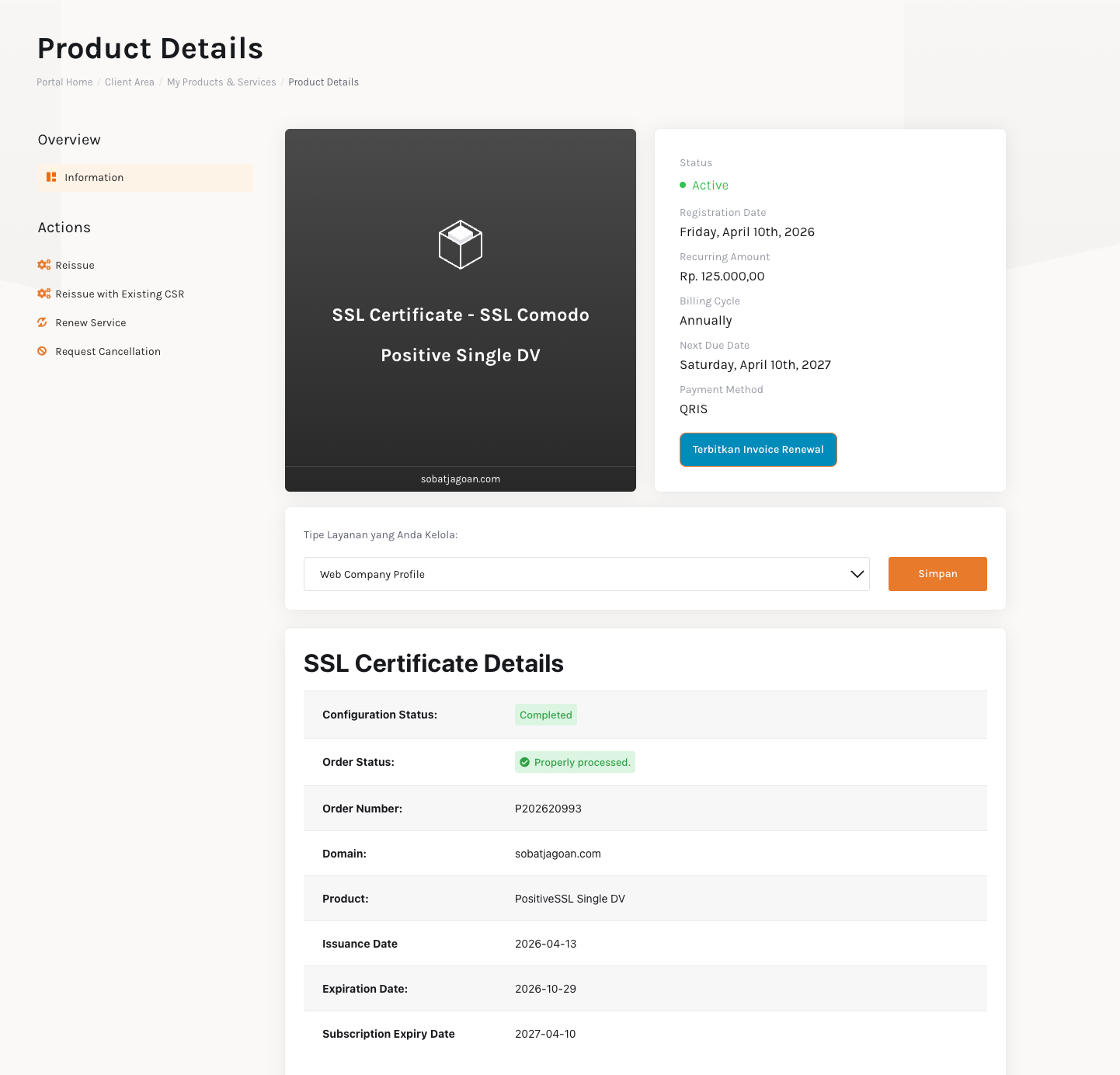
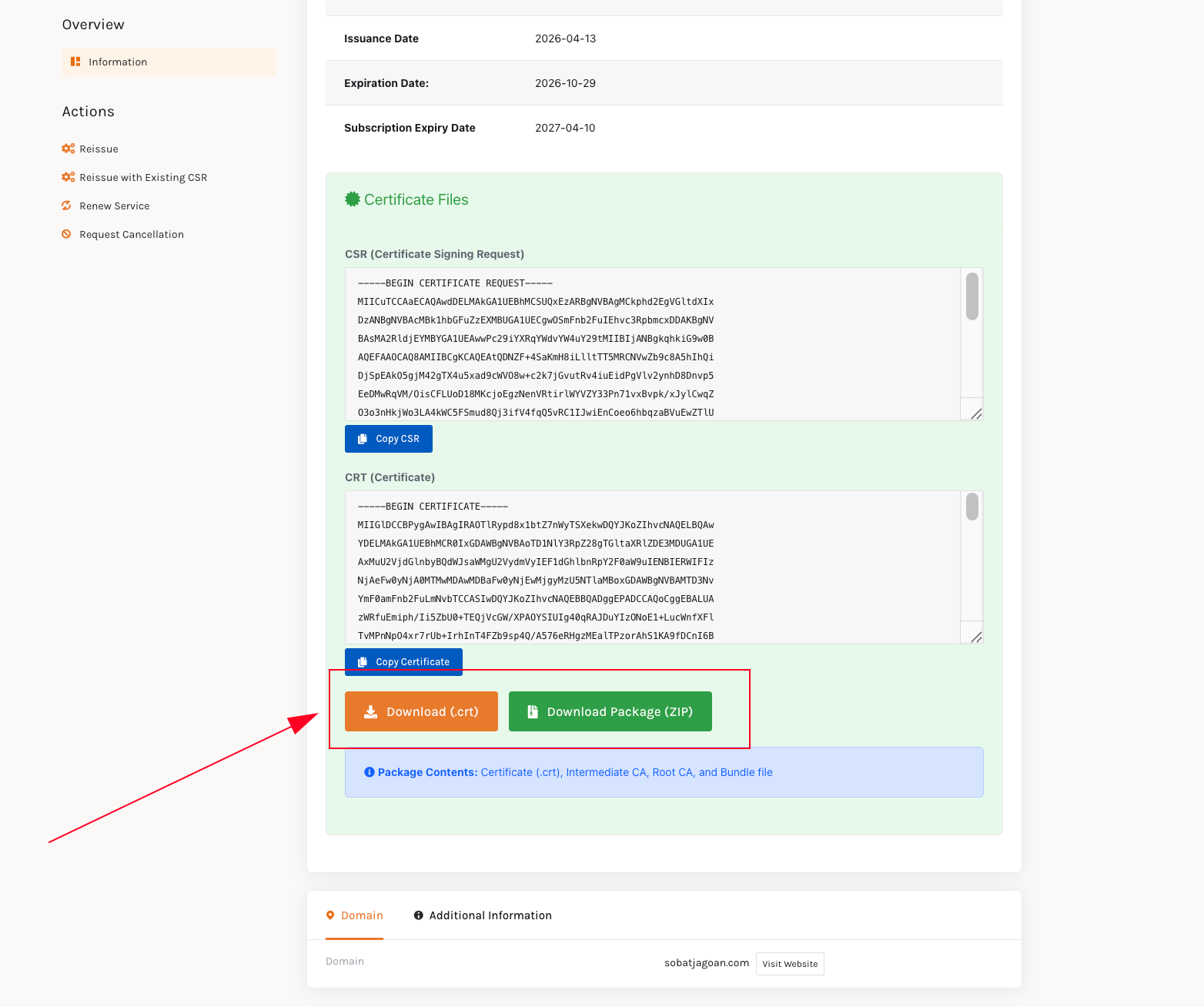
Jika sudah sampai tahap ini pada dasarnya aktivasi SSL sudah berhasil Kamu lakukan.
Proses validasinya sendiri memakan waktu kurang lebih 1 – 3 jam, setelah itu kamu bisa refresh lagi halaman dashboard layanan SSL di member area. Akan muncul tampilan seperti gambar dibawah ini, dan Kamu sudah bisa mengunduh Certificate SSL milikmu.
Penutup
SSL sekarang merupakan sesuatu yang umum, dan bisa dijumpai hampir pada semua website yang ada di internet. Hampir semua browser menyarankan kita untuk mengakses website dengan SSL atau HTTPS ketimbang HTTP.
Dari sini kamu bisa melanjutkan untuk memasang SSL dengan beberapa panduan berikut sesuai server yang Kamu gunakan :
Simak terus tips-tips dari kami di halaman tutorial Jagoan Hosting Indonesia ya. Jika ada bagian dari tutorial yang tidak ditemukan, Kamu bisa menghubungi teman-teman di Jagoan Hosting supaya bisa dibantu lebih lanjut melalui Live Chat atau fitur Open Tiket ya!