


Halo, Sob! Artikel kali ini akan menunjukkan cara untuk menginstal vnStat di VPS Ubuntu versi 24.04 yang digunakan untuk memantau traffic website dengan mudah. Yuk, simak langkah dan penjelasannya di bawah ini.
Apa itu vnStat?
vnStat merupakan tools untuk memantau penggunaan bandwidth di server atau VPS. Kamu bisa tahu seberapa banyak data yang keluar masuk melalui jaringan server kamu tiap hari atau bulan. Hasil monitoringnya akan ditampilkan langsung pada terminal dan mudah dibaca. Tool ini ringan sehingga tidak membebani server karena mengambil data langsung dari sistem jadi performa situsmu tidak akan terganggu, Sob.
Tujuan Monitoring Bandwidth di VPS
Salah satu alasan mengapa penting memantau bandwidth adalah karena tiap provider biasanya memberi batasan bandwidth bulanan. Beberapa alasan lain diantaranya:
- Monitoring bandwidth membantu mencegah pemakaian melebihi kuota VPS, sehingga website tidak mengalami down, performa tidak turun, dan tidak dikenakan biaya tambahan.
- Dengan memantau bandwidth, kamu bisa mengetahui waktu traffic tertinggi dan perilaku pengunjung, sehingga perencanaan kapasitas serve lebih akurat.
- Lonjakan traffic mendadak dapat menjadi tanda DDoS atau bot, sehingga monitoring memungkinkan deteksi cepat dan tindakan preventif untuk menjaga keamanan server.
Cara Install vnStat di VPS Ubuntu
Install vnStat di VPS mudah kok, Sob, hanya dengan menjalankan beberapa command saja.
					sudo apt update
sudo apt install vnstat
Setelah menjalankan perintah di atas, tunggu proses instalasinya sampai selesai. Setelah itu, pastikan vnstat berjalan baik dan sudah mendeteksi interface jaringan yang aktif. Gunakan command di bawah ini untuk memeriksanya.
vnstat
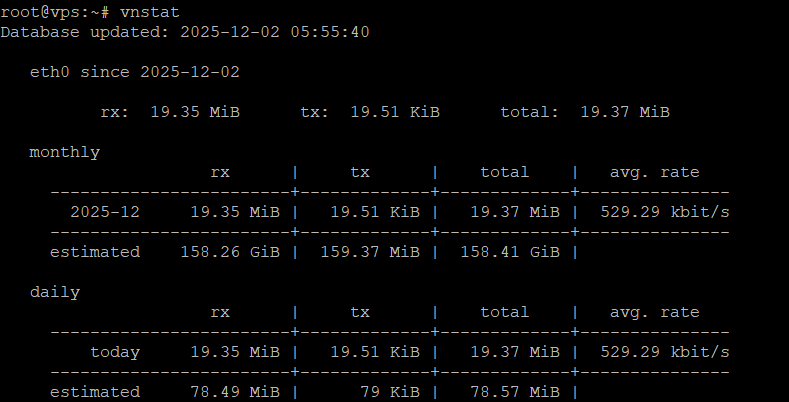
Apabila muncul nama interface seperti eth0 atau ens3, berarti sudah benar. Tapi, jika belum data sama sekali, coba tunggu beberapa saat, karena mungkin vnstat belum sempat mengumpulkan statistiknya.
Konfigurasi Dasar vnStat
Meskipun kamu tidak perlu melakukan konfigurasi rumit setelah tool vnStat terinstal, ada beberapa hal yang bisa kamu periksa atau sesuaikan agar vnStat dapat tracking traffic dengan tepat.
1) Pastikan vnStat mengenali jaringan yang kamu pakai di VPS supaya data yang dikumpulkan benar dan sesuai. Untuk memeriksa interface yang aktif, jalankan command:
vnstat -i eth0
Catatan: Ganti eth0 dengan nama interface milikmu.
Setelah menjalankan perintah tersebut, biarkan vnStat mengumpulkan data selama beberapa waktu, sebab dia akan mulai mencatat statistik traffic dari waktu ke waktu.
2) Kalau kamu ingin vnStat men-track traffic otomatis setiap kali server menyala, periksa status service sudah berjalan atau belum.
sudo systemctl status vnstat
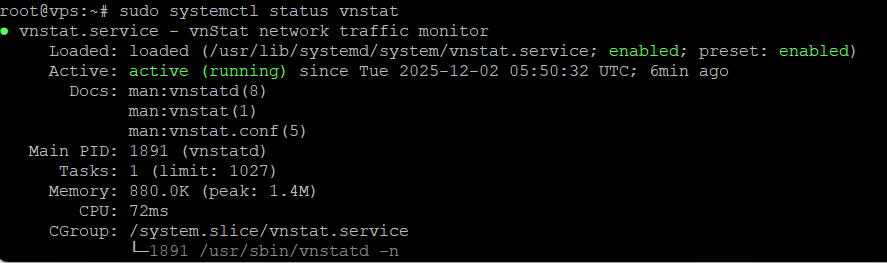
Jika belum, jalankan command:
sudo systemctl start vnstat</code
Kemudian, kamu bisa mengatur agar vnStat otomatis start saat booting.
sudo systemctl enable vnstat
Command Dasar vnStat Wajib Kamu Tahu!
Berikut ini perintah atau command yang sering dipakai ketika melakukan tracking traffic pada vnStat.
1) Melihat statistik umum
vnstat
2) Melihat statistik per hari
vnstat -d
3) Melihat statistik per bulan dan total traffic yang dipakai pada bulan-bulan sebelumnya
vnstat -m
4) Monitoring real-time
vnstat -l</code
5) Melihat statistik per interface atau pada interface tertentu
vnstat -i eth0
vnStat bisa menjadi salah satu pilihan tool monitoring bandwidth server yang sederhana, ringan, dan efektif. Dengan tool ini, kamu jadi tahu seberapa banyak bandwidth yang terpakai pada server sehingga tidak kebablasan saat menggunakannya. Selamat mencoba, Sob!
Simak terus tips-tips dari Jagoan Hosting di laman Pusat Tutorial Hosting dan Domain Jagoan Hosting Indonesia. Jika ada bagian dari tutorial yang tidak ditemukan, kamu bisa menghubungi teman-teman Jagoan Hosting supaya bisa dibantu lebih lanjut.
Halo, Sobat Jagoan! PHPMyAdmin adalah alat berbasis web yang memungkinkan kamu untuk mengelola database MySQL atau MariaDB melalui browser dengan Read more
Halo, Sobat Jagoan! Karena phpMyAdmin itu sering dipakai di mana-mana, banyak hacker yang suka mencoba masuk ke phpMyAdmin tanpa izin. Read more
Halo, Sobat Jagoan! Kamu mungkin sudah familiar dengan MySQL, tetapi tahukah kamu bahwa MariaDB menawarkan fitur yang serupa bahkan lebih Read more
Halo, Sobat Jagoan! Setelah kamu berhasil melakukan instalasi MariaDB, hal dasar yang bisa kamu lakukan yaitu membuat database baru untuk Read more