
Data server adalah aset yang sangat berharga. Satu kesalahan konfigurasi, serangan malware, atau kerusakan disk saja bisa membuat website dan data penting hilang dalam sekejap. Karena itu, backup rutin bukan lagi pilihan, melainkan kebutuhan.
Pada tutorial kali ini, kita akan membahas cara melakukan backup data server menggunakan Restic di VPS KVM. Restic adalah tool backup open source yang cepat, aman, dan mudah digunakan, sehingga cocok untuk pemula.
Kelebihan penggunaan Restic Backup :
- Enkripsi otomatis. Semua data backup dienkripsi sehingga aman disimpan di mana pun.
- Deduplikasi. Data yang sama hanya disimpan sekali, jadi penggunaan storage lebih hemat.
- Backup incremental berbasis snapshot.
- Proses backup berikutnya lebih cepat karena hanya menyimpan perubahan data.
- Mendukung banyak tujuan penyimpanan. Bisa ke direktori lokal, SFTP, hingga object storage seperti S3.
- Instalasinya sederhana dan ringan, tanpa dependensi yang rumit.
STEP 1 : Login ke root VPS Anda, kemudian lakukan update sistem
$ sudo apt updateSTEP 2 : Jika update selesai, lakukan installasi Restic
$ sudo apt install resticSetelah installasi selesai, lakukan cek versi dengan :
$ restic version
STEP 3 : Buat directory Restic, Sebelum mulai membackup, Restic perlu repository sebagai lokasi penyimpanan datanya. Pada contoh ini, kita akan menempatkan repository tersebut di direktori /backup/restic.
Buat directory dengan command :
$ sudo mkdir -p /backup/resticKemudian, inisialisasi repository dengan command berikut:
Restic akan meminta Anda membuat password untuk repository. Simpan password ini di tempat yang aman, karena password tersebut dibutuhkan setiap kali Anda ingin mengakses repository maupun me-restore data.
$ restic -r /backup/restic initSTEP 4 : Setelah directory berhasil dibuat, kemudian lakukan backup. Berikut contoh backup directory /var/www
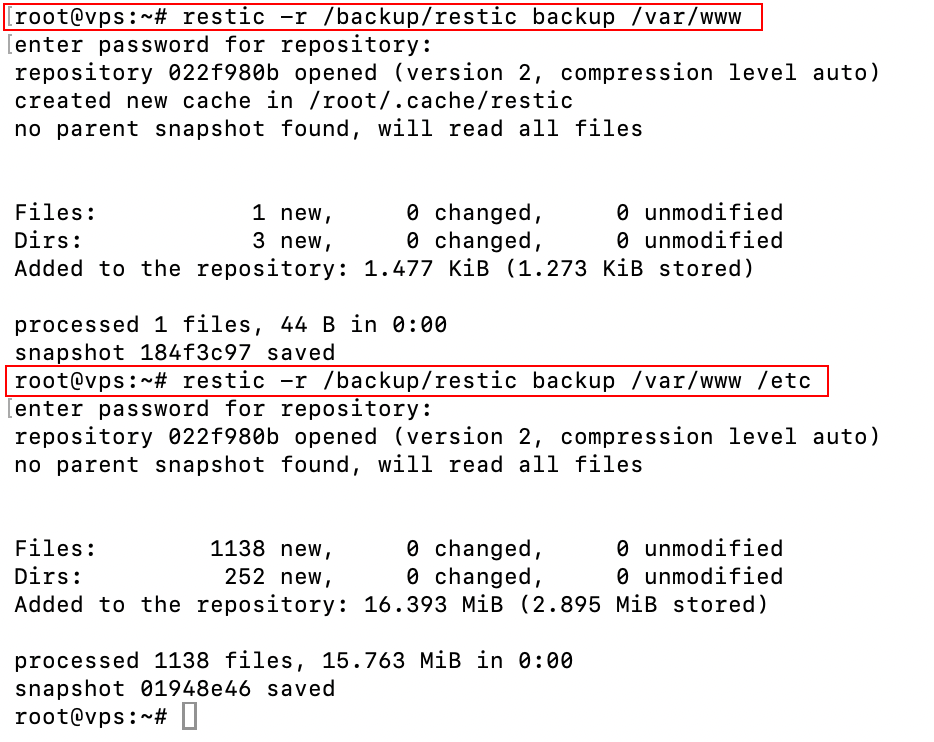
$ restic -r /backup/restic backup /var/www
Untuk melakukan backup beberapa directory sekaligus, jalankan command :
$ restic -r /backup/restic backup /var/www /etcSetiap kali backup dijalankan, Restic membuat snapshot dari kondisi data saat itu. Apabila prosesnya selesai, tampilannya akan seperti gambar di bawah ini.
STEP 5 : Untuk cek backup yang sudah dibuat jalankan :
$ restic -r /backup/restic snapshots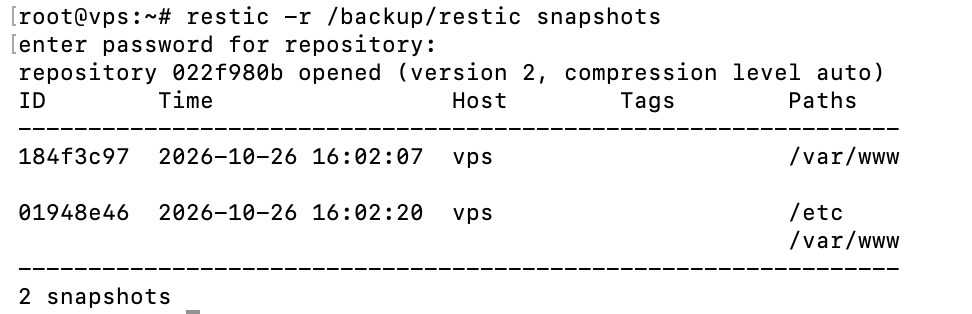
Setiap backup yang sudah dibuat, akan menampilkan snapshot ID yang dapat digunakan untuk restore
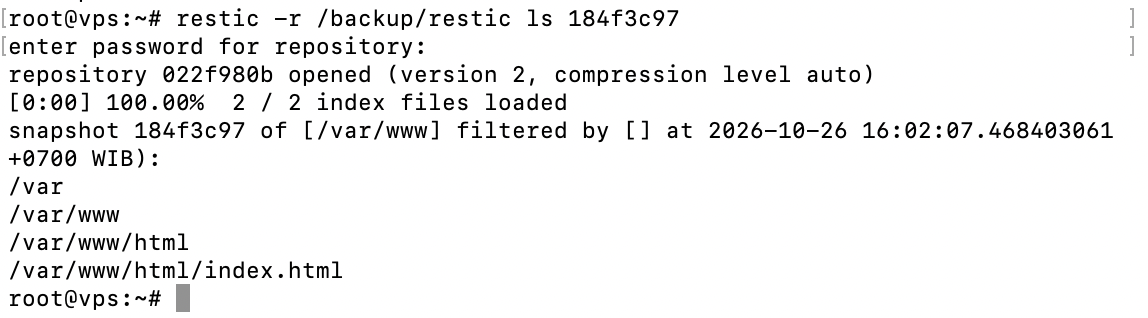
STEP 6 : Jika ingin cek file backup di snapshoot tertentu, jalankan :
$ restic -r /backup/restic ls Dengan command tersebut, akan menampilkan file backup yang tersimpan di snapshoot
STEP 7 : Untuk kebutuhan restore jalankan :
$ restic -r /backup/restic restore --target /restore 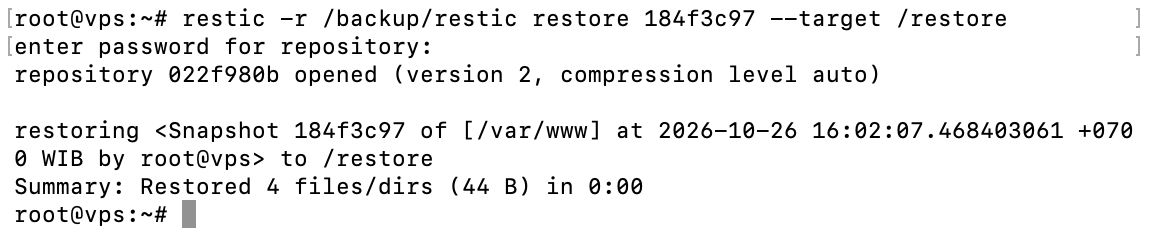
Backup Database
Restic bekerja dengan mem-backup file dan direktori. Khusus untuk database, sebaiknya buat dump database terlebih dahulu sebelum di-backup.
$ mysqldump -u root -p nama_database > /backup/nama_database.sqlKemudian backup dengan command berikut :
$ restic -r /backup/restic backup /backup/nama_database.sql
Sekarang Anda sudah tahu cara melakukan backup data server dengan Restic di VPS KVM, mulai dari membuat repository, menjalankan backup, hingga melihat snapshot yang tersimpan. Dengan backup yang terenkripsi dan hemat storage, data server Anda akan lebih aman dari risiko kehilangan data.
Agar hasilnya maksimal, jalankan backup secara berkala dan jangan lupa menyimpan password repository dengan baik. Jika mengalami kendala saat mengikuti tutorial ini, silakan hubungi tim support Jagoan Hosting yang siap membantu Anda.
Hai, Sob! Buat kamu yang udah kepo sama cara pantau monitoring kinerja VPS kamu, yuk ikutin tutorialnya dibawah ini.Tapi, sebenernya Read more
Hai, Sob, kamu suka bingung gimana caranya migrasi file server website ke VPS tanpa cPanel? Yuk, kamu harus banget pantengin Read more
Tahukah kamu, dengan membeli paket VPS SSD dan Ditambah addon cPanel dan WHM di Jagoan Hosting, secara otomatis kamu akan mendapatkan Read more
Hai, Sob, tahukah kamu, kamu bisa menggunakan cPHulk dari WHM/cPanel kamu, loh! Wah, kita pelajari bareng yuk tutorialnya.Eits, tapi kia Read more