
Pengantar
CWP atau Centos Web Panel adalah control panel hosting gratis yang digunakan untuk memanagement atau memanage user dengan mudah.
Dengan menggunakan CWP, kamu tidak perlu lagi melakukan setting menggunakan SSH karena kamu bisa menginstall lebih dari 400 paket dengan mudah.
Cuss! silakan kamu ikuti panduan ini untuk mulai melakukan instalasi CWP di Rocky Linux 9.
Prasyarat
- Memiliki VPS dengan sistem operasi Rocky Linux 9 (fresh install) .
- Memiliki akses ssh root ke VPS.
Langkah 1 – Update VPS
Kamu perlu Login SSH ke VPS kamu menggunakan Terminal atau Putty (jika kamu menggunakan Windows).
Selanjutnya perbarui sistem operasi VPS kamu dengan menjalankan perintah :
yum update -y
Setelah proses update selesai dilakukan. Pastikan VPS kamu sudah terinstall wget. Jalankan perintah berikut :
yum install wget -y
Langkah 2 – Download CWP
- Lakukan installasi EPEL repository dengan command berikut
yum install https://dl.fedoraproject.org/pub/epel/epel-release-latest-8.noarch.rpm
Selanjutnya jalankan command berikut
dnf install wget -y
- Jika sudah selesai, lanjtukan dengan update server
yum -y update
- Setelah update berhasil, lakukan reboot pada server
reboot
Langkah 3 – Install CWP
- Setelah reboot berhasil dilakukan, login kembali ke root vps dan jalankan command berikut
cd /usr/local/src
- Kemudian download file CWP latest:
wget http://centos-webpanel.com/cwp-el8-latest
- Selanjutnya, install Nano editor terlebih dahulu, karena pada langkah ini kita akan mengedit file cwp-el8-latest. Jalankan perintah berikut untuk memasangnya:
dnf install nano -y
- Jika Nano editor sudah terpasang, buka file cwp-el8-latest untuk diedit dengan perintah berikut:
nano cwp-el8-latest
- Cari baris pada bagian # MariaDB repository if not CloudLinux (di Nano bisa pakai Ctrl + W untuk mencari). Ubah nilai baseurl dari: yum.mariadb.org/10.4/centos8-amd64 menjadi yum.mariadb.org/10.5/centos8-amd64
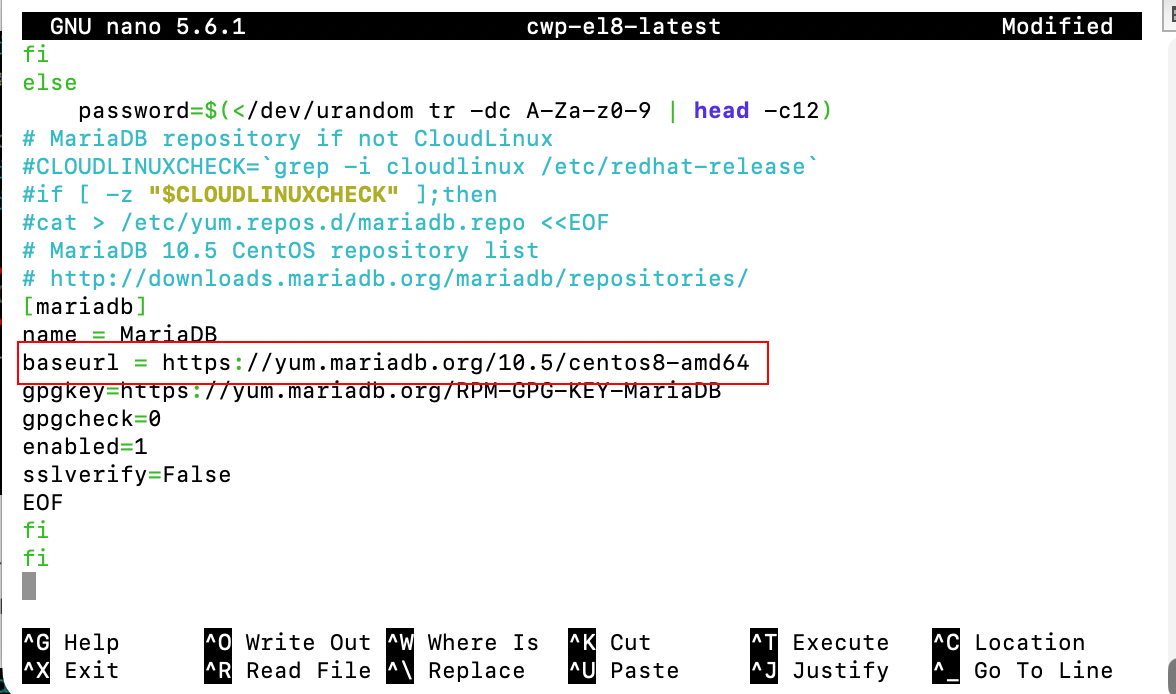
- Setelah perubahannya disimpan, silakan menjalankan command berikut untuk memulai melakukan pemasangan
nano cwp-el8-latest
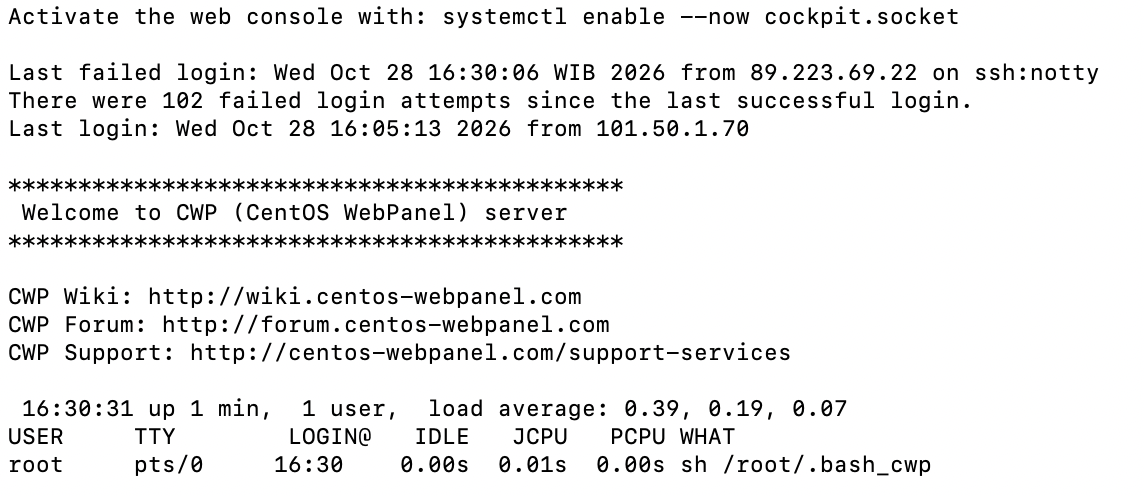
Kemudian untuk login melalui https://IP_SERVER:2031 dengan username dan password yang sama dengan akses ke root vps kamu ya sob!
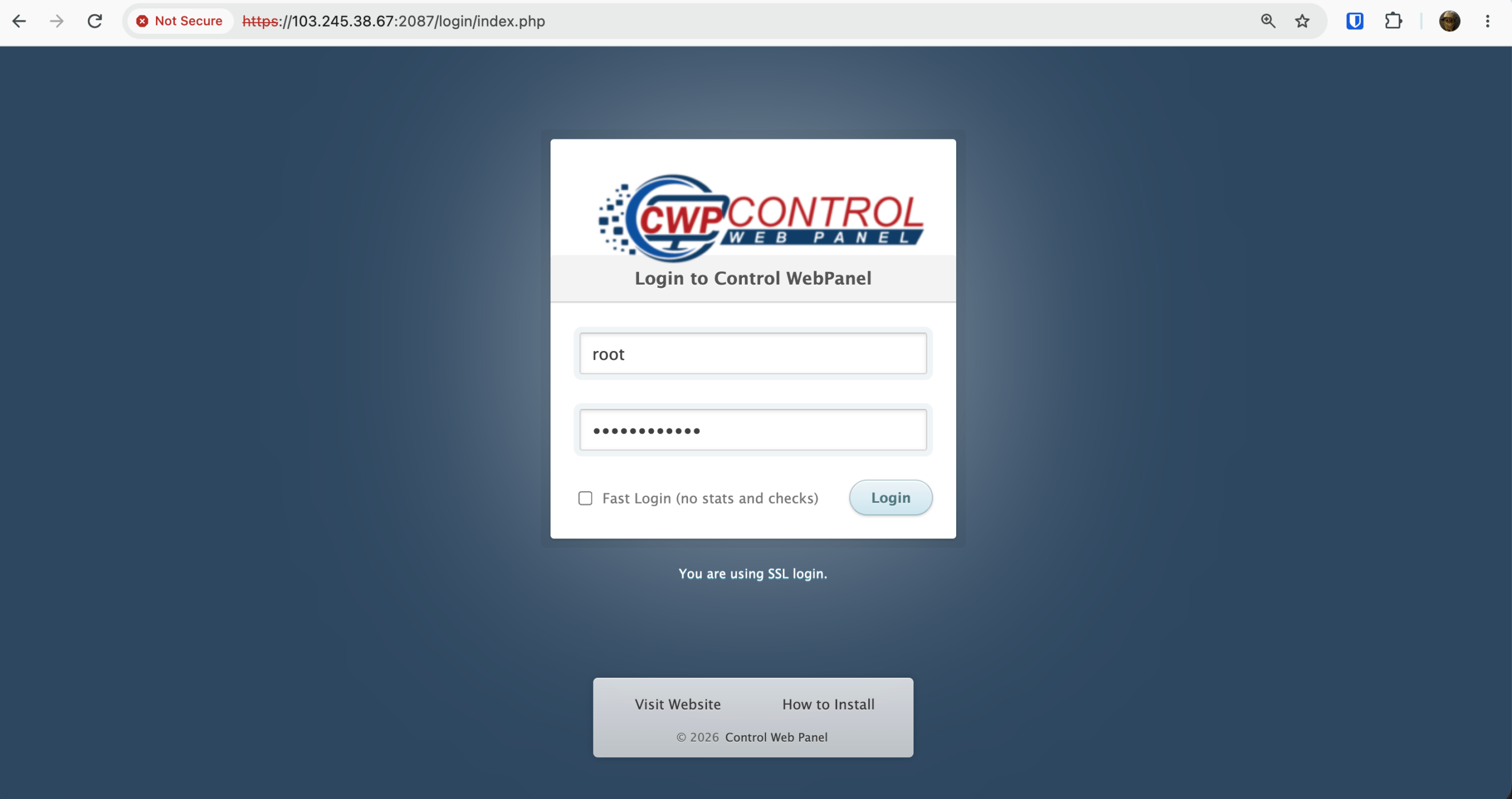
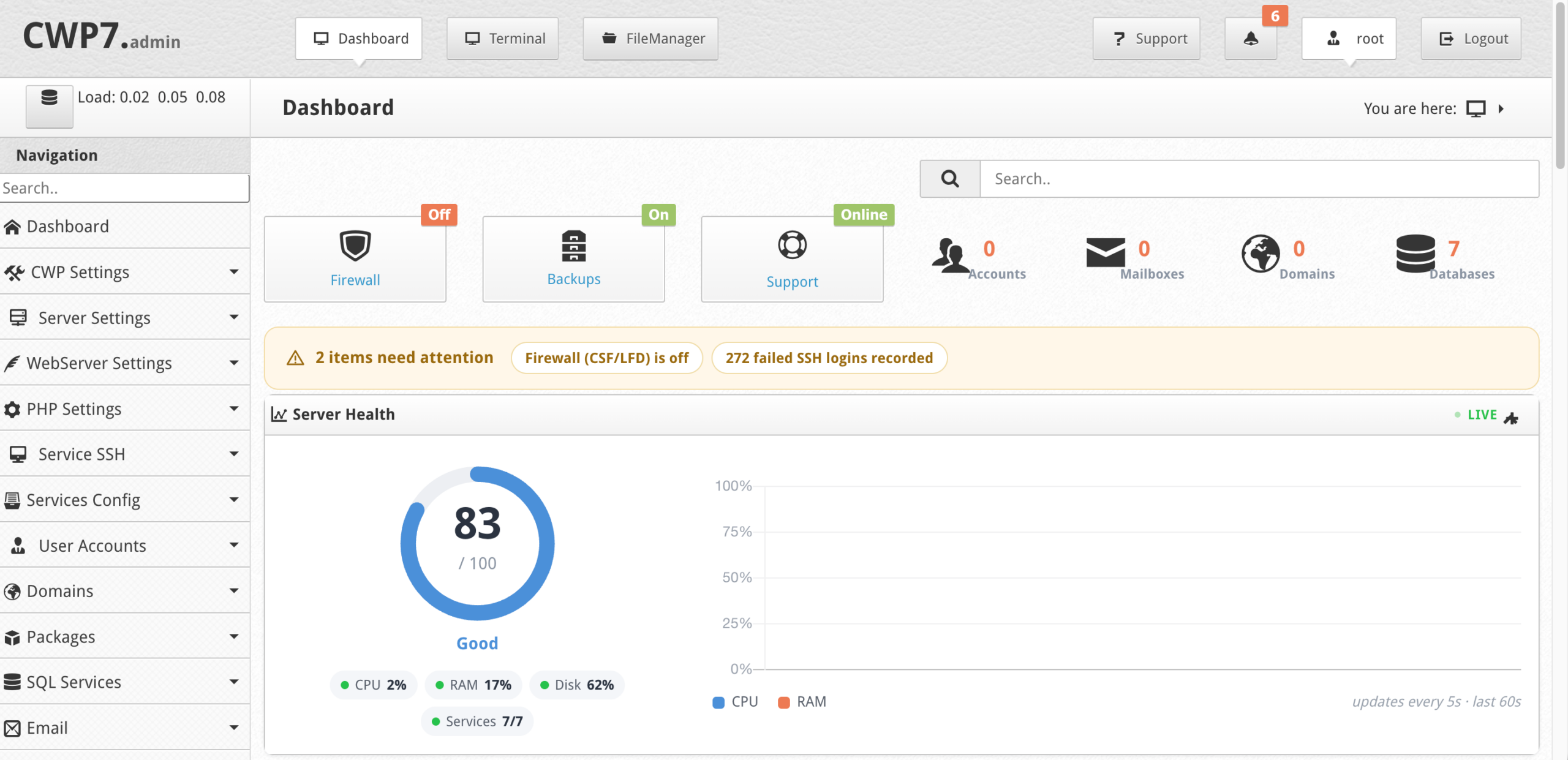
Selesai! CWP sudah terpasang dan siap dipakai. Tinggal buka https://IP_SERVER:2031 di browser, login dengan user root, dan kamu bisa langsung mengatur hosting dari panel ini. Kalau ada kendala saat instalasi, jangan ragu hubungi tim support Jagoan Hosting ya.
Tahukah kamu, dengan membeli paket VPS SSD dan Ditambah addon cPanel dan WHM di Jagoan Hosting, secara otomatis kamu akan mendapatkan Read more
Hai, Sob! Buat kamu yang udah kepo sama cara pantau monitoring kinerja VPS kamu, yuk ikutin tutorialnya dibawah ini.Tapi, sebenernya Read more
Hai, Sob, kamu suka bingung gimana caranya migrasi file server website ke VPS tanpa cPanel? Yuk, kamu harus banget pantengin Read more
Halo, Sob! Untuk kamu para administrator server bagi bisnis, ada cara mudah untuk kamu melakukan instalasi dan konfigurasi Zabbix Agent Read more
 Tinggalkan VPS Lama Kamu! Upgrade ke VPS Network 10 Gbps & Uptime 99,9%!