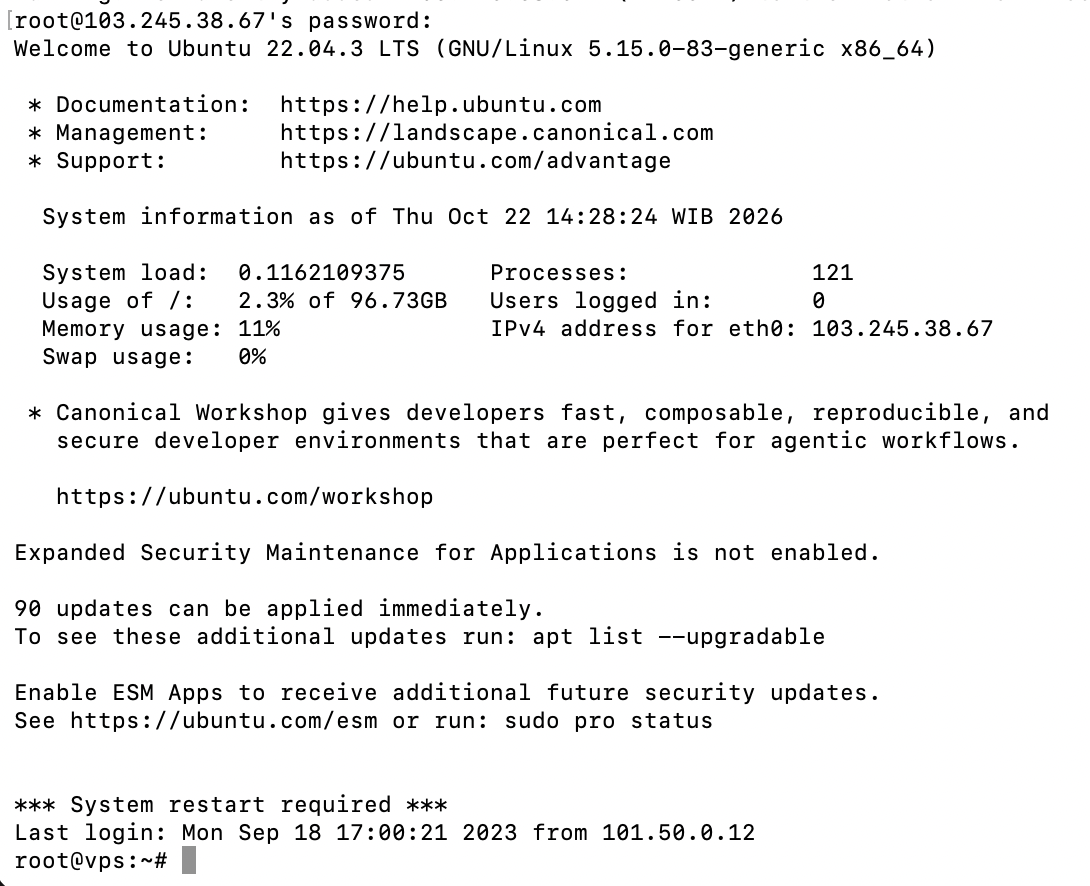
STEP 1 : Login ke root vps kamu
STEP 2 : Lakukan pembaruan sistem di VPS kamu dengan menjalankan :
Setelah proses instalasi selesai, Ubuntu otomatis membuat direktori konfigurasi PortSentry di /etc/portsentry/. Semua file konfigurasi PortSentry akan disimpan di direktori ini.

STEP 4 : PortSentry memiliki beberapa mode deteksi jaringan yang bisa dipilih sesuai kebutuhan Anda:
- Basic Mode (tcp / udp): Memantau port-port tertentu yang Anda daftarkan sendiri di file konfigurasi.
- Stealth Mode (stcp / sudp): Mendeteksi pemindaian (scan) tersembunyi yang memanipulasi flag TCP.
- Advanced Stealth Mode (atcp / audp): Mode yang paling disarankan, karena otomatis memantau port yang tidak terpakai (unbound ports) di bawah 1024 tanpa perlu mendaftarkan nomor port satu per satu.
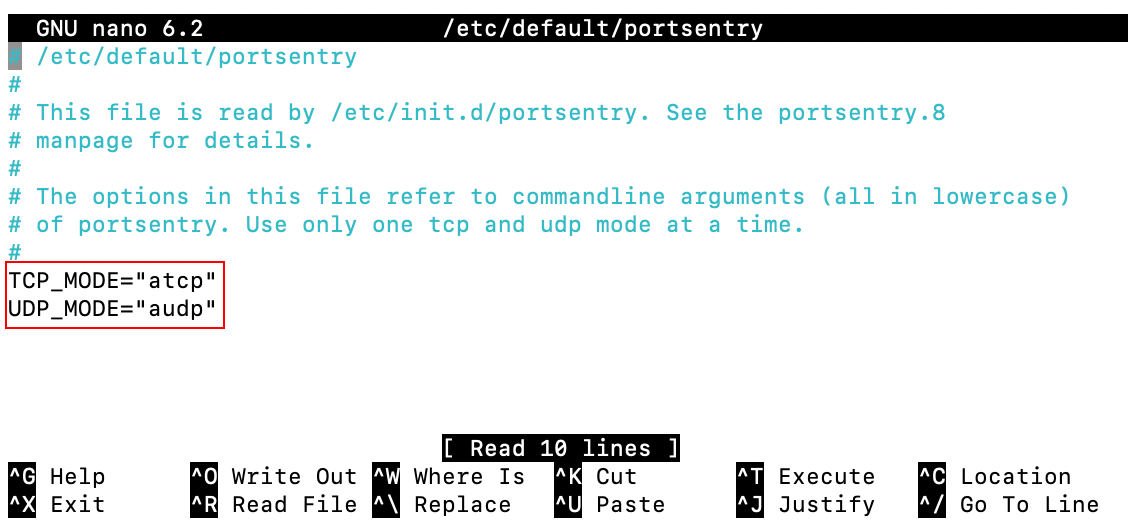
Untuk mengaktifkan mode Advanced Stealth, buka file konfigurasi PortSentry dengan perintah berikut:
Kemudian cari parameter TCP_MODE dan UDP_MODE, lalu ubah nilainya menjadi:
TCP_MODE=”atcp”
UDP_MODE=”audp”
Setelah itu, simpan perubahan
Setelah file terbuka, sesuaikan beberapa parameter penting di bawah ini :
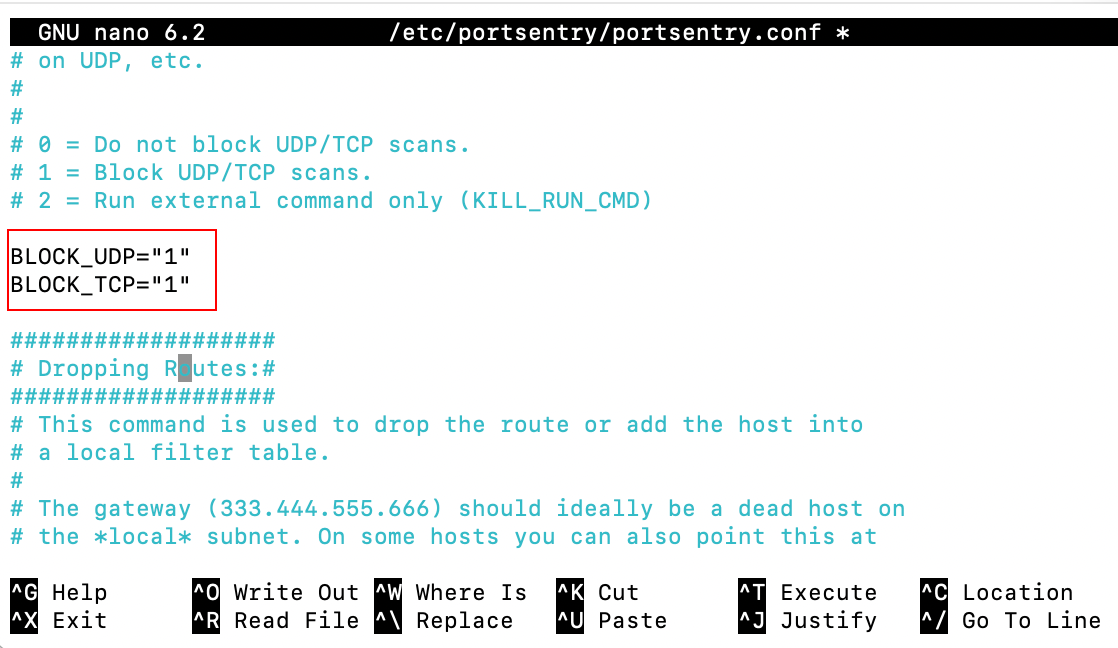
1.Mengaktifkan Pemblokiran Otomatis
Temukan parameter BLOCK_UDP dan BLOCK_TCP. Secara default, keduanya bernilai 0, sehingga PortSentry hanya mencatat kejadian ke log tanpa memblokir apa pun. Ubah nilainya menjadi 1 agar pemblokiran berjalan otomatis:
BLOCK_UDP=”1″
BLOCK_TCP=”1″
2. Mengatur Pemblokiran Firewall dengan IPTables
PortSentry memakai parameter KILL_ROUTE untuk menjalankan perintah pemblokiran. Pada konfigurasi default, ada perintah route yang sudah jarang dipakai di sistem Linux modern. Nonaktifkan perintah tersebut dengan menambahkan tanda komentar (#) di awal barisnya:
#KILL_ROUTE=”/sbin/route add -host $TARGET$reject”
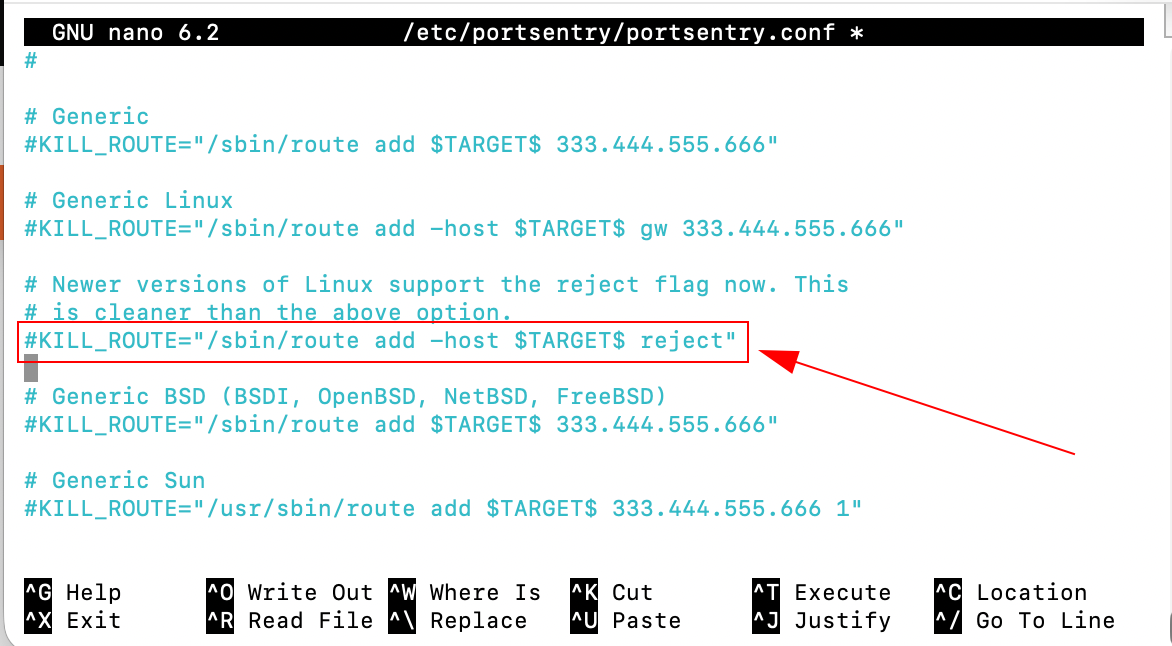
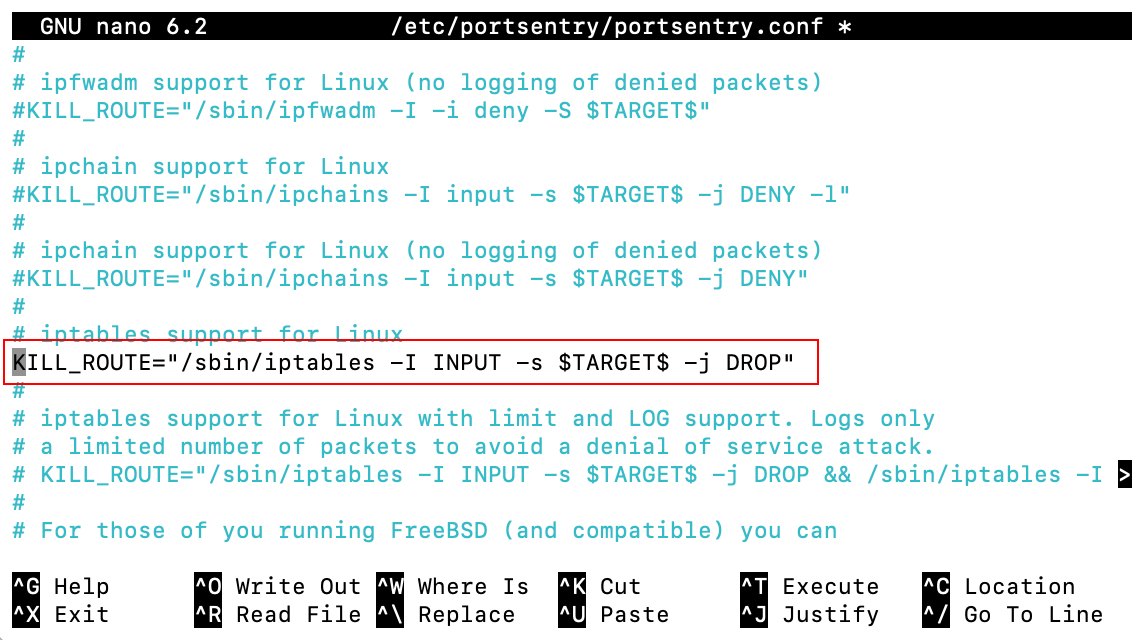
Setelah itu, temukan bagian
KILL_ROUTE=”/sbin/iptables -I INPUT -s $TARGET$ -j DROP”
lalu aktifkan perintah berikut dengan menghapus tanda komentar (#) di depannya:
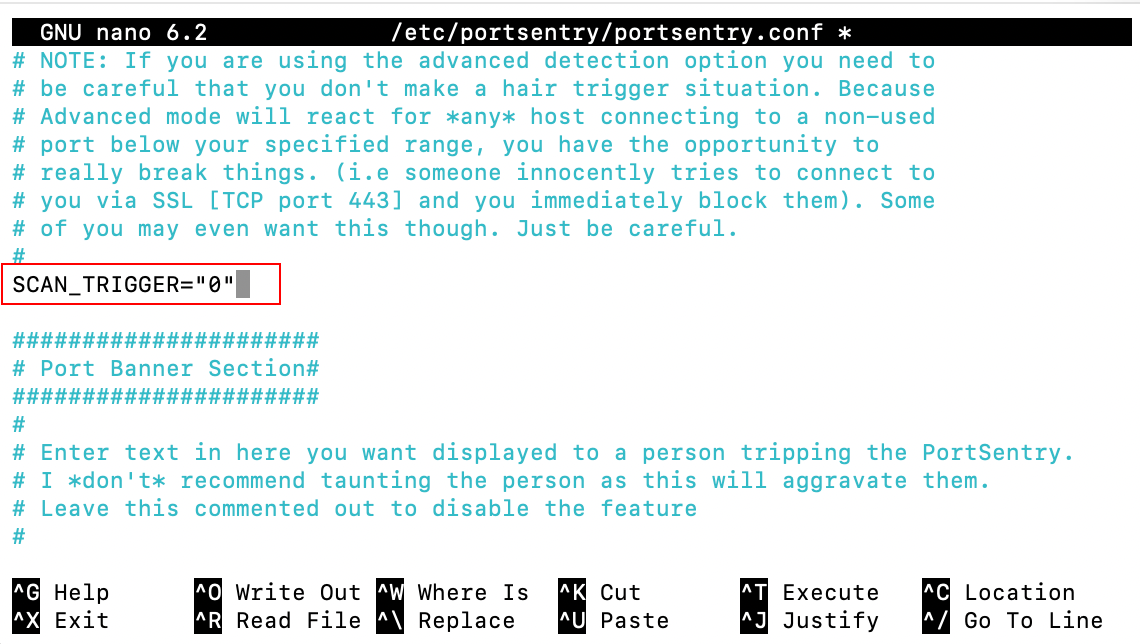
3. Menyesuaikan SCAN_TRIGGER
Dengan nilai 0, PortSentry langsung melakukan pemblokiran begitu mendeteksi percobaan pemindaian, tanpa menunggu percobaan berikutnya.
4. Menentukan Port yang Dikecualikan
Mode Advanced Stealth memantau port yang tidak terpakai. Karena itu, port milik layanan yang diakses publik harus didaftarkan sebagai pengecualian, supaya aksesnya tidak dianggap sebagai pemindaian.
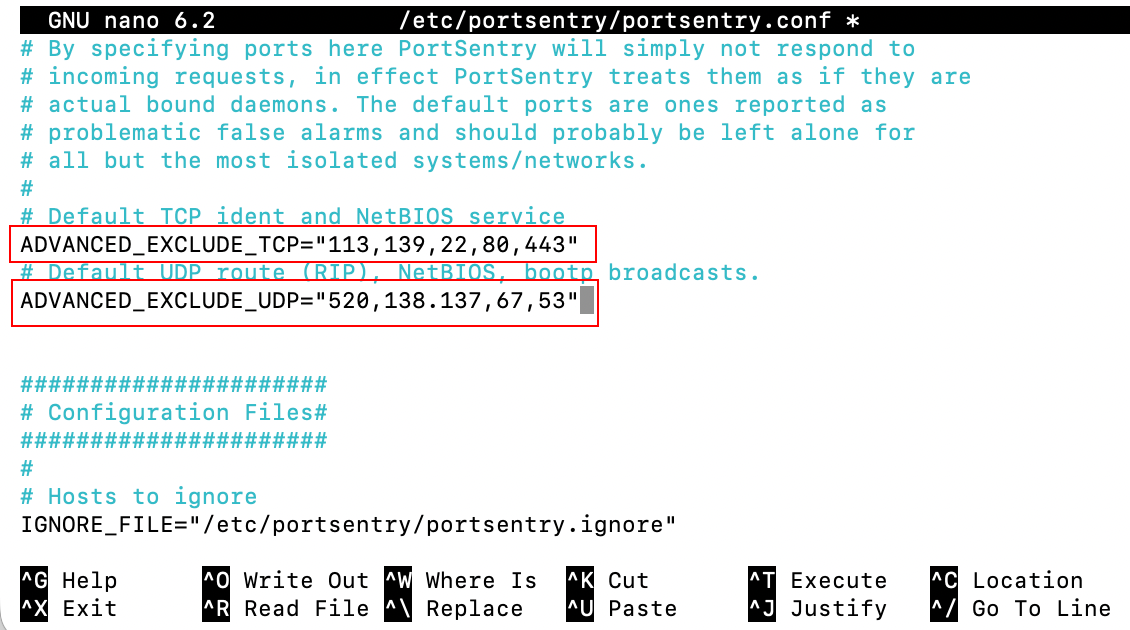
Temukan parameter berikut, lalu sesuaikan dengan layanan yang berjalan di VPS Anda:
ADVANCED_EXCLUDE_TCP=”22,80,443″
ADVANCED_EXCLUDE_UDP=”53″
menjadi
ADVANCED_EXCLUDE_TCP=”113,139,22,80,443″
ADVANCED_EXCLUDE_UDP=”520,138.137,67,53″
5. Whitelist IP
Langkah ini penting agar PortSentry tidak memblokir alamat IP Anda sendiri saat mengelola VPS. Masukkan alamat IP yang dipercaya ke dalam daftar whitelist, terutama alamat IP publik yang Anda gunakan untuk mengakses server.
Di Ubuntu, file /etc/portsentry/portsentry.ignore bisa dibuat ulang secara otomatis setiap kali service PortSentry dijalankan. Karena itu, daftarkan alamat IP secara permanen lewat file portsentry.ignore.static:
Tambahkan alamat IP yang ingin whitelist pada baris paling bawah, misalnya:
127.0.0.1/32
0.0.0.0
IP_VPS_ANDA
IP_PUBLIK_KONEKSI_ANDA
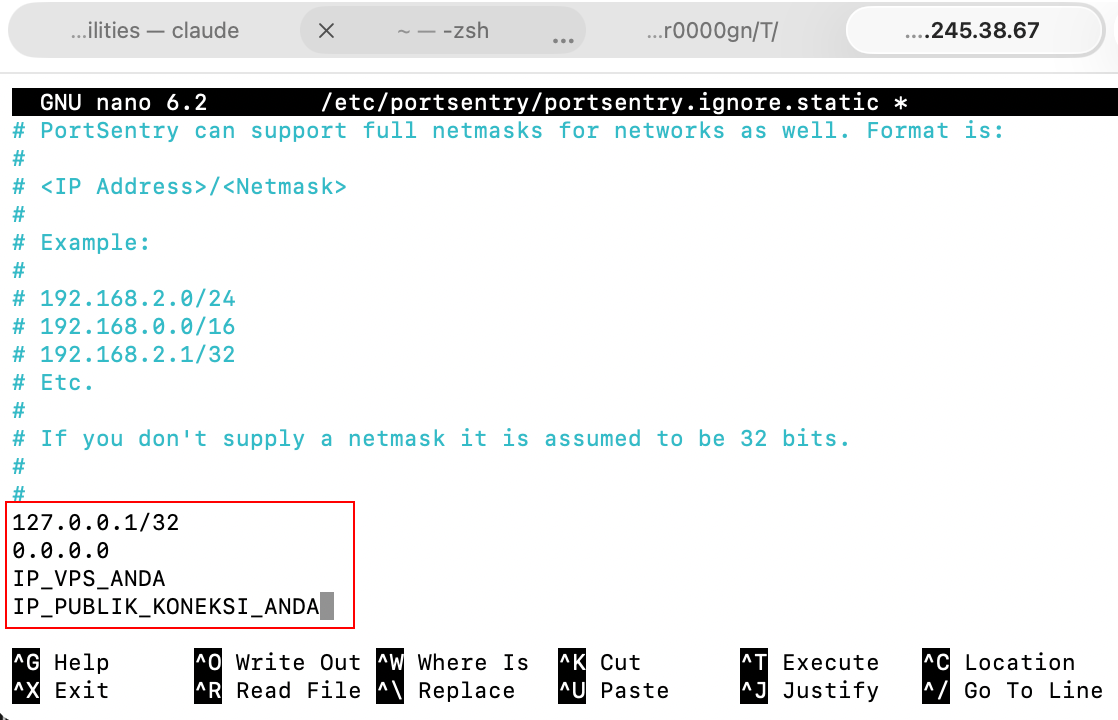
Ubah IP_VPS_ANDA menjadi alamat IP VPS Anda, dan IP_PUBLIK_KONEKSI_ANDA menjadi alamat IP publik dari koneksi internet yang Anda pakai untuk mengakses VPS.
Selain itu, Anda bisa menambahkan IP ke whitelist dengan perintah bawaan PortSentry: