WordPress adalah CMS yang paling banyak digunakan, sehingga sering menjadi target serangan. Celah keamanan biasanya muncul dari plugin, tema, atau versi WordPress yang sudah usang, dan sering baru disadari setelah website diretas. WPScan adalah tools open source yang memindai website WordPress untuk menemukan kerentanan yang sudah diketahui, sehingga celah bisa ditutup lebih awal.
Pada tutorial ini, kita akan menginstal WPScan di VPS dan menggunakannya untuk memeriksa keamanan website WordPress kamu. Mari kita mulai!
Mendapatkan API WPScan
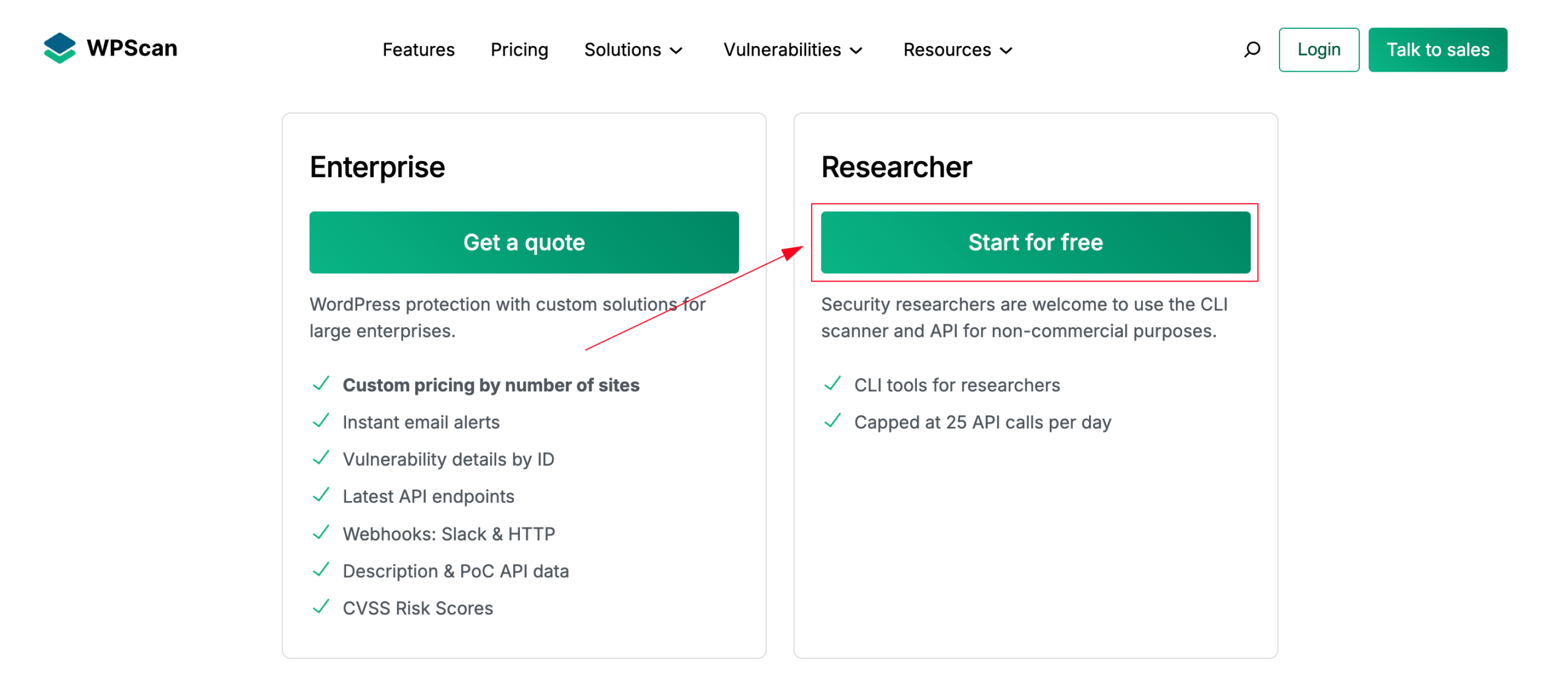
STEP 1 : Untuk langkah pertama, lakukan download plugin WPScan melalui https://wpscan.com, scroll kebawah hingga menemukan Researcher, lalu klik tombol Start for free
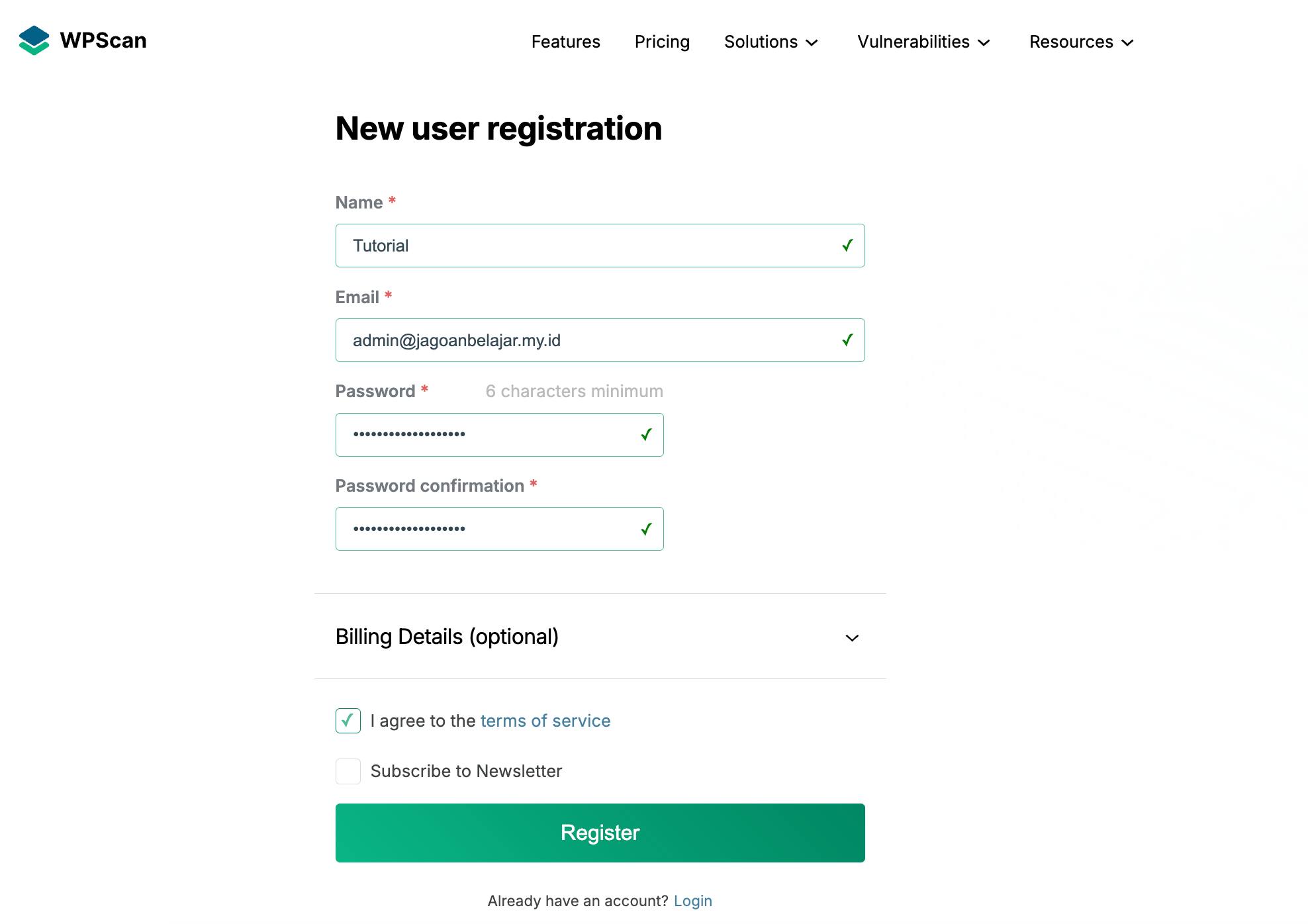
STEP 2 : Lengkapi form pendaftaran dan lakukan verifikasi ke email yang terdaftar
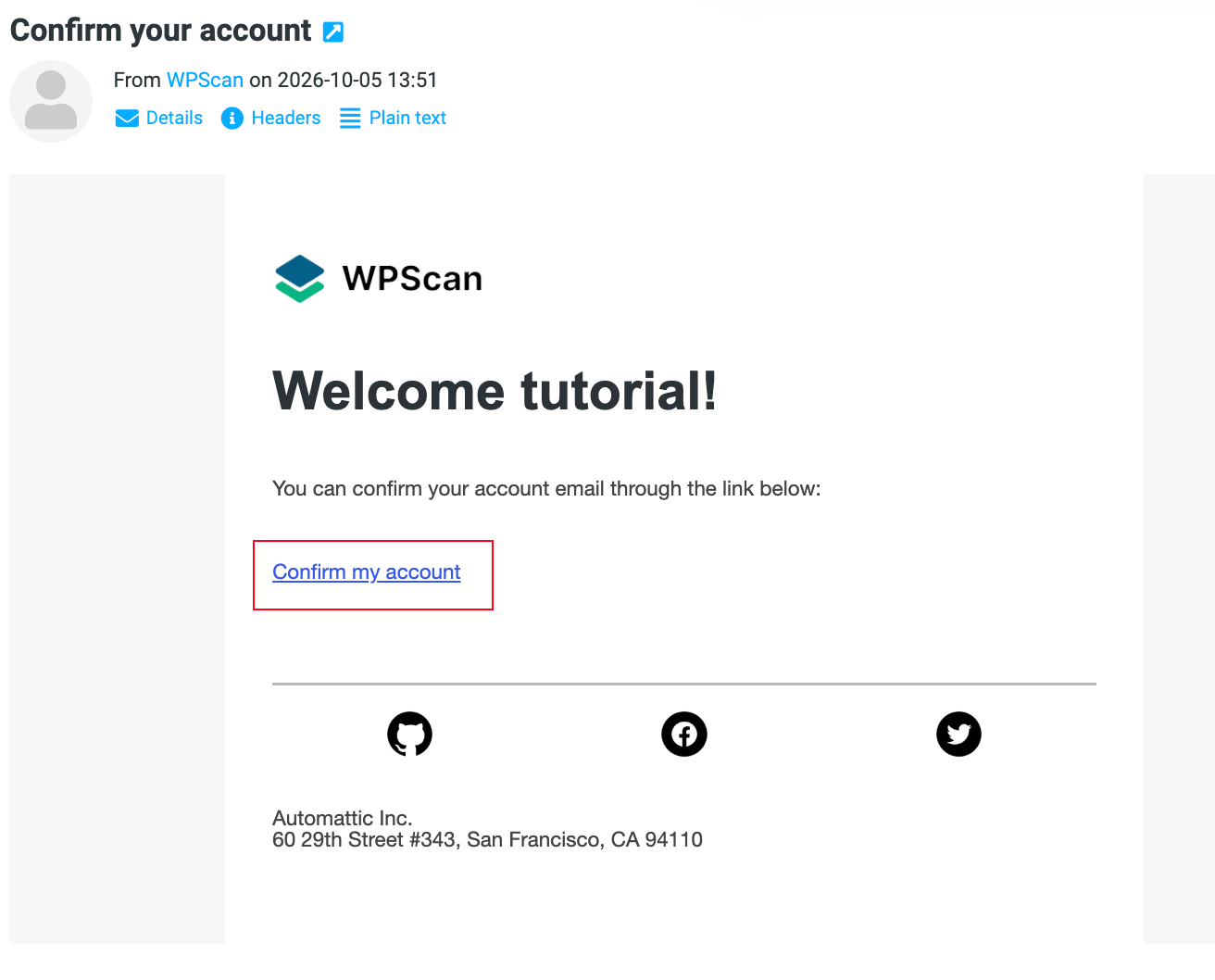
STEP 3 : Lakukan konfirmasi pendaftaran melalui email yang didaftarkan
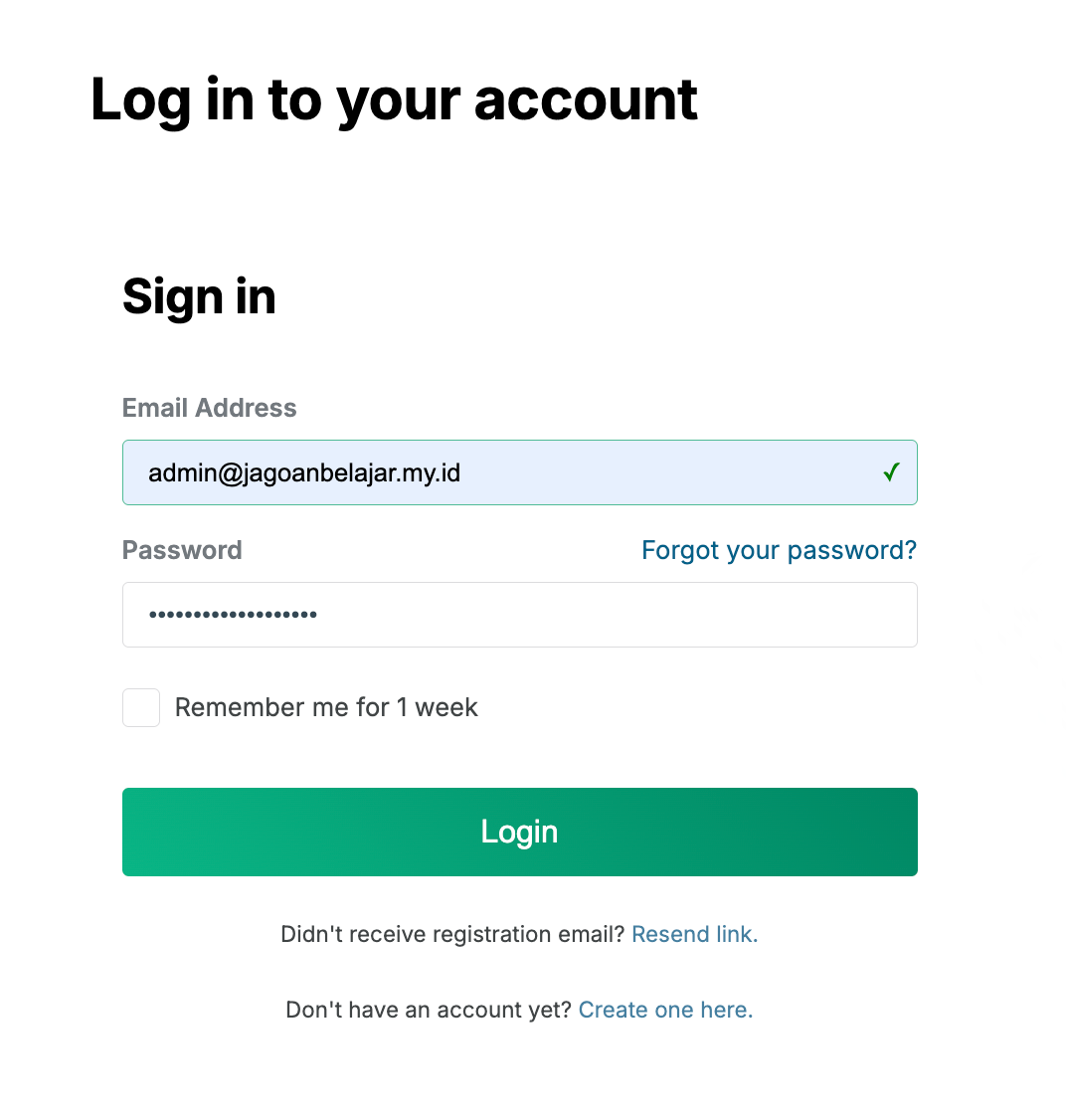
STEP 4 : Setelah berhasil terkonfirmasi, login ke akun WPScan
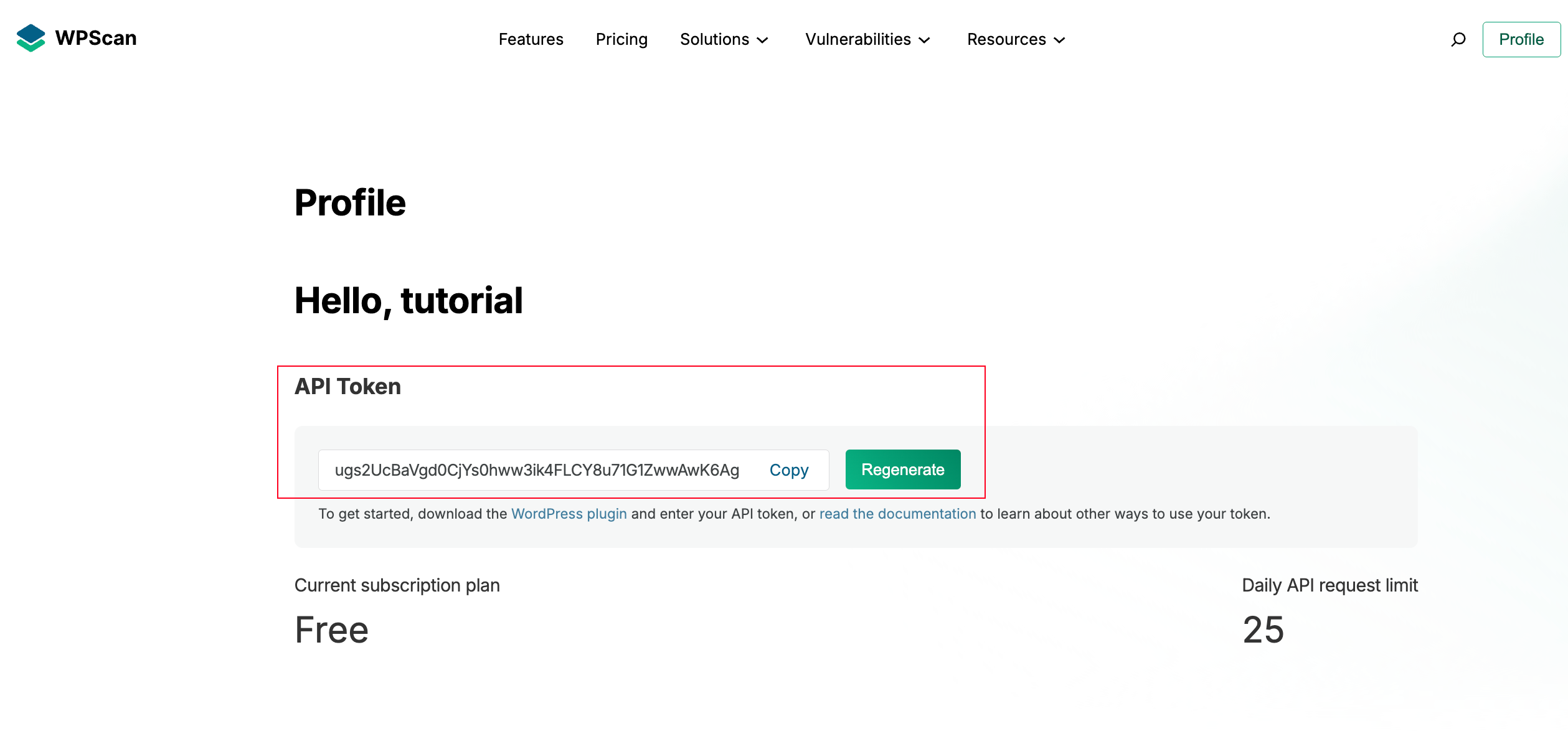
STEP 5 : Setelah itu, kamu akan mendapatkan API Token dan simpan/copy
Installasi WPScan
STEP 1 : Selanjutnya login ke root VPS kamu, kemudian jalankan command :
$ apt update && apt upgrade -y
STEP 2 : Lakukan installasi depedensi yang diperlukan
$ sudo apt install ruby ruby-dev build-essential libcurl4-openssl-dev libxml2 libxml2-dev libxslt1-dev libgmp-dev zlib1g-dev git -y
STEP 3 : Selanjutnya install WPScan dengan command :
$ sudo gem install wpscan
STEP 4 : Setelah installasi selesai, cek versi dengan :
$ wpscan --version
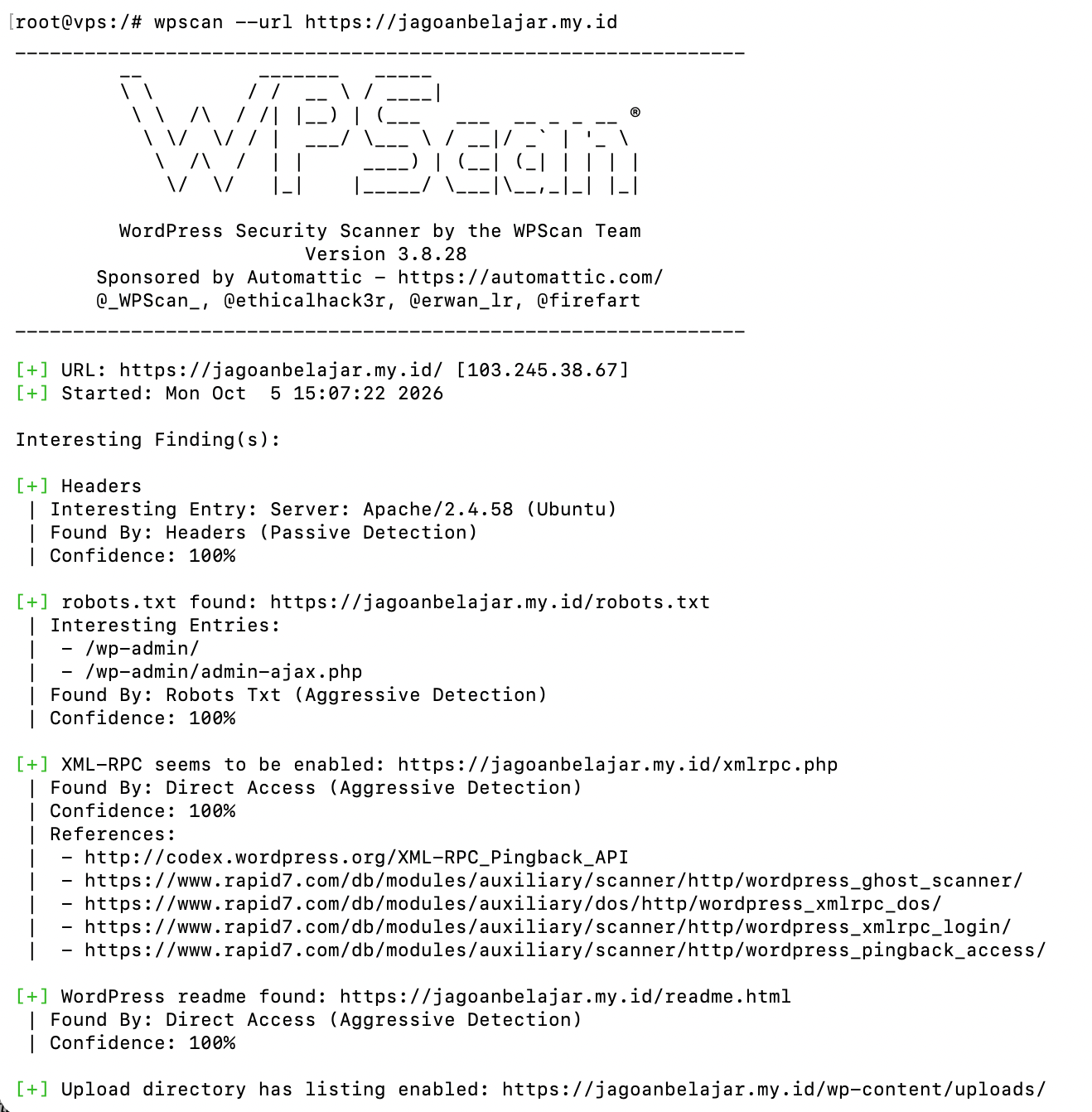
STEP 5 : WPScan berhasil tersinstall. dan kamu bisa menjalankan command berikut untuk pengecekan dasar :
$ wpscan --url https://namadomainkamu

STEP 6 : Untuk mendapatkan hasil lengkap dan maksimal, lakukan scan dengan melampirkan API yang sudah didapatkan sebelummya :
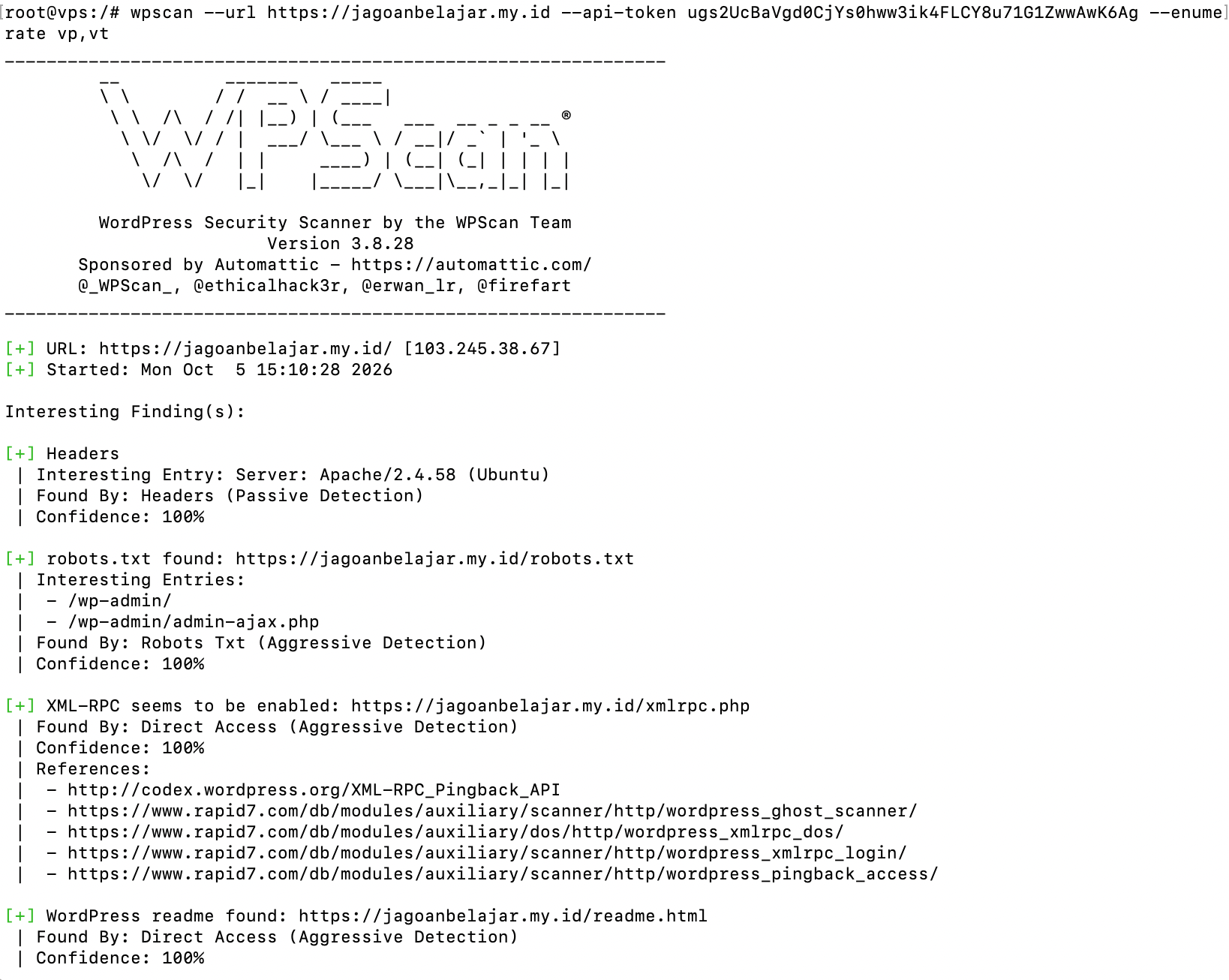
$ wpscan --url https://domain-wordpress.com --api-token isi-token --enumerate vp,vt

Sekarang WPScan sudah terpasang di VPS kamu dan siap dipakai untuk memeriksa keamanan website WordPress. Lakukan pemindaian secara rutin, terutama setelah memasang plugin atau tema baru, lalu segera perbarui atau hapus komponen yang dilaporkan bermasalah. Ingat, gunakan WPScan hanya pada website milik kamu sendiri atau yang sudah mendapat izin pemiliknya.
Jika mengalami kendala saat mengikuti tutorial ini, tim support Jagoan Hosting siap membantu kamu. Semoga bermanfaat!
Hai, Sob! Buat kamu yang udah kepo sama cara pantau monitoring kinerja VPS kamu, yuk ikutin tutorialnya dibawah ini.Tapi, sebenernya Read more
Hai, Sob, kamu suka bingung gimana caranya migrasi file server website ke VPS tanpa cPanel? Yuk, kamu harus banget pantengin Read more
Tahukah kamu, dengan membeli paket VPS SSD dan Ditambah addon cPanel dan WHM di Jagoan Hosting, secara otomatis kamu akan mendapatkan Read more
Hai, Sob, tahukah kamu, kamu bisa menggunakan cPHulk dari WHM/cPanel kamu, loh! Wah, kita pelajari bareng yuk tutorialnya.Eits, tapi kia Read more