
STEP 1 : Langkah pertama adalah mengamankan SSH dengan mengubah beberapa pengaturan default di /etc/ssh/sshd_config
Kemudian hapus tanda komentar (#) pada baris PermitRootLogin, lalu ubah value-nya menjadi no.
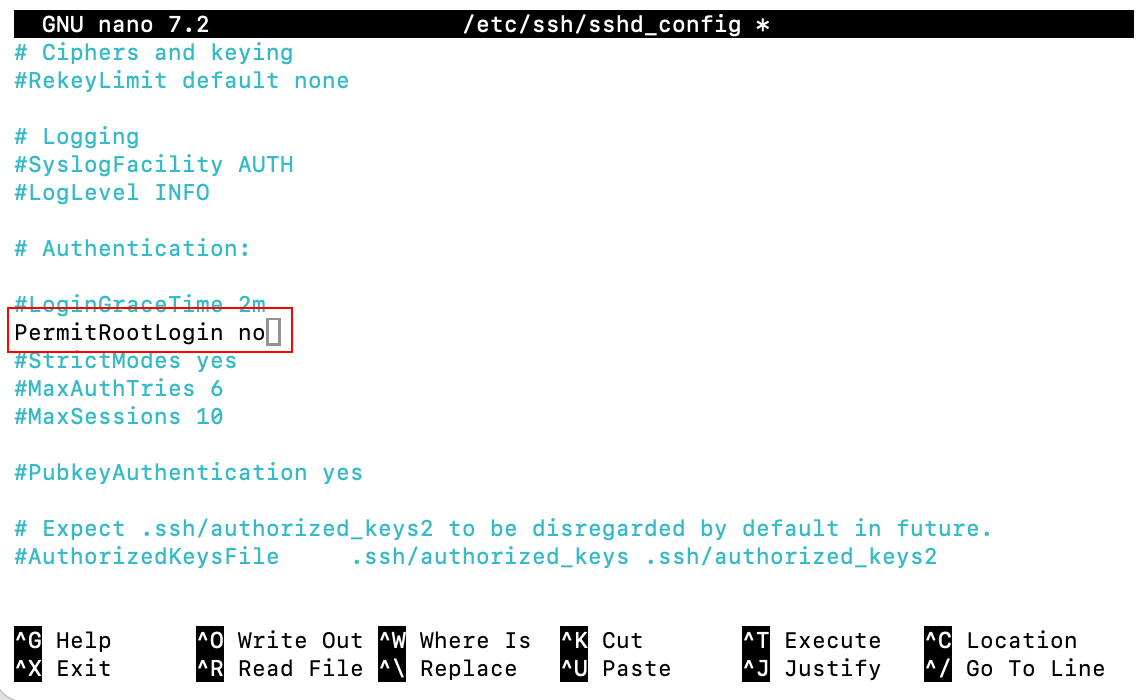
Simpan file, lalu restart service SSH:
sudo systemctl restart ssh
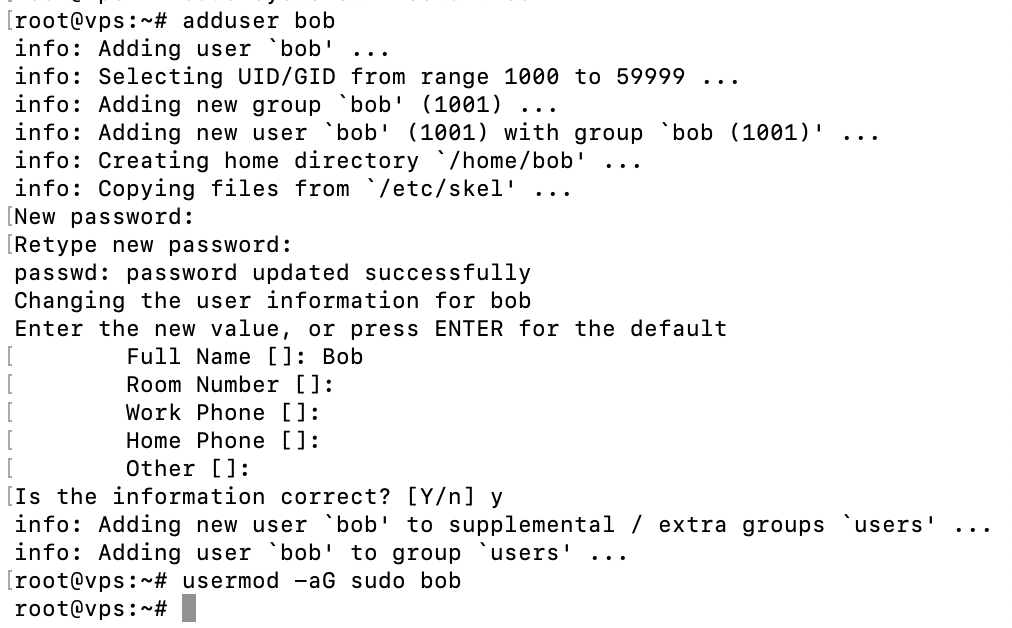
STEP 2 : Untuk mengamankan user root, kamu bisa membuat user baru dengan nama yang kamu inginkan, disini contohnya user Bob
Saat ini kamu bisa login ke root dan menjalankan command :
adduser bob
usermod -aG sudo bob
STEP 3 : Menyiapkan SSH Key berbasis autentikasi
Di Ubuntu, autentikasi berbasis key sudah aktif secara default. Kamu hanya perlu membuat kunci SSH sendiri jika belum punya.
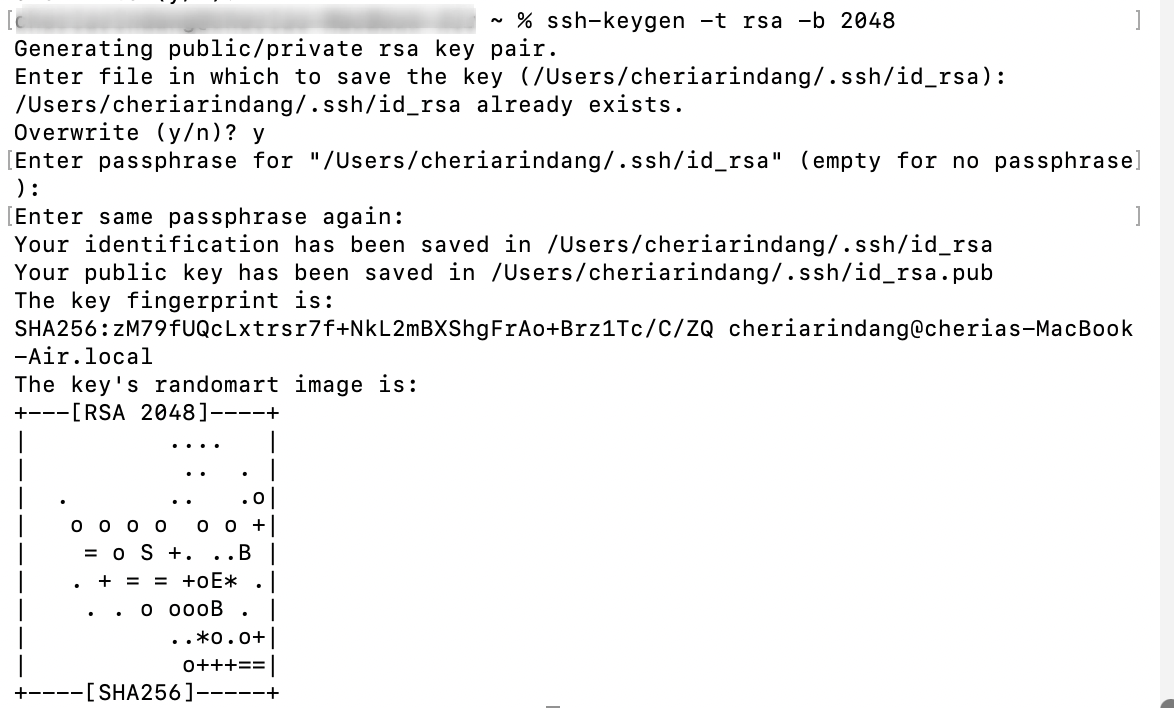
Pada contoh ini kita menjaklankannya di server vps dan terminal device. Key based authentication akan disiapkan supaya user bob bisa mengakses Server dari terminal device. Pada sistem terminal device, buat kunci SSH sebagai user bob:
ssh-keygen -t rsa -b 2048
STEP 4 : Menambah public key ke file “authorized_keys” di server
Tampilkan isi public key dan salin ke clipboard:
cat ~/.ssh/id_rsa.pub
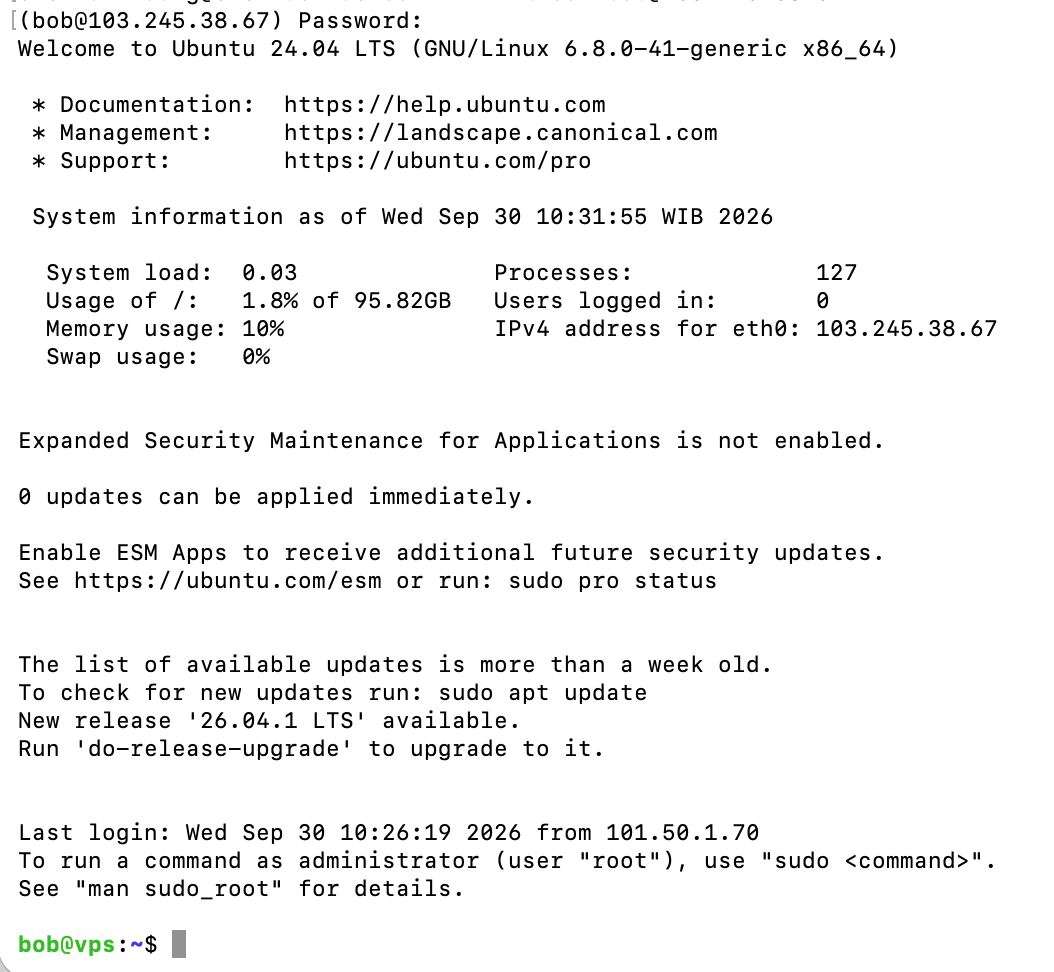
STEP 5 : Selanjutnya SSH ke server dengan user Bob dan login dengan password kamu
STEP 6 : Buat folder .ssh dan paste key-nya:
mkdir -p ~/.ssh
nano ~/.ssh/authorized_keys

STEP 7 : Sesuaikan permission di server
chmod 700 ~/.ssh
chmod 600 ~/.ssh/authorized_keys

STEP 8 : Untuk validasi apakah konfigurasi sudah berhasil, maka kamu bisa logout dari server
Jika login ssh user bob tanpa diminta password, maka sudah berhasil
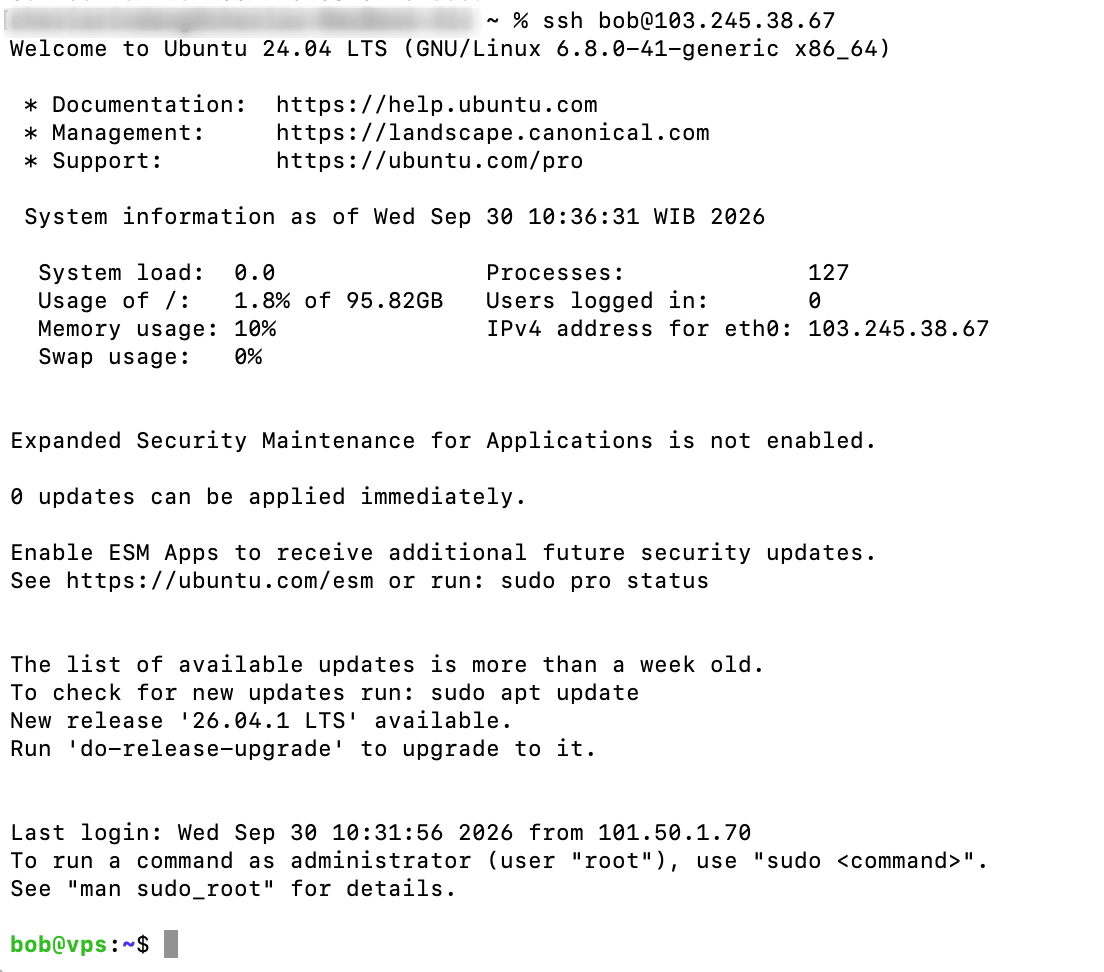
- Cek User aktif :
Untuk melakukan pengecekan user SSH yang aktif bisa dilakukan dengan command : who
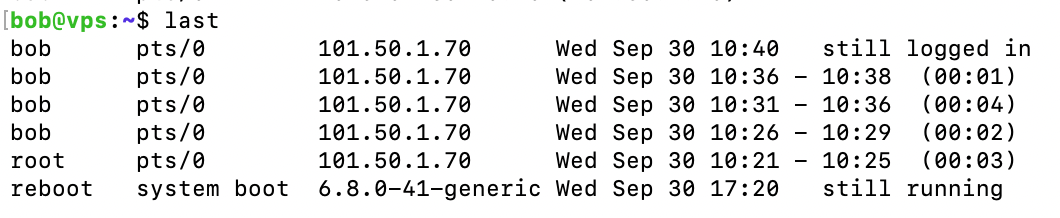
- Cek history login
Untuk melakukan pengecekan riwayat login dilakukan dengan command : last
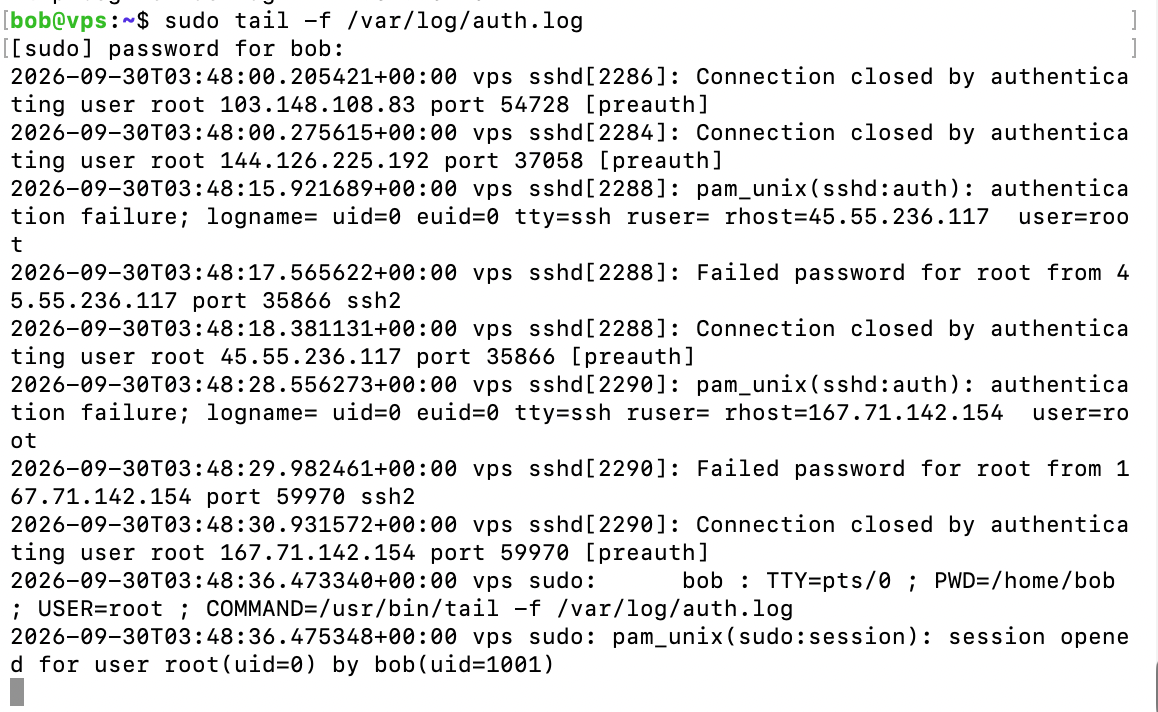
- Memeriksa log autentikasi SSH
Setiap aktivitas SSH, baik login yang berhasil maupun gagal, tercatat otomatis di log sistem. Lewat log ini kamu bisa mengenali percobaan brute force atau login yang mencurigakan. Di Ubuntu, lokasinya umumnya di /var/log/auth.log. Kamu bisa melihatnya dengan perintah berikut: sudo tail -f /var/log/auth.log
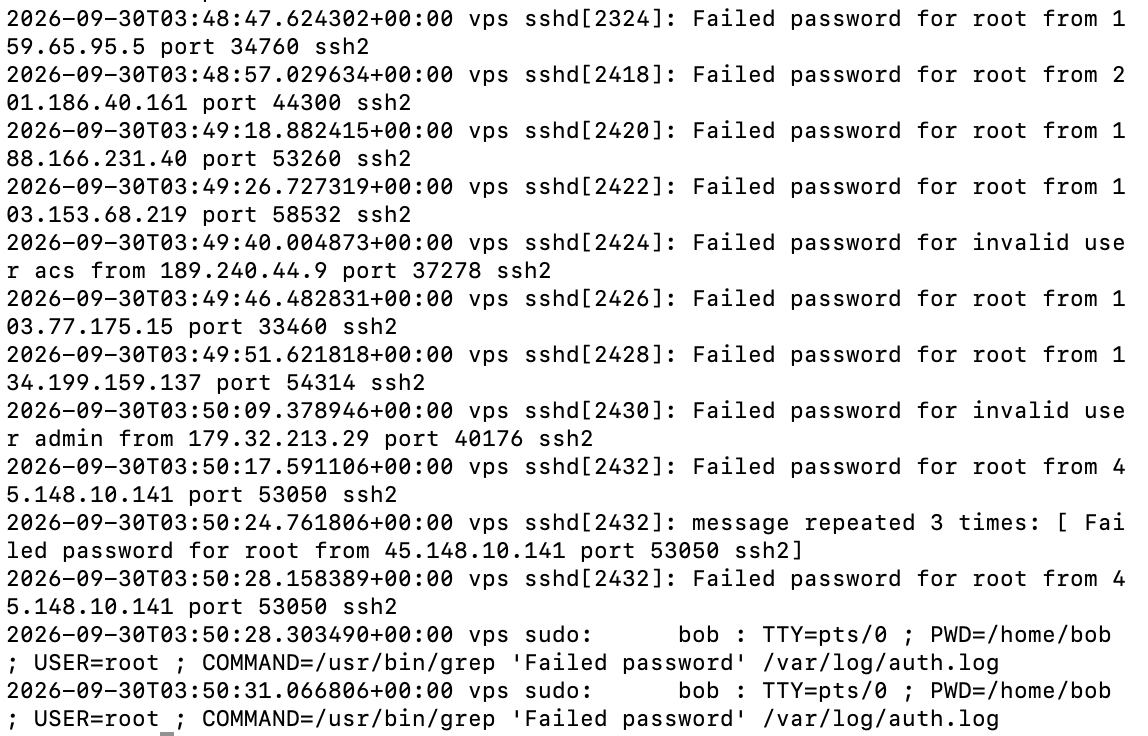
- Cek percobaan login gagal
Percobaan login gagal yang terjadi berulang kali sering menandakan adanya serangan brute force. Dengan memeriksa log ini secara rutin, kamu bisa mengambil tindakan lebih awal sebelum server berhasil ditembus. Kamu bisa mengeceknya dengan perintah berikut: sudo grep “Failed password” /var/log/auth.log
- Cek akses SSH secara realtime
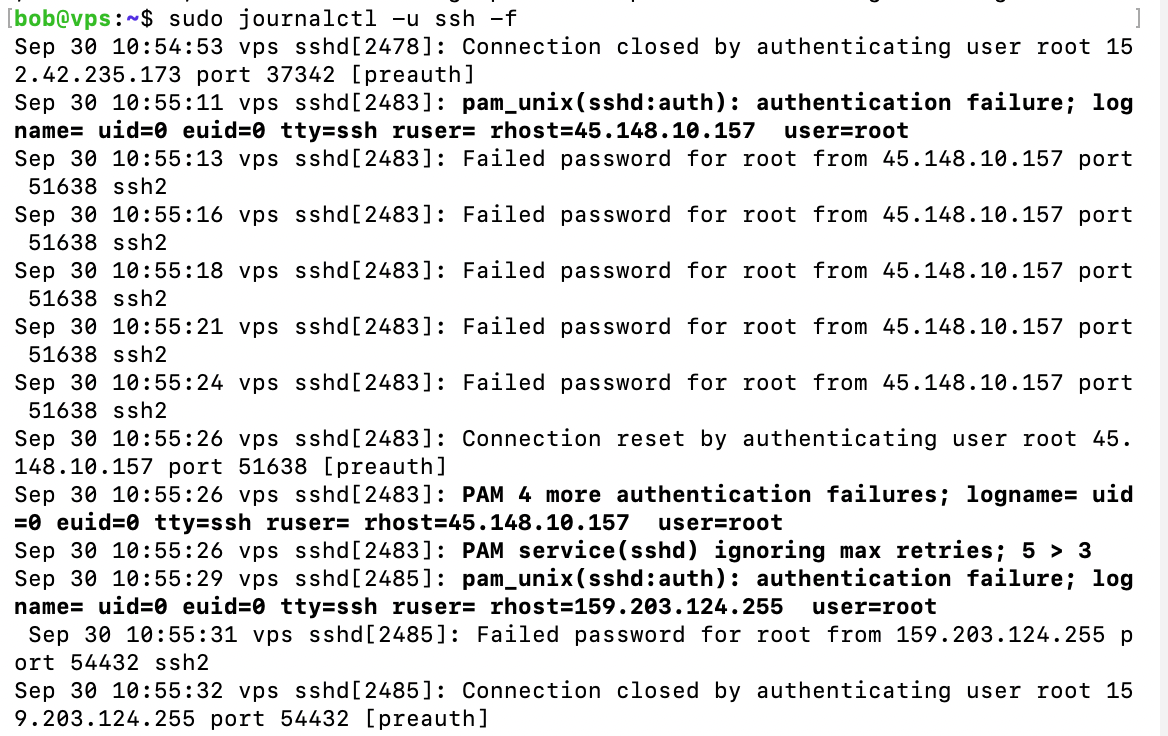
Dengan pemantauan real-time, kamu bisa melihat aktivitas SSH yang sedang terjadi saat itu juga, tanpa perlu menunggu catatan log menumpuk. Cara ini berguna ketika server sedang rawan diserang atau setelah kamu mengubah konfigurasi. Jalankan perintah berikut: sudo journalctl -u ssh -f

 VPS CEPAT & STABIL dengan Network 10 Gbps! Uptime 99,9% +