Cara Konfigurasi Kaggle CLI di VPS KVM

Kaggle adalah platform data science yang menyediakan ribuan dataset dan kompetisi machine learning. Biasanya kita mengakses Kaggle lewat browser, tetapi dataset berukuran besar akan lebih praktis diunduh langsung ke server. Dengan begitu, kamu tidak perlu mengunduhnya ke komputer lokal lalu mengunggahnya lagi ke VPS.

Untuk keperluan ini, Kaggle menyediakan Kaggle CLI, yaitu tool berbasis command line yang bisa dipakai untuk mengunduh dataset, mengikuti kompetisi, hingga mengirim hasil submission langsung dari terminal. Karena VPS umumnya diakses lewat SSH, Kaggle CLI sangat cocok dipakai untuk melatih model, menjalankan proses data di server, atau mengotomatiskan pengunduhan dataset.

Pada panduan ini, kamu akan belajar cara memasang Kaggle CLI di VPS, mengatur autentikasi dengan API token, dan mengunduh dataset pertamamu. Pastikan kamu sudah memiliki akun Kaggle dan akses root atau sudo ke VPS sebelum memulai. Yuk simak!

Prasyarat :

  1. Memiliki akun Kaggle yang aktif
  2. Python terinstall di vps kamu. Cek dengan command : python3 –version
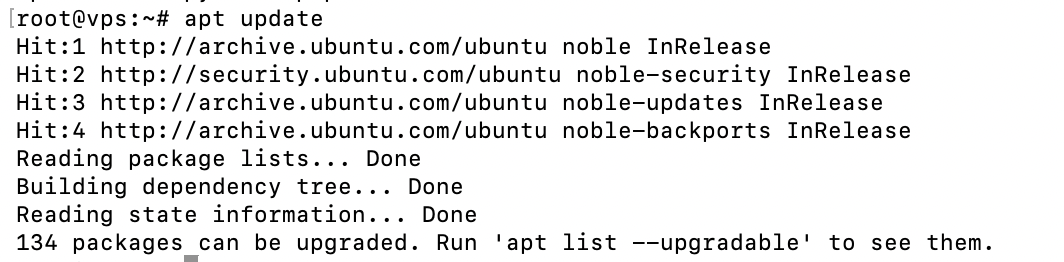
  3. Lakukan update paket vps dengan command : apt update 

    dan lakukan installasi pip, yaitu package manager untuk Python, dengan command : apt install -y python3-pip


    Jika kamu menggunakan Python 3.12, maka installasi menggunakan command berikut :
    – apt install -y pipx
    – pipx ensurepath
    – source ~/.bashrc
  4. Install paket Kaggle dengan command : pip install kaggle


    atau pipx install kaggle

  5. Mendapatkan API Kaggle, berikut stepnya :
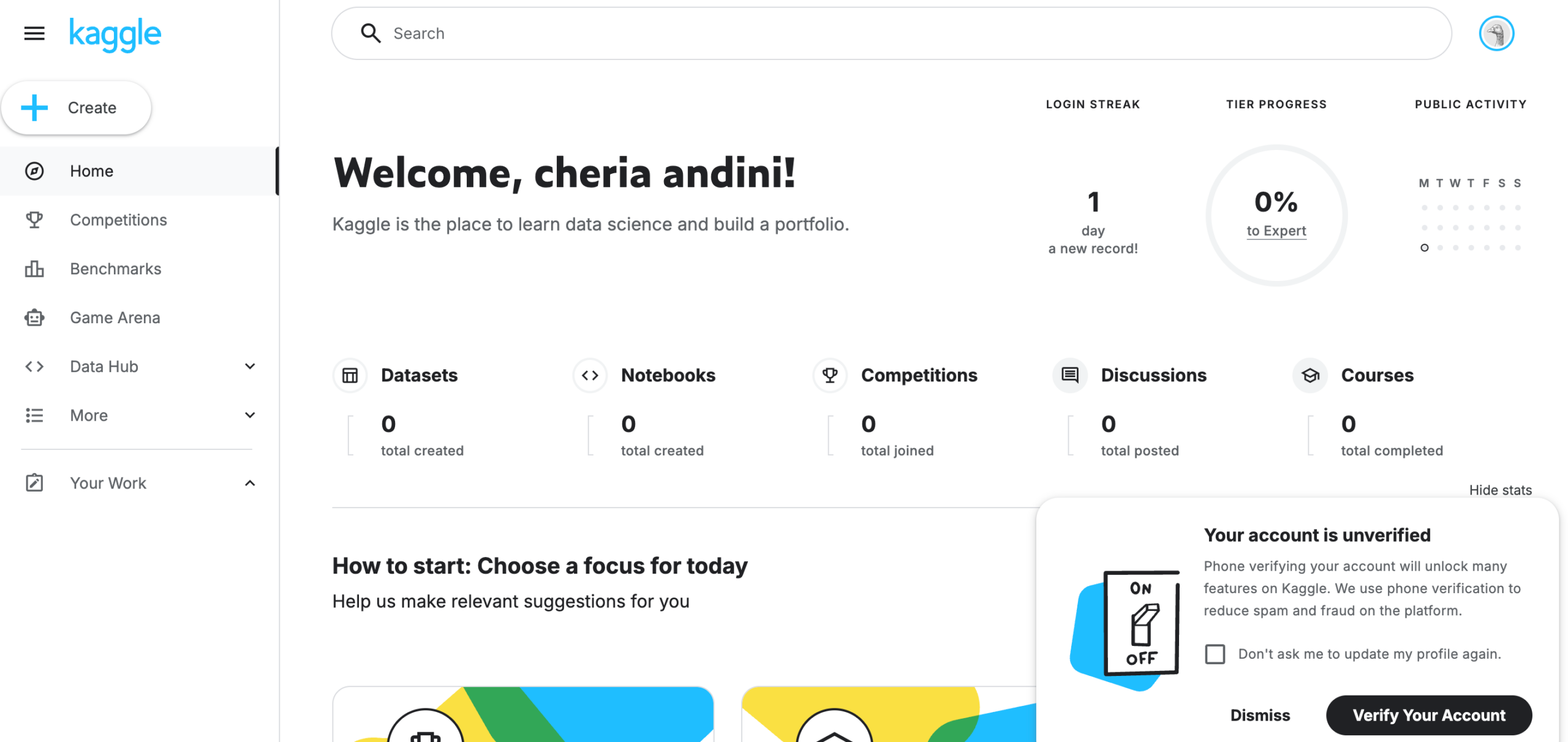
Mandapatkan API Kaggle

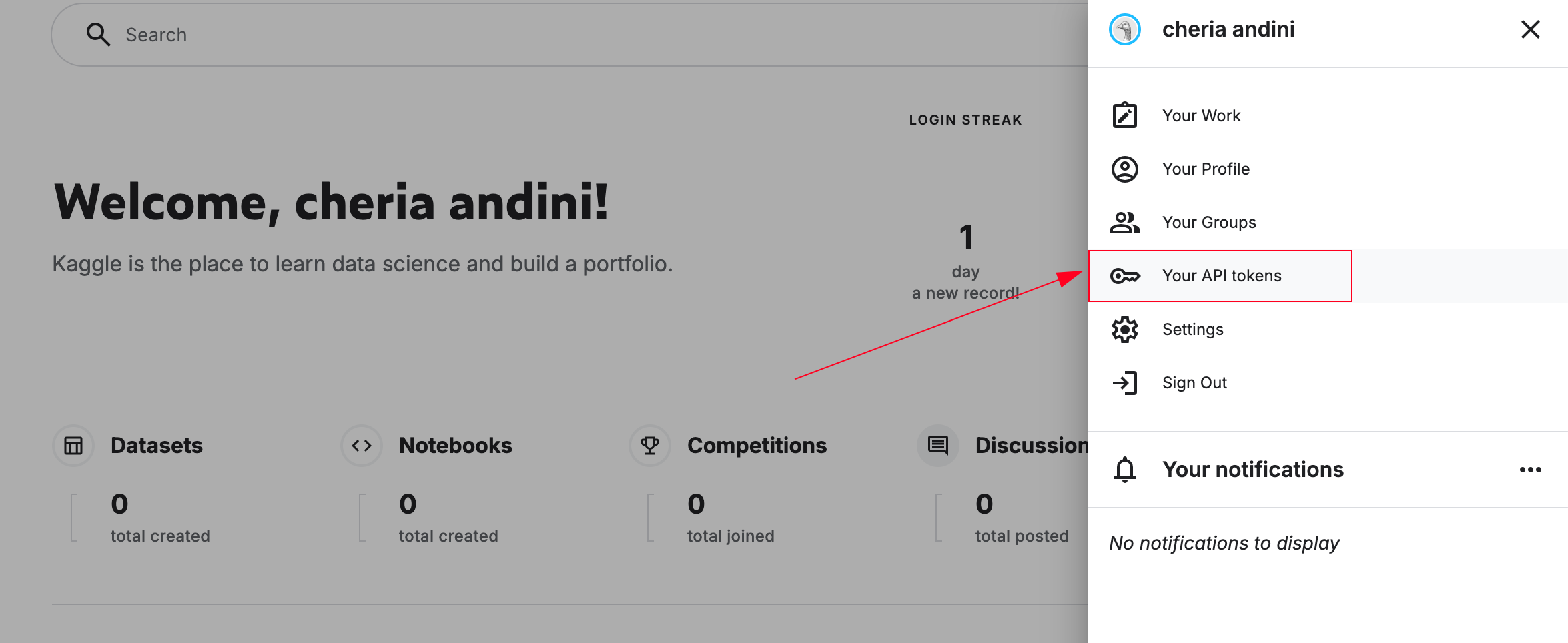
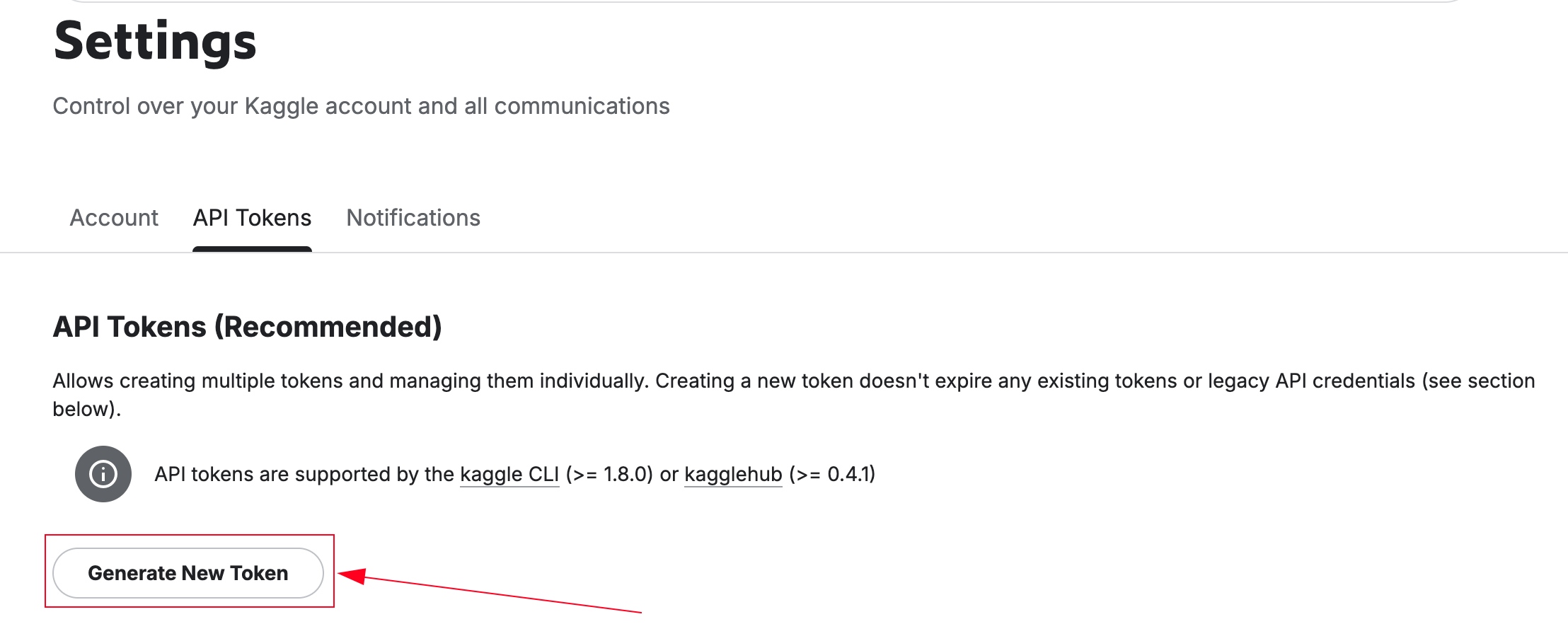
STEP 1 : Login ke dashboard Kaggle kamu, kemudian klik Profile > Your API Token
STEP 2 : Setelah itu, klik Generate New Token
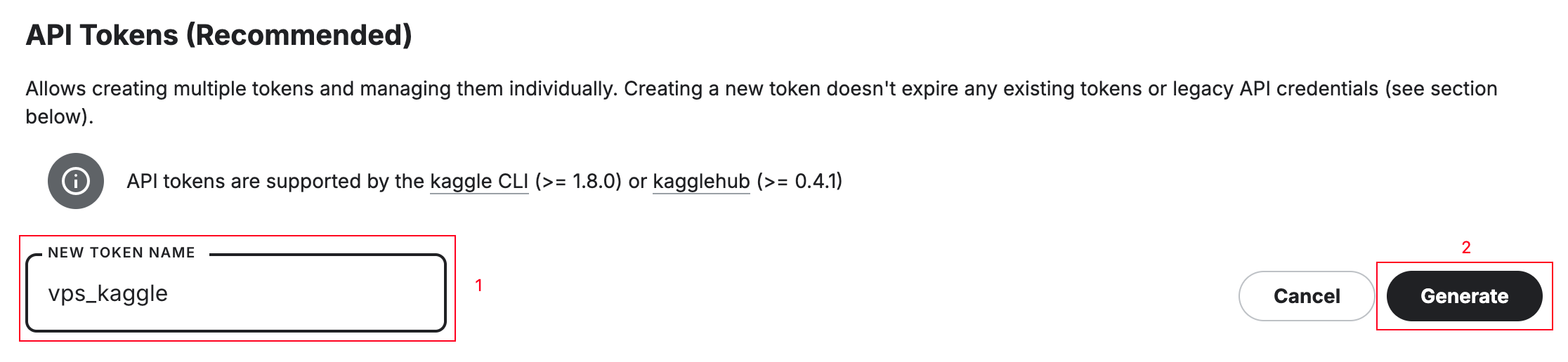
STEP 3 : Inputkan nama token kamudian Generate
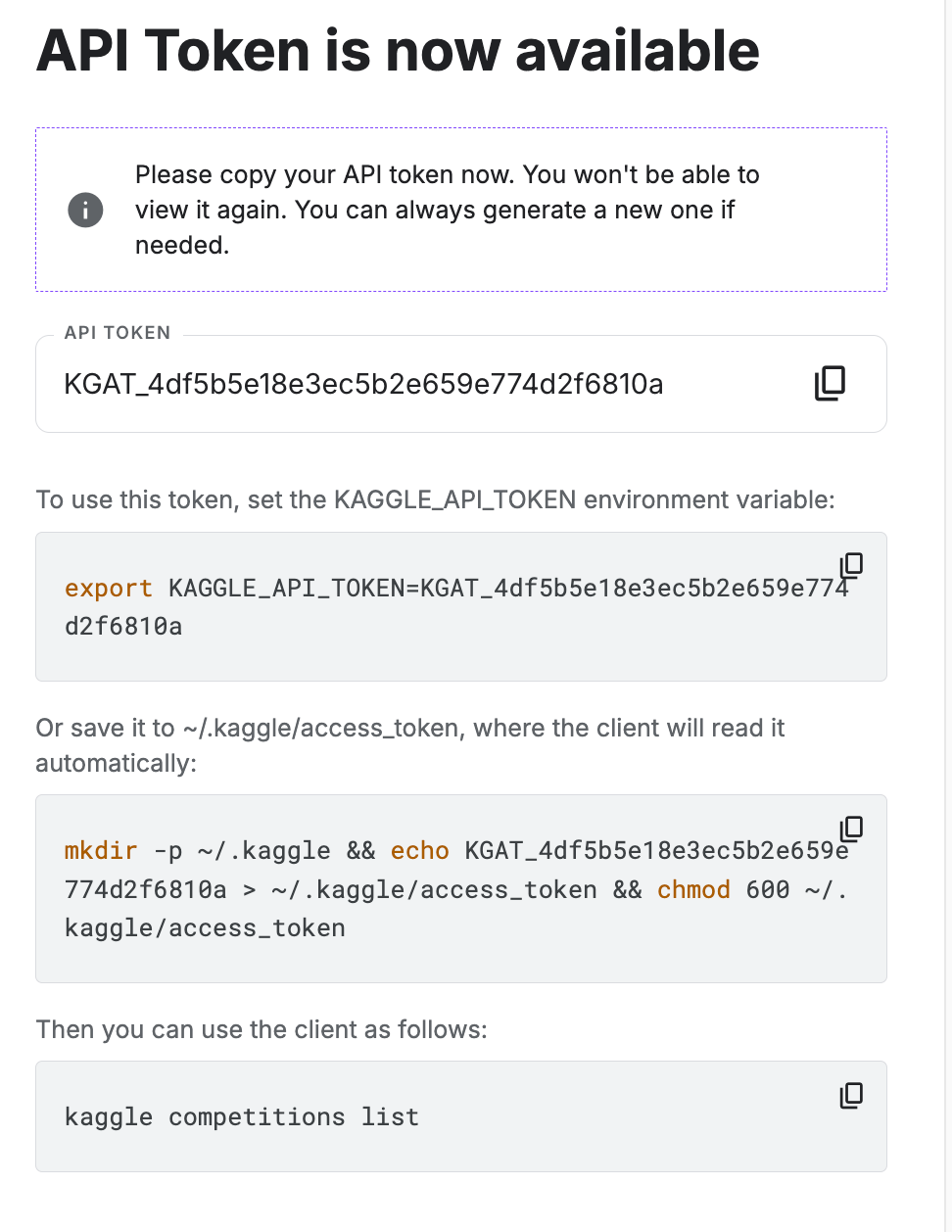
Konfigurasi API di root VPS

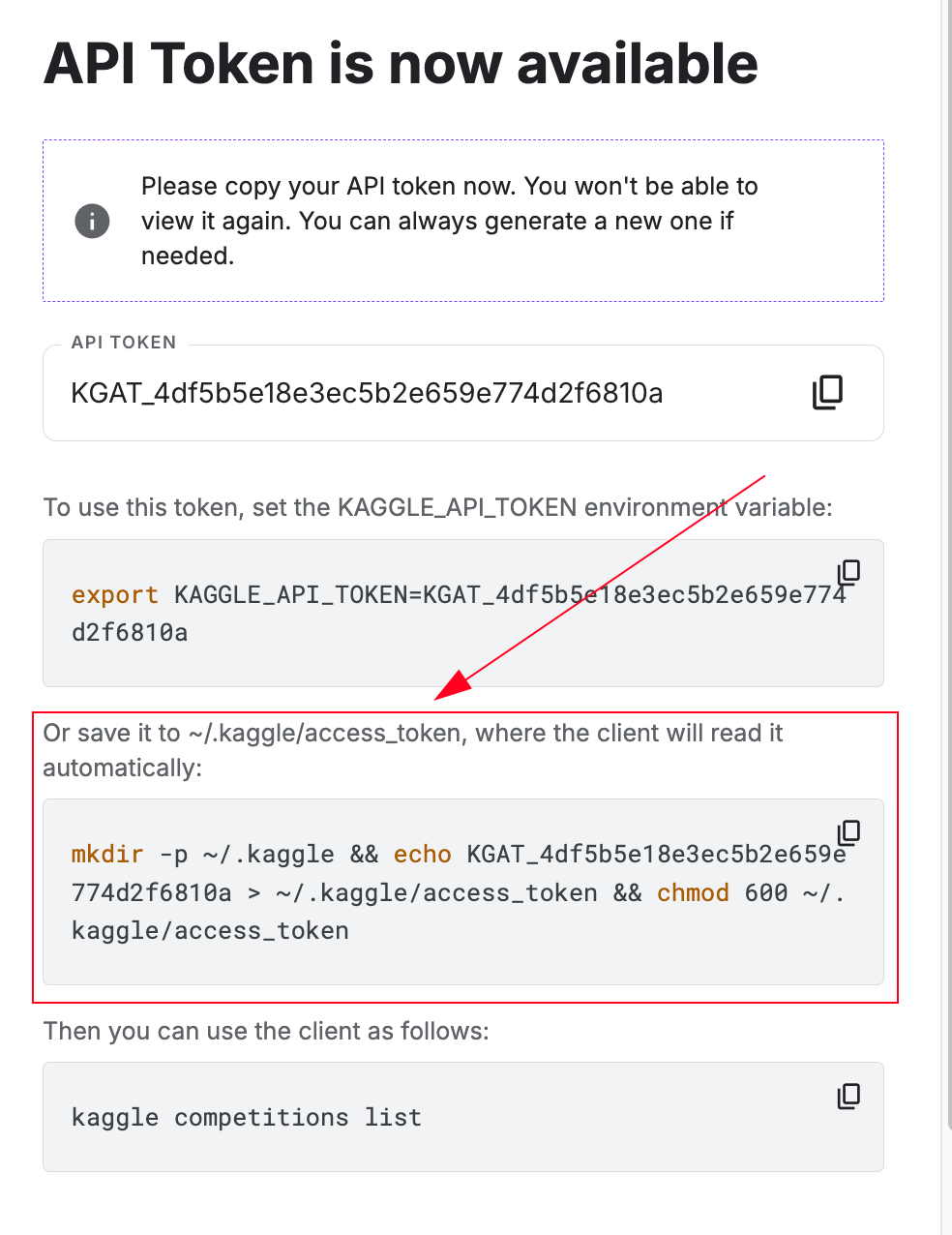
STEP 1 : Create folder dan save API dengan command : 

$ mkdir -p ~/.kaggle && echo KGAT_4df5b5e18e3ec5b2e659e774d2f6810a > ~/.kaggle/access_token && chmod 600 ~/.kaggle/access_token

Cara Menggunakan API Kaggle di Linux

STEP 1 : Lakukan verifikasi installasi dengan command : 

$ kaggle --version

STEP 2 : Cek dataset yang tersedia : 
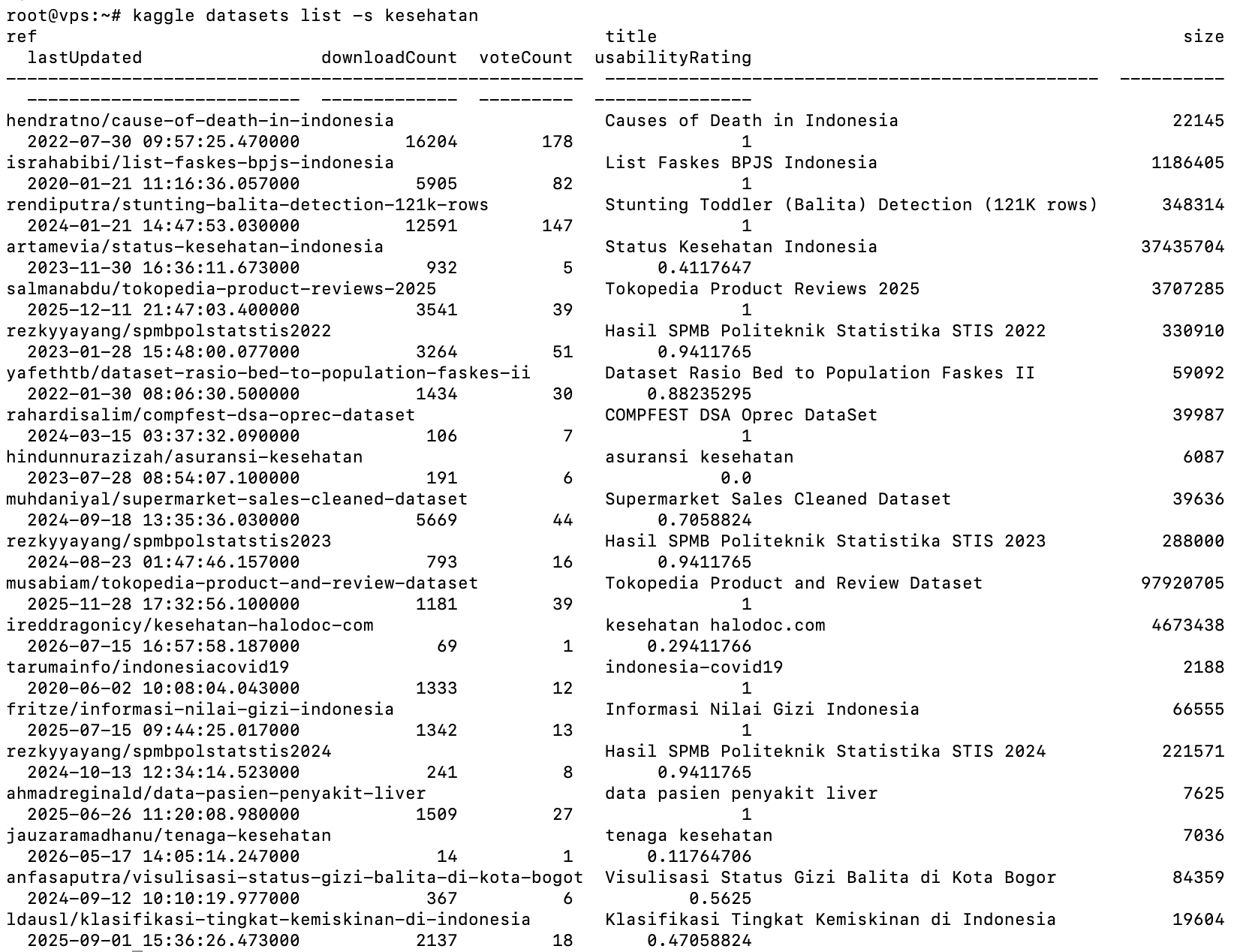
$ kaggle datasets list -s [nama_topik]


STEP 3 : Download dataset yang diinginkan dari list yang sudah dicek sebelumnya : 

$ kaggle datasets download -d [username/dataset-name]

Kaggle CLI sudah terpasang dan siap dipakai di VPS kamu, sehingga dataset bisa diunduh langsung ke server tanpa lewat komputer lokal. Jaga kerahasiaan API token kamu, dan segera revoke lewat akun Kaggle jika sempat bocor.

Jika ada kendala, tim support Jagoan Hosting siap membantu melalui tiket atau live chat!

Related Posts
Tutorial Cara Setting Cpanel atau WHM di VPS Kamu

Tahukah kamu, dengan membeli paket VPS SSD dan Ditambah addon cPanel dan WHM  di Jagoan Hosting, secara otomatis kamu akan mendapatkan Read more

Tutorial Cara Pantau monitoring Kinerja VPS anda

Hai, Sob! Buat kamu yang udah kepo sama cara pantau monitoring kinerja VPS kamu, yuk ikutin tutorialnya dibawah ini.Tapi, sebenernya Read more

Tutorial Cara Migrasi File Server Website ke VPS tanpa cpanel

Hai, Sob, kamu suka bingung gimana caranya migrasi file server website ke VPS tanpa cPanel? Yuk, kamu harus banget pantengin Read more

Tutorial Install Zabbix untuk Monitoring Server pada Centos

Halo, Sob! Untuk kamu para administrator server bagi bisnis, ada cara mudah untuk kamu melakukan instalasi dan konfigurasi Zabbix Agent Read more