
Pengantar
Hai Sob!, Mungkin kamu belum tahu ada satu fasilitas yang wajib kalian tahu yaitu Cloudflare. Kenapa kamu wajib tahu? Karena Cloudflare ini akan berguna untuk menjaga website kamu tetap aman dari beberapa gangguan yang mengganggu atau bisa yang lebih parah lagi yaitu merusak website kamu sob!.
Dengan CDN akses website bisa menjadi lebih cepat, karena pengakses akan menggunakan server yang terdekat dari lokasi pengakses. Sebagai contoh kita sedang berada di Singapore maka saat mengakses website yang berada di server hosting Indonesia, komputer akan dihubungkan dengan server cloudflare yang berada di Singapore.
Nah! Untuk menggunakan CDN kita perlu melakukan pendaftaran, silahkan simak langkah langkah berikut :
Prasyarat
Oh iya, sebelum melakukan langkah selanjutnya ada syarat syarat agar konfigurasinya berjalan yaitu :
- Akses control panel dari regristrar nama domain kamu
Langkah 1, Akses Cloudflare
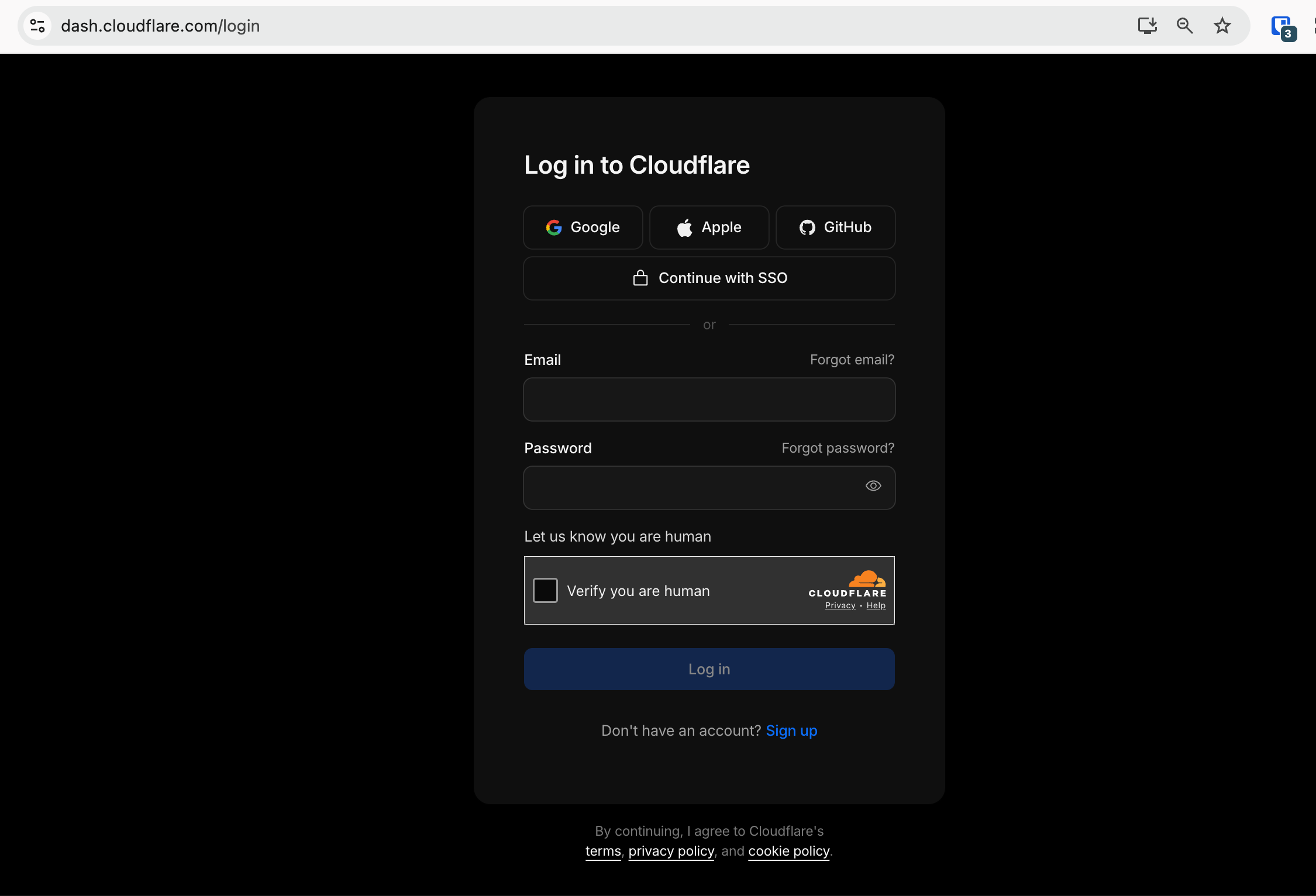
Langkah 2, Mendaftarkan Domain
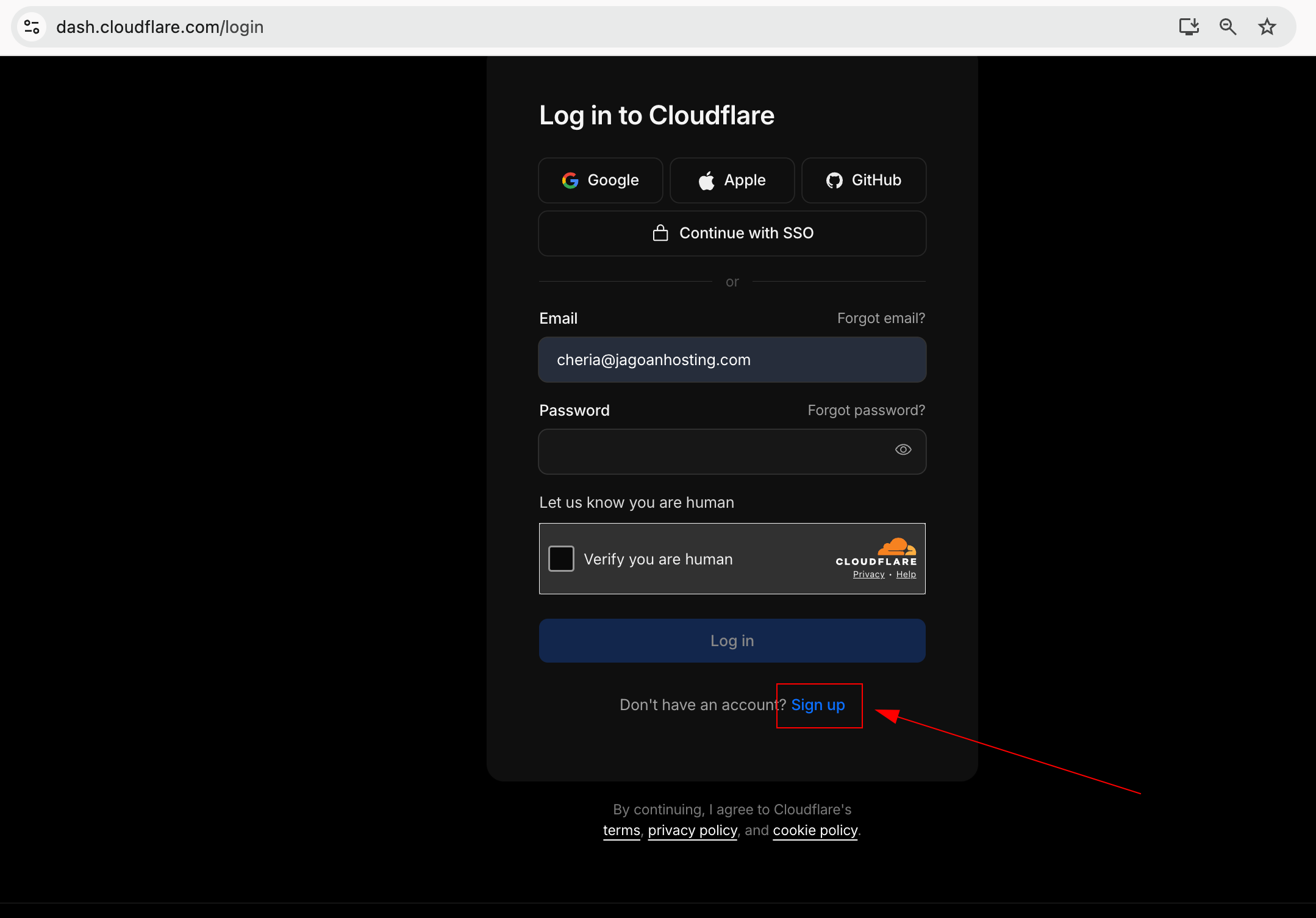
Klik Sign Up, kemudian masukkan Email dan Password sesuai keinginan, klik Sign Up apabila sudah selesai.
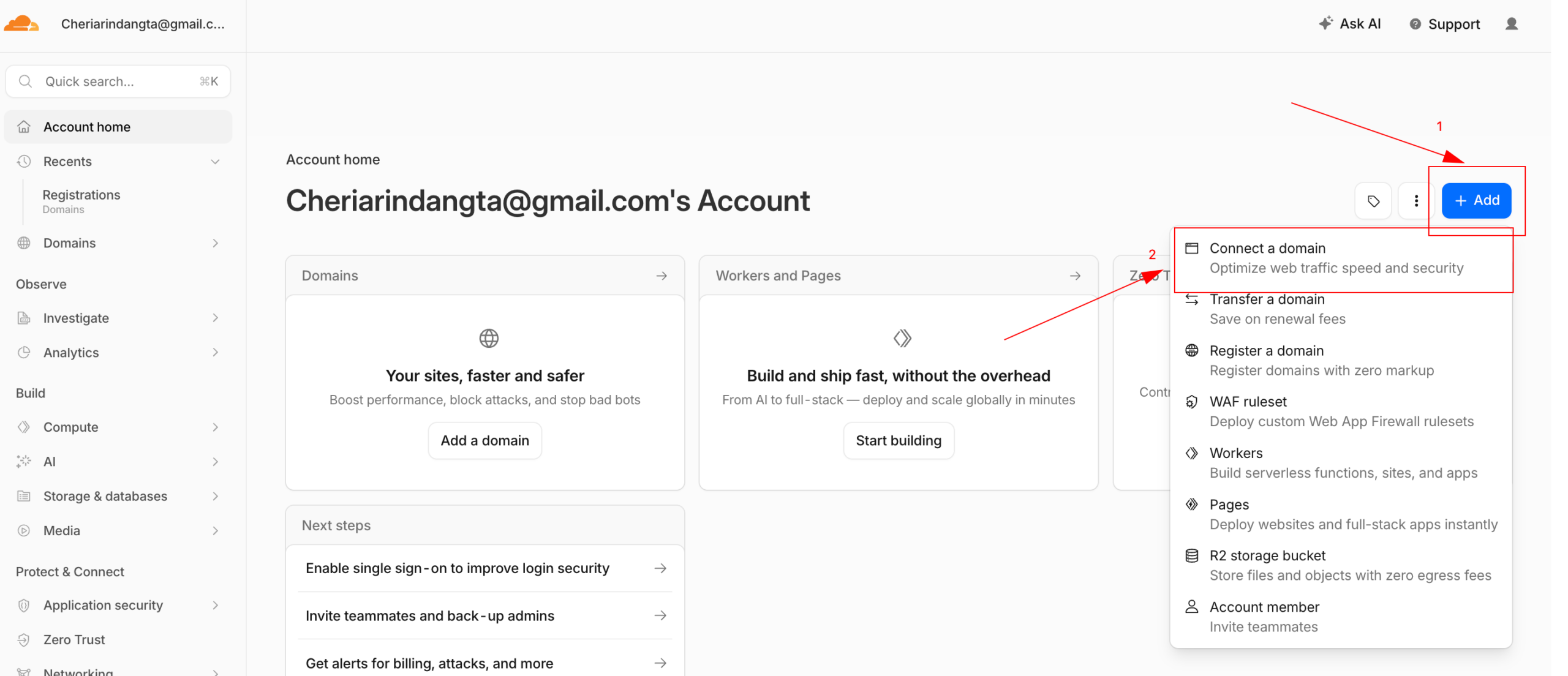
Jika sudah berhasil masuk ke dashboard, akan muncul tampilan seperti berikut ini, kemudian bisa klik button Add > Connect a domain
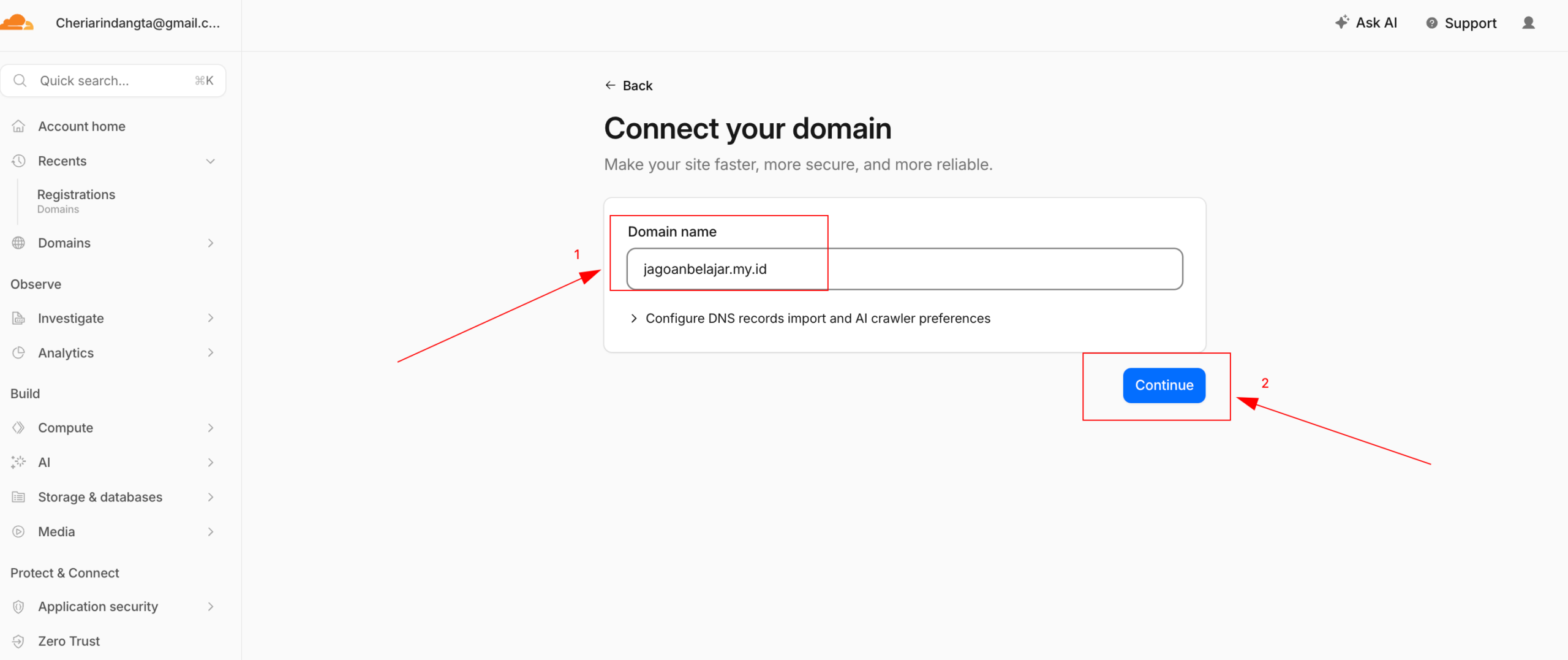
Selanjutnya masukkan nama domain yang ingin disetting service cloudflare, klik Contiue untuk melanjutkan
Langkah 3, Pemilihan Paket
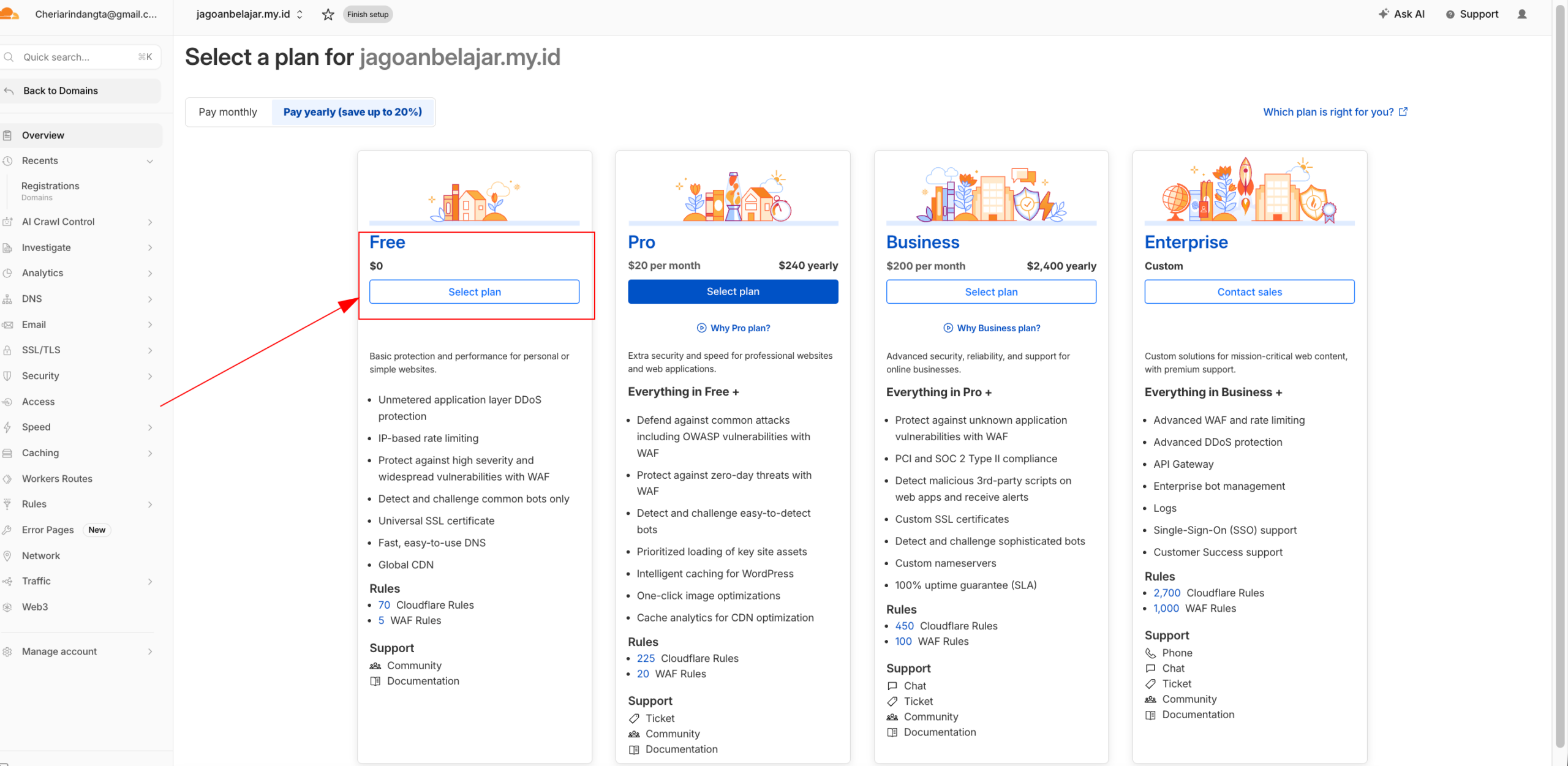
Pada halaman ini, silahkan pilih paket sesuai kebutuhan domain kamu dan untuk tutorial kali ini menggunakan Free Plan saja, kemudian klik Select plan.
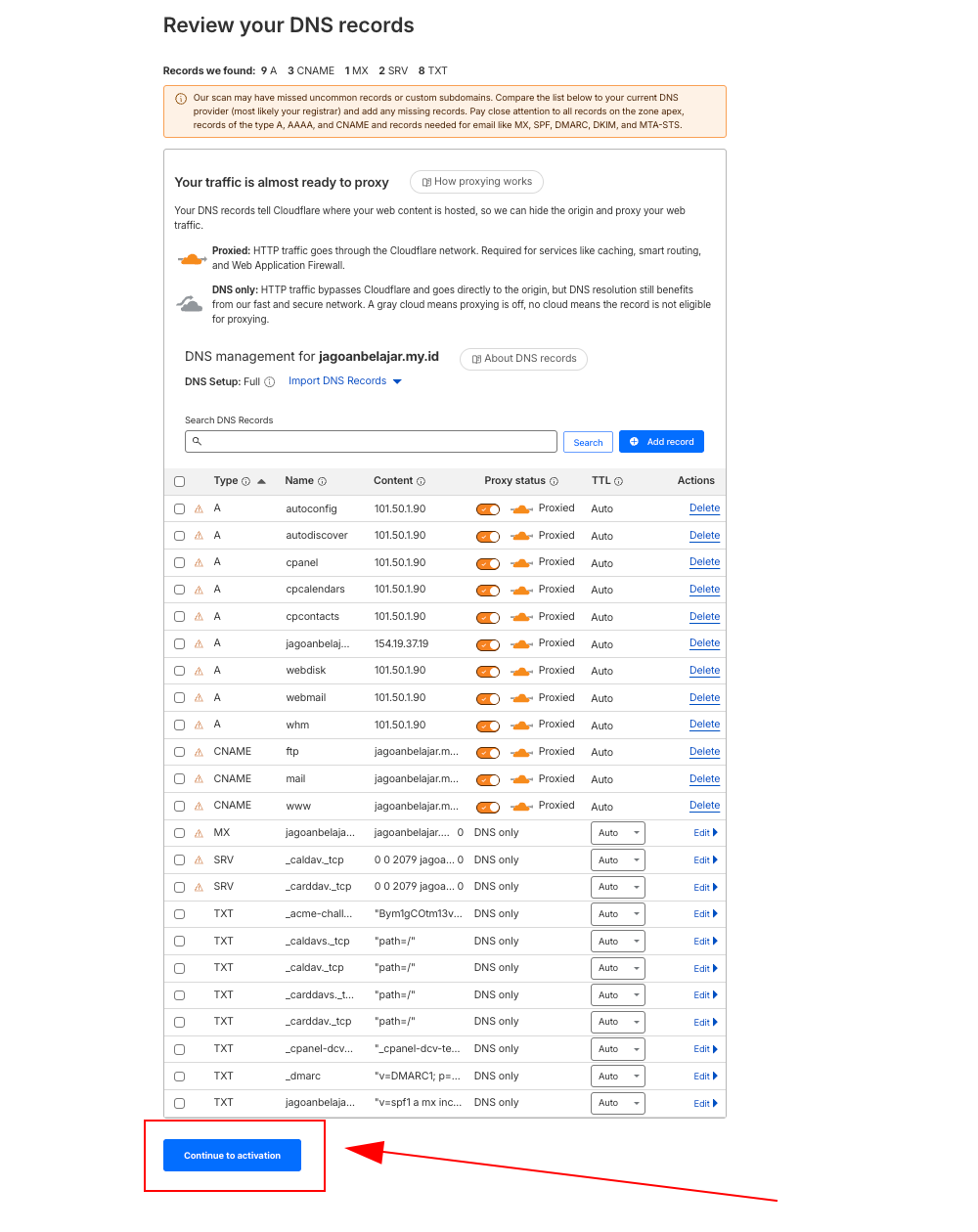
Selanjutnya akan muncul halaman Review your DNS Record, dan bisa klik button Continue to activation
Langkah 4, Konfigurasi Nameserver
Pada halaman ini, kamu diminta melakukan konfigurasi nameservers untuk mengaktifkan Cloudflare di domain milikmu sesuai langkah yang tertera.
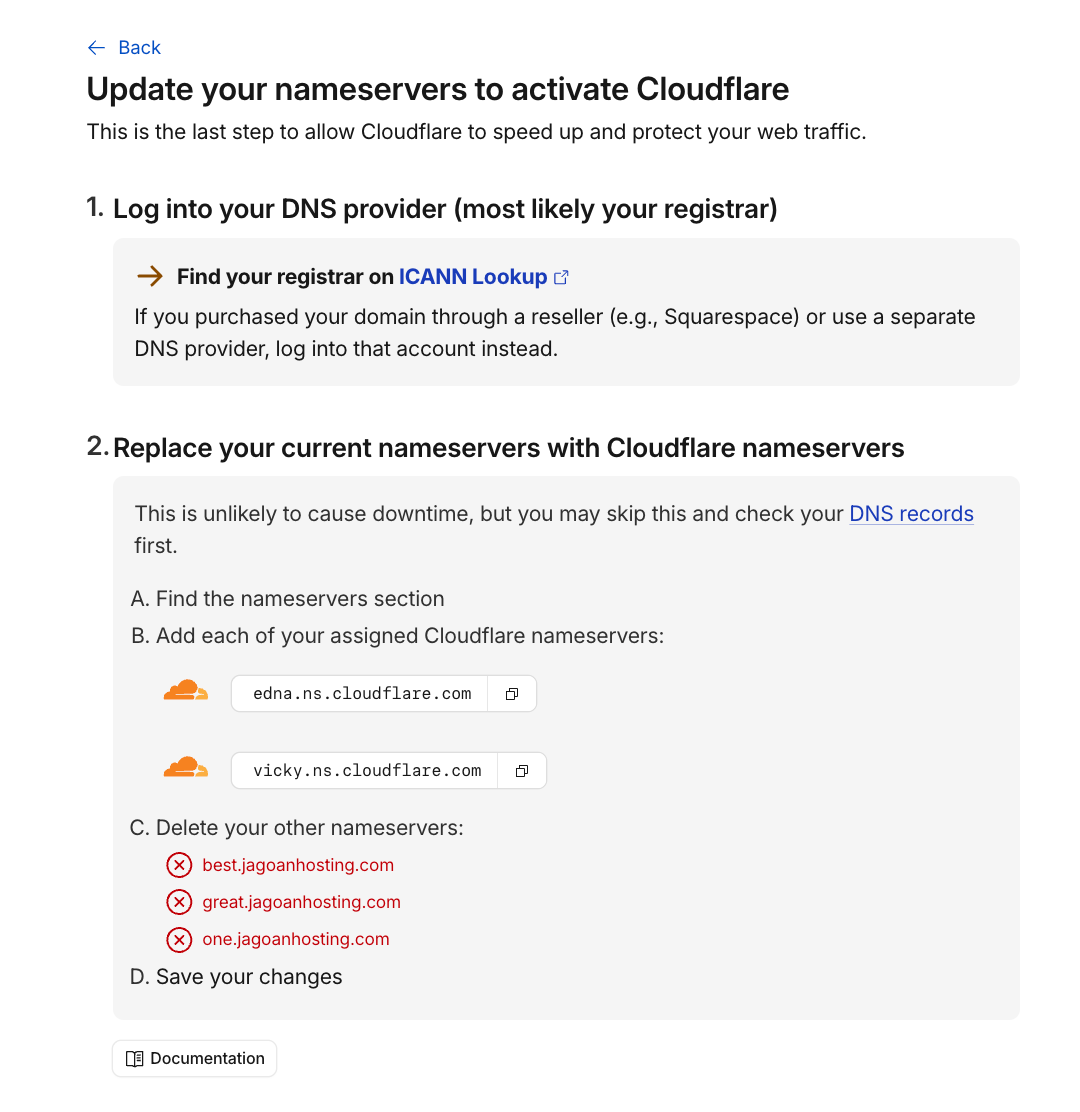
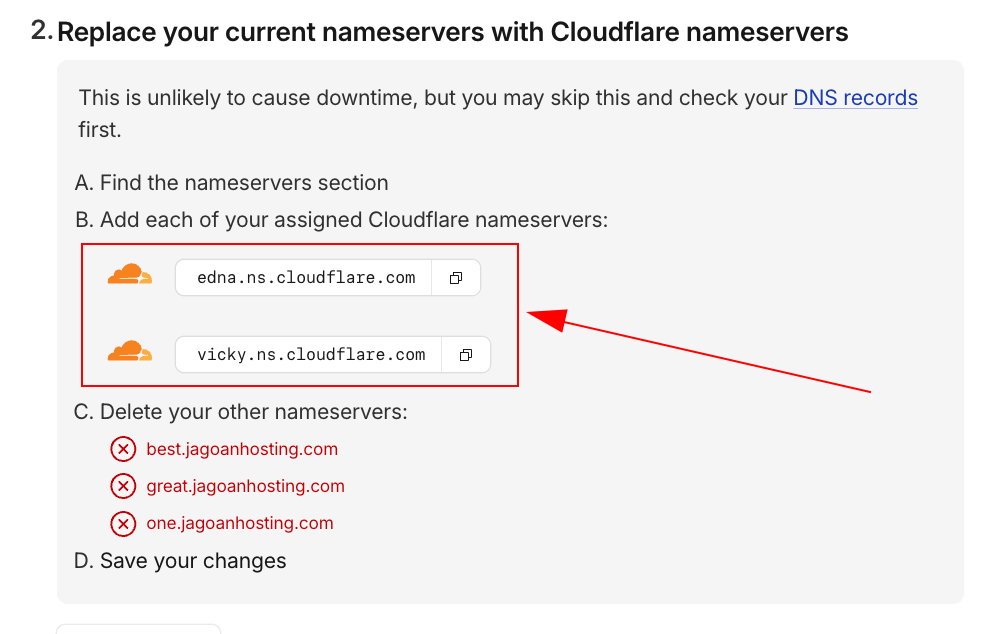
Di langkah kedua, meminta untuk mengganti nameserver domain kamu sesuai dengan nameserver yang telah diberi oleh Cloudflare contohnya seperti gambar ini.
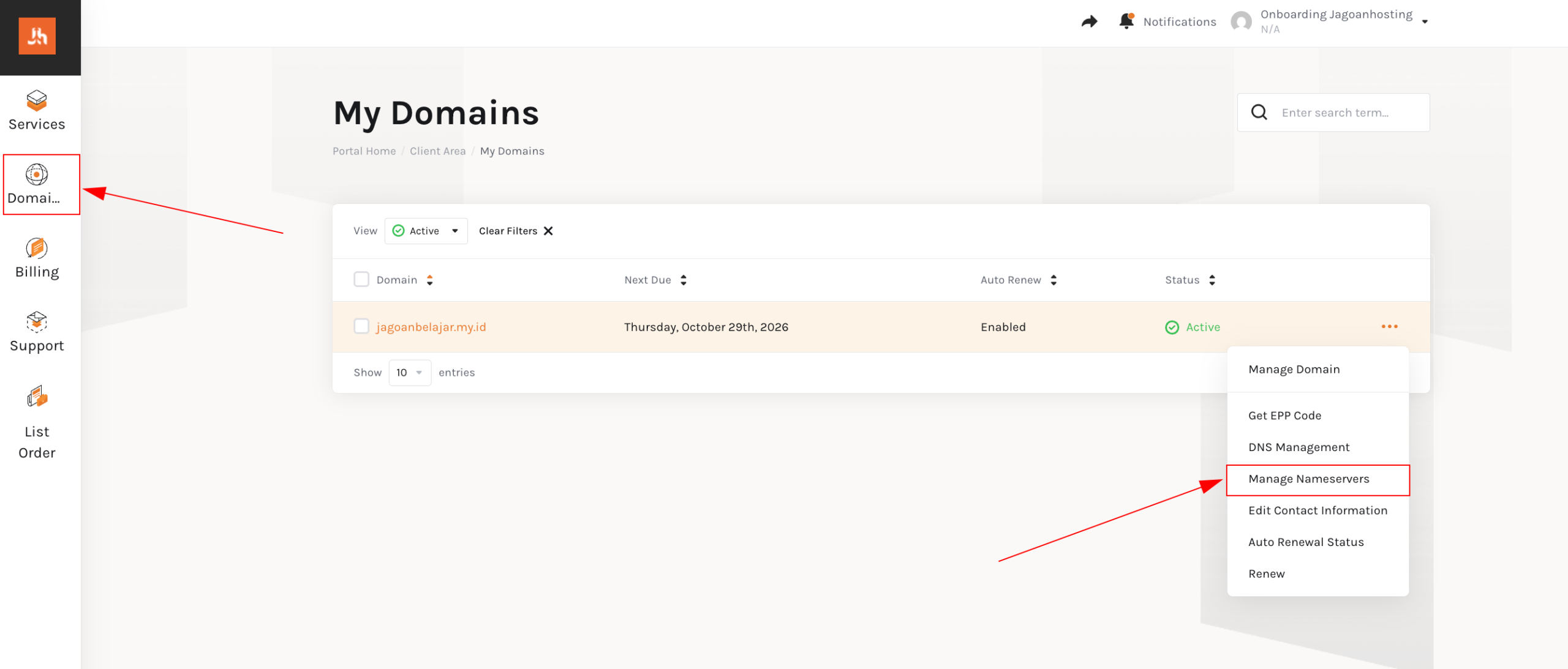
Selanjutnya kamu perlu login ke member area jagoanhosting, klik bagian Domains dan pilih nama domainmu. Kemudian klik titik tiga dan pilih Manage Nameserver
Lalu pada tab Setting NS (Nameservers), kamu ganti name server sesuai dengan nameserver yang telah diberikan oleh cloudflare dan kemudian klik Ganti Nameserver untuk menyimpan perubahan.
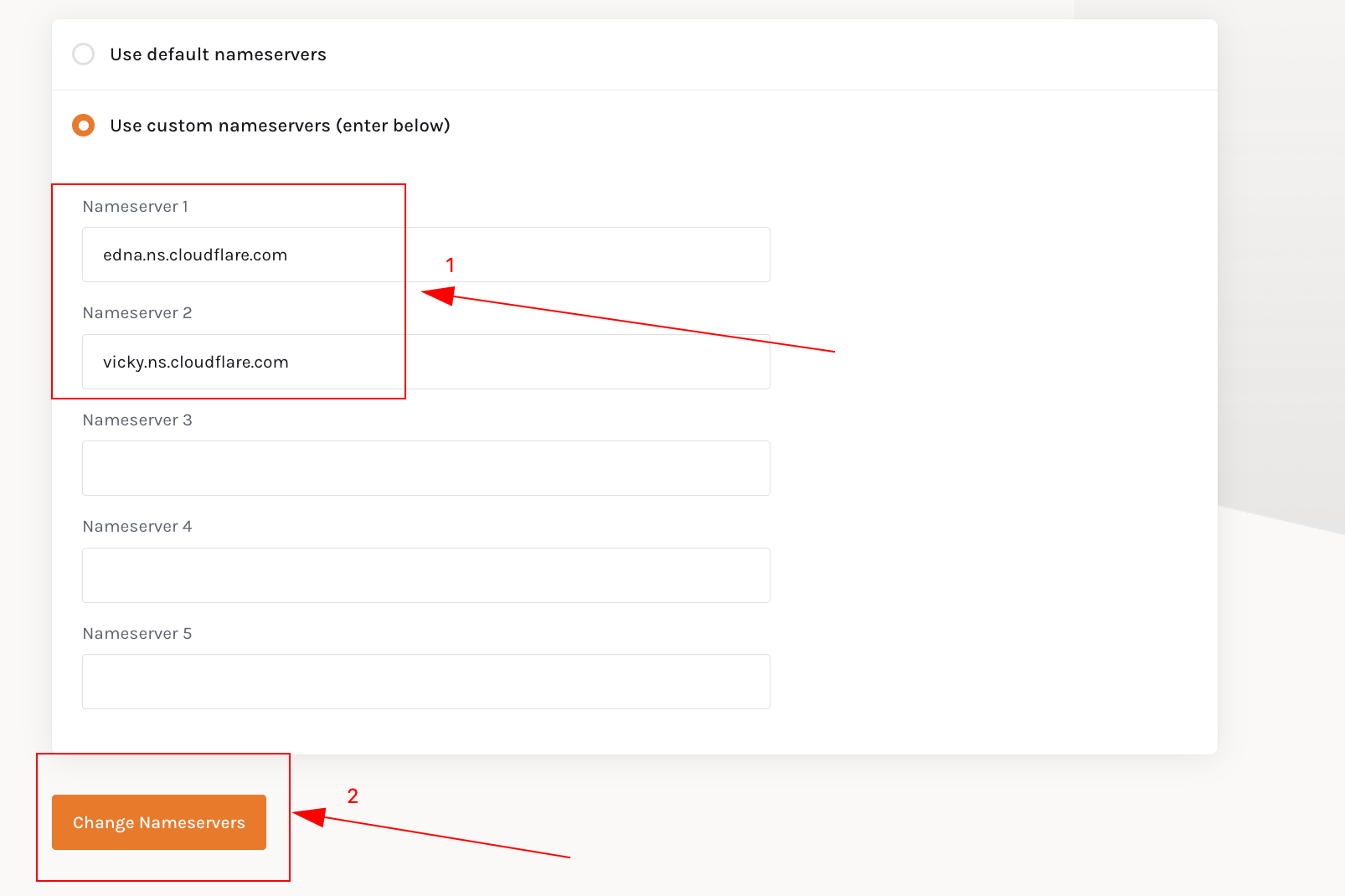
Note : Penggunaan Cloudflare membutuhkan masa resolve. Setidaknya menurut dari website Cloudflare sendiri, membutuhkan 2×24 jam hingga benar-benar bisa digunakan. jadi kamu harus sabar aja ya sob!
Langkah 5, Pengecekan
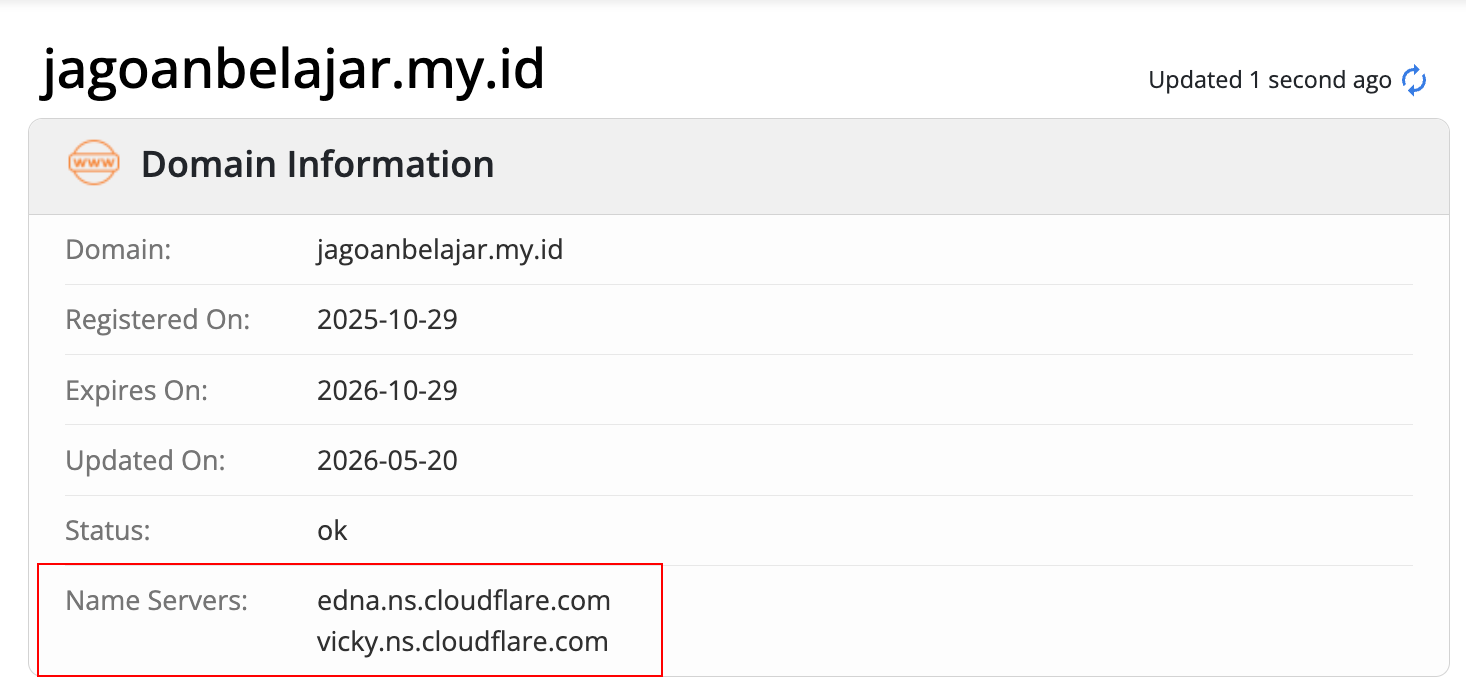
Buka website whois.com untuk melihat NS record, apabila nameservernya berubah menjadi cloudflare maka selamat kamu telah berhasil melakukan service cloudflare beserta setting domainnya!
Langkah 6, Konfigurasi Cloudflare
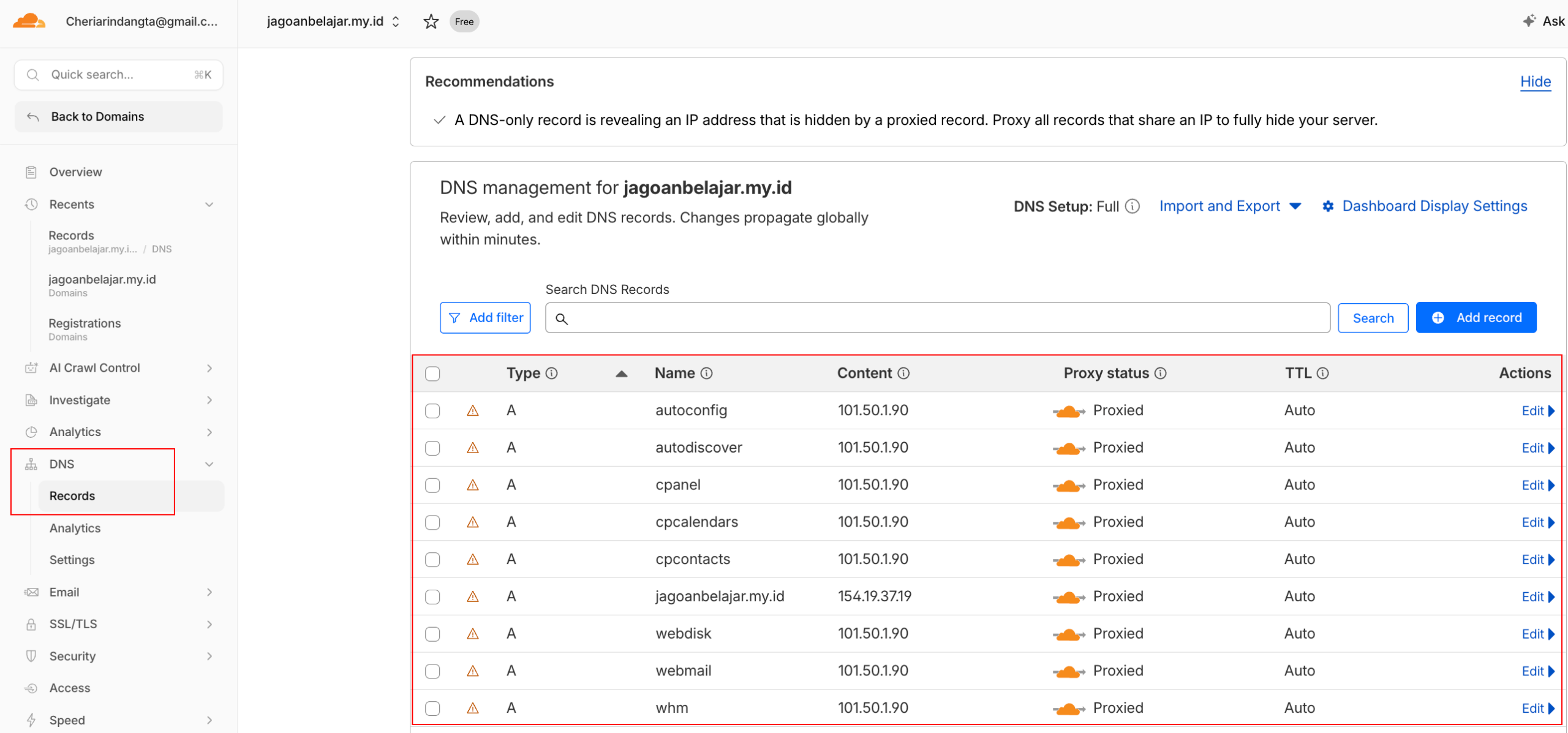
Melalui menu DNS >> Records kamu bisa mengaktifkan atau menonaktifkan Cloudflare di subdomain tertentu. Pilih awan orange untuk mengaktifkan dan awan abu-abu untuk mematikan Cloudflare.
Langkah 7, Firewall (Optional)
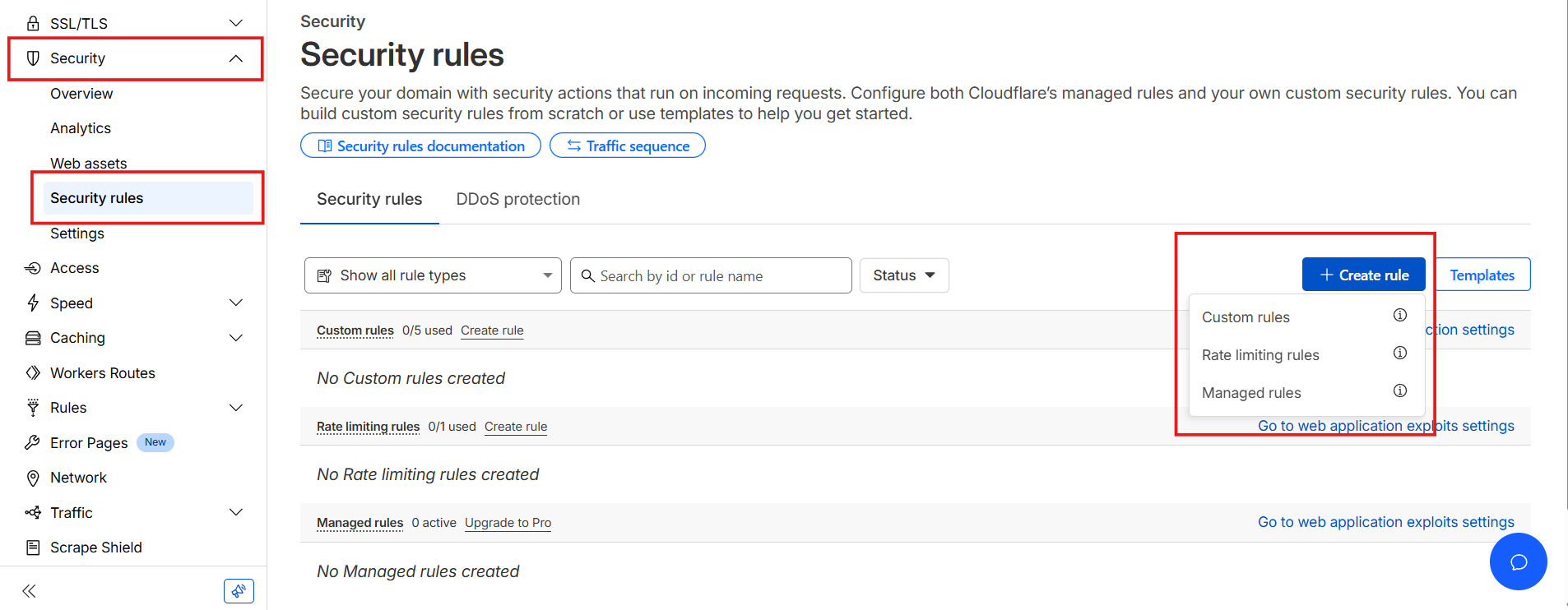
Setelah semua settingan diatas dan masa resolve sudah selesai, kini saatnya melakukan setting firewall. Klik menu Security >> Security Rules kemudian Create rule lalu pilih Custom rules.
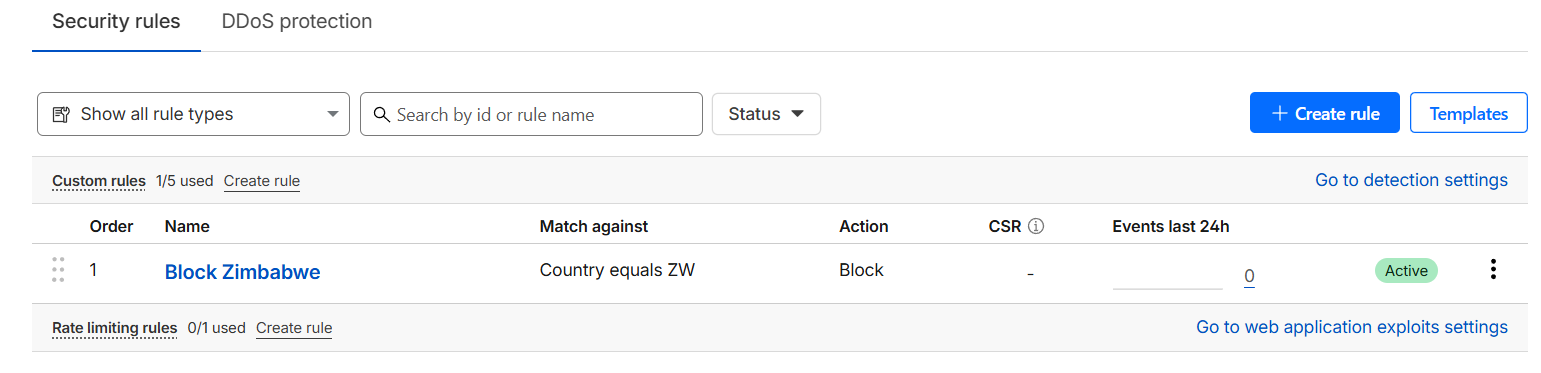
Contoh kali ini adalah memblok suatu negara agar tidak bisa mengakses website/domain kamu. Field isikan country , Operator isikan equals, Value pilihlah negara yang ingin kamu blokir, dan beri action Block kemudian klik Deploy untuk menerapkan firewall.

Selesai Sudah Konfigurasi untuk Memblokir Suatu Negara, Mantab!
Penutup
Dengan adanya Cloudflare pastinya kamu yang seorang pemilik dan penglola website cukup terbantu dong dengan keamanan yang baik dan akses website kamu jadi lebih cepat.
Kalau masih kesulitan kamu bisa hubungi teman-teman Jagoan Hosting untuk informasi lewat live chat dan open ticket di member area. Yuks!
Hai, Sob! Buat kamu yang udah kepo sama cara pantau monitoring kinerja VPS kamu, yuk ikutin tutorialnya dibawah ini.Tapi, sebenernya Read more
Hai, Sob, kamu suka bingung gimana caranya migrasi file server website ke VPS tanpa cPanel? Yuk, kamu harus banget pantengin Read more
Hai, Sob! Tahukah kamu, Mengamankan akses ke VPS kamu sangat penting tak terkecuali untuk akses dari SSH. Wah, gimana tuh Read more
Tahukah kamu, dengan membeli paket VPS SSD dan Ditambah addon cPanel dan WHM di Jagoan Hosting, secara otomatis kamu akan mendapatkan Read more
 Tinggalkan VPS Lama Kamu! Upgrade ke VPS Network 10 Gbps & Uptime 99,9%!