
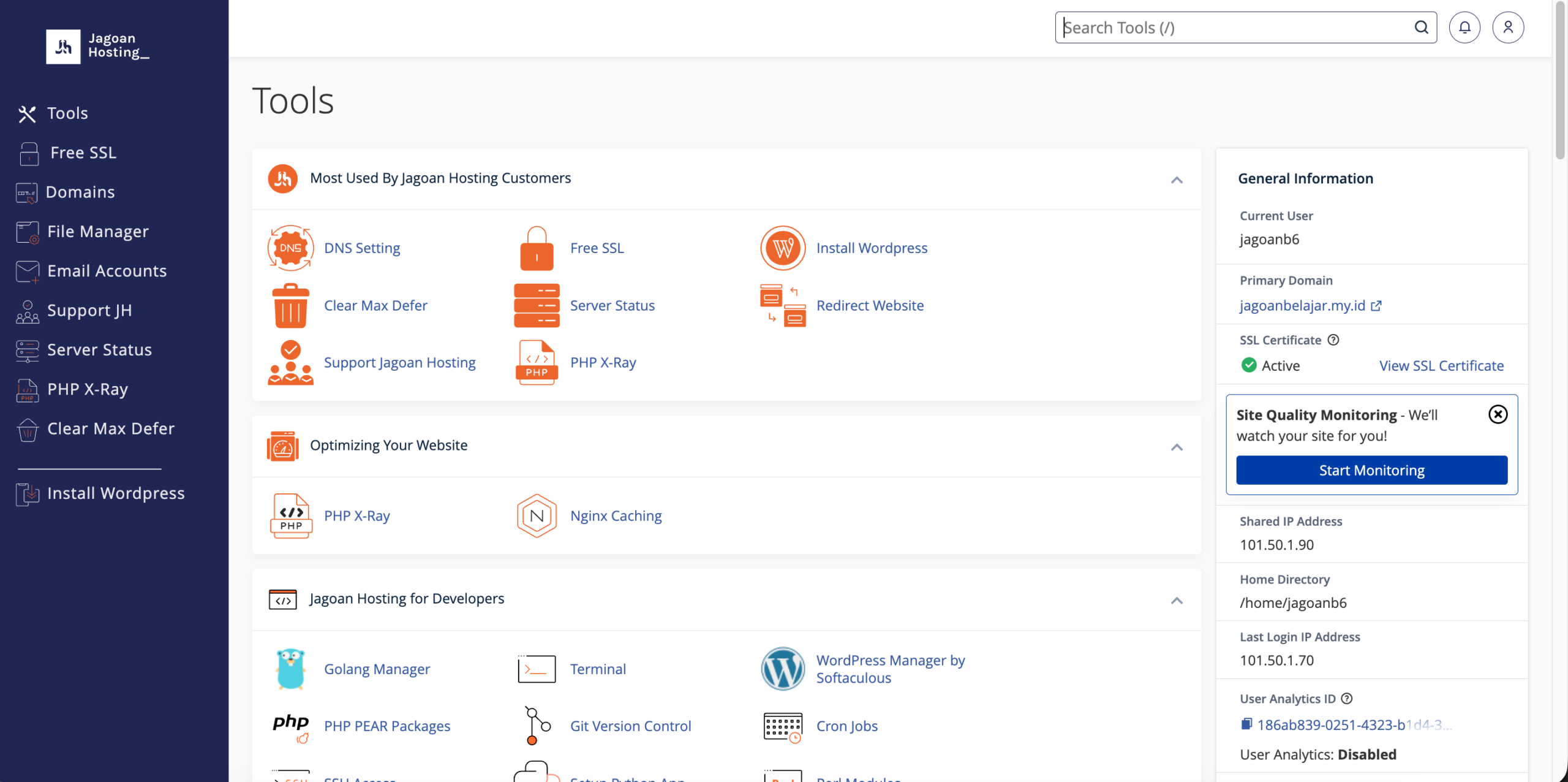
STEP 1: Silakan login ke halaman cPanel hosting Kamu dengan cara masuk lewat (www.namadomainkamu.com/Cpanel), atau bisa lewat Member Area JagoanHosting.
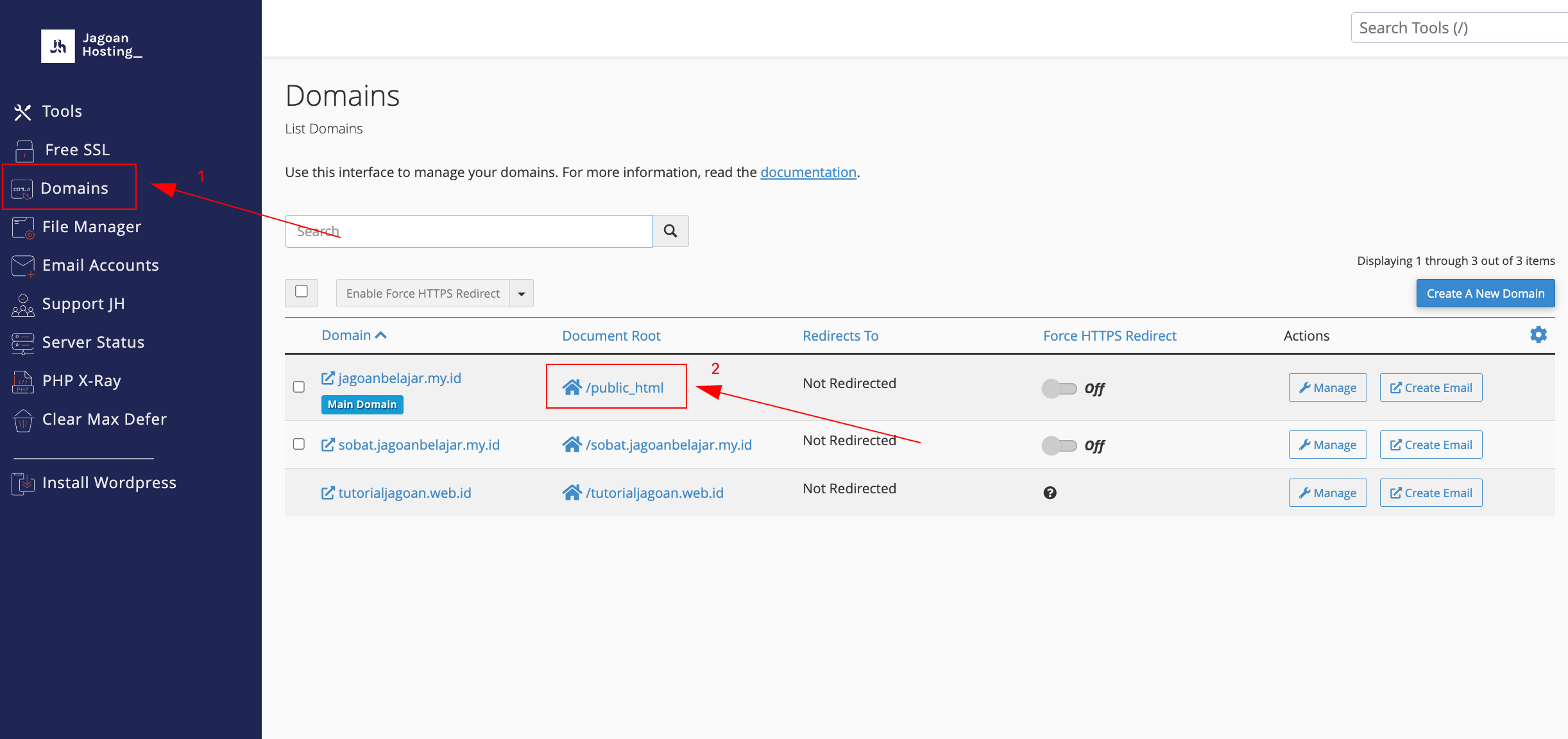
STEP 2: Kemudian klik pada menu Domains > klik Document Root untuk masuk ke File Manager.
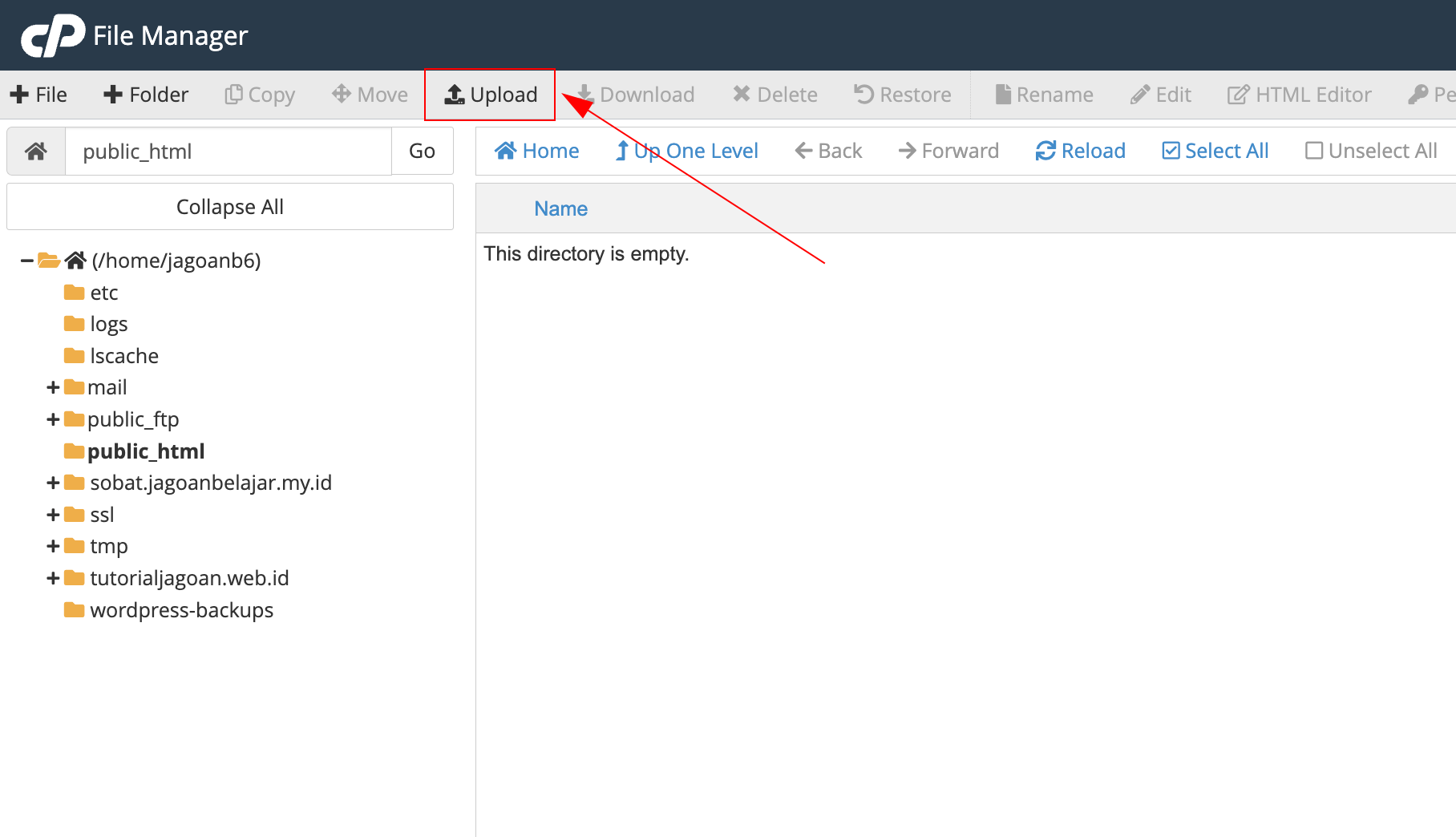
STEP 3: Upload installer WordPress ke server hosting Kamu melalui File Manager, dengan cara klik menu upload. Kemudian pilih file installer WordPress (formatnya .zip) yang sudah Kamu download sebelumnya.
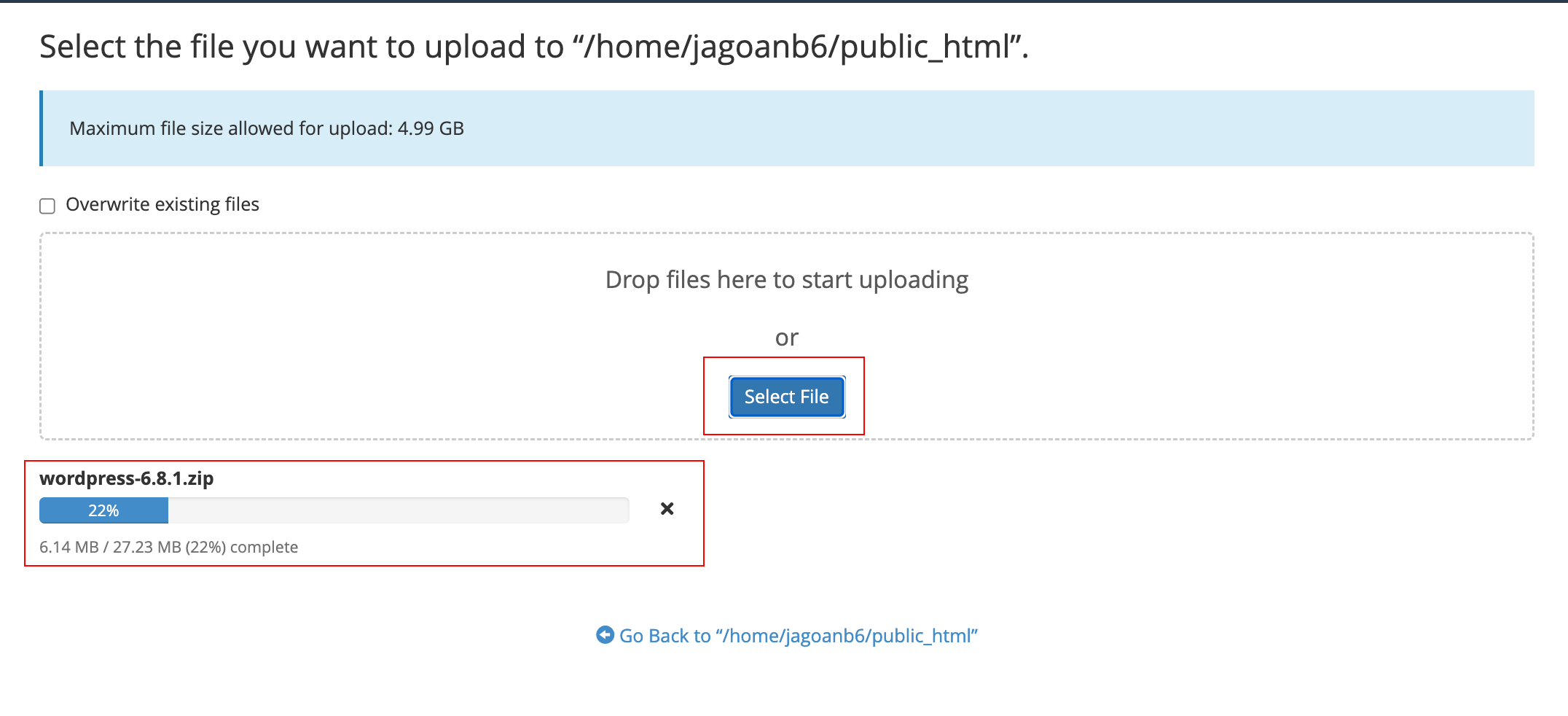
STEP 4: Tunggu proses upload hingga selesai, perhatikan lokasi forder dimana kamu melakukan upload, jika kamu ingin melakukan installasi di domain utama, upload file di Home/Directory/public_html
STEP 5: Berikutnya extract installer WordPress dengan mengklik menu Extract. Tentukan direktori file-file WordPress akan ditempatkan. Pastikan agar semua file-file instalasi tepat berada di bawah direktori public_html.
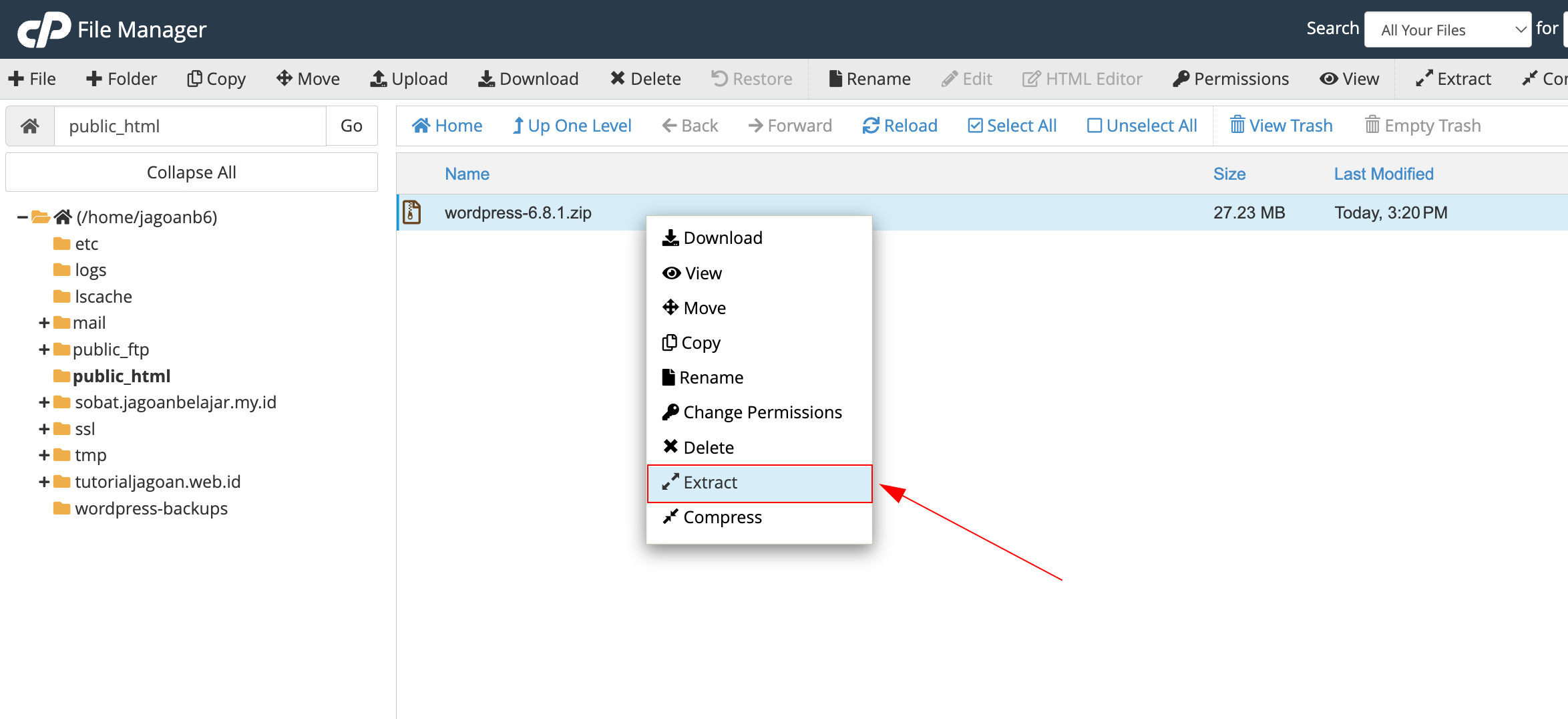
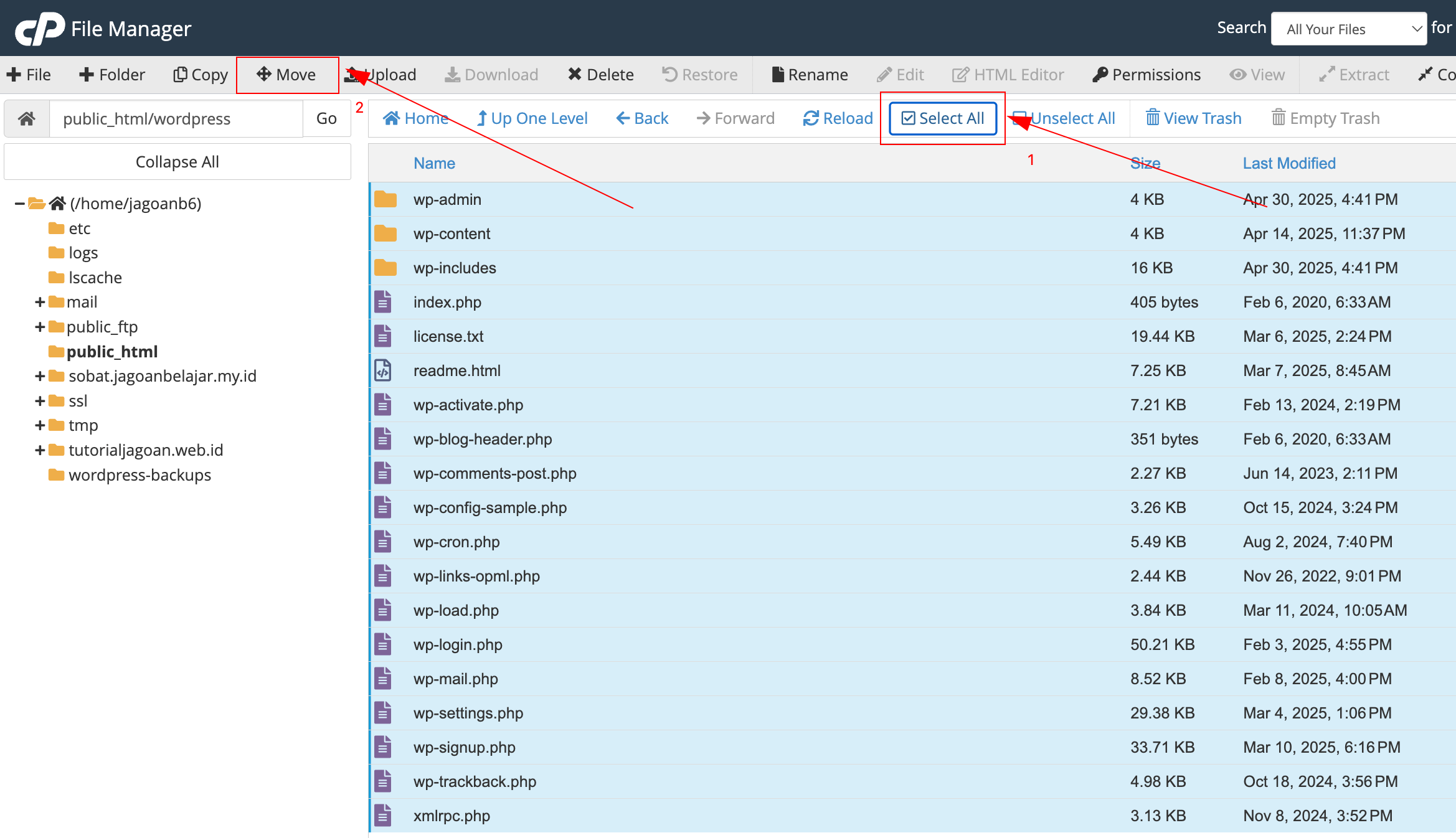
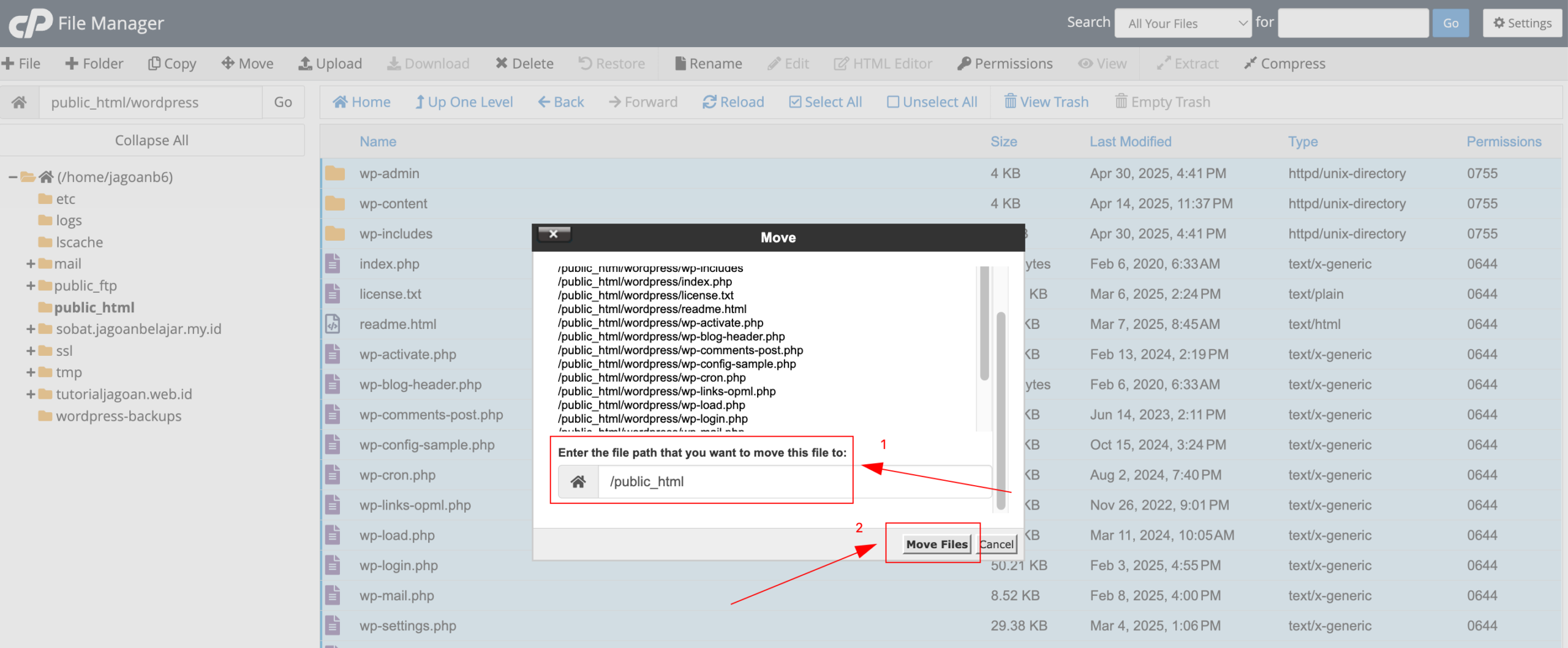
STEP 6 : Pindahkan file wordpress dari Folder Wordpress (yang sudah di extract sebelumnya) ke public_html.
Untuk memindahkannya bisa masuk ke folder Wordpress > Select all > Move
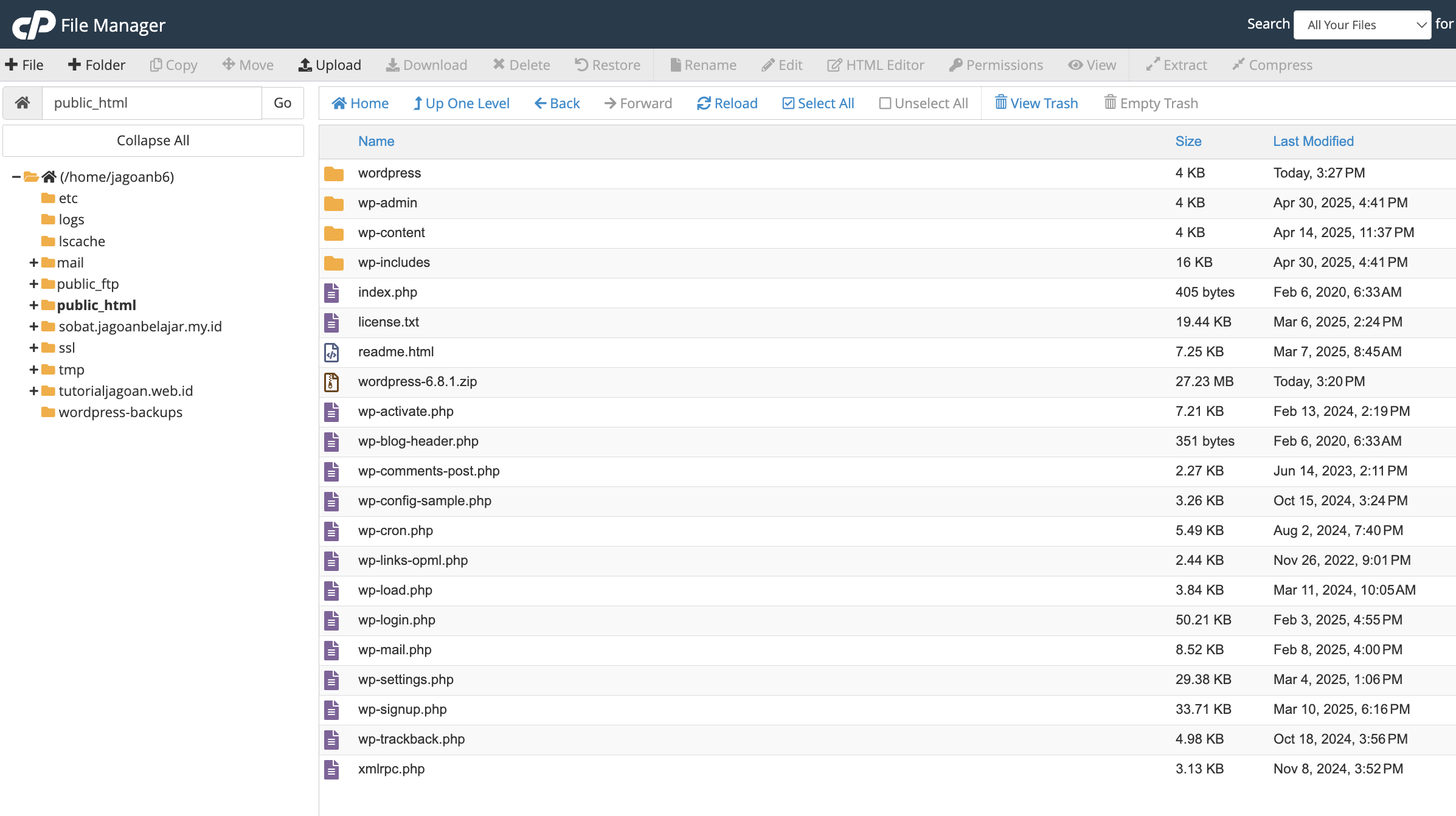
Jika sudah berhasil dipindah, tampilannya akan seperti berikut ini
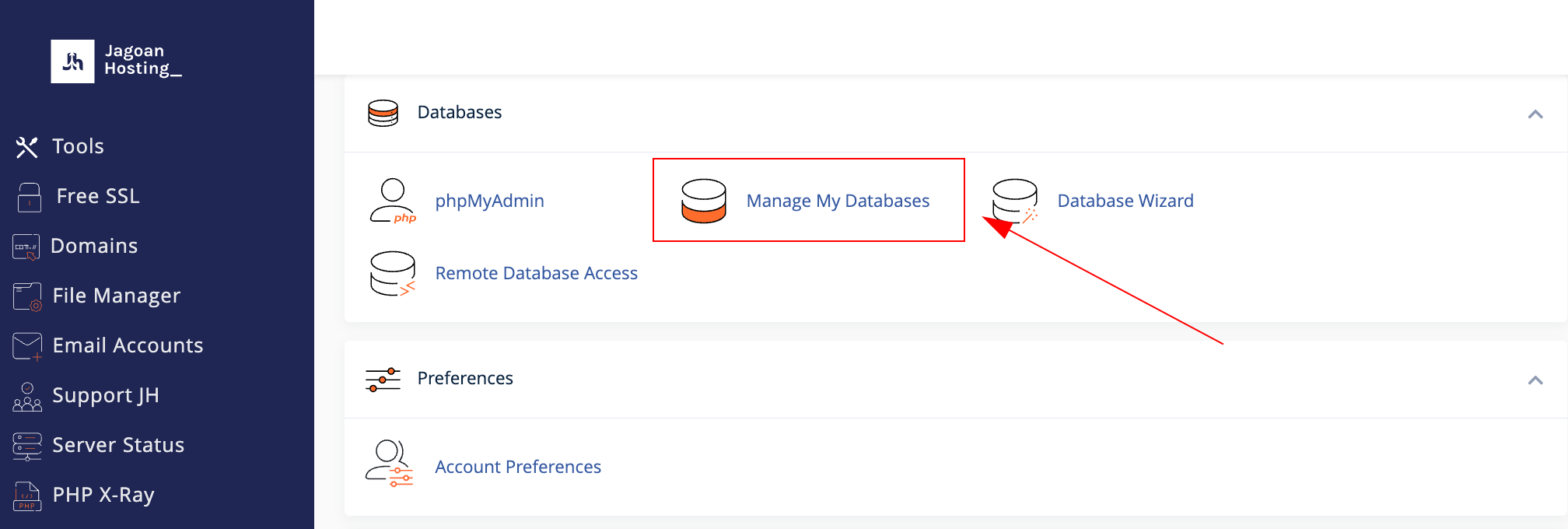
STEP 7 : Siapkan database untuk menampung tabel data yang nantinya akan ditulis secara otomatis oleh installer WordPress. Silakan keluar dari File Manager anda dan kembali ke halaman home cPanel Kamu. Pilih menu Manage My Databases.
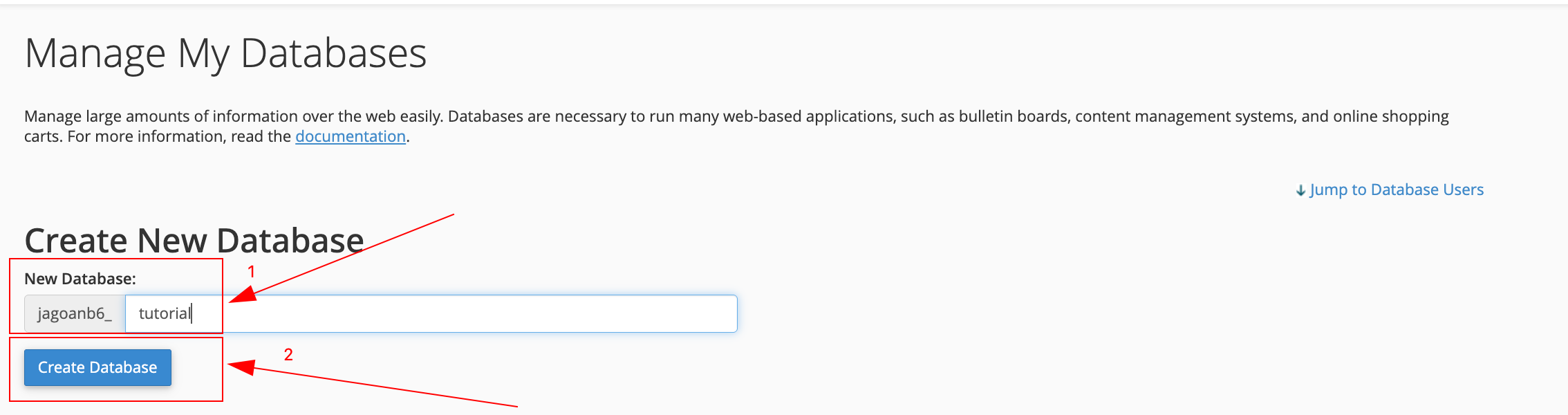
STEP 8: Pada menu Manage My Databases, isi bagian “Create New Database” untuk membuat database baru. Isi nama database-nya sesuai dengan yang diinginkan, kemudian klik Create Databases
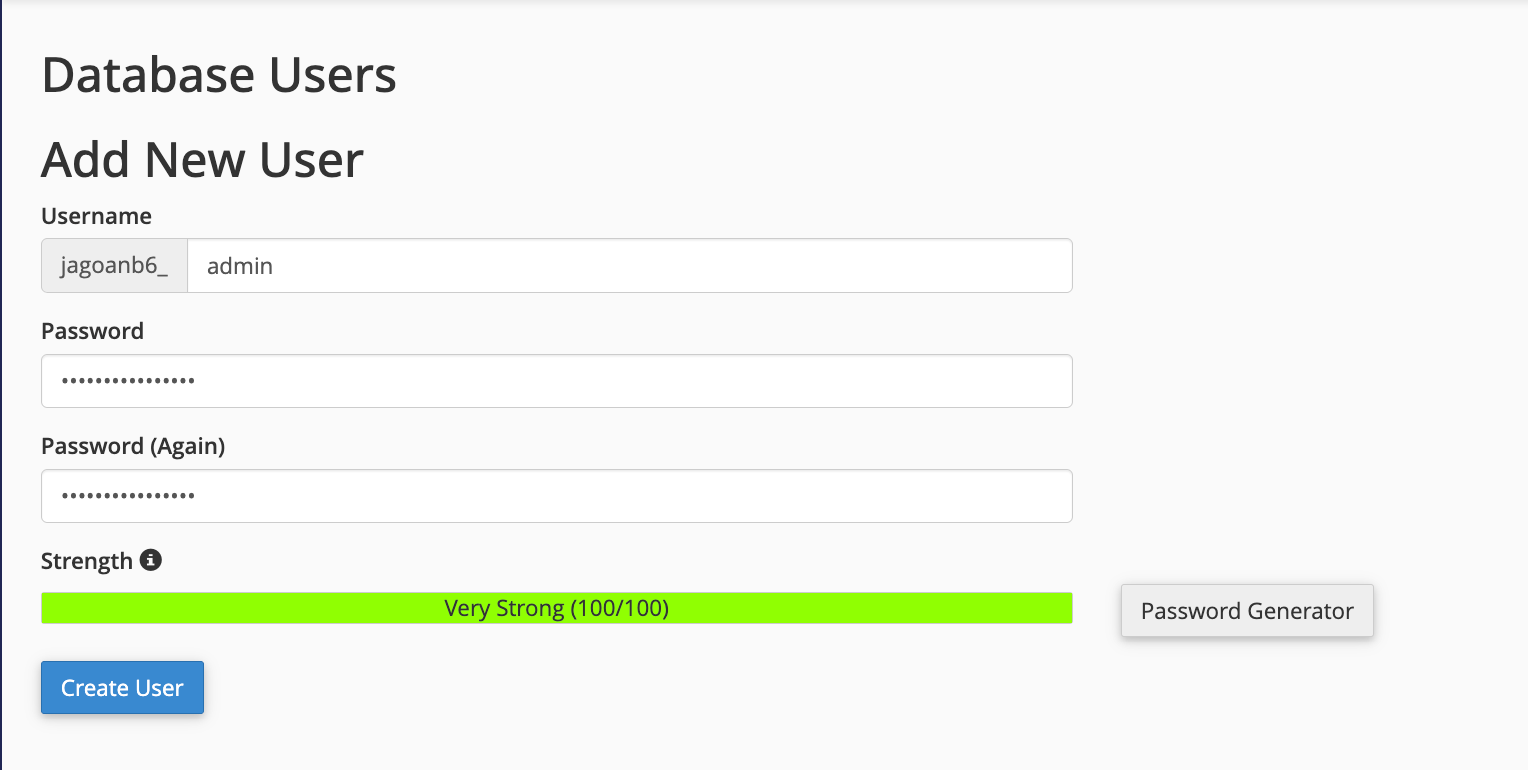
STEP 9 : Setelah database dibuat, bikin juga user databasenya. Cukup scroll down saja pada halaman Manage My Databases sampai ketemu bagian “Add New User“. Isikan sesuai preferensi Kamu.
STEP 10 : Sekarang gunakan menu “Add User to Database” untuk menghubungkan database dengan user yang sudah anda buat. Untuk lebih jelasnya perhatikan intruksi pada gambar
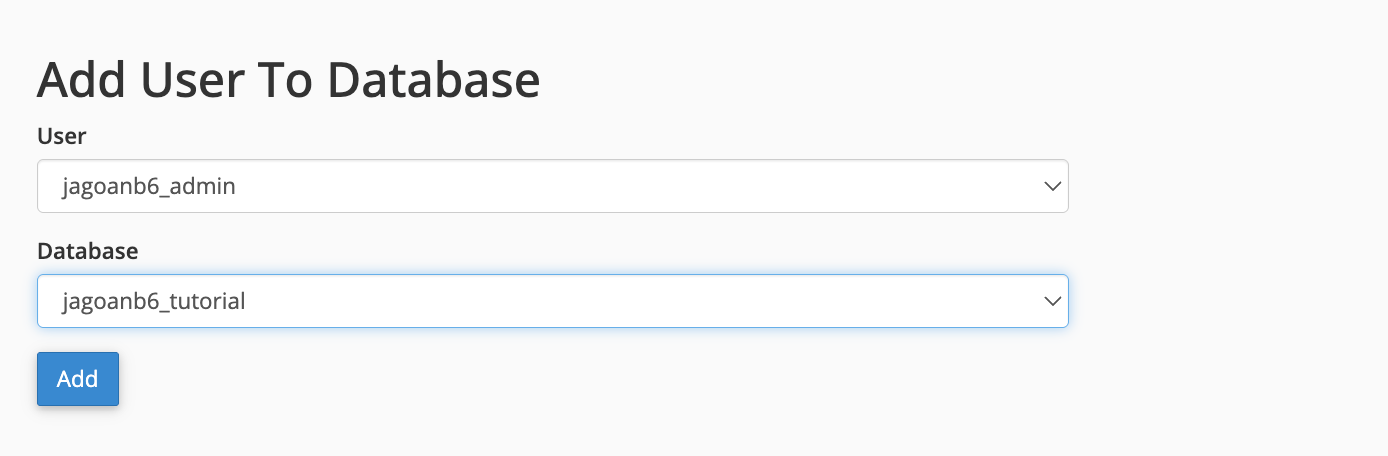
STEP 11 : Klik Add, selanjutnya berikan All Priviledge untuk menjadikan user database tersebut super user dari database Kamu.
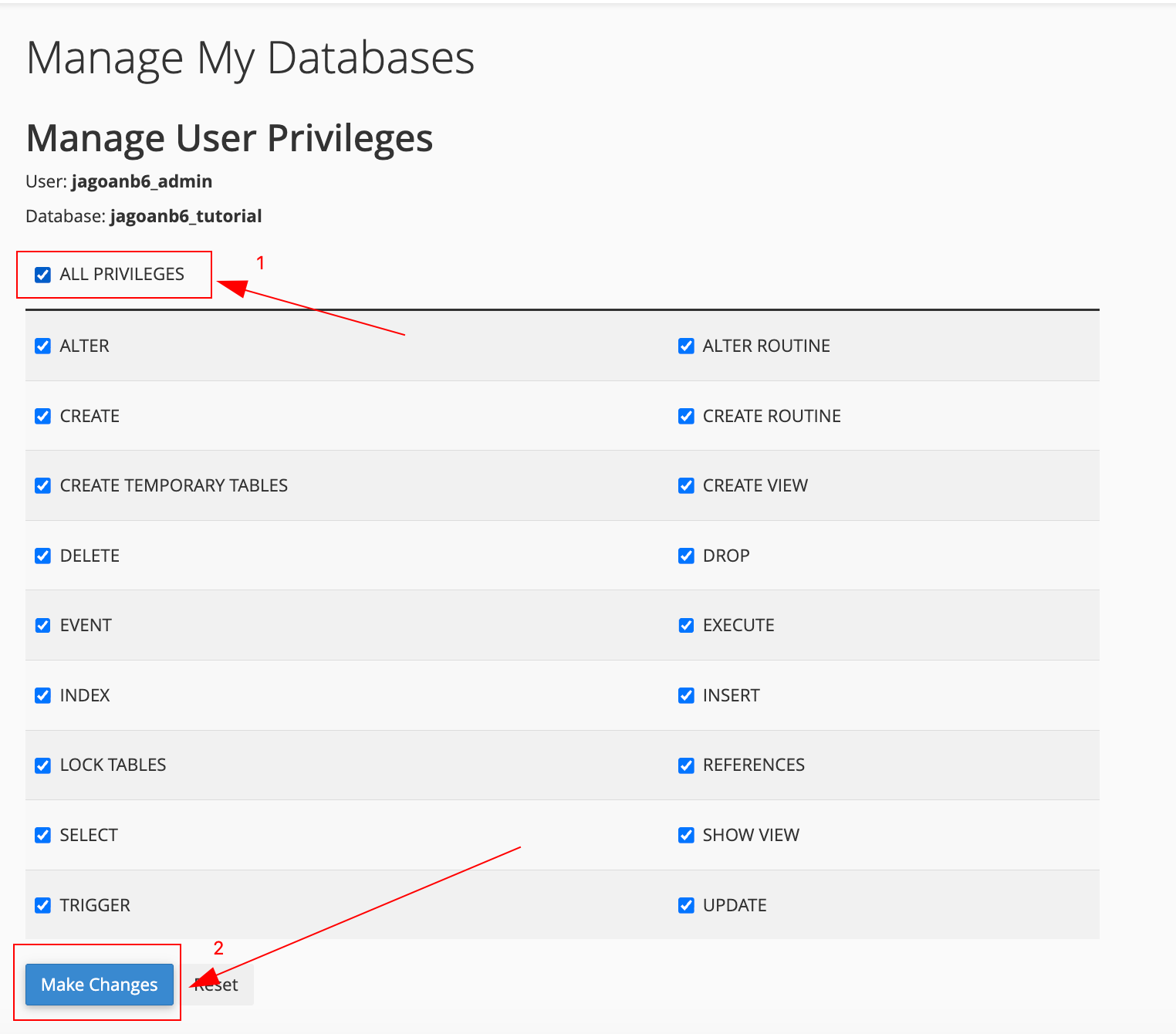
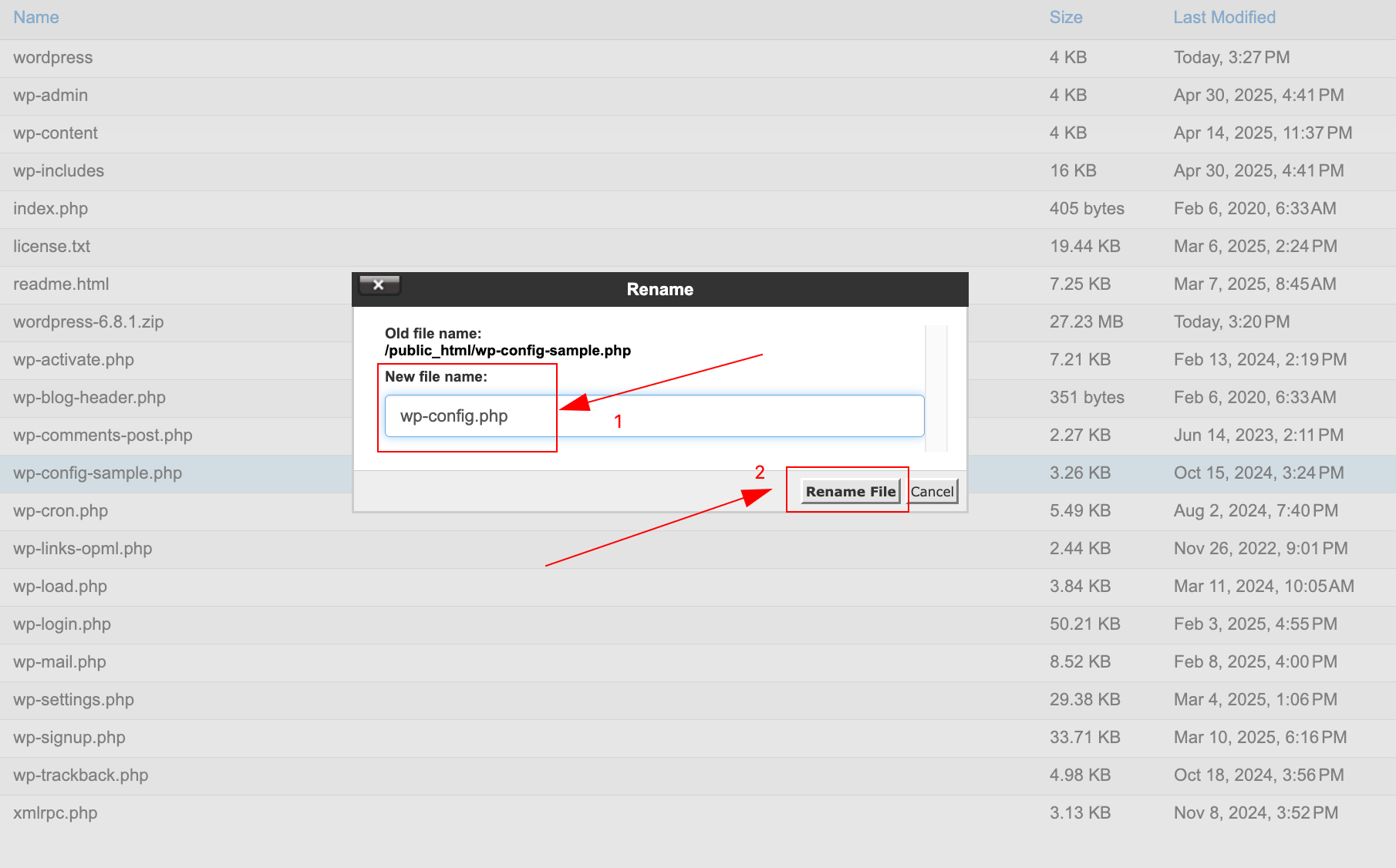
STEP 12 : Setelah klik Save Changes, kemudian kembali ke File Manager dan cari file dengan nama wp-config-sample.php, setelah itu rename menjadi wp-config.php.
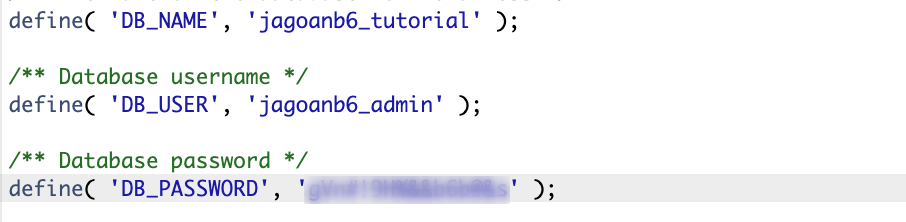
STEP 13 : Kemudian buka file wp-config.php dan sesuaikan nama database, user dan password yang tadi sudah dibuat melalui menu Manage My Databases
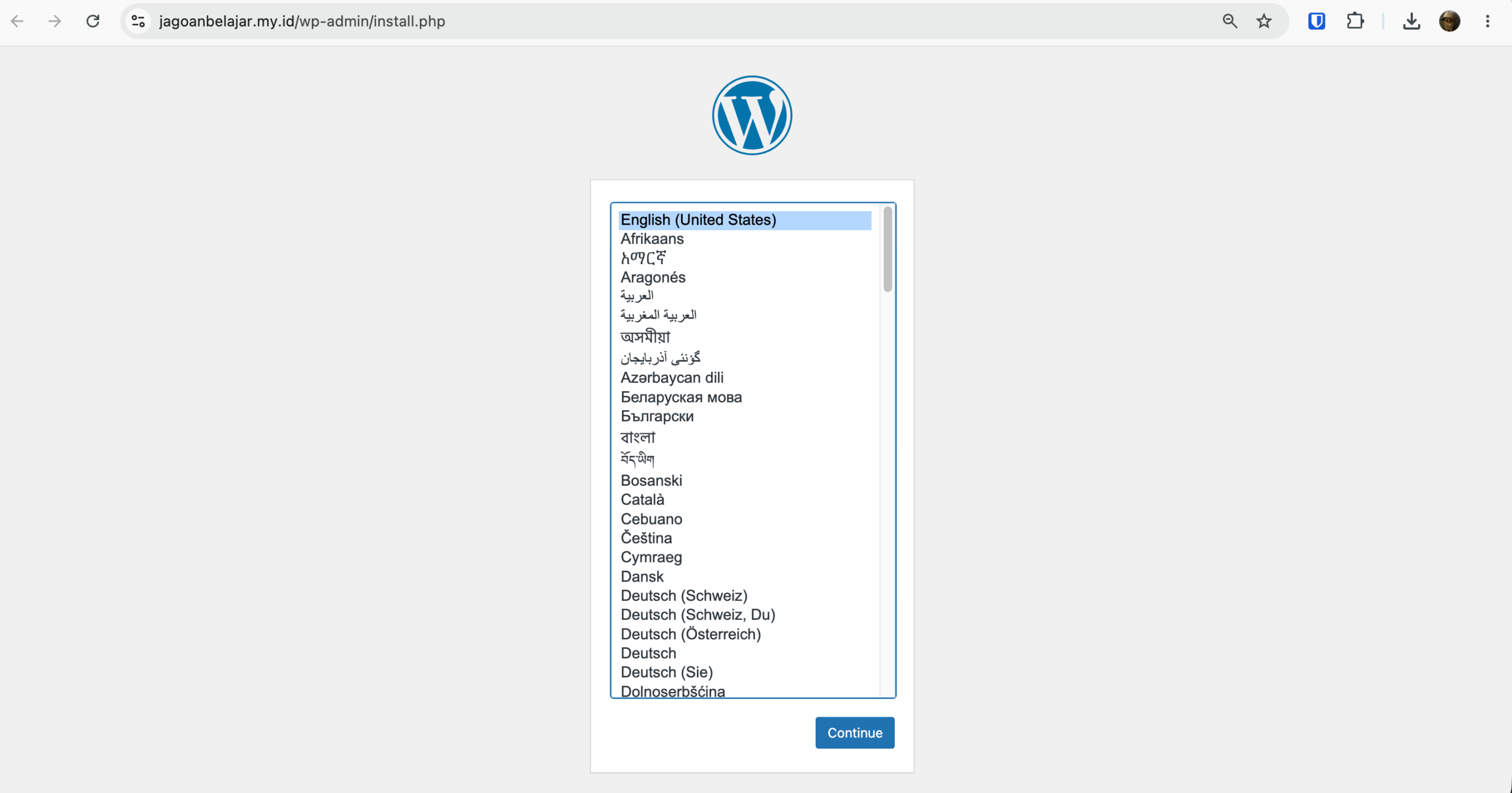
STEP 14 : Jika konfigurasi sudah selesai, silakan akses website atau domain kamu, kemudian bisa diselesaikan step-stepnya.
Silahkan Kamu pilih bahasa yang akan Kamu gunakan
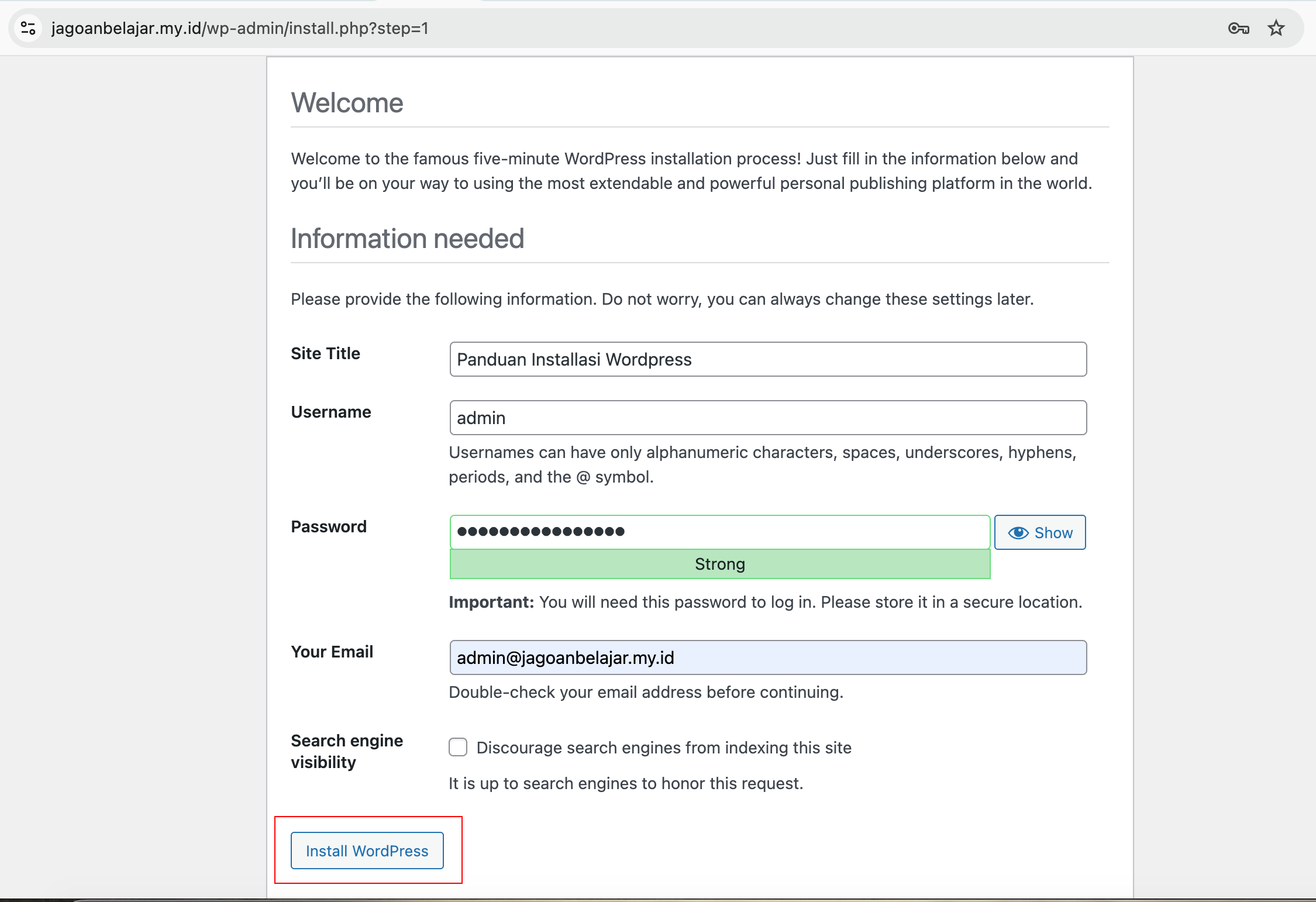
STEP 15 : Isilah form sesuai format di bawah ini
- Site title: Kamu dapat mengisikan judul untuk site Kamu.
- Username: Kamu dapat isikan username admin Kamu.
- Password: Kamu dapat memasukkan password Kamu.
- Your email: Kamu dapat memasukkan email Kamu
Jika sudah dilengkapi, maka klik Install Wordpress
STEP 16 : Install WordPress anda telah berhasil! Jika proses instalasi sukses, maka tampilan yang muncul di browser Kamu jadinya akan seperti gambar berikut.
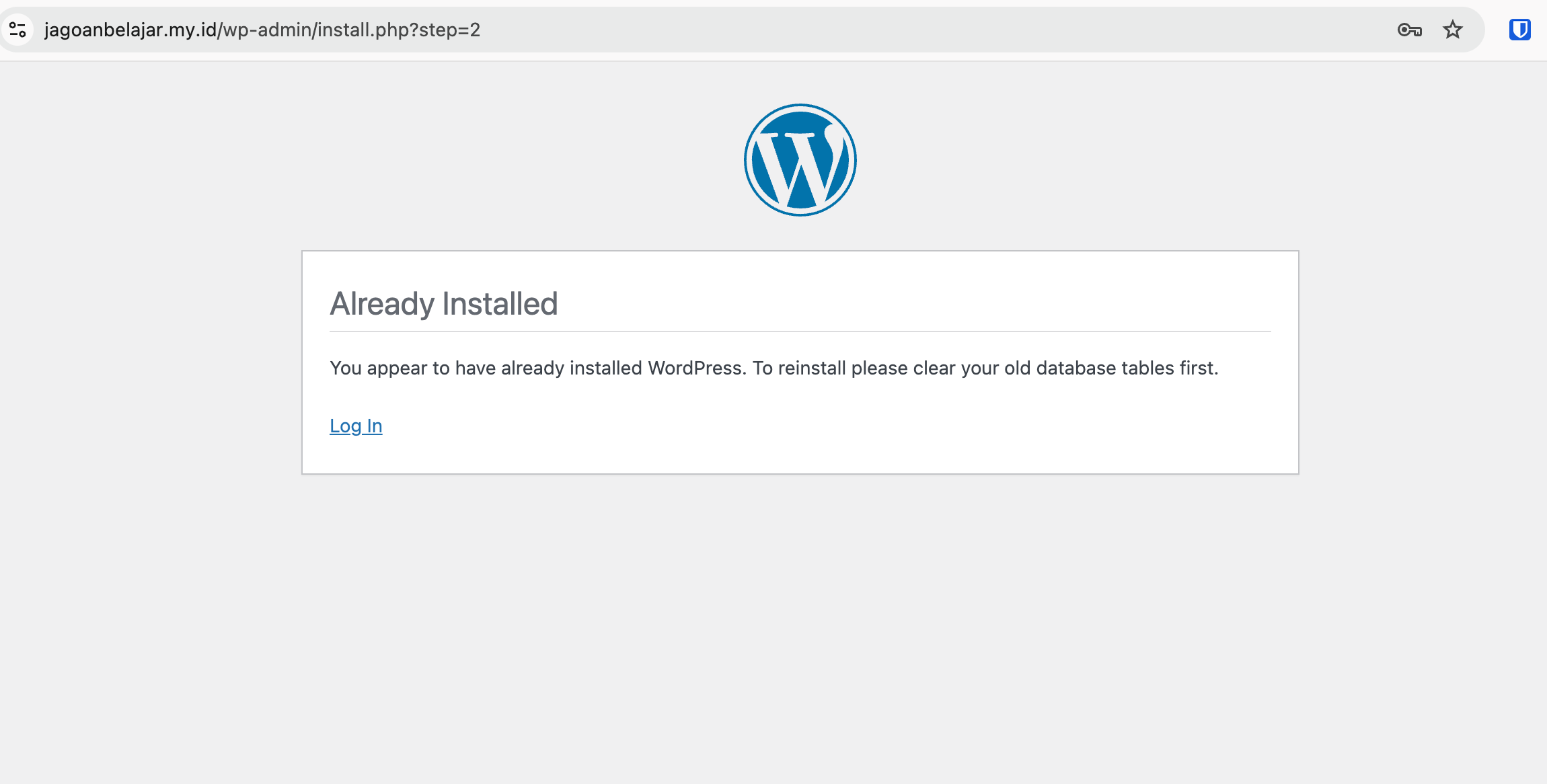
Setelah berhasil install, untuk login ke wp-admin bisa melalui namadomain.com/wp-admin atau melalui auto login via Wordpress Manager di cPanel. Berikut panduannya :
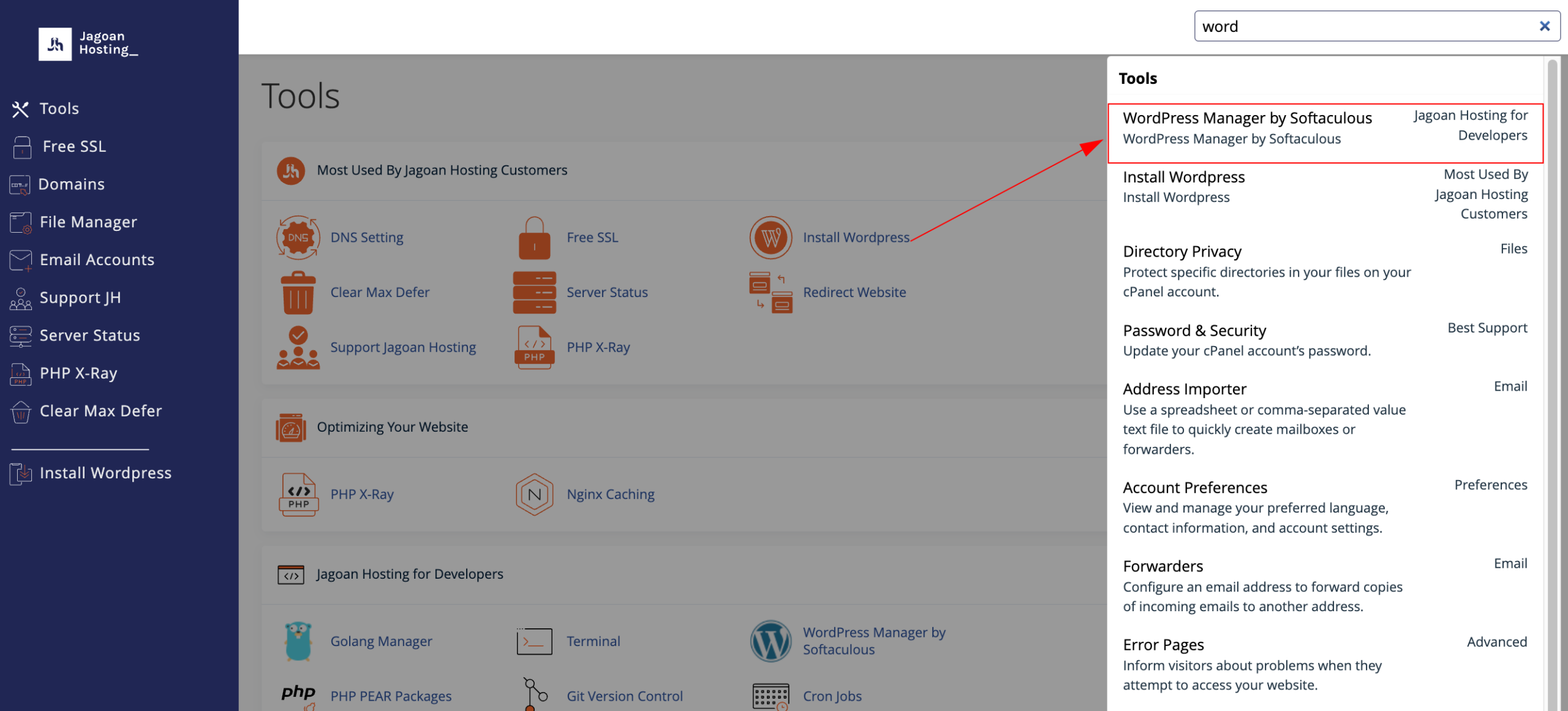
STEP 1 : Buka menu Wordpress Manager by Softaculous
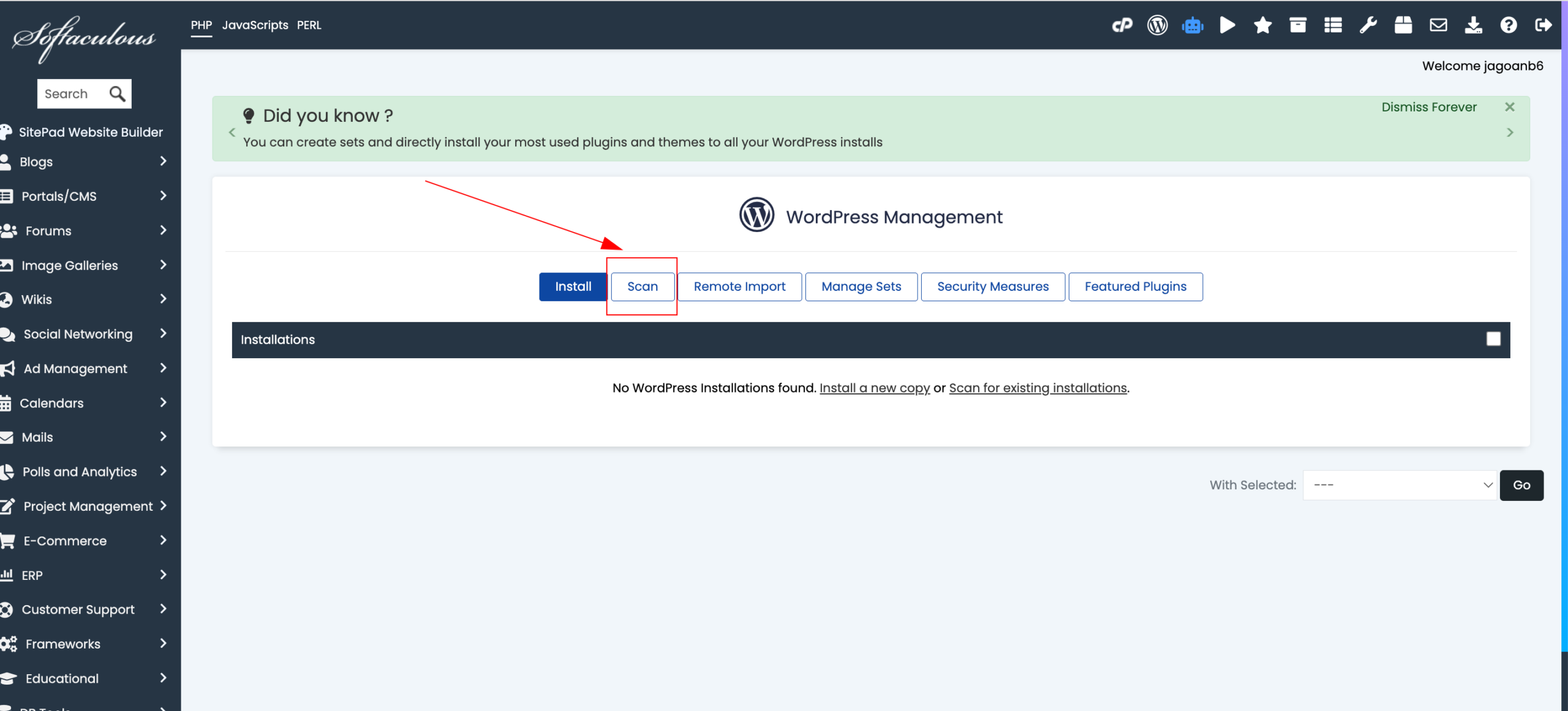
STEP 2 : Setelah itu, mulai mencari installasi wordpress Anda dengan klik button Scan
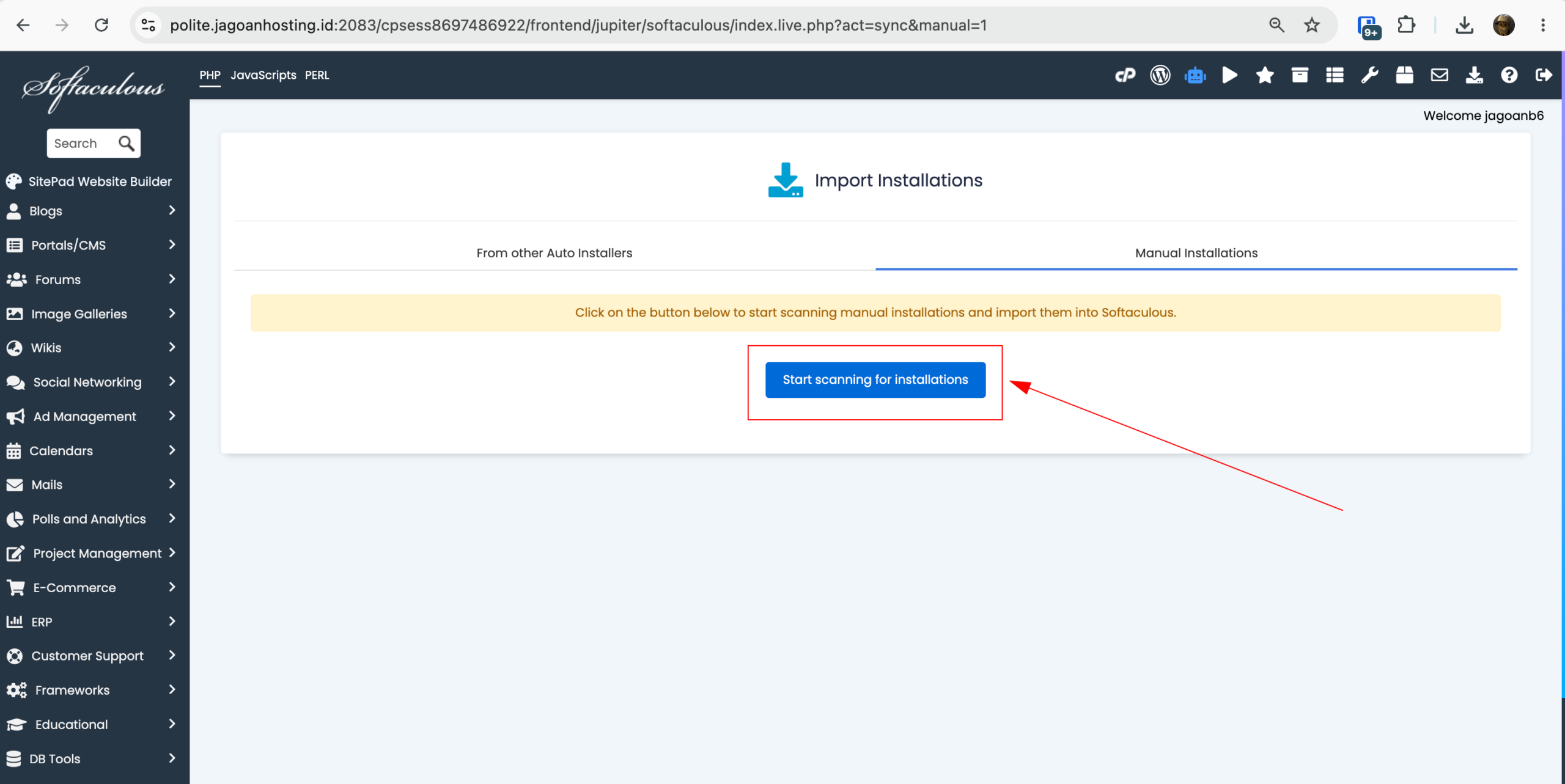
STEP 3 : Jika installasi wordpressmu di temukan, maka akan muncul seperti di lampiran berikut ini. Kemudian bisa klik Return to Wordpress Management untuk kembali ke Dashboard Wordpress Management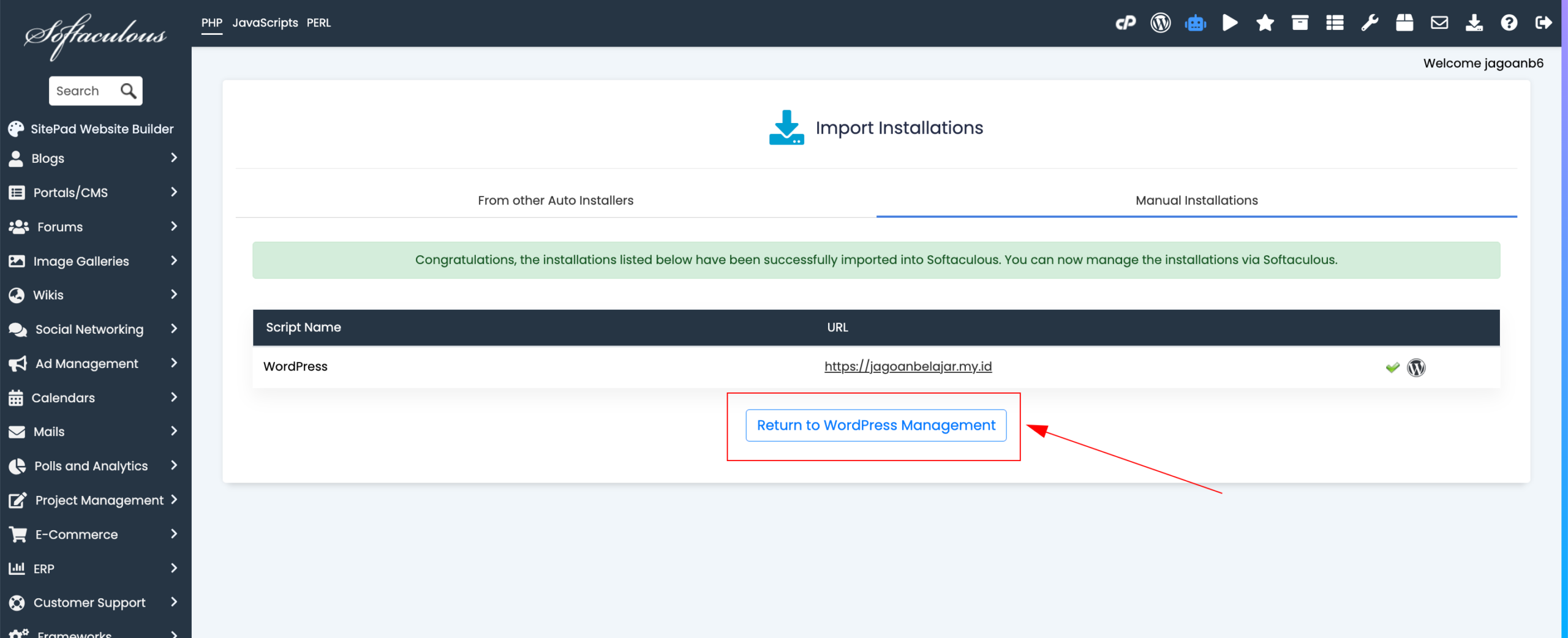
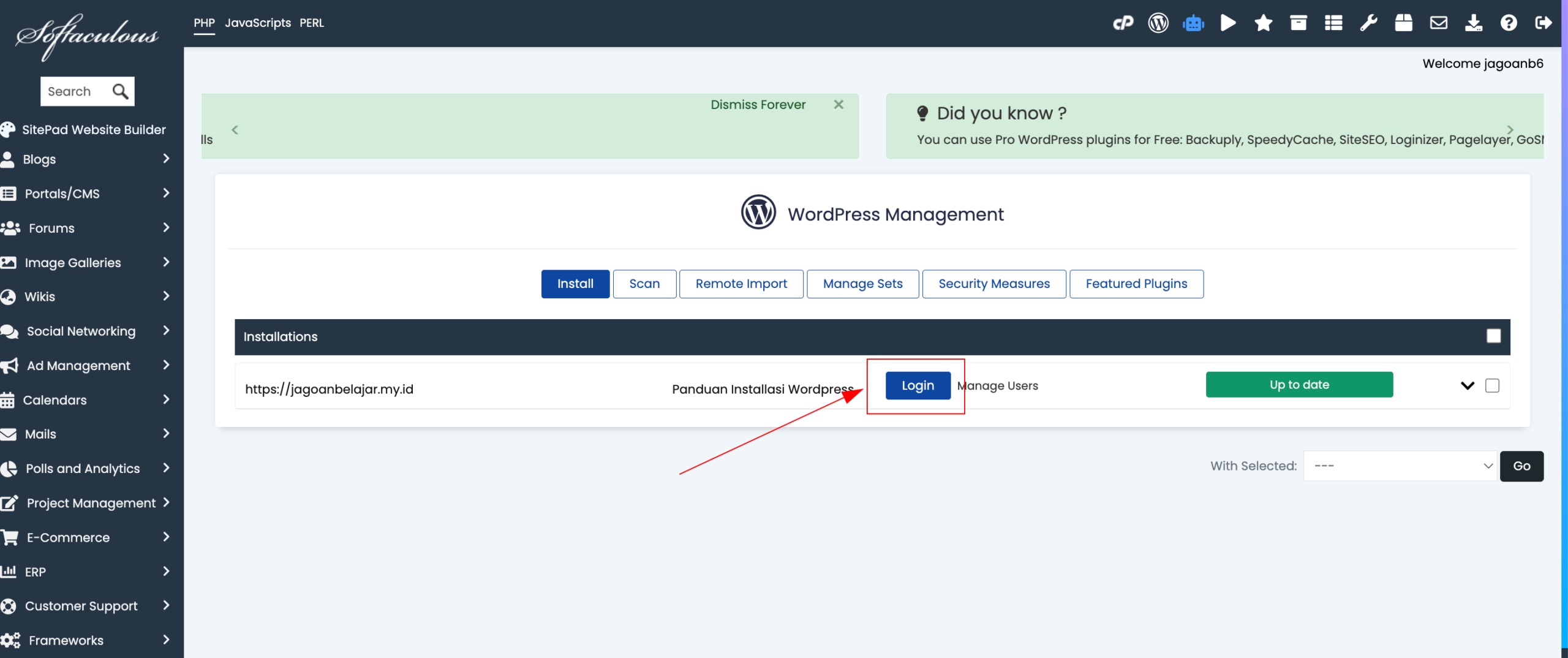
STEP 4 : Jika sudah kembali ke Dashboard Wordpress Management bisa klik button login untuk masuk ke wp-admin atau Dashboard Wordpress Anda
Oh iya Sob, melalui installasi manual, Kamu bisa mempelajari kaitan antara database dengan blog WordPress Kamu. Ibaratnya sekali merengkuh dayung dua-tiga pulau terlampaui. Hal-hal yang bersifat efektif seperti ini penting sekali bila anda ingin mengelola sebuah blog WordPress jangka panjangnya.
 Hosting Terbaik + Unlimited Resources | GRATIS Optimasi Website dan