Gambar yang Anda unggah ke website bisa saja diambil dan dipakai orang lain tanpa izin. Salah satu cara sederhana untuk melindunginya adalah dengan menambahkan watermark. Selain mencegah pencurian gambar, watermark juga membantu memperkuat identitas brand Anda di setiap visual yang dipublikasikan. Pada tutorial kali ini, kita akan membahas cara menambah watermark di gambar WordPress dengan mudah, bahkan untuk pemula sekalipun.
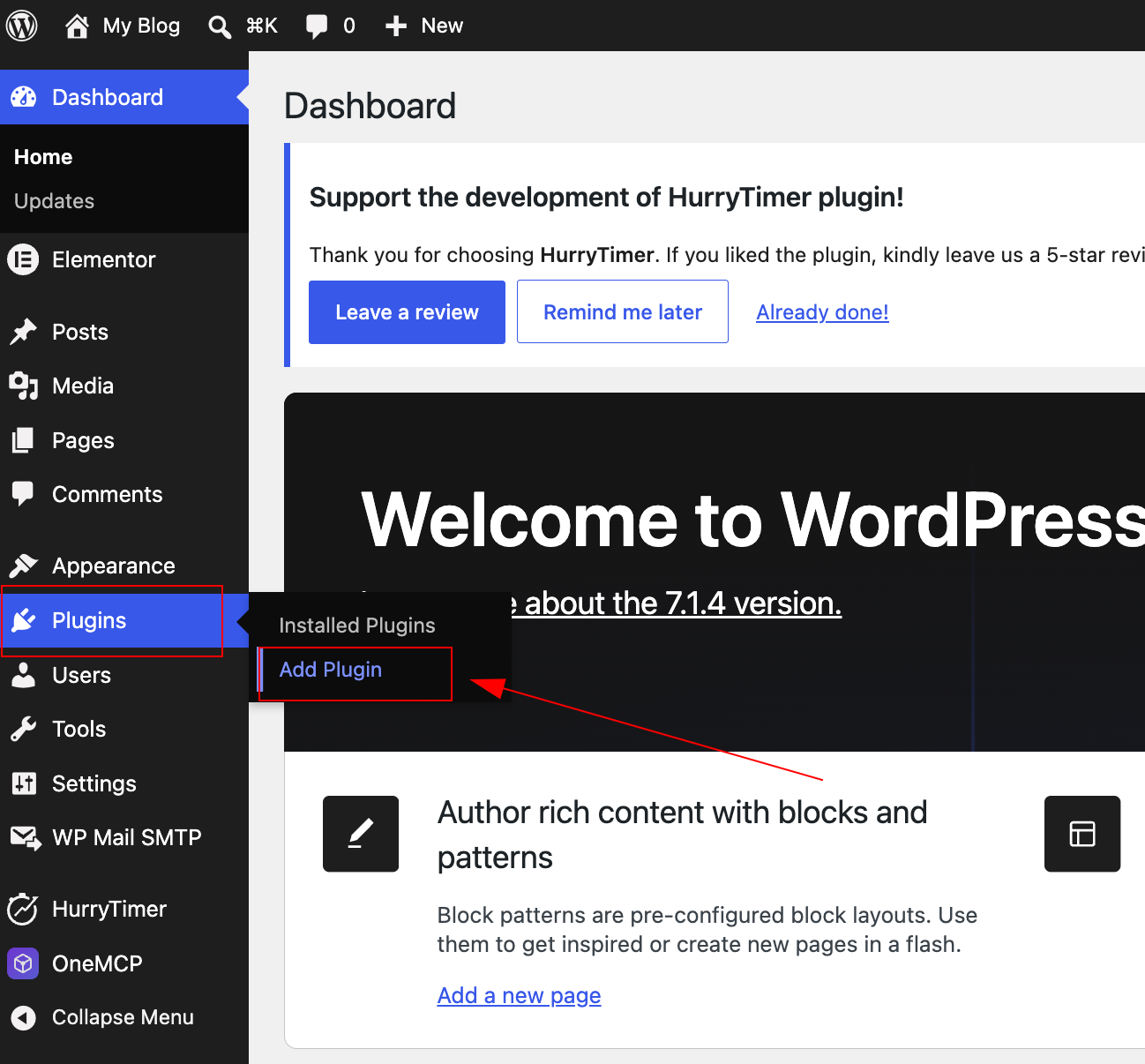
STEP 1 : Login ke wp-admin kamu, setelah itu masuk ke menu Plugins > Add Plugin
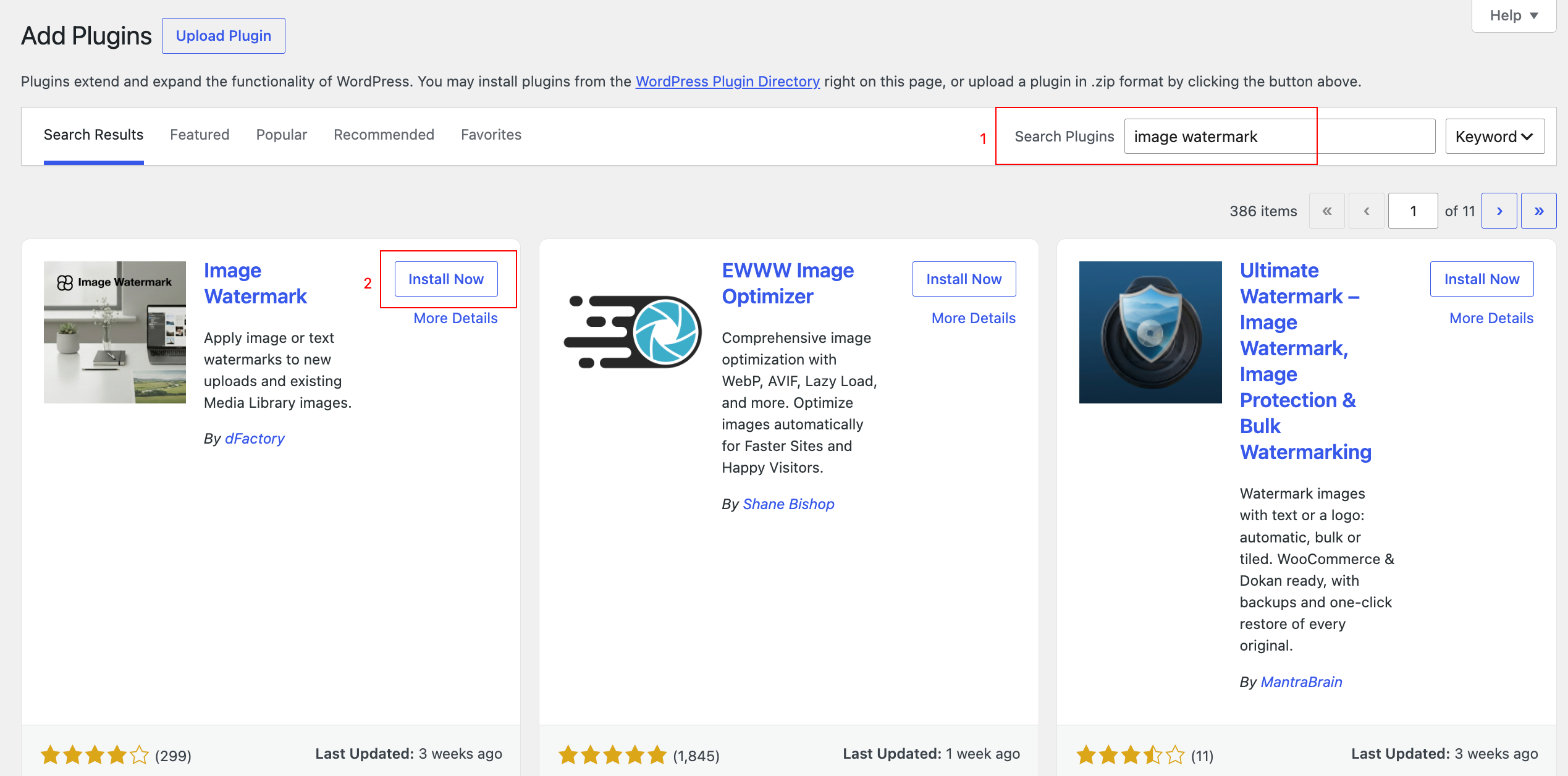
STEP 2 : Setelah itu, search plugins Image Watermark dan lakukan Installasi
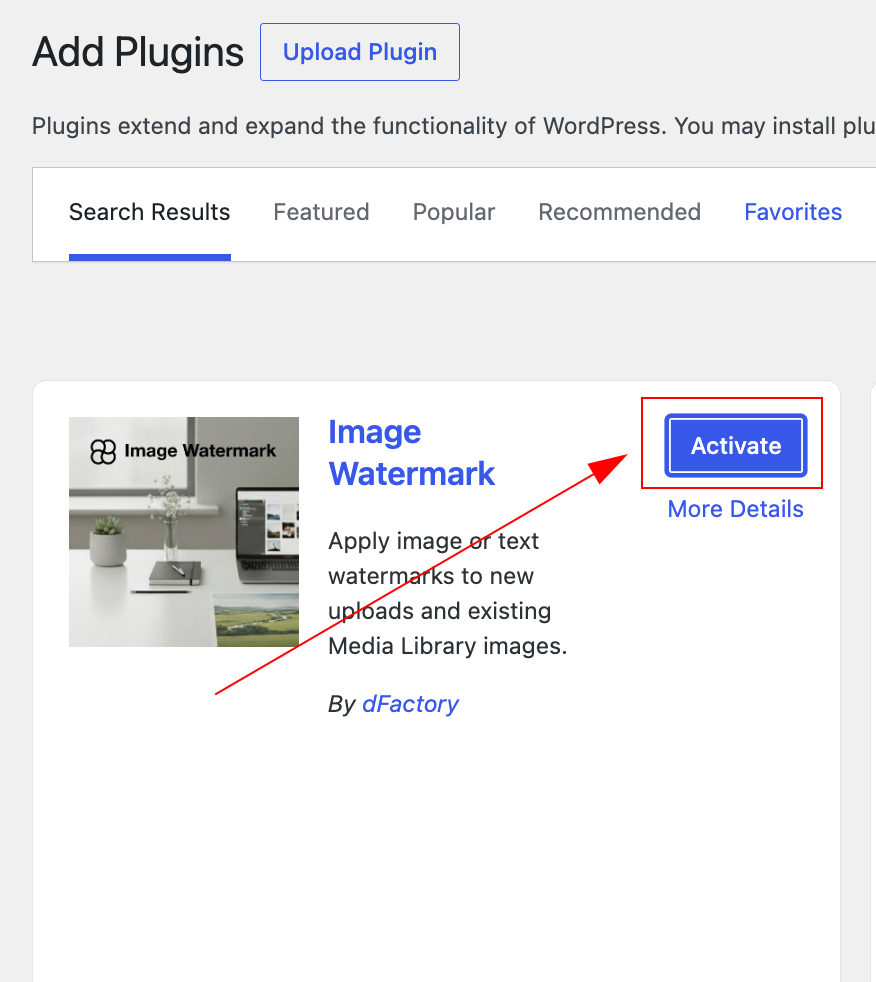
STEP 3 : Setelah berhasil terinstall, lakukan aktivasi
STEP 4 : Kemudian masuk ke menu Setting > Watermark
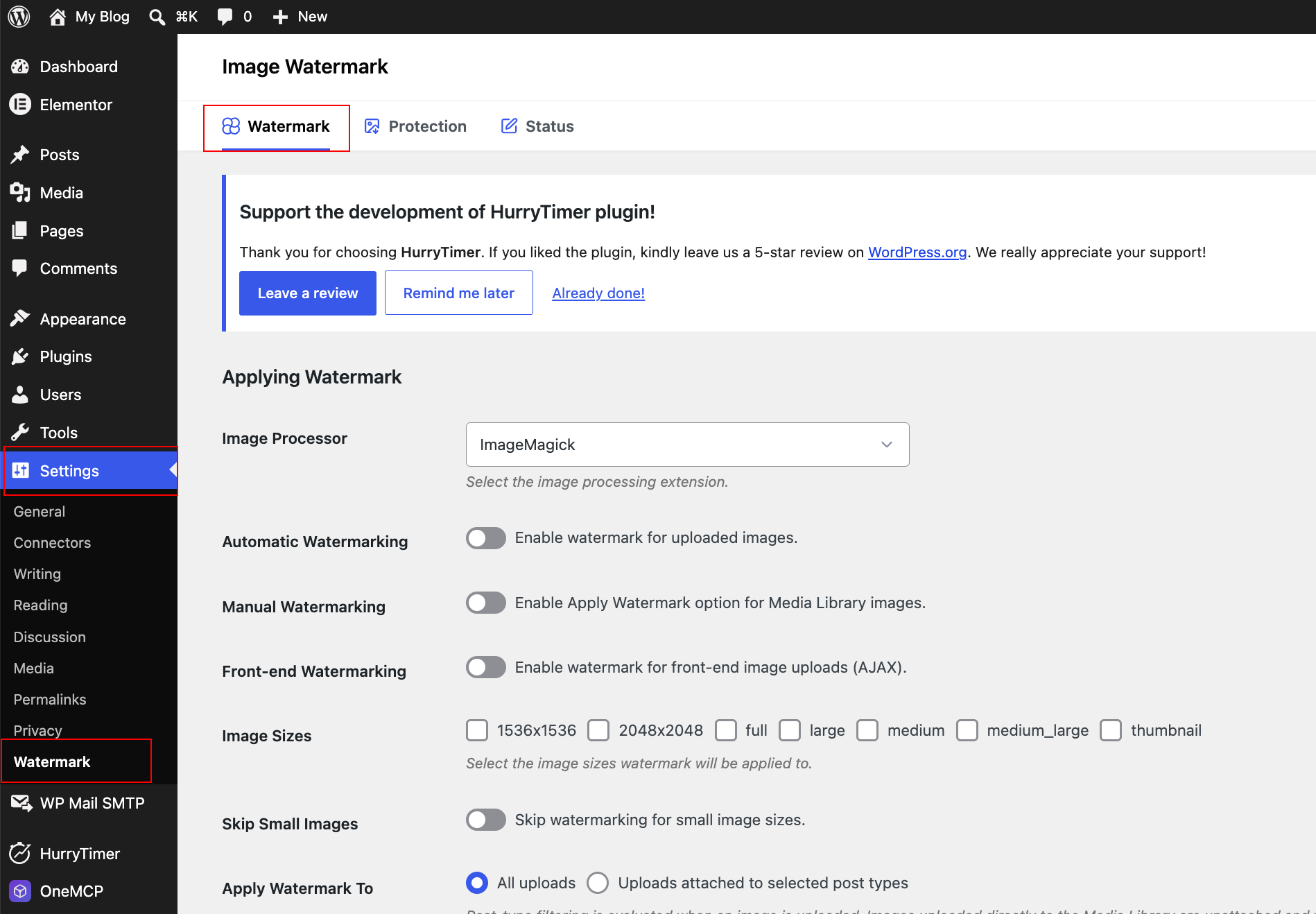
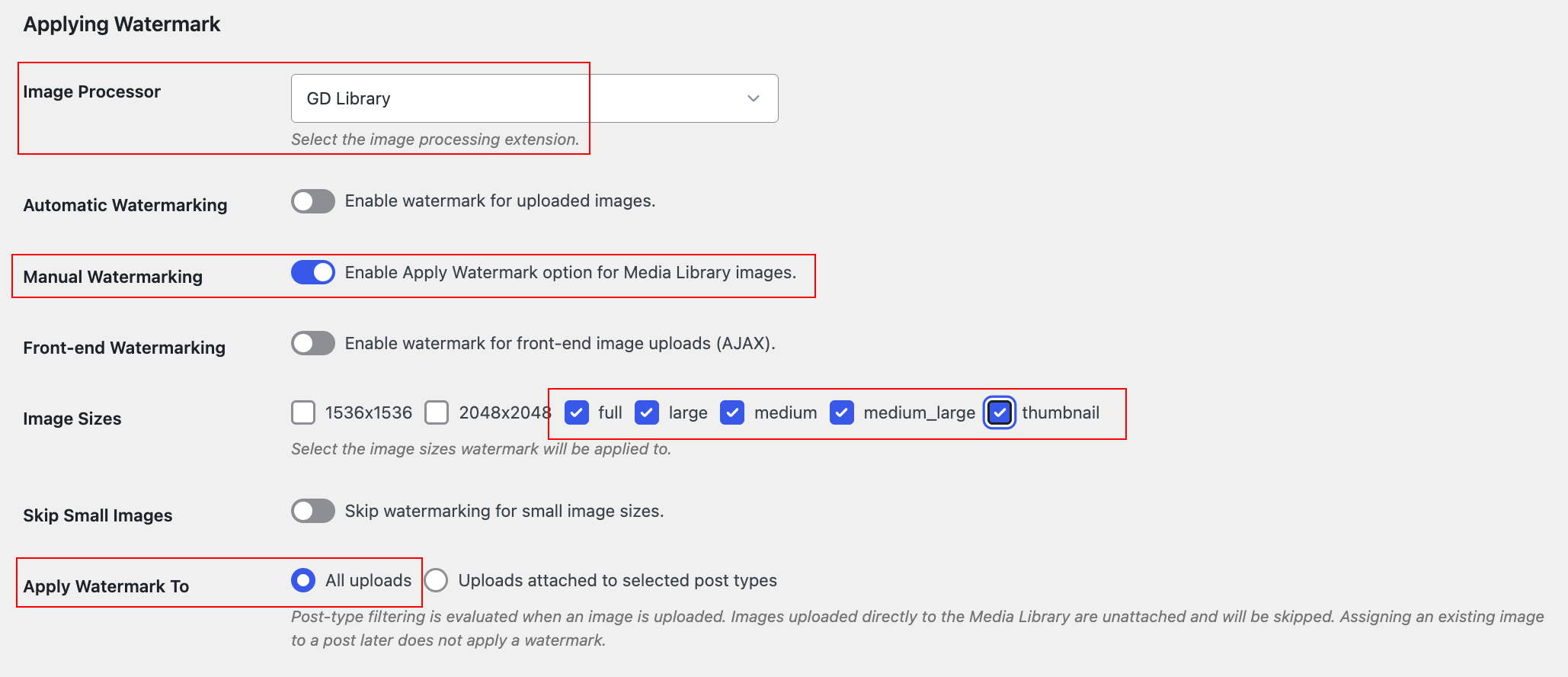
STEP 5 : Sesuaikan konfigurasinya seperti di gambar berikut
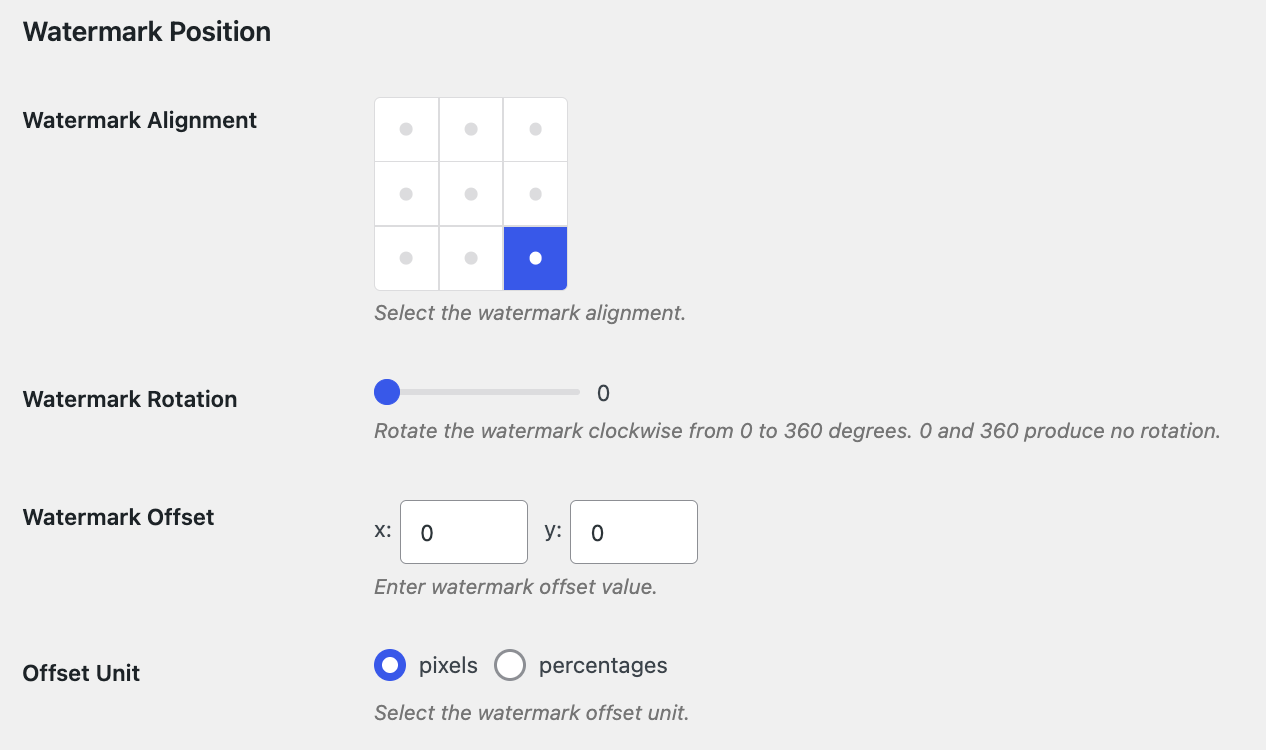
STEP 6 : Sesuaikan posisi watermark
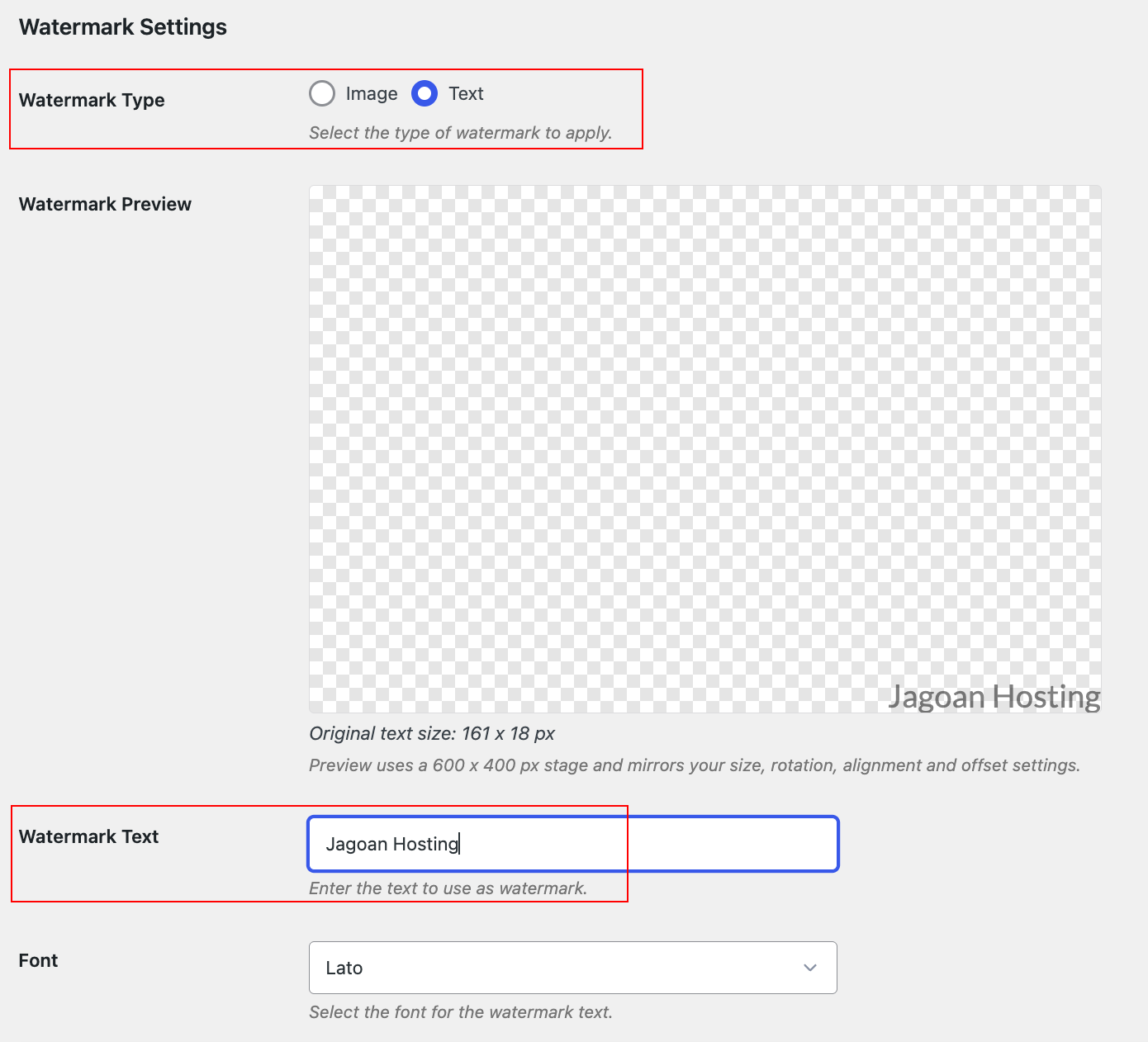
STEP 7 : Pada pengaturan Watermark Settings, pilih Text di Watermark Type jika ingin memakai watermark berbentuk teks, lalu masukkan kalimat yang dikehendaki ke dalam kolom Watermark Text.
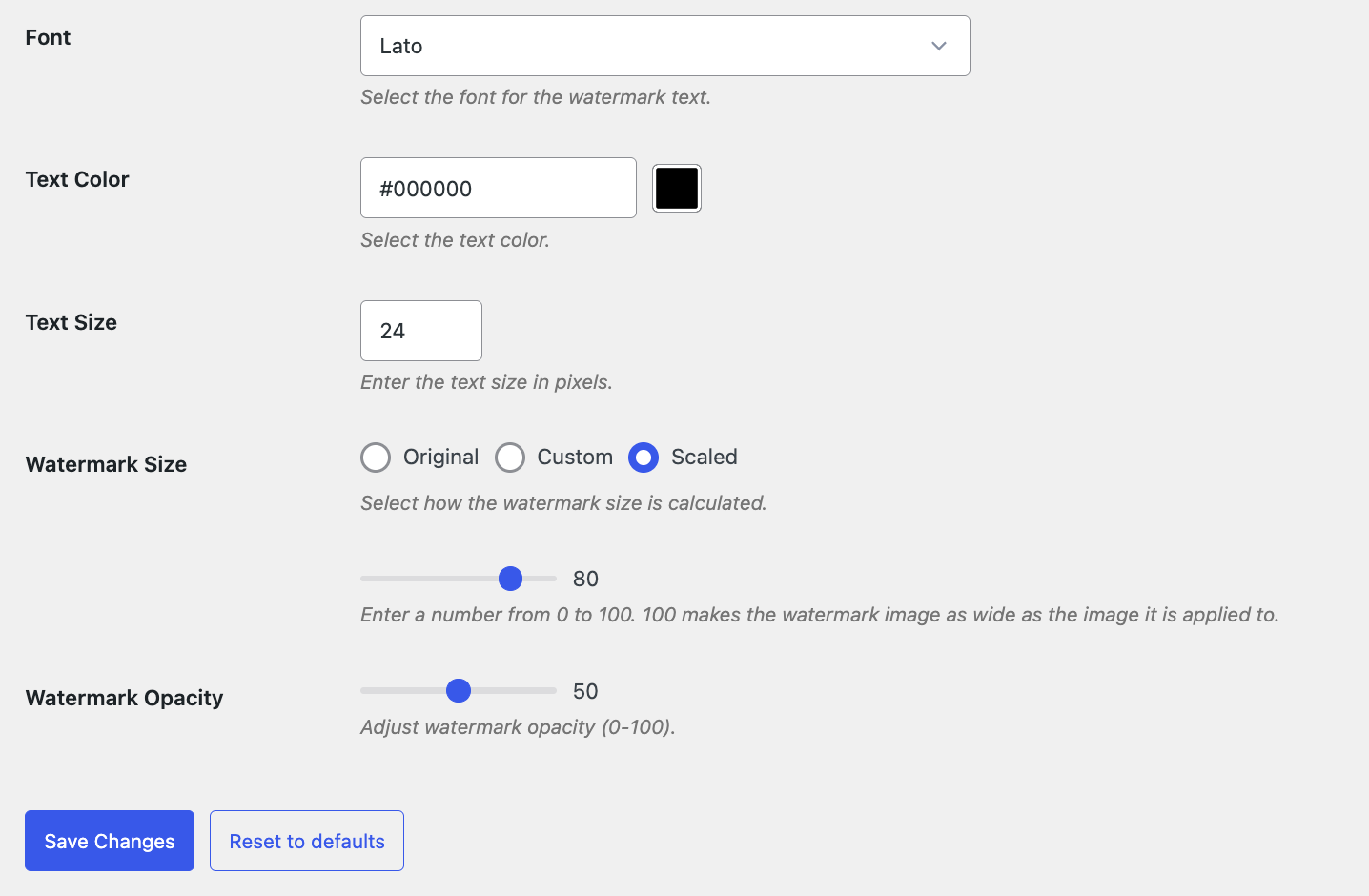
STEP 8 : Pada bagian pengaturan desain, pilih Lato di kolom Font, atur Text Color menjadi hitam, lalu tetapkan Text Size sebesar 24 piksel.
Berikutnya, aktifkan Scaled pada Watermark Size dan isi nilainya 80, tetapkan transparansi 50 di kolom Watermark Opacity, kemudian tekan tombol Save Changes. Desain yang rapi ini membuat watermark gambar di WordPress tampil profesional.
Atau bisa disesuaikan dengan kebutuhan kamu
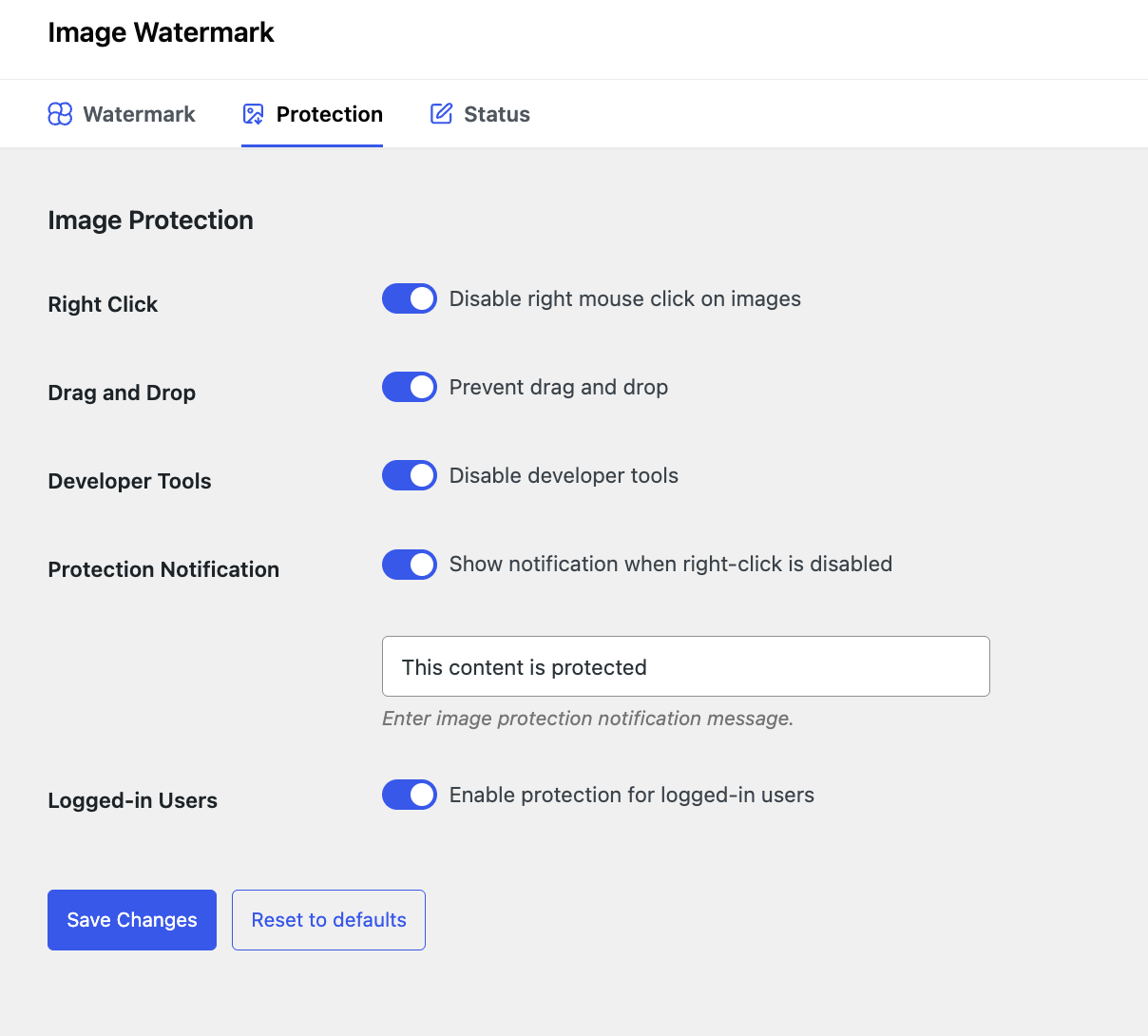
STEP 9 : Atur keamanan post
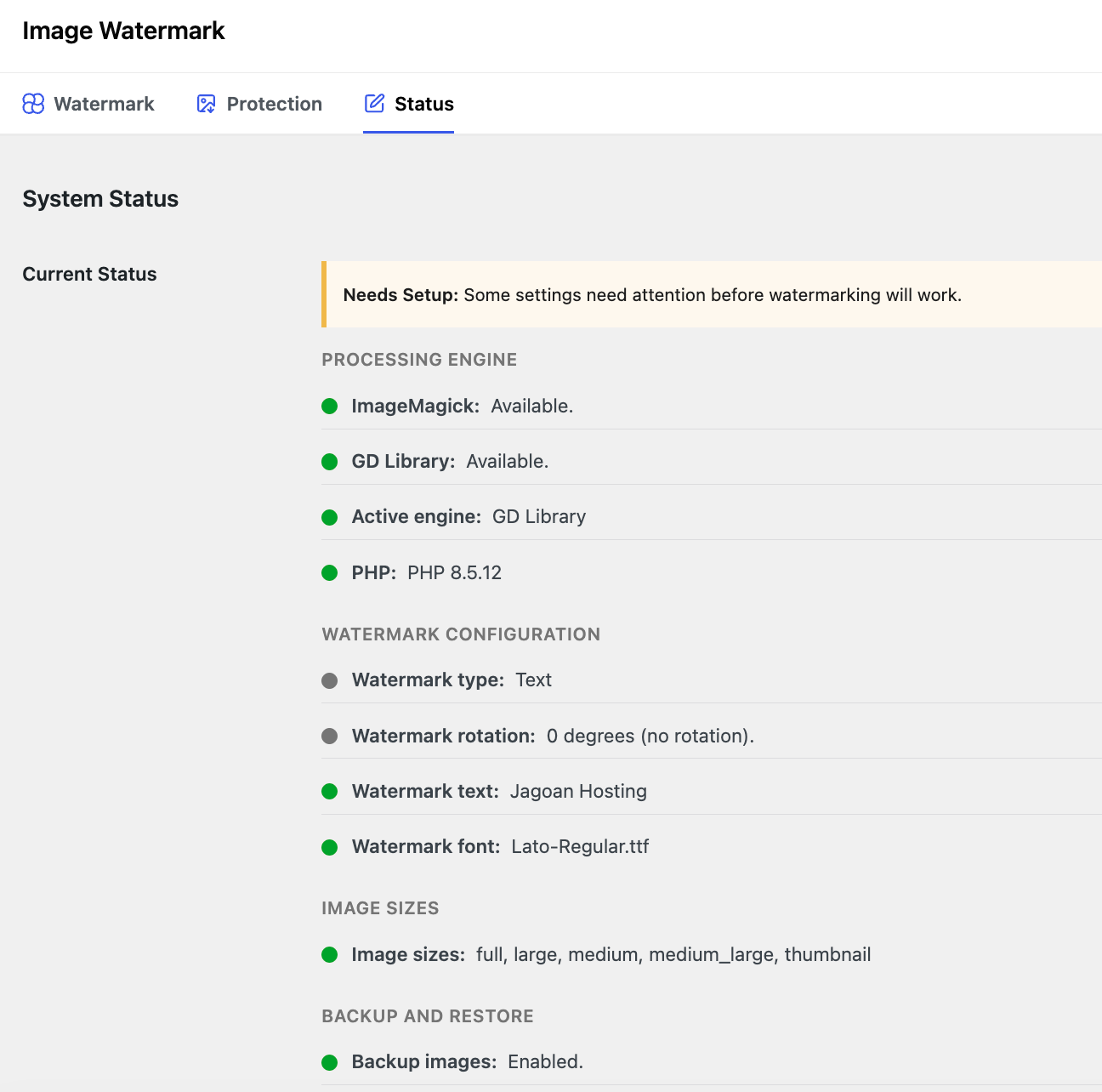
STEP 10 : Kemudian cek statusnya juga
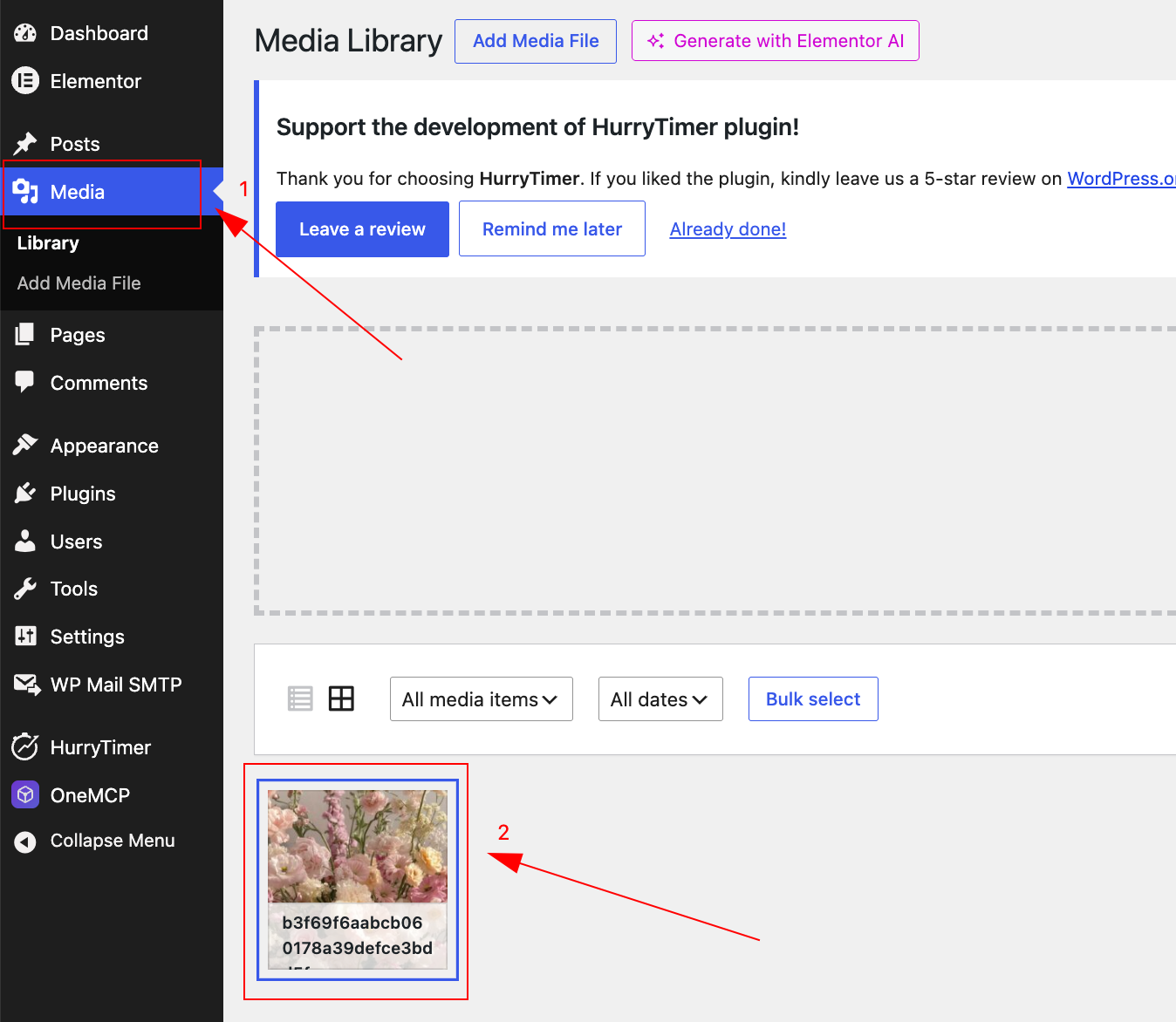
STEP 11 : Aktifkan watermark pada gambar. Masuk ke menu Media, klik Gambar yang akan diberi watermark 
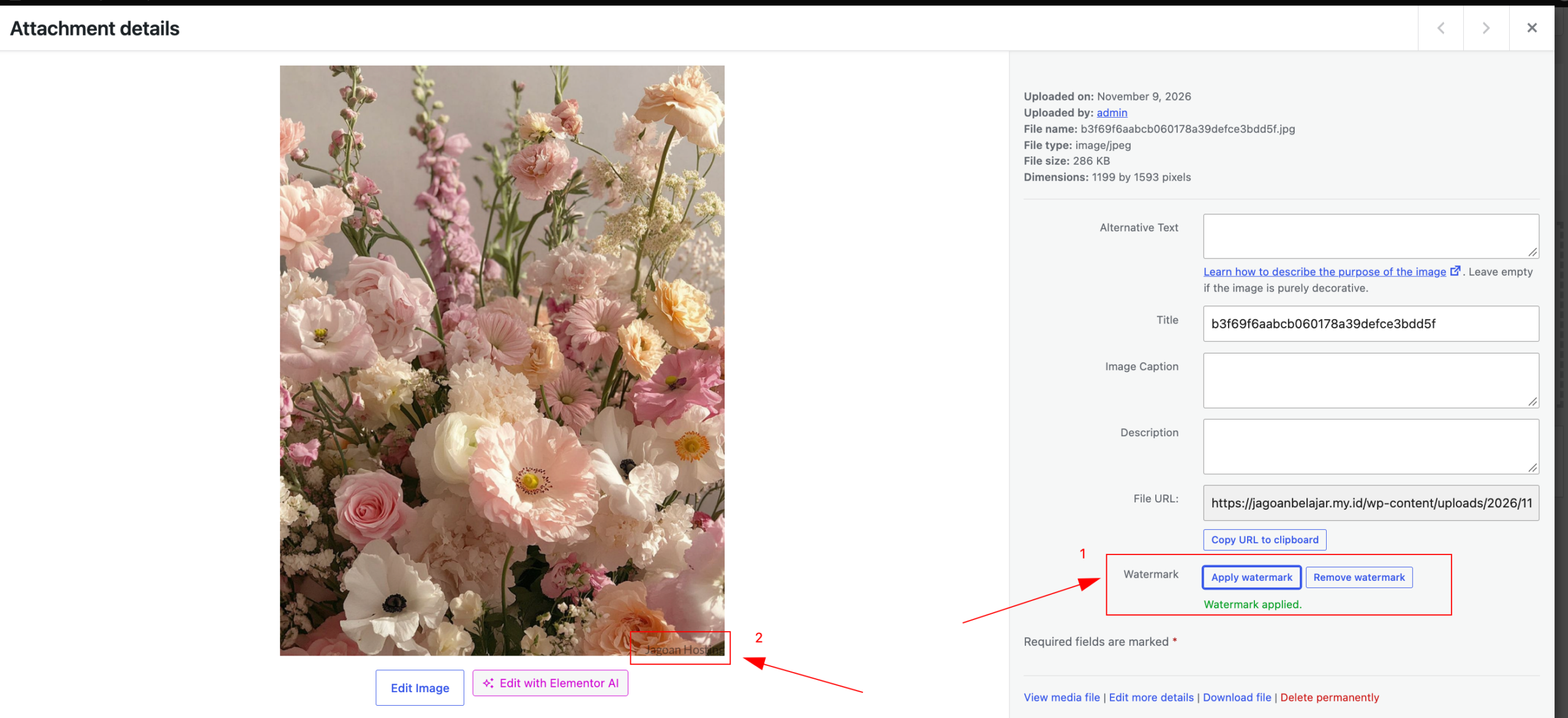
STEP 12 : Selanjutnya terapkan watermark seperti berikut
Itulah cara menambah watermark di gambar WordPress. Dengan pengaturan yang tepat, gambar di website Anda menjadi lebih terlindungi dan tampil lebih profesional. Silakan sesuaikan teks, ukuran, dan transparansi watermark sesuai kebutuhan agar hasilnya tidak mengganggu tampilan gambar. Semoga tutorial ini bermanfaat, dan jika mengalami kendala, Anda dapat menghubungi Tim Support Jagoan Hosting yang siap membantu.
Hai, Sob!, Pernahkah kamu mengalami lupa password WordPress atau email ? Sudah melakukan "forgot password" malah tidak mendapatkan balasan email Read more
Hai, Sob! Pernahkah kamu mengalami permasalahan dengan dashboard administrator tampil tanpa CSS? Seperti semua link tidak tertata seperti seharusnnya, contohnya Read more
Halo, Sob! Pernahkah kamu mengalami pesan peringatan seperti ini saat instalasi pertama WordPress maupun upgrade WordPress kamu?Warning: Cannot modify header Read more
Pengantar Pernahkah kamu mengalami pesan "Fatal error: Allowed memory size of 33554432 bytes exhausted" saat kamu mencoba upload sebuah gambar Read more