
File .htaccess adalah file konfigurasi penting yang membantu WordPress mengatur permalink, redirect, dan keamanan website. Jika file ini rusak atau berubah tanpa sengaja, website Anda bisa mengalami error seperti 404 Not Found atau 500 Internal Server Error.
Berikut cara mengembalikan file .htaccess WordPress ke pengaturan default dengan mudah dan aman. Yuk simak!
Berikut adalah script htaccess default WordPress yang bisa Anda gunakan:
# BEGIN WordPress
<IfModule mod_rewrite.c>
RewriteEngine On
RewriteBase /
RewriteRule ^index\.php$ - [L]
RewriteCond %{REQUEST_FILENAME} !-f
RewriteCond %{REQUEST_FILENAME} !-d
RewriteRule . /index.php [L]
</IfModule>
# END WordPress
Selain itu, di htaccess kamu bisa melakukan setting force https
RewriteEngine On
RewriteCond %{HTTPS} off
RewriteRule ^(.*)$ https://%{HTTP_HOST}%{REQUEST_URI} [L,R=301]
Kemudian kamu juga bisa menambahkan setting force non www ke www
RewriteEngine On
RewriteCond %{HTTP_HOST} !^www.
RewriteRule ^(.*)$ http://www.%{HTTP_HOST}/$1 [R=301,L]
Cara Membuat File .htaccess
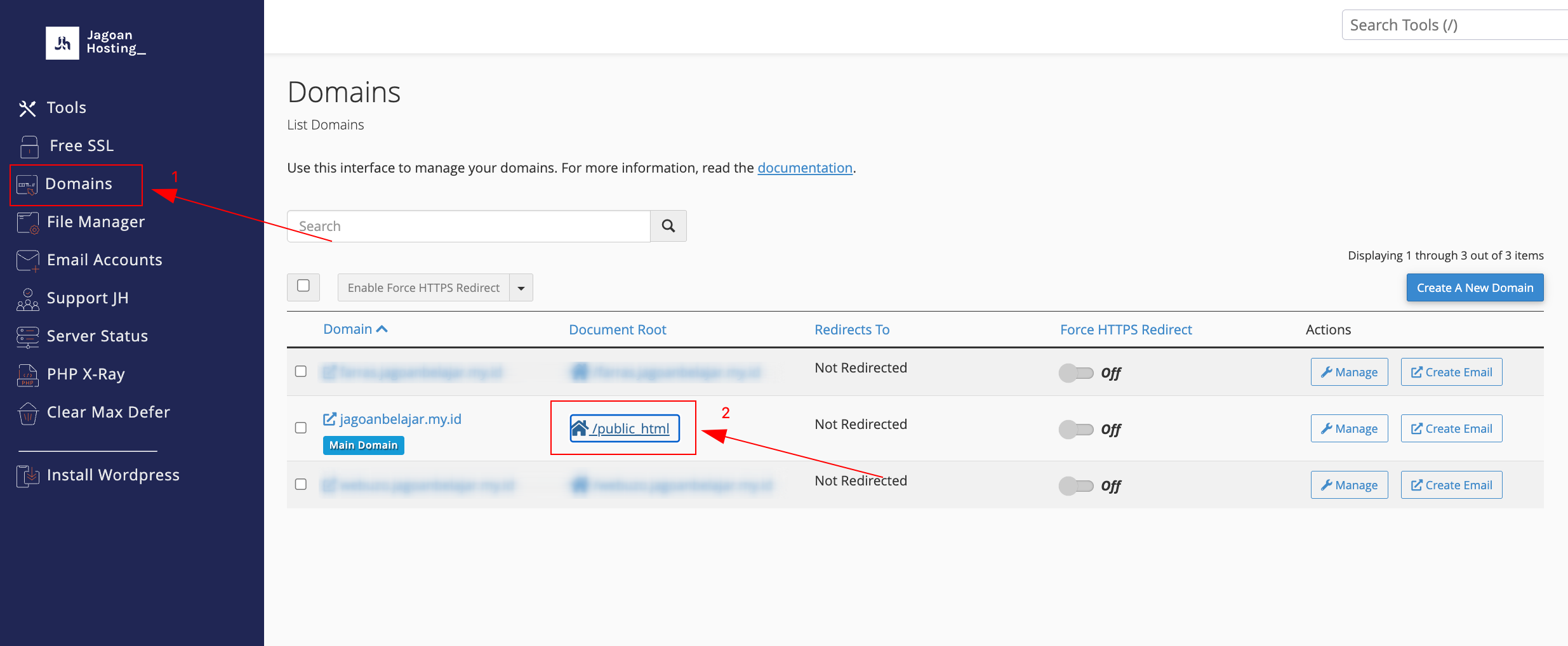
STEP 1 : Login ke cpanel dan masuk ke doc root domain kamu
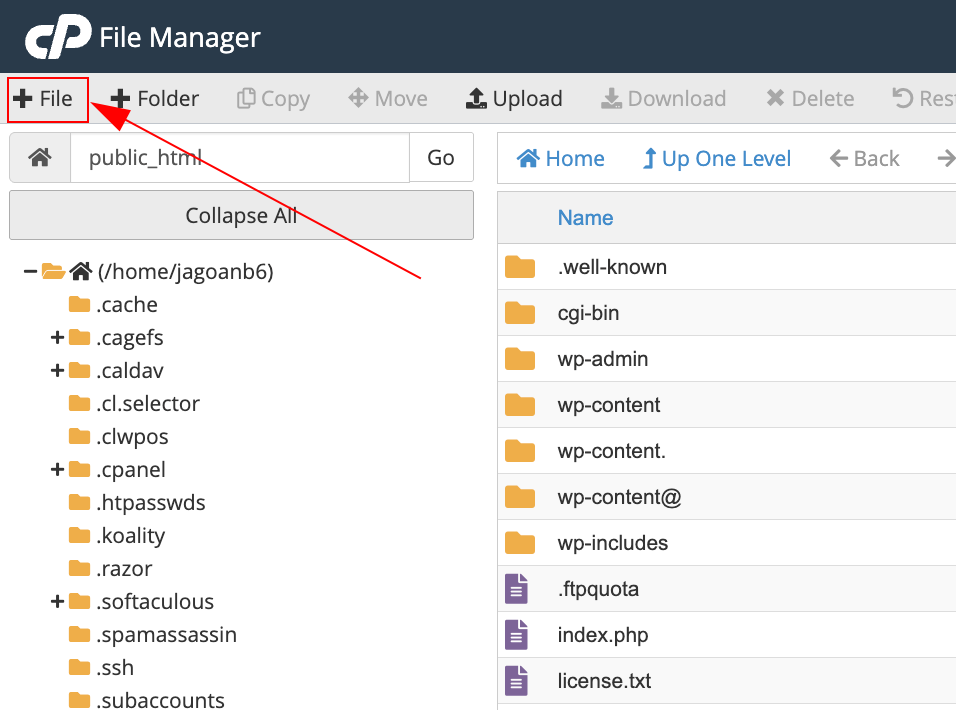
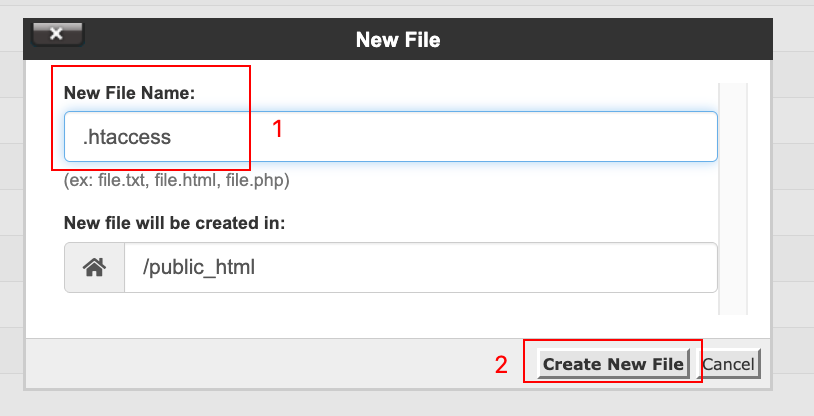
STEP 2 : Lakukan create file dengan klik button File dan beri nama .htaccess
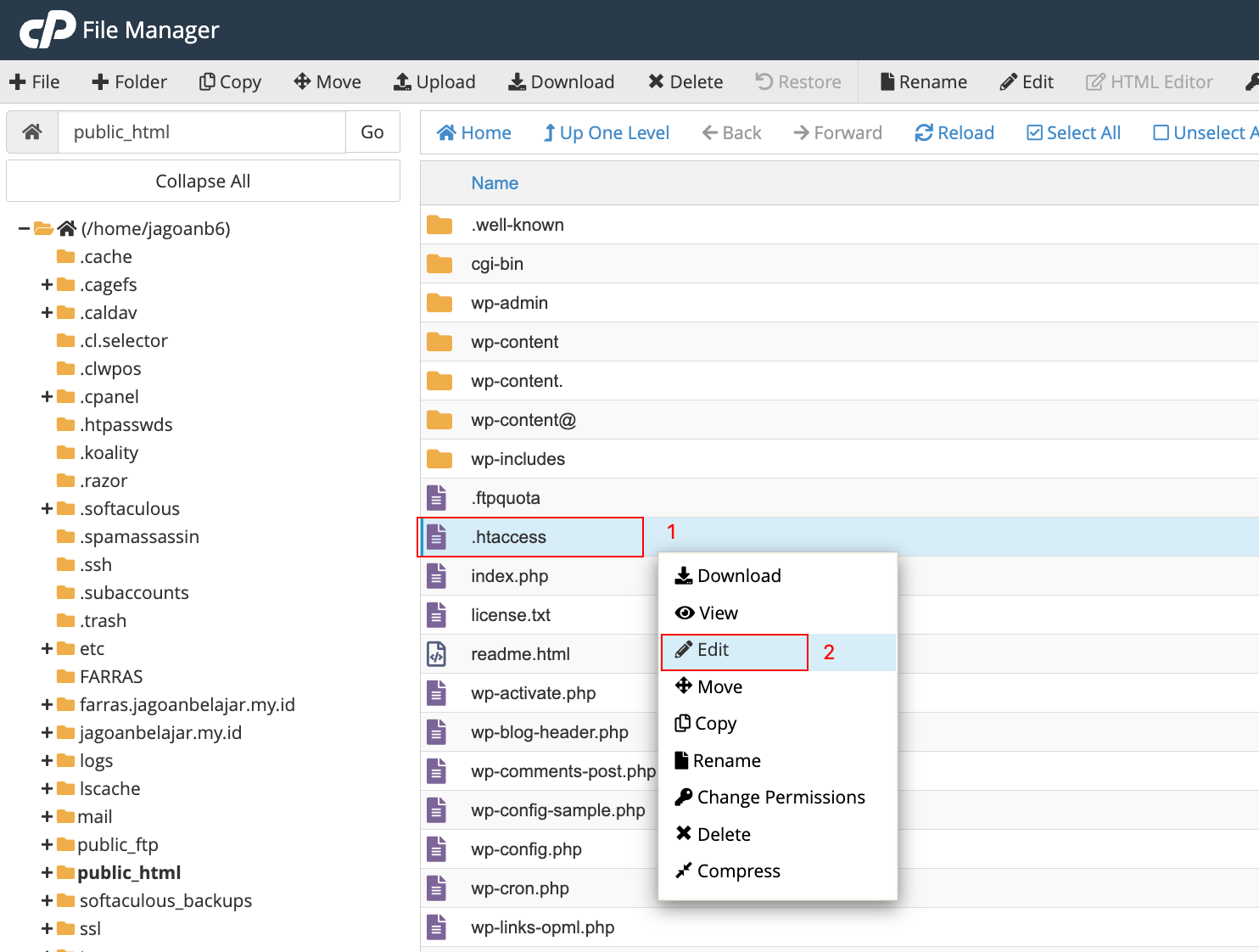
STEP 3 : Untuk menambahkan isi file, klik kanan pada file .htaccess > edit
STEP 4 : Tambahkan script file default .htaccess kemudian Save Changes
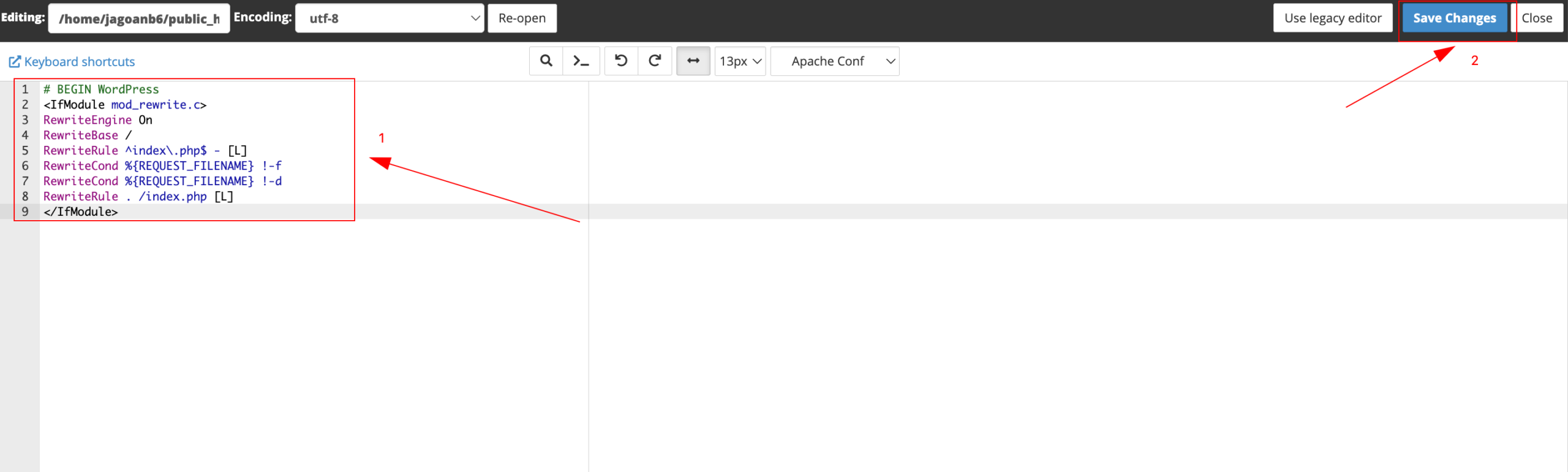
Itulah cara mengembalikan file .htaccess WordPress ke pengaturan default, sekaligus cara menambahkan kode tambahan seperti redirect HTTPS dan redirect ke www. Pastikan Anda selalu membuat backup file .htaccess sebelum melakukan perubahan apa pun, agar jika terjadi kesalahan, Anda bisa dengan mudah mengembalikannya seperti semula.
Semoga tutorial ini bermanfaat dan website WordPress Anda berjalan lebih optimal!
Hai, Sob!, Pernahkah kamu mengalami lupa password WordPress atau email ? Sudah melakukan "forgot password" malah tidak mendapatkan balasan email Read more
Hai, Sob! Pernahkah kamu mengalami permasalahan dengan dashboard administrator tampil tanpa CSS? Seperti semua link tidak tertata seperti seharusnnya, contohnya Read more
Halo, Sob! Pernahkah kamu mengalami pesan peringatan seperti ini saat instalasi pertama WordPress maupun upgrade WordPress kamu?Warning: Cannot modify header Read more
Pengantar Pernahkah kamu mengalami pesan "Fatal error: Allowed memory size of 33554432 bytes exhausted" saat kamu mencoba upload sebuah gambar Read more