
Hai, Sobat Jagoan! Migrasi dari server provider A ke provider B memang sudah biasa saat kamu mengelola website di VPS. Tapi, kalau proses migrasinya dilakukan manual, itu bisa makan waktu banget. Nah, bagi pengguna VPS yang menggunakan Cyberpanel sebagai kontrol panel, ada cara yang efisien dan mudah jika kamu ingin migrasi dari Cyberpanel ke Cyberpanel, lho!
Untungnya, Cyberpanel sudah dilengkapi dengan fitur remote backup yang bisa kamu pakai untuk melakukan migrasi websitemu ke server Cyberpanel baru tanpa harus memindahkannya secara manual.
Pada artikel ini, Cyberpanel lama disebut sebagai server sumber (source), sedangkan Cyberpanel baru disebut sebagai server tujuan (destination).
Prasyarat
- Pastikan di server tujuan sudah terinstal Cyberpanel
- Server tujuan dan server sumber harus sama-sama menggunakan Cyberpanel
- Koneksi internet stabil
Yuk, langsung simak caranya di bawah ini!
1. Di Server Sumber (Source)
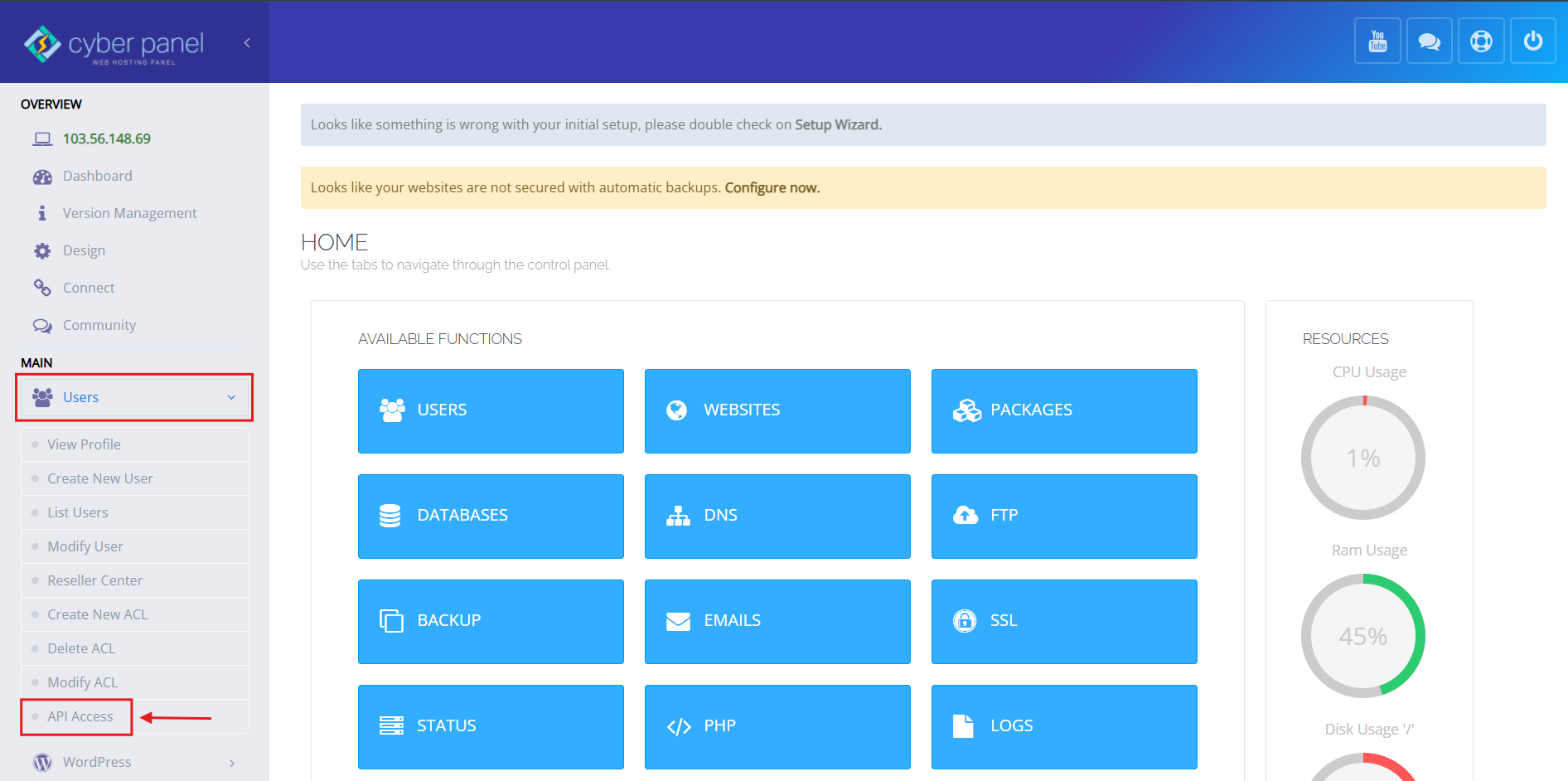
Step 1: Pertama, login ke akun Cyberpanel melalui URL https://IPServer:8090. Setelah login, pada sidebar menu di section Main klik menu Users > pilih API Access
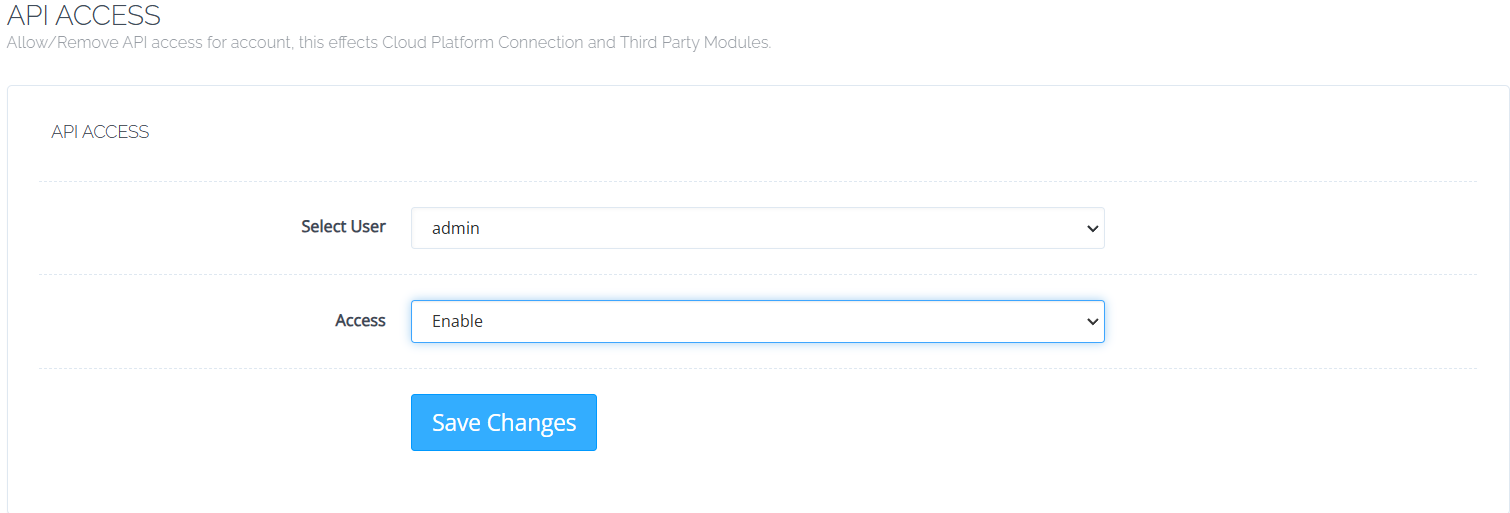
Step 2: Kemudian enable API access kepada pengguna Cyberpanel
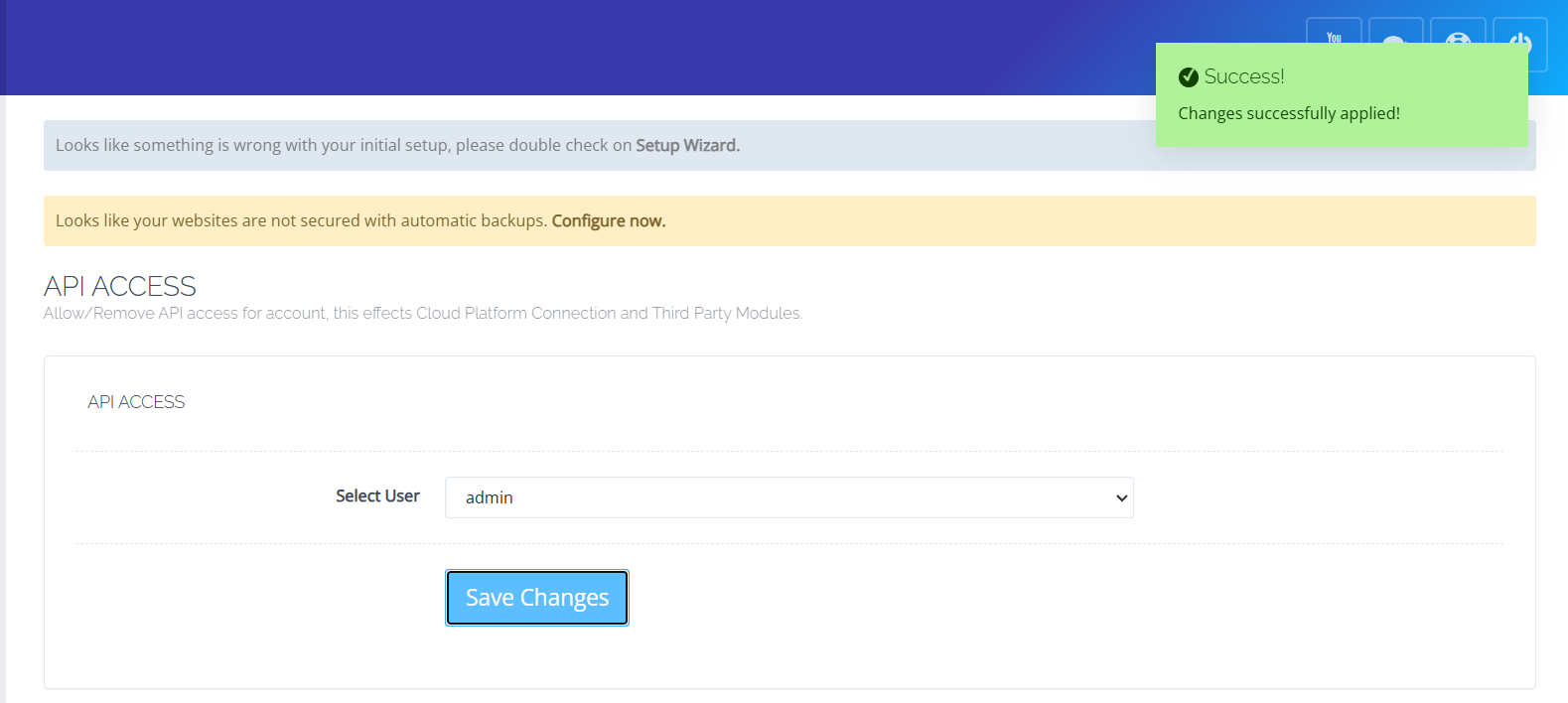
Jika sudah akan tampil seperti ini:
2. Di Server Tujuan (Destination)
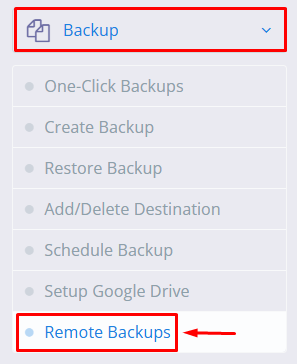
Step 3: Setelah berhasil mengaktifkan API access di Cyberpanel server sumber, langkah selanjutnya silahkan login ke panel Cyberpanel server tujuan. Lalu klik menu Backup dan klik Remote Backups.
Step 4: Setelah itu masukkan alamat IP dan password login cyberpanel server lama lalu klik button Fetch Accounts
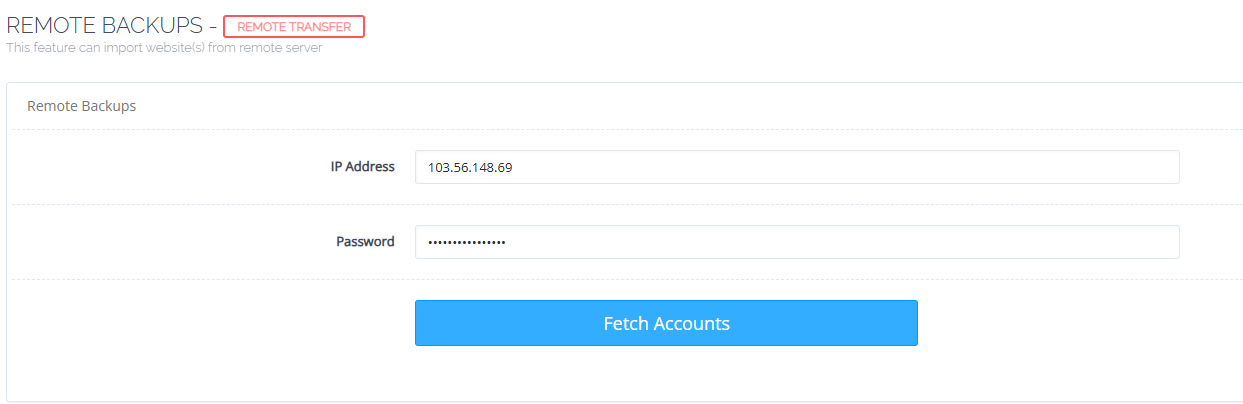
Step 5: Setelah klik tombol Fetch Accounts, maka cyberpanel akan mendownload informasi website-website yang ada di server sumber (server lama). Silahkan pilih website yang ingin kamu migrasikan kemudian klik tombol Start Transfer
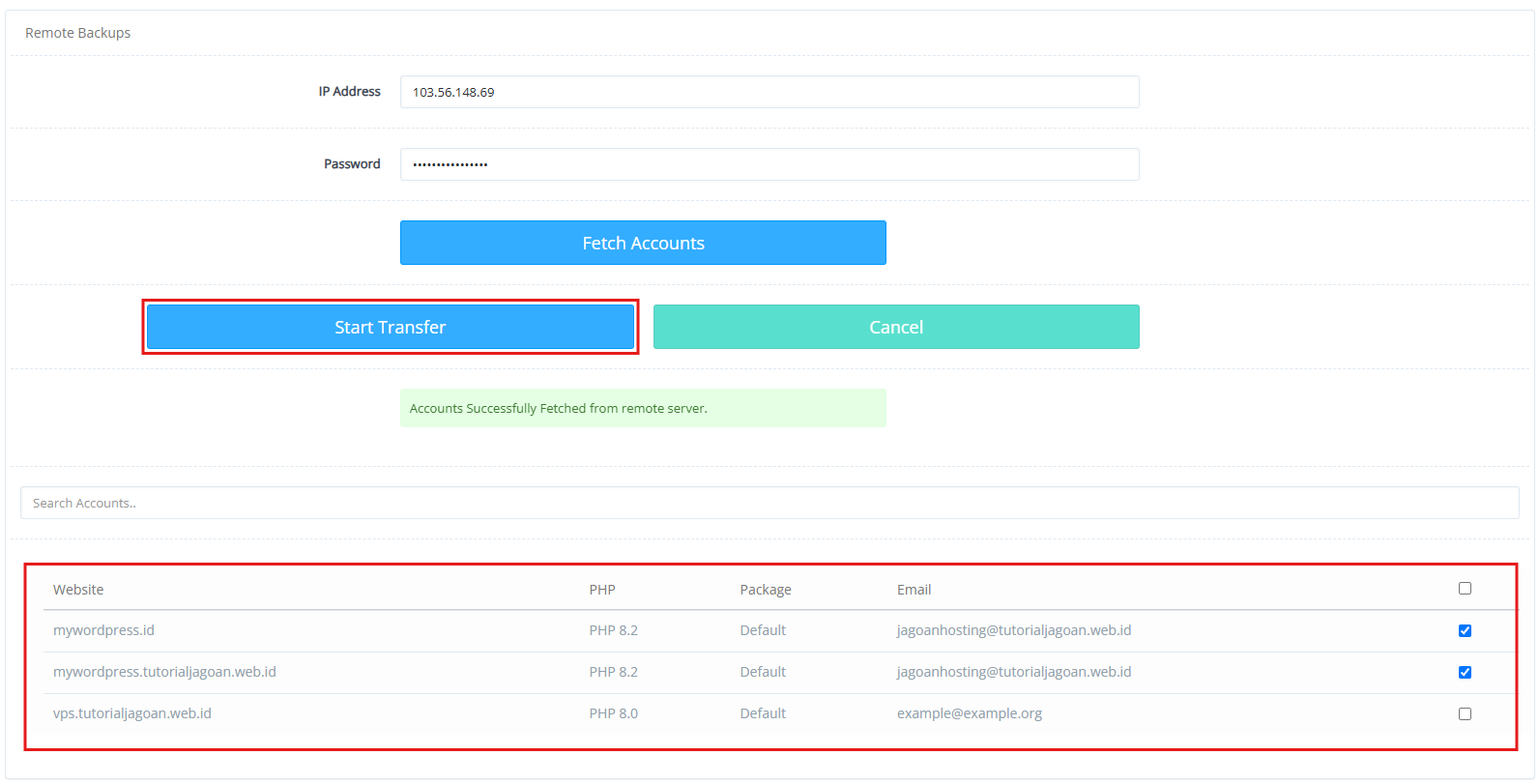
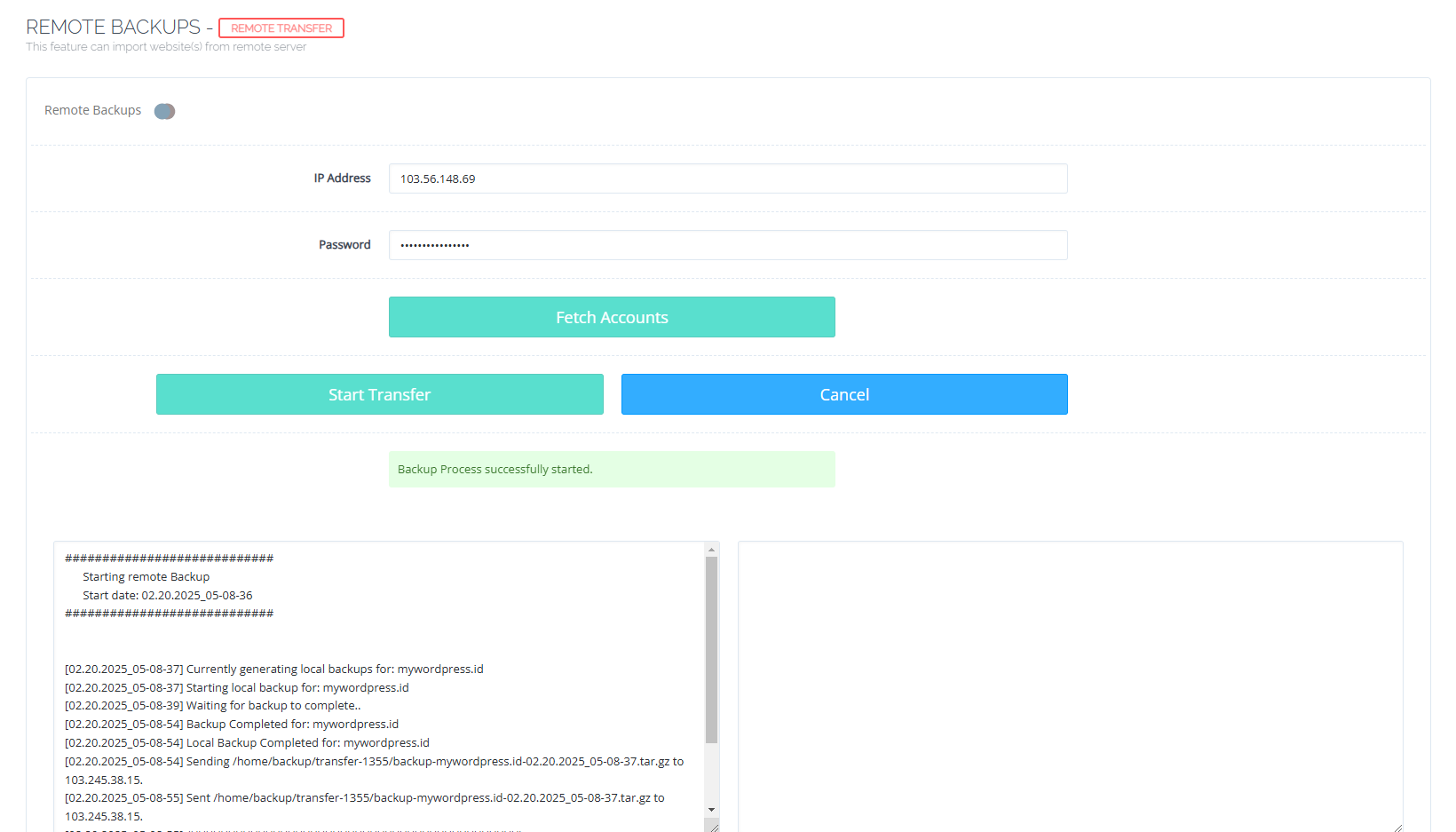
Berikut ini progres transfer website dari server sumber ke server tujuan (Cyberpanel to Cyberpanel). Lama proses transfer bervariasi, tergantung pada ukuran website dan kecepatan server milik Sobat.
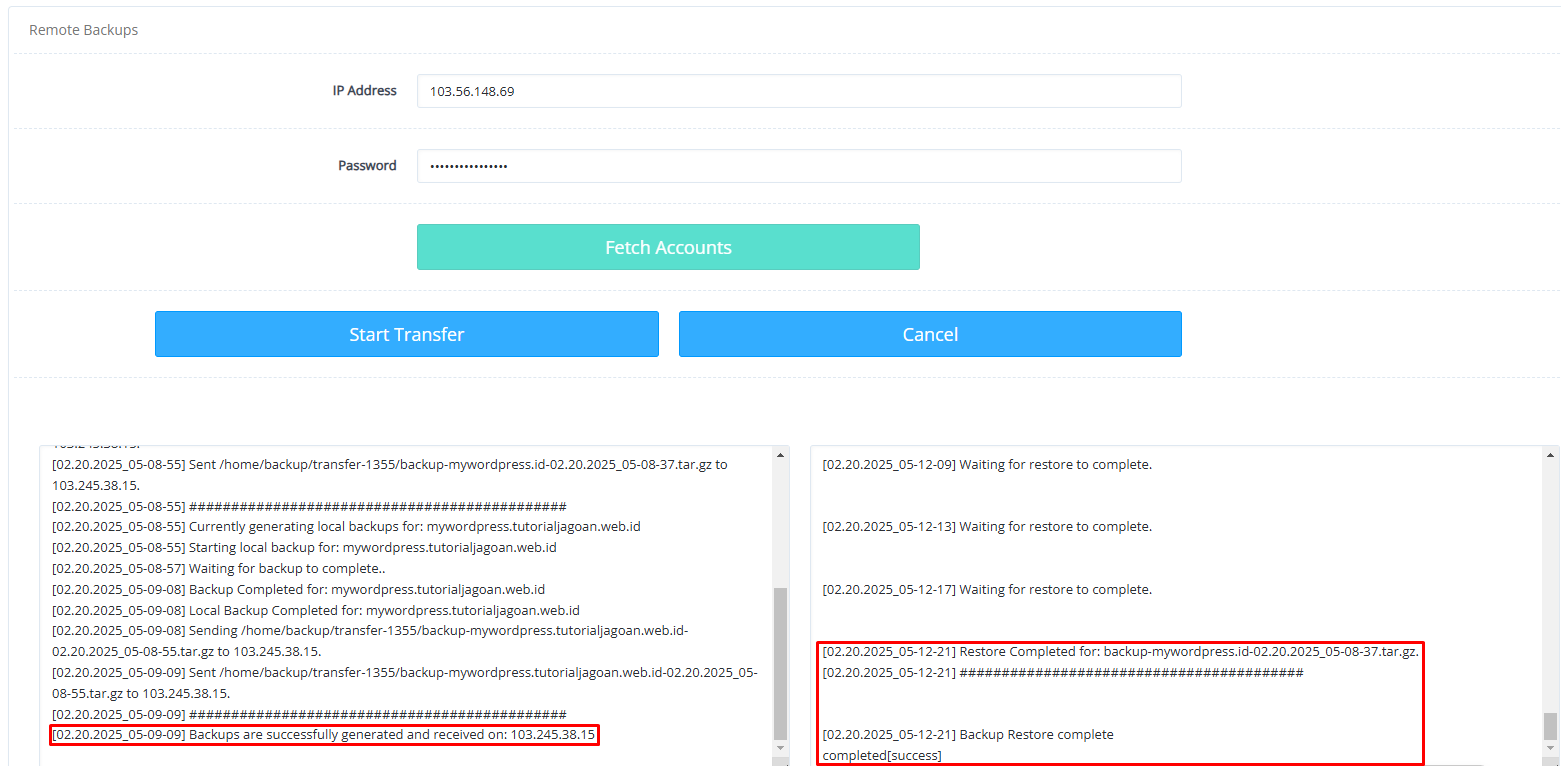
Tunggu proses backup sampai muncul seperti di bawah ini, yang artinya proses migrasi telah selesai. Hasilnya dapat kamu lihat di menu Websites > List Websites.
Catatan: Konfigurasi Cronjob tidak ikut dimigrasi jadi kamu harus membuat ulang konfigurasi cronjob website yang telah kamu migrasikan di server cyberpanel tujuan, Sob.
Apabila masih bingung kamu dapat bertanya kepada Tim Support Jagoan Hosting via Live Chat atau Open Ticket ya, Sob.
Pengantar CyberPanel merupakan control panel hosting dengan OpenLitespeed sebagai webservernya. CyberPanel memiliki fitur yang lengkap seperti SSL, FTP, DNS, PHPMyadmin, Read more
Pengantar CyberPanel merupakan control panel hosting dengan OpenLitespeed sebagai webservernya. CyberPanel memiliki fitur yang lengkap seperti SSL, FTP, DNS, PHPMyadmin, Read more
Pengantar Defaultnya dari cyberpanel ketika awal instalasi bisa menggunakan password default admin yang bisa dipilih ketika instalasi, tapi seringkali lupa Read more
Hai sobat Jagoan! Pada tutorial ini kita akan mencoba memanfaatkan fitur di cyberpanel untuk menginstal wordpress pada Cyberpanel sobat jagoan Read more