
Hai, Sobat Jagoan! Artikel kali ini akan menunjukkan langkah-langkah login email hosting di BlueMail agar kamu bisa mengelola email dengan lebih mudah melalui antarmuka yang praktis.
BlueMail merupakan sebuah klien email gratis dan fleksibel yang tersedia untuk perangkat Android maupun Desktop. Aplikasi ini mendukung berbagai protokol seperti IMAP, POP3, dan Exchange, serta memungkinkan pengguna mengelola beberapa akun email dalam satu antarmuka yang intuitif.
Cuss, simak langsung caranya di bawah ini!
Langkah-Langkah Login Email Hosting di BlueMail
STEP 1: Pertama, buka aplikasi BlueMail di perangkat kamu.
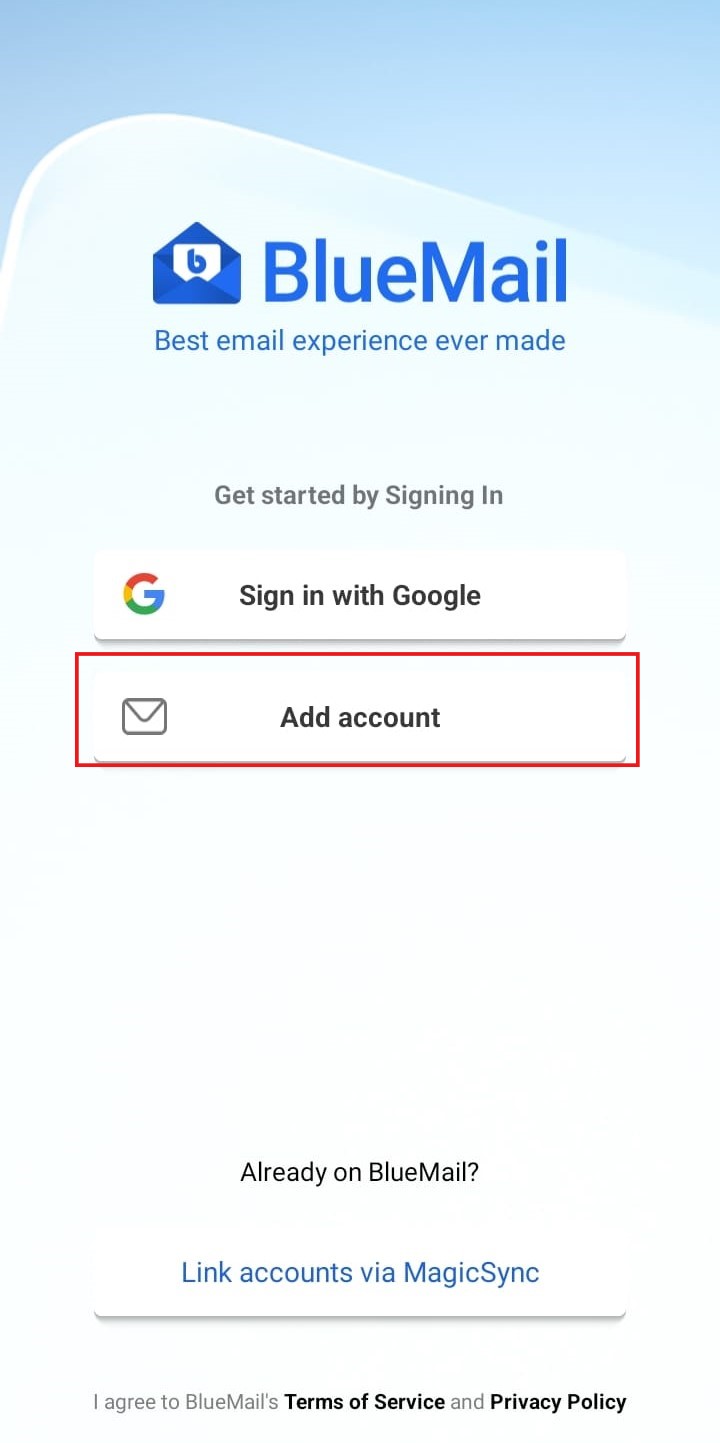
STEP 2: Klik Add account.
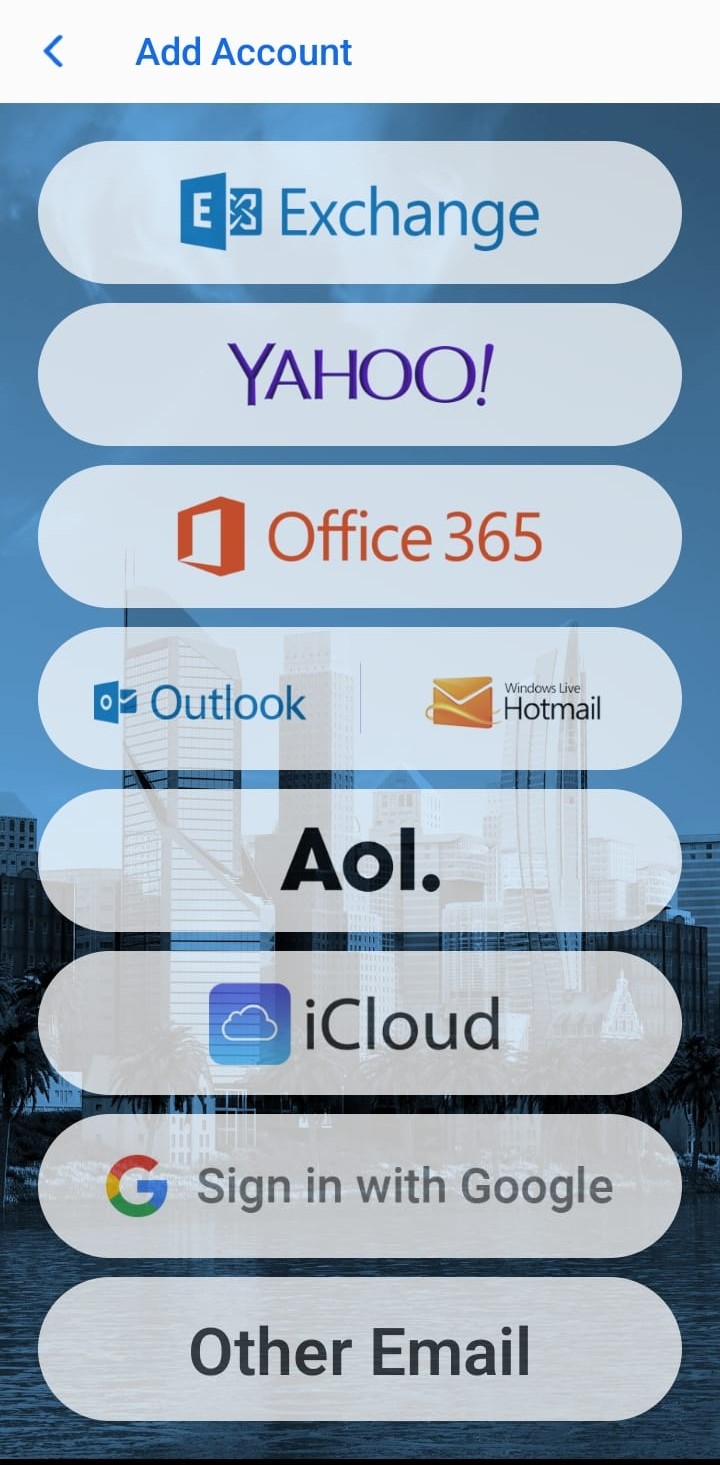
STEP 3: Pilih Other Email.
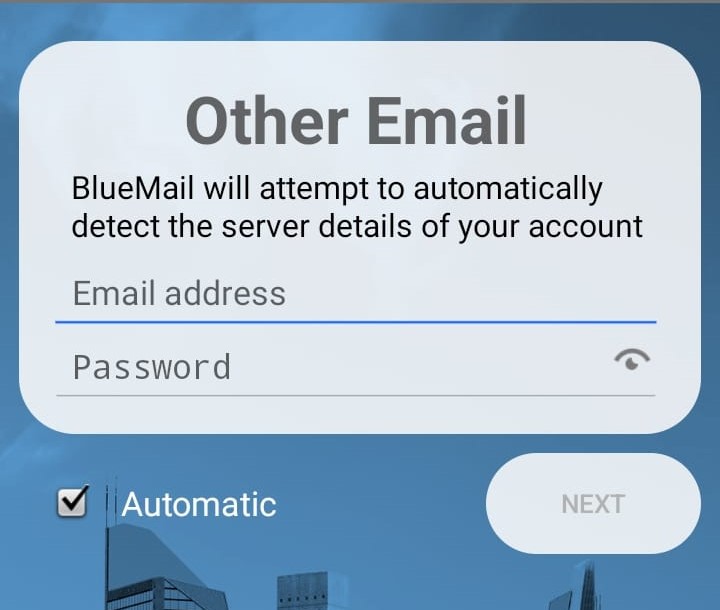
STEP 4: Lalu, isikan alamat email dan password akun email hosting kamu pada kolom yang tersedia. Setelah itu, centang checkbox Automatic kemudian klik Next untuk melanjutkan ke langkah berikutnya.
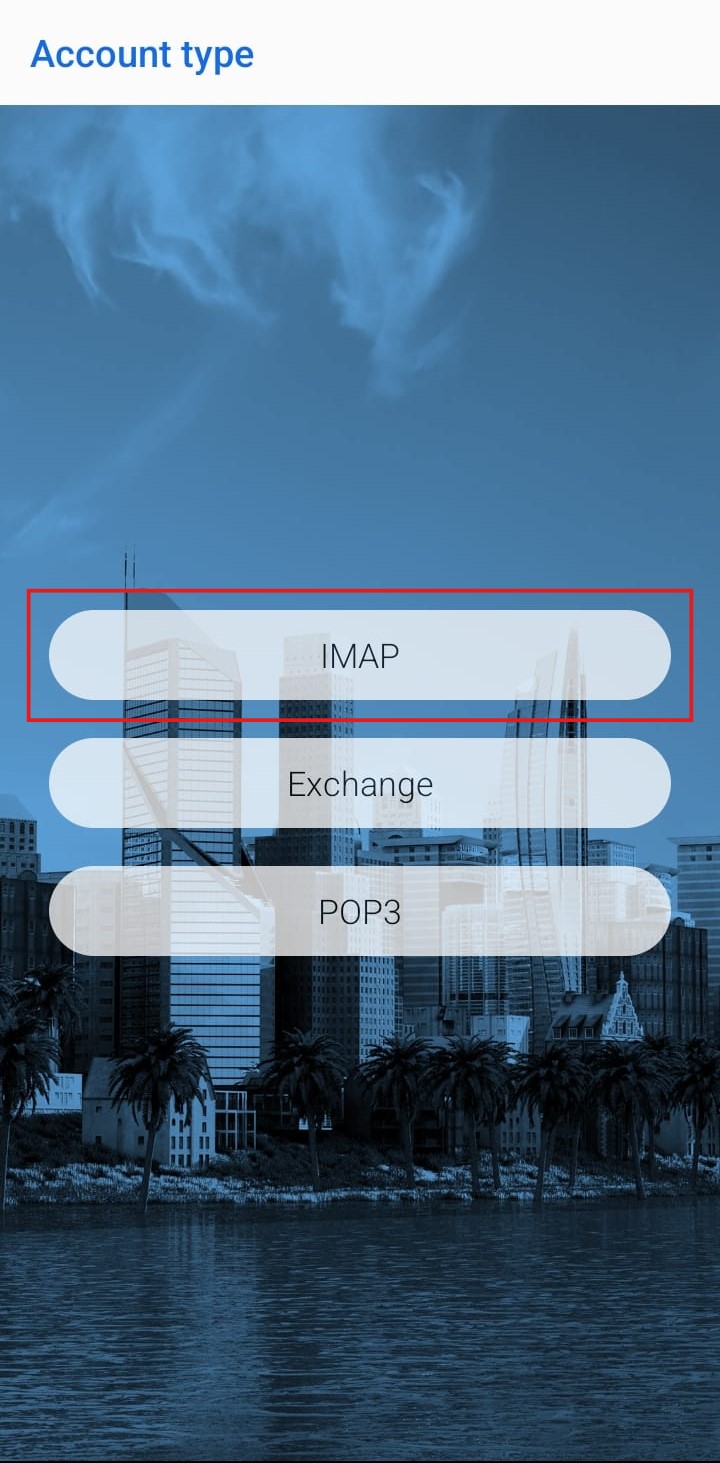
STEP 5: Pada halaman Account type, pilih IMAP.
STEP 6: Di bagian Incoming server settings isi kolomnya sesuai panduan berikut:
- Email Address: Isi dengan alamat email hosting
- Username: Isi dengan alamat email hosting
- Password: Masukkan password akun email hosting kamu
- IMAP server: Isi dengan format example.com, di mana example.com merupakan nama domain kamu
- Security: Pilih SSL/TLS
- Authentication: Pilih PLAIN
- Port: Pilih port 993
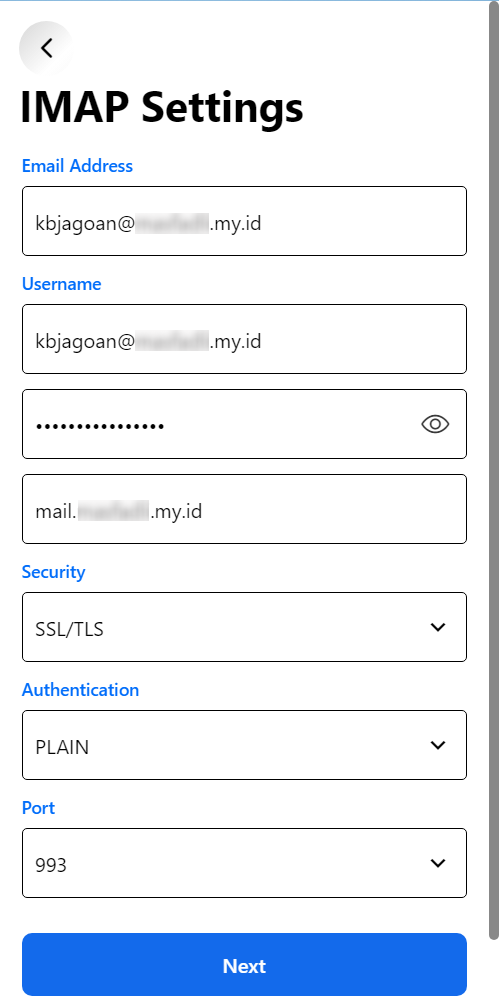
Setelah melengkapi form di atas klik Next.
CATATAN: Pastikan setiap informasi kredensial ditulis dengan benar dan bebas dari kesalahan pengetikan, agar proses login di BlueMail dapat berjalan lancar tanpa error.
STEP 7: Selanjutnya, di bagian Outgoing server settings lengkapi kolomnya berdasarkan keterangan berikut:
- SMTP server: Isi dengan format mail.example.com, di mana example.com merupakan nama domain kamu
- Security: Pilih SSL/TLS
- Port: Masukkan port 465
- Jangan lupa centang checkbox Require sign-in
- Authentication: Pilih AUTOMATIC
- Username: Isi dengan alamat email hosting
- Password: Masukkan password akun email hosting kamu
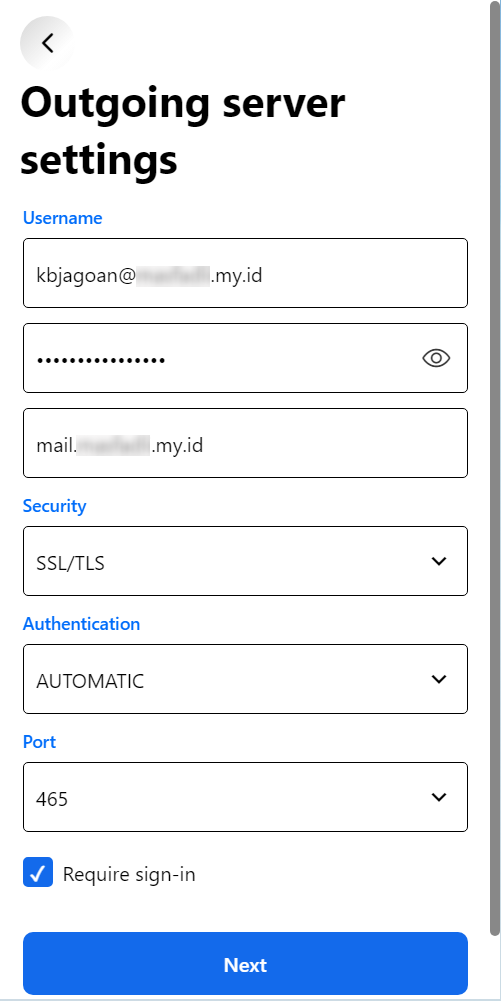
Kemudian klik Next jika sudah mengisi semua informasi yang dibutuhkan.
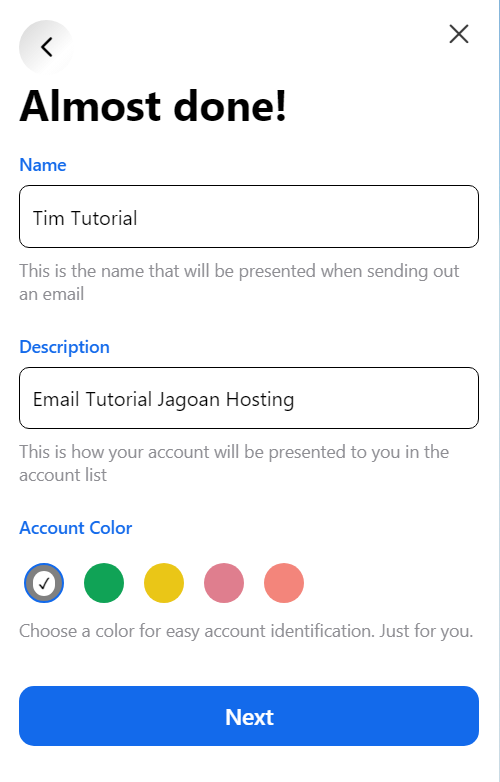
STEP 8: Pada halaman di bawah ini atur bagian:
- Name: Nama yang ditampilkan ketika mengirim pesan email ke orang lain
- Description: Label internal email yang hanya kamu lihat di daftar akun BlueMail untuk membedakan jika kamu punya banyak email
- Account Color: Warna penanda akun di tampilan BlueMail
- Klik Next untuk melanjutkan proses pengaturan
STEP 9: Di bagian pengaturan Notifications, kamu bisa memilih cara aplikasi menyinkronkan dan memberi tahu kamu jika ada email baru. Berikut keterangan masing-masing opsi yang disediakan:
- Push: Email baru dikirim langsung ke perangkat secara real-time
- Fetch: Aplikasi memeriksa email secara berkala (misalnya setiap 15 menit), cocok jika kamu ingin hemat baterai tapi tetap update
- Manual: Email hanya disinkronkan saat kamu membuka aplikasi atau refresh secara manual.
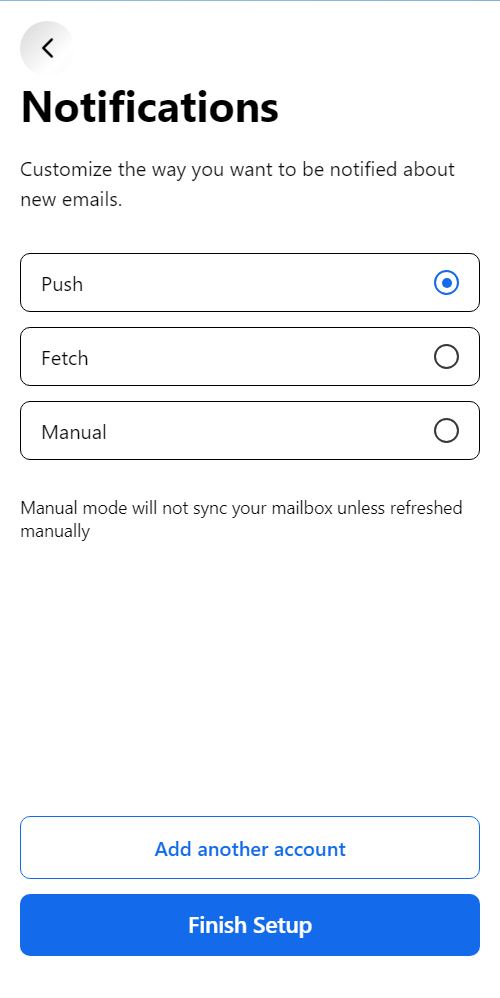
Kemudian, untuk mengakhiri proses setting akun di BlueMail klik Finish Setup. Jika muncul halaman yang akan menunjukkan short introduction, kamu bisa klik Next untuk mengikuti demonya atau klik Skip untuk melewatinya.
STEP 10: Selesai. Sekarang kamu bisa menggunakan BlueMail dengan akun email hosting milikmu, Sob.
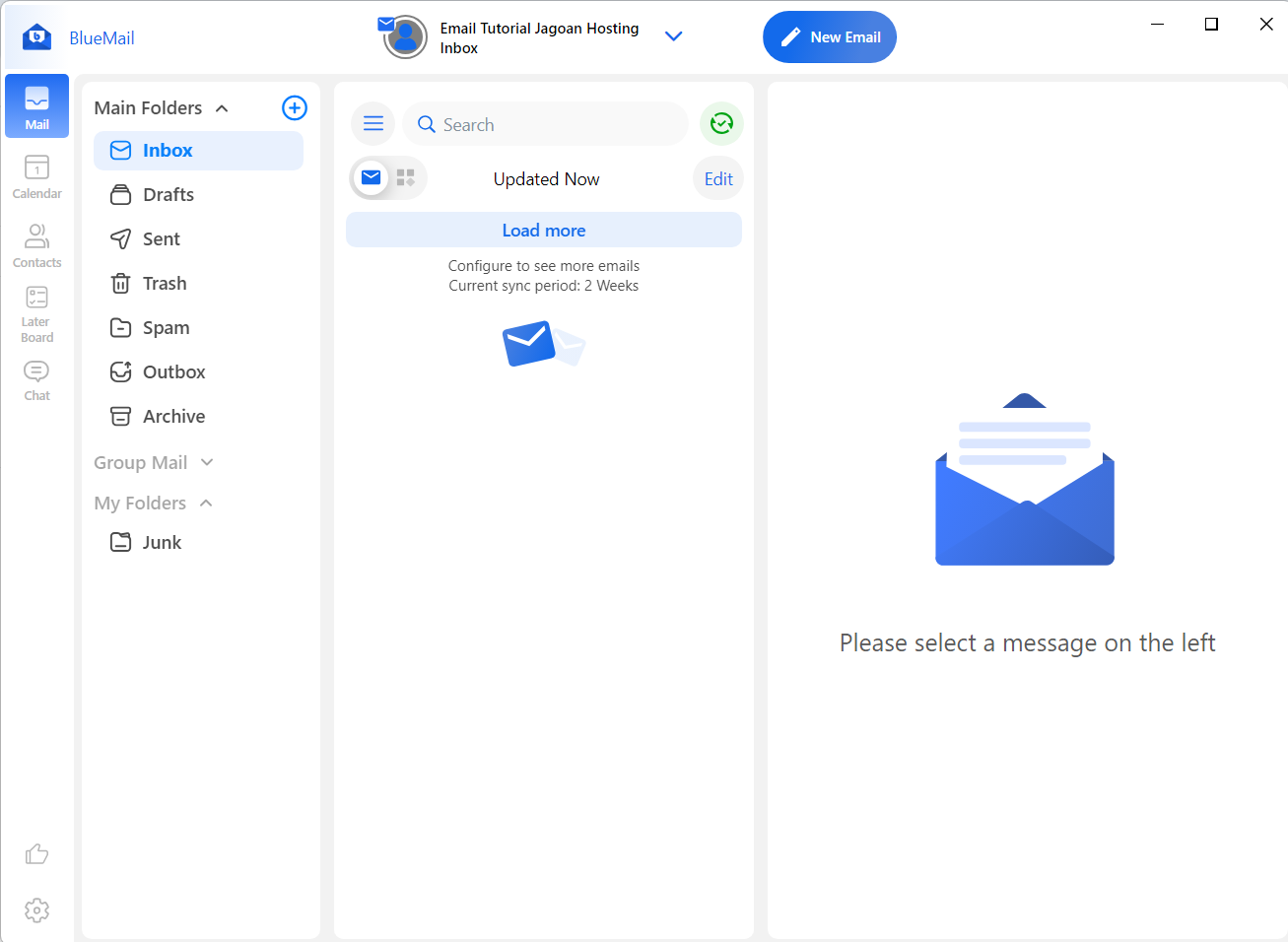
Demikian cara login email hosting di BlueMail, selamat mencoba, Sob! Pastikan kamu mengikuti setiap langkah dengan teliti agar koneksi email berjalan lancar.
Halo, Sob! Kamu penasaran gimana sih caranya pantau visitor kamu? Nah, kita punya tutorialnya nih, Yuk, simak bareng! Sebenernya, Sob, Read more
Hi Sobat Jagoan! Seperti yang sudah diketahui, bahwa keberadaan CPanel memungkinkan para usernya untuk menambahkan IP address lebih dari 1. Read more
Hai Sob! Apa sobat sedang mencari cara gimana mengatasi AWSTAT yang tidak berjalan? Santai ya Sob! Jagoan Hosting punya solusinya Read more
Hai Sob! Apa sobat bingung gimana cara setting redirect website Sobat melalui cPanel? Santai aja Sob! Jagoan Hosting punya solusinya. Read more