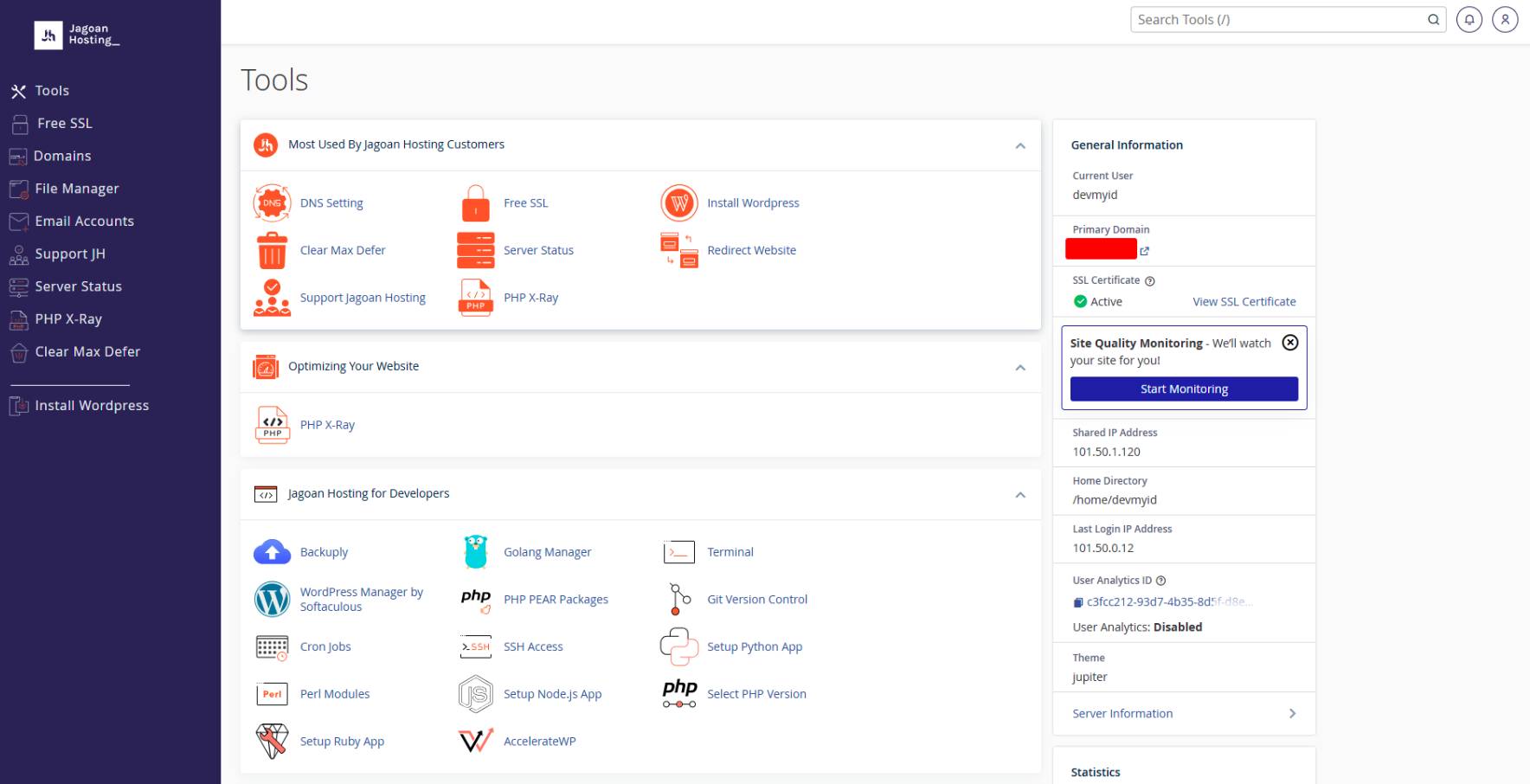
STEP 1 : Login ke dashboard cPanel kamu
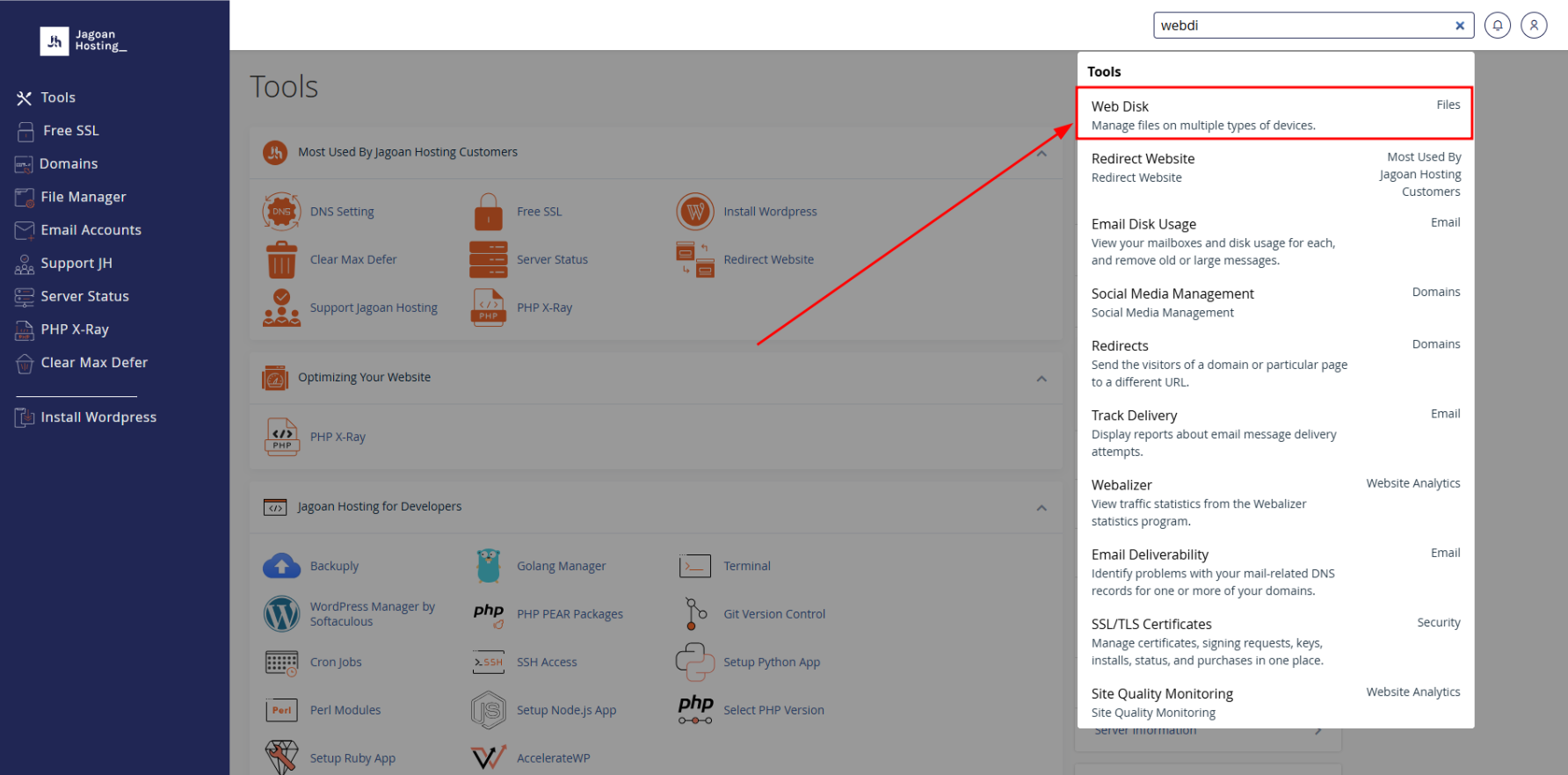
STEP 2 : Kemudian search Web Disk
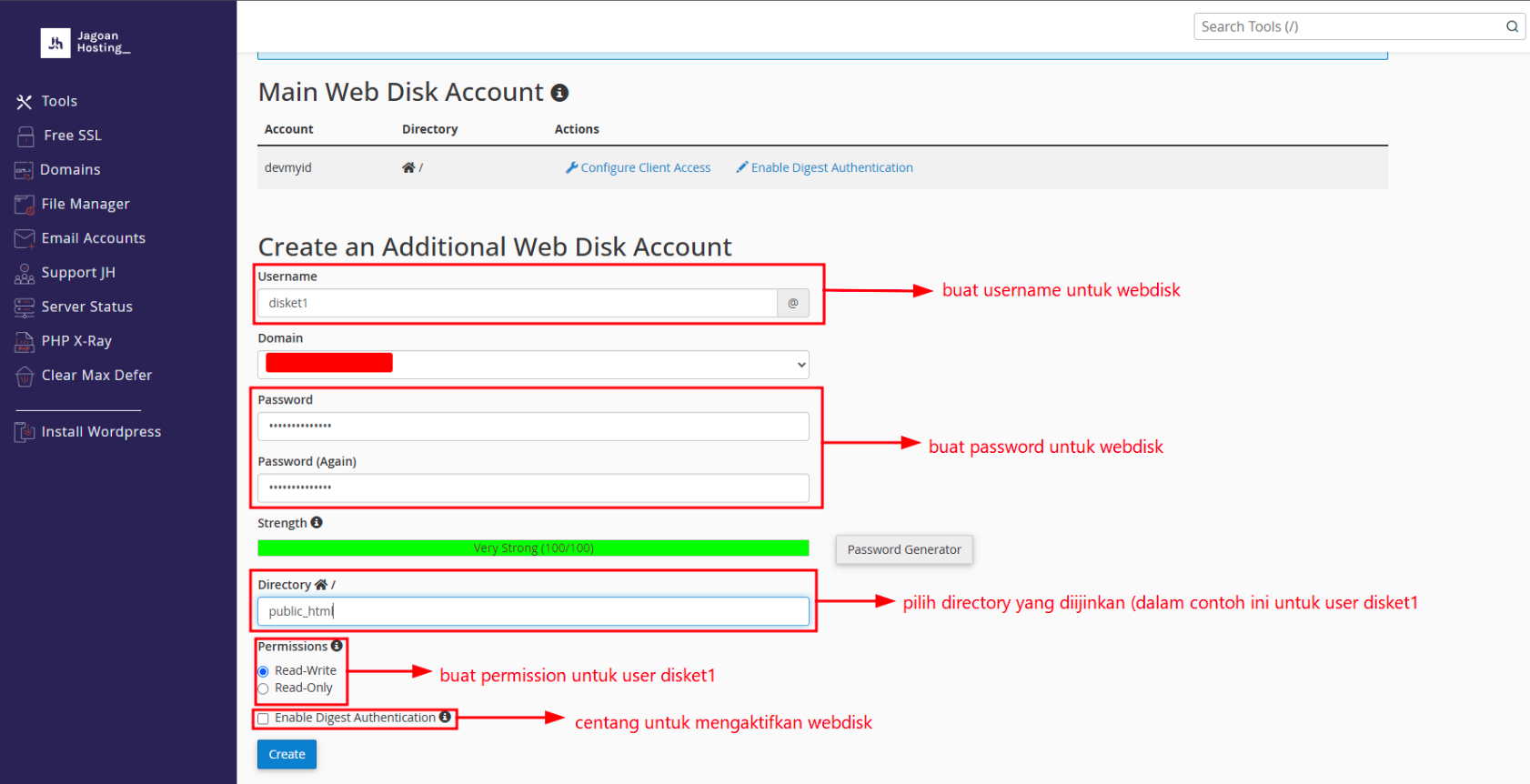
STEP 3 : Masuk ke menu Web Disk dan buat akun
- Username: isi dengan username bebas
- Password: Pastikan isi password dengan campuran huruf kapital dan karakter khusus dengan minimal 12 karakter
- Directory: Isi dengan folder yang diijinkan untuk username yang kamu buat
- Permission: Read-Write berguna untuk perijinan pembuatan atau penghapusan folder/file di dalam direktori tersebut dan Read-Only merupakan perijinan lihat saja tidak dengan penghapusan atau pembuatan folder/file baru
- Enable Digest Authentication: centang untuk mengaktifkan Webdisk
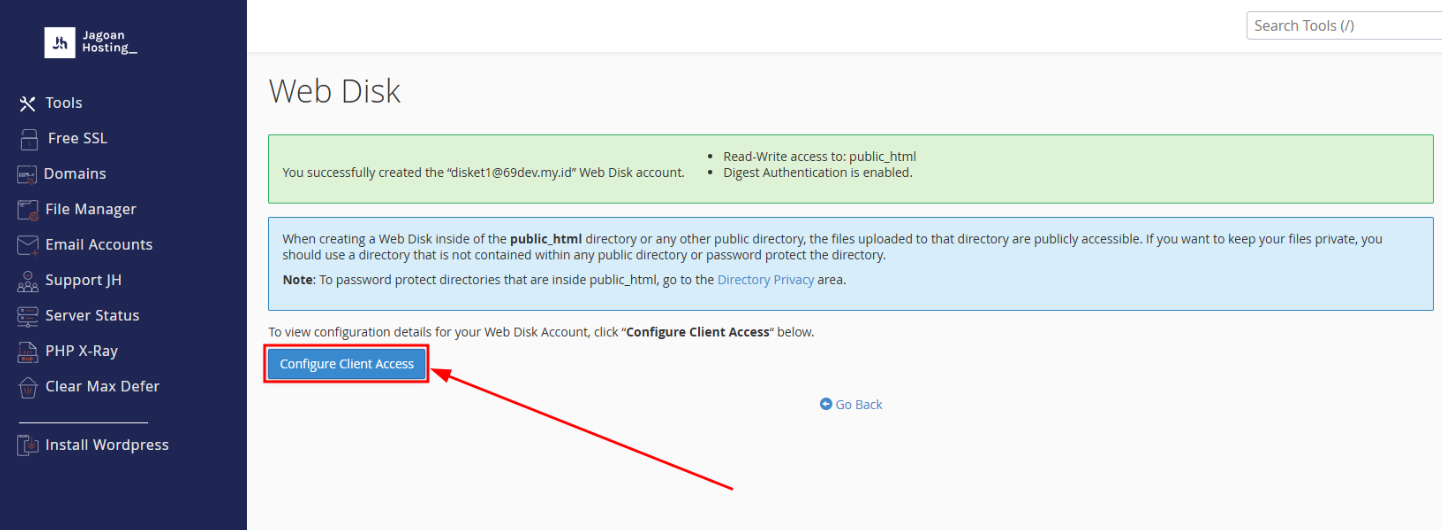
STEP 4 : Setelah klik create akun Web Disk maka akan muncul tombol Configure Client Access dan klik tombol tersebut untuk mendapatkan Installer Web Disk
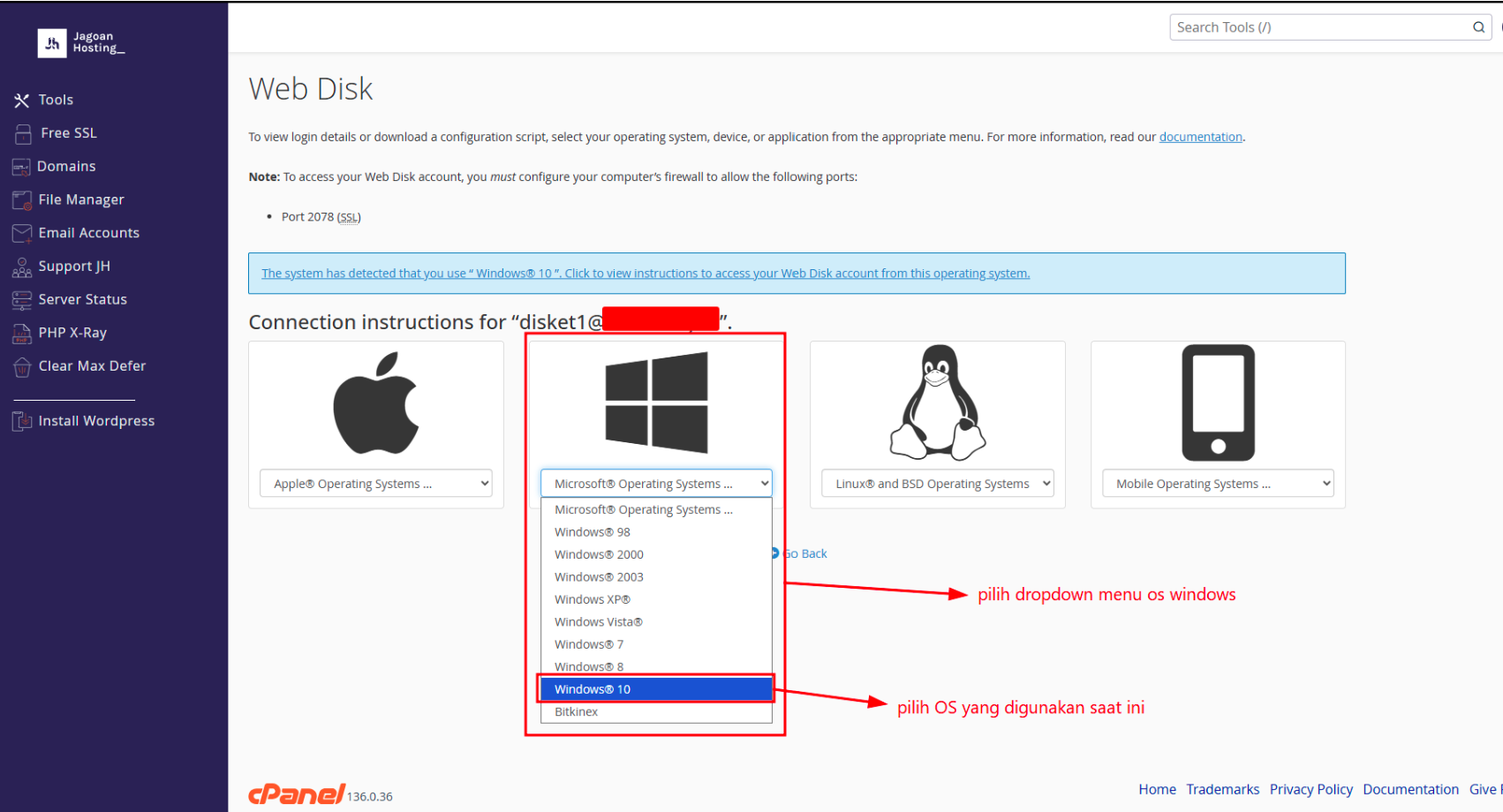
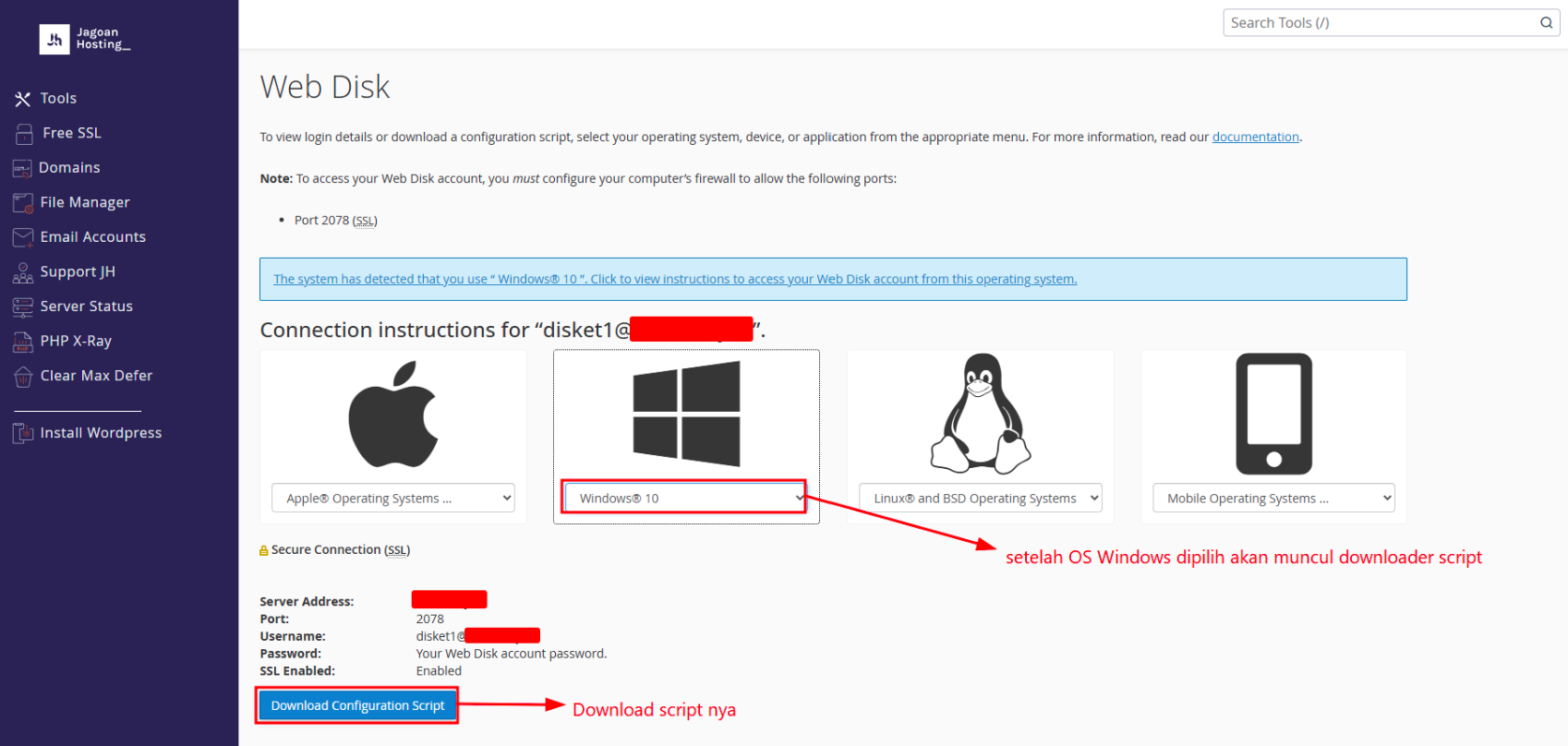
STEP 1 : Untuk Web Disk Windows pilih OS Windows yang digunakan dan download script nya
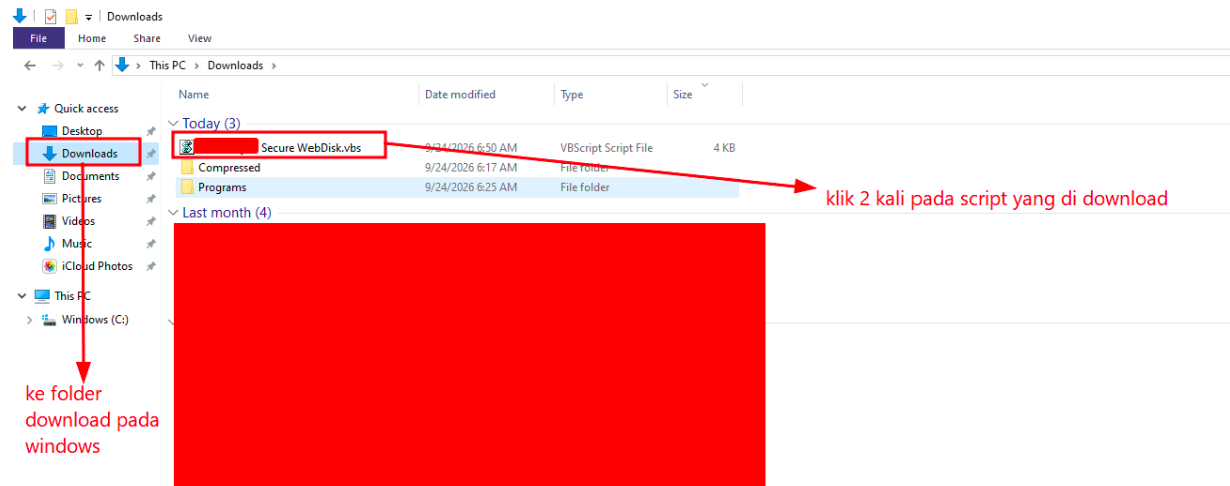
STEP 2 : Masuk file manager windows lalu masuk ke folder download dan klik 2 kali pada script Web Disknya
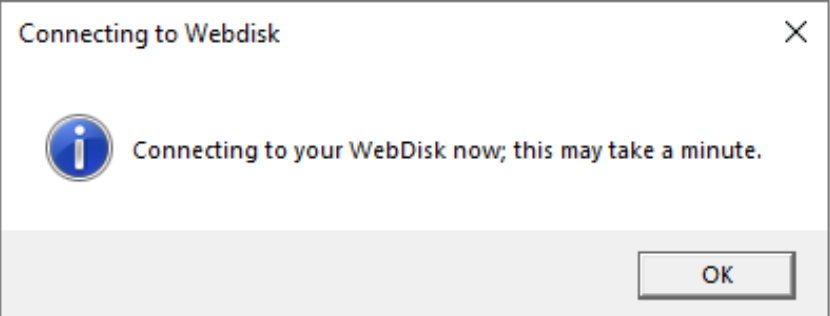
STEP 3 : Setelah melakukan run script Web Disk maka alert ini akan muncul. klik OK dan tunggu beberapa saat
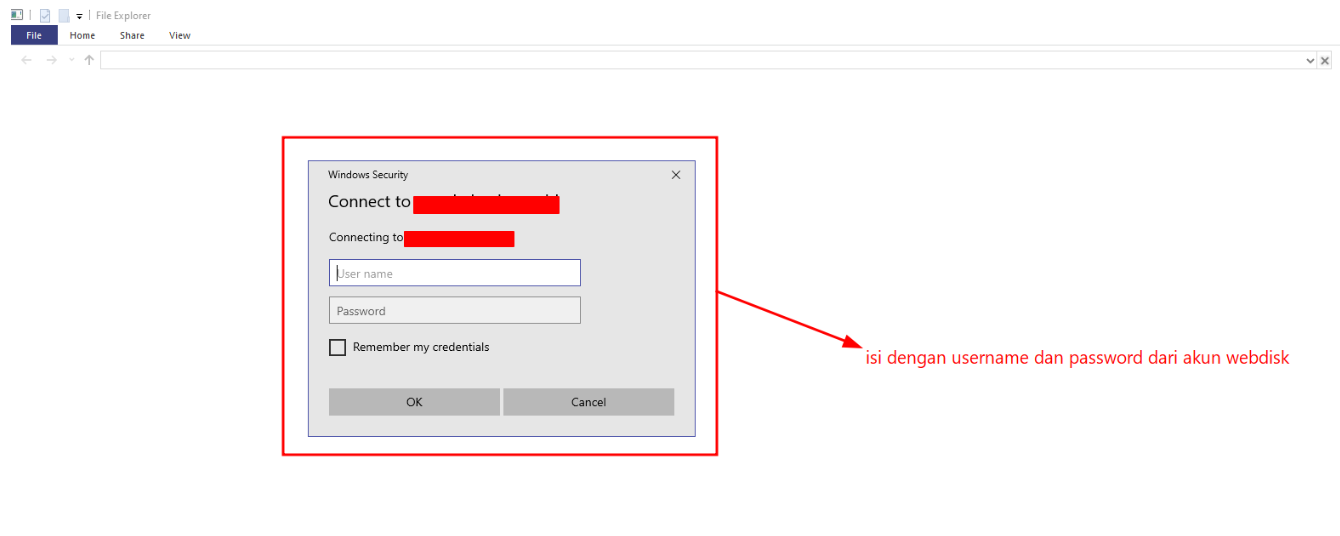
STEP 4 : Setelah beberapa saat akan muncul dialog box lalu isi dengan kredensial akun Web Disk yang dibuat sebelumnya
- Username: disket1@domain
- Password: (isi dengan password yang di create sebelumnya)
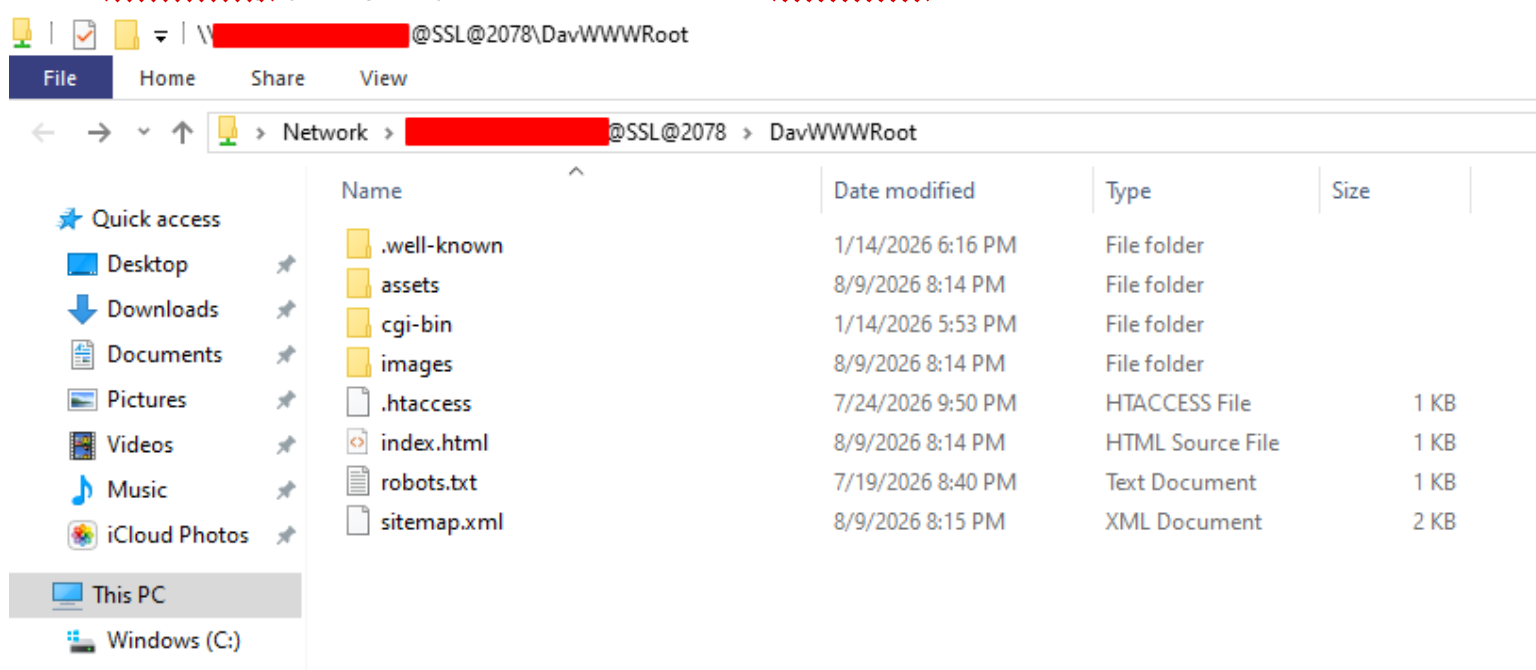
STEP 5 : Isi direktory yang di izinkan pada user Web Disk akan muncul
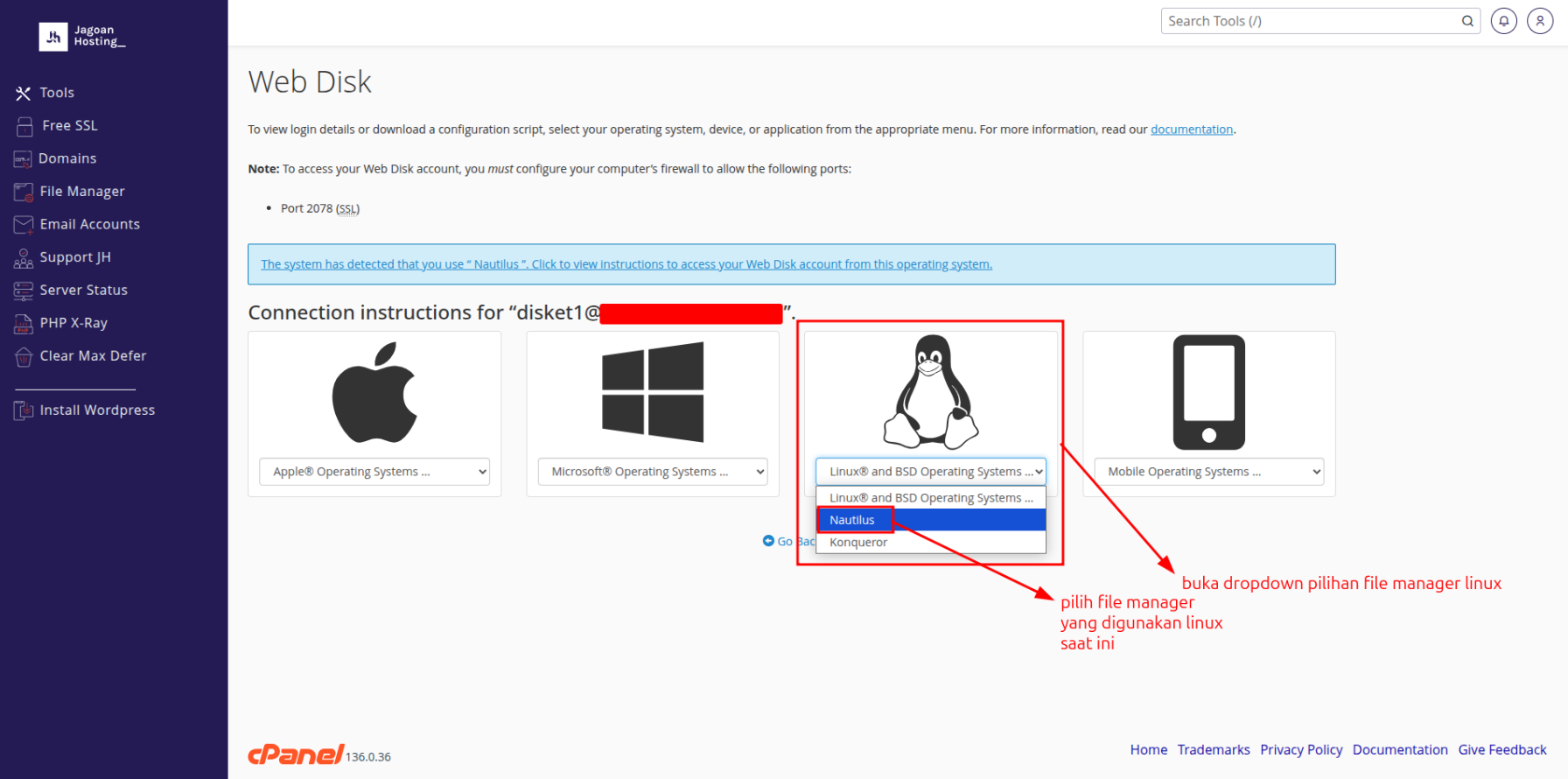
STEP 1 : Untuk Web Disk Linux pilih file manager yang digunakan oleh linux (dalam contoh ini Nautilus untuk GNOME)
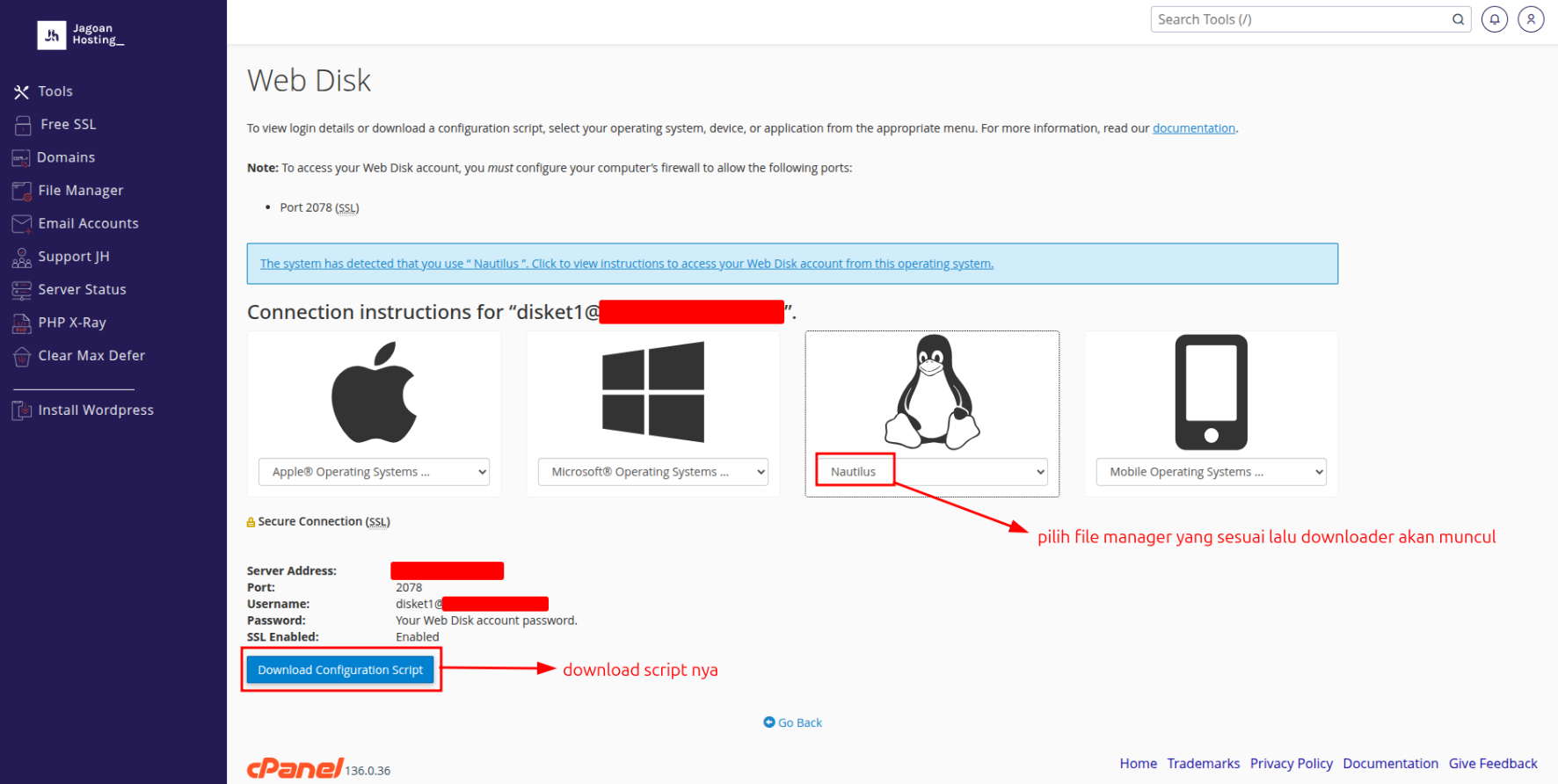
STEP 2 : Masuk file manager linux lalu masuk ke folder download dan klik kanan pada script Web Disk
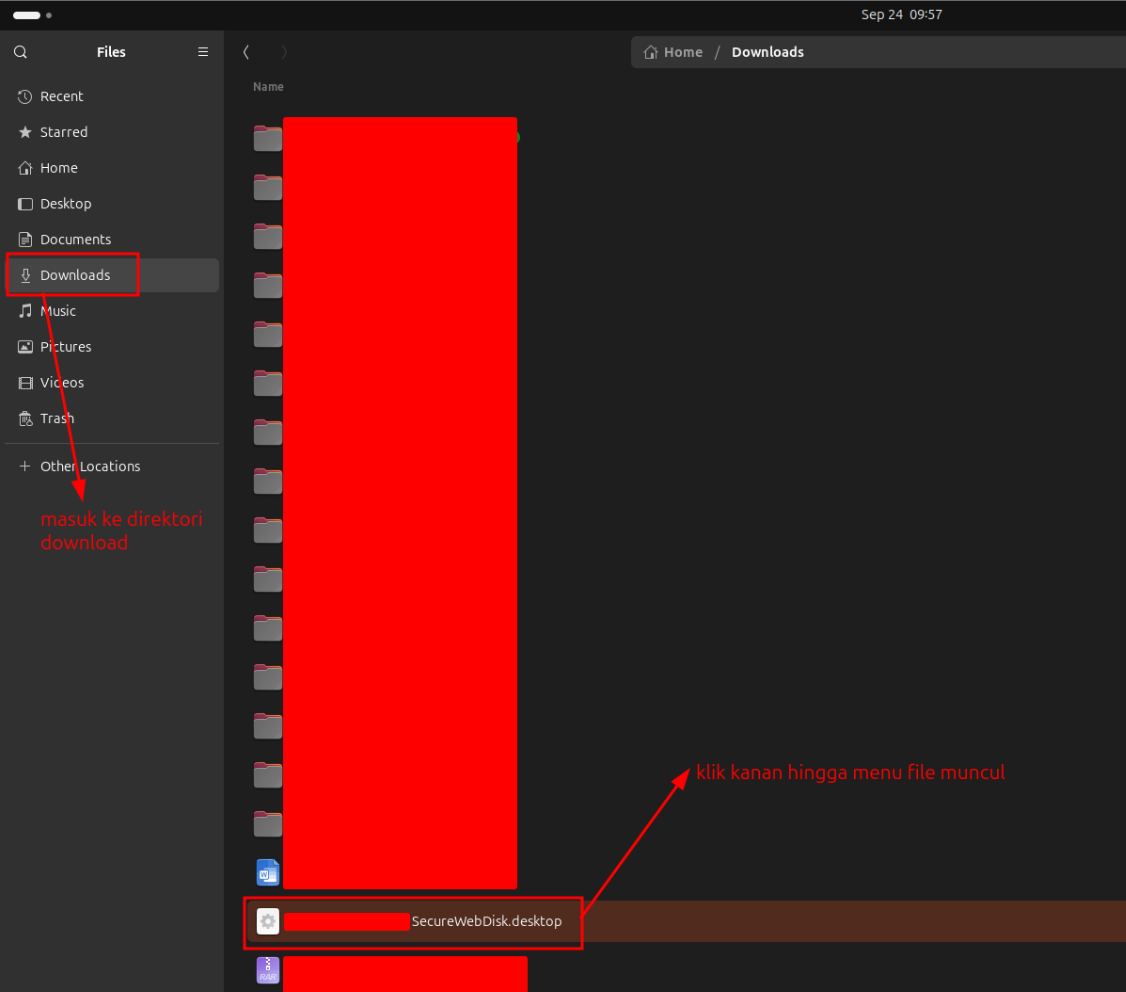
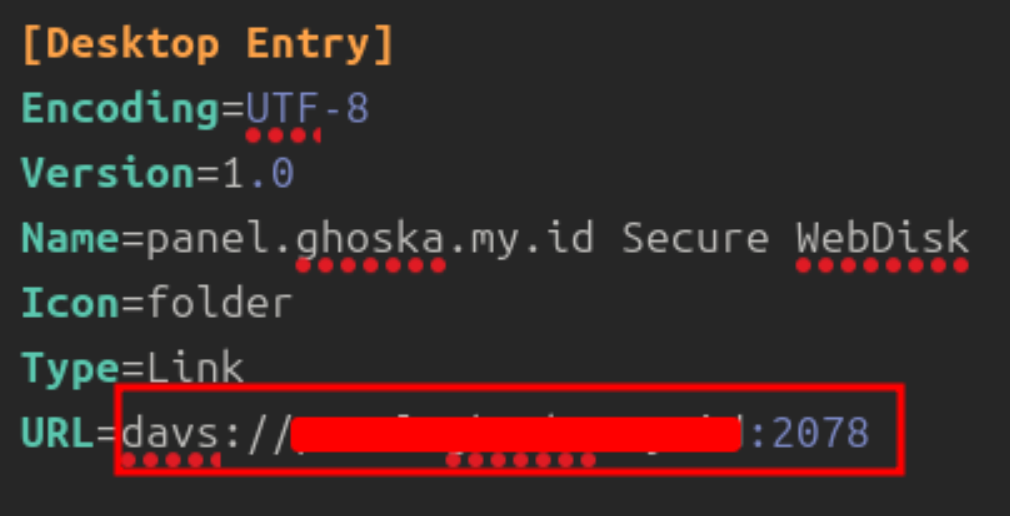
STEP 3 : Pada menu file klik Open With Text Editor lalu salin URL Web Disk
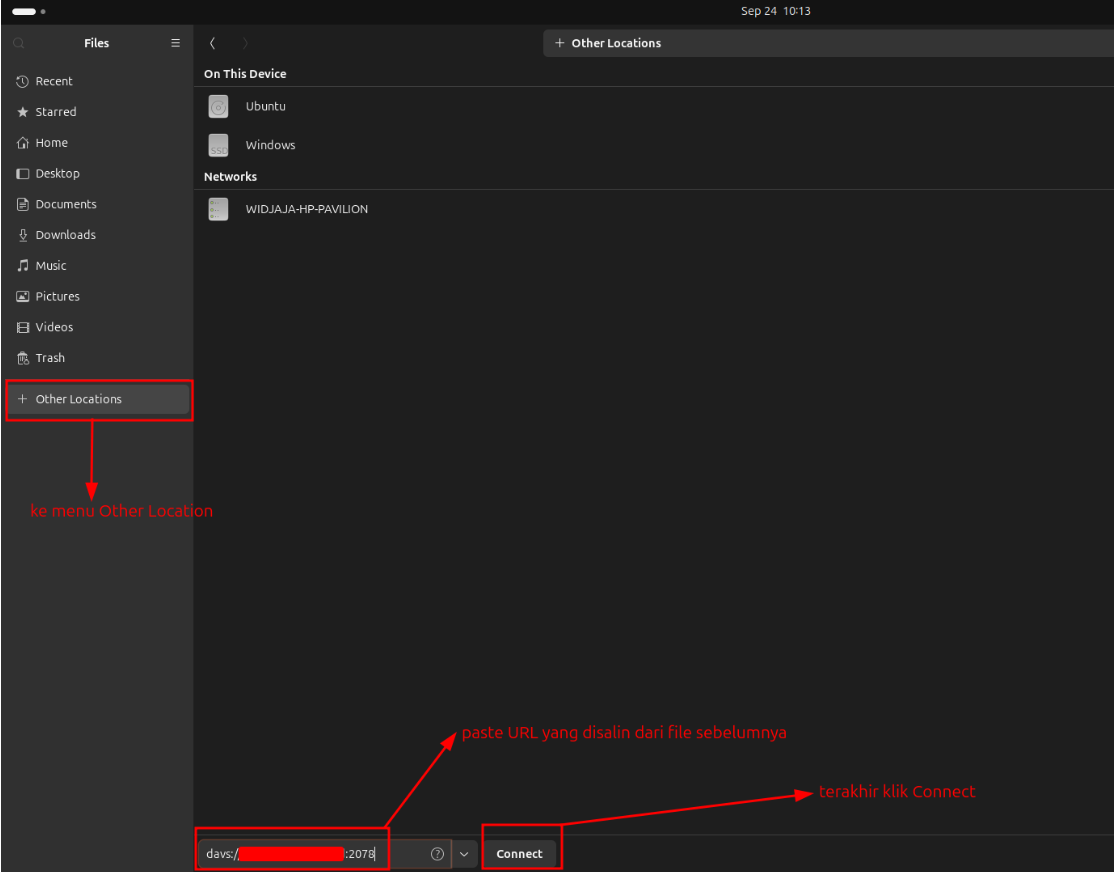
STEP 4 : klik menu Other Locations dan paste URL yang sebelumnya di copy lalu klik Connect
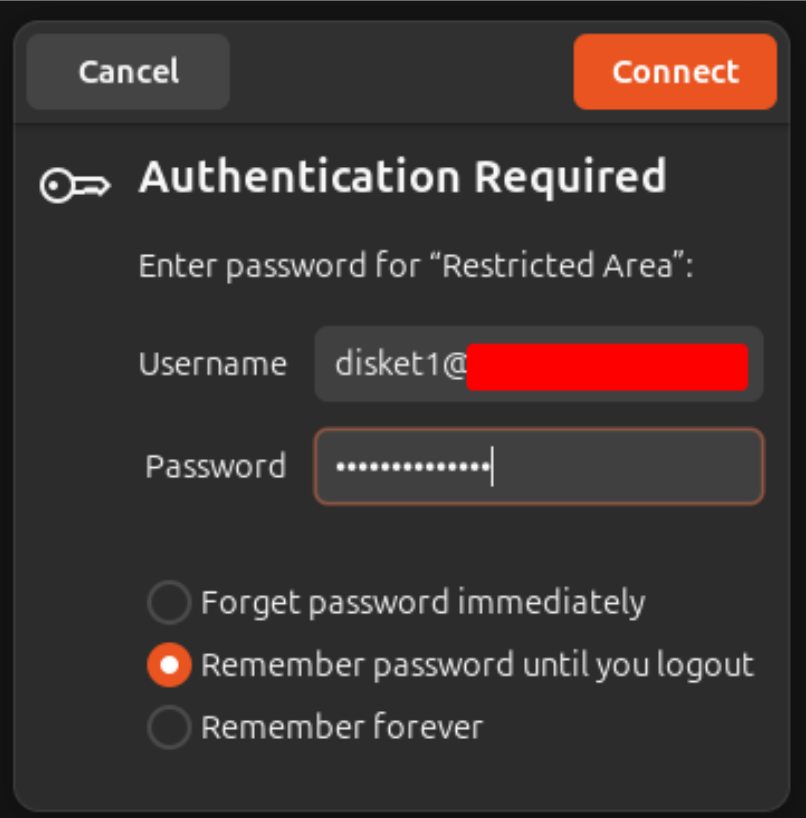
STEP 5 : Setelah beberapa saat akan muncul dialog box lalu isi dengan kredensial akun webdisk yang dibuat sebelumnya
- Username: disket1@domain
- Password: (isi dengan password yang di create sebelumnya)
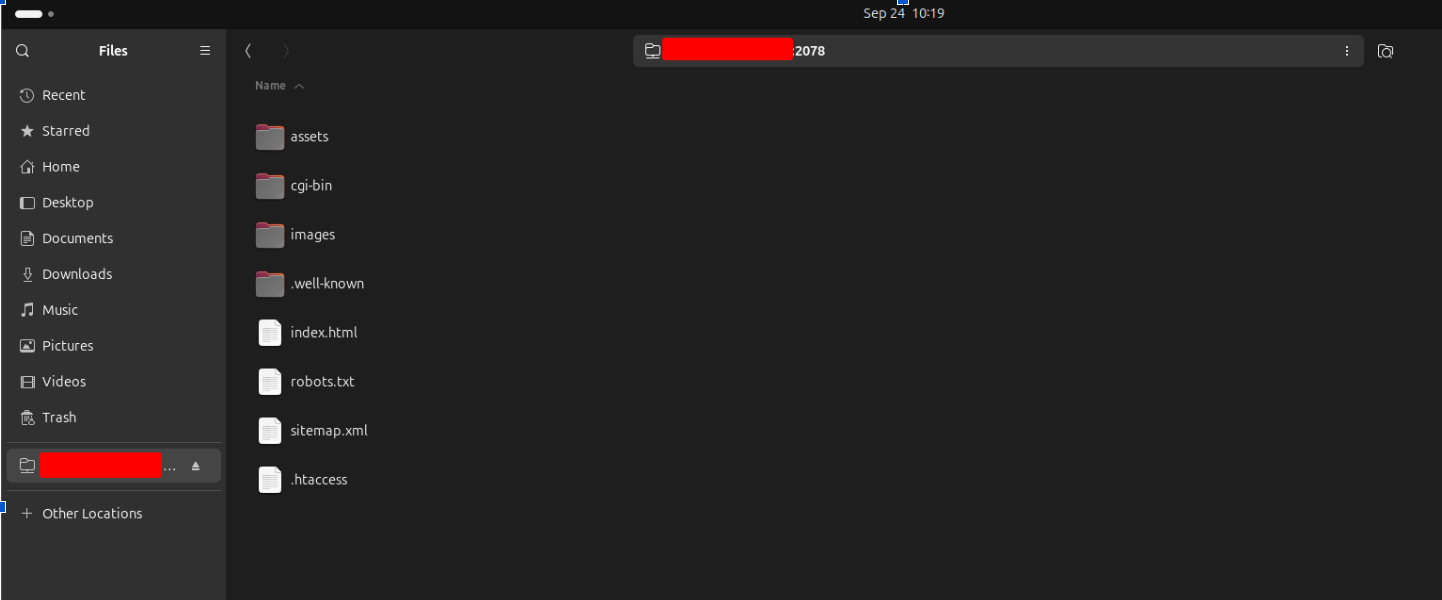
STEP 6 : Isi direktory yang diijinkan pada user webdisk pun muncul