Cara Mengaktifkan Cache Object Redis di Plugin Litespeed Cache

Kalau website WordPress kamu terasa lambat, salah satu penyebab paling umum adalah beban query database yang terlalu berat — apalagi kalau traffic pengunjung mulai ramai. Nah, di sinilah Redis Object Cache berperan penting. Dengan mengaktifkan Redis sebagai object cache eksternal, WordPress bisa menyimpan hasil query database di memory (RAM) sehingga request yang sama nggak perlu diambil ulang dari database — hasilnya, waktu loading halaman jadi jauh lebih cepat dan beban server pun berkurang signifikan.

Di tutorial ini, kita akan membahas cara mengaktifkan Redis Object Cache di WordPress menggunakan plugin LiteSpeed Cache.

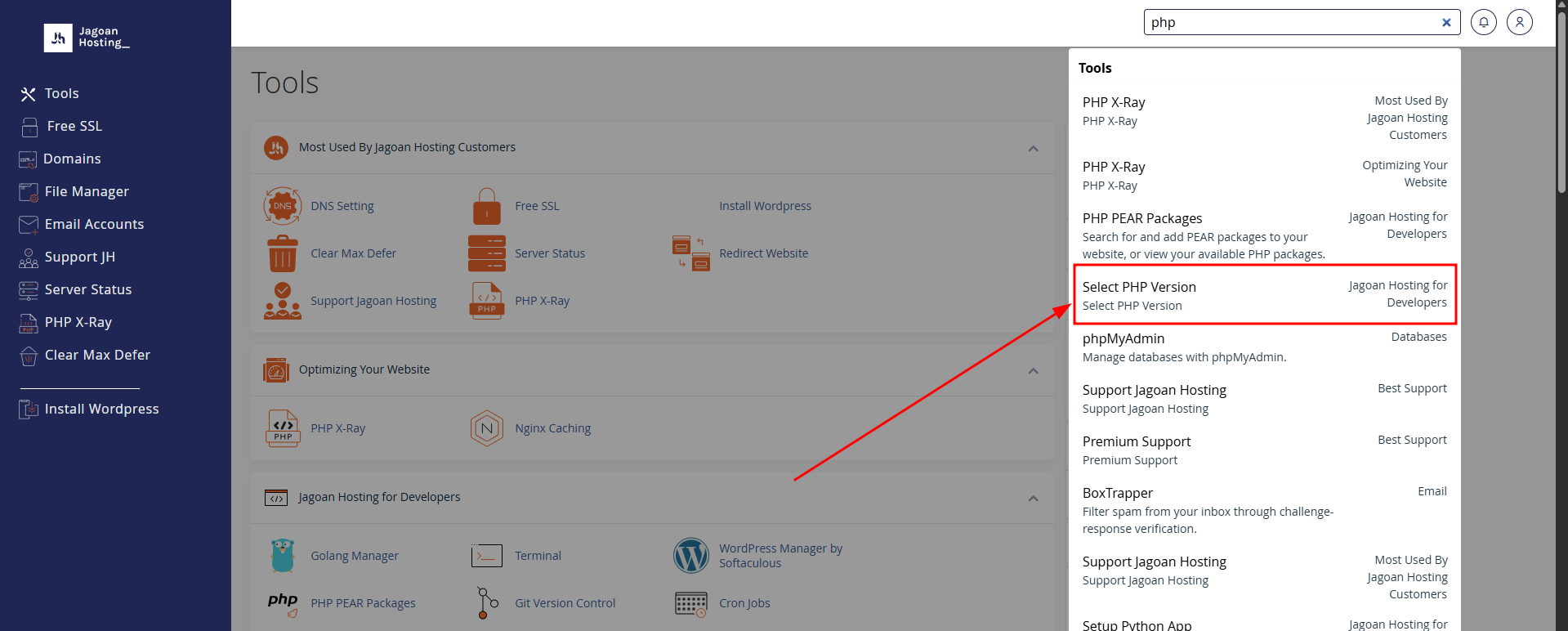
Langkah 1 : Mengaktifkan Ektensi Redis di PHP

1. Masuk ke menu php select version di cPanel
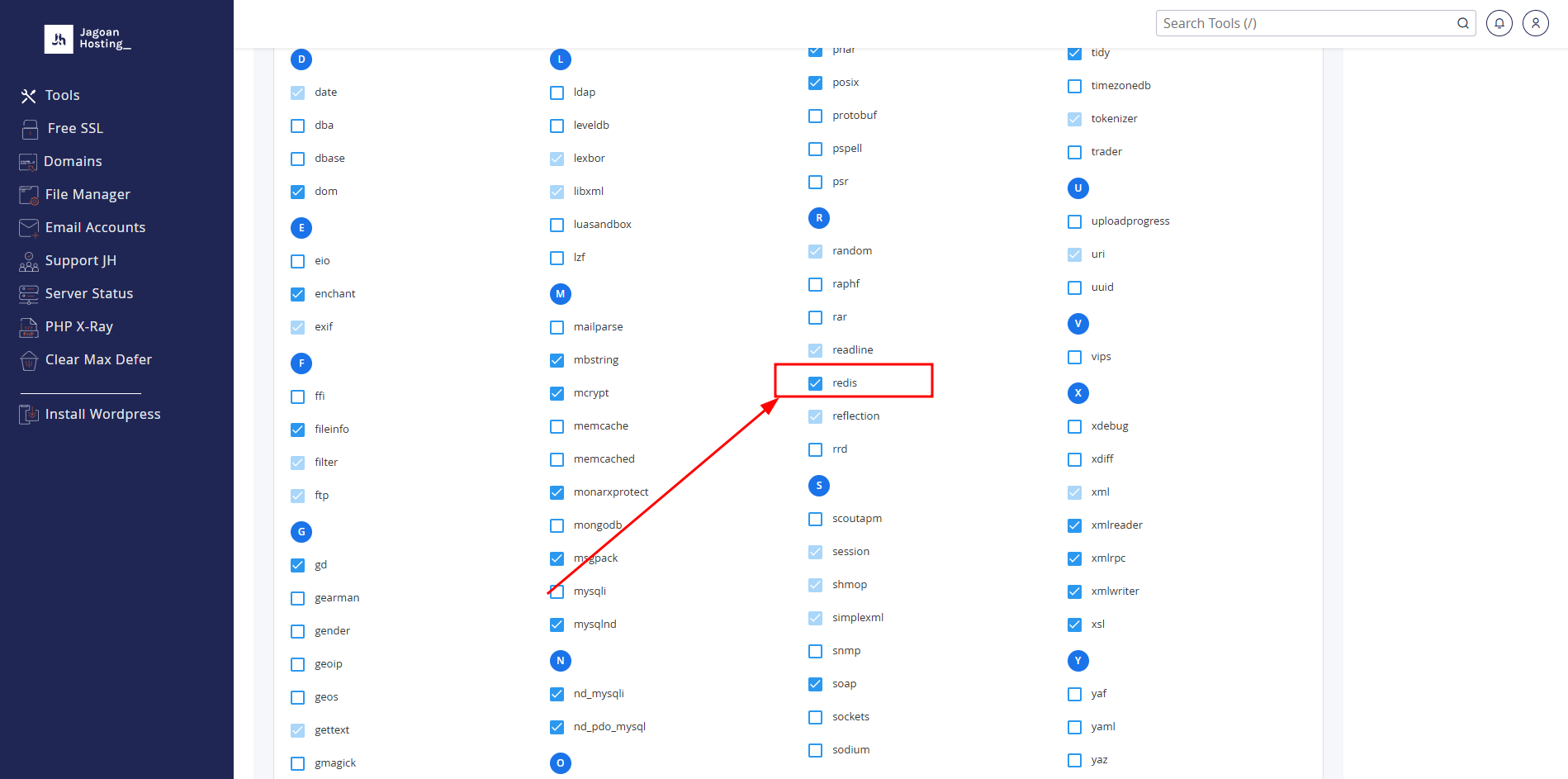
2. Cari dan aktifkan ekstensi Redis seperti digambar berikut ini
Langkah 2 : Install Plugin Litespeed Cache

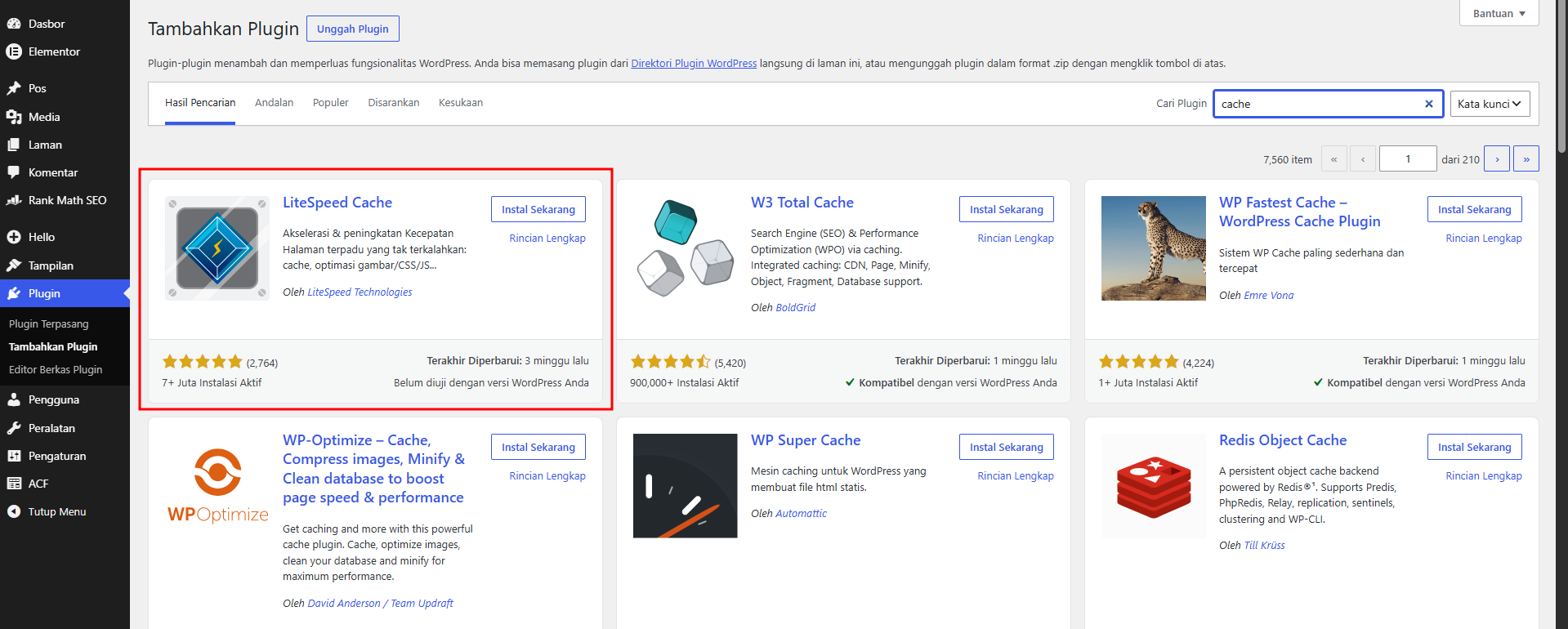
1. Buka wp-admin wordpress sobat

2. Jika belum install plugin litespeed cache, install terlebih dahulu
Langkah 3 : Mengaktifkan Cache Object Redis

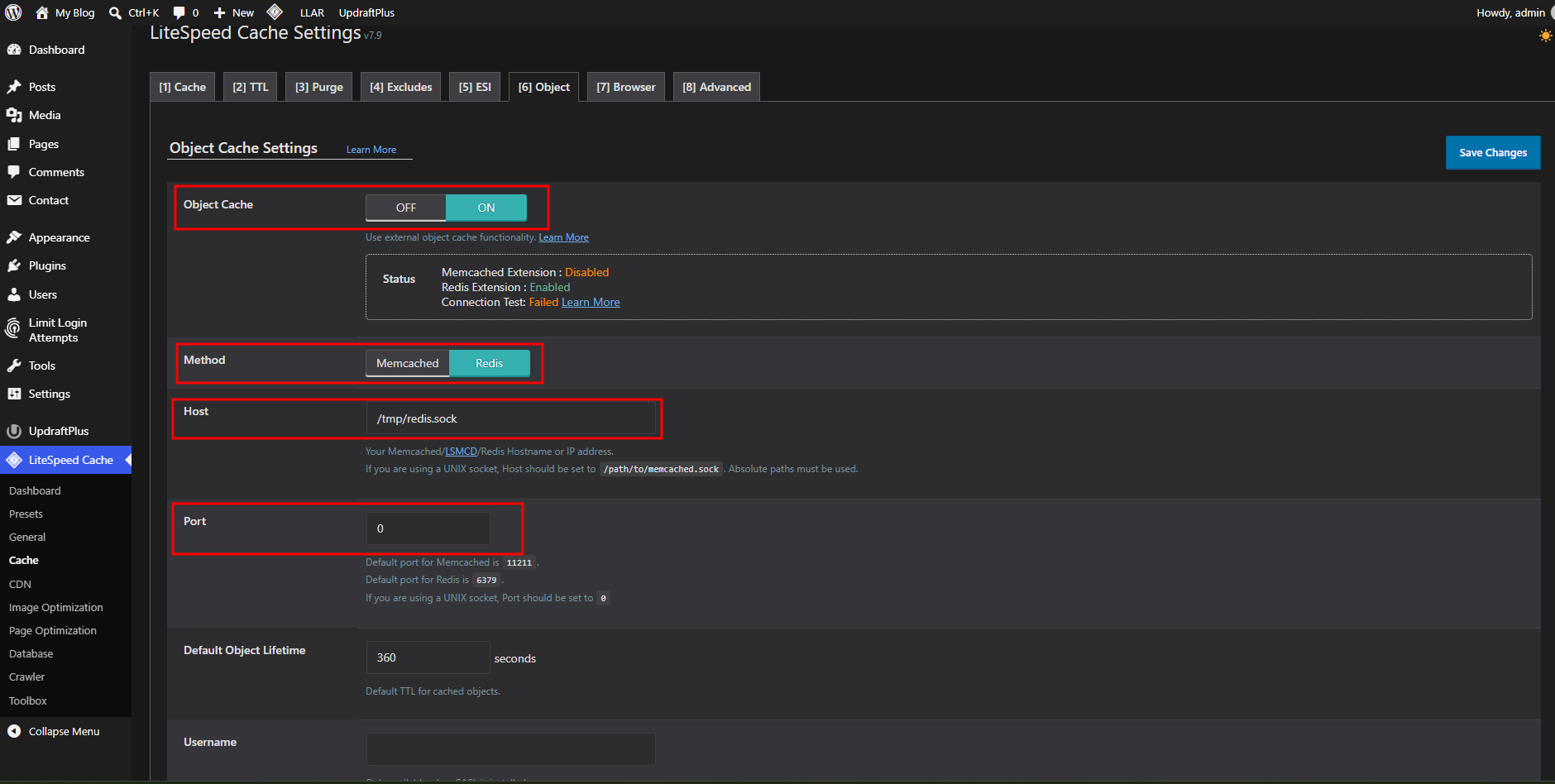
1. Masuk ke menu cache dan pilih submenu object dari plugin litespeed cache
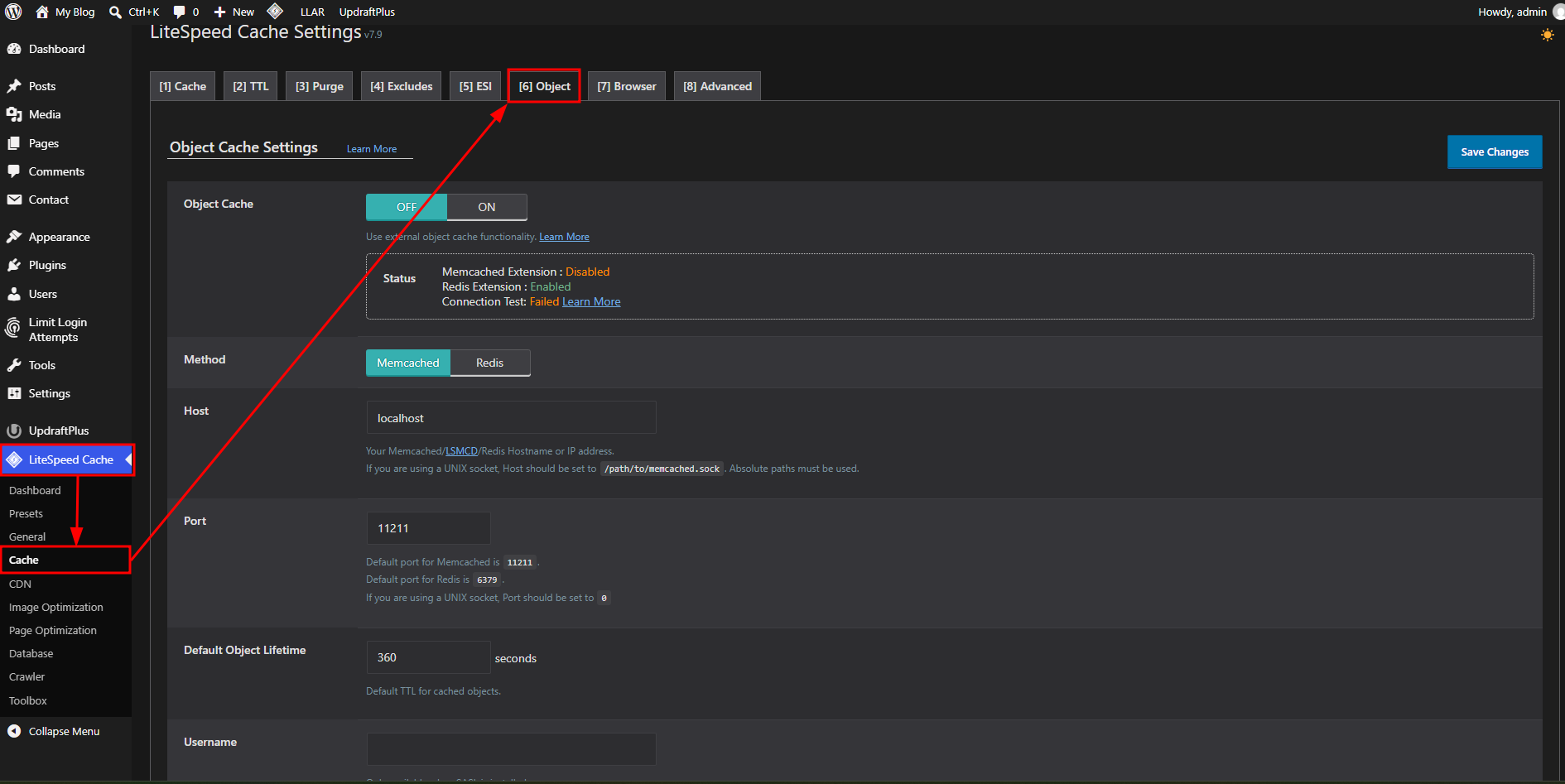
2. Aktifkan beberapa konfigurasi berikut:

  • Object Cache = On
  • Method = Redis
  • Host = /tmp/redis.sock
  • Port = 0

Jika sudah klik save changes

Langkah 4 : Melakukan Pengujian Redis Cache

1. Buka file manager, masuk ke direktori website sobat. Misalnya di public_html

2. Buat file dengan nama redis-check.php
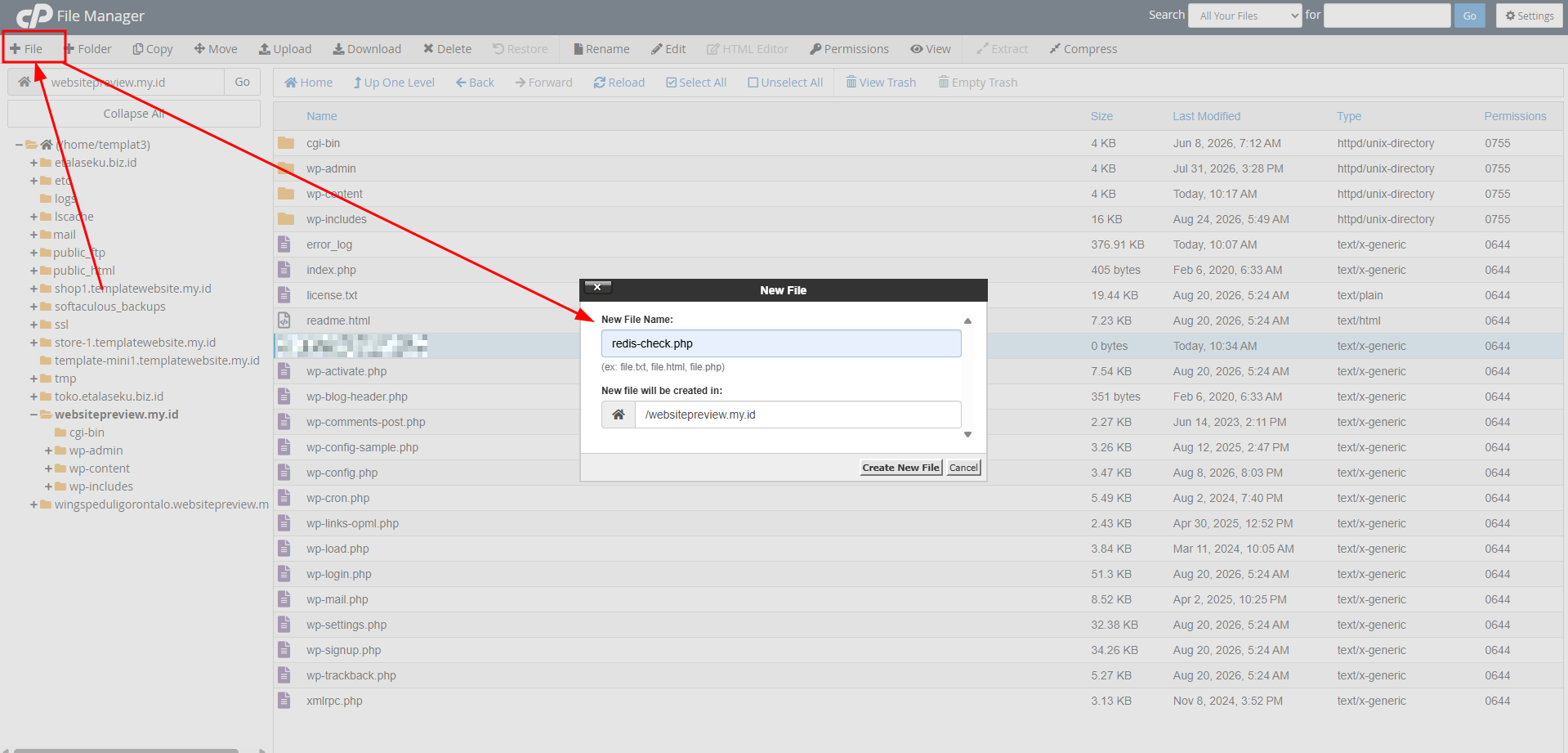
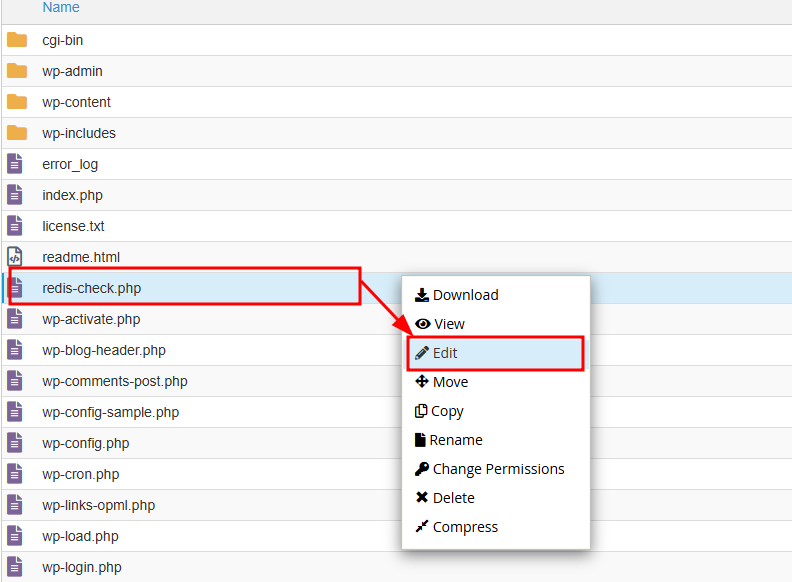
3. Klik edit dan masukkan kode dibawah ini
				
					<?php
require_once('wp-load.php');

if (wp_using_ext_object_cache()) {
    echo "✅ WordPress sedang pakai EXTERNAL object cache (Redis)<br>";
} else {
    echo "❌ WordPress TIDAK pakai external object cache<br>";
}

global $wp_object_cache;
if (isset($wp_object_cache->redis_status) && $wp_object_cache->redis_status()) {
    echo "✅ Redis status: Connected";
} else {
    echo "Info tambahan: " . print_r($wp_object_cache, true);
}


4. Kemudian akses file tersebut dengan namadomain.com/redis-check.php.

Misalnya seperti ini:
https://websitepreview.my.id/redis-check.php

5. Jika hasilnya seperti ini, maka redis object cache sudah berhasil aktif pada website sobat.
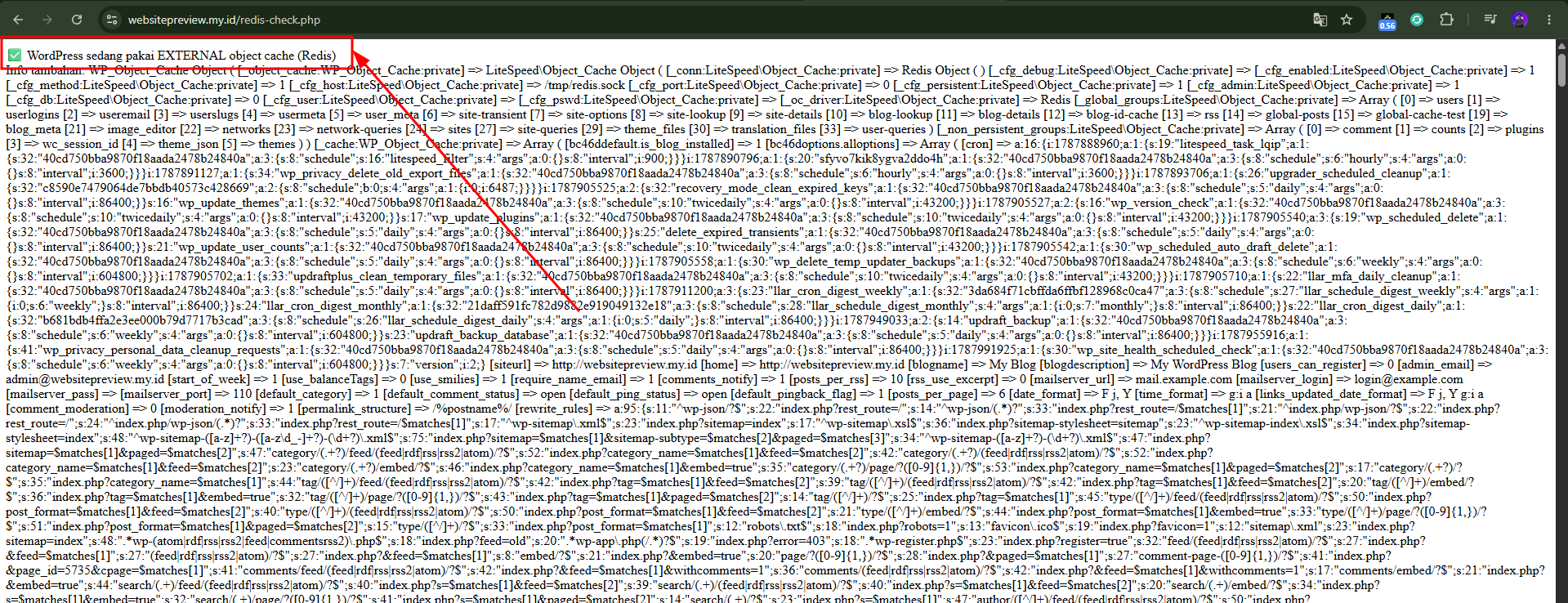
6. Jika sudah, Hapus file redis-check.php pada website sobat

Related Posts
Tutorial WordPress – Mengatasi Warning: Cannot modify header information

Halo, Sob! Pernahkah kamu mengalami pesan peringatan seperti ini saat instalasi pertama WordPress maupun upgrade WordPress kamu?Warning: Cannot modify header Read more

Cara Atasi Fatal Error Allowed Memory Size of Bytes Exhausted

Pengantar Pernahkah kamu mengalami pesan "Fatal error: Allowed memory size of 33554432 bytes exhausted" saat kamu mencoba upload sebuah gambar Read more

Tutorial Mengatasi Fatal Error Undefined Function Is_network_admin()

Pernahkah kamu mengalami error seperti di bawah ini?"Fatal error undefined function is_network_admin()"Biasanya error ini muncul saat kamu melakukan login ke Read more

Tutorial WordPress – Memastikan Keamanan WordPress Anda

WordPress Logo  Hai, Sob! kamu pasti gak asing dengan penggunaan WordPress. Tapi, tahukah kamu, jika WordPress kamu tidak dilakukan pengamanan, Read more