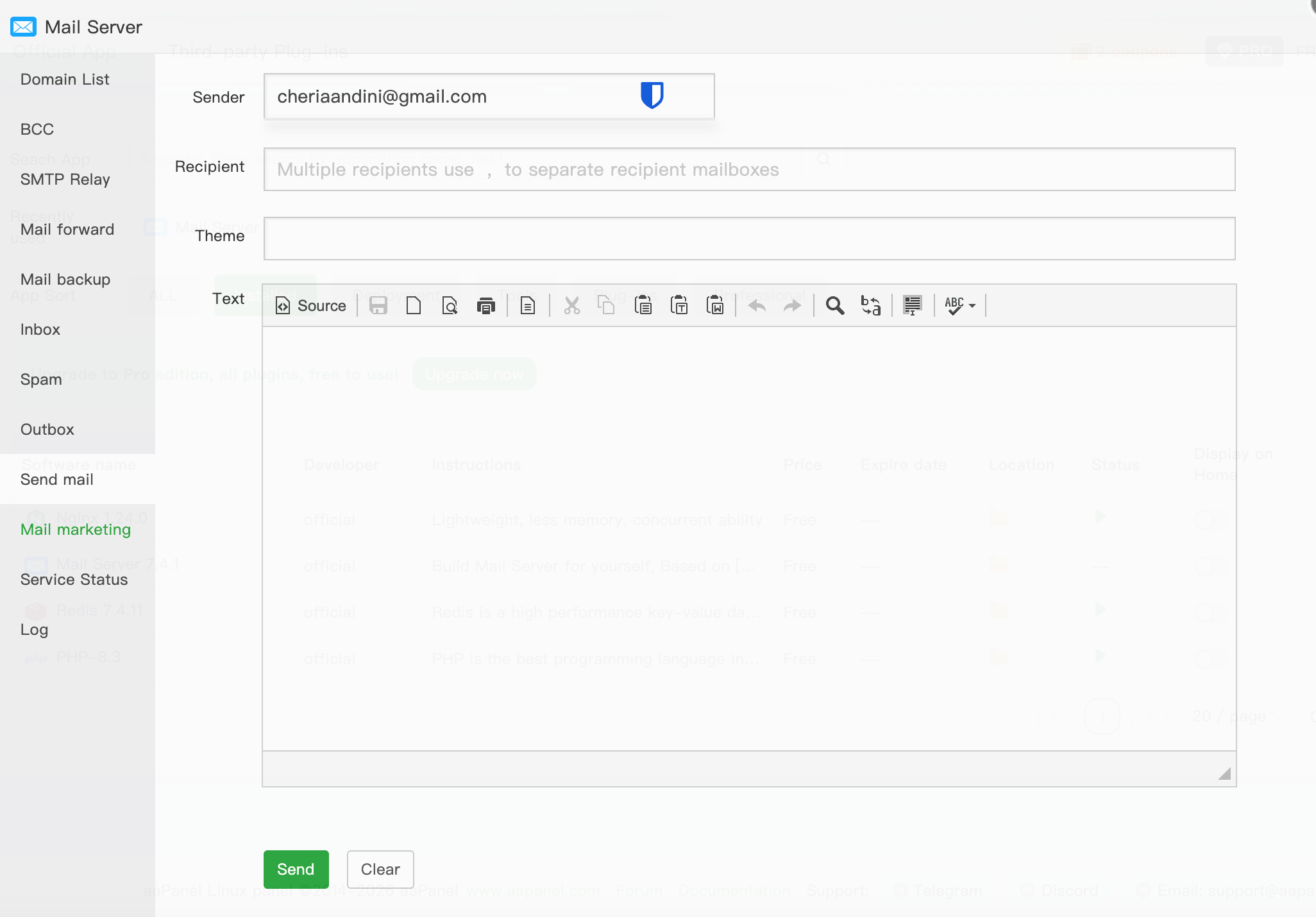
STEP 1 : Sebelum melakukan installasi, pastikan domain yang digunakan sudah terhubung ke IP VPS
Setelah itu, login ke aaPanel kamu
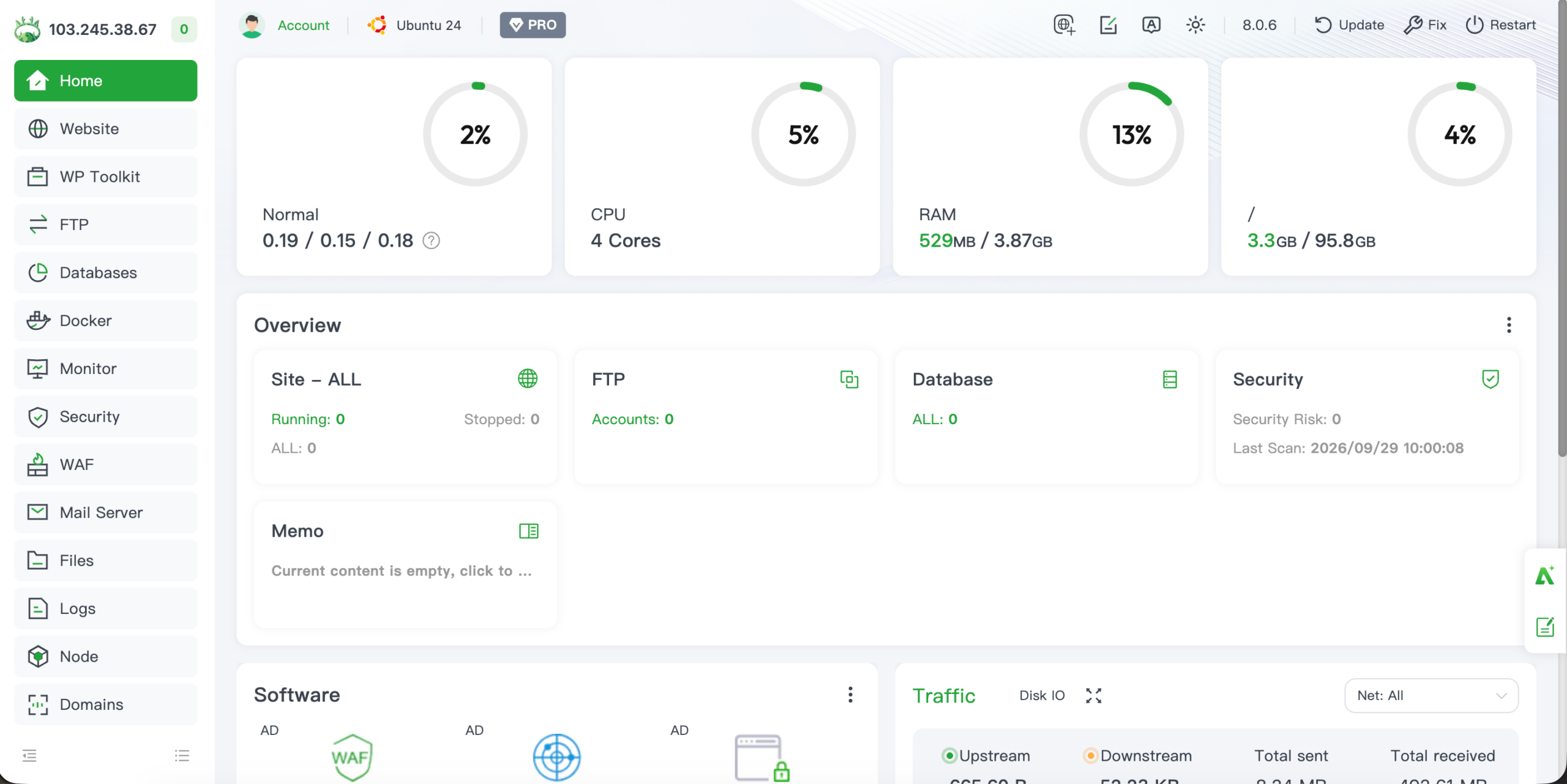
STEP 2 : Buka menu App Store, kemudian cari Mail Server, setelah itu Install
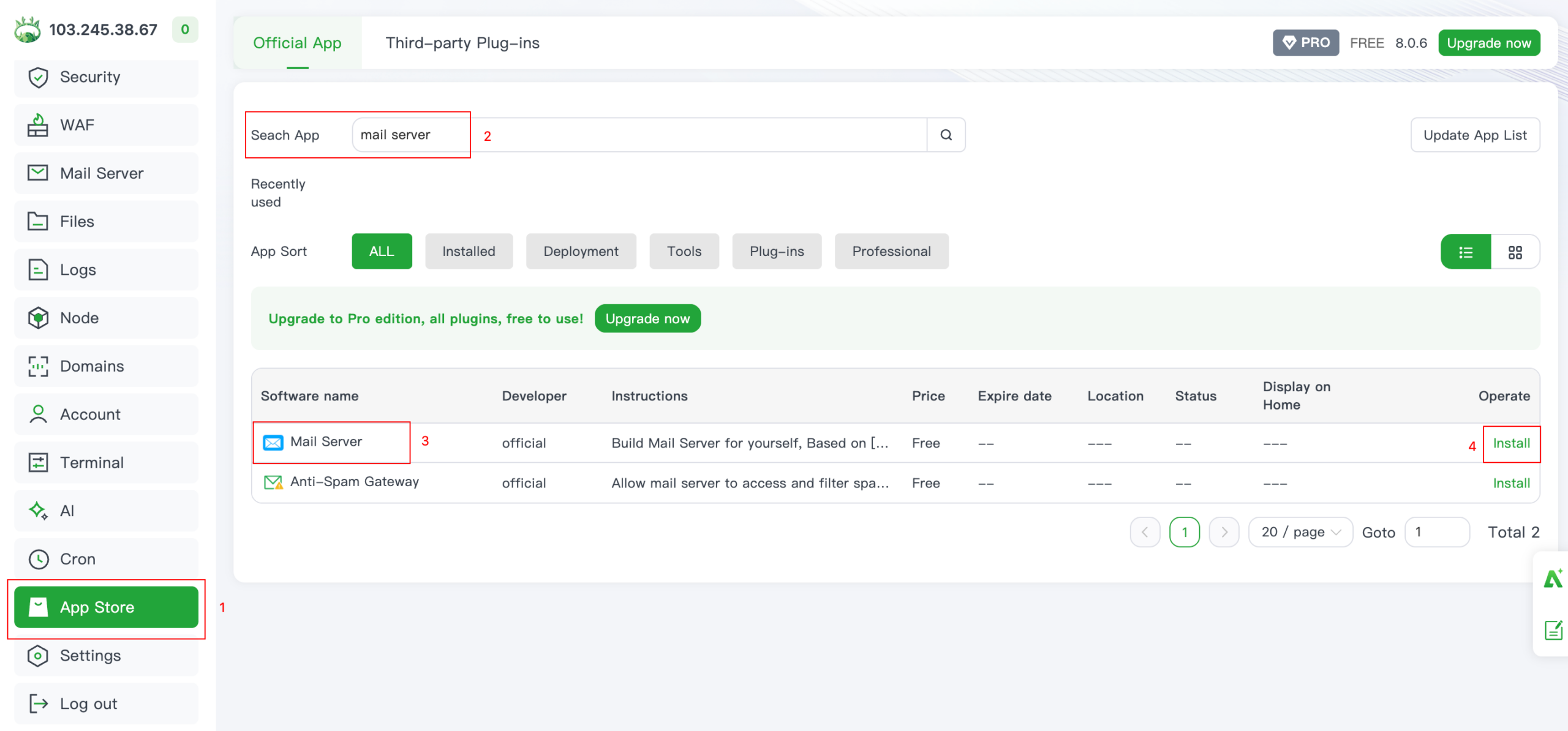
STEP 3 : Pilih versi yang kamu inginkan, kemudian Install Now
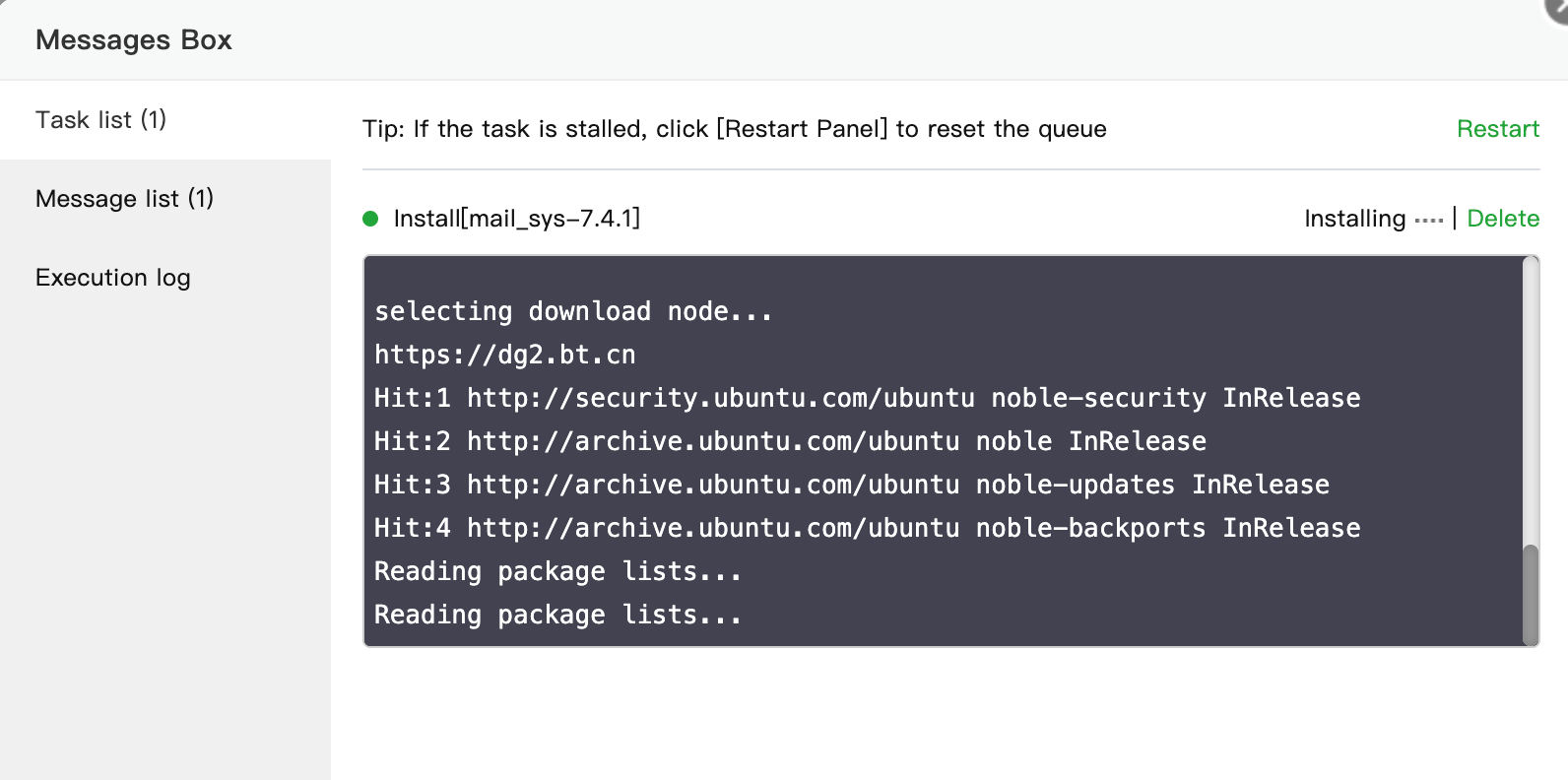
STEP 4 : Installasi sedang dalam proses dan tunggu hingga selesai
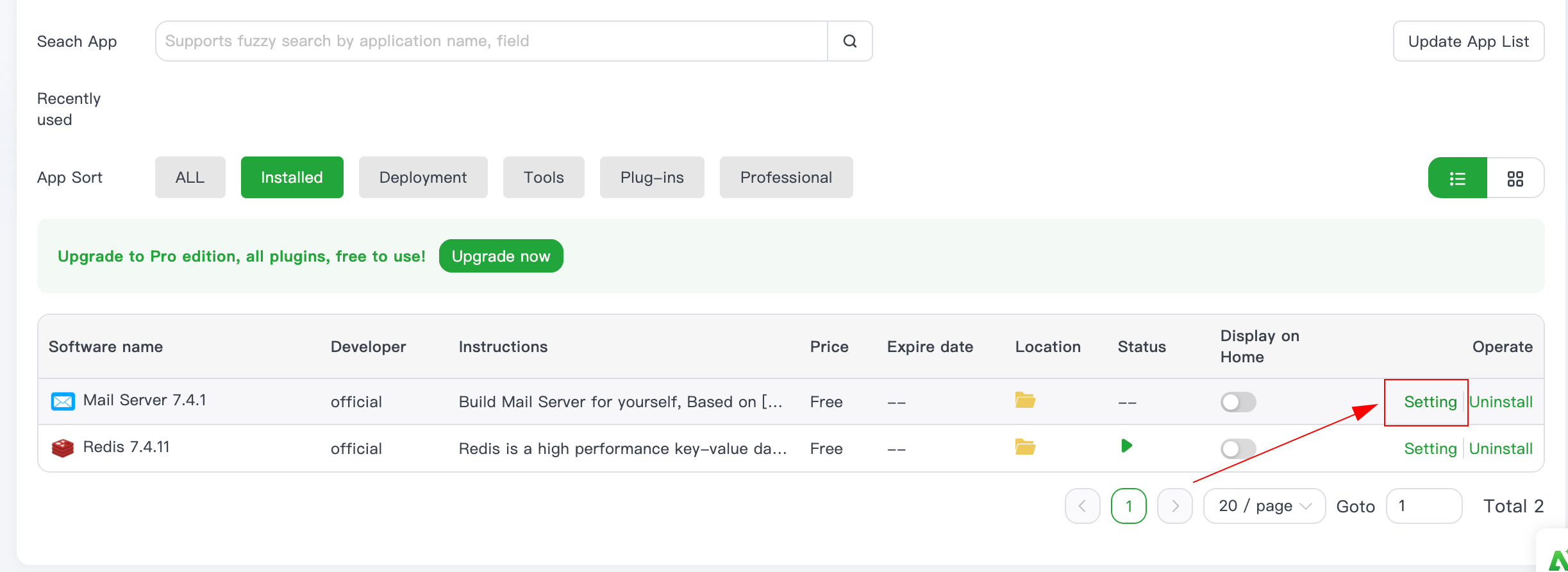
STEP 5 : Setelah installasi selesai, masuk ke menu setting kemudian add domain
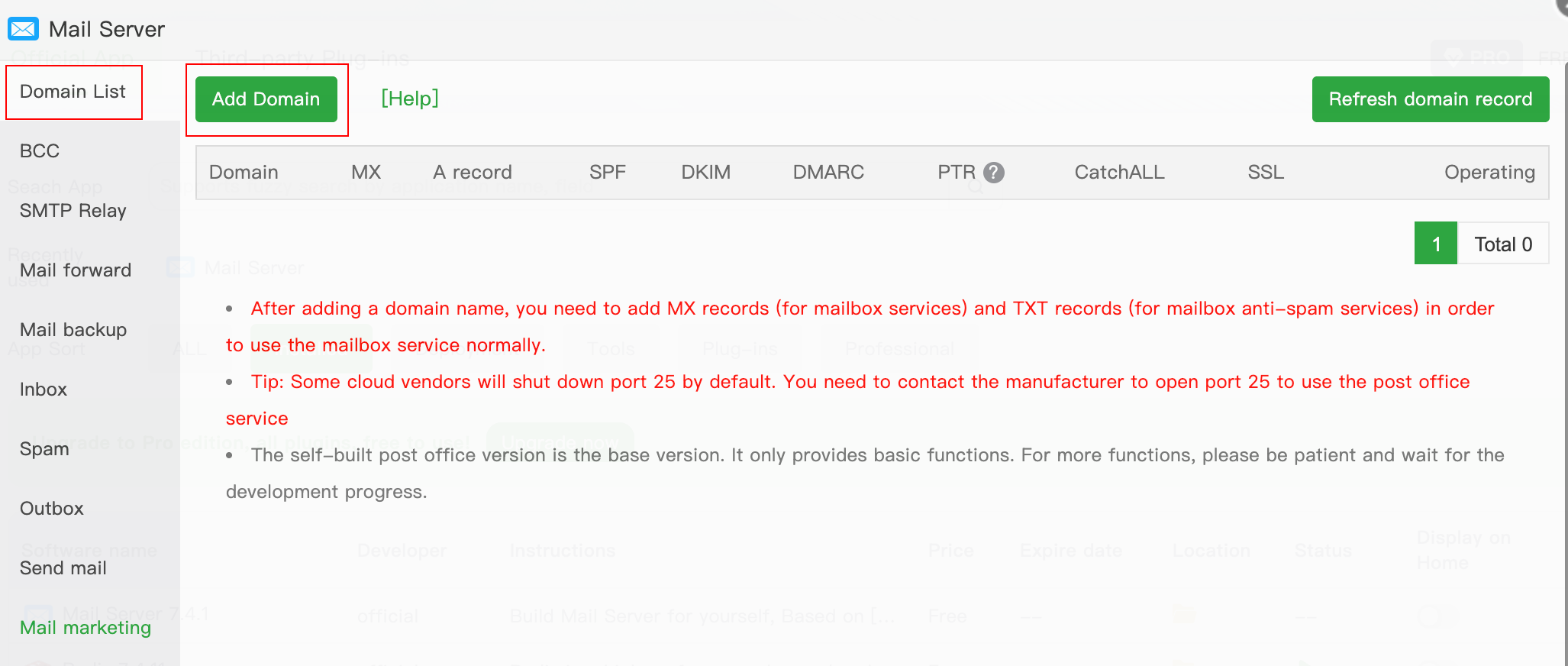
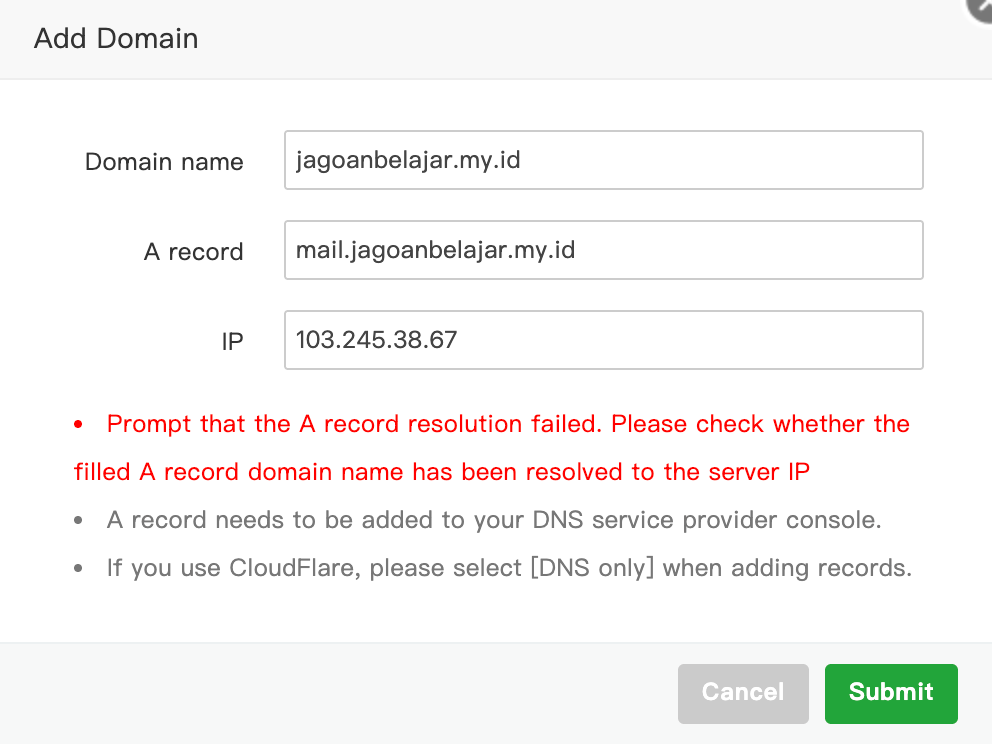
STEP 6 : Tambahkan nama domain yang digunakan untuk email
Note :
– Domain name: isi dengan nama domain utamamu (misalnya: domainsaya.com).
– A record: isi dengan subdomain yang akan digunakan untuk layanan email. Pastikan domain ini sudah terhubung ke IP VPS kamu melalui A record.
– IP : masukkan alamat IP dari VPS kamu yang menjadi tujuan dari A record sebelumnya.
STEP 7 : Setelah klik Submit, DNS Email akan tersedia kemudian kamu bisa tambahkan di panel domain
Setelah itu bisa ditunggu propagasinya 1-3 jam dan bisa dicek secara berkala pada DNS Checker
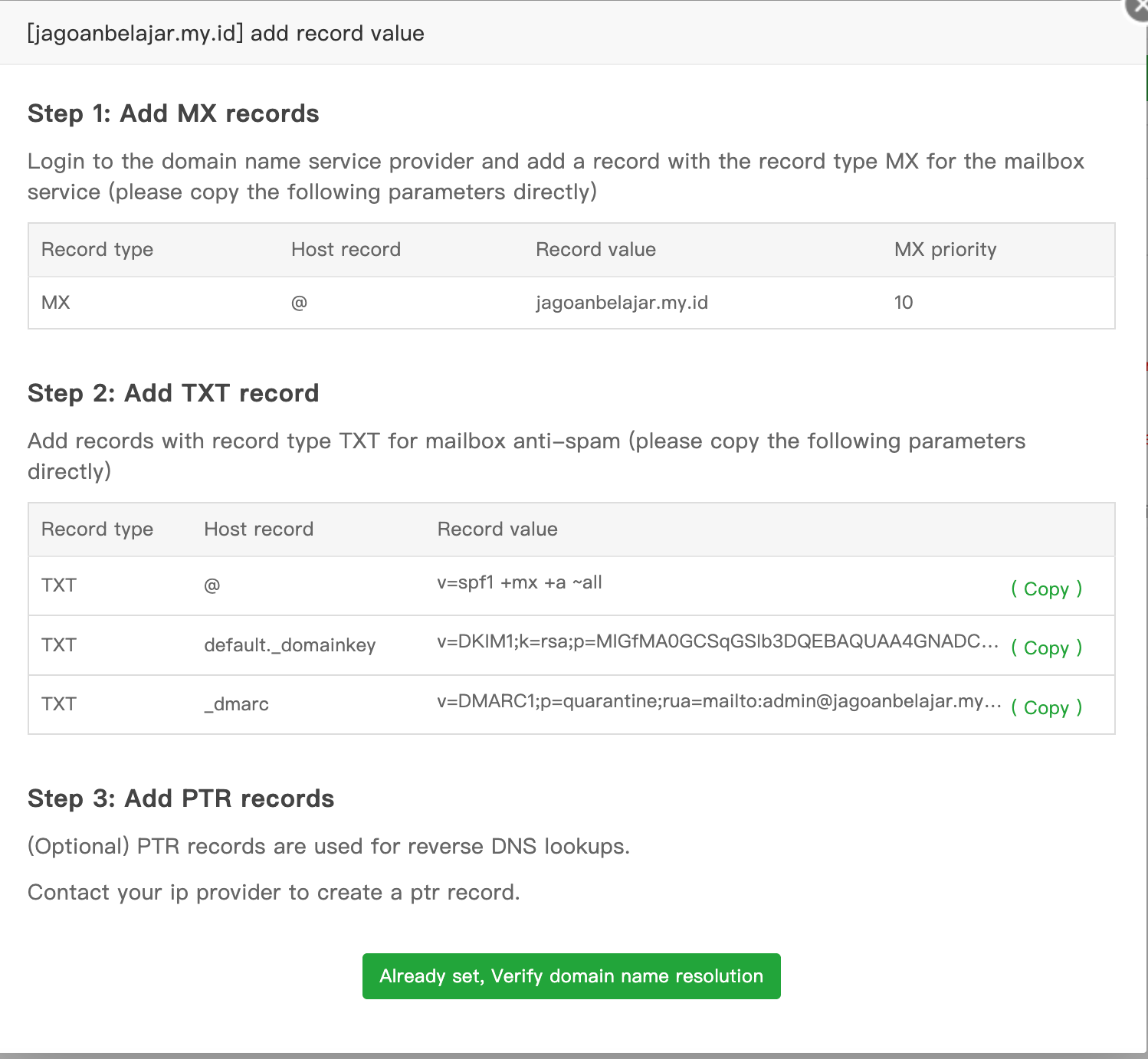
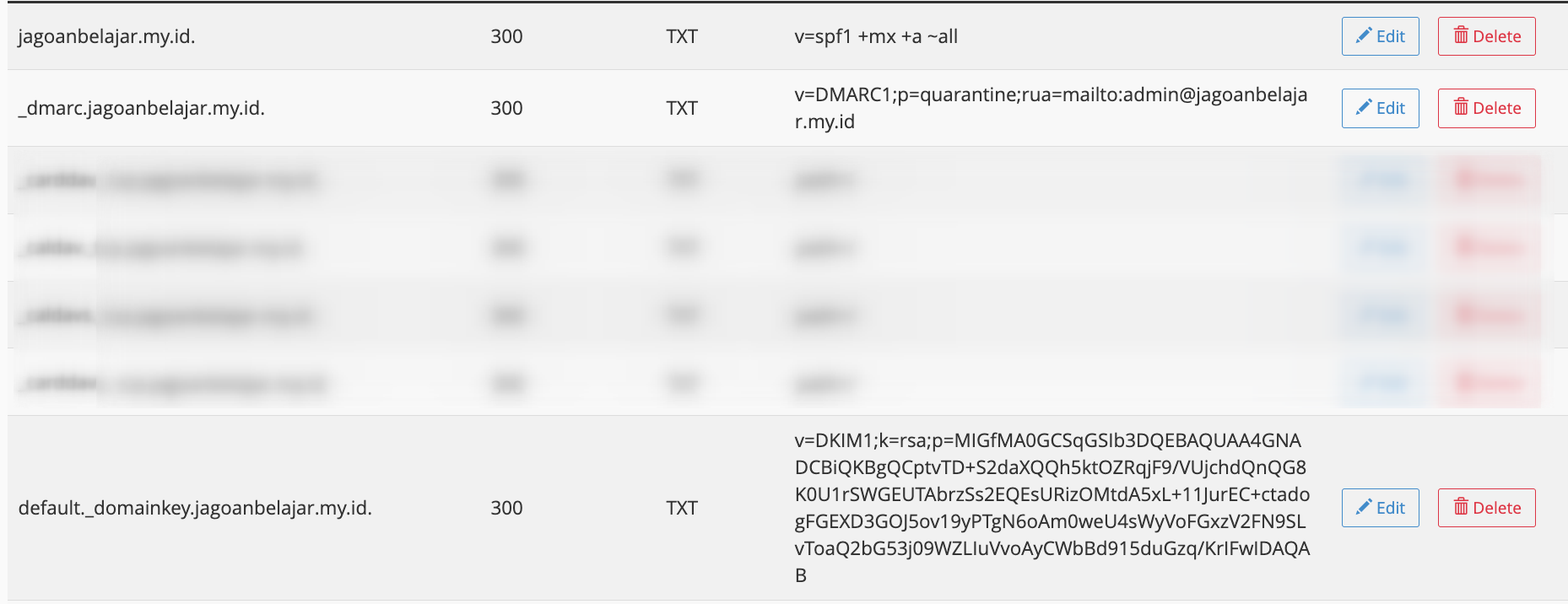
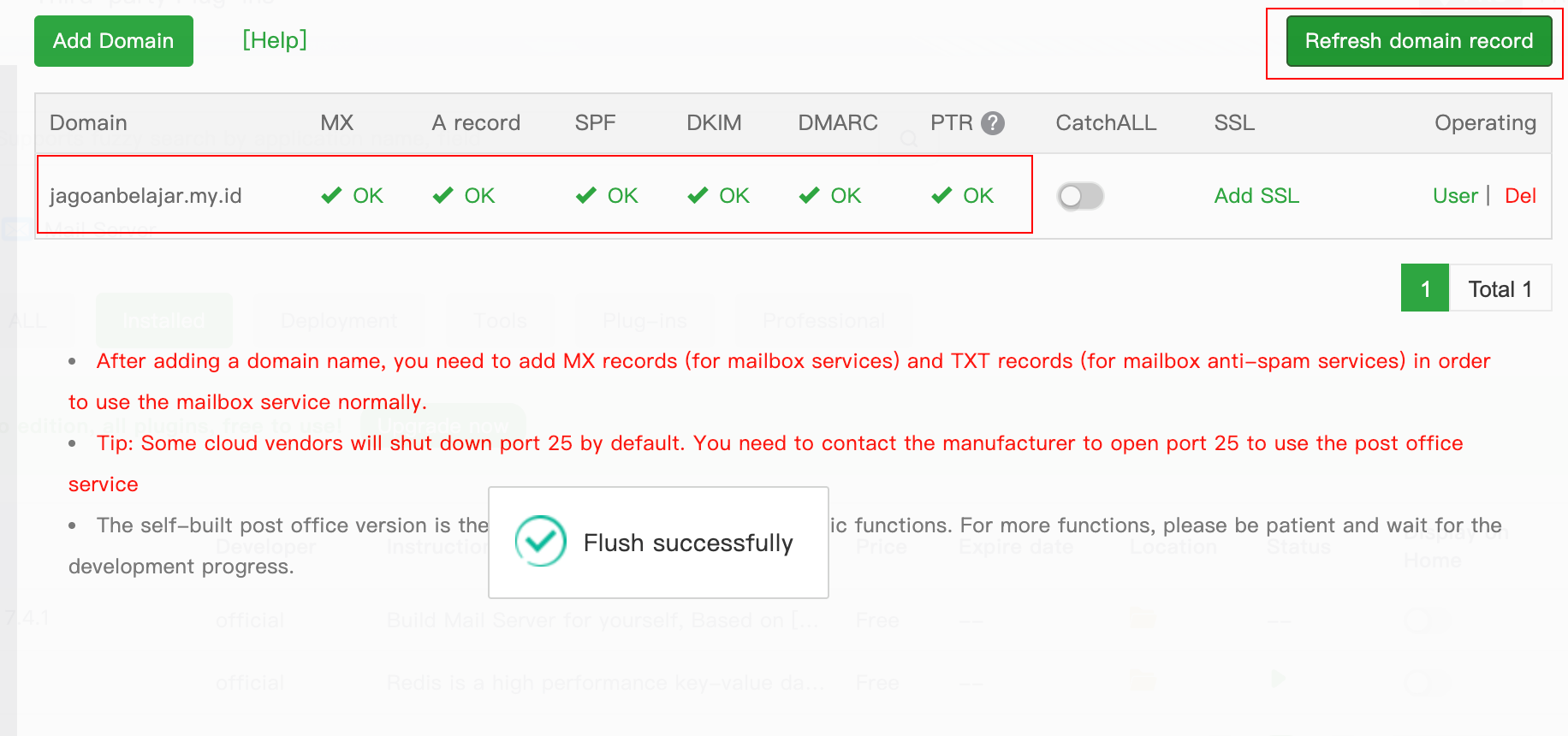
STEP 8 : Setelah record ditambahkan dan sudah terpropagasi, kamu bisa lakukan Refresh Domain Record, jika sudah tervalidasi maka statusnya akan OK
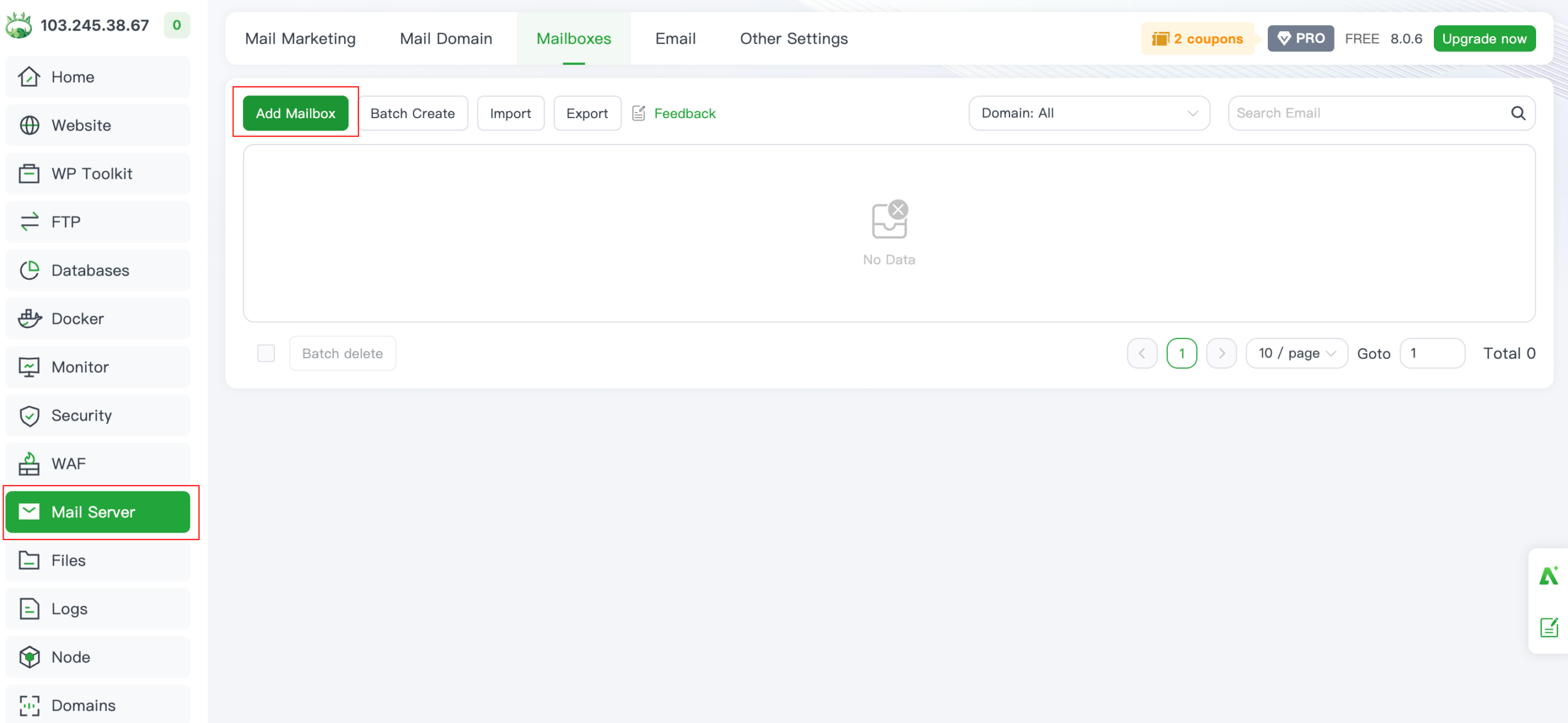
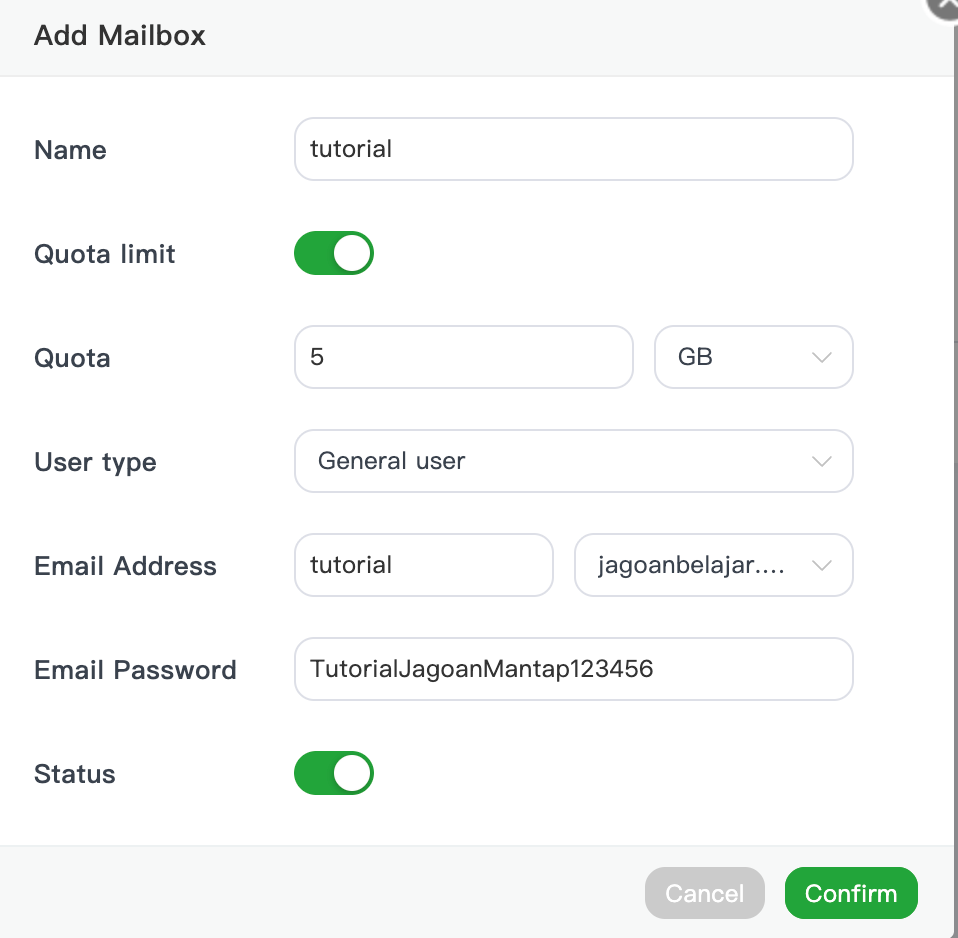
STEP 9 : Selanjutnya, tambahkan akun email dengan masuk ke menu Mail Server > Add Mailbox
Note :
– Name: masukkan nama akun email yang ingin kamu bua
– Quota limit: biarkan aktif (warna hijau). Kolom ini berfungsi untuk mengatur batas penyimpanan email.
– Quota: Inputkan kapasitas penyimpanan untuk akun email ini. Contoh: 5 GB.
– User type: pilih “General user”
– Email Address: kolom ini akan otomatis menjadi namaemail@domain
– Email Password: masukkan password untuk akun email ini.
– Status: biarkan aktif (warna hijau) agar email ini langsung bisa digunakan.
Konfigurasi berhasil dilakukan, kemudian kamu bisa melakukan kirim terima email via aapanel atau melalui mail client seperti Outlook, thunderbird, dll.