aaPanel adalah control panel yang praktis untuk mengelola VPS, mulai dari website, database, hingga email, hanya lewat tampilan web.
Namun, karena panel ini bisa diakses lewat internet, halaman loginnya juga menjadi sasaran empuk bagi bot dan penyerang yang mencoba menebak password atau mengeksploitasi celah. Jika panel berhasil dibobol, seluruh isi server ikut terancam.
Karena itu, mengamankan akses ke aaPanel perlu dilakukan sejak awal. Pada panduan ini, kamu akan mempelajari beberapa langkah untuk memperkuat keamanan panel, mulai dari mengganti port, menggunakan Security Entrance, mengaktifkan 2FA, hingga membatasi akses hanya dari IP tertentu.
Akses Panel Menggunakan Domain
STEP 1 : Arahkan domain ke IP VPS kamu, seperti panel.domainkamu berikut

STEP 2 : Setelah itu, masuk ke menu Setting > Global > Network & Access
Tambahkan domain kamu, seperti berikut
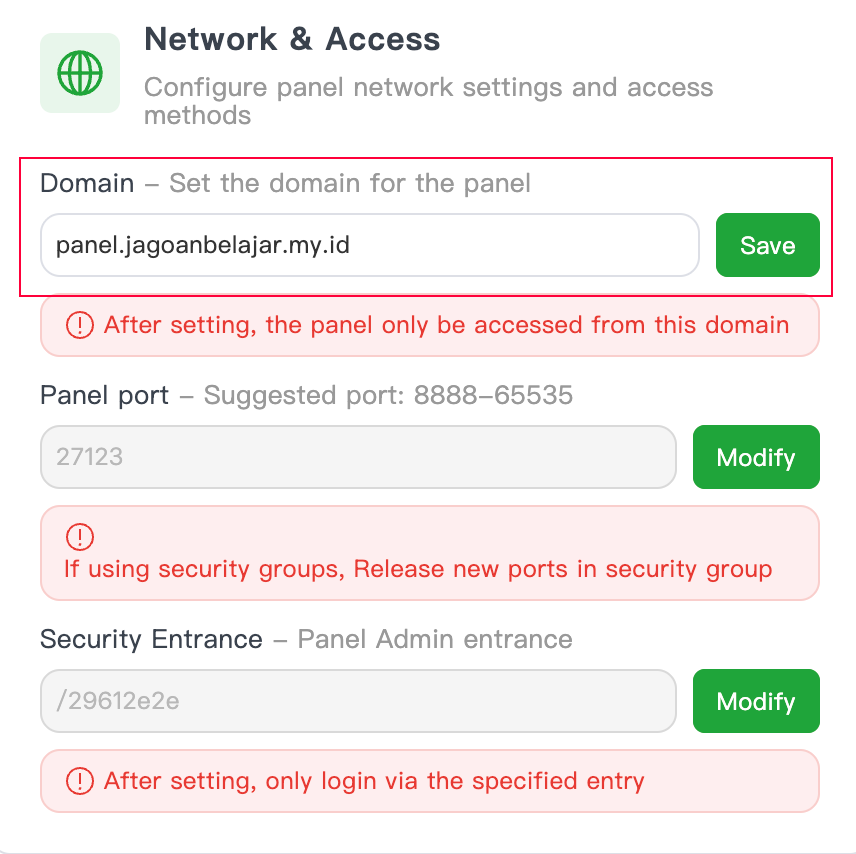
Setelah disimpan, panel hanya bisa diakses dengan domain yang sudah disesuaikan
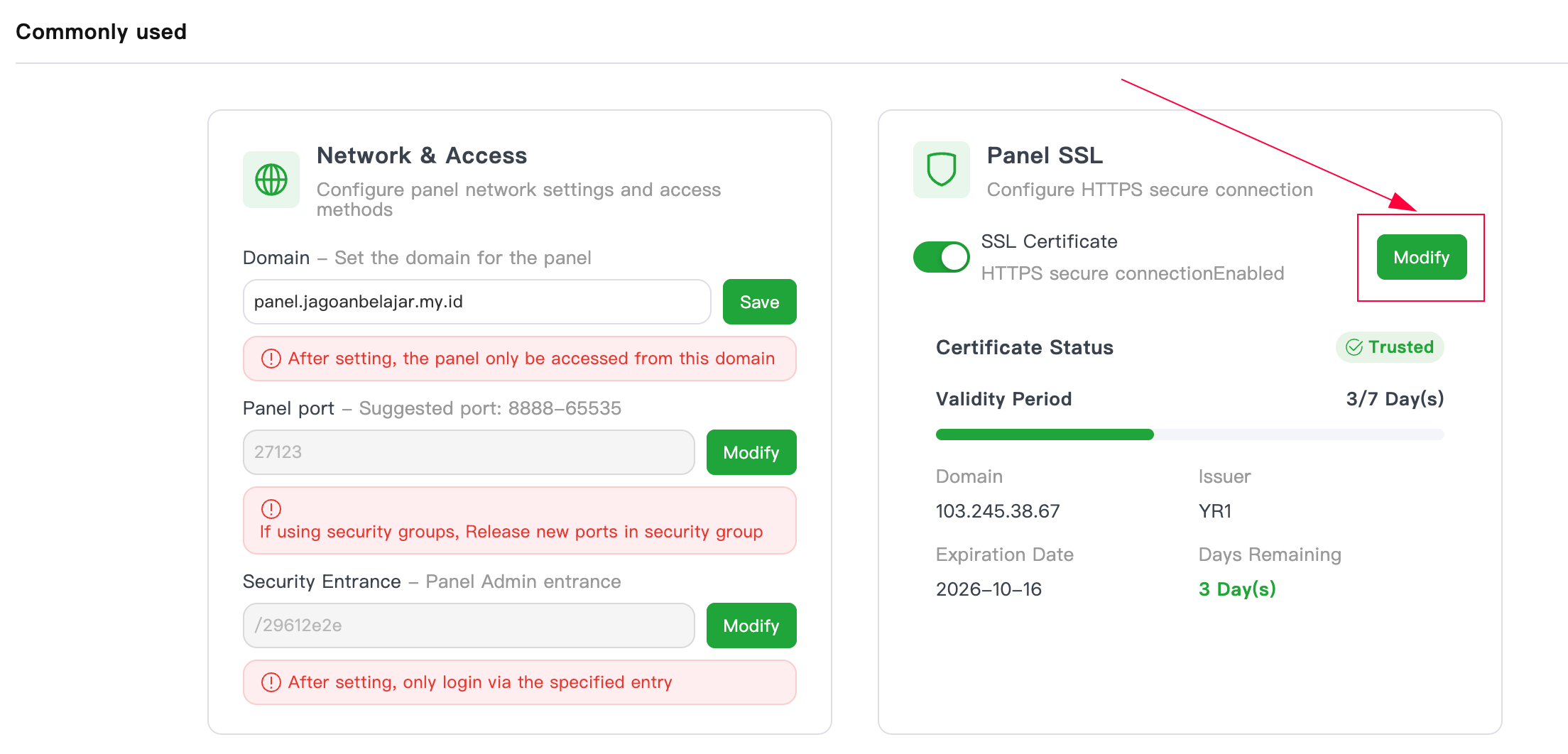
STEP 3 : Selanjutnya aktivasi SSL untuk panel.domainkamu
Untuk installasi SSL dilakukan pada Setting > Global > Network & Access, klik Modify pada Panel SSL
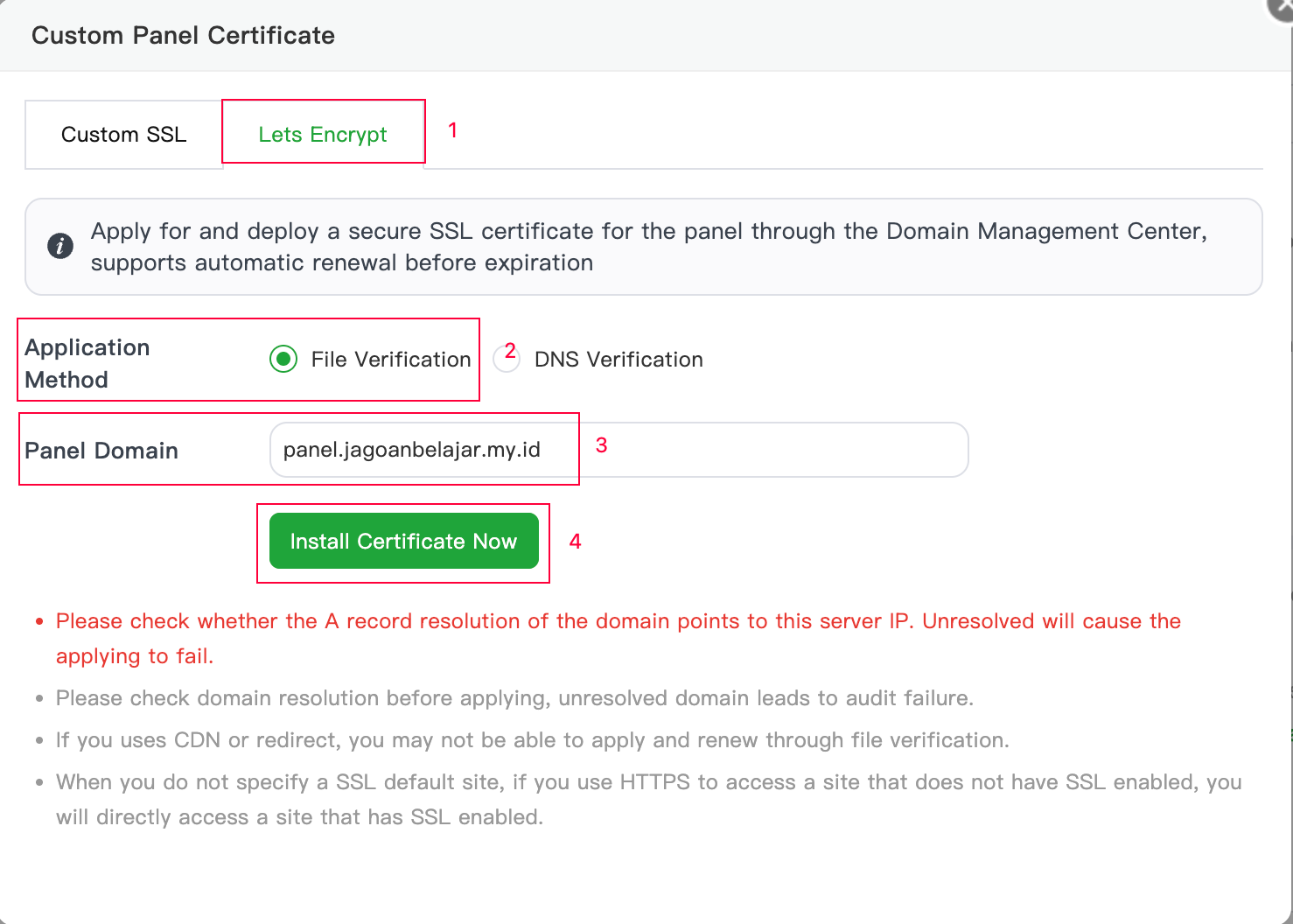
STEP 4 : Selanjutnya Pilih Lets Encrypt, inputkan nama domain dan install certificate
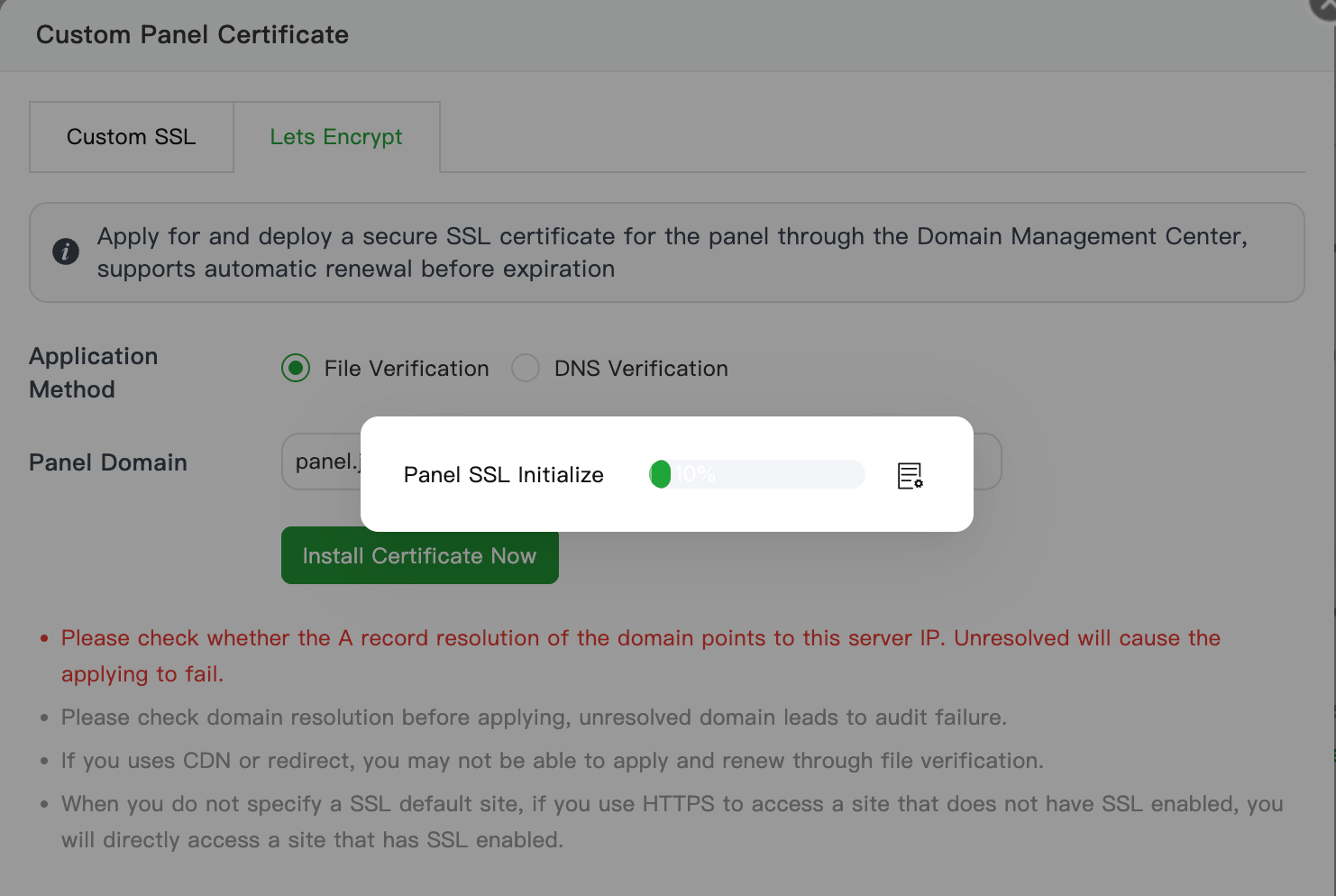
Tunggu hingga proses installasi selesai
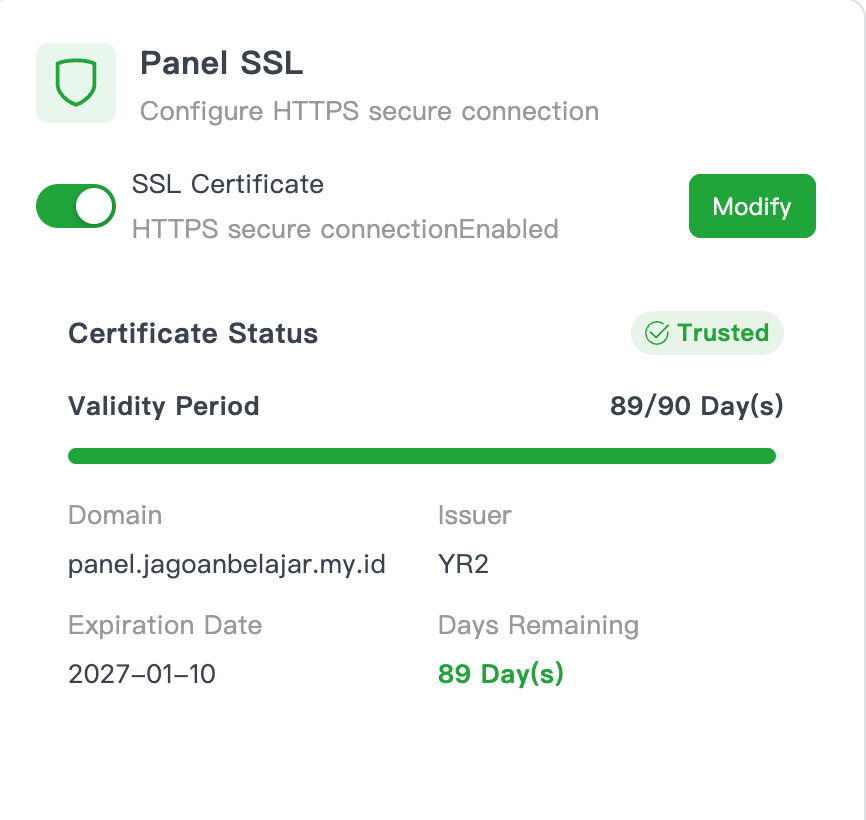
Jika installasi SSL berhasil, maka tampilannya seperti berikut
Security Entrance
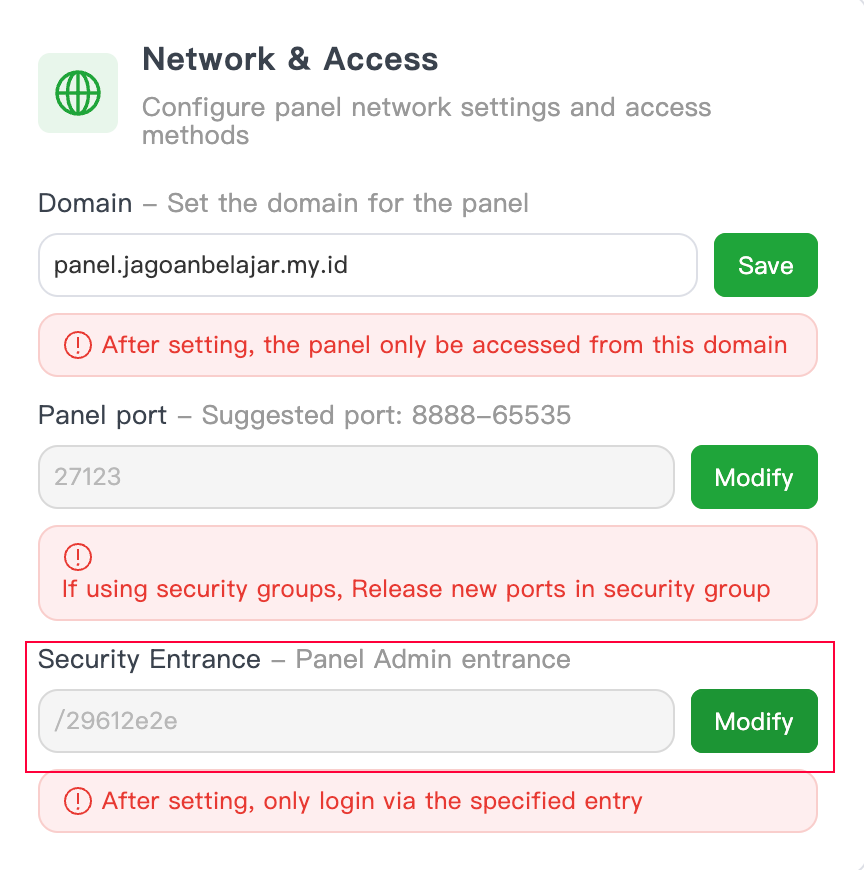
Security Entrance ini berfungsi untuk menambahkan path khusus pada URL panel, seperti panel.domainkamu:27123/secretroom
STEP 1 : Masih tetap di Setting > Global > Network & Access. Lakukan Modify pada Security Entrance
STEP 2 : Inputkan path yang kamu inginkan
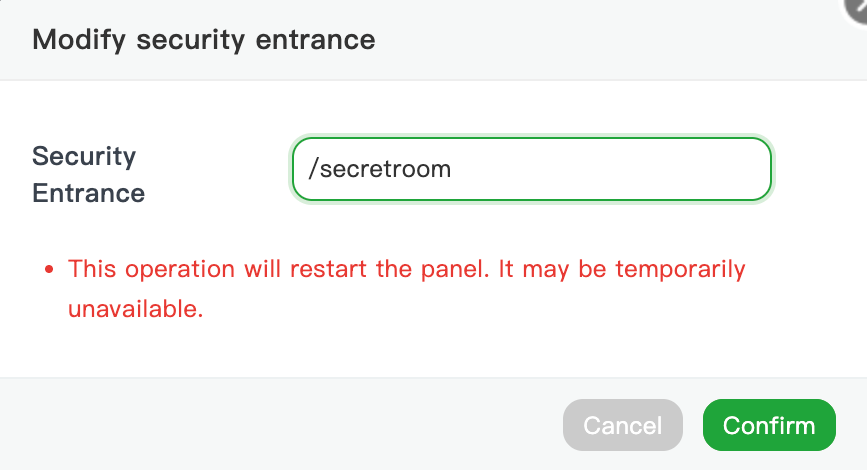
Security Entrance berhasil dikonfigurasi, selanjutnya kamu akses panel dengan panel.domainkamu:port/path, seperti panel.jagoanbelajar.my.id:27123/secretroom
Aktivasi 2FA
Selain Security Entrance, lapisan keamanan berikutnya adalah Two-Factor Authentication (2FA). Dengan fitur ini, login ke panel tidak cukup hanya dengan username dan password. kamu juga harus memasukkan kode verifikasi sekali pakai dari aplikasi autentikator di ponsel, seperti Google Authenticator atau Microsoft Authenticator. Kode ini berubah setiap 30 detik, sehingga meskipun password bocor, orang lain tetap tidak bisa masuk tanpa perangkat kamu.
Untuk panduannya bisa dicek di Aktivasi Two-Factor Authentication (2FA) di aaPanel
Whitelist IP
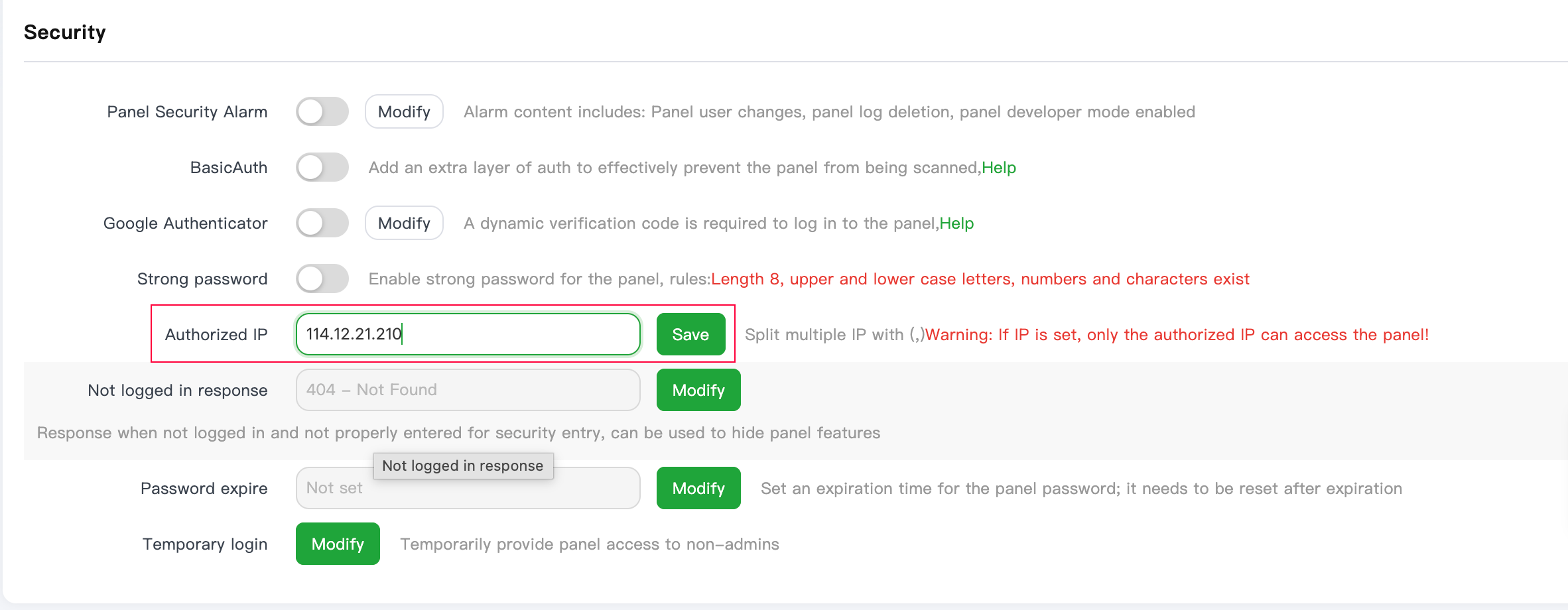
Apakah kamu selalu membuka aaPanel dari jaringan kantor atau rumah yang memakai IP statis (alamat IP tetap)? Kalau iya, kamu bisa menutup akses dari semua alamat lain dan hanya mengizinkan IP kamu untuk mengakses halaman login panel.
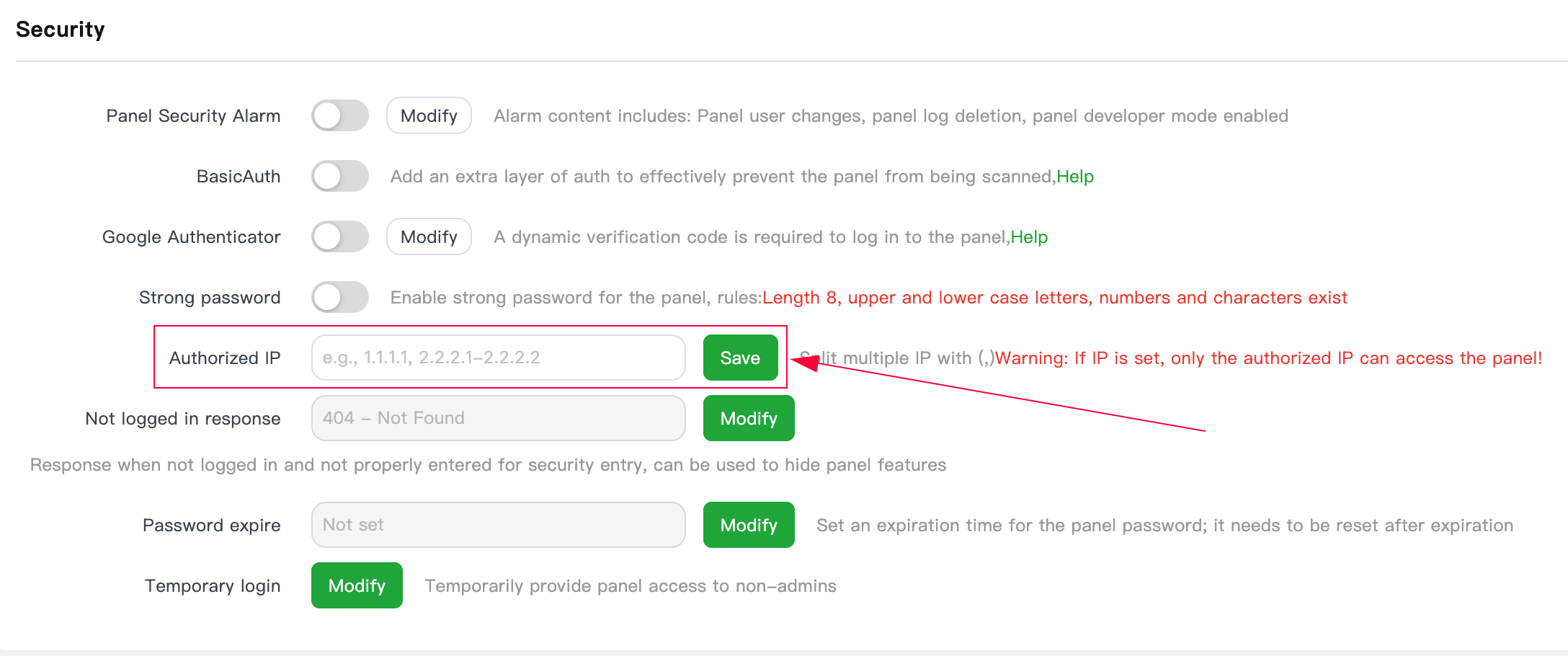
STEP 1 : Buka menu Setting, scroll hingga menemukan Security > Authorized IP.
Kemudian inputkan IP kamu dan simpan
Dengan menerapkan langkah-langkah di atas, mulai dari ubah akses login, Security Entrance, 2FA, hingga pembatasan akses lewat whitelist IP, panel aaPanel kamu akan jauh lebih terlindungi dari upaya akses yang tidak sah.
Ingat, keamanan server bukan pengaturan sekali jadi. Biasakan memperbarui aaPanel secara berkala, mengganti password secara rutin, dan memeriksa log akses untuk mendeteksi aktivitas mencurigakan.
Jika mengalami kendala saat mengikuti panduan ini, tim support Jagoan Hosting siap membantu melalui tiket atau live chat.
aaPanel merupakan salah satu control panel gratis lain yang bisa Kamu manfaatkan untuk mengelola layanan VPS Kamu nih, Sob! Dengan Read more
aaPanel adalah kontrol panel gratis yang mempermudah pengelolaan VPS. aaPanel mendukung berbagai sistem operasi, seperti Ubuntu, Debian, dan CentOS. Di Read more
Pengertian aaPanel aaPanel adalah salah satu panel web hosting yang populer digunakan untuk mengelola server. Panel ini mendukung berbagai distribusi Read more
di aaPanel Menu phpinfo adalah alat diagnostik yang menampilkan informasi lengkap tentang konfigurasi PHP, ekstensi, dan pengaturan lainnya. Menu ini Read more