Cara Membuat dan Menggunakan FTP Account pada aaPanel

Mengelola file website melalui File Manager terkadang kurang praktis, terutama ketika harus mengunggah file dengan ukuran yang besar atau melakukan perubahan file secara berkala. Salah satu alternatif yang dapat digunakan adalah FTP (File Transfer Protocol).

Dengan FTP, kamu dapat menghubungkan komputer ke server dan mengelola file website menggunakan aplikasi seperti FTP client seperti Filezilla, winscp, atau lainnya.

Apa Itu FTP?

FTP (File Transfer Protocol) adalah protokol yang digunakan untuk mengelola dan memindahkan file antara komputer dan server, seperti upload, download, menghapus, dan memindahkan file. Untuk mengakses FTP kamu dapat menggunakan aplikasi FTP Client seperti FileZilla, winscp, atau lainnya.

Persiapan

Sebelum membuat akun FTP, pastikan Anda sudah memiliki:

  1. VPS yang sudah terinstall aaPanel.
  2. Akses login ke aaPanel dengan kredensial kamu.

Membuat FTP account

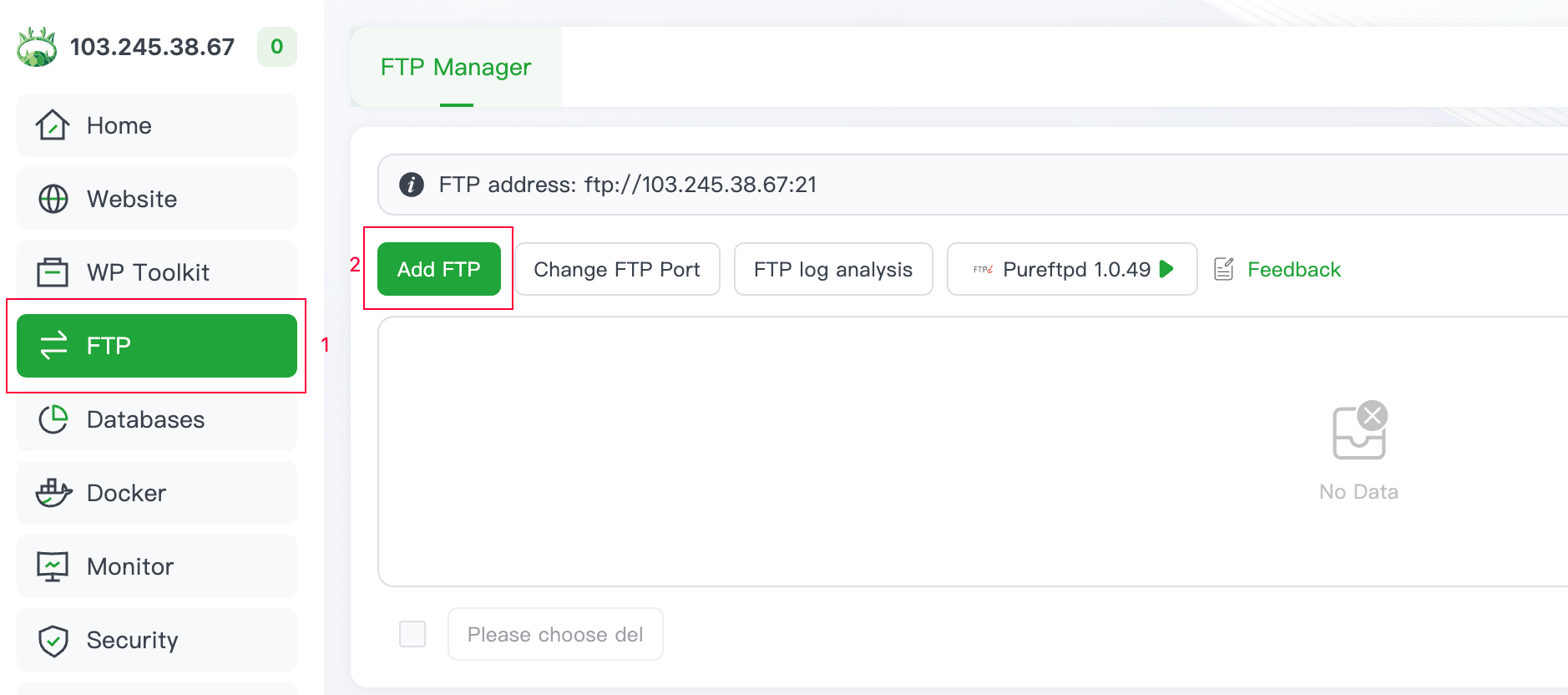
STEP 1 : Login ke aaPanel, masuk ke menu FTP dan Add FTP
STEP 2 : Buat FTP Account

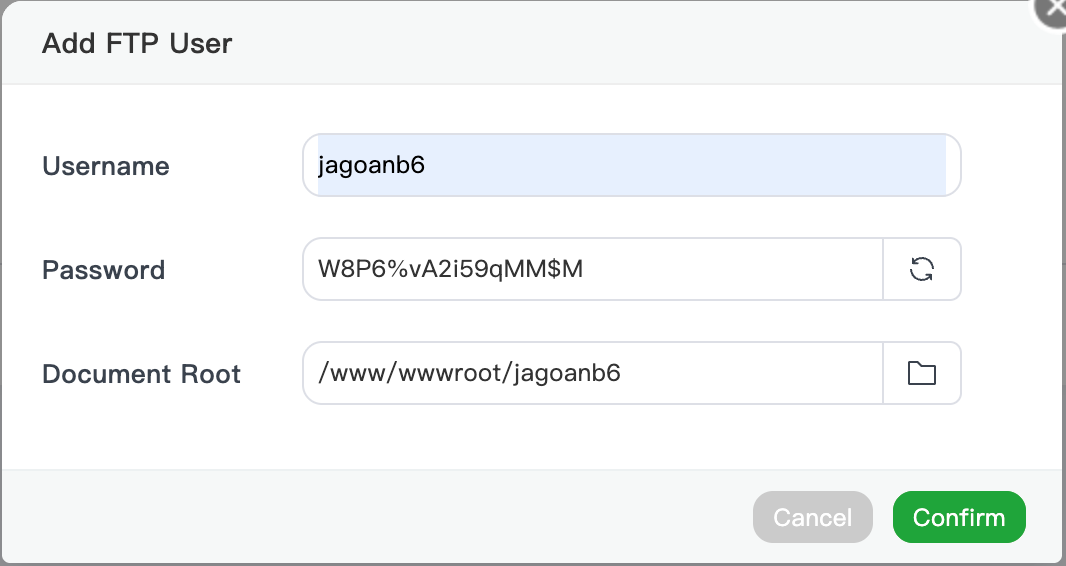
Setelah memilih menu Add FTP, akan muncul form untuk membuat akun FTP, Isi form tersebut seperti contoh berikut dan bisa disesuaikan dengan keinginan kamu ya sob
STEP 3 : Memastikan FTP account berhasil dibuat

Setelah akun berhasil dibuat, akun tersebut akan muncul pada daftar FTP di aaPanel. Pastikan informasi seperti username, directory, dan status sudah sesuai.
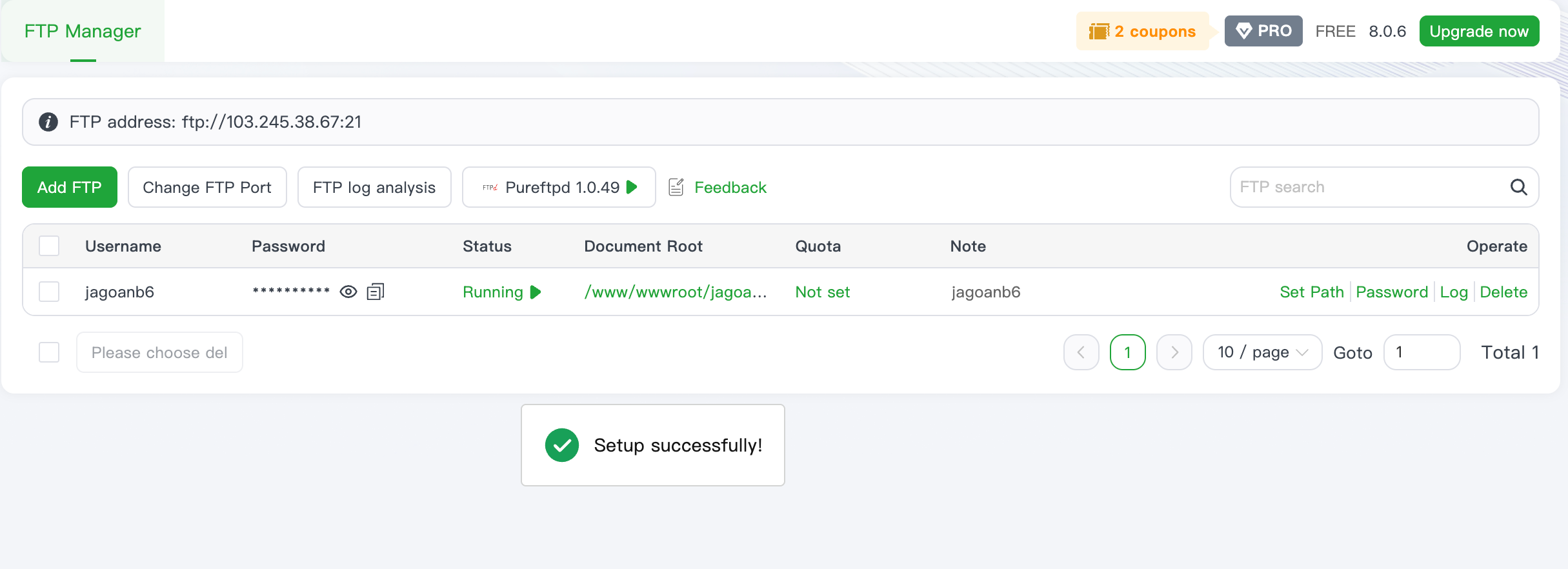
Pada tahap ini proses pembuatan FTP account sudah berhasil dan FTP account siap untuk digunakan dengan port default 21.

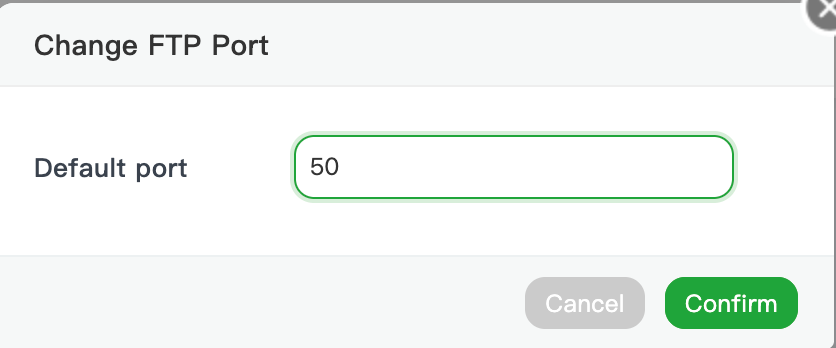
Opsional: Apabila port 21 sudah digunakan pada service lain, kamu juga dapat mengubah port untuk FTP tersebut dengan klik menu Change FTP Port.
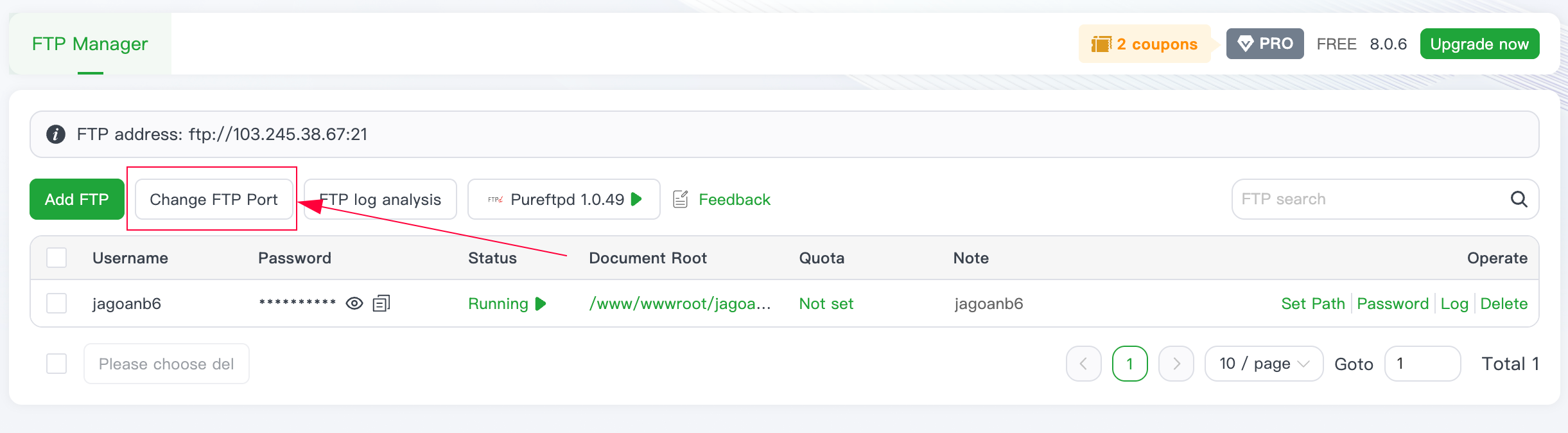
Setelah klik menu Change FTP Port nantinya kamu dapat custom port yang ingin digunakan.
Uji FTP dengan FileZilla

Buka aplikasi FileZilla sobat dan masukan konfigurasi sebagai berikut.

  • Host : IP VPS anda
  • Username: username FTP account
  • Password : password FTP account
  • Port : sesuai dengan port FTP layanan anda (default port 21)

Kemudian klik Quickconnect
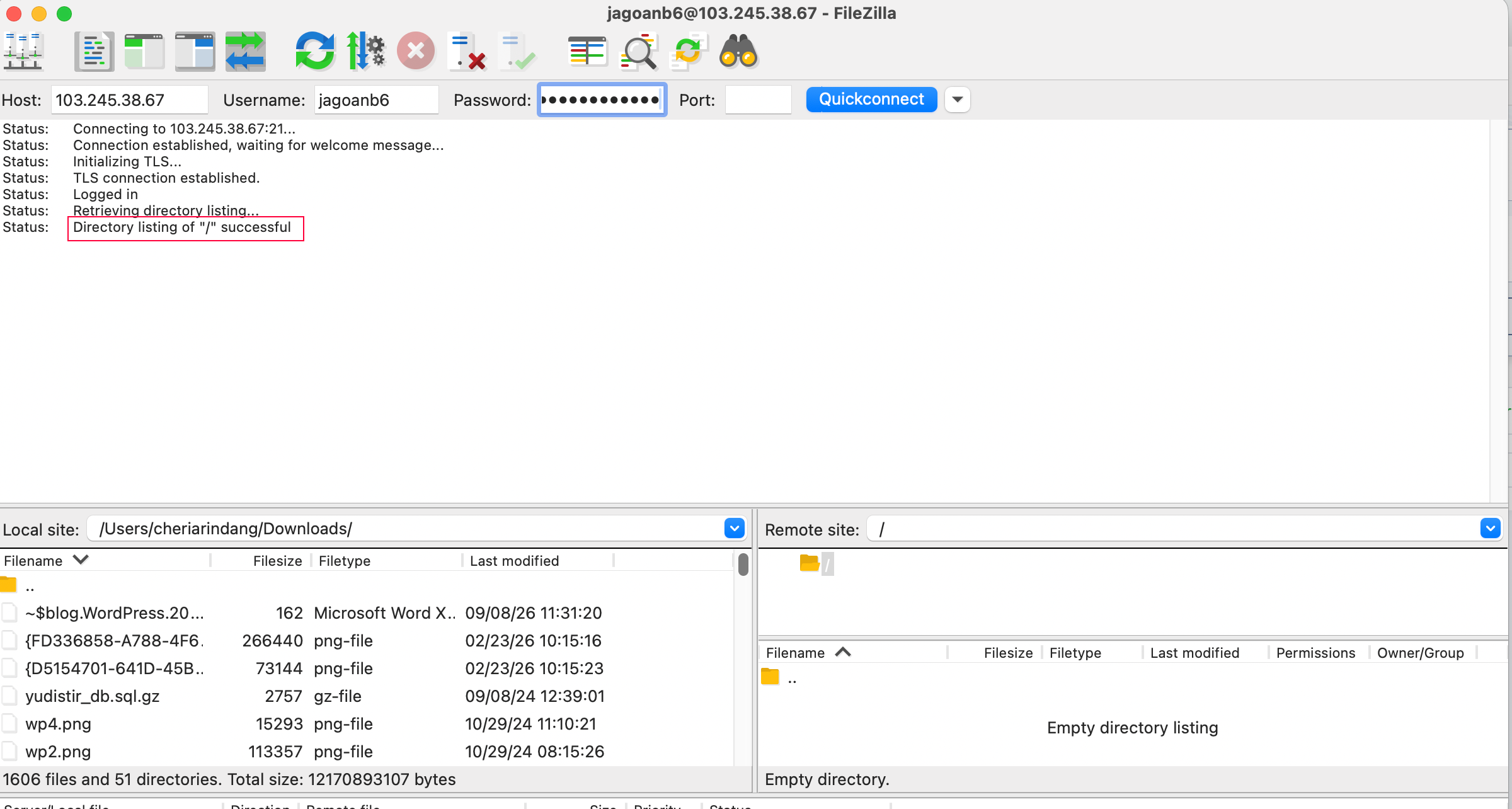
Sekarang akun FTP kamu sudah siap dipakai untuk mengelola file website dari FileZilla. Agar tetap aman, gunakan password yang kuat, batasi Document Root hanya ke folder yang diperlukan, dan hapus akun FTP yang sudah tidak dipakai.

Jika terdapat kendala, tim support Jagoan Hosting siap membantu. Selamat mencoba!

Related Posts
Panduan Lengkap aaPanel

aaPanel merupakan salah satu control panel gratis lain yang bisa Kamu manfaatkan untuk mengelola layanan VPS Kamu nih, Sob! Dengan Read more

Cara Install Wordpress di aapanel

aaPanel adalah kontrol panel gratis yang mempermudah pengelolaan VPS. aaPanel mendukung berbagai sistem operasi, seperti Ubuntu, Debian, dan CentOS. Di Read more

Cara Menginstall SSL Let’s Encrypt di aapanel

Pengertian aaPanel aaPanel adalah salah satu panel web hosting yang populer digunakan untuk mengelola server. Panel ini mendukung berbagai distribusi Read more

Cara Merubah versi PHP di aapanel

di aaPanel Menu phpinfo adalah alat diagnostik yang menampilkan informasi lengkap tentang konfigurasi PHP, ekstensi, dan pengaturan lainnya. Menu ini Read more