Setelah akun email dibuat di aaPanel, langkah selanjutnya adalah menggunakannya dengan nyaman, dan Outlook bisa jadi pilihan terbaik. Dengan begitu, semua pesan masuk dan keluar dapat dikelola dari satu aplikasi, termasuk jika kamu memiliki beberapa akun email sekaligus.
Pada tutorial ini, kita akan menghubungkannya melalui pengaturan IMAP dan SMTP, langkah demi langkah.
Jika belum mekakukan konfigurasi mail server, panduan lengkapnya bisa dicek di Cara Install Mail Server di aaPanel
Yuk simak!
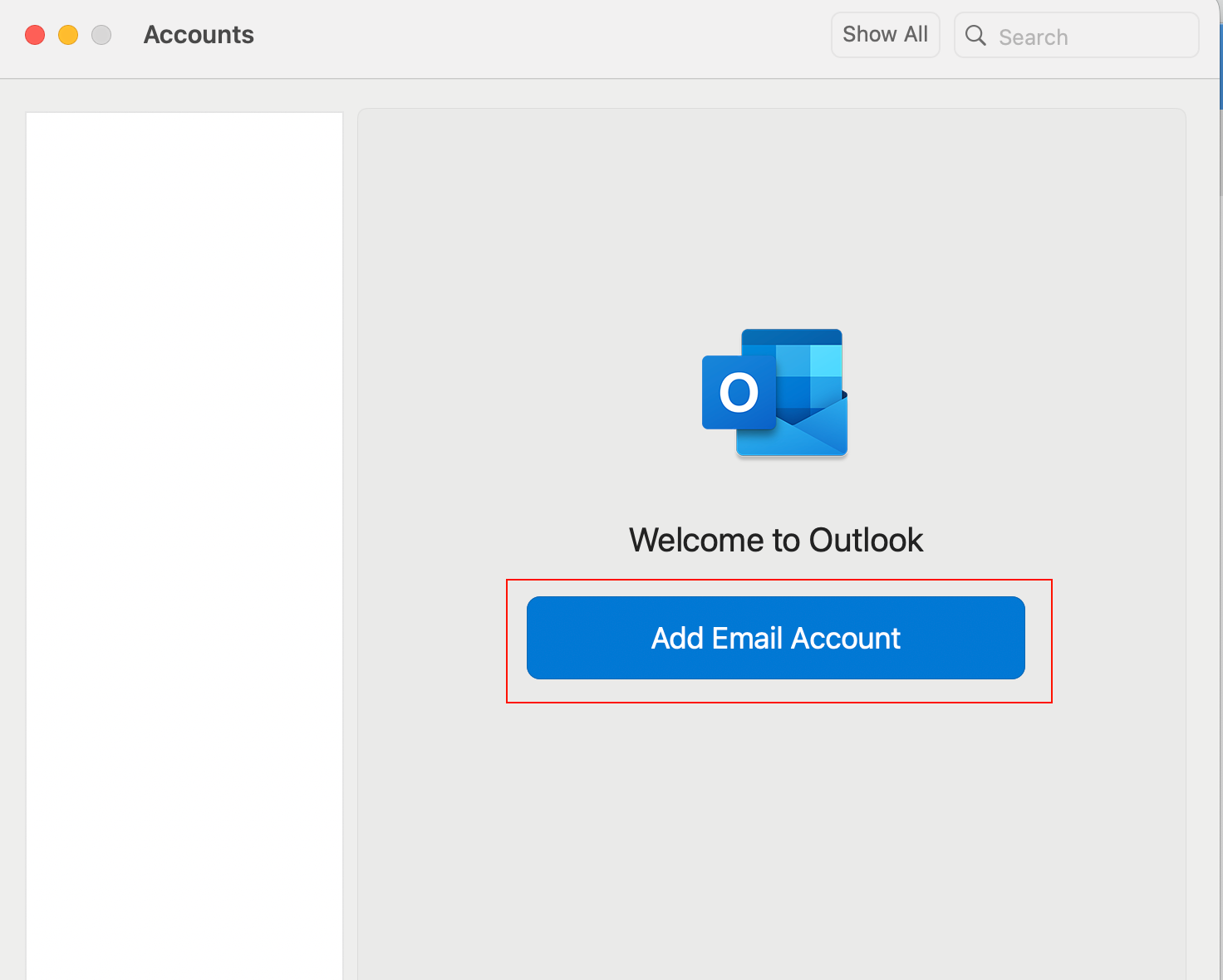
STEP 1 : Buka aplikasi Outlook dan klik Add Email Account
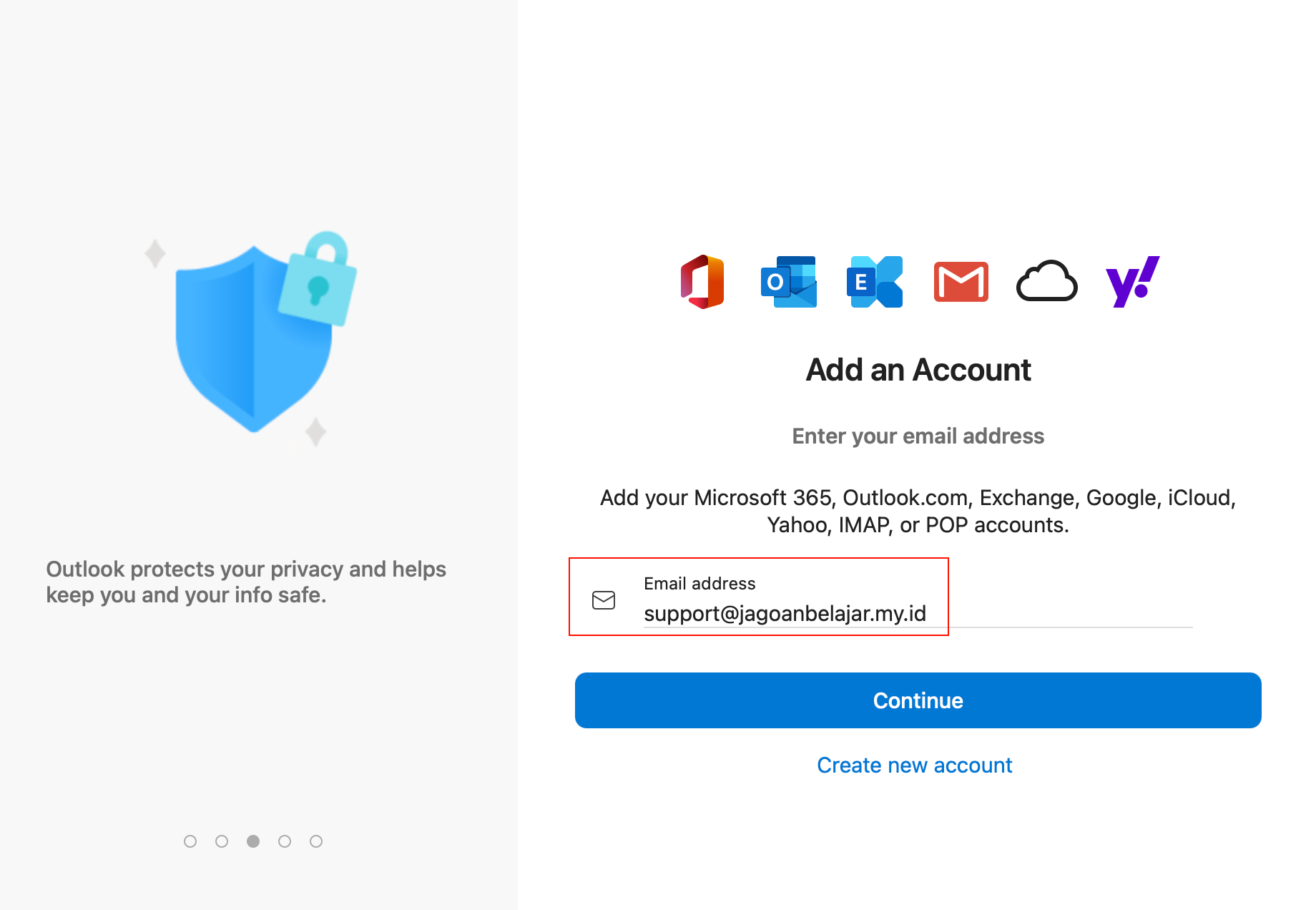
STEP 2 : Inputkan email kamu dan klik Continue
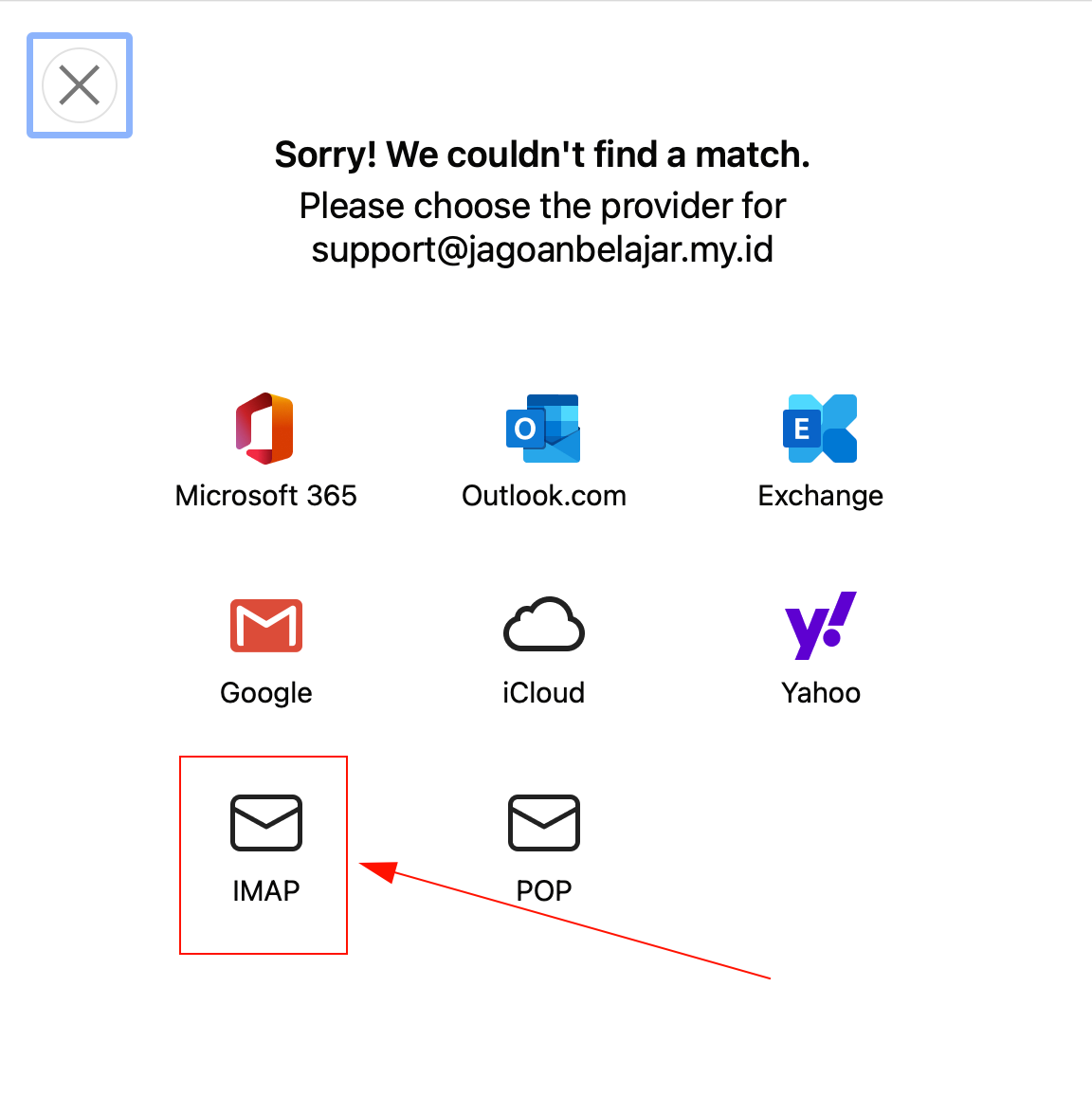
Kemudian pilih IMAP untuk protokol SMTPnya
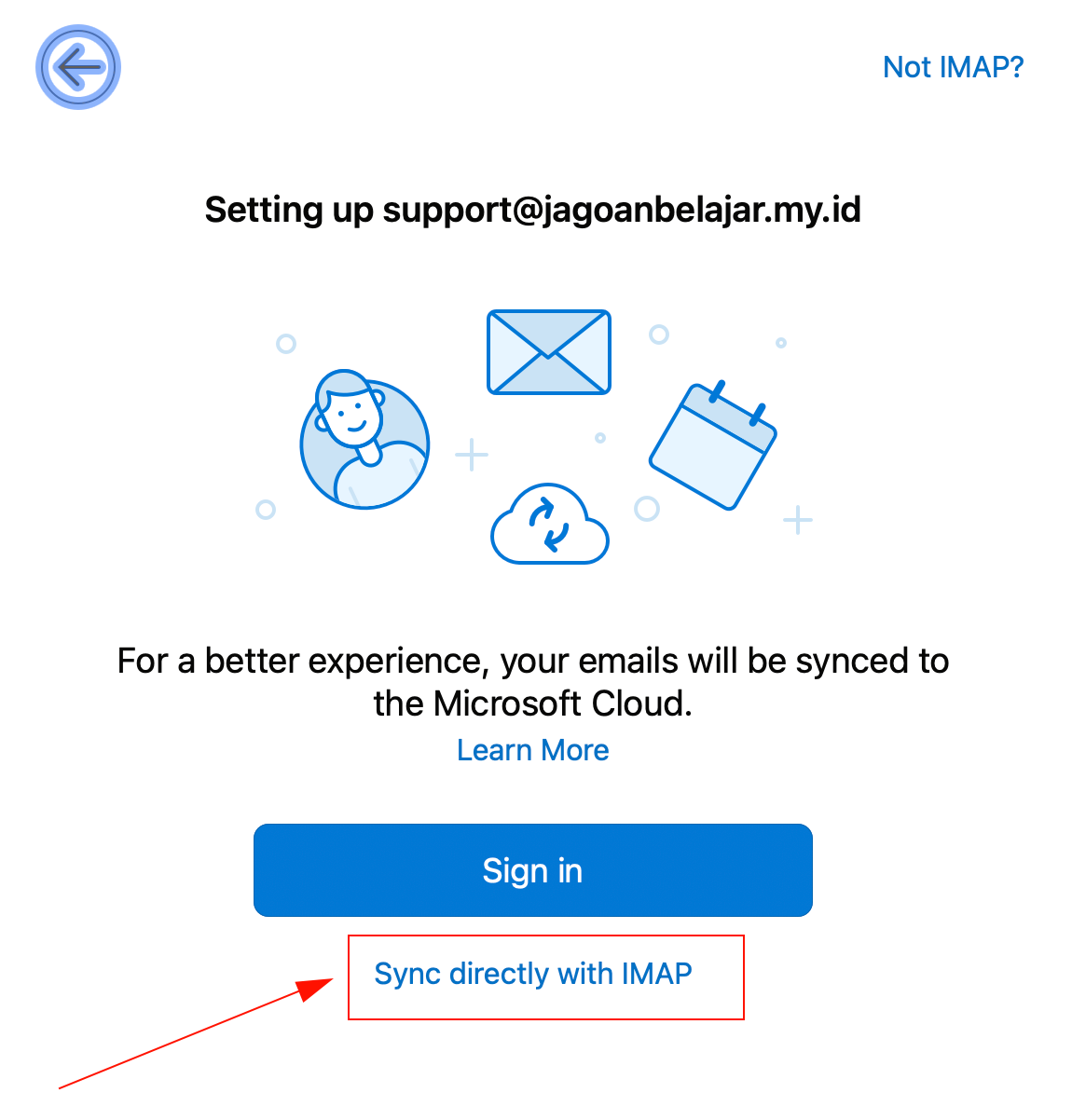
Selanjutnya klik Sync directly with IMAP
STEP 3 : Lengkapi konfigurasi SMTP
Untuk IMAP Incoming Server dan SMTP Outgoing Server bisa menggunakan mail.namadomain kamu
Untuk Port Incoming bisa menggunakan 993 dan Outgoing 465
Jika sudah dilengkapi, klik Add Account
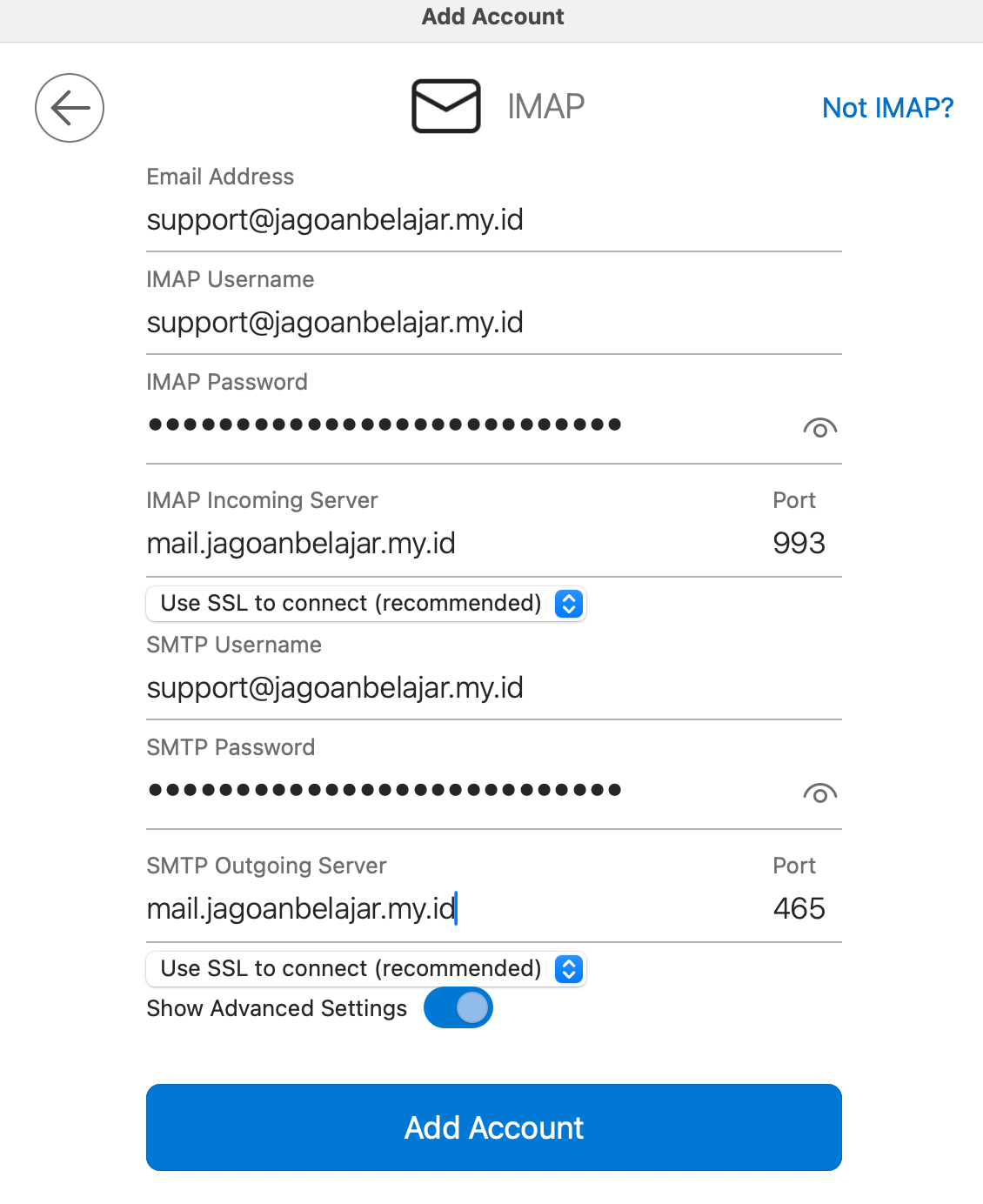
Email kamu berhasil terhubung ke Outlook dan bisa digunakan untuk kirim terima email
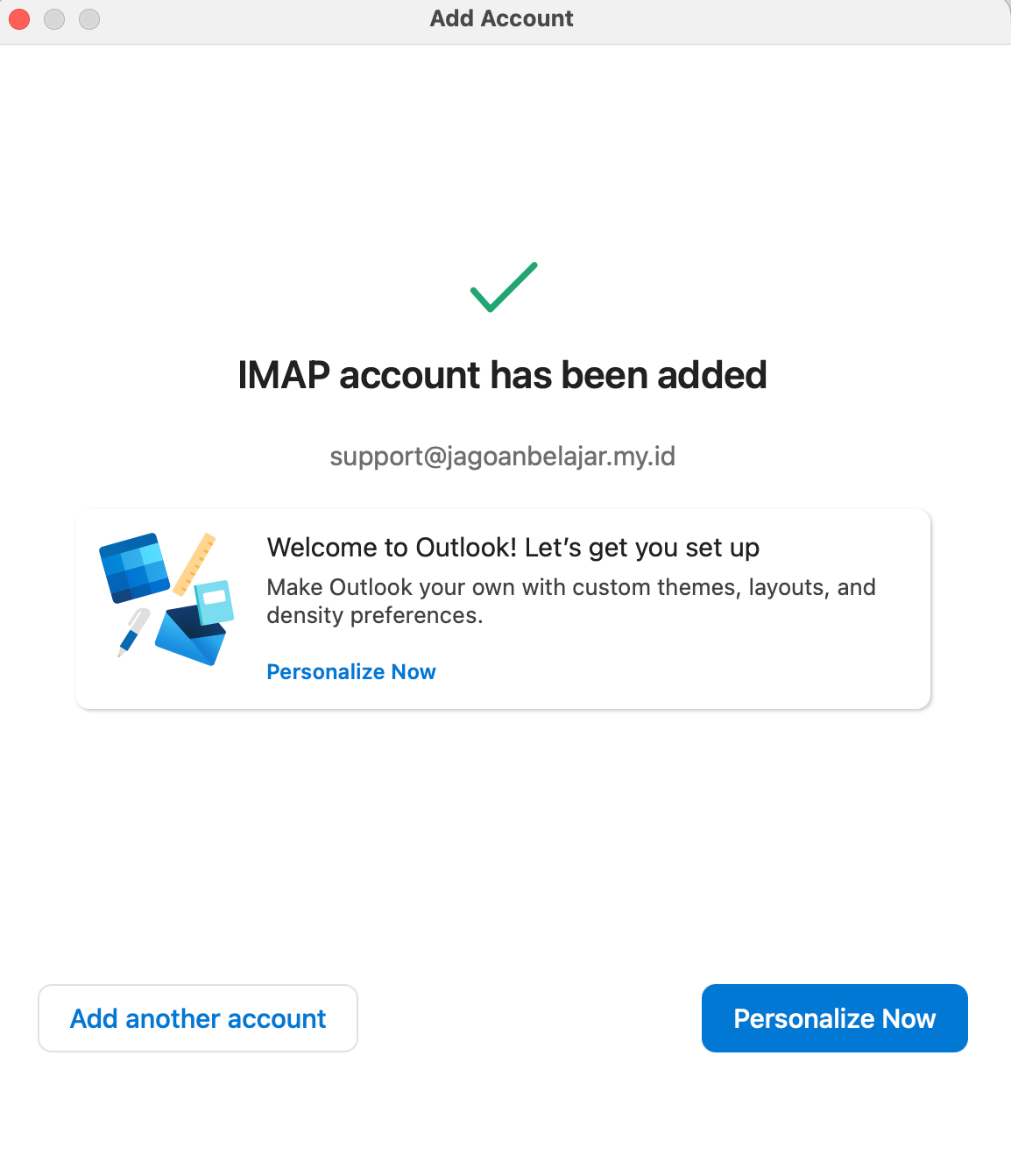
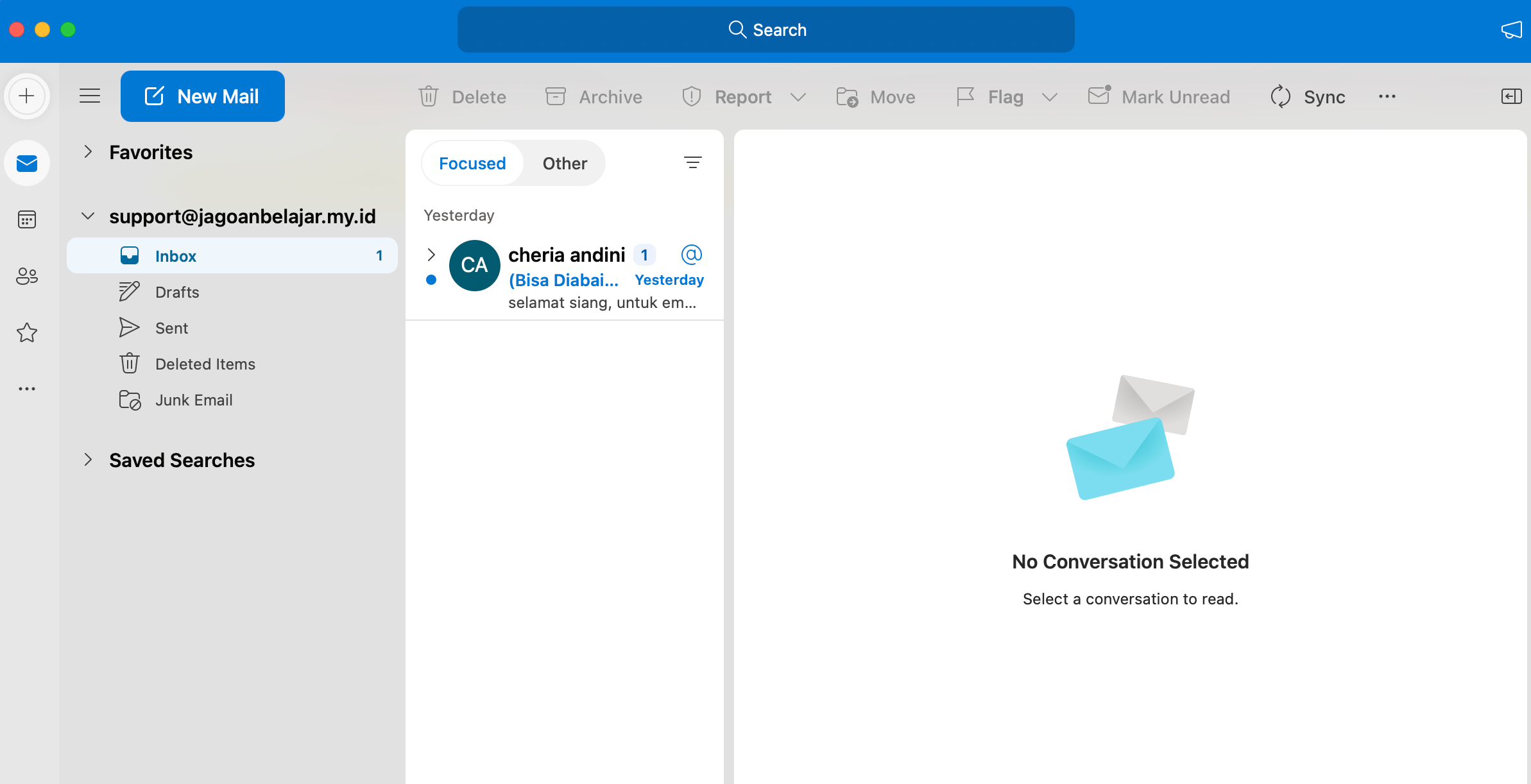
Email aaPanel kamu telah terhubung ke Outlook, sehingga kamu bisa mengirim dan menerima email dengan domain sendiri tanpa membuka webmail.
Jika terdapat kendala, periksa kembali pengaturan server IMAP/SMTP dan record DNS kamu, atau hubungi tim support Jagoan Hosting. Semoga tutorial ini bermanfaat!
aaPanel merupakan salah satu control panel gratis lain yang bisa Kamu manfaatkan untuk mengelola layanan VPS Kamu nih, Sob! Dengan Read more
aaPanel adalah kontrol panel gratis yang mempermudah pengelolaan VPS. aaPanel mendukung berbagai sistem operasi, seperti Ubuntu, Debian, dan CentOS. Di Read more
Pengertian aaPanel aaPanel adalah salah satu panel web hosting yang populer digunakan untuk mengelola server. Panel ini mendukung berbagai distribusi Read more
di aaPanel Menu phpinfo adalah alat diagnostik yang menampilkan informasi lengkap tentang konfigurasi PHP, ekstensi, dan pengaturan lainnya. Menu ini Read more