
Hai, Sob! Tutorial kali ini cocok buat kamu yang ingin main bareng di Minecraft Java Server lewat Bedrock edition. Sebagai informasi, artikel ini mendemokan versi Fabric atau NeoForge. Tepatnya memakai Fabric versi 1.21.11 karena mod Geyser yang akan dipasang hanya berjalan pada Fabric atau NeoForge di versi tersebut.
Persiapan
- Server Minecraft Fabric/NeoForge 1.21.11
- Memasang mod Geyser, Floodgate, dan Fabric API (Jika tanpa panel, sobat bisa cari mod di internet dan memasukkan filenya ke folder mods di server Minecraft milik sobat). Bagi pengguna layanan Jagoan Hosting sudah tersedia fitur panel, sehingga instalasi mod lebih mudah.
Langkah Crossplay Minecraft Bedrock dan Java
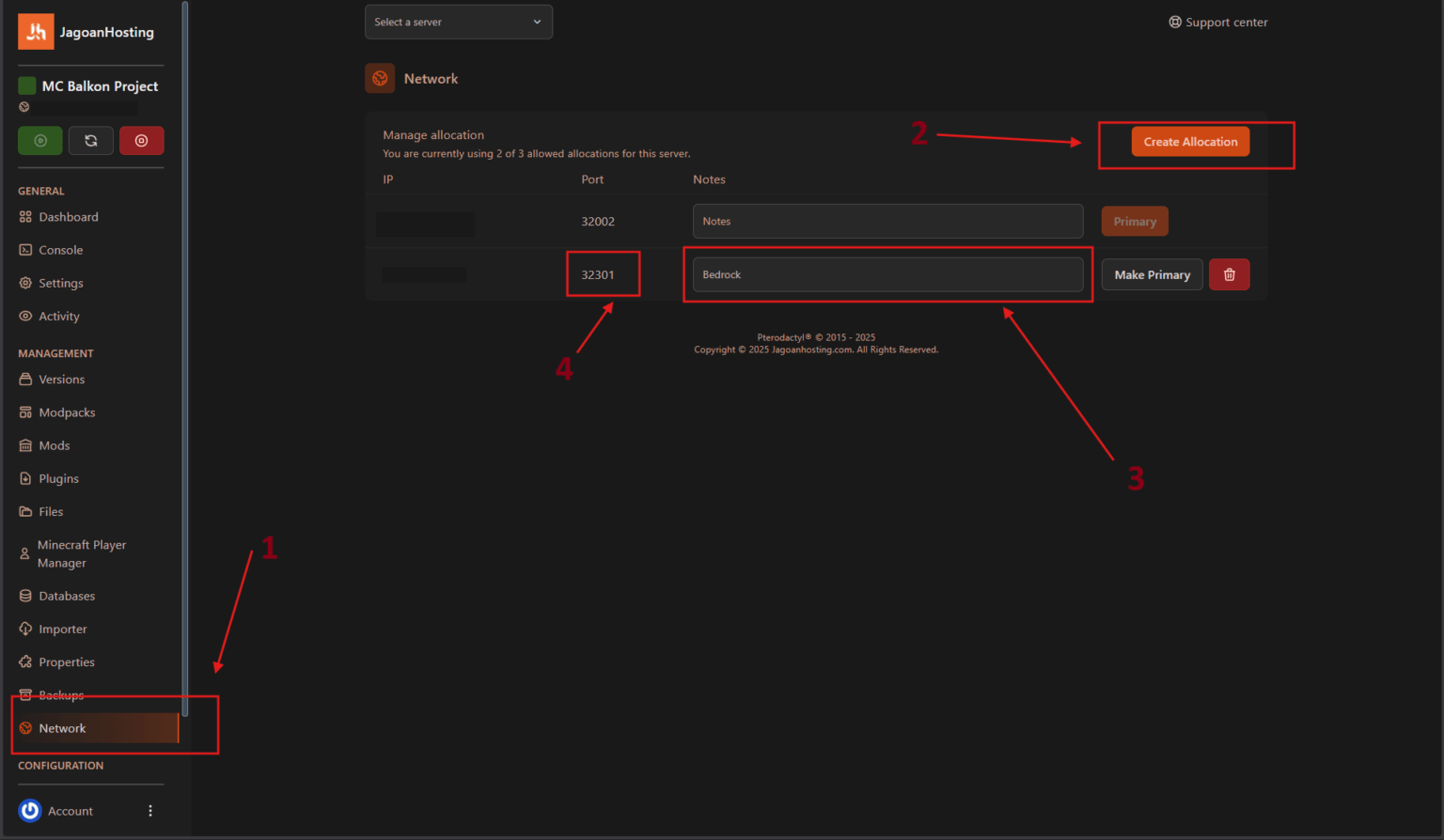
STEP 1: Pertama, buka panel server Minecraft milik kamu. Lalu, tambahkan network baru dengan cara:
- Buka menu Network.
- Klik tombol Create Allocation.
- Tambahkan Note, misalnya Bedrock.
- Simpan dan catat port yang tergenerate.
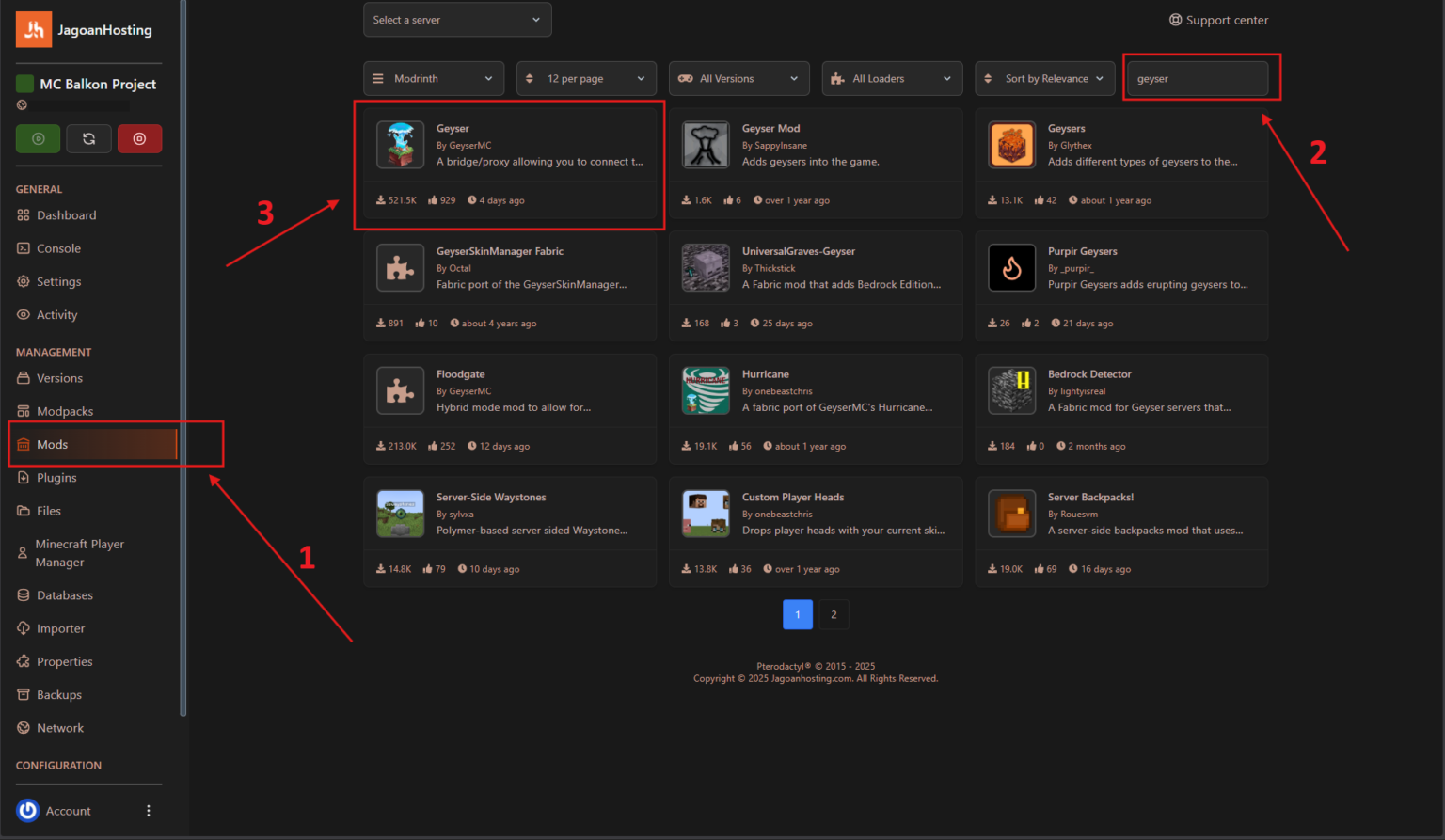
STEP 2: Setelah itu, instal Mod Geyser mengikuti langkah berikut:
- Masuk menu Mods.
- Cari dan klik mod “geyser”.
- Klik Geyser.
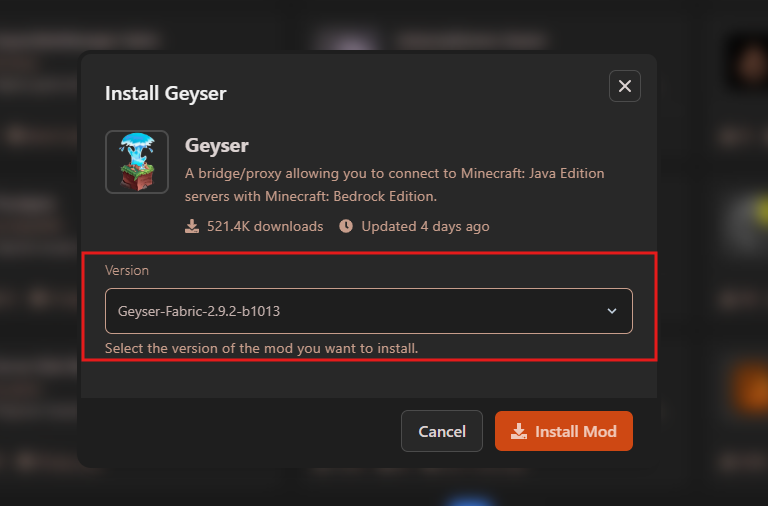
- Dan pilih versi yang digunakan. Di artikel ini pakai Fabric.
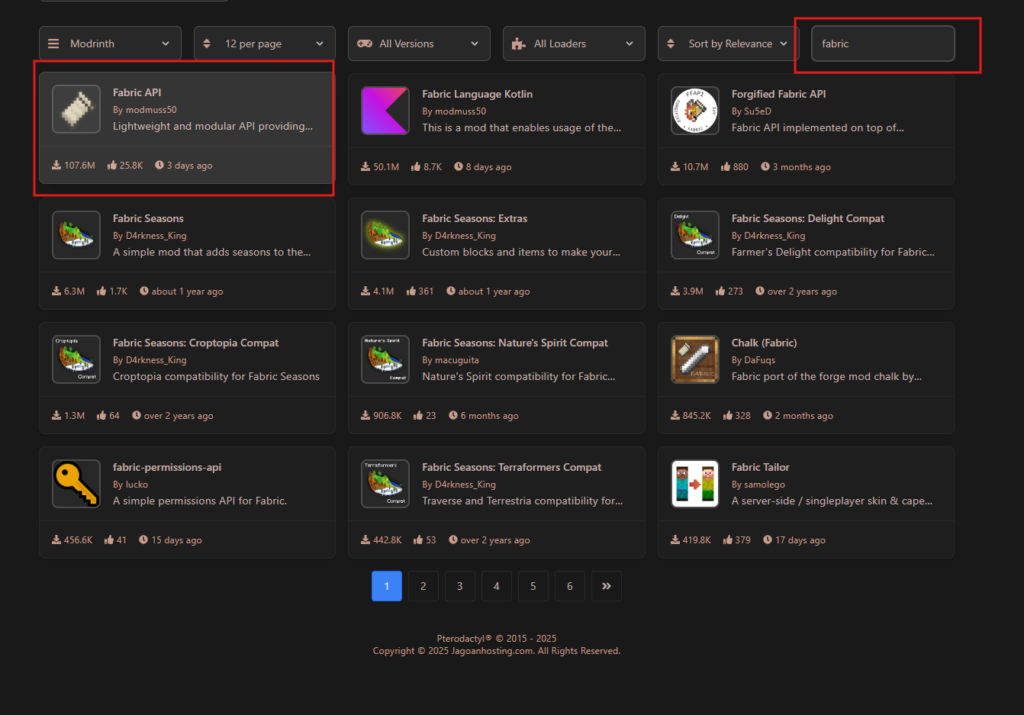
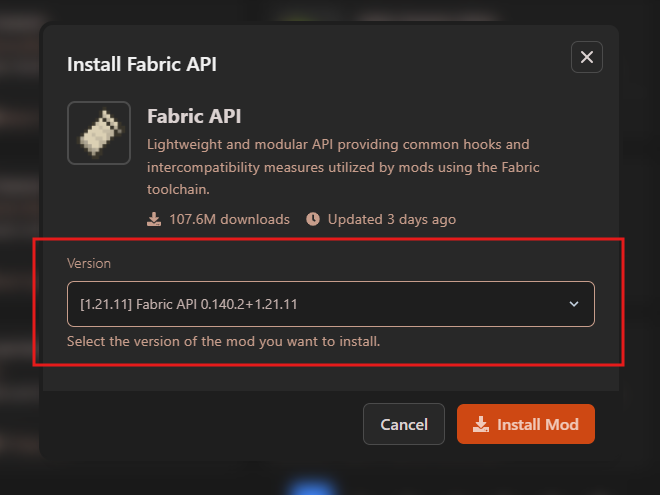
STEP 3: Karena Geyser pada versi Fabric memerlukan Fabric API, maka selanjutnya instal Mod Fabric API dengan cara pada bagian mods cari “Fabric API”, lalu instal pada versi Fabric 1.21.11
STEP 4: Langkah berikutnya, instal Floodgate yang dipakai untuk mengizinkan player Minecraft bedrock masuk ke server Java tanpa akun Mojang/Microsoft (offline mode).
- Temukan floodgate pada mods ⭢ pilh Floodgate.
- Pilih versi sesuai server kamu. Artikel ini menggunakan Fabric.
- Klik Install Mod untuk menginstal Floodgate.
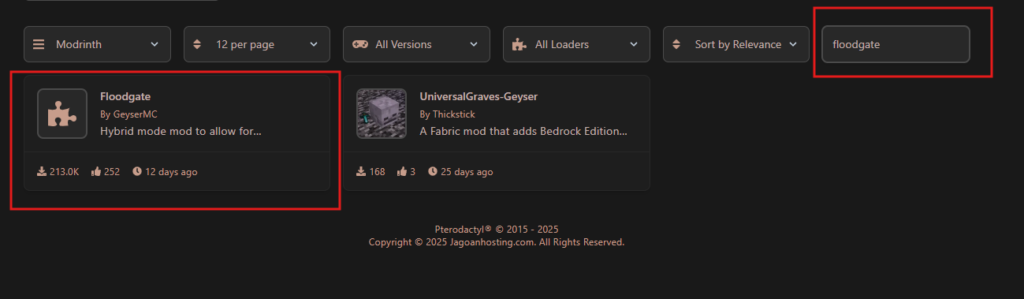
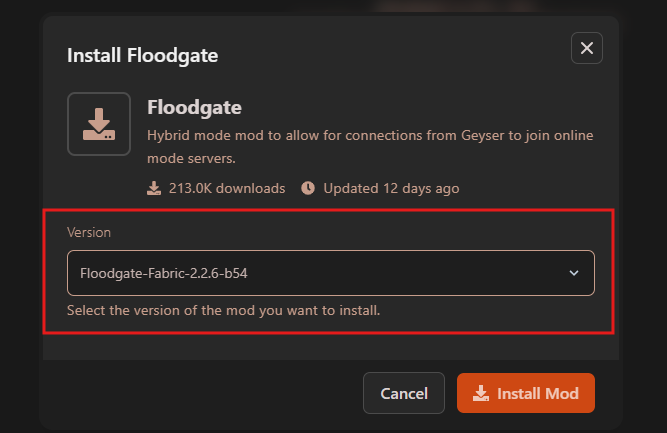
STEP 5: Setelah menginstal mod, restart server Minecraft agar file config tergenerate. Sesudah itu, lanjutkan dengan membuka bagian Files ⭢ masuk folder config/Geyser-Fabric.
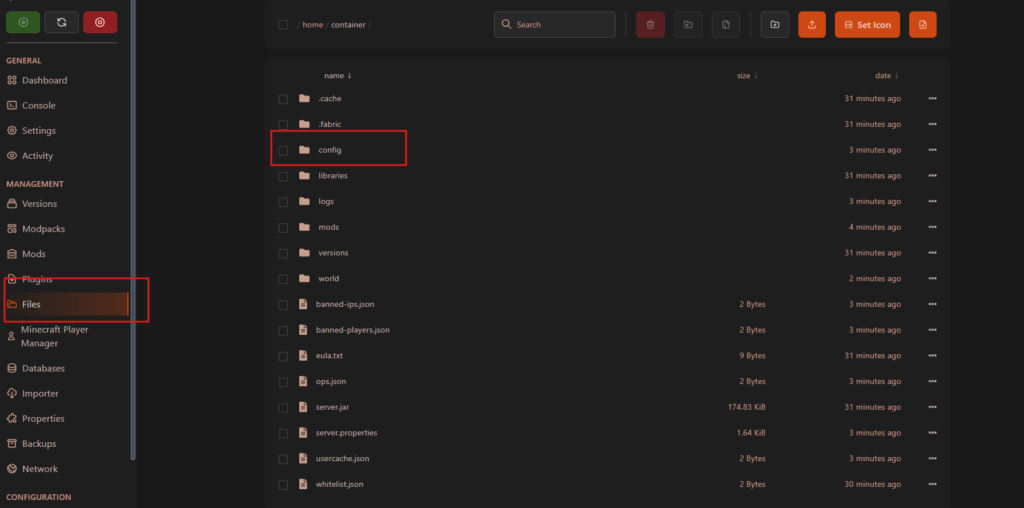
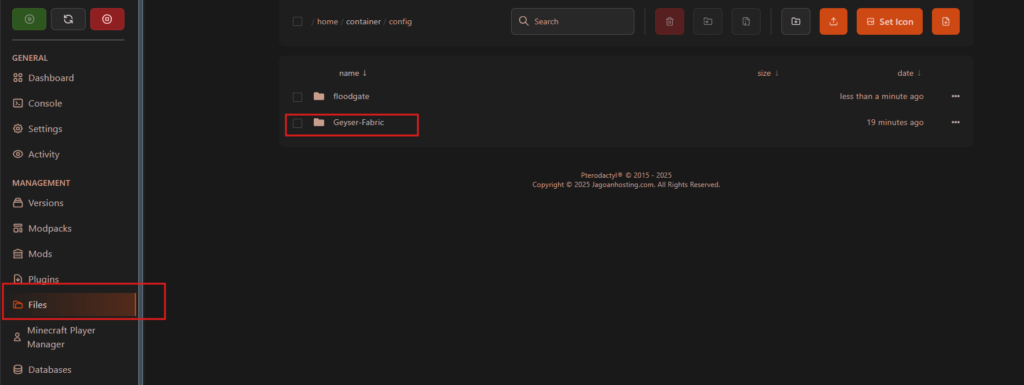
STEP 6: Dalam folder tersebut, sobat akan menemukan file bernama config.yml.

Ikuti langkah-langkah berikut ini:
- Edit file config.yml
- Cari bagian port.
- Lalu, ubah portnya dari 19132 menjadi port yang sobat dapatkan pada STEP 1 sebelumnya.
- Ubah juga bagian auth-type menjadi floodgate
- Jika sudah, klik Save Content.
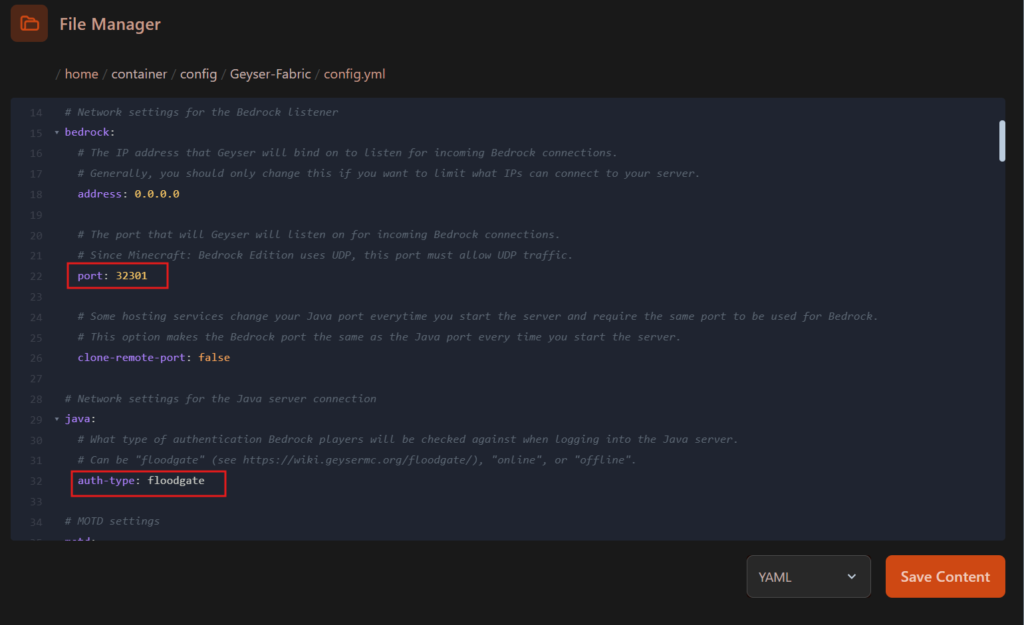
STEP 7: Terakhir, restart kembali server Minecraft sobat. Setelah proses restart selesai, server sudah bisa dimainkan pada versi Bedrock.
STEP 8: Untuk connect ke server pada Bedrock, lakukan Add new server. Kemudian, isi bagian Server address dengan alamat IP server Minecraft kamu atau domain jika sudah dilakukan pointing domain ke server Minecraft sobat. Untuk bagian Port, isi dengan port pada STEP 1 atau port yang sudah kamu simpan tadi.
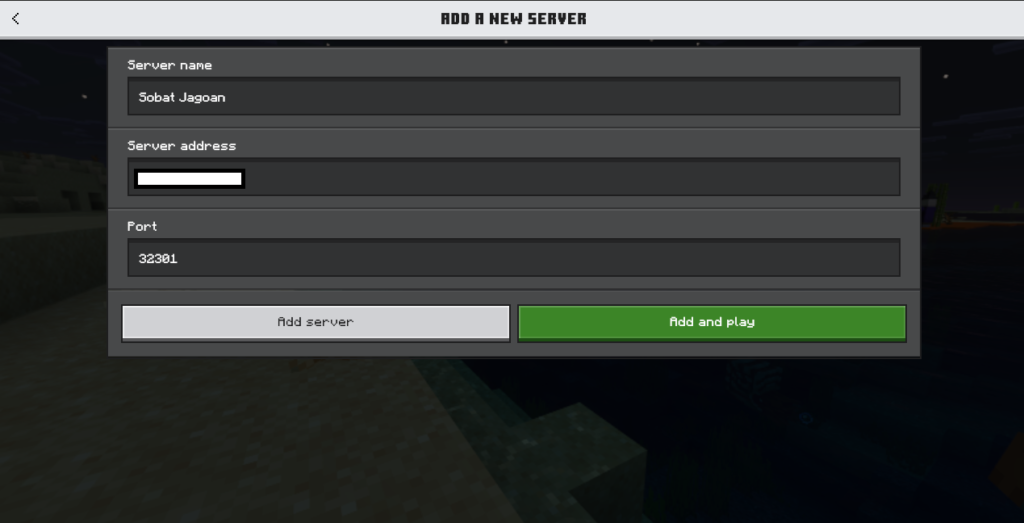
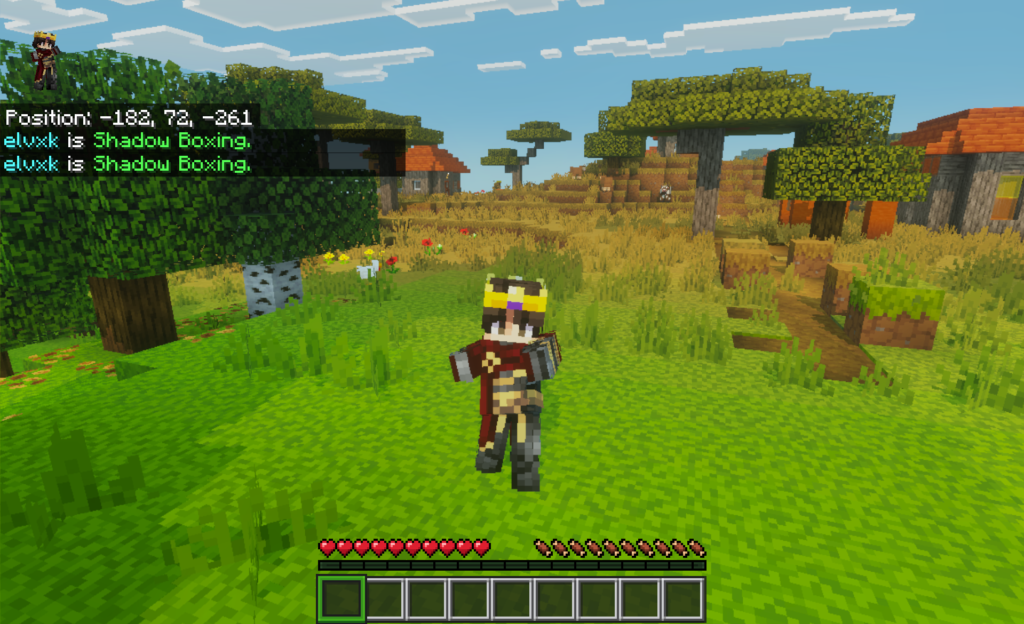
Sekarang tinggal lakukan connect ke server dan selamat kamu sudah bisa mabar antara Minecraft Java dan Bedrock!
Apabila ada yang masih bingung, jangan ragu hubungi Tim Support Jagoan Hosting melalui Live Chat atau Open Ticket, Sob. Good luck, ya!
Hai, Sobat Jagoan! Minecraft merupakan salah satu game terlaris sepanjang masa dan populer secara global sejak tahun 2011 sampai saat Read more
Halo, Sob! Artikel ini akan membahas cara install server minecraft di VPS agar kamu bisa bermain menggunakan server pribadi yang Read more
Server Minecraft adalah server khusus yang digunakan untuk menjalankan dunia Minecraft secara online, memungkinkan pemain terhubung dan bermain bersama dalam Read more
Hai, Sob! Artikel kali ini akan membahas cara mengubah limit pemain di server minecraft. Mengingat di minecraft kamu dapat mabar Read more