
Halo, Sob! Kamu mungkin sudah tidak asing lagi dengan salah satu jenis keamanan bernama Two Factor Authentication atau yang akrab dikenal dengan istilah 2FA. Sistem perlindungan ini bekerja sebagai verifikasi identitas faktor kedua, biasanya setelah kamu memasukkan username dan password (faktor pertama), sistem akan meminta kode OTP atau biometrik (faktor kedua) untuk memastikan pengguna yang masuk adalah pemilik sah akun tersebut.
Nah, manfaat ini bisa kamu terapkan untuk melapisi keamanan panel server Minecraft agar tidak mudah diretas hingga disalahgunakan oleh pihak tidak bertanggungjawab. Langsung saja simak langkah mengaktifkan 2FA di panel Pterodactyl di bawah ini, Sob!
Pentingnya 2FA
Keamanan digital sangat bergantung pada sistem autentikasi yang kuat. Memasang kata sandi dengan kombinasi berbagai huruf dan karakter saja kini tidak cukup untuk melindungi akun dari peretas, oleh karena itu bentuk-bentuk keamanan berkembang seiring kecanggihan teknologi. Salah satu contohnya adalah metode perlindungan 2FA. Berikut beberapa alasan pentingnya menggunakan 2FA yang bisa kamu pertimbangkan untuk melindungi akunmu.
- Mencegah akses tidak sah karena meskipun kata sandi kuat, ia masih bisa dicuri melalui beberapa cara seperti phising dan brute force. Dengan 2FA artinya kamu menambahkan penghalang agar informasi akunmu tidak dicegat oleh peretas.
- Melindungi data sensitif yang terhubung di akun seperti email, cloud storage, atau aplikasi financial.
- Lapisan keamanan tambahan bagi akunmu meskipun peretas berhasil mengetahui kata sandi karena ia tidak dapat langsung bisa mengakses. Ini bisa menyelamatkan data privasi dari kebocoran.
- Menjadi standar keamanan global karena perusahaan seperti Google, Facebook, dan Apple telah menjadikan 2FA sebagai bagian sistem keamanan mereka. Bisa disimpulkan jika 2FA bukan sekadar fitur opsional melainkan sudah menjadi kebutuhan.
Cara Mengaktifkan 2FA Login di Panel Pterodactyl
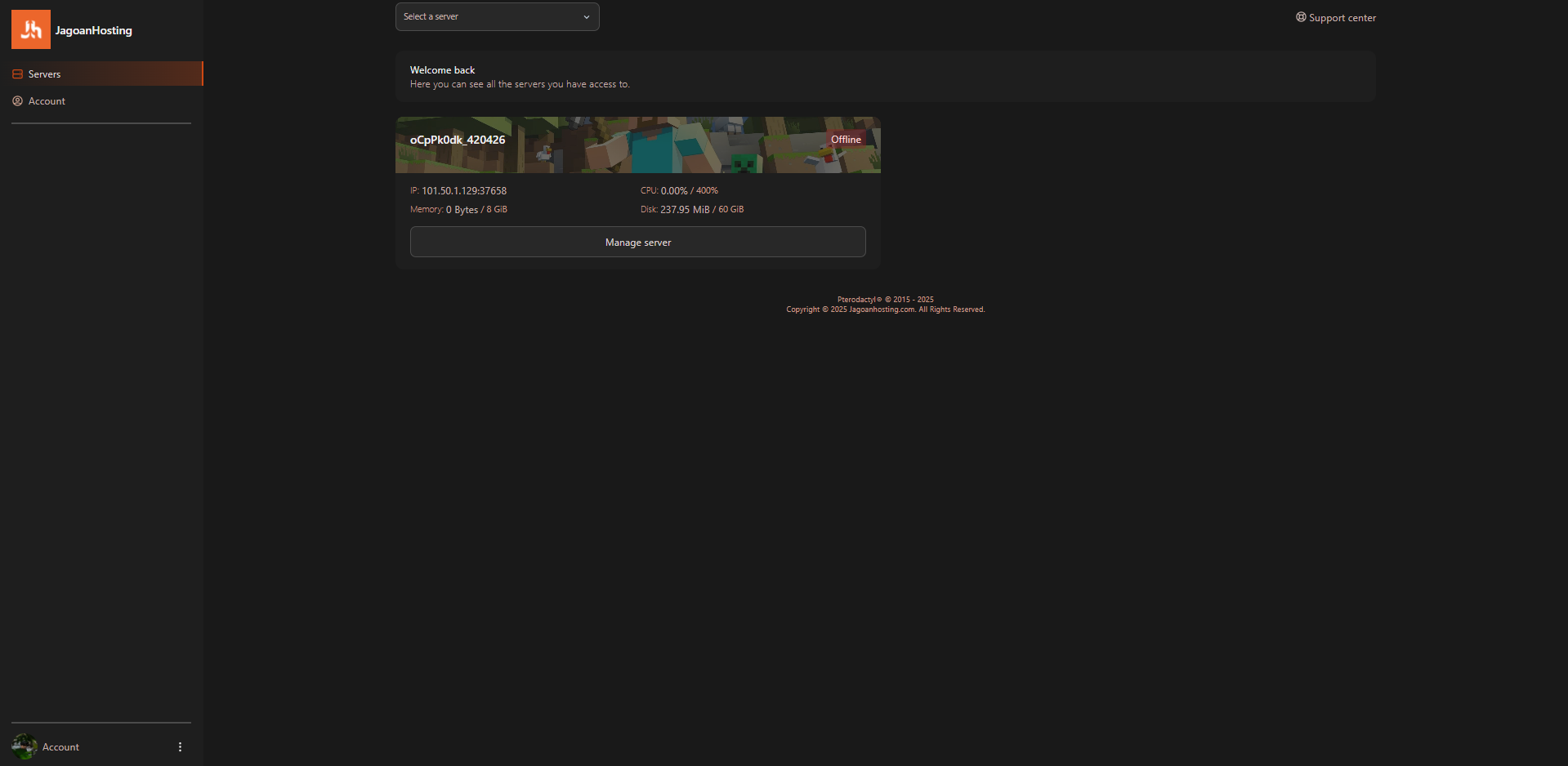
STEP 1: Login ke dalam akun panel server Minecraft.
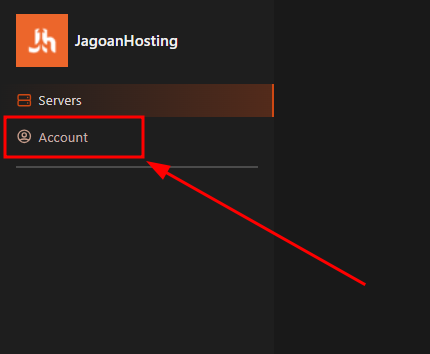
STEP 2: Setelah itu, masuk menu Account.
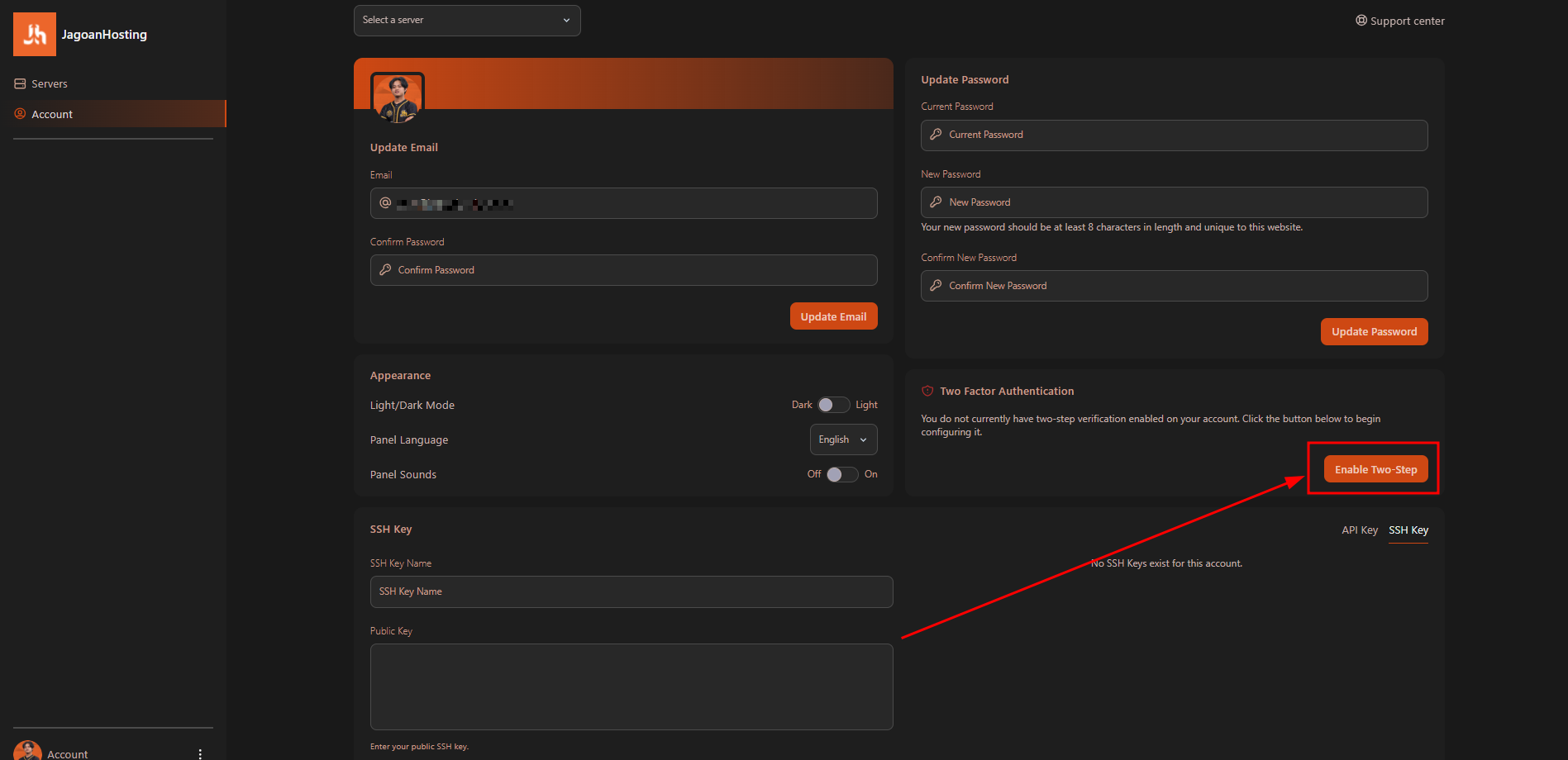
STEP 3: Dalam halaman tersebut, klik tombol Enable Two-Step.
STEP 4: Lalu, scan kode QR yang muncul menggunakan aplikasi authenticator seperti Google Authenticator.
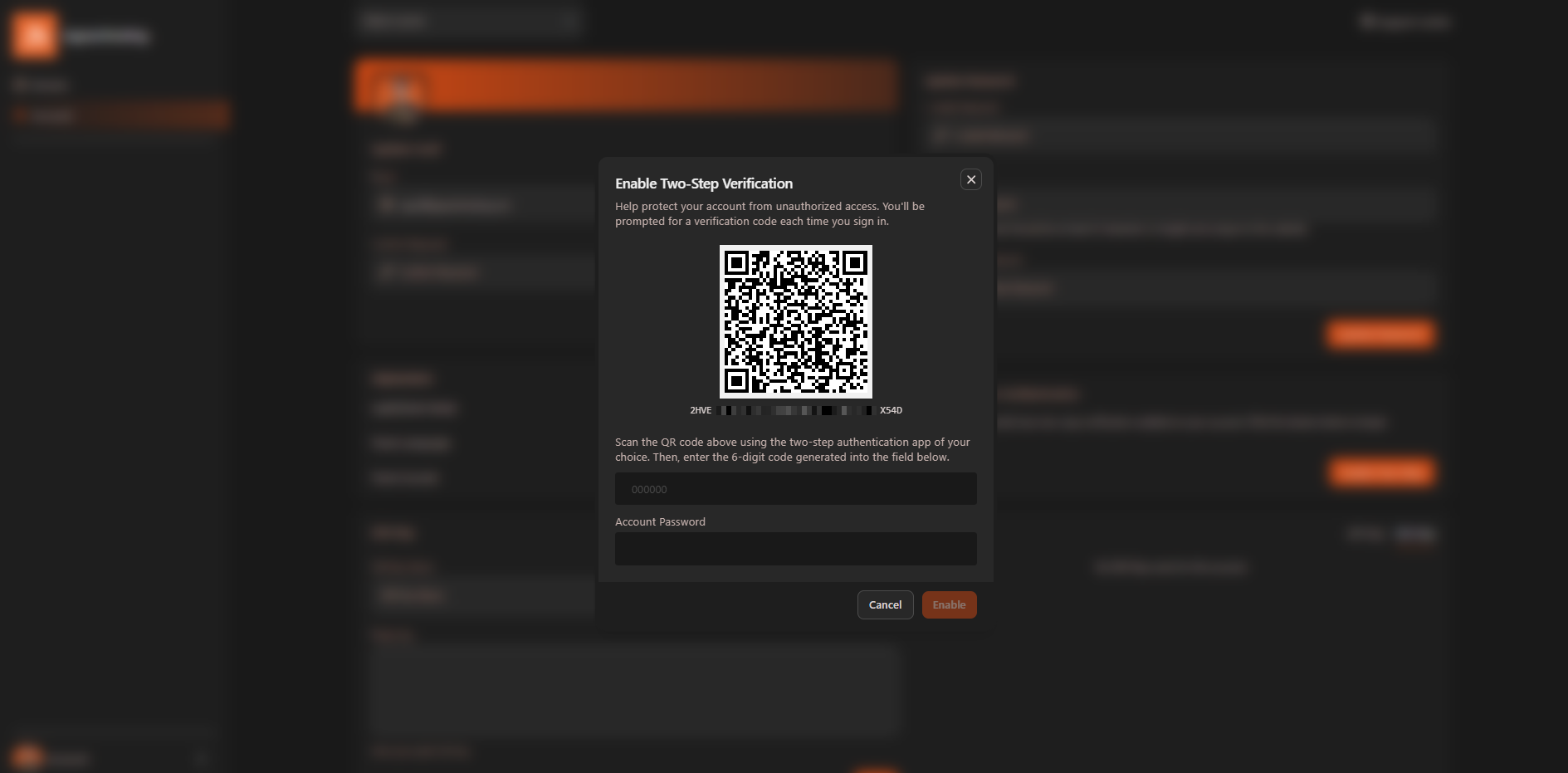
STEP 5: Setelah melakukan scan, kamu akan mendapatkan 6 digit kode. Masukkan kode tersebut bersama kata sandi akun panel Minecraft-mu ke dalam formulir yang dibutuhkan untuk mengaktifkan 2FA seperti gambar di bawah. Jika sudah melengkapi, klik tombol Enable.
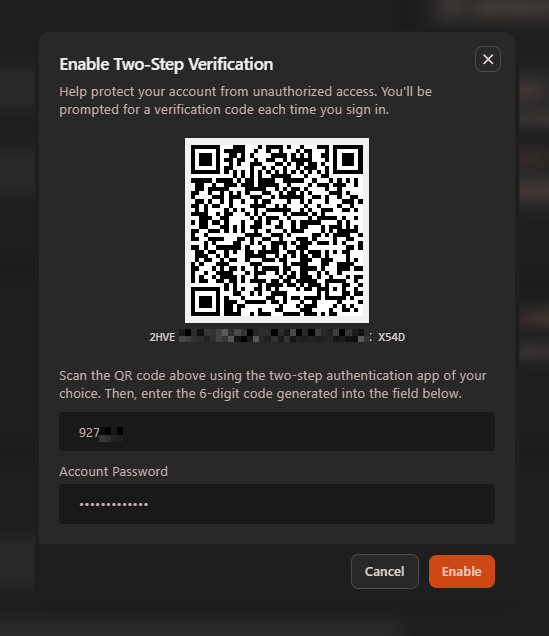
STEP 6: Jika berhasil akan menampilkan hasil seperti gambar di bawah ini.
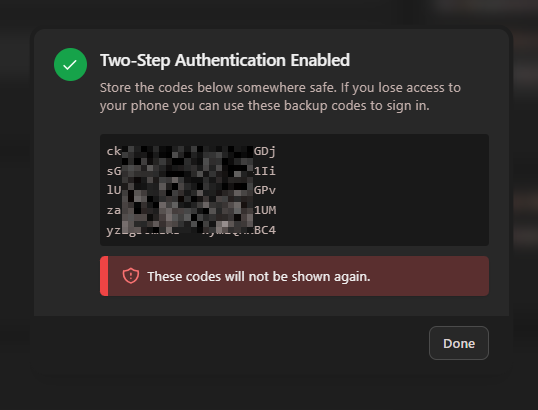
Silakan simpan kode backup yang tertera dengan aman di catatanmu, karena kode ini hanya ditampilkan satu kali. Gunakan kode tersebut jika kehilangan akses di Google Authenticator. Kemudian, klik Done untuk mengakhiri langkah ini.
Dengan mengaktifkan fitur 2FA, kamu telah menambahkan penghalang pada akun panel server Minecraft sehingga akunmu lebih tangguh terhadap upaya akses tidak sah. Pelindungan yang kuat sangatlah penting bagi keberlangsungan aktivitas dunia maya, jadi segera amankan dunia game kamu dengan langkah ini, Sob.
Simak terus tips-tips dari Jagoan Hosting di laman Pusat Tutorial Hosting dan Domain Jagoan Hosting Indonesia. Jika ada bagian dari tutorial yang tidak ditemukan, kamu bisa menghubungi teman-teman Jagoan Hosting supaya bisa dibantu lebih lanjut.
Hai, Sobat Jagoan! Minecraft merupakan salah satu game terlaris sepanjang masa dan populer secara global sejak tahun 2011 sampai saat Read more
Halo, Sob! Artikel ini akan membahas cara install server minecraft di VPS agar kamu bisa bermain menggunakan server pribadi yang Read more
Server Minecraft adalah server khusus yang digunakan untuk menjalankan dunia Minecraft secara online, memungkinkan pemain terhubung dan bermain bersama dalam Read more
Hai, Sob! Artikel kali ini akan membahas cara mengubah limit pemain di server minecraft. Mengingat di minecraft kamu dapat mabar Read more