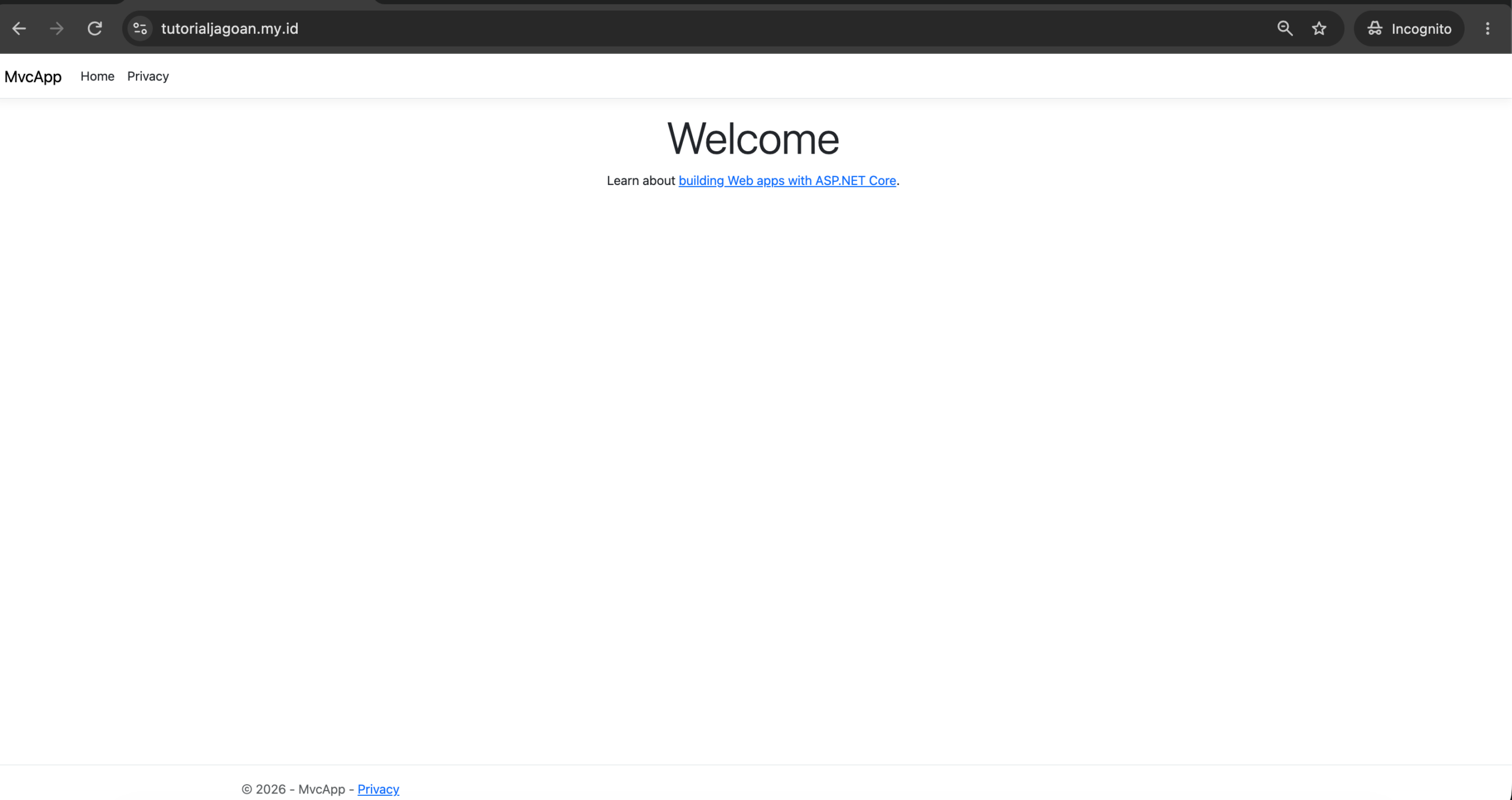
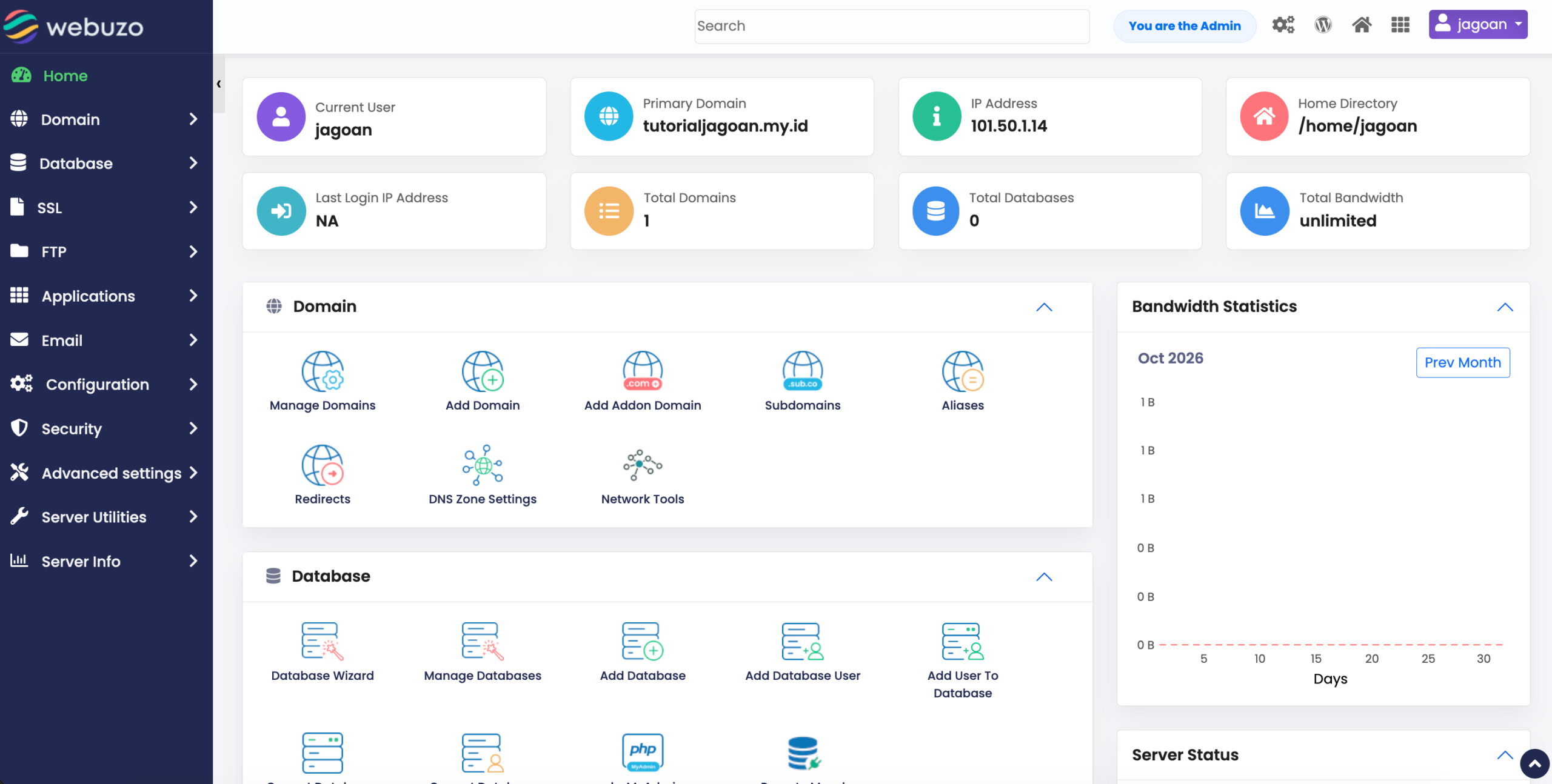
STEP 1 : Login ke user Webuzo kamu
STEP 2 : Jalankan perintah di bawah ini dari terminal user. Pastikan Anda mengedit dan mengganti path user dan path domain contoh (dummy) dengan yang sebenarnya sebelum menjalankan perintah di bawah ini.

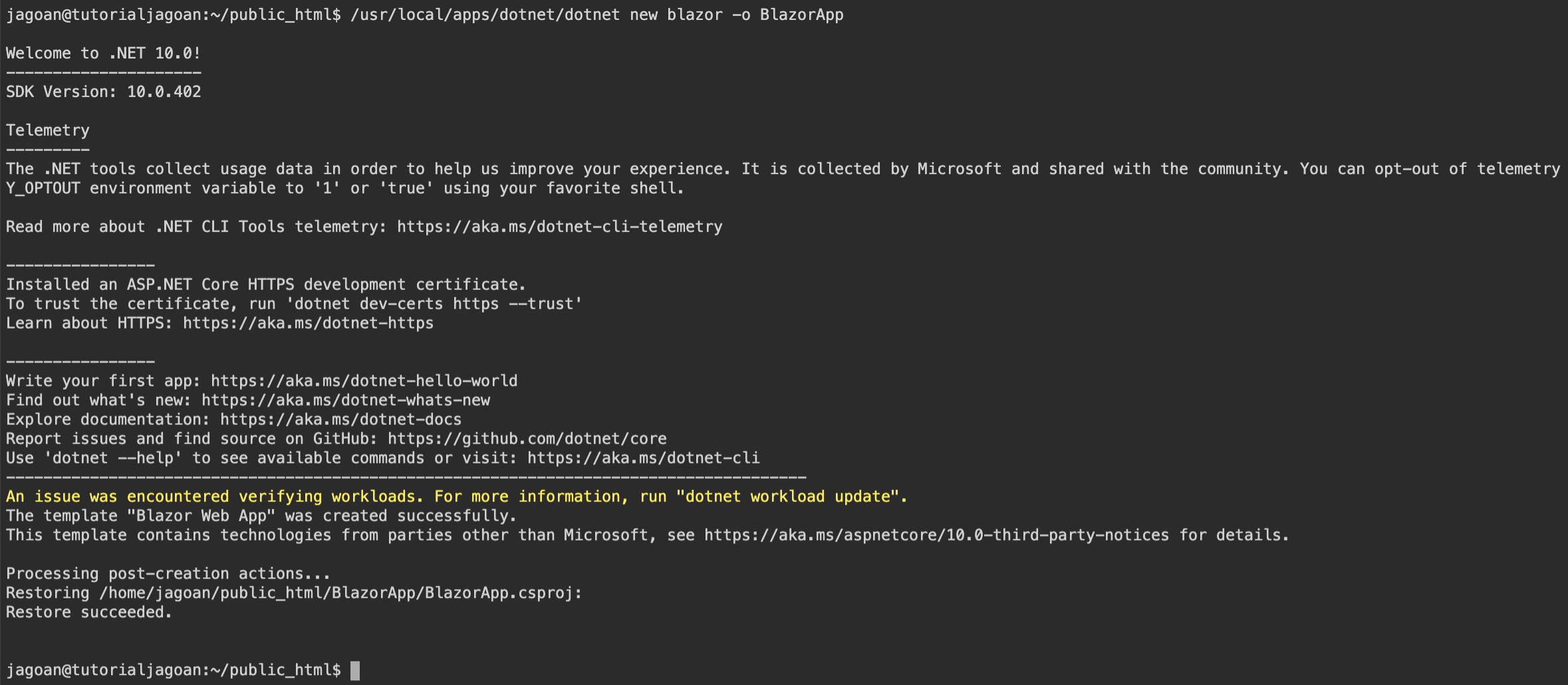
Setelah menjalankan command tersebut, maka BlazorApp akan tercreate di doc root domain Anda
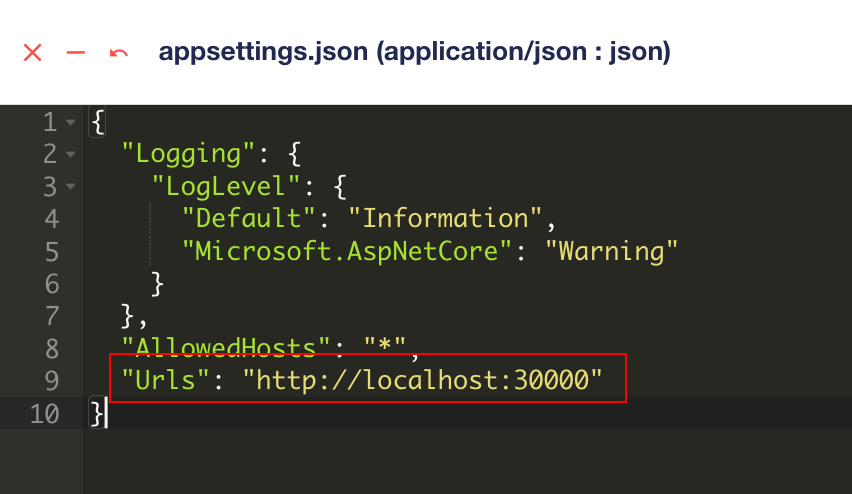
STEP 3 : Selanjutnya buka file appsettings.json
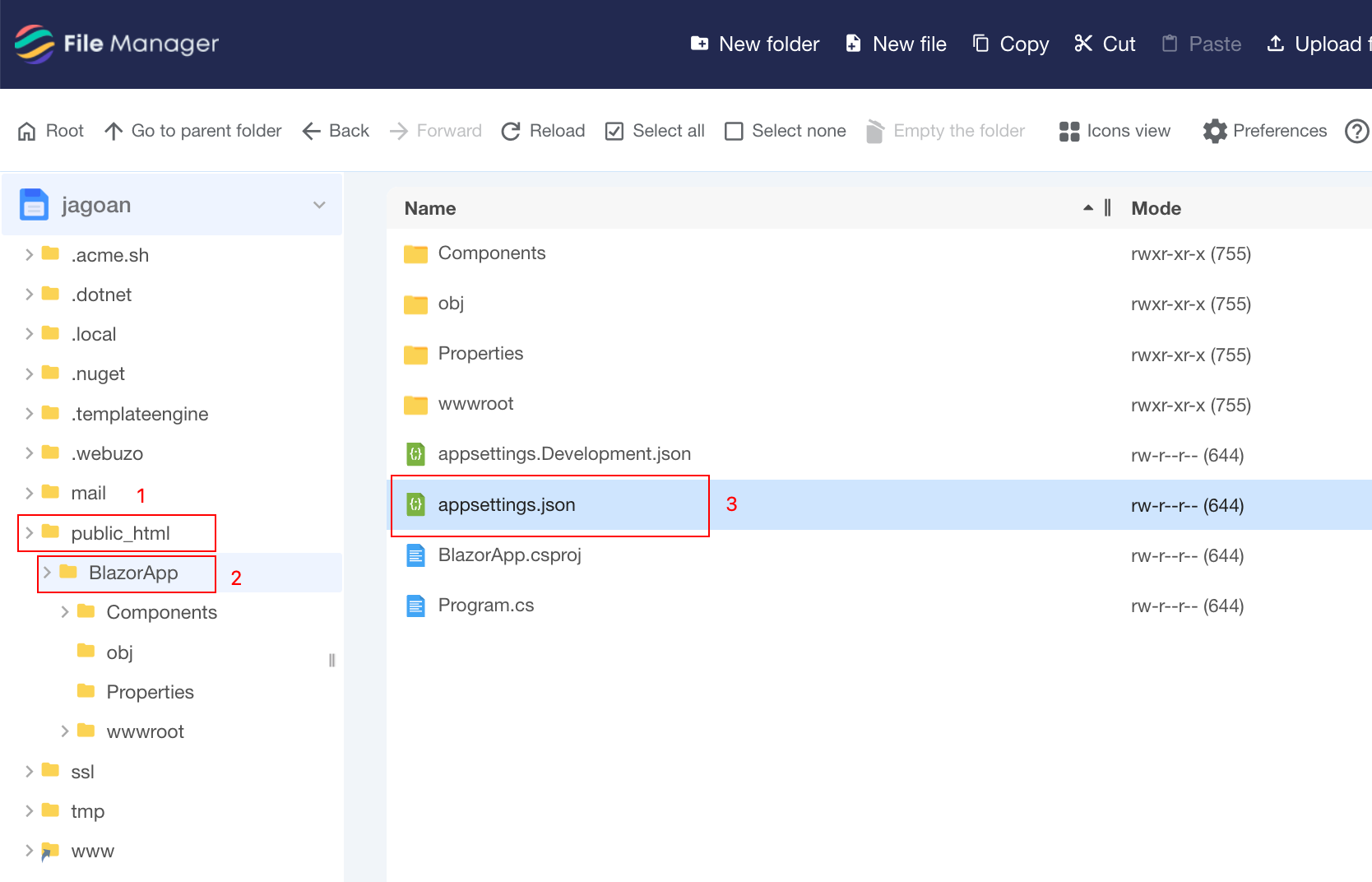
STEP 4 : Kemudian tambahkan
“Urls”: “http://localhost:30000” (bisa disesuaikan dengan port yang diinginkan)
Seperti berikut ini dan simpan
STEP 5 : Selanjutnya buka Applications > Add Applications
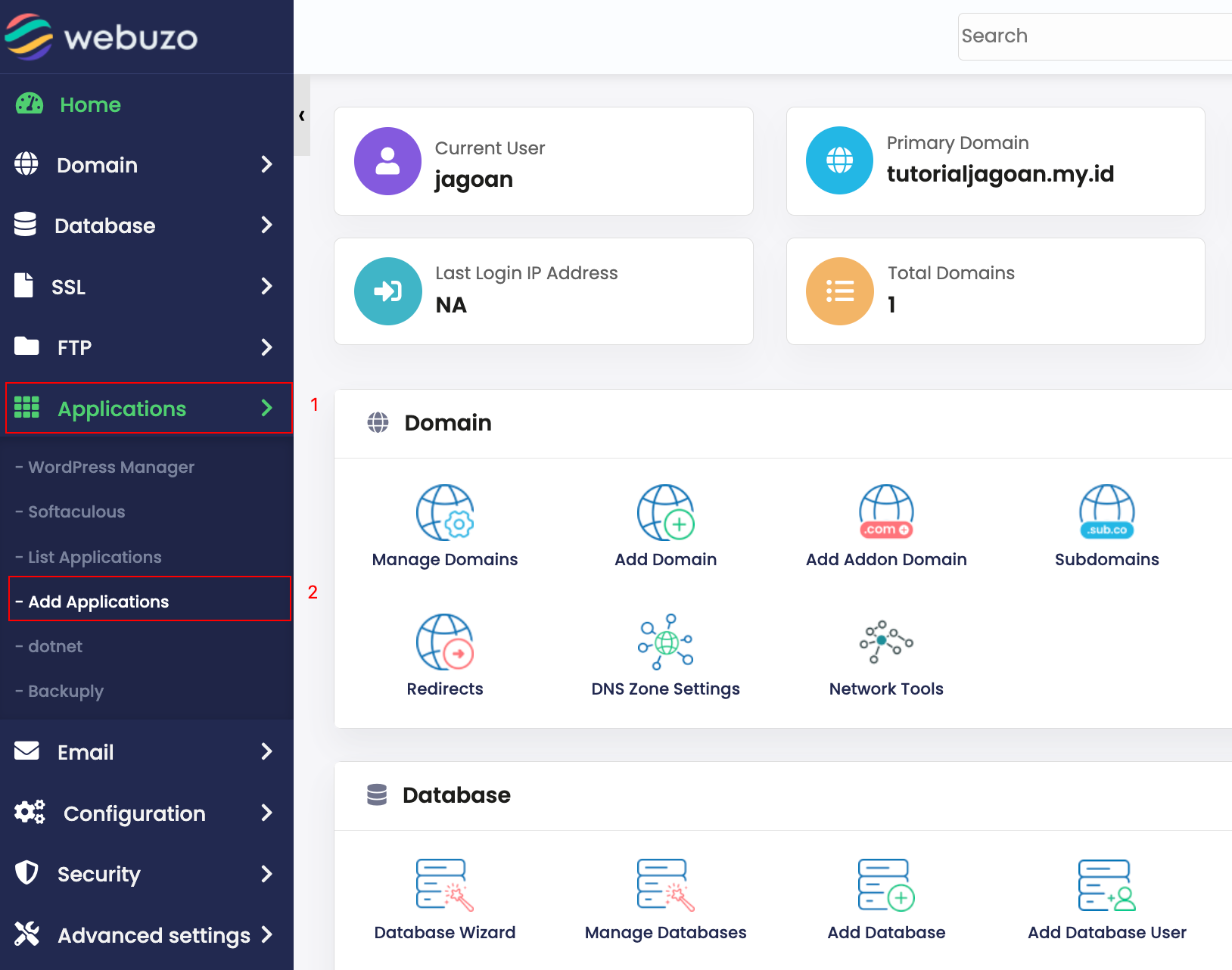
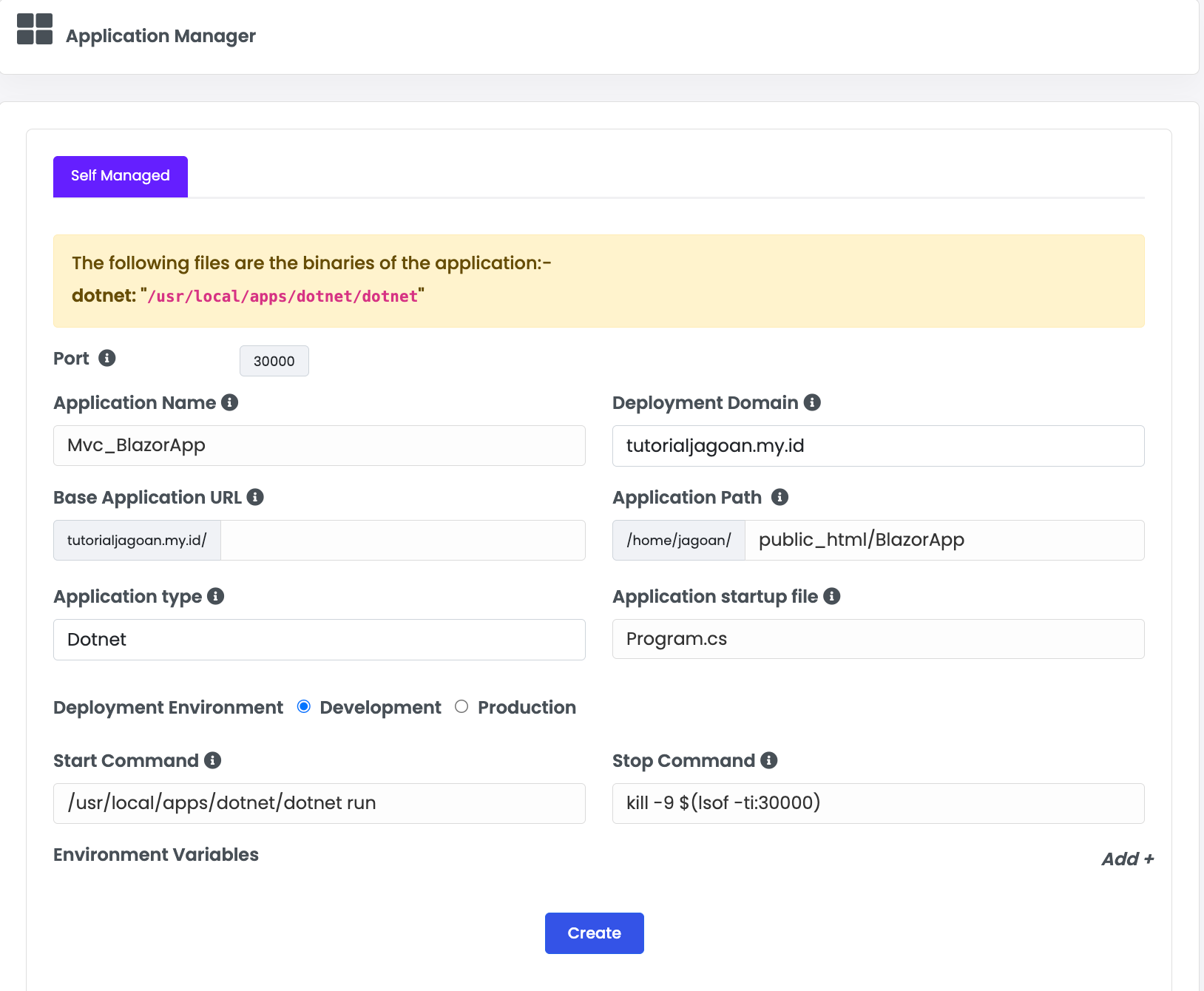
STEP 6 : Input form Add Application (Node/Dotnet app manager) di Webuzo.
Untuk isinya sesuai dengan konfigurasi file dotnet kamu ya sob, jika sudah klik Create
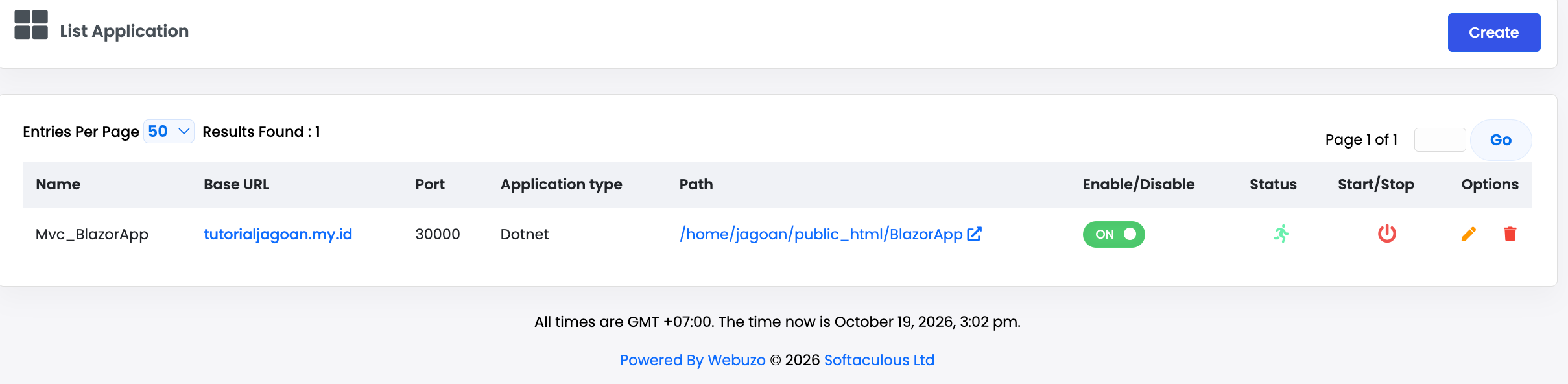
Setelah disimpan, aplikasi akan tampil di wizard List Applications.
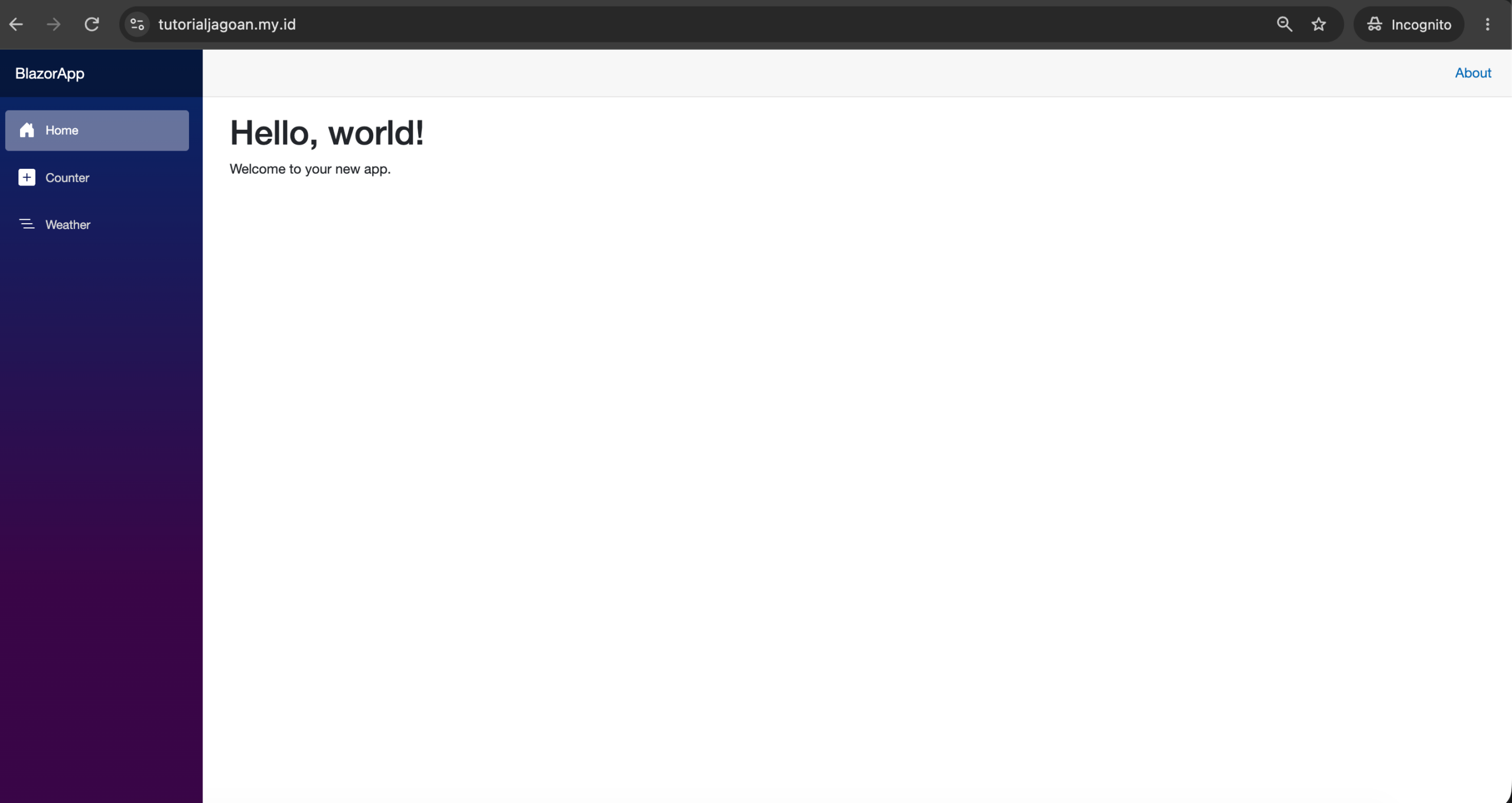
Kemudian cek hasil konfigurasi dengan akses domain kamu
STEP 1 : Login ke user Webuzo kamu
STEP 2 : Jalankan perintah di bawah ini dari terminal user. Pastikan Anda mengedit dan mengganti path user dan path domain contoh (dummy) dengan yang sebenarnya sebelum menjalankan perintah di bawah ini.
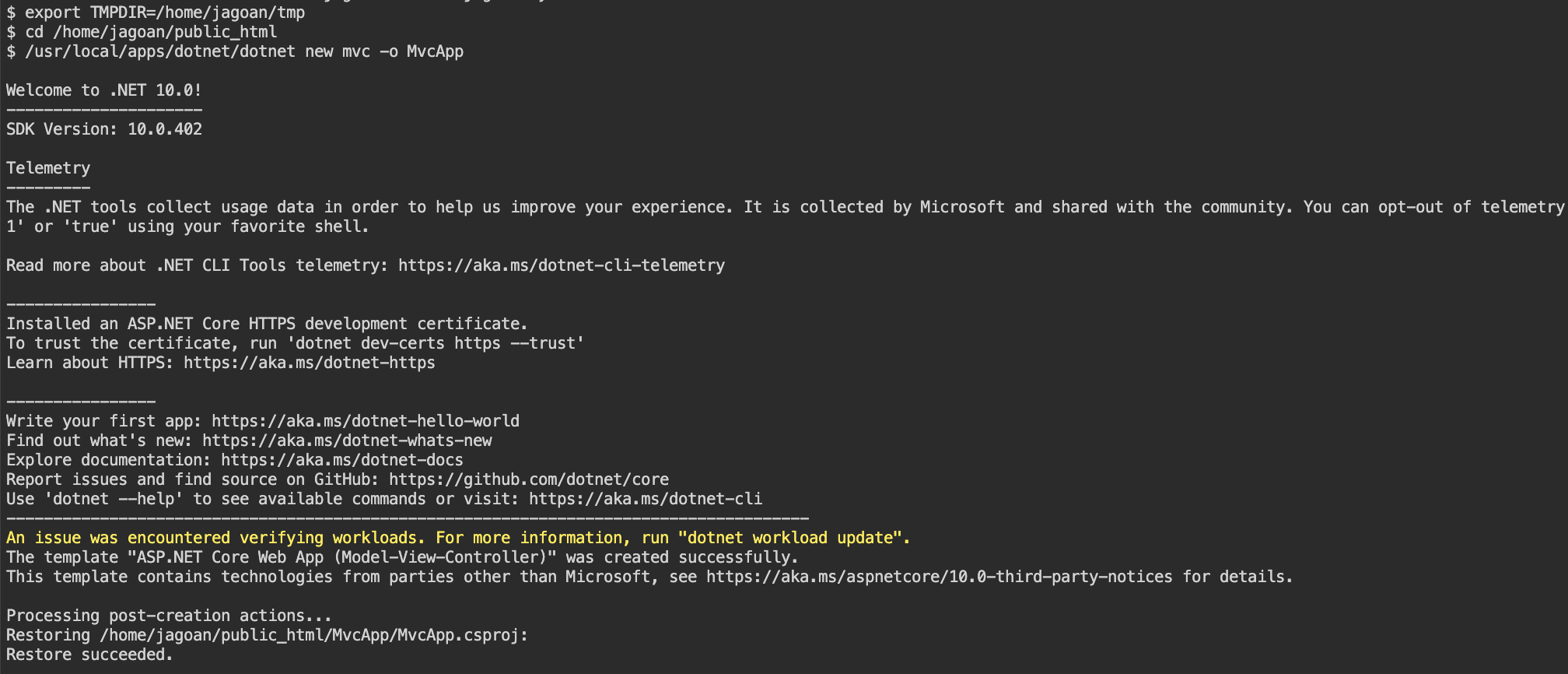
Setelah menjalankan command tersebut, maka MvcApp akan tercreate di doc root domain Anda
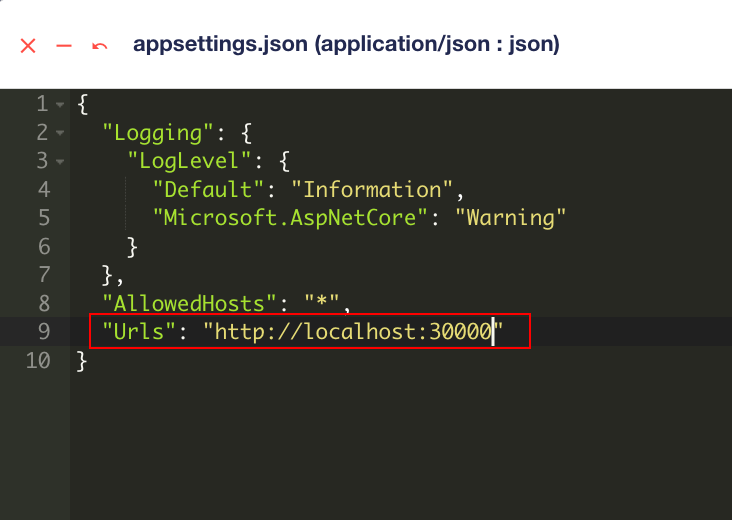
STEP 3 : Setelah itu, buka file appsettings.json di doc root domain kamu, setelah itu tambahkan
“Urls”: “http://localhost:30000” (bisa disesuaikan dengan port yang diinginkan)
Jika sudah, simpan perubahan
STEP 4 : Selanjutnya buka Applications > Add Applications
STEP 5 : Input form Add Application (Node/Dotnet app manager) di Webuzo.
Untuk isinya sesuai dengan konfigurasi file dotnet kamu ya sob, jika sudah klik Create
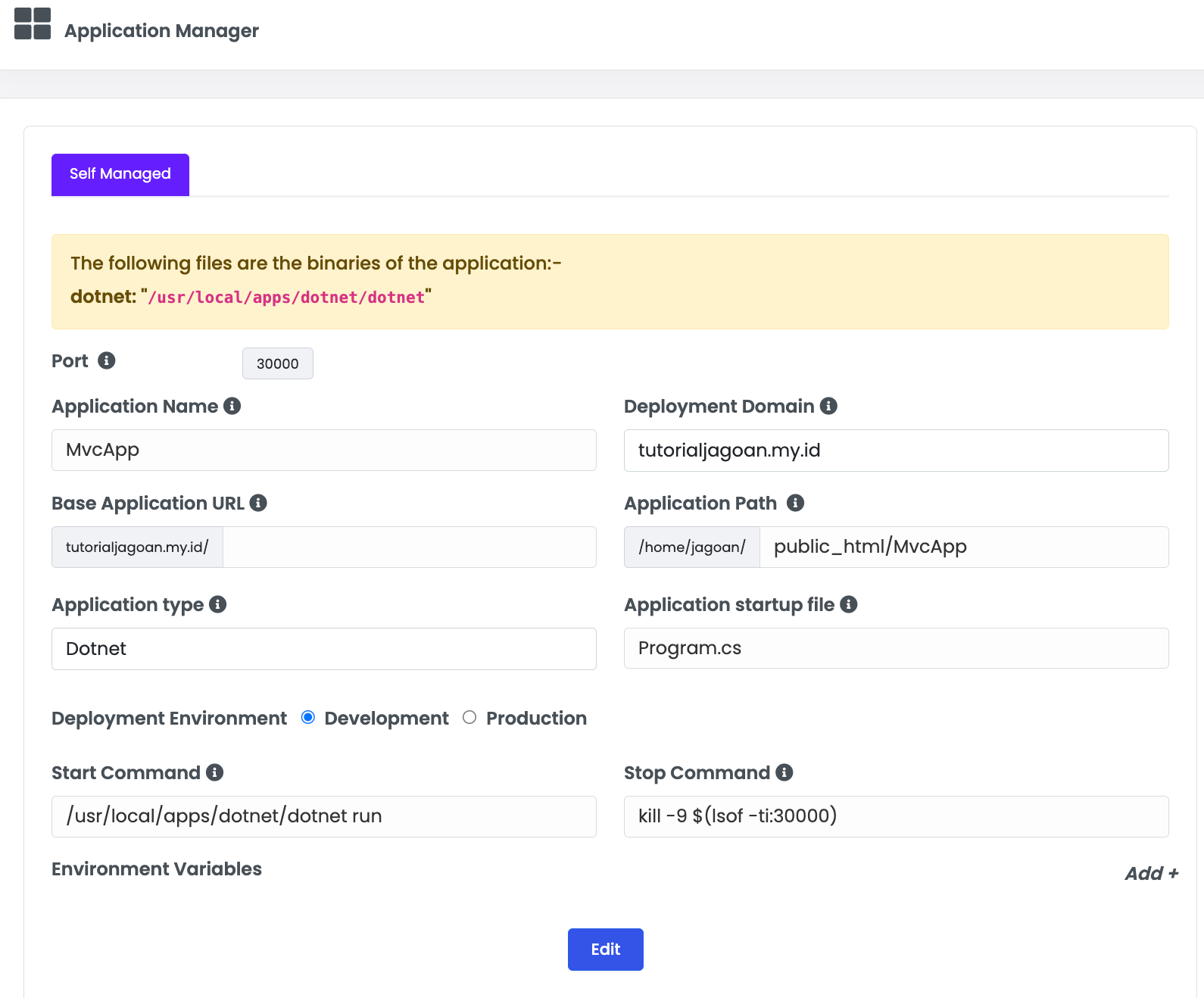
Setelah disimpan, aplikasi akan tampil di wizard List Applications.

Kemudian cek hasil konfigurasi dengan akses domain kamu