Cara Menonaktifkan Theme dan Plugin Editor pada WordPress

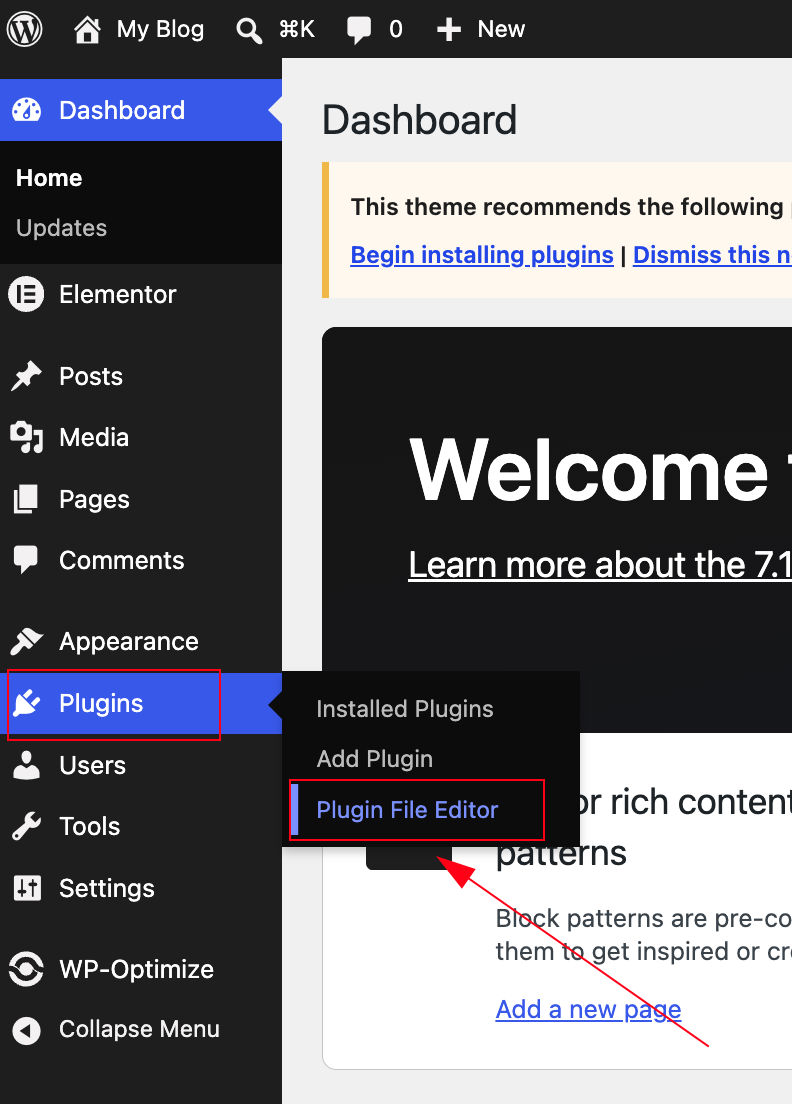
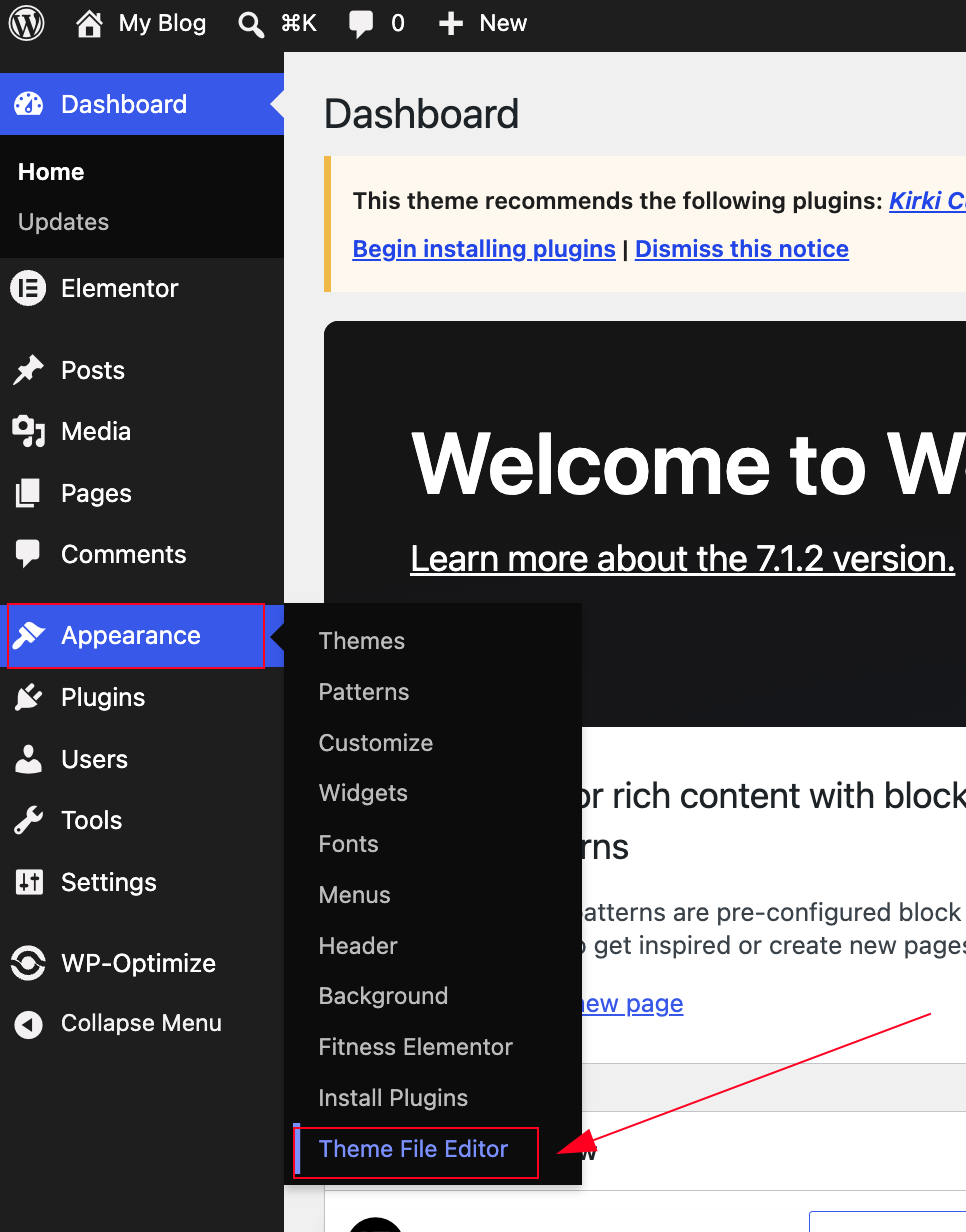
WordPress memiliki editor kode bawaan, yang bisa dicek di Appearance » Theme File Editor untuk tema, dan Plugins » Plugin File Editor untuk plugin. Editor ini berisiko karena satu kesalahan kode bisa membuat situs error atau user terkunci dari wp-admin. 
Jika akun admin berhasil diretas, penyerang juga bisa menyisipkan kode berbahaya lewat editor ini. Karena itu, penulis menyarankan untuk menonaktifkannya.  Kode yang dipakai untuk menonaktifkan kedua editor ini: define( ‘DISALLOW_FILE_EDIT’, true );

Yuk, simak cara menonaktifkannya!

Menggunakan plugin WPCode (disarankan)

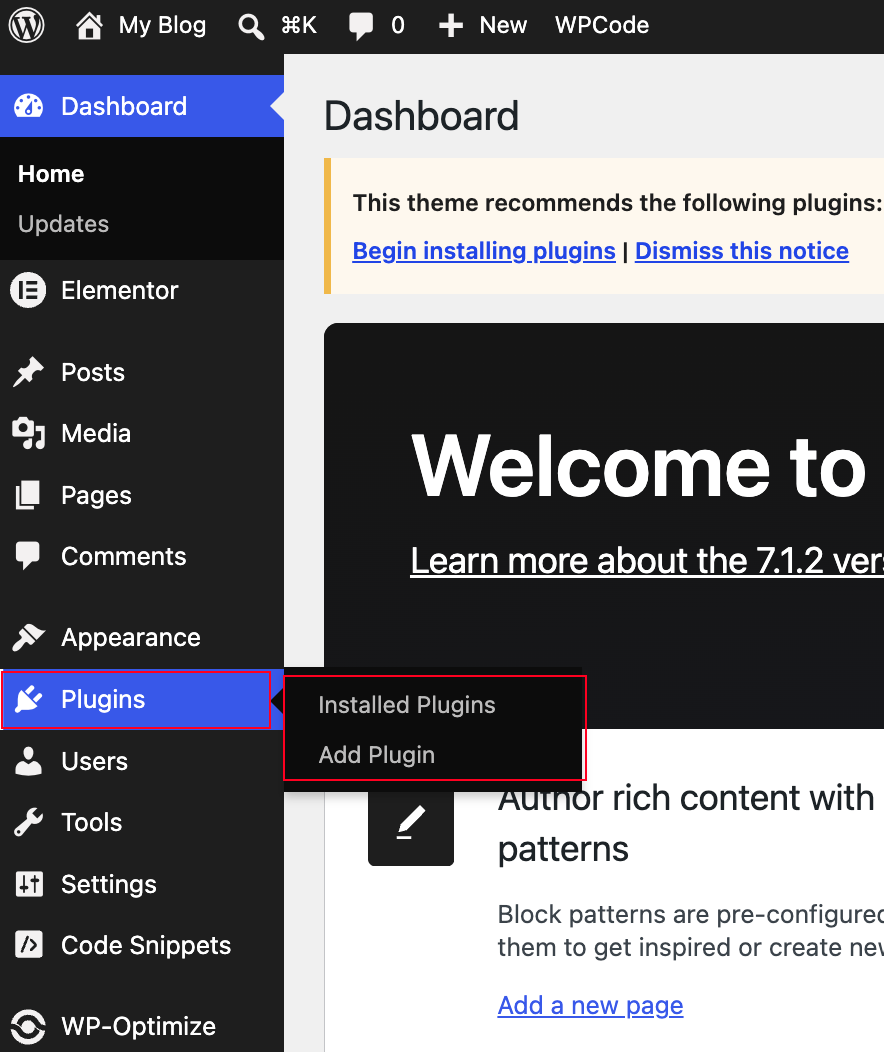
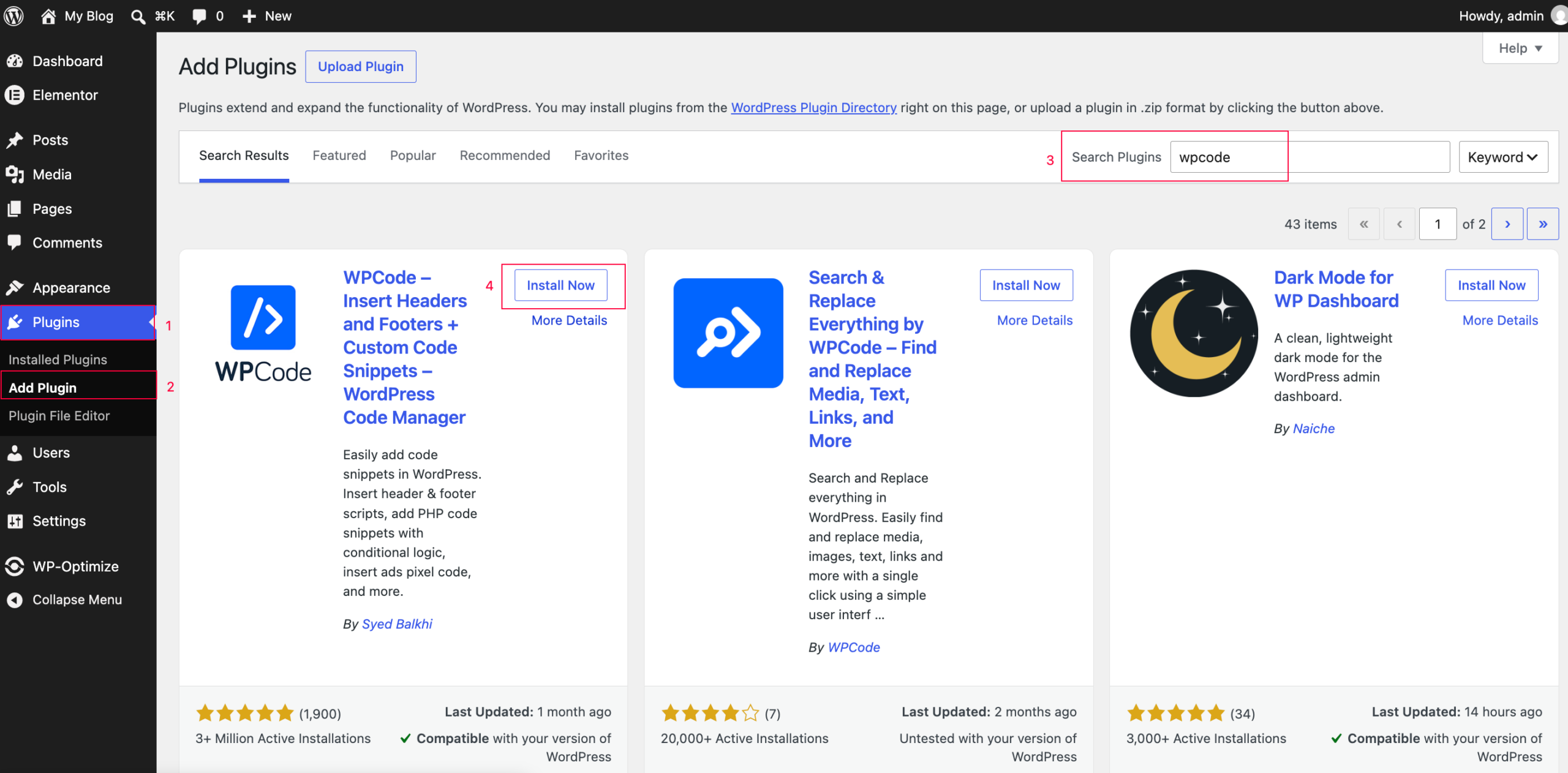
STEP 1 : Lagkah pertama lakukan installasi plugins dengan masuk ke menu Plugins > Add Plugins > WPCode > Install
 

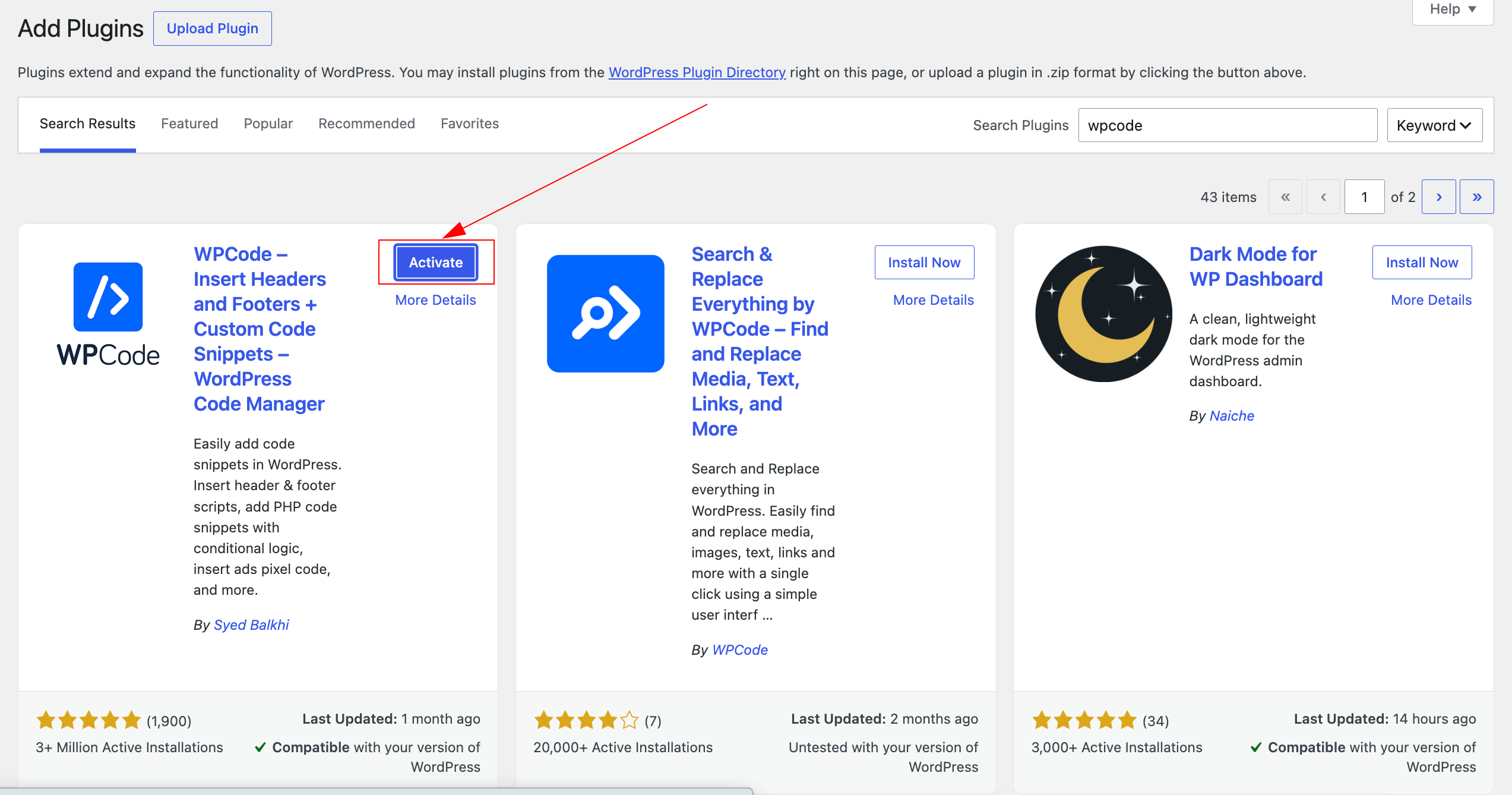
STEP 2 : Setelah itu, lakukan aktivasi plugin
 

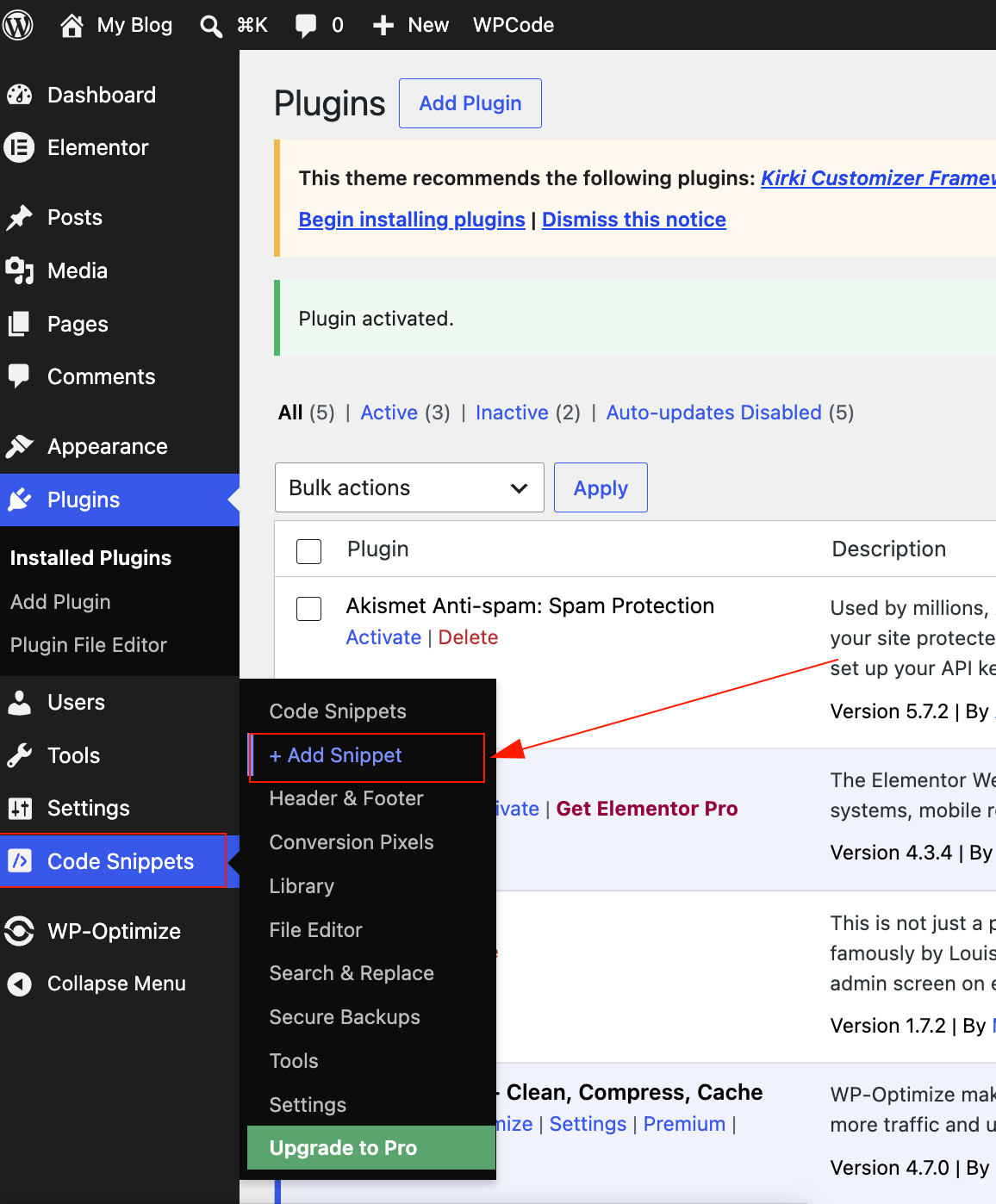
STEP 3 : Setelah plugin aktif, masuk ke WPCode > add snippet
 

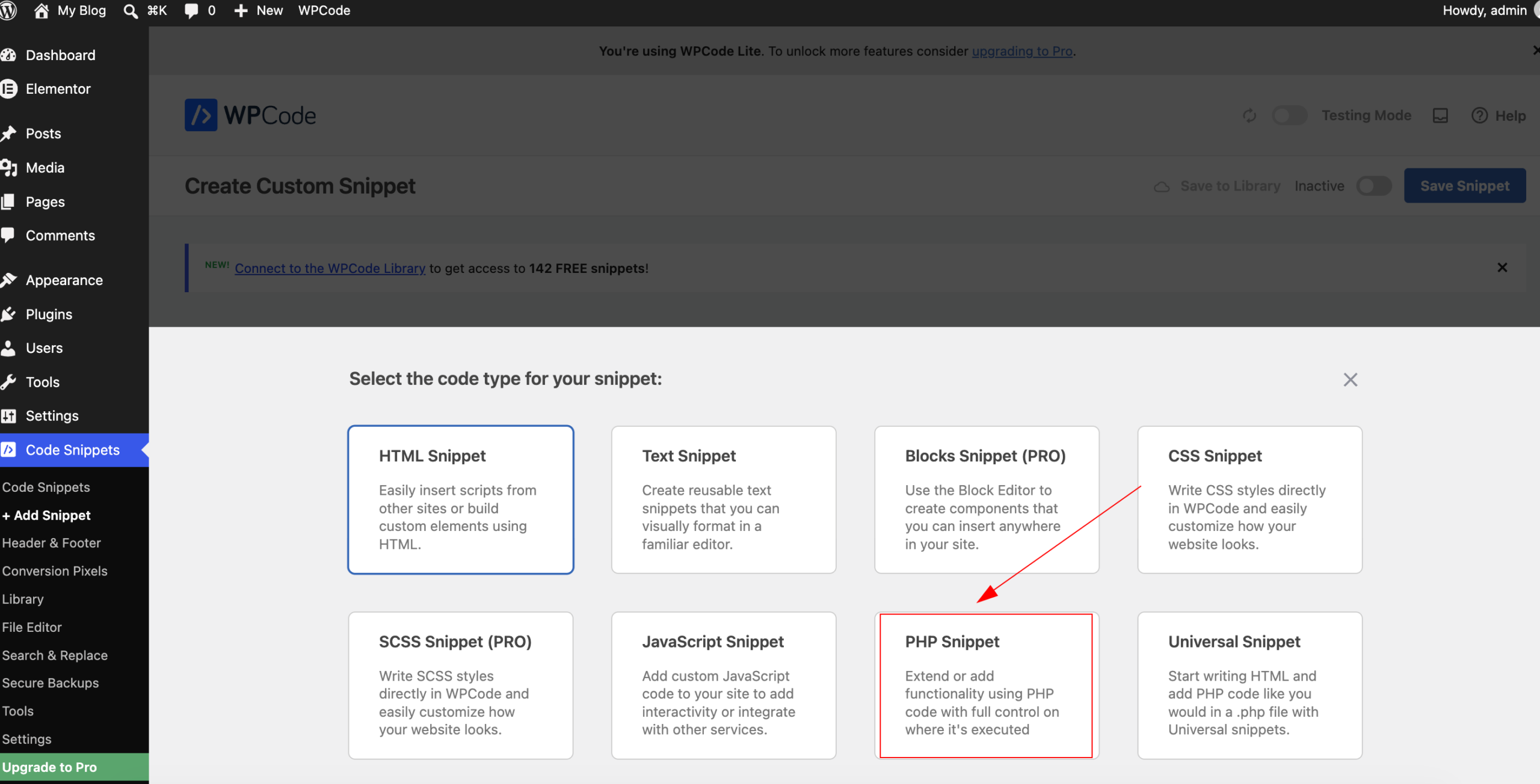
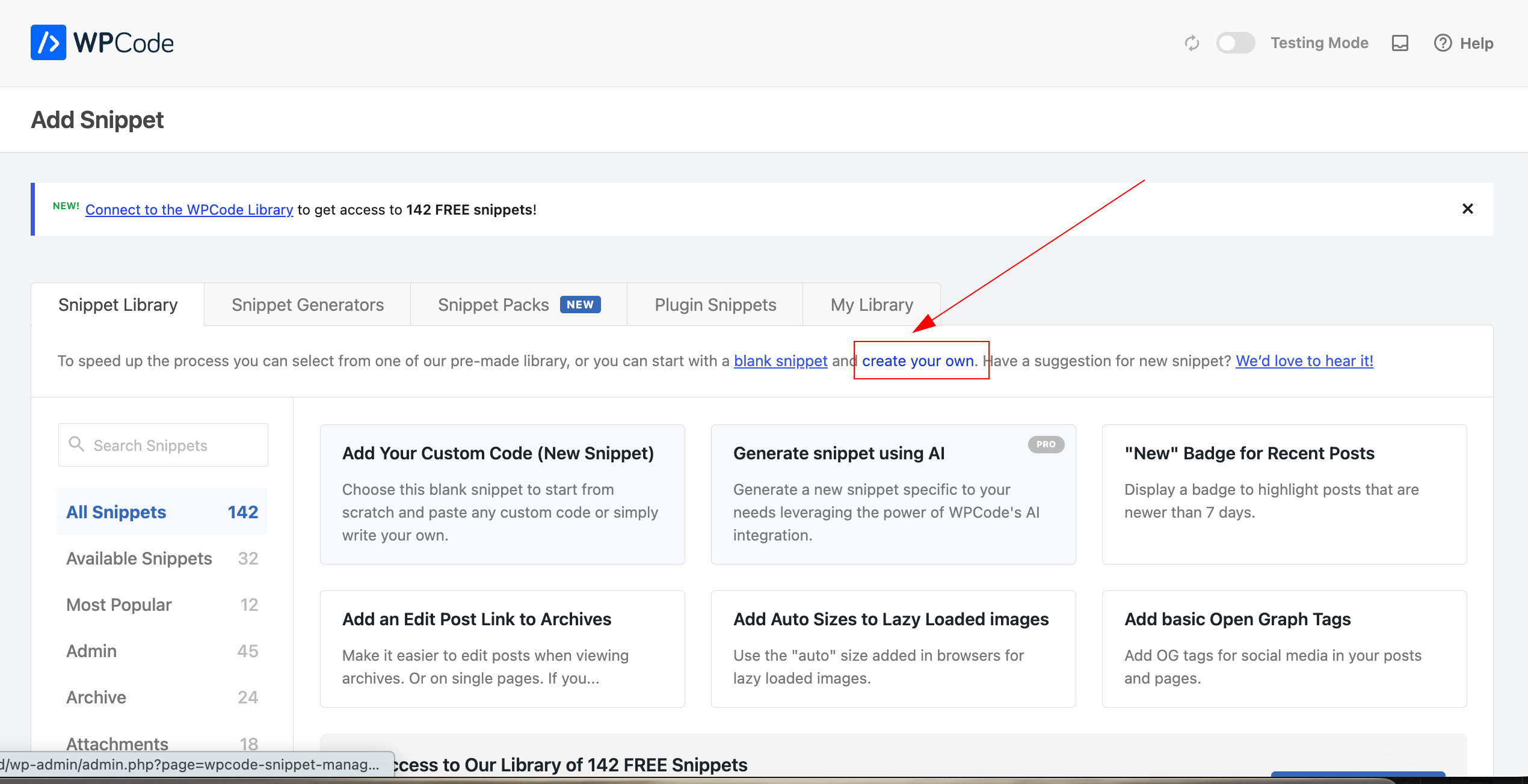
STEP 4 : Selanjutnya klik Create your own dan pilih PHP Snippet
 

STEP 5 : Inputkan judul snippet dan code php, setelah itu save dan aktifkan toggle
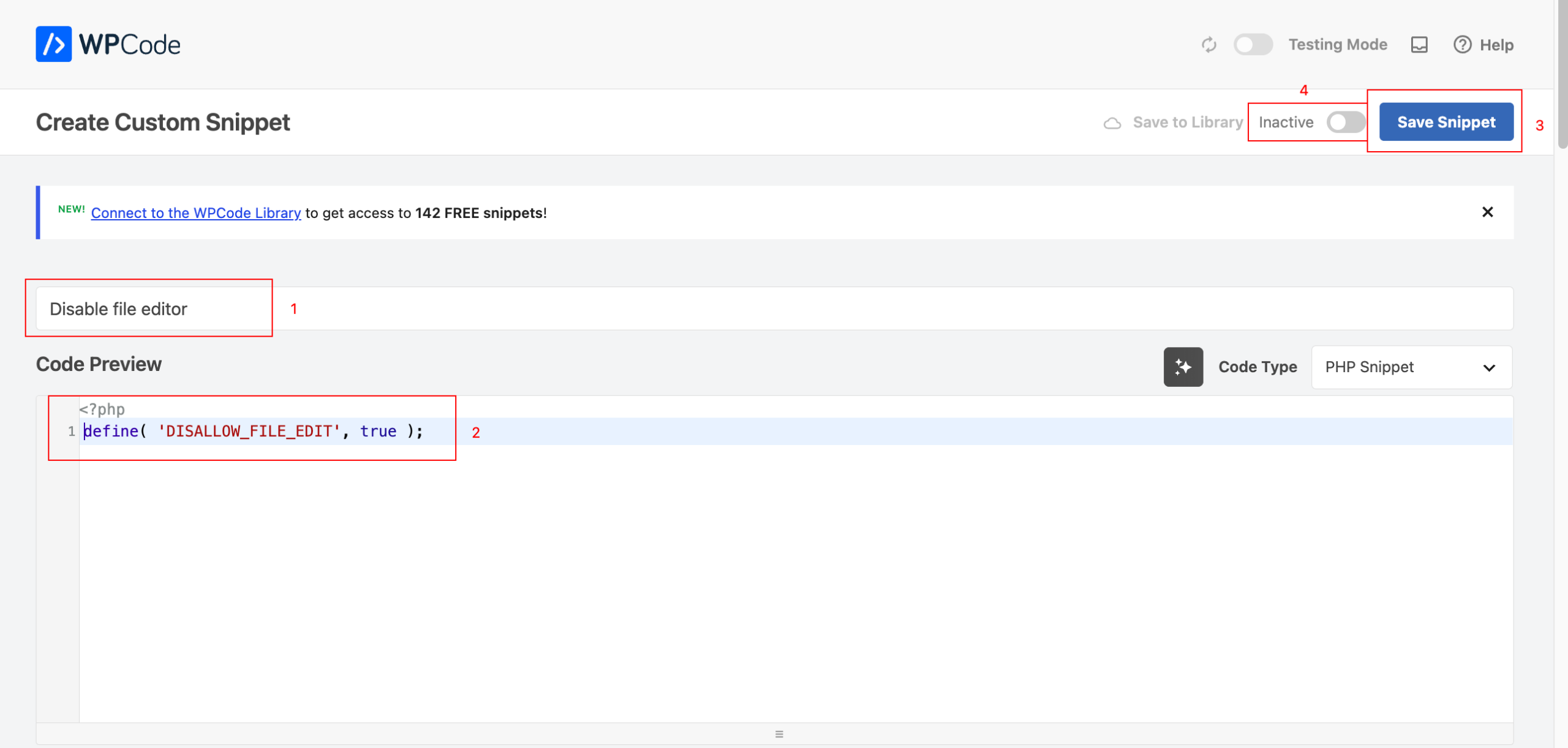
$ define( 'DISALLOW_FILE_EDIT', true );

Melalui File wp-config.php

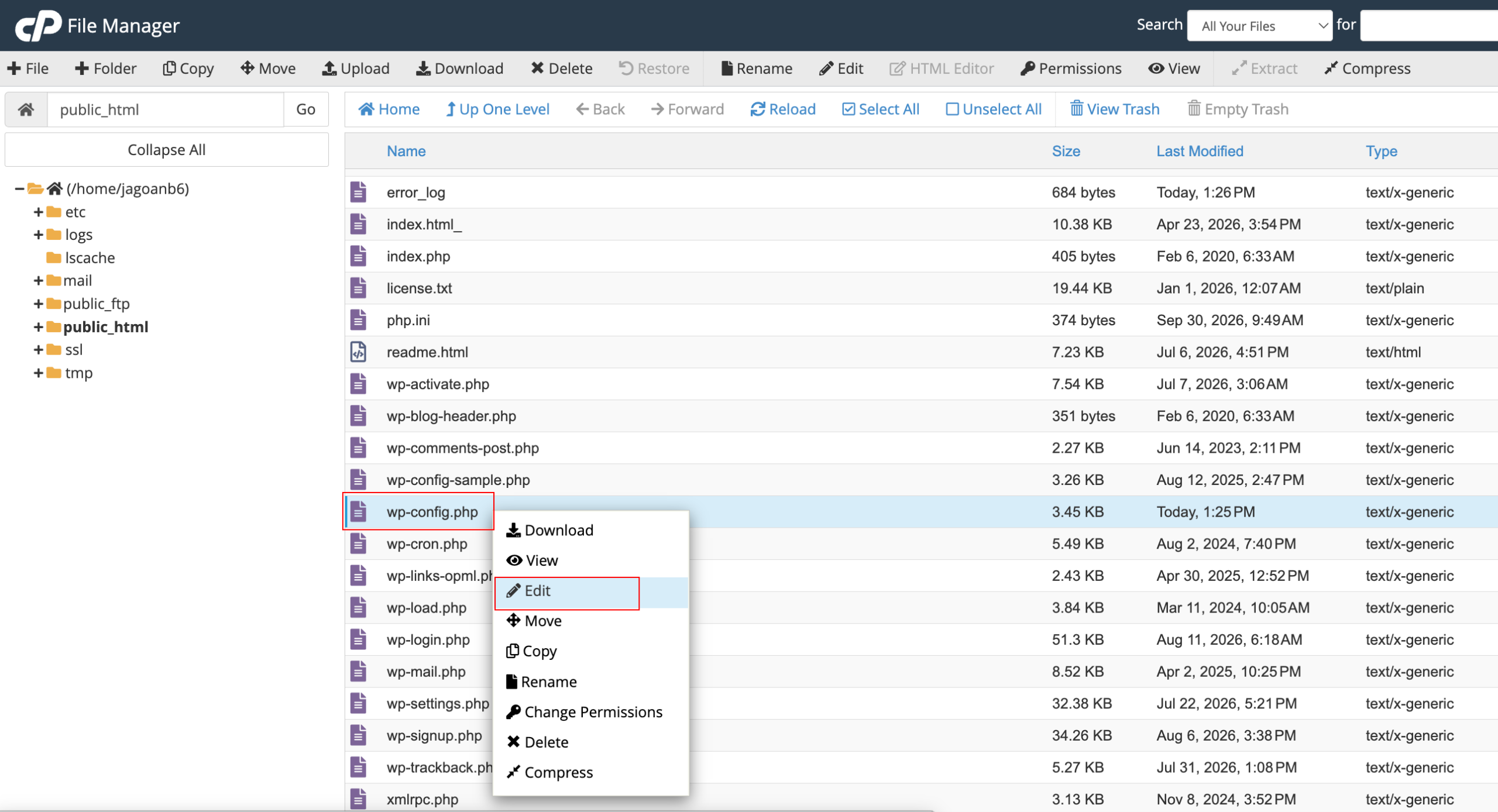
STEP 1 : Buka doc root domain kamu, kemudian edit file wp-config.php
 

STEP 2 : Tambahkan code php untuk disable, seperti berikut
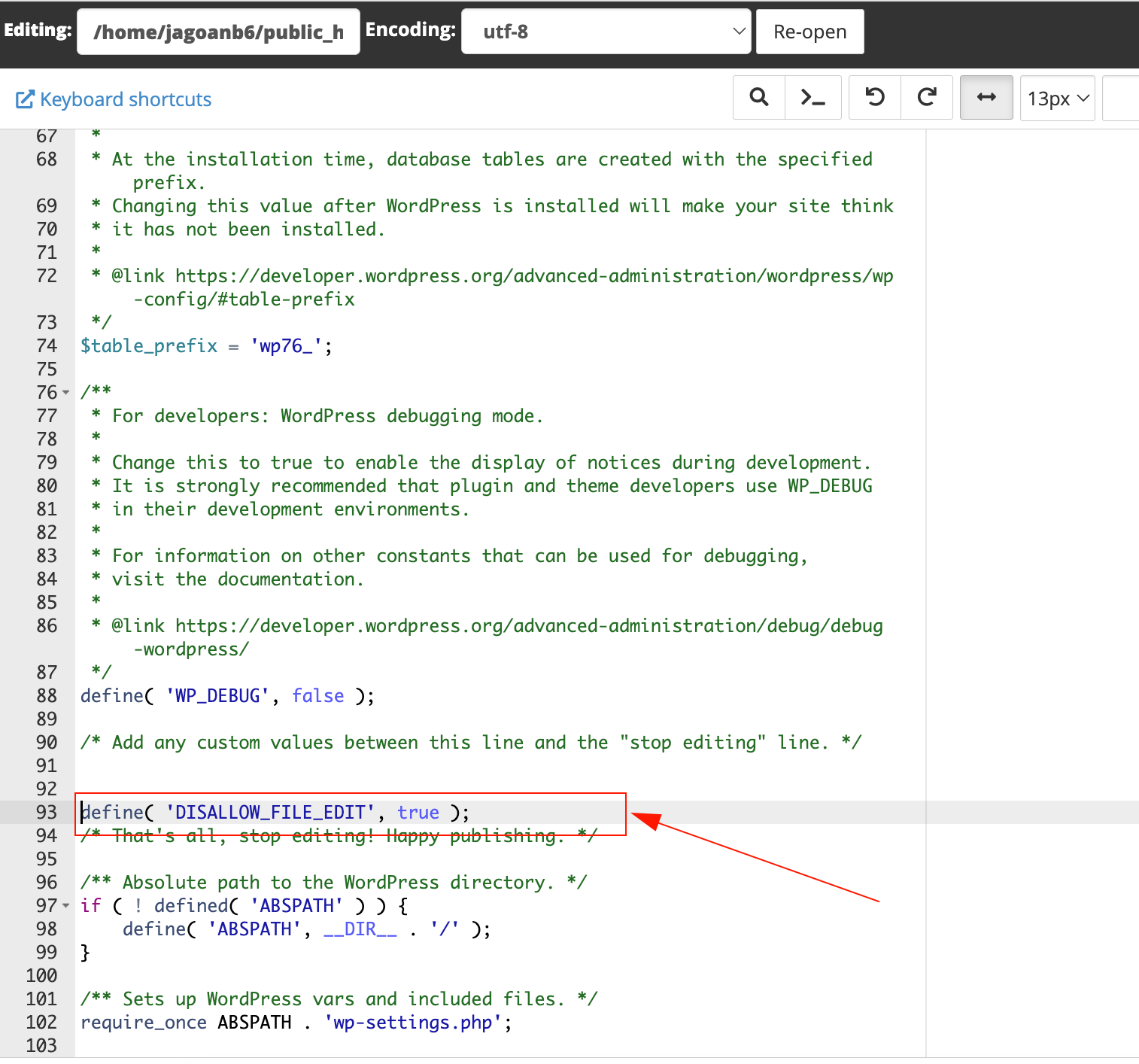
$ define( 'DISALLOW_FILE_EDIT', true );

Setelah itu, simpan perubahan

Validasi File Editor

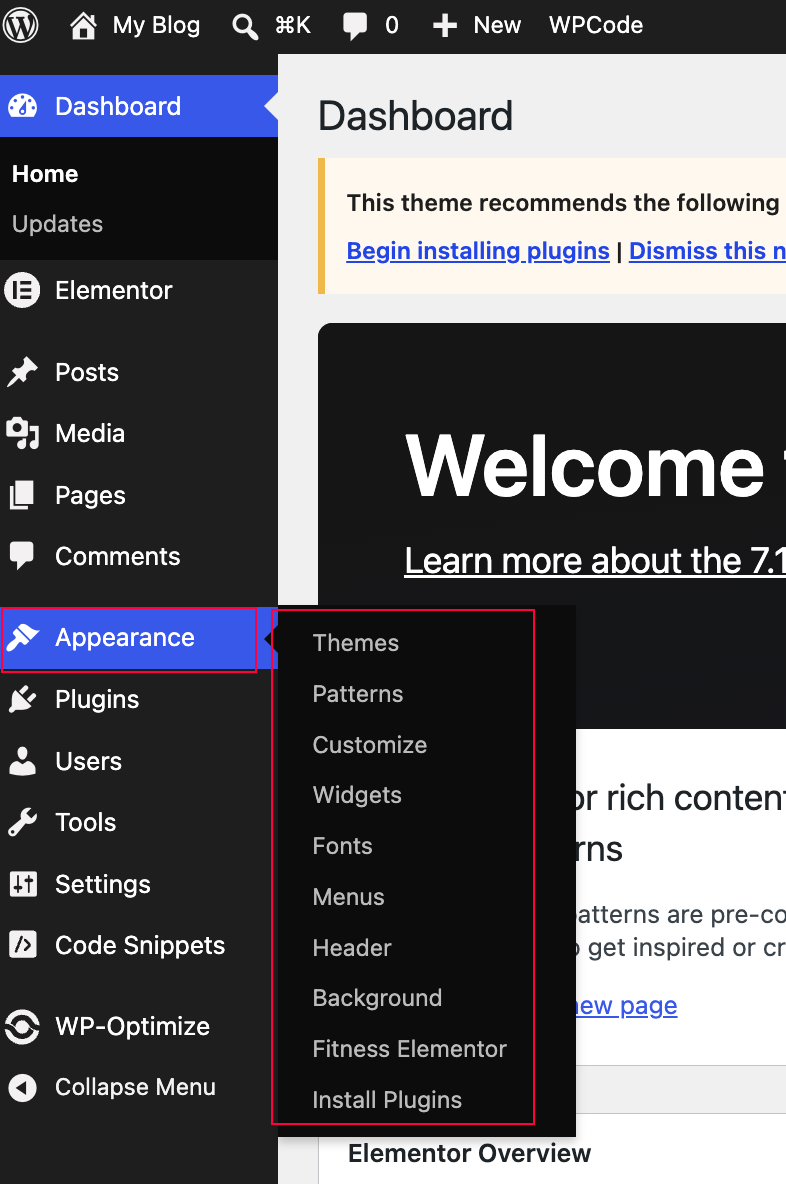
Untuk memvalidasi apakah Theme File Editor dan Plugins » Plugin File Editor sudah disable, bisa dilakukan dengan cek : 

  1. Appearance » Theme File Editor. Jika Theme File Editor sudah tidak tersedia, maka proses disable berhasil
  2. Plugins » Plugin File Editor. Jika Plugin File Editor sudah tidak tersedia, maka proses disable berhasil

Dengan menonaktifkan editor tema dan plugin, kamu telah menutup salah satu celah yang bisa dimanfaatkan penyerang jika akun admin berhasil diretas. Risiko situs error akibat salah mengedit kode dari dashboard pun ikut berkurang.

Jika mengalami kendala saat mengikuti tutorial ini, tim support Jagoan Hosting siap membantu Anda. Semoga bermanfaat!

Related Posts
Tutorial Reset User dan Password WordPress Admin

Hai, Sob!, Pernahkah kamu mengalami lupa password WordPress atau email ? Sudah melakukan "forgot password" malah tidak mendapatkan balasan email Read more

Tutorial Mengatasi CSS yang Tidak Terbaca di WP Admin

Hai, Sob! Pernahkah kamu mengalami permasalahan dengan dashboard administrator tampil tanpa CSS? Seperti semua link tidak tertata seperti seharusnnya, contohnya Read more

Tutorial WordPress – Mengatasi Warning: Cannot modify header information

Halo, Sob! Pernahkah kamu mengalami pesan peringatan seperti ini saat instalasi pertama WordPress maupun upgrade WordPress kamu?Warning: Cannot modify header Read more

Cara Atasi Fatal Error Allowed Memory Size of Bytes Exhausted

Pengantar Pernahkah kamu mengalami pesan "Fatal error: Allowed memory size of 33554432 bytes exhausted" saat kamu mencoba upload sebuah gambar Read more