Cara Optimasi Database WordPress Untuk Meningkatkan Performa Website

Website WordPress yang terasa makin lambat sering disebabkan oleh database yang dipenuhi data tidak terpakai, seperti revisi artikel, komentar spam, dan sisa plugin lama. Semakin besar database, semakin lama pula setiap query diproses. Pada tutorial ini, kamu akan belajar cara membersihkan dan mengoptimalkan database WordPress agar website kembali ringan dan responsif.

Sebelum memulai, pastikan kamu sudah membuat backup database dan file website kamu. Yuk, simak!

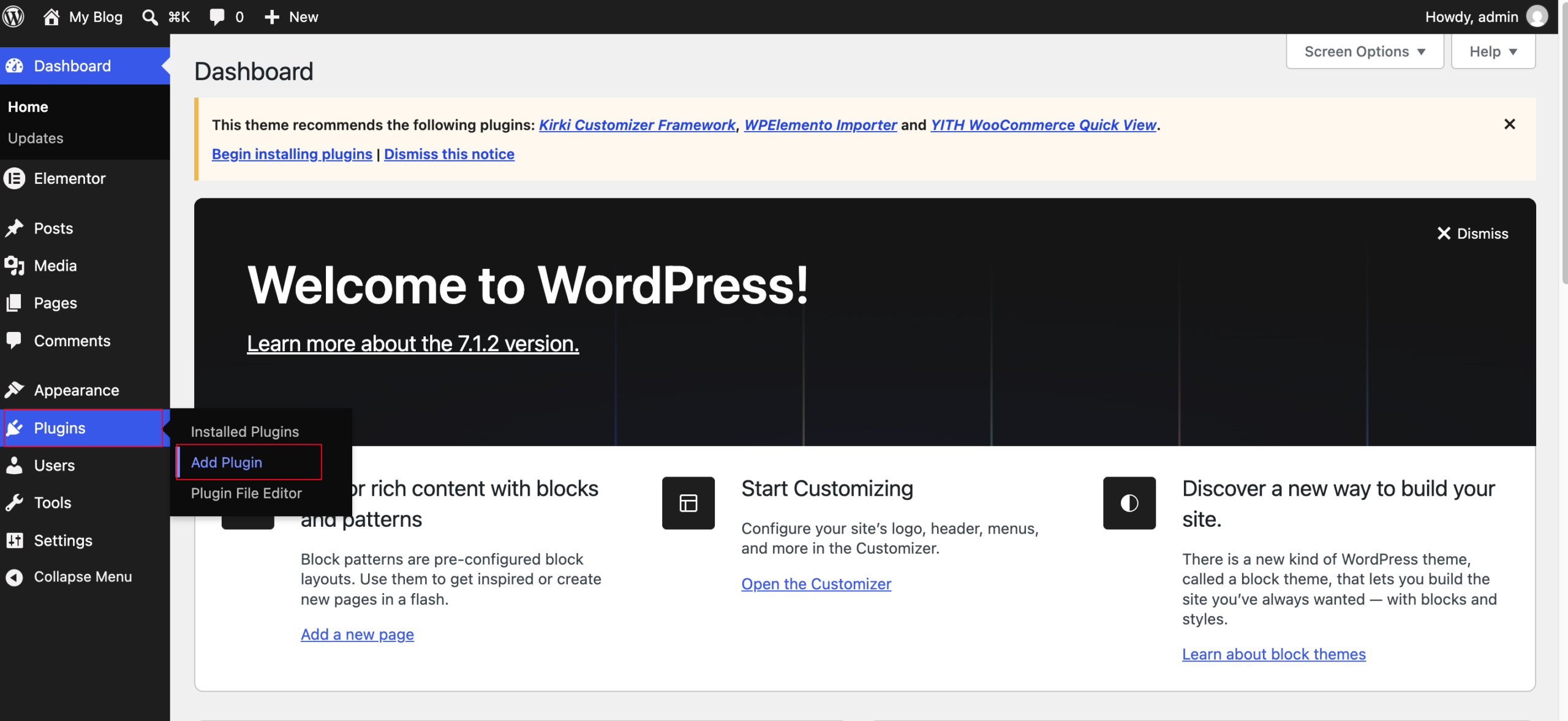
STEP 1 : Login ke dashboard wp-admin kamu, kemudian Plugins > Add Plugin
 

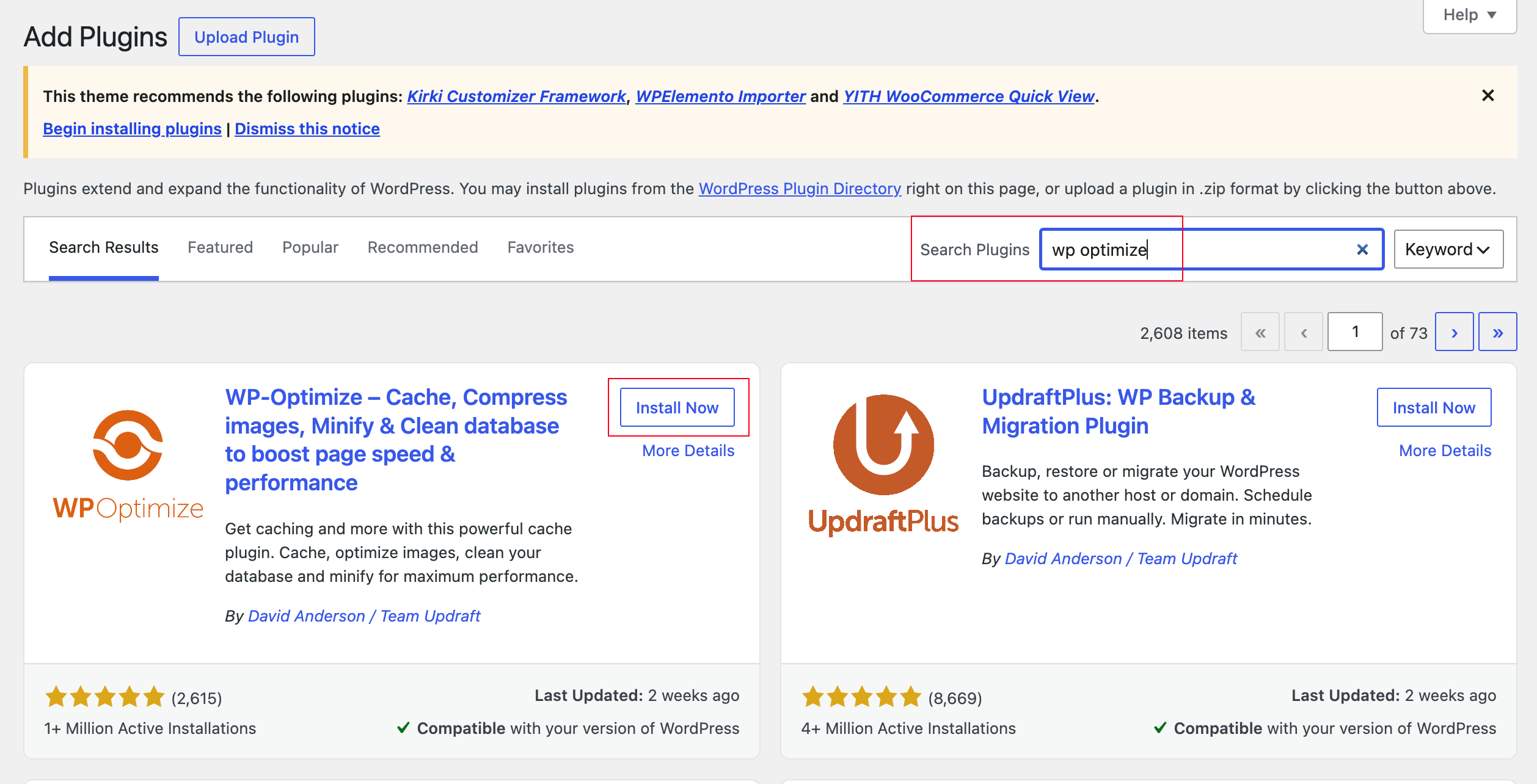
STEP 2 : Search plugin WP Optimize kemudian Install
 

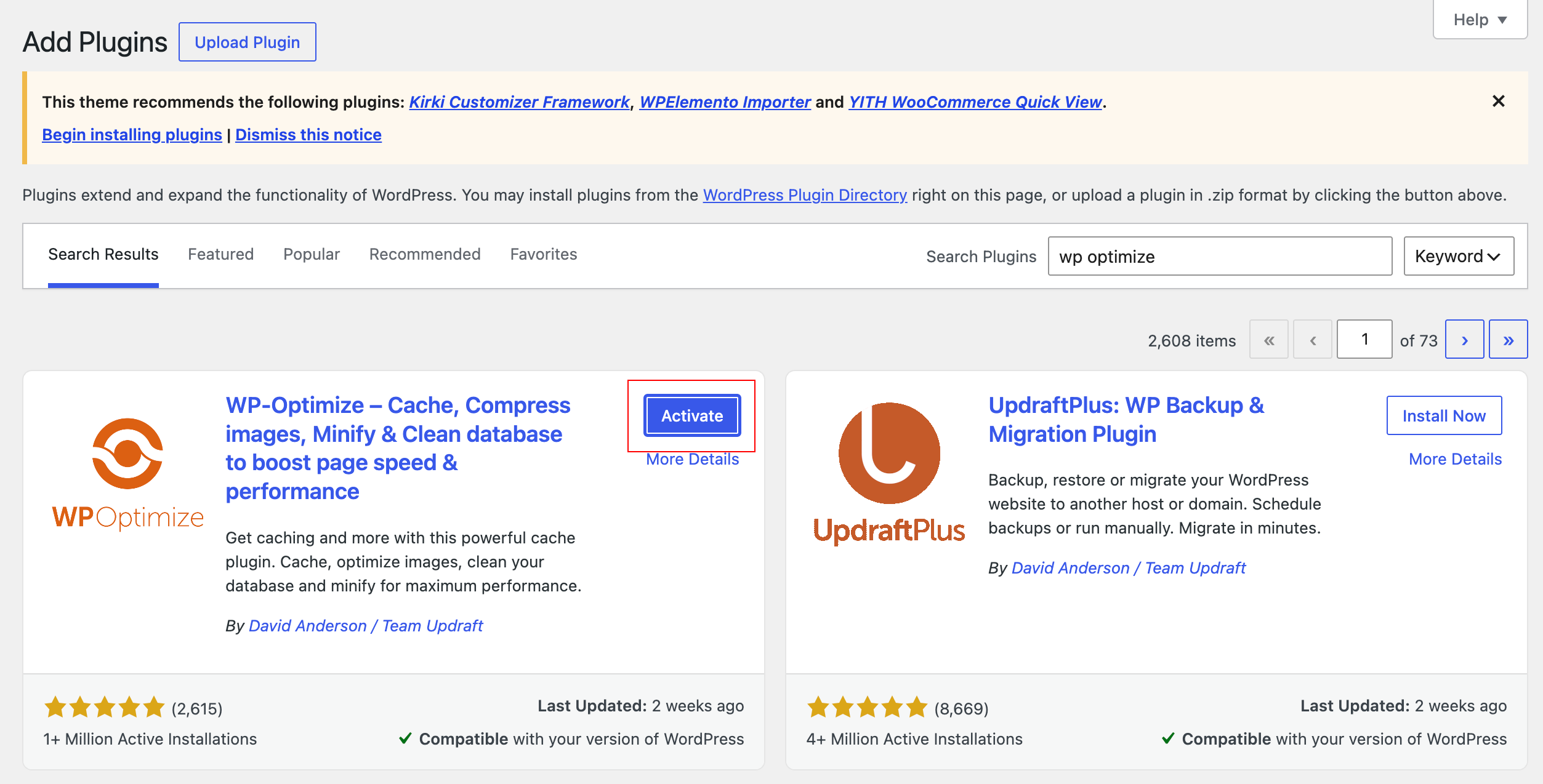
STEP 3 : Setelah berhasil terinstall lakukan aktivasi
 

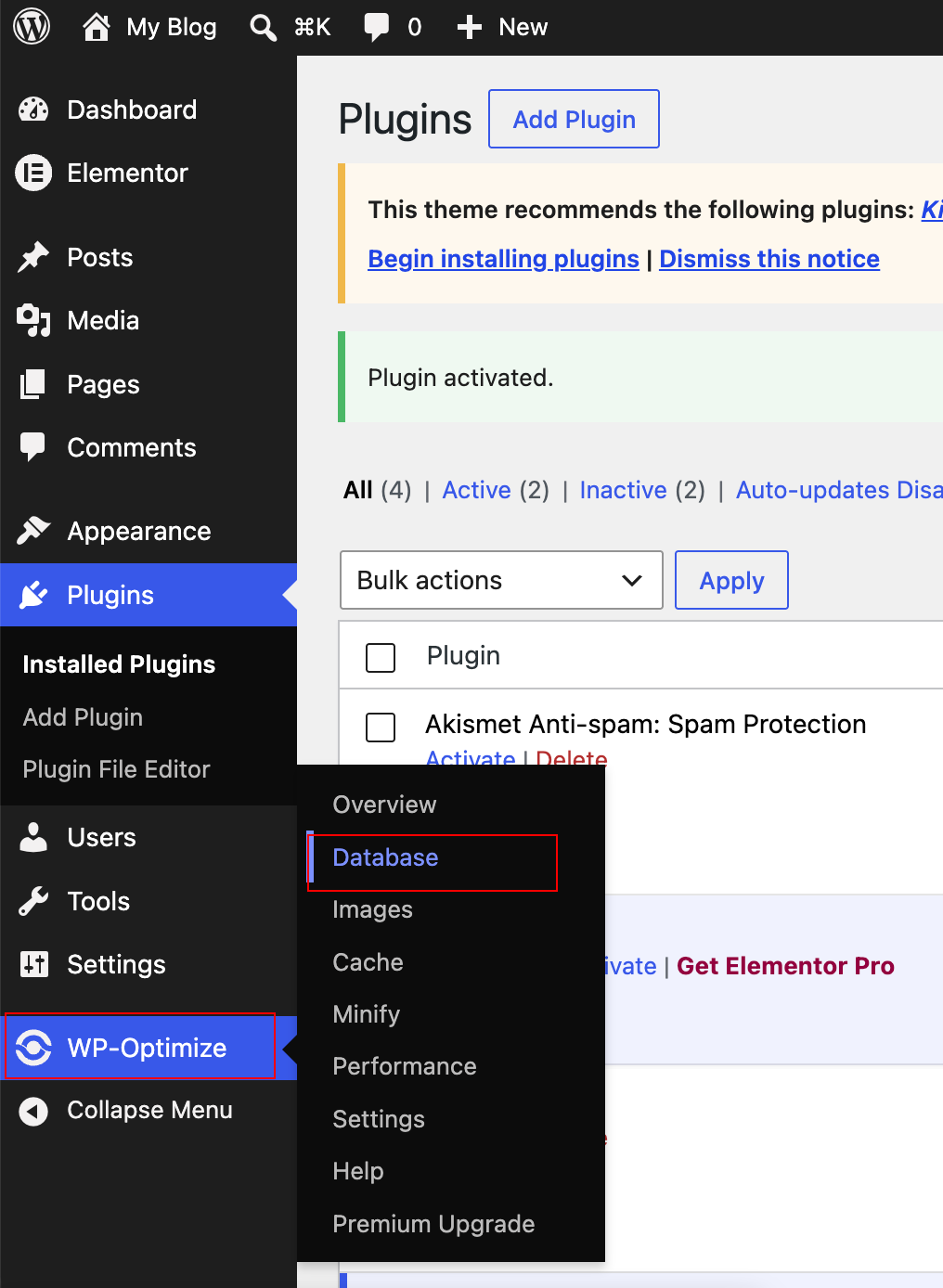
STEP  4 : Setelah plugin berhasil aktif, masuk ke plugin WP Optimize > Database
 

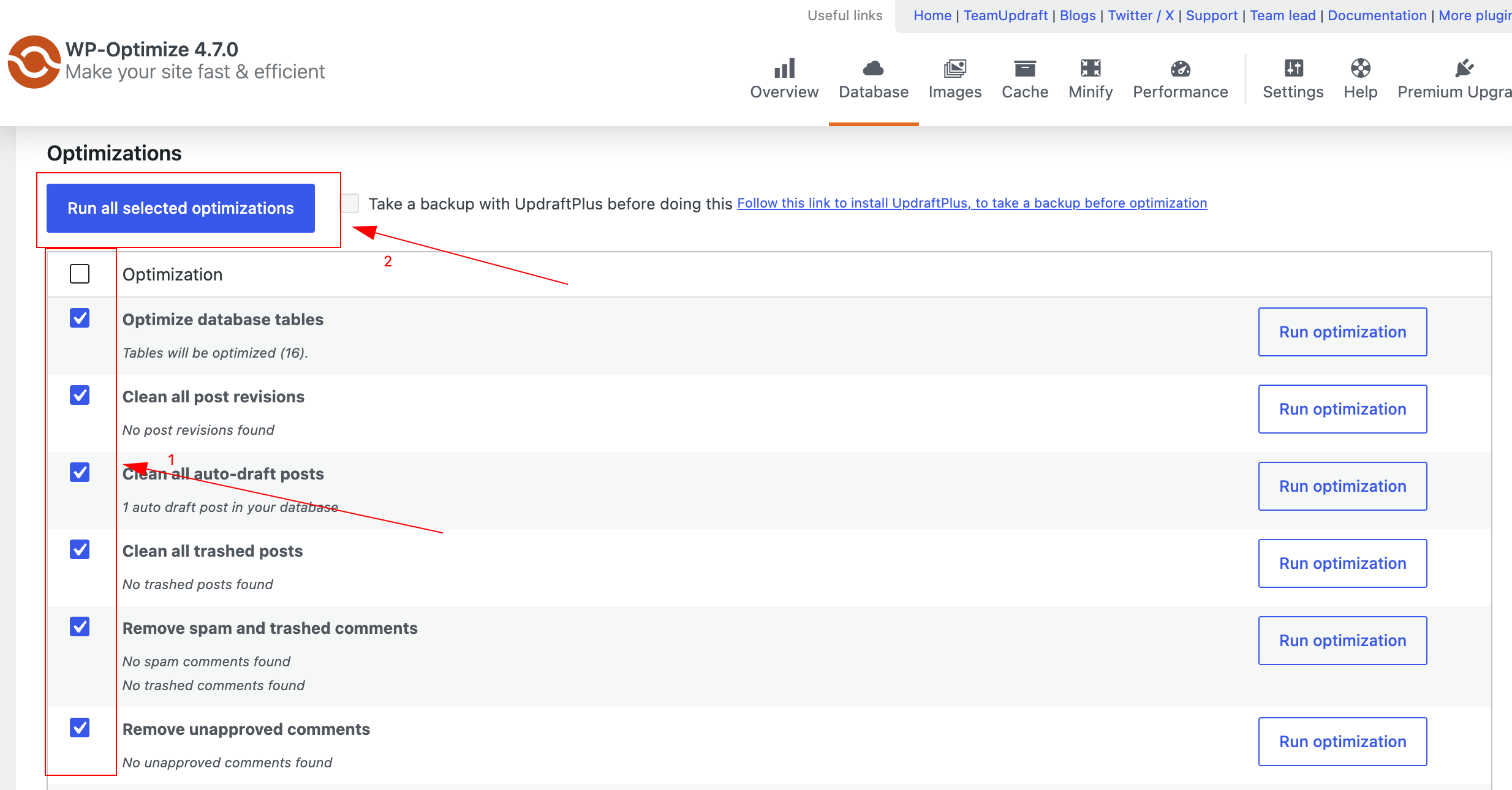
STEP 5 : Pilih opsi optimasi yang ingin dilakukan, kemudian klik Run all selected optimizations
 

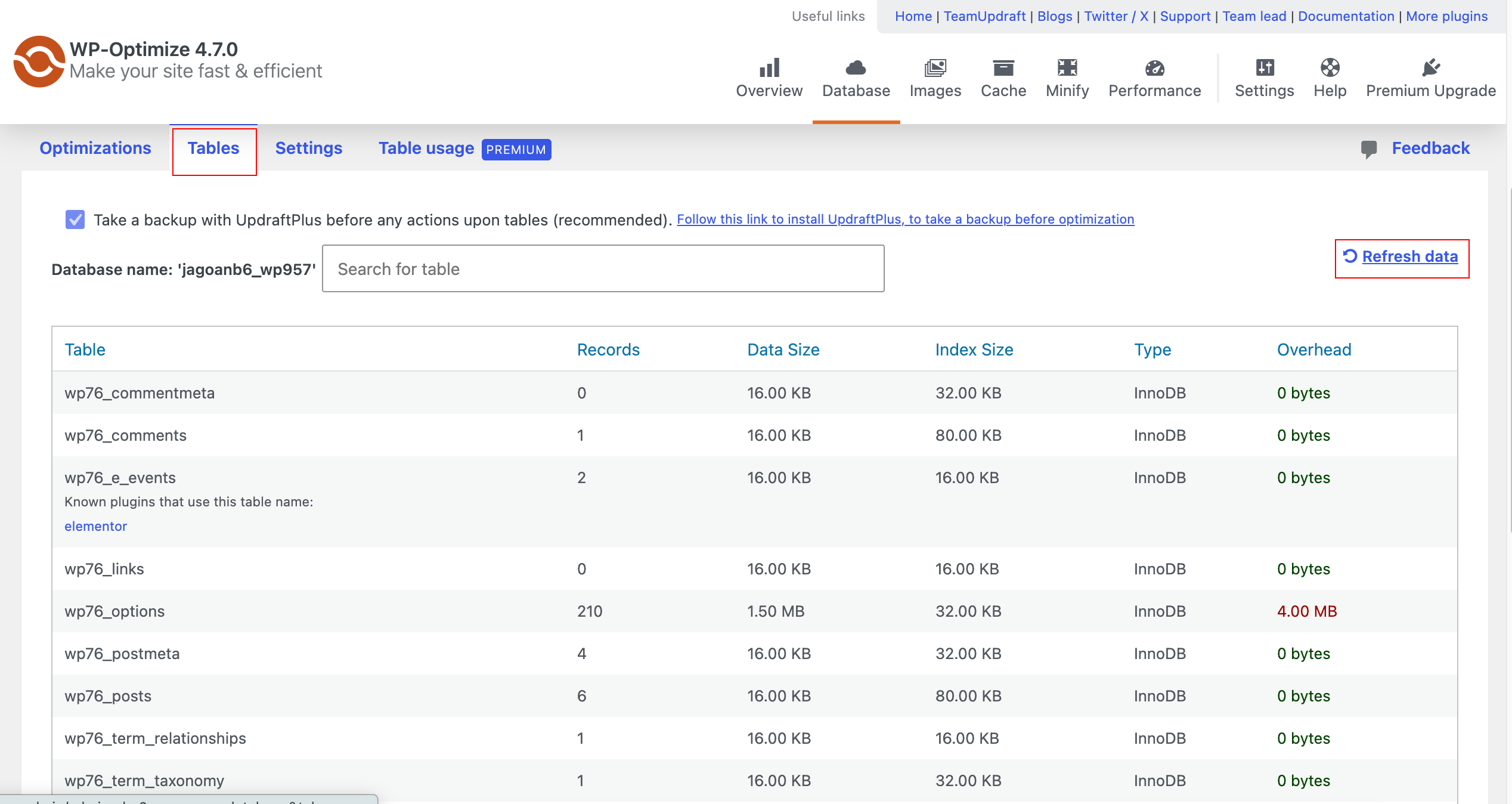
STEP 6 : Kemudian kamu juga bisa menghapus table yang sudah tidak aktif/digunakan 
 

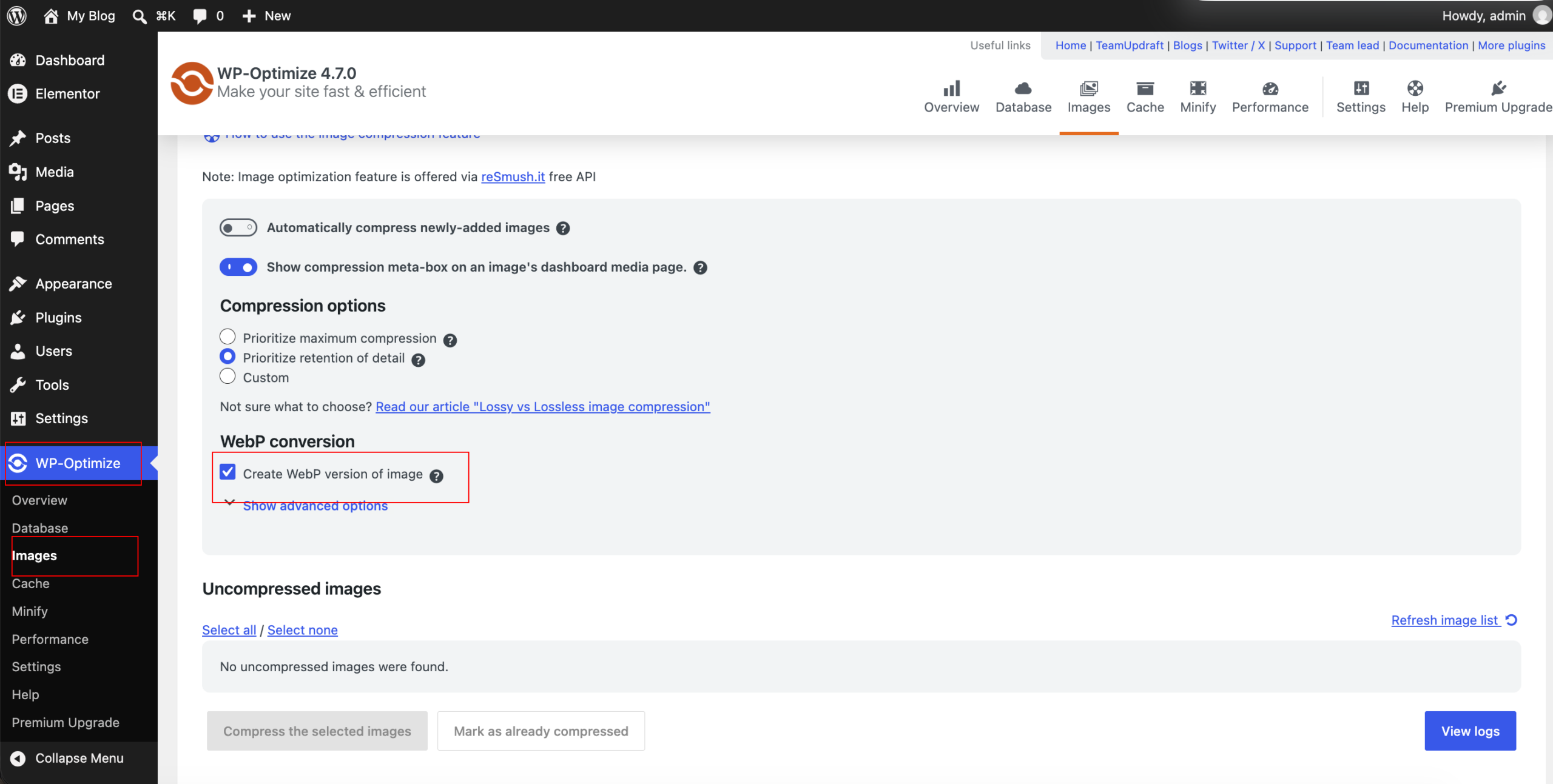
STEP 7 : Selain itu, kamu juga bisa optmasi image, dengan cara masuk ke menu Images seperti berikut
Dengan mengikuti langkah-langkah di atas, database WordPress kamu kini lebih bersih dan ringan, sehingga website dapat berjalan lebih cepat dan responsif. Agar performanya tetap terjaga, lakukan optimasi database secara rutin, misalnya sebulan sekali, dan jangan lupa selalu membuat backup sebelum memulainya.

Jika kamu mengalami kendala saat mengikuti tutorial ini, tim support Jagoan Hosting siap membantu kamu melalui live chat atau tiket bantuan. Semoga bermanfaat dan selamat mencoba!

Related Posts
Tutorial Reset User dan Password WordPress Admin

Hai, Sob!, Pernahkah kamu mengalami lupa password WordPress atau email ? Sudah melakukan "forgot password" malah tidak mendapatkan balasan email Read more

Tutorial Mengatasi CSS yang Tidak Terbaca di WP Admin

Hai, Sob! Pernahkah kamu mengalami permasalahan dengan dashboard administrator tampil tanpa CSS? Seperti semua link tidak tertata seperti seharusnnya, contohnya Read more

Tutorial WordPress – Mengatasi Warning: Cannot modify header information

Halo, Sob! Pernahkah kamu mengalami pesan peringatan seperti ini saat instalasi pertama WordPress maupun upgrade WordPress kamu?Warning: Cannot modify header Read more

Cara Atasi Fatal Error Allowed Memory Size of Bytes Exhausted

Pengantar Pernahkah kamu mengalami pesan "Fatal error: Allowed memory size of 33554432 bytes exhausted" saat kamu mencoba upload sebuah gambar Read more