
Halo, Sob! Suka bingung gimana sih caranya memindah folder instalasi WordPress ke subdomain maupun Addon Domain? Yuk, kita bahas bareng tutorialnya!
Eh, tapi kenapa sih kita harus memindahkan instalasi WordPress? Begini jawabannya:
Mengapa Harus Memindahkan Instalasi WordPress?
Alasannya sebenarnya sederhana kok, Sob. Bagi Kamu yang memang menginginkan supaya folder jadi lebih rapi dari WordPress, maka otomatis Kamu harus memindahkan instalasi WordPress ke folder lain.
Hal ini juga dimungkinkan apabila Kamu hendak menginstal ulang PC atau laptop Kamu, sehingga memindahkan instalasi WordPress mutlak dibutuhkan.
Disini Kamu bisa menggunakan cPanel sebagai tools tapi sebelum memindahkan folder instalasi diharuskan untuk membuat subdomain dan addon domain terlebih dahulu.
Ini dia tutorialnya:
STEP 1. Langkah awal silahkan login ke halaman cPanel kamu.
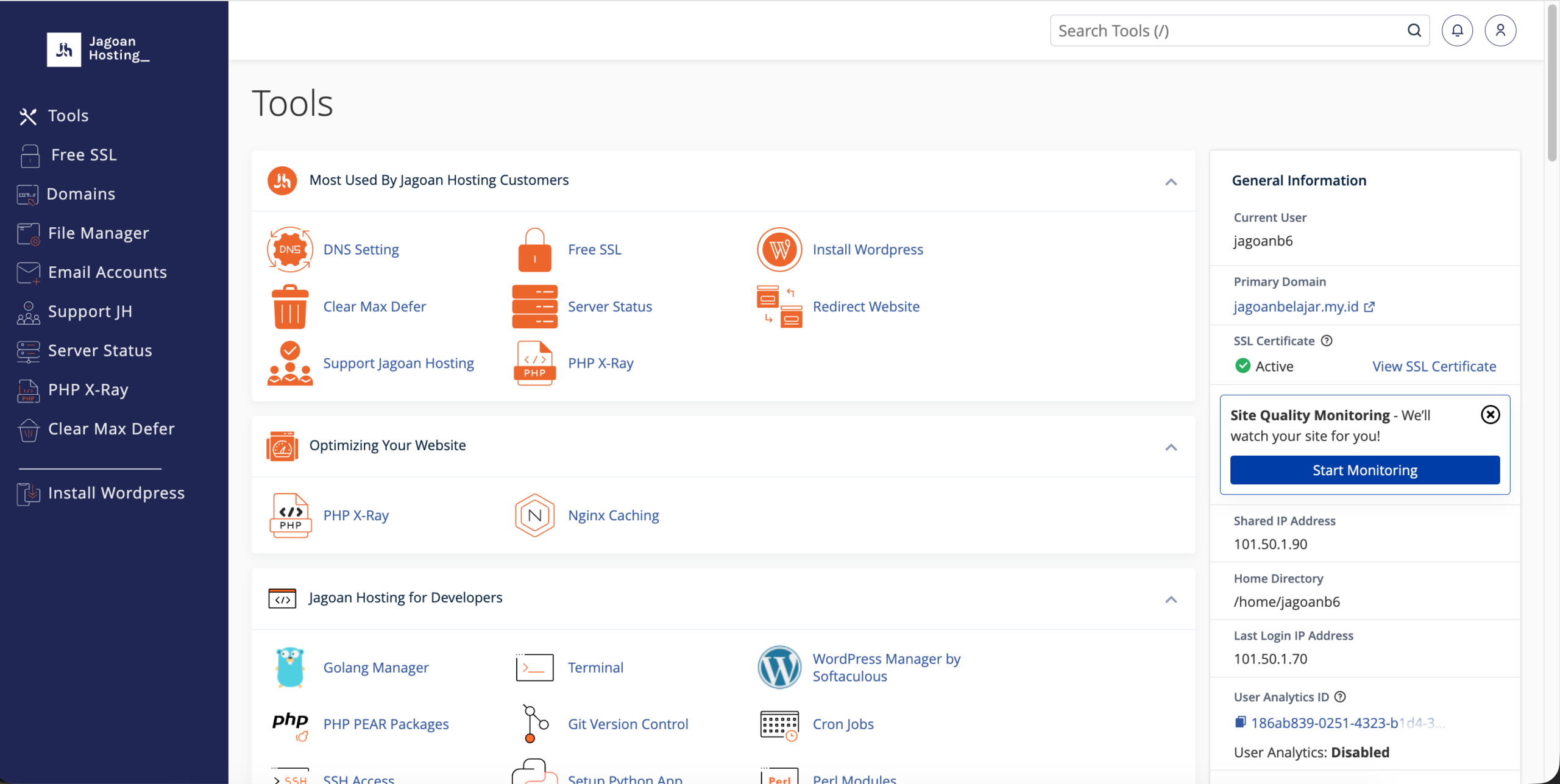
STEP 2. Kemudian pilih menu Domains, klik Create a new domain, setelah itu bisa menambahkan nama subdomain yang diinginkan seperti dibawah ini:
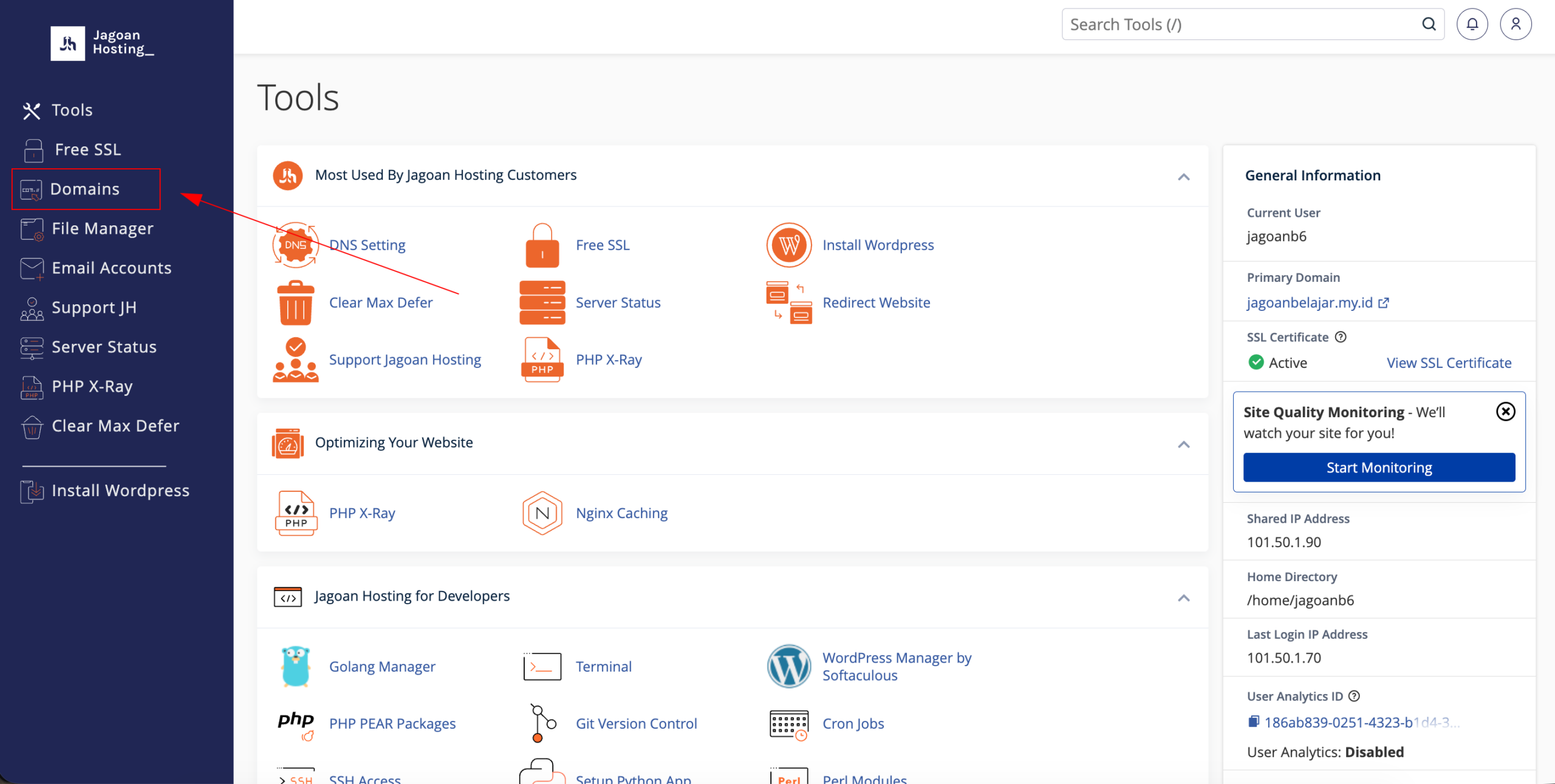
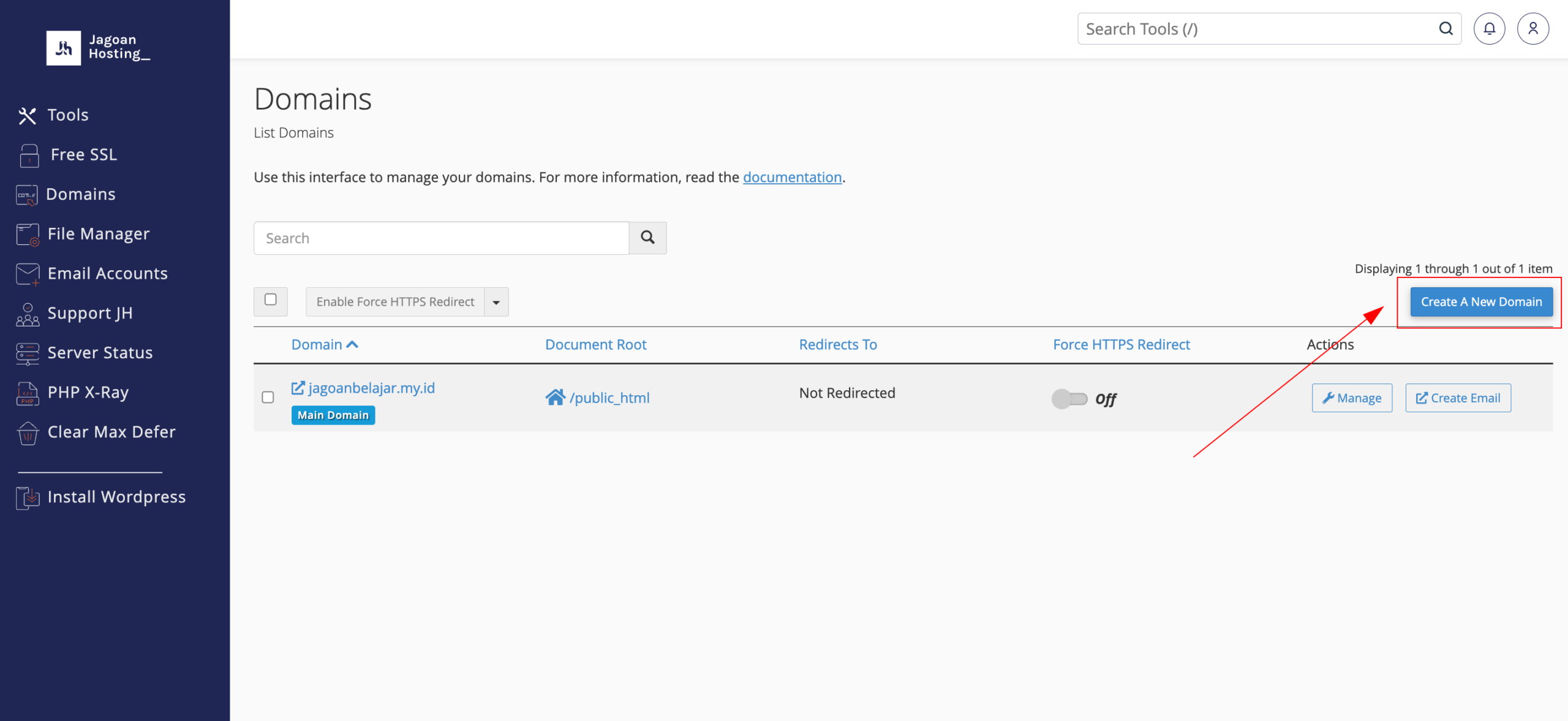
Setelah menambahkan nama subdomain, bisa klik Submit
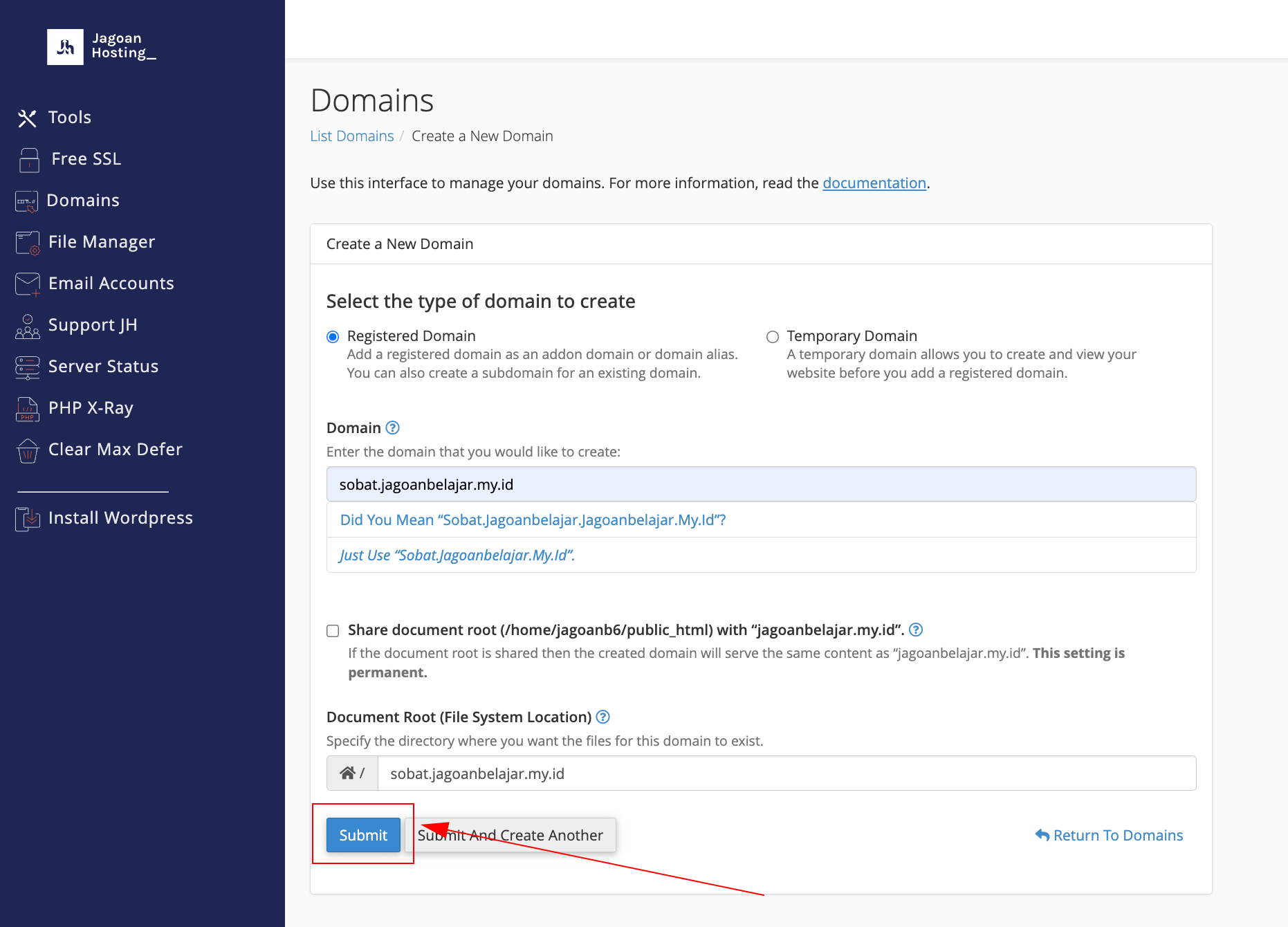
STEP 3. Setelah berhasil membuat subdomain yang Kamu inginkan, maka akan muncul dalam list Domains seperti gambar berikut :
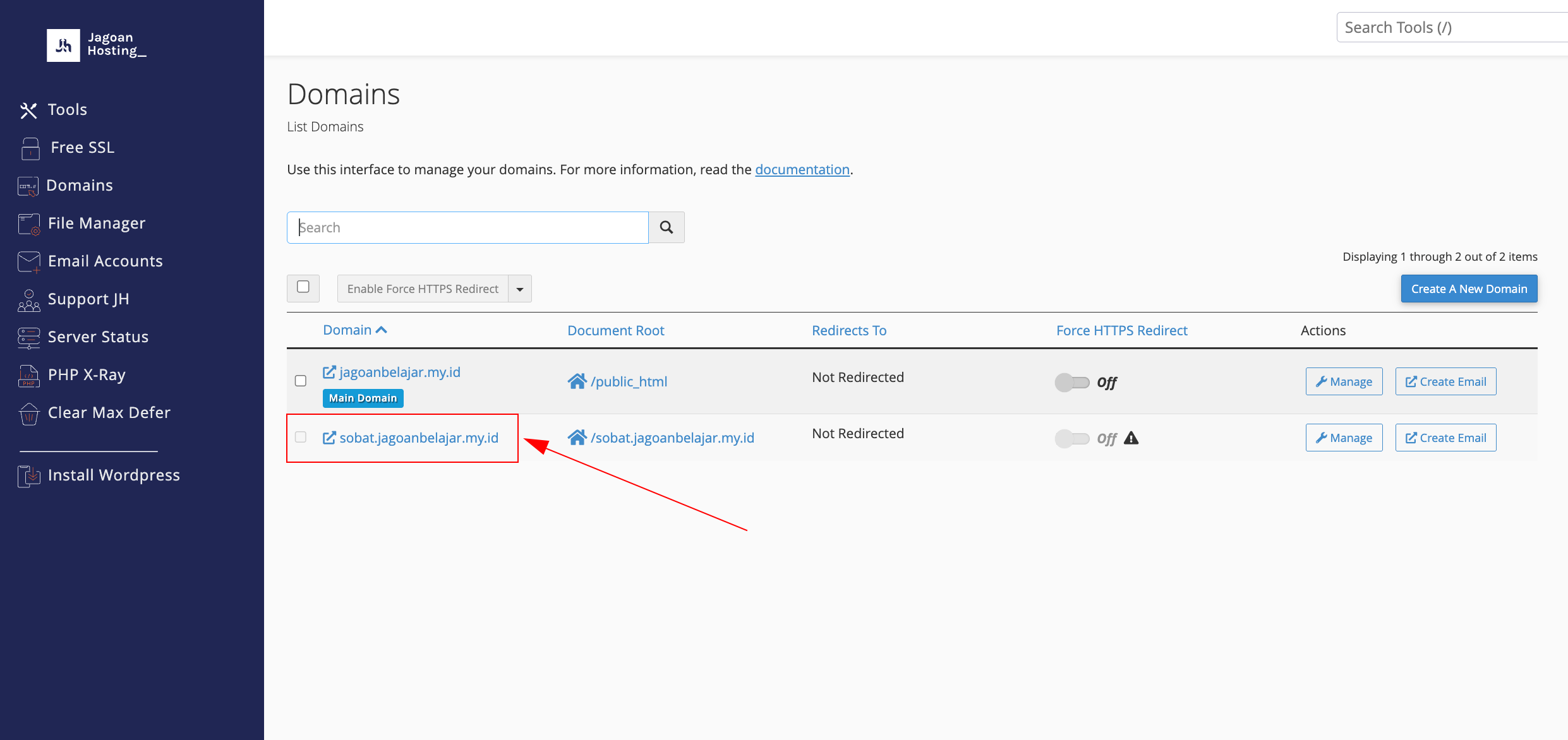
Setelah melewati tahap diatas kini subdomain sudah tersedia kemudian melanjutkan ke step selanjutnya yaitu memindahkan folder instalasi WordPress kedalam subdomain
Memindahkan Folder Instalasi WordPress kedalam subdomain
STEP 1: Buka cPanel > pilih Domains yang ingin filenya dipindahkan ke subdomain, kemudian masuk ke doc root Domainnya :
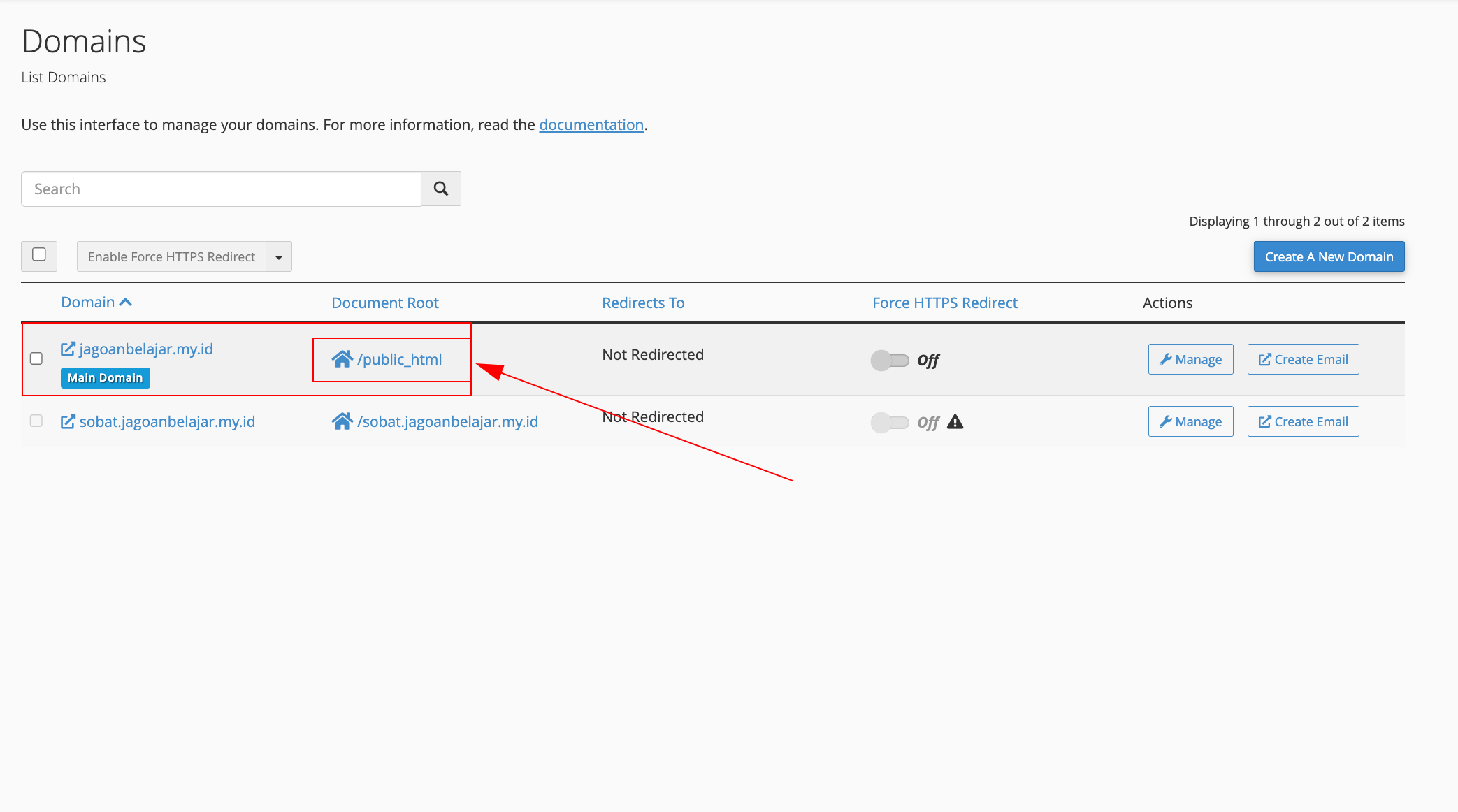
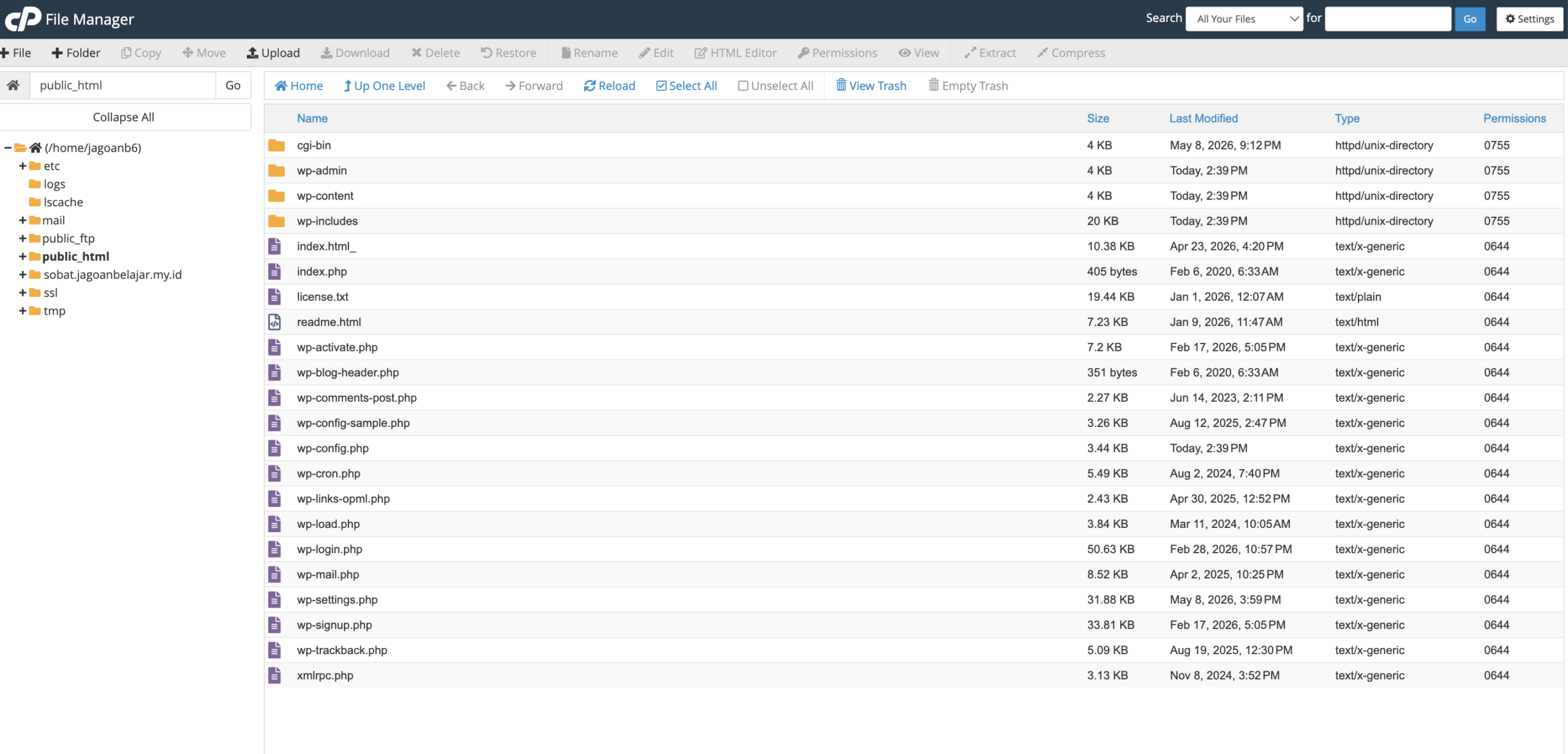
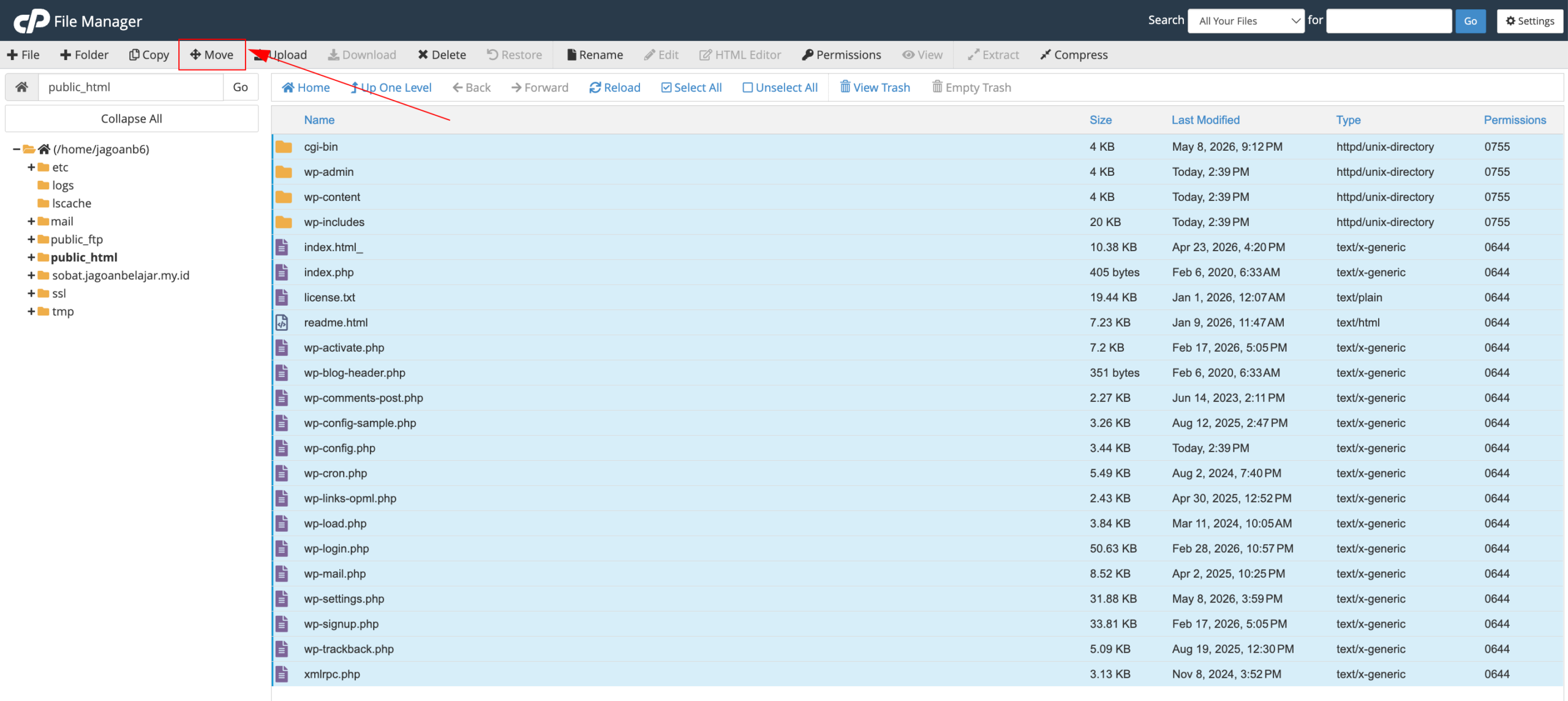
STEP 2: Pada folder public_html, bisa klik kolom select all untuk memilih keseluruhan file yang ada dalam public html.
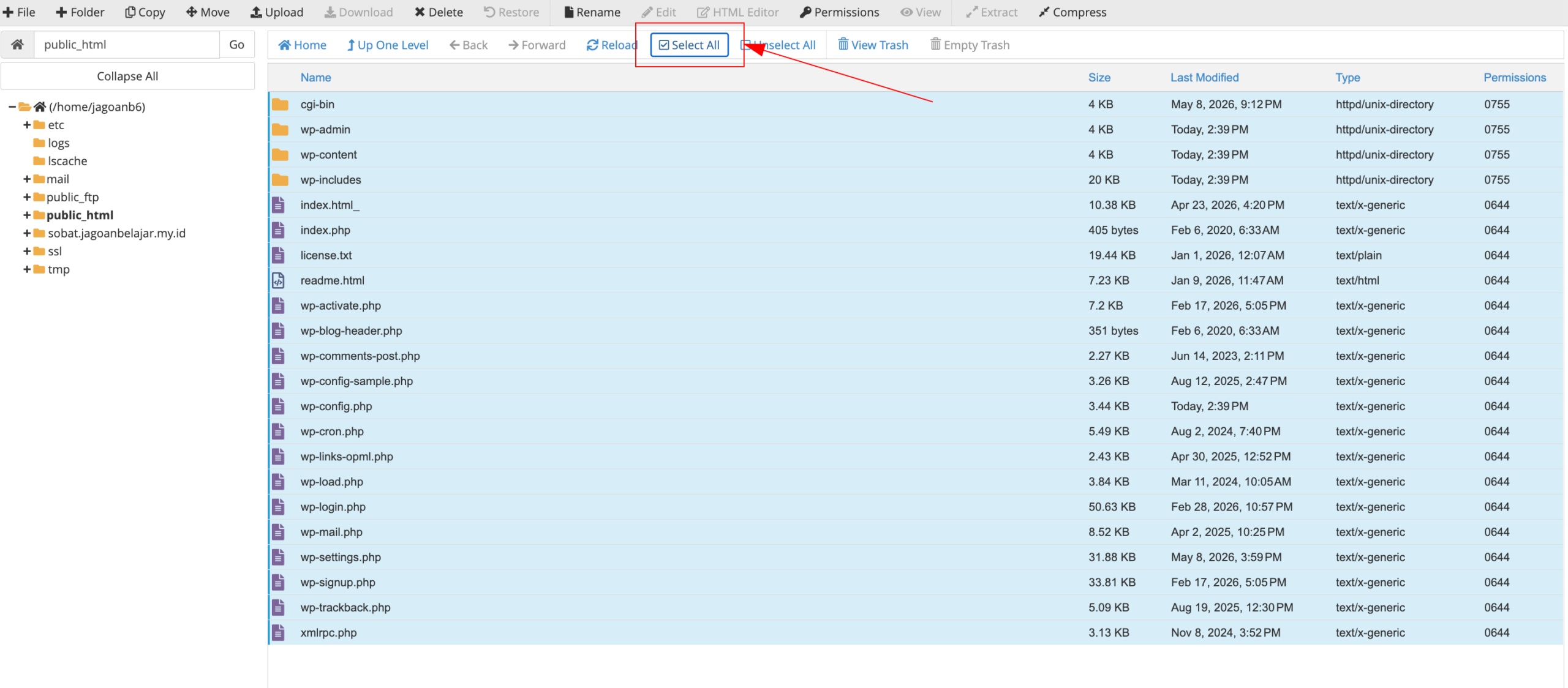
STEP 3 : Kemudian klik pada pilihan move disebelah atas dan kemudian isikan target folder tujuan untuk pemindahan.
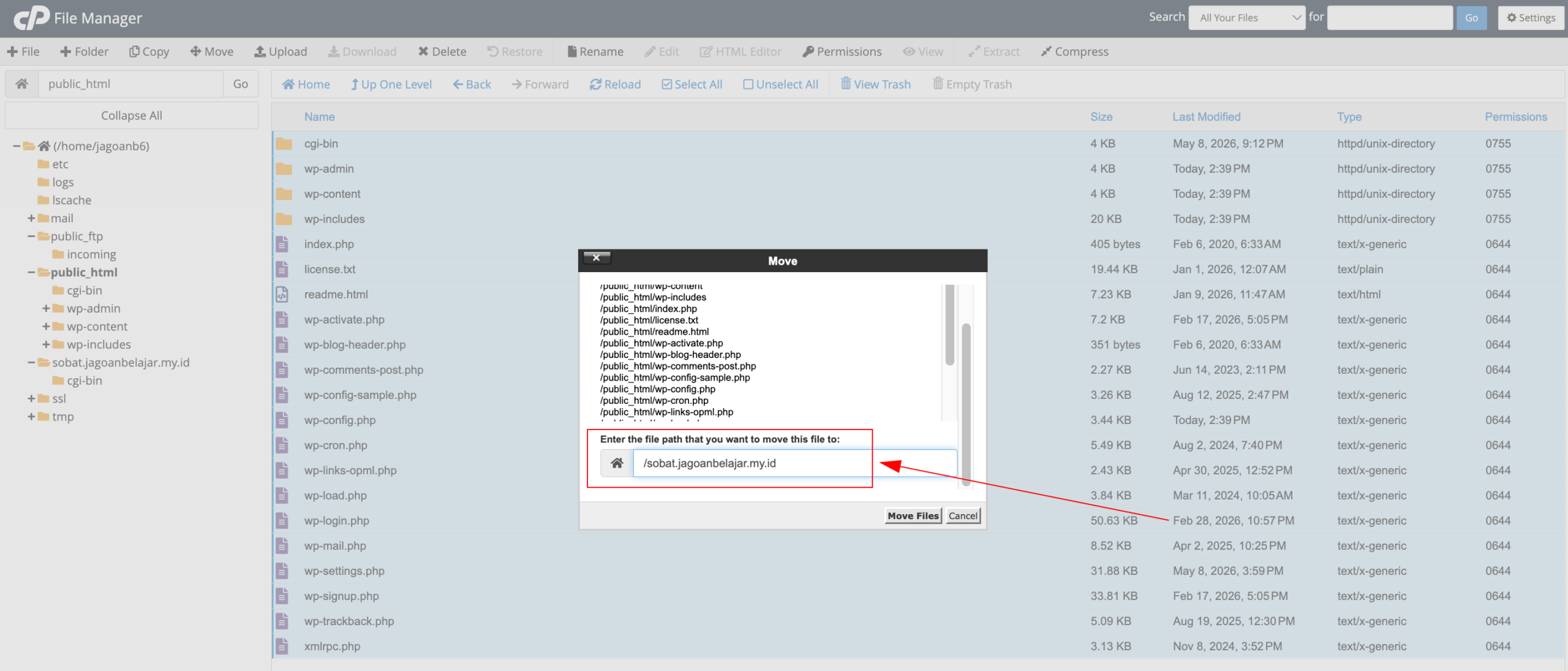
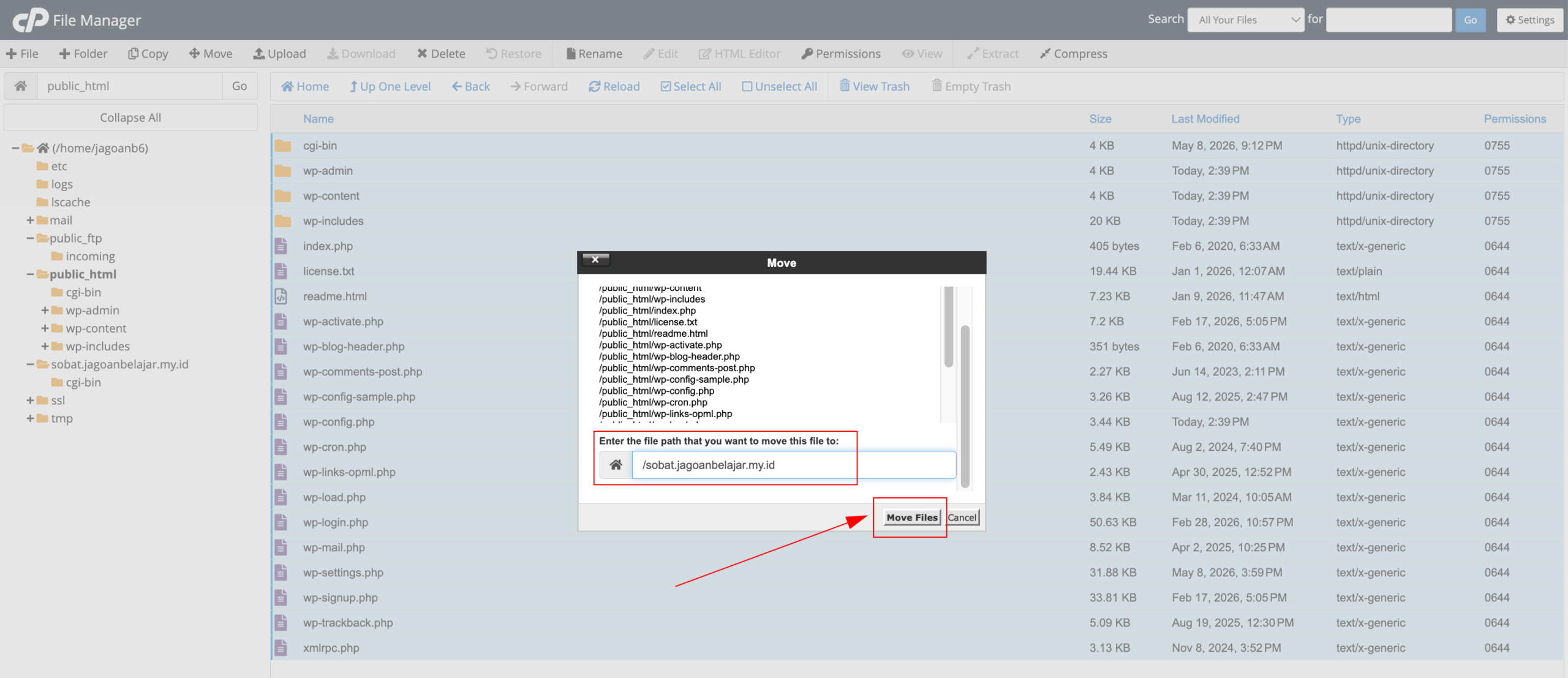
Setelah itu, klik button Move Files :
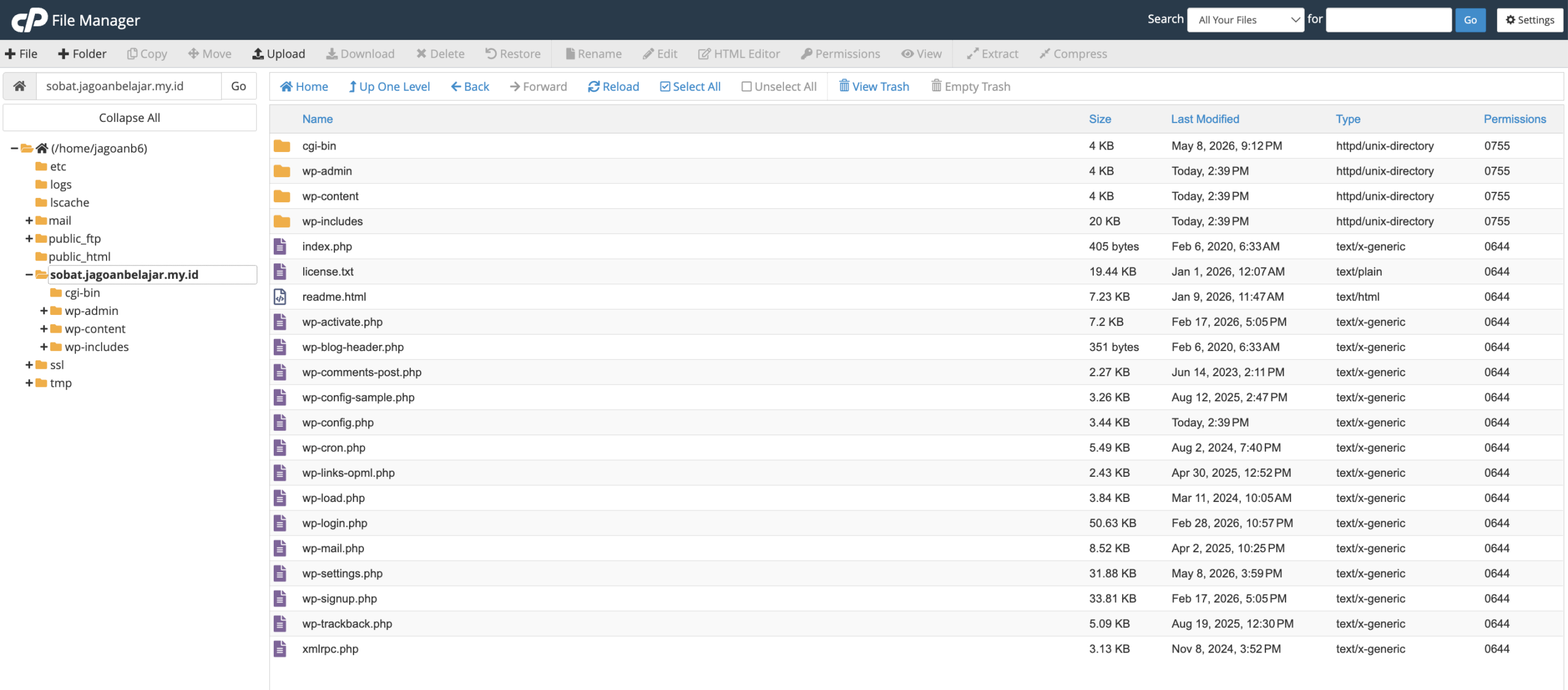
STEP 4 : Selanjutnya file instalasi dari WordPress sudah berada dan berhasil dipindah di folder yang baru.
Kemudian, bisa menyesuaikan konfigurasinya dengan masuk ke php my admin dan buka wp-option seperti berikut:
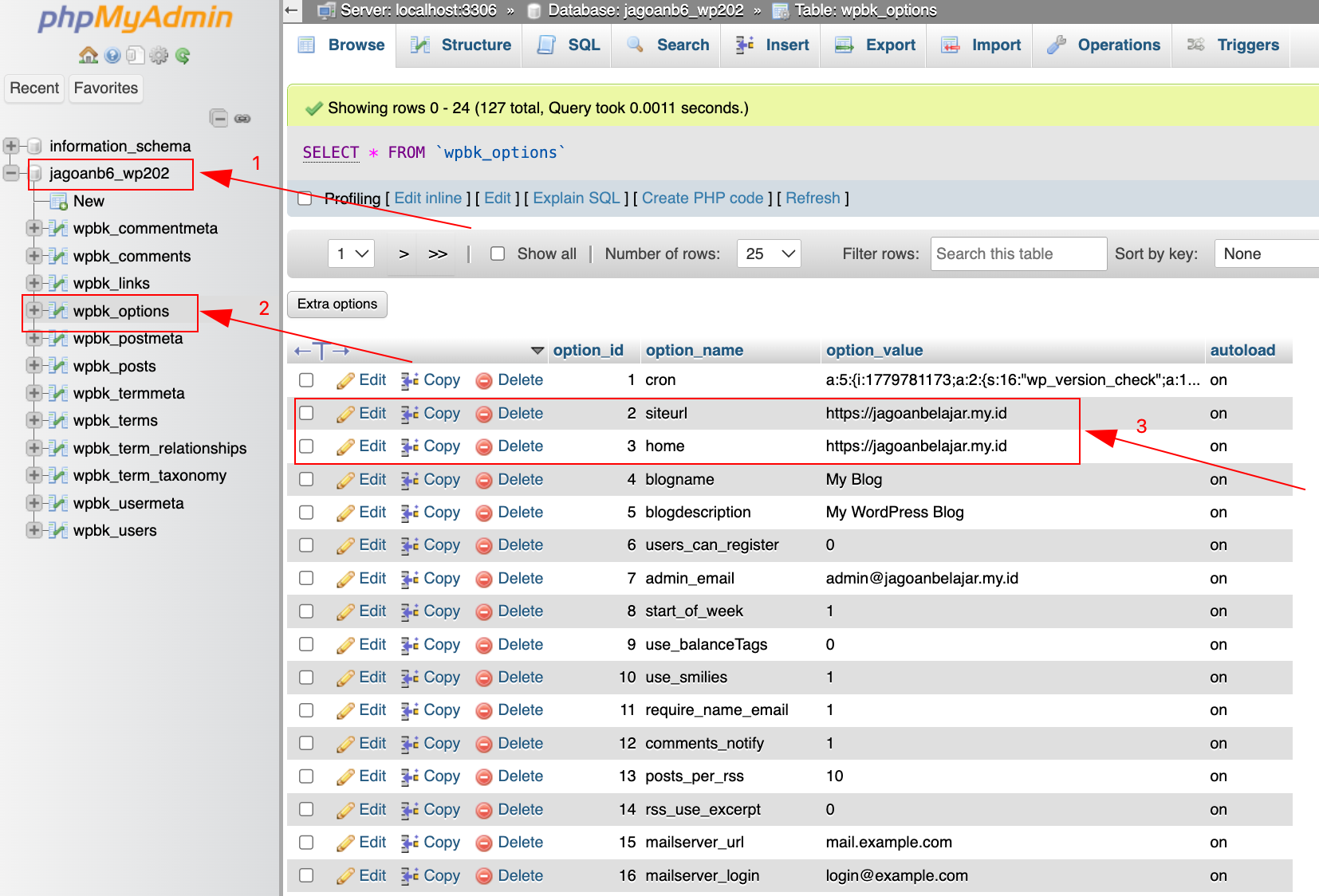
Ganti option value pada site url dan juga home menjadi url subdomain yang baru dan hasilnya akan seperti ini :

STEP 5: Jika sudah diubah maka tampilan url akan menjadi seperti ini
Begitupun dengan memindahkan file ke addon domain memiliki step yang hampir sama dengan pemindahan ke subdomain.
Memindahkan File ke Addon Domain
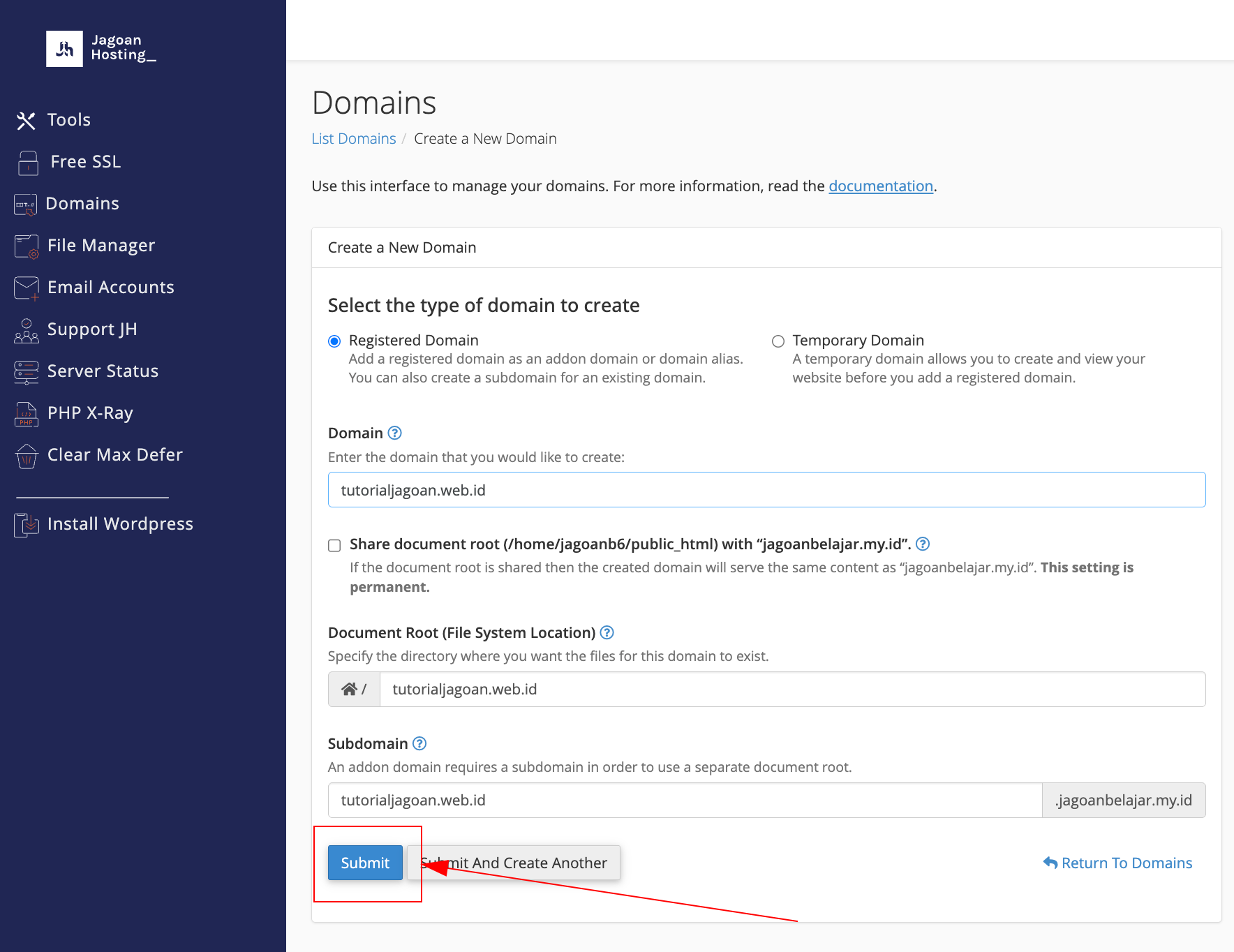
STEP 1: Ketika Kamu sudah masuk kedalam cPanel, maka pilih menu Domains > Create A New Domain, kemudian masukkan nama domain baru dan sesuaikan document rootnya seperti berikut ini dan klik submit :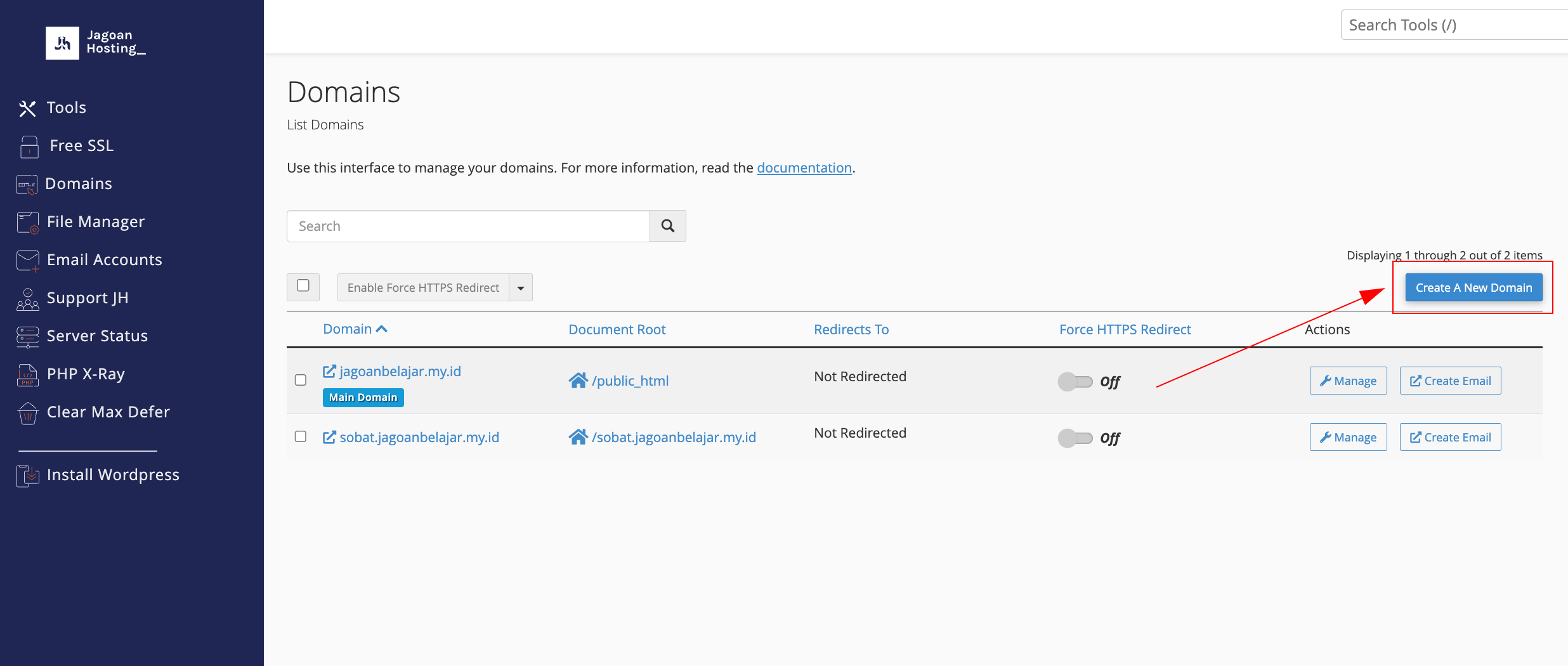
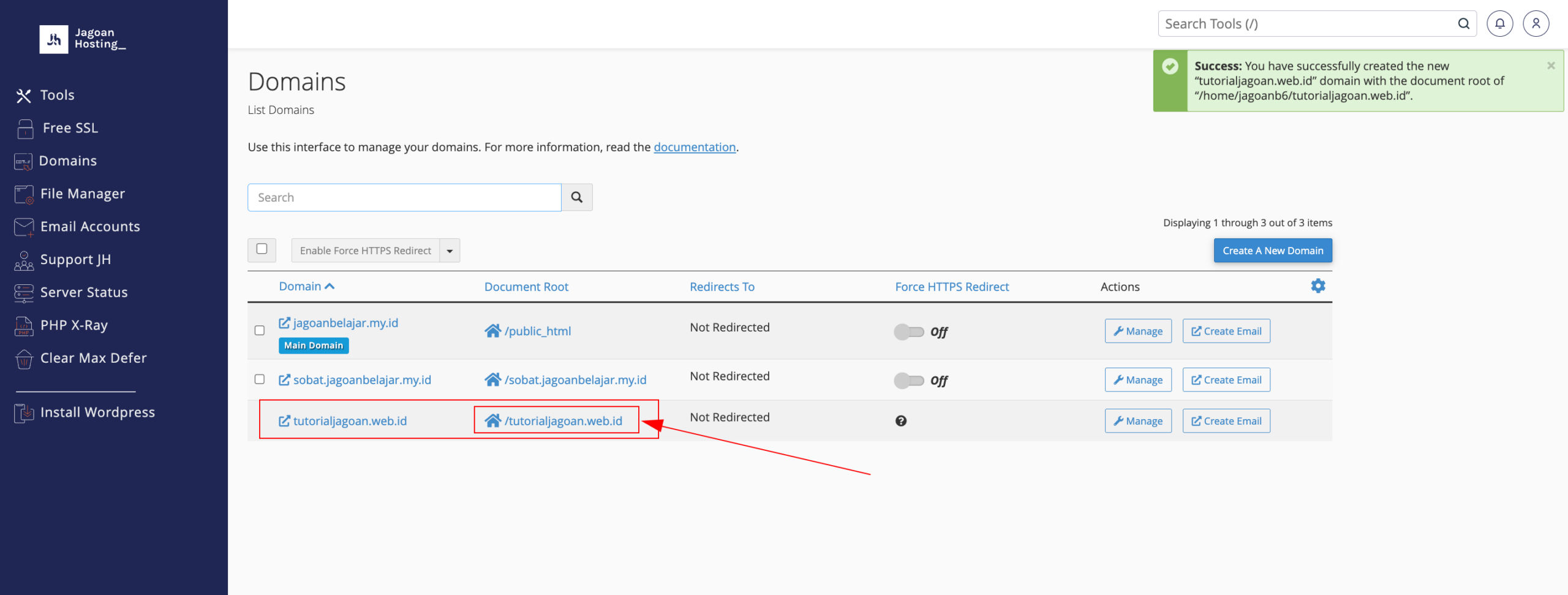
STEP 2 : Setelah dibuat maka masuk kedalam document root dan kemudian mengikuti step seperti yang sudah dijelaskan pada pemindahan subdomain di atas.
CATATAN TAMBAHAN: Jika sudah berhasil maka akan tampil url pada halaman akan sesuai dengan addon domain yang sudah dibuat.
Waw! ternyata kamu hanya perlu masuk ke cPanel dan melakukan pemindahan folder dengan mudah layaknya kamu memindahkan file di komputer kamu.
Simak terus Tips Hosting di halaman tutorial Jagoan Hosting Indonesia ya, jika ada bagian dari tutorial yang tidak ditemukan, kamu bisa menghubungi teman-teman di Jagoan Hosting supaya bisa dibantu lebih lanjut melalui Live Chat atau fitur Open Tiket ya!