Two-Factor Authentication (2FA) menambahkan lapisan keamanan ekstra pada akun DirectAdmin Anda dengan mewajibkan kode verifikasi tambahan selain password saat login.
Panduan berikut akan menunjukkan langkah-langkah mudah untuk mengaktifkan fitur ini di panel DirectAdmin Anda.
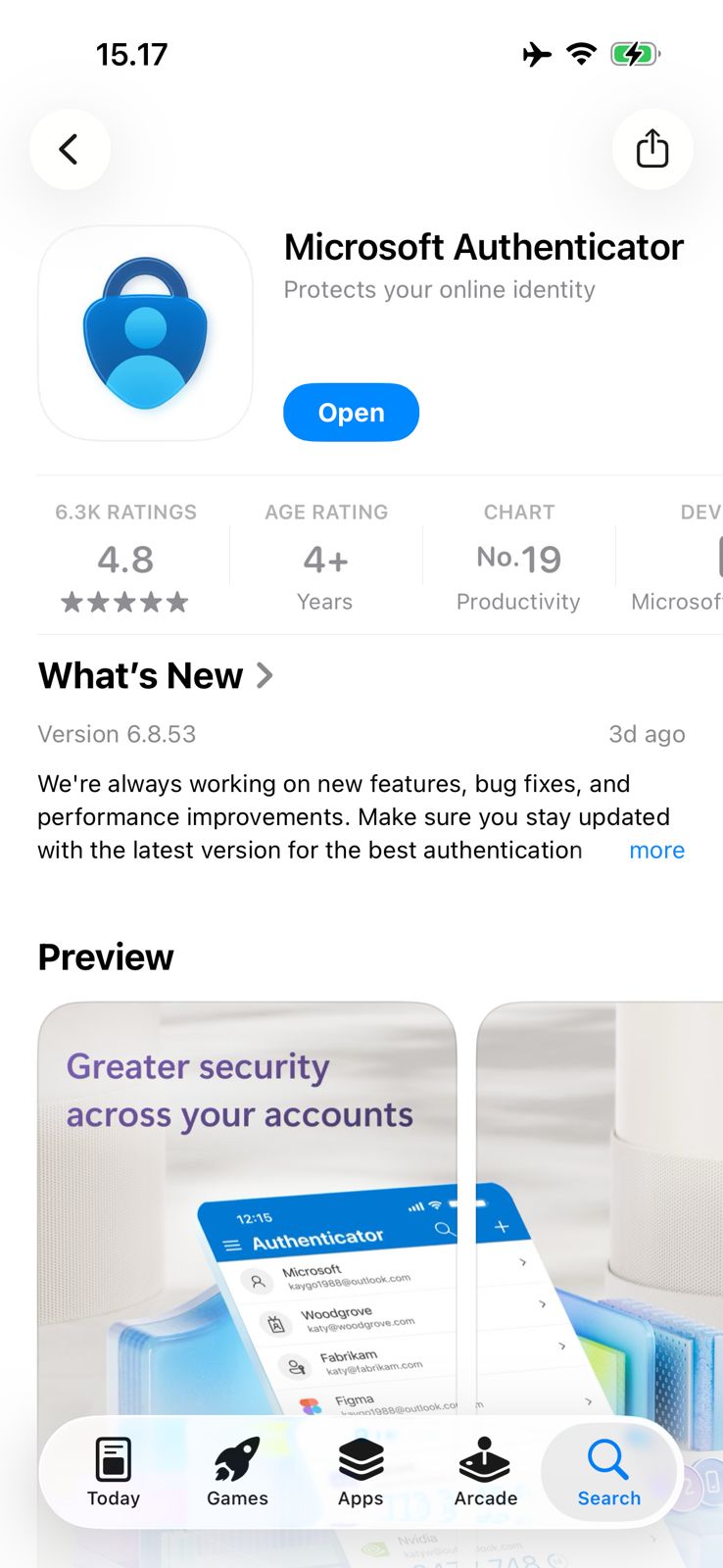
STEP 1 : Download aplikasi authenticator seperti Google Authenticator atau Micrososft Authenticator di smarphone kamu
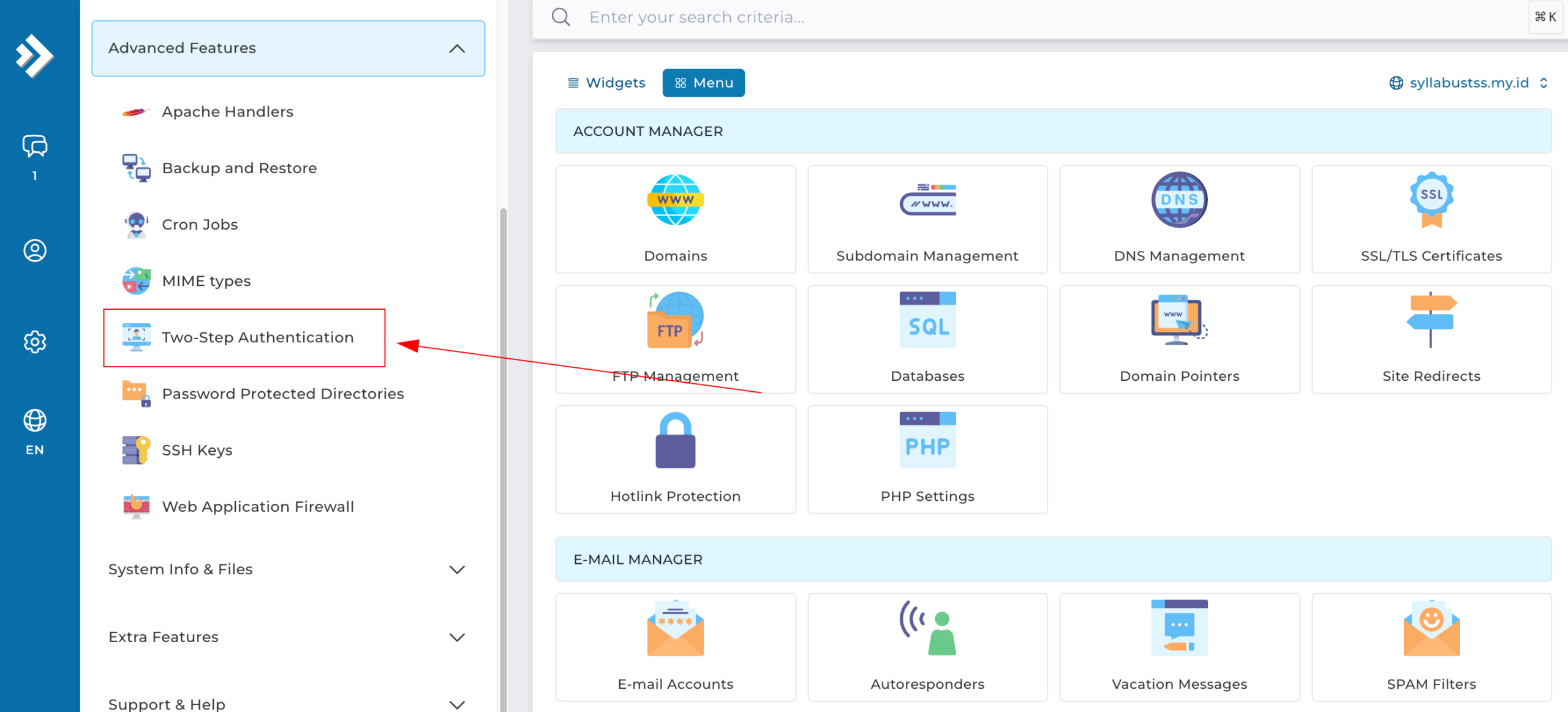
STEP 2 : Login ke dashboard DirectAdmin, kemudian masuk ke menu Advanced Features > Two Step Authentication
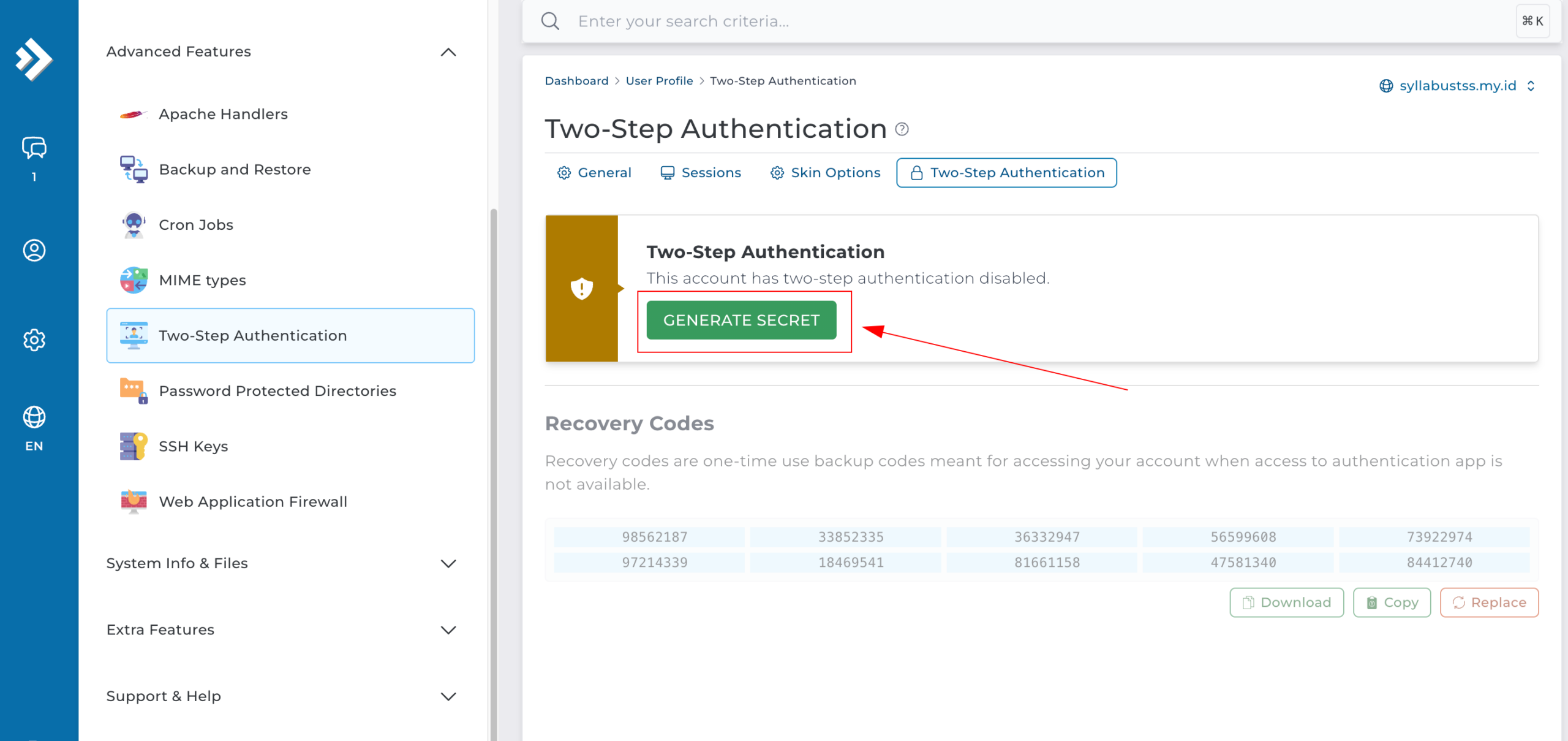
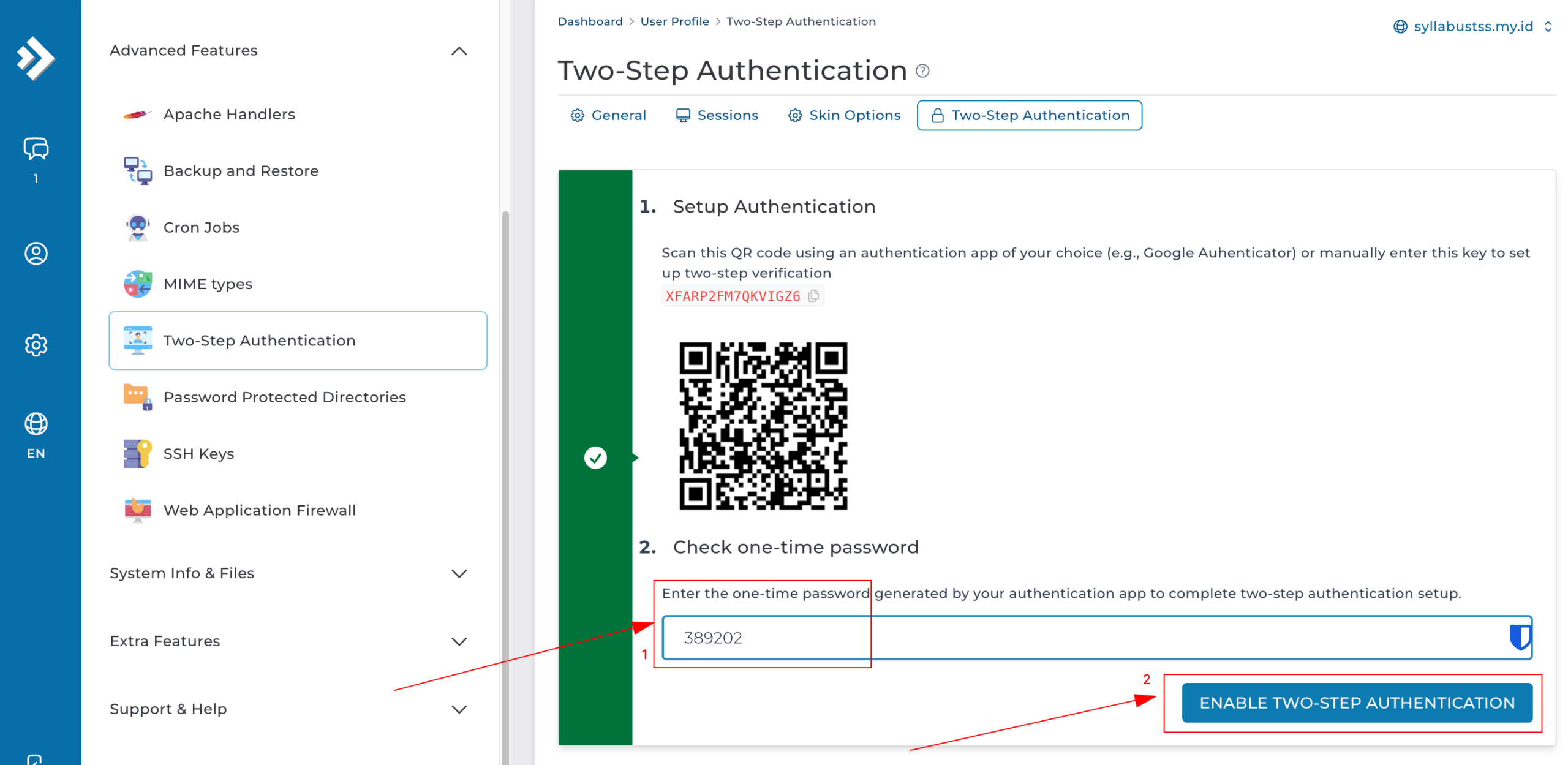
STEP 3 : Setelah itu klik Generate Secret
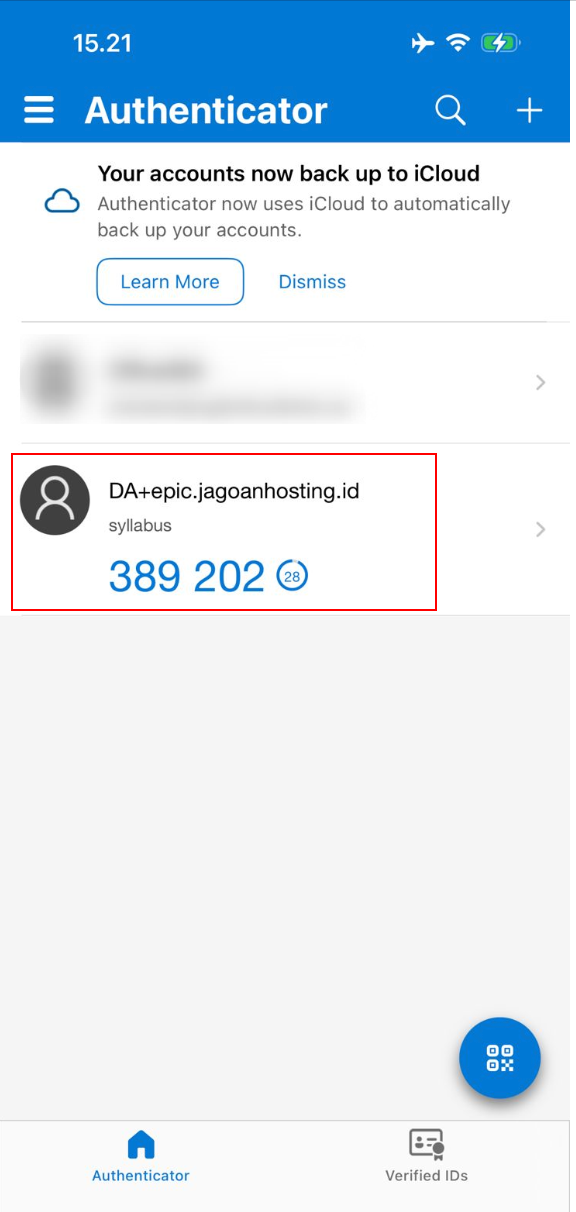
STEP 4 : Lakukan scan barcode pada aplikasi authenticator di smartphone kamu
dan akan memunculkan code seperti berikut
STEP 5 : Untuk code tersebut tambahkan di panel DirectAdmin
dan klik Enable Two-step Authentication
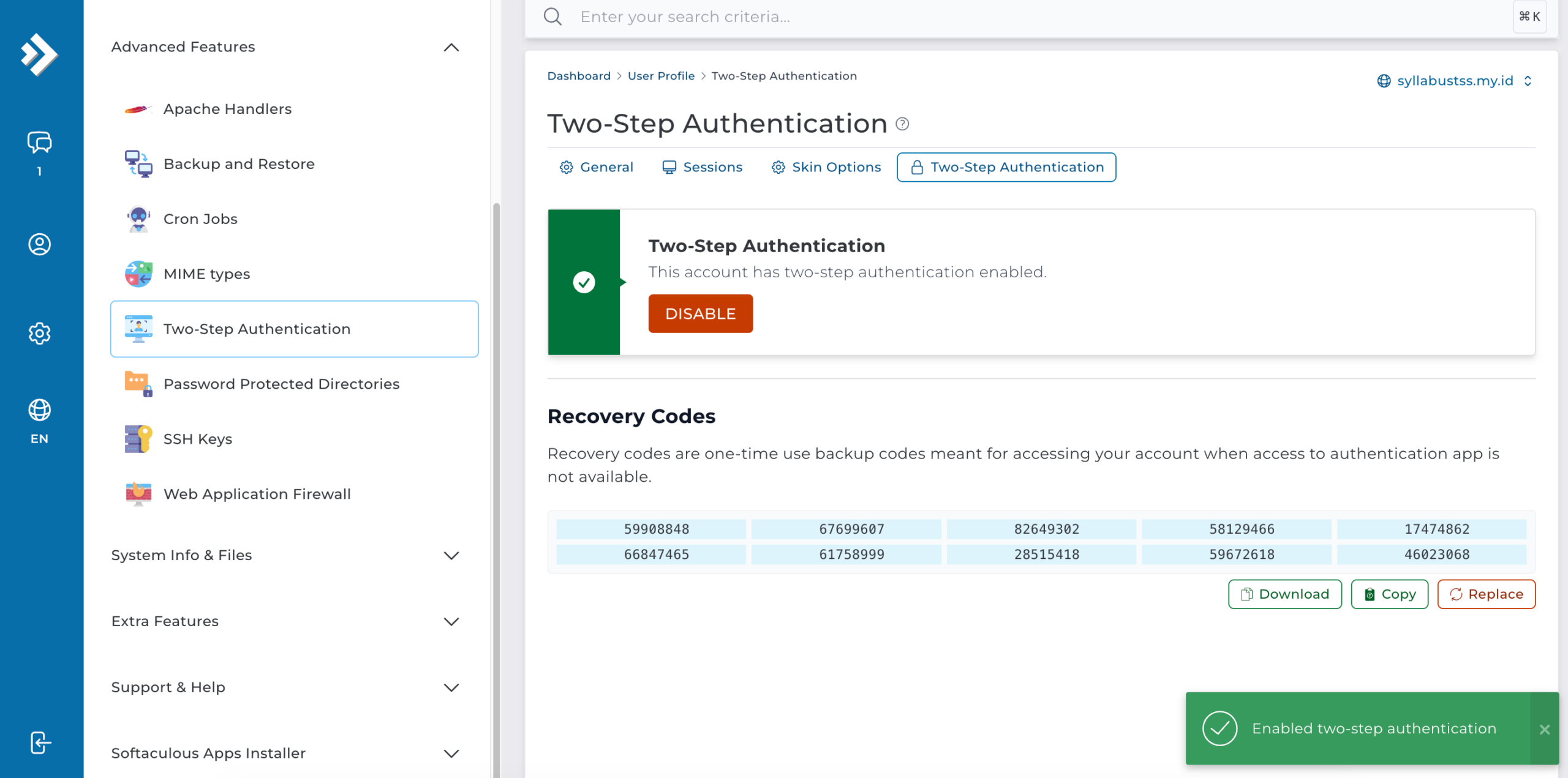
STEP 6 : Two-step Authentication telah berhasil ditambahkan
Untuk uji coba 2FA, lakukan logout pada panel DirectAdmin kamu. Setelah itu, inputkan username dan password loginnya
Jika muncul permintaan code seperti berikut, maka 2FA berhasil dipasang
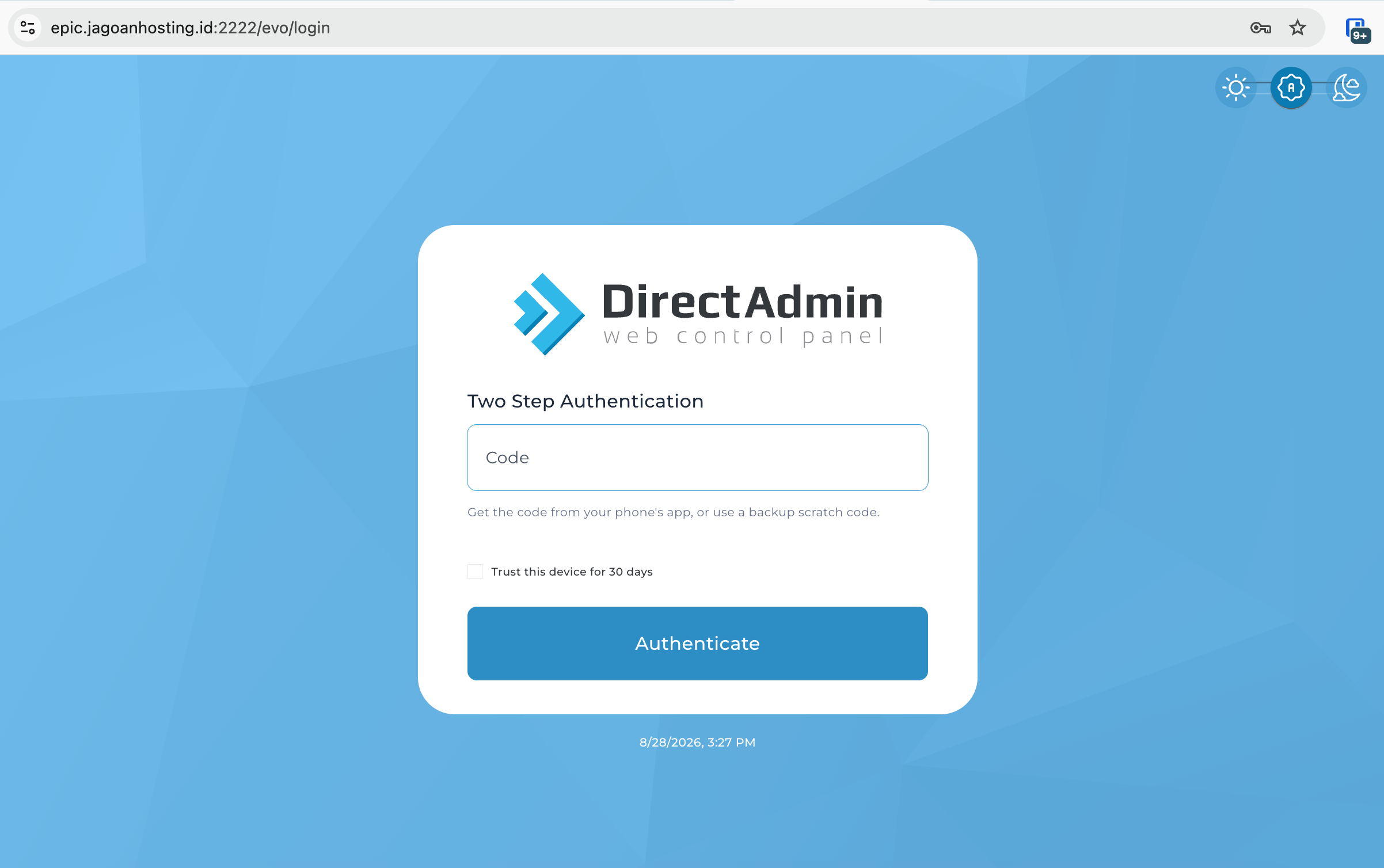
Untuk code 2FA bisa dicek di aplikasi Authenticator kamu ya sob!
Dengan mengaktifkan 2FA, Anda telah menambahkan lapisan keamanan penting yang secara signifikan mengurangi risiko akses tidak sah ke panel DirectAdmin. Pastikan untuk menyimpan kode backup/recovery di tempat yang aman, karena kode ini akan sangat membantu jika suatu saat Anda kehilangan akses ke perangkat autentikator.
Di tutorial ini kami akan pandu kamu bagaimana caranya mengelola akun hosting kamu melalui Directadmin. cPanel adalah salah satu jenis Read more
Pengantar Hai sob, kali ini kamu akan belajar bagaimana sih caranya upload/deploy aplikasi laravel kamu ke hosting directadmin. Laravel adalah Read more
Mengelola database tidak selalu harus dilakukan langsung dari server. Dengan fitur remote MySQL, kamu bisa mengakses dan mengatur database dari Read more
Halo Sobat!Tau nggak sih kalau ternyata di DirectAdmin kita bisa pakai versi PHP yang berbeda-beda untuk tiap domain, bahkan dalam Read more