Cara Install GUI di AlmaLinux 9.8 Pada VPS KVM

AlmaLinux pada VPS umumnya berjalan dalam mode CLI (Command Line Interface) tanpa tampilan grafis. Namun, kamu tetap bisa menambahkan Graphical User Interface (GUI) agar server dapat diakses secara visual layaknya sistem desktop pada umumnya.

Pada tutorial ini, kami akan membahas cara install GUI di AlmaLinux 9.8 pada VPS KVM, mulai dari instalasi paket GUI, konfigurasi desktop XFCE, hingga pengaturan Remote Desktop Protocol (RDP) agar server dapat diakses secara remote. Simak langkah-langkahnya berikut ini!

STEP 1 : Login ke root vps kamu
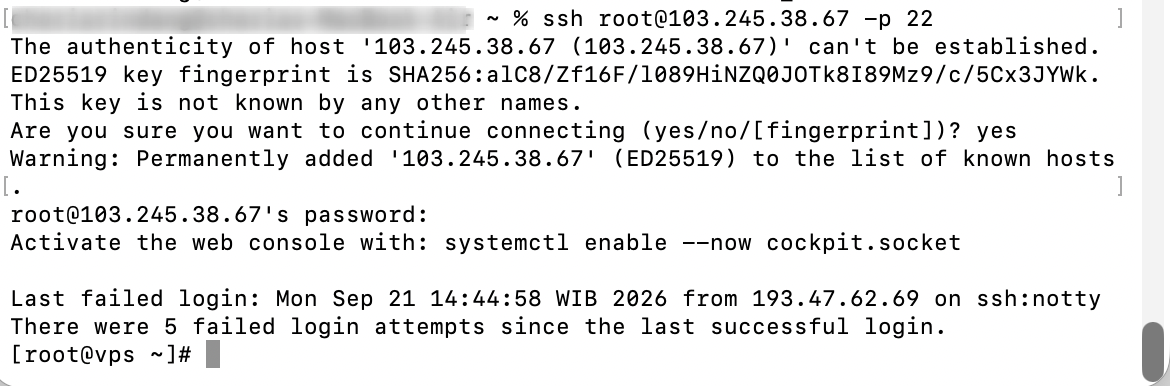
STEP 2 : Setelah berhasil login ke root lakukan update sistem dengan command berikut

$ dnf update

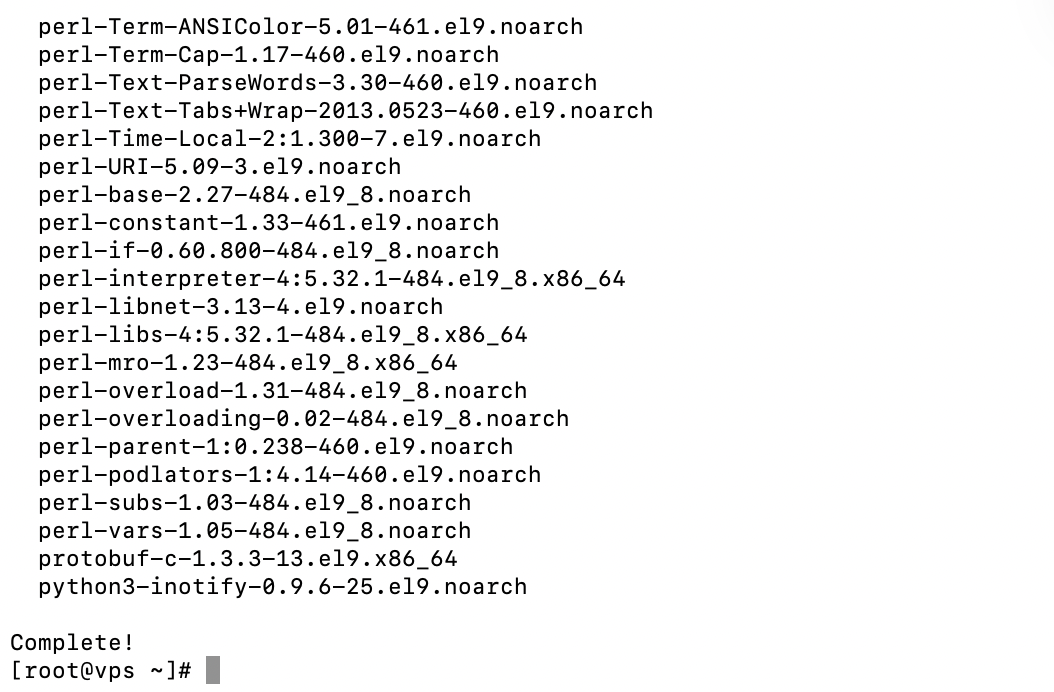
Tunggu hingga proses update selesai

STEP 3 : Kemudian lakukan restart sistem dengan command

$ reboot

STEP 4 : Untuk GUI dan RDP AlmaLinux berada di repositori EPEL, sehingga EPEL Repo harus diaktifkan lebih dulu sebelum instalasi. Run perintah berikut untuk mengaktifkannya:

$ dnf install epel-release
$ dnf --enablerepo=epel group
$ dnf config-manager --set-enabled crb

STEP 5 : Untuk memudahkan proses konfigurasi, kamu perlu melakukan installasi paket pendukung yaitu nano dan firewalld, dengan command berikut

$ dnf install nano firewalld

STEP 6 : Untuk bisa menjalankan remote desktop, kamu perlu menginstal aplikasi RDP Server, dengan command berikut 

$ dnf install xorgxrdp -y

STEP 7 : Selanjutnya instalasi paket GUI. Untuk mendapatkan tampilan desktop yang ringan dan responsif di AlmaLinux, kamu bisa menggunakan desktop XFCE. Berikut perintah-perintah yang perlu dijalankan untuk proses instalasinya:

$ dnf groupinstall "Xfce" "base-x"
$ systemctl set-default graphical
$ echo "exec /usr/bin/xfce4-session" >> ~/.xinitrc
$ nano ~/.xsession (tambahkan script exec /usr/bin/xfce4-session)  
$ chmod +x .xsession
$ startxfce4

STEP 8 : Setelah selesai, langkah selanjutnya kamu perlu membuka port untuk service RDP server, dengan menjalankan command berikut:

$ firewall-cmd --permanent --add-port=3389/tcp
$ firewall-cmd --reload
$ systemctl enable xrdp
$ systemctl start xrdp
$ setenforce 0

STEP 9 : Setelah seluruh langkah tersebut selesai dijalankan, kamu sudah bisa melakukan remote ke desktop server AlmaLinux melalui aplikasi Remote Desktop Connection di Windows atau menggunakan Windows App di Mac

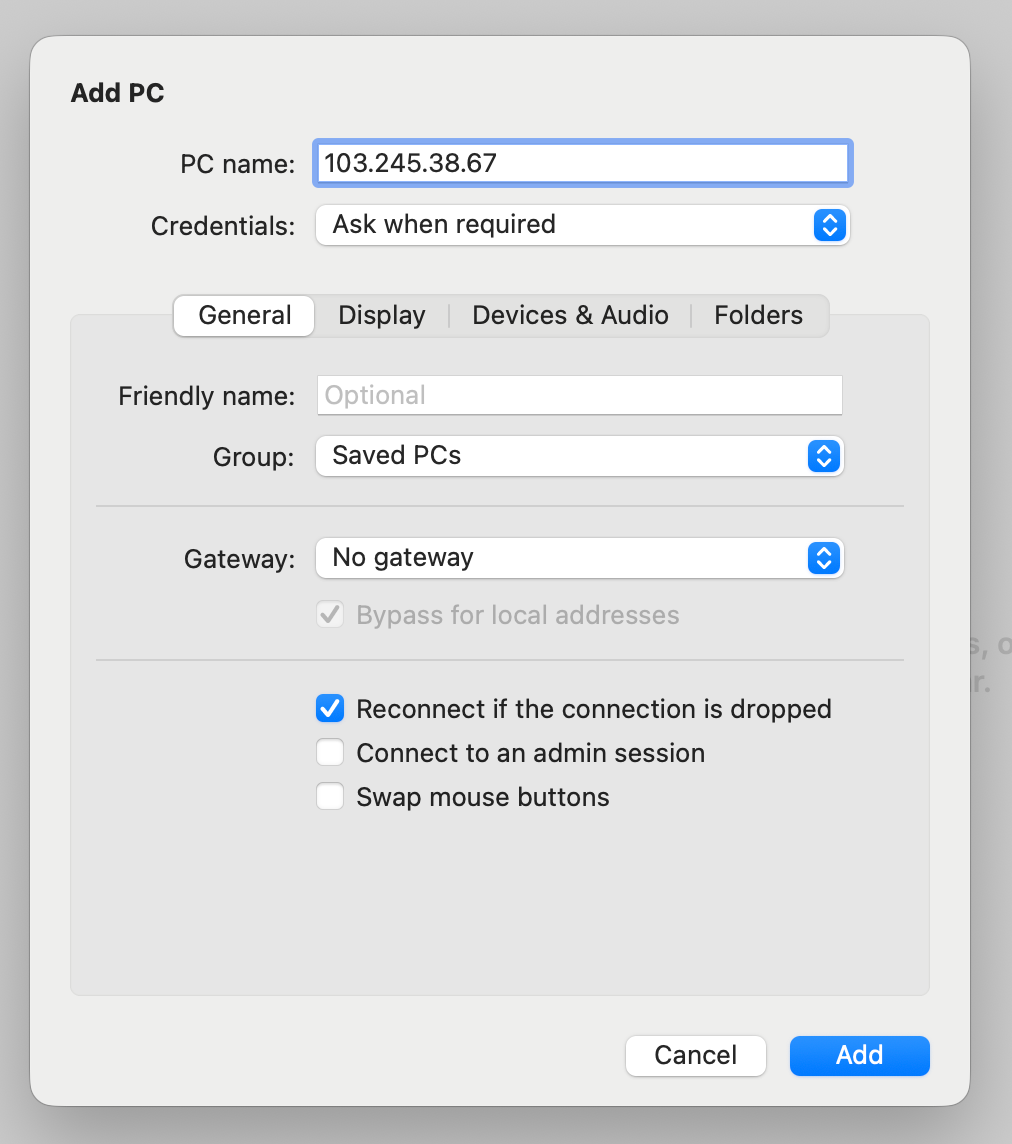
Buka aplikasi tersebut, masukkan IP Address VPS kamu, lalu klik Add
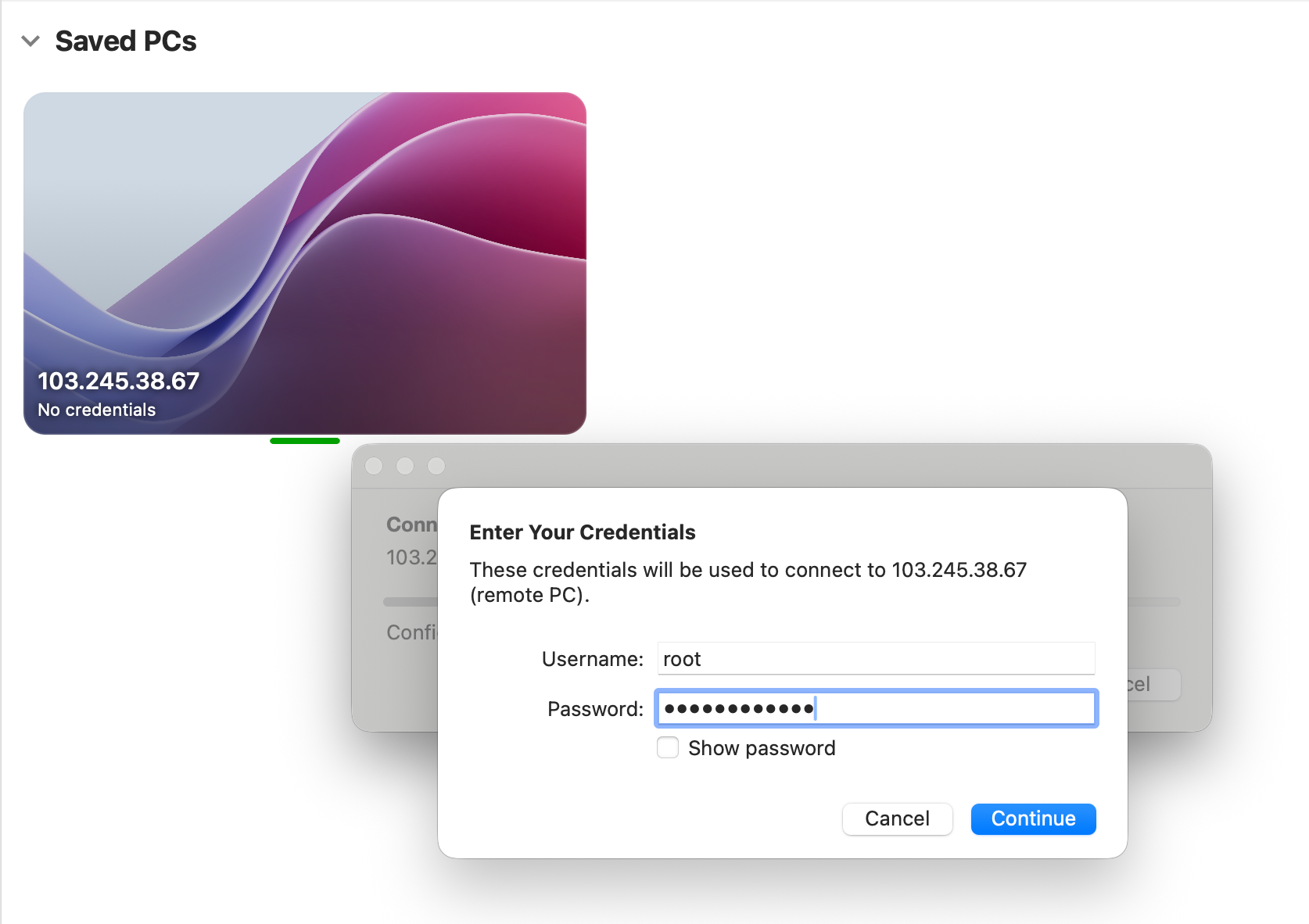
Setelah itu, klik 2 kali pada save PC dan inputkan username dan password VPS kamu
 

Sekarang VPS kamu sudah berhasil di jalankan pada versi GUI
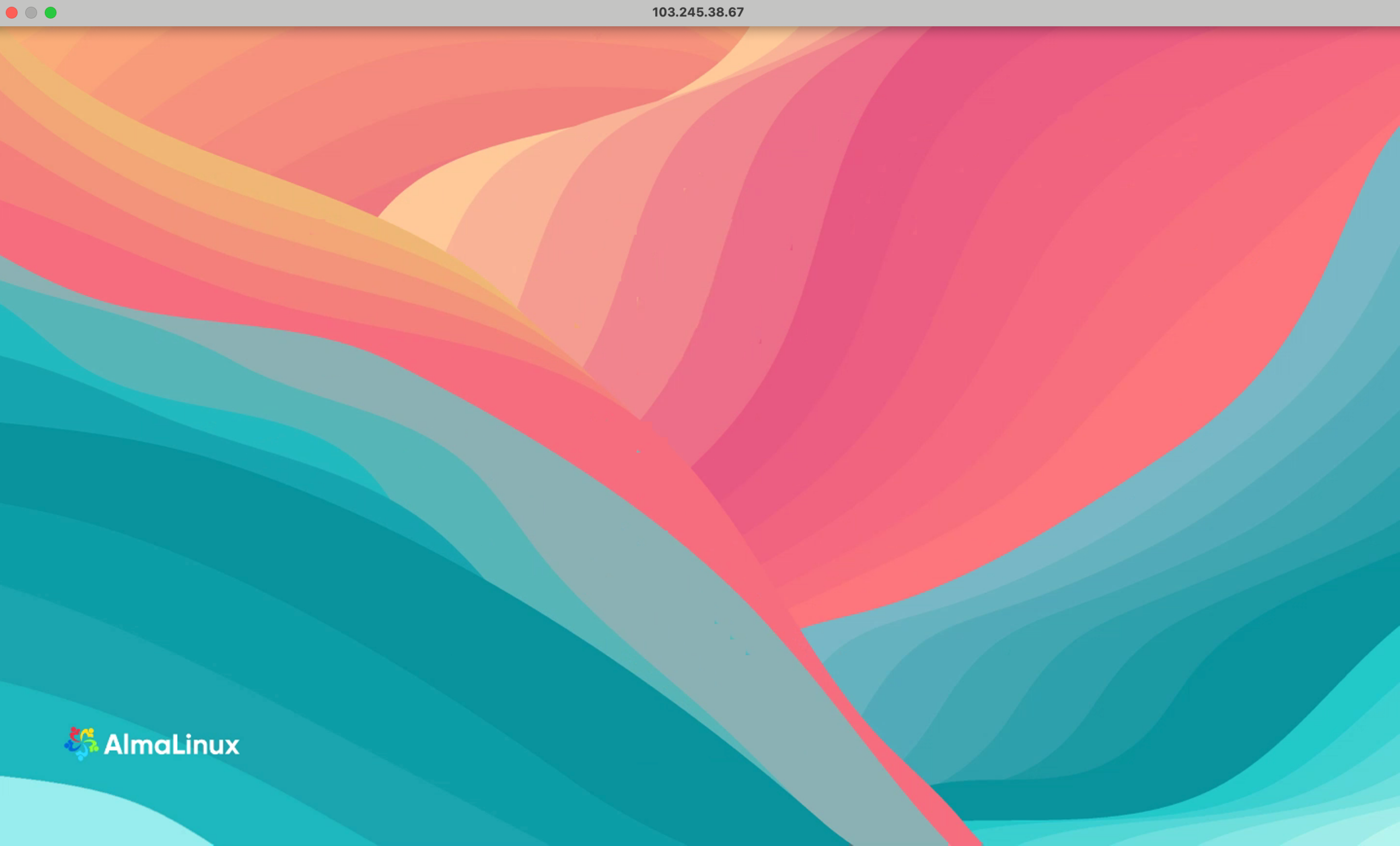
Itulah cara install GUI di AlmaLinux 9.8 pada VPS KVM, mulai dari instalasi paket dasar, konfigurasi desktop XFCE, hingga setup RDP agar server dapat diakses secara visual. Dengan tampilan GUI, pengelolaan server jadi lebih mudah terutama bagi Anda yang belum terbiasa dengan perintah CLI.

Jika mengalami kendala saat mengikuti langkah-langkah di atas, jangan ragu untuk menghubungi tim support kami yang siap membantu 24/7. Selamat mencoba!

Related Posts
Cara Instal Web Server Nginx di Almalinux

Halo, Sob! AlmaLinux merupakan sebuah sistem operasi distribusi berbasis Red Hat Enterprise Linux (RHEL) yang stabil dan banyak digunakan di Read more

Cara Instal Web Server Apache di AlmaLinux

Hai, Sob! Apache HTTP Server (httpd) merupakan salah satu web server tertua dan paling banyak digunakan di dunia, terkenal karena Read more

Cara Konfigurasi Virtual Host di AlmaLinux

Hai, Sobat Jagoan!  Untuk meng-host situs web pada server kamu sendiri, kamu harus menginstal sebuah server web. Di antara yang Read more

Cara Install MySQL di AlmaLinux

Hai, Sob! Server database adalah inti dari banyak aplikasi web di Internet. Efisiensi sumber daya dan kinerjanya yang luar biasa Read more